

Tabla de contenido
- Introducción
- Por qué las funciones de visualización de Apple no son solo una cuestión de señal de video.
- Cámara, altavoz, micrófono y USB: ¿Qué ruta de datos requieren?
- Por qué los conmutadores KVM HDMI o DisplayPort comunes no suelen ser suficientes
- ¿Qué es lo que realmente deberías probar?
- ¿Quién necesita realmente esta solución?
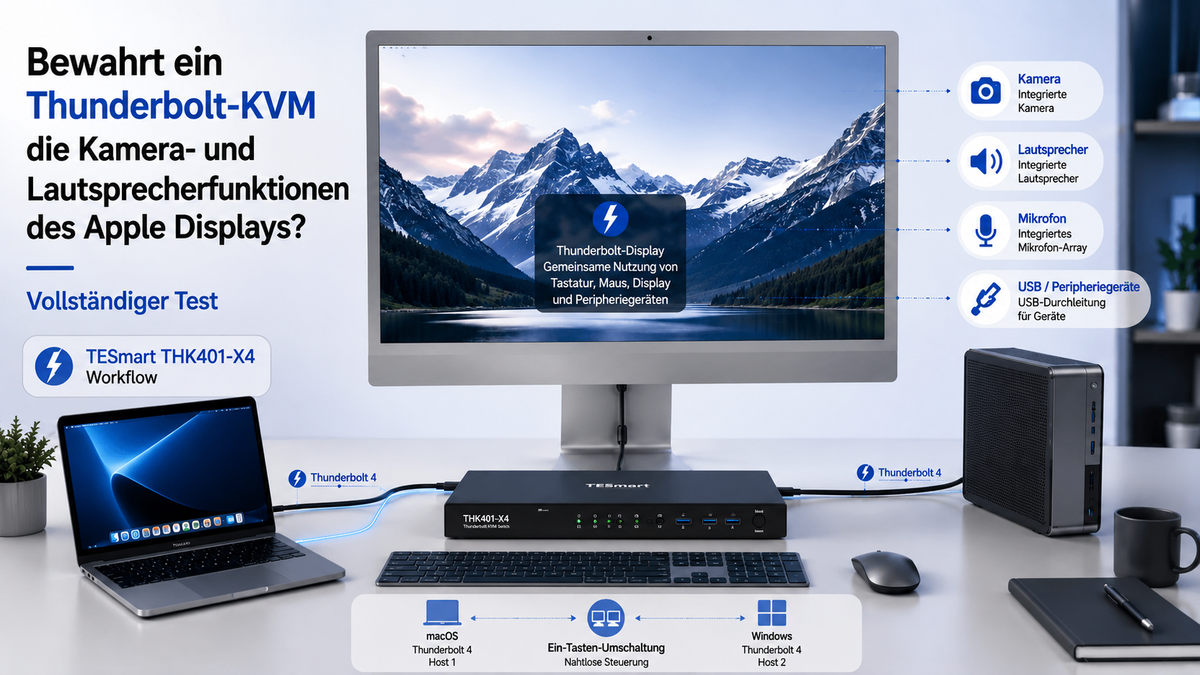
- ¿Qué lugar ocupa el TESmart THK401-X4 en este flujo de trabajo?
- Notas de compatibilidad de Apple Studio Display con PC con Windows
- Preguntas frecuentes
- Conclusión
Introducción
Apple Studio Display es mucho más que una pantalla. Incluye cámara, altavoces, micrófonos y puertos USB-C descendentes. Esto cambia la forma en que los usuarios conciben la conmutación KVM.
Si una pantalla solo requiere una señal de vídeo, un conmutador KVM HDMI o DisplayPort suele ser suficiente. Sin embargo, con la Apple Studio Display surge otra pregunta: tras cambiar de modo, ¿el ordenador conectado sigue reconociendo la pantalla como dispositivo de vídeo, audio, cámara, micrófono y concentrador USB?
Por lo tanto, una prueba práctica no debería terminar con la pregunta "¿Aparece alguna imagen?". Un flujo de trabajo KVM para Apple Studio Display que funcione correctamente debe verificar que la ruta de datos permanezca lo suficientemente intacta para que el sistema anfitrión pueda reconocer los dispositivos integrados de la pantalla.
Por qué las funciones de visualización de Apple no son solo una cuestión de señal de video.
Con un monitor convencional, el requisito principal es sencillo: la señal de vídeo debe transmitirse desde el ordenador a la pantalla. Si bien el audio puede transmitirse mediante HDMI o DisplayPort, el monitor sigue considerándose principalmente un dispositivo de visualización.
Apple Studio Display funciona de manera diferente. La cámara integrada, el sistema de altavoces, el conjunto de micrófonos y los puertos USB-C dependen de la comunicación entre la pantalla y el ordenador. En otras palabras, estas funciones no se transmiten únicamente mediante vídeo HDMI.
Este es precisamente el punto que muchos usuarios pasan por alto al comparar un conmutador KVM Thunderbolt, un conmutador KVM compatible con Thunderbolt, un concentrador USB-C y un conmutador KVM HDMI estándar. Que se vea una imagen no significa automáticamente que la cámara de la pantalla de Apple, los altavoces de la pantalla de estudio de Apple, el micrófono de la pantalla de estudio de Apple o los accesorios USB también funcionen.

Cámara, altavoz, micrófono y USB: ¿Qué ruta de datos requieren?
Las funciones integradas de la pantalla Apple Studio Display se basan en más de un tipo de señal. El vídeo, los datos USB, la detección de dispositivos de audio y la comunicación con periféricos desempeñan un papel importante.
| Solicitudes de usuario | Lo que debe conservarse | Por qué es importante la ruta de los datos |
|---|---|---|
| Visualización de imágenes | señal de video | Ruta de vídeo HDMI/DP/USB-C/TB |
| cámara | Canal de datos USB | La cámara no transmite únicamente a través de vídeo HDMI. |
| Oradores | Reconocimiento como dispositivo de audio | El sistema anfitrión debe reconocer la pantalla como un dispositivo de audio. |
| micrófono | Entrada de audio USB | Requiere una comunicación USB/TB correcta. |
| Accesorios USB | Datos USB descendentes | Requiere una ruta de datos común, no solo un cambio de pantalla. |
Por lo tanto, compartir la pantalla mediante Thunderbolt es más complejo que simplemente cambiar de monitor. La ruta KVM debe diseñarse para la relación completa entre el ordenador y la pantalla, no solo para la imagen.
Por qué los conmutadores KVM HDMI o DisplayPort comunes no suelen ser suficientes
Un conmutador KVM HDMI o DisplayPort estándar no es una mala solución. Simplemente está diseñado para un tipo diferente de flujo de trabajo de visualización.
Para un monitor HDMI o DisplayPort estándar, un conmutador KVM tradicional puede conmutar vídeo y compartir dispositivos USB básicos como teclado, ratón, cámara web o unidad USB conectados directamente al KVM. Esto resulta adecuado para muchos entornos de PC, consolas y oficinas.
Sin embargo, Apple Studio Display tiene requisitos diferentes. La cámara, los altavoces, el micrófono y los puertos USB-C integrados forman parte de la arquitectura propia de la pantalla. Una ruta de vídeo convencional no puede representar completamente estos dispositivos para el ordenador anfitrión.
Esto significa que un conmutador KVM HDMI estándar podría mostrar una imagen si la señal se convierte correctamente. Sin embargo, no se debe esperar que reproduzca por completo la experiencia de un solo cable de una pantalla Apple. El elemento que suele faltar es la ruta de datos que el host necesita para reconocer los dispositivos USB y de audio internos de la pantalla.

¿Qué es lo que realmente deberías probar?
Una prueba exhaustiva debe ser práctica y no pretender que todos los ordenadores, cables, sistemas operativos y versiones de firmware se comporten de la misma manera. Lo correcto es probar cada función en un entorno de escritorio real.
1. Visualización de imágenes
Verifica que la pantalla Apple Studio Display reciba una señal de video de cada equipo conectado. Confirma la resolución, la frecuencia de actualización, el comportamiento al activarse y si la pantalla se reconecta correctamente después de cambiar de equipo.
2. Cámara de pantalla de Apple
En cada equipo, abre una aplicación de vídeo o la lista de dispositivos del sistema y comprueba si la cámara de la pantalla de Apple aparece como cámara disponible. Repite esta prueba tras establecer una nueva conexión y de nuevo tras cambiar de ordenador.
3. Altavoz Apple Studio Display
Comprueba la lista de salidas de audio del sistema anfitrión. No se trata solo de comprobar si se reproduce sonido, sino de si el sistema reconoce la pantalla como un dispositivo de salida de audio tras el cambio.
4. Micrófono de pantalla Apple Studio
Comprueba la lista de entradas de audio y realiza una breve grabación de prueba. El comportamiento del micrófono depende de si el sistema anfitrión puede detectar correctamente la entrada de audio USB de la pantalla.
5. Accesorios USB conectados a través de la pantalla
Si hay accesorios conectados a los puertos USB-C descendentes de la pantalla, compruebe si siguen al host activo.Esto le permite confirmar si la ruta de datos compartida funciona correctamente y no solo la ruta de vídeo.
6. Restauración después del cambio
Cambia de host varias veces. Una prueba práctica útil consiste en comprobar si la cámara, los altavoces, el micrófono y los dispositivos USB se reconectan sin tener que desconectar y volver a conectar los cables repetidamente.
En un flujo de trabajo compatible con Thunderbolt bien planificado, se espera que el host pueda detectar la pantalla y sus dispositivos compatibles nuevamente después de la conmutación. Sin embargo, los resultados exactos dependen del soporte del host, el comportamiento del sistema operativo, la calidad del cable y la compatibilidad de la pantalla con el host específico.
¿Quién necesita realmente esta solución?
Es más probable que necesites un conmutador KVM compatible con Thunderbolt si la pantalla Apple Studio Display es la pieza central de tu escritorio y quieres compartir algo más que la imagen.
Usuarios de Mac + Mac
Al alternar entre un MacBook Pro y un Mac Studio o Mac mini, el objetivo principal suele ser evitar desconectar el cable de la pantalla, el teclado, el ratón, el dispositivo de audio y los accesorios USB. Un conmutador KVM compatible con Thunderbolt resulta más práctico que un simple conmutador de vídeo si los dispositivos integrados del Apple Studio Display son importantes.
Configuración de escritorio Mac y PC
En una configuración de escritorio Mac y PC, el valor reside principalmente en la organización. Si bien un conmutador KVM no hará que Windows funcione como macOS, puede proporcionar una ruta de conmutación más limpia para la pantalla, los dispositivos USB, el audio y los dispositivos de entrada si el equipo conectado admite estas funciones.
Desarrolladores, creativos y usuarios técnicos
Los usuarios que alternan entre programación, pruebas, edición, renderizado o administración de TI suelen requerir un entorno de visualización de alta calidad compartido por varias máquinas. Para ellos, la principal ventaja reside en reducir los cambios de cableado y lograr una estación de trabajo más predecible.
¿Quién podría no necesitar esta solución?
Si simplemente desea intercambiar un monitor, teclado y ratón HDMI estándar entre dos ordenadores de sobremesa, un conmutador KVM HDMI o DisplayPort tradicional podría ser más adecuado. Un flujo de trabajo compatible con Thunderbolt es especialmente relevante si la pantalla también gestiona funciones USB, de cámara, audio y periféricos.
Donde TESmart THK401-X4 Este flujo de trabajo se ajusta
Para los usuarios que configuran una pantalla Apple mixta y un escritorio multidispositivo, TESmart THK401-X4 Desarrollado en torno a un problema práctico: ¿Cómo se puede organizar un flujo de trabajo actual de uso compartido de pantalla Thunderbolt junto con dispositivos fuente HDMI adicionales?
En TESmart, nos centramos en el problema real de la conmutación: no solo en cambiar la pantalla, sino en organizar las rutas de visualización, USB, audio y control en múltiples dispositivos.
THK401-X4 Esto es especialmente adecuado si su configuración incluye lo siguiente:
- Compartir la pantalla de Apple Studio en varios dispositivos anfitriones
- Un flujo de trabajo para portátiles compatibles con Thunderbolt
- Configuraciones de escritorio con Mac + PC + fuentes HDMI
- Reducción de la necesidad de cambiar repetidamente el cable Thunderbolt.
- Conmutación de pantalla, USB, audio y dispositivo de entrada en una ruta programada
El punto crucial es, THK401-X4 Esto no debe considerarse una promesa universal de que todas las funciones de la pantalla de Apple funcionarán de forma idéntica en todos los ordenadores.Una evaluación más precisa sería: ¿Sus dispositivos anfitriones, cables, pantalla y sistemas operativos son compatibles con las rutas de datos y dispositivos que desea compartir?
Para los usuarios que desean un flujo de trabajo KVM de Apple Studio Display en lugar de un simple conmutador de vídeo, THK401-X4 Merece la pena tenerlo en cuenta, ya que está diseñado para ordenadores de sobremesa donde es necesario considerar conjuntamente el uso compartido de pantalla Thunderbolt, el comportamiento de los dispositivos USB, la detección de audio y la conmutación entre fuentes mixtas.
Notas de compatibilidad de Apple Studio Display con PC con Windows
Usar una pantalla Apple Studio Display con una PC con Windows puede ser útil, pero los usuarios deben tener cuidado con sus expectativas. Windows podría reconocer la pantalla como un monitor y, dependiendo del equipo, la ruta de conexión, los controladores y la compatibilidad del sistema, podría detectar algunas funciones USB o de audio.
Sin embargo, no se debe esperar que las funciones específicas de Apple funcionen automáticamente igual que en macOS. Un conmutador KVM puede ayudar a organizar la ruta de conexión, pero no puede anular todas las limitaciones del host ni el comportamiento del sistema operativo.
Para una evaluación óptima, primero pruebe el PC con Windows directamente con el Apple Studio Display. A continuación, pruebe las mismas funciones a través de la conexión KVM. Esto le permitirá distinguir mejor entre la compatibilidad con el host y el comportamiento de la ruta de conmutación.
Nota sobre la compatibilidad con Thunderbolt
THK401-X4 Está diseñado para flujos de trabajo compatibles con dispositivos Thunderbolt™ 4 y se ha probado en escenarios comunes de uso compartido de pantallas y portátiles Thunderbolt. Actualmente no cuenta con la certificación Intel® Thunderbolt™; la certificación está pendiente. Se recomienda verificar la compatibilidad utilizando el dispositivo host, el sistema operativo, la pantalla y el cableado correspondientes.
Preguntas frecuentes
1. ¿La cámara Apple Studio Display funciona a través de un conmutador KVM?
Esto depende de si el flujo de trabajo KVM recibe la ruta de datos USB necesaria y de si el host activo reconoce la cámara. Una simple ruta de vídeo HDMI no es suficiente para la cámara de pantalla de Apple.
2. ¿Los altavoces del Apple Studio Display están conectados al ordenador?
Se pueden cambiar cuando el host activo detecta la pantalla como un dispositivo de salida de audio a través de la ruta de datos correcta. Los usuarios deben consultar la lista de salidas de audio del sistema después de cada cambio.
3. ¿Funciona el micrófono del Apple Studio Display en Windows?
En algunos casos, podría funcionar si Windows reconoce la entrada de audio USB de la pantalla. Sin embargo, esto debe probarse en el PC específico. No se debe esperar que las funciones del ecosistema de Apple sean automáticamente idénticas a las de macOS.
4. ¿Por qué no puedo usar un conmutador KVM HDMI normal para todas las funciones de la pantalla Apple Studio Display?
Un conmutador KVM HDMI estándar gestiona principalmente el vídeo y determinados periféricos USB conectados directamente al KVM. La cámara, el micrófono, los altavoces y los puertos USB-C integrados en la pantalla Apple Studio Display requieren una comunicación entre dispositivos que el vídeo HDMI por sí solo no puede proporcionar.
5. ¿Un concentrador USB-C es lo mismo que un conmutador KVM?
No. Un concentrador expande los puertos de un solo host. Un conmutador KVM está diseñado para conmutar las rutas de control, pantalla, USB y, a veces, audio entre varios hosts. Si desea compartir una pantalla y periféricos entre varios ordenadores, un concentrador por sí solo no suele resolver el problema de la conmutación.
6. ¿Necesito un conmutador KVM compatible con Thunderbolt para cada configuración de Mac?
No.Si su monitor es una pantalla HDMI o DisplayPort estándar y solo desea compartir un teclado y un ratón, un conmutador KVM tradicional puede ser suficiente. Un conmutador KVM compatible con Thunderbolt resulta más adecuado si la pantalla utiliza comunicación mediante Thunderbolt o USB-C.
7. Puede THK401-X4 ¿Se puede garantizar que todas las funciones de la pantalla de Apple estén presentes en todos los dispositivos?
Ningún conmutador KVM debería evaluarse de esta manera. El THK401-X4 está diseñado para compartir pantallas mediante Thunderbolt y para flujos de trabajo con dispositivos mixtos, pero el comportamiento de la cámara, el altavoz, el micrófono y los puertos USB sigue dependiendo del dispositivo anfitrión, la compatibilidad con el sistema operativo, los cables y la compatibilidad con la pantalla.
Conclusión
La conclusión más importante de una prueba práctica del conmutador KVM de la pantalla Apple Studio es simple: no juzgue la configuración únicamente por si la pantalla se enciende o no.
La cámara, los altavoces, el micrófono y los puertos USB del Apple Studio Display dependen de la comunicación de datos entre la pantalla y el ordenador. Por lo tanto, los conmutadores KVM HDMI o DisplayPort convencionales suelen ser adecuados para monitores estándar, pero insuficientes para los usuarios que desean la experiencia de pantalla más completa de Apple.
Un flujo de trabajo KVM compatible con Thunderbolt resulta especialmente útil cuando el objetivo es reducir los cambios de cables y organizar la conmutación de dispositivos de visualización, USB, audio y control entre varios hosts.
Para los usuarios que desean configurar un flujo de trabajo KVM de Apple Studio Display con dispositivos fuente Mac, PC y HDMI, ofrece TESmart THK401-X4 Un enfoque de evaluación centrado. Analice la compatibilidad con su equipo anfitrión, los requisitos de cableado y el comportamiento del dispositivo, y luego considere el THK401-X4 como una opción práctica para una configuración de escritorio con uso compartido de pantalla Thunderbolt más limpia.
Dividir:
Por qué fallan los KVM tradicionales con Apple Studio Display y Pro Display XDR: la solución completa para 2026
La mejor solución multipantalla para el Mundial 2026 | Matriz HDMI, Guía de configuración KVM & 4K