

Tabla de contenido
- Introducción
- ¿Por qué las pantallas Thunderbolt no pueden aceptar señales HDMI?
- ¿Es compatible la PS5 con Apple Studio Display?
- La solución alternativa tradicional para Mac Bridge
- Por qué fallan los flujos de trabajo basados en captura en los videojuegos.
- Arquitectura KVM híbrida Thunderbolt
- Uso del TESmart THK401-X4
- Ejemplo de configuración de escritorio con múltiples dispositivos
- Ventajas de la conmutación basada en hardware
- Cuándo este tipo de configuración tiene sentido
- Conclusión
- Preguntas frecuentes
Introducción
Las pantallas Thunderbolt de alta calidad, como la Apple Studio Display y la LG UltraFine 5K, se utilizan con frecuencia en entornos de trabajo profesionales gracias a su excelente calidad de imagen, precisión de color y diseño limpio de un solo cable.
Sin embargo, muchos usuarios acaban encontrándose con una limitación frustrante:
¿Se pueden conectar consolas de videojuegos como la PS5 o la Nintendo Switch a una pantalla Thunderbolt?
A diferencia de los monitores tradicionales, las pantallas Thunderbolt no aceptan una señal de entrada HDMI estándar. Por lo tanto, conectar consolas, PC y Mac a una sola pantalla Thunderbolt siempre ha requerido soluciones complejas.
Durante años, la solución más común fue usar una Mac como puente junto con una tarjeta de captura. Si bien técnicamente era posible, esto generaba latencia, problemas de sincronización de audio y una resolución inestable.
Soluciones de conmutación híbridas como la TESmart THK401-X4 Ofrecen una alternativa a nivel de hardware, permitiendo que consolas, PC y Mac compartan una pantalla Thunderbolt sin depender de dispositivos de captura ni de procesamiento basado en software.
Esta guía explica por qué las pantallas Thunderbolt tradicionalmente no funcionan con consolas, por qué las soluciones alternativas son problemáticas y cómo las arquitecturas KVM híbridas resuelven el problema.
¿Por qué las pantallas Thunderbolt no pueden aceptar señales HDMI?
Pantallas como la Apple Studio Display y la LG UltraFine 5K están disponibles las 24 horas. Ecosistema Thunderbolt Diseñado en torno a conexiones de monitores clásicas, no basadas en ellas.
A diferencia de la mayoría de los monitores, funcionan como Dispositivos de punto final Thunderbolt.
La pantalla ofrece las siguientes funciones a través de un único cable Thunderbolt:
- Salida de vídeo de alta resolución
- conectividad del concentrador USB
- Cámara, altavoz y micrófono integrados.
- Entrada y salida de audio
- Fuente de alimentación para portátiles
Debido a esta arquitectura, la pantalla espera comunicación con un Dispositivo host Thunderbolt y no solo una señal de vídeo HDMI sin procesar.
Sin embargo, las consolas de videojuegos solo emiten señal HDMI.
Algunos ejemplos son:
- PlayStation 5
- Xbox Series X
- Nintendo Switch
Dado que Apple Studio Display no tiene entradas HDMI, estos dispositivos no se pueden conectar directamente.
¿Es compatible la PS5 con Apple Studio Display?
No directamente.
La PlayStation 5 ofrece un vídeo sobre HDMI fuera, mientras que Apple Studio Display un Conexión de host Thunderbolt necesario.
Sin un dispositivo que pueda servir de puente o implementar esta arquitectura de conexión, la consola no puede establecer comunicación con la pantalla.
Esta limitación es la razón por la que muchos usuarios descubren que los adaptadores simples de HDMI a USB-C no funcionan cuando buscan soluciones.
Los adaptadores solo convierten el conexión física eh, no eso protocolo subyacente, y por lo tanto no puede generar la comunicación Thunderbolt que requiere la pantalla.
La solución alternativa tradicional para Mac Bridge
Antes de que existieran soluciones de hardware específicas, los usuarios solían recurrir a una solución alternativa utilizando un Mac como intermediario.
Configuración tradicional
consola
→ Tarjeta de captura HDMI
→ Mac (entrada USB)
→ Pantalla Thunderbolt
En este flujo de trabajo:
- La señal HDMI de la consola es capturada por un dispositivo de captura USB.
- El Mac recibe la señal como una transmisión de vídeo.
- El software renderiza el vídeo en macOS.
- El Mac envía la imagen a la pantalla Thunderbolt.
Este método funciona técnicamente, pero tiene varias desventajas importantes.
Por qué fallan los flujos de trabajo basados en captura en los videojuegos.
latencia adicional
Los dispositivos de captura convierten las señales HDMI en flujos de vídeo USB.
El Mac debe decodificar y renderizar el vídeo mediante software antes de poder visualizarlo. Este proceso provoca un retraso considerable y hace que la configuración no sea adecuada para juegos o interacción en tiempo real.
Complejidad en el enrutamiento de audio
El audio debe enrutarse a través de macOS, lo que a menudo requiere lo siguiente:
- dispositivos de audio virtuales
- configuración de salida manual
- Solución de problemas de sincronización
Incluso con una configuración cuidadosa, pueden producirse retrasos en el audio o problemas de sincronización labial.
Inestabilidad en la resolución y HDR
Los flujos de trabajo de captura suelen causar problemas como los siguientes:
- La resolución vuelve a 1080p.
- Desactivar HDR después de cambiar
- El contenido protegido por HDCP no se mostrará.
En resumen: estos sistemas simulan una pantalla mediante software, en lugar de proporcionar una conexión de hardware nativa.
Arquitectura KVM híbrida Thunderbolt
Un enfoque más fiable es utilizar un conmutadores KVM híbridos Thunderbolt.
En lugar de grabar y volver a renderizar el vídeo mediante software, los sistemas KVM híbridos introducen un nuevo enfoque. conmutación directa basada en hardware entre diferentes tipos de dispositivos.
Flujo de señal típico:
Consolas/PC/Mac
→ Conmutador KVM
→ Pantalla Thunderbolt
En este diseño:
- Los dispositivos HDMI se conectan a través de las entradas HDMI.
- Los ordenadores Thunderbolt se conectan mediante Thunderbolt.
- La pantalla permanece conectada mediante una salida Thunderbolt.
Esto permite que la pantalla siga formando parte de un entorno Thunderbolt al tiempo que integra dispositivos basados en HDMI.
Uso del TESmart THK401-X4
El THK401-X4 Fue diseñado para entornos mixtos donde consolas, PC y Mac comparten una única pantalla Thunderbolt.
Su arquitectura híbrida combina la conmutación HDMI con la conectividad Thunderbolt Display.
Configuración de entrada típica:
| Entrada | Tipo de dispositivo | Descripción |
|---|---|---|
| Entrada 1 | Consola de videojuegos | Entrada HDMI para PS5, Xbox o Switch |
| Entrada 2 | Consola de videojuegos | Dispositivo HDMI adicional |
| Entrada 3 | ordenador personal | HDMI + USB para control de teclado y ratón |
| Entrada 4 | Impermeable | Señal Thunderbolt nativa |
Esta estructura permite que cada tipo de dispositivo utilice su método de conexión designado.
Las consolas seguirán siendo simples dispositivos HDMI, mientras que los Mac conservarán su conectividad Thunderbolt nativa.
La salida Thunderbolt se conecta directamente a la pantalla Apple Studio Display u otros monitores Thunderbolt.
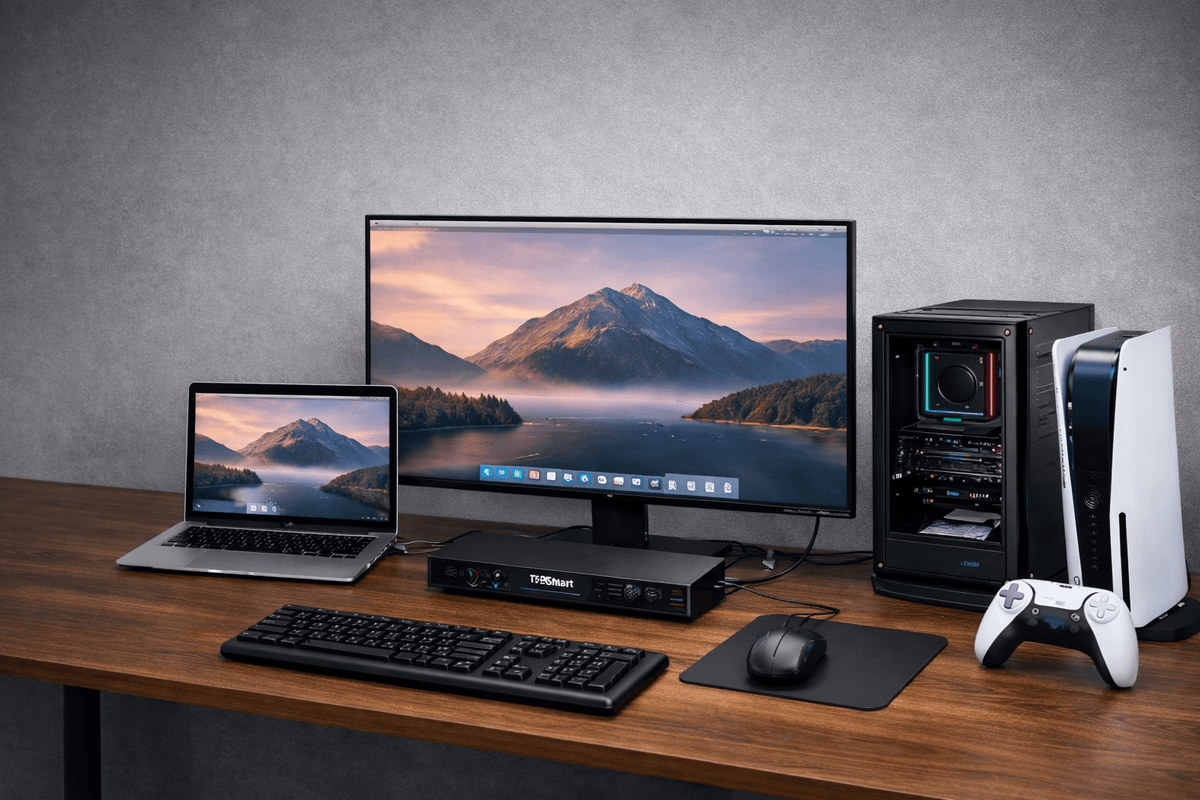
Ejemplo de configuración de escritorio con múltiples dispositivos
Una estación de trabajo moderna típica puede incluir varios sistemas:
- PlayStation 5
- Nintendo Switch
- PC con Windows
- MacBook Pro
Con una configuración KVM híbrida, todos los dispositivos pueden compartir:
- una pantalla Thunderbolt
- un teclado y un ratón
- un lugar de trabajo central
El cambio entre sistemas se puede realizar mediante botones frontales, teclas de acceso rápido o control remoto.
La pantalla se comporta como si estuviera conectada directamente al dispositivo actualmente activo.
Ventajas de la conmutación basada en hardware
Prácticamente ninguna latencia adicional
Dado que la señal no se convierte en flujos de vídeo USB ni se procesa mediante software, la conmutación se produce a nivel de hardware con un retardo mínimo.
Esto hace que la configuración sea adecuada para juegos e interacción en tiempo real.
Manejo de audio nativo
El audio se transmite directamente desde el dispositivo de origen a la pantalla o a los dispositivos de audio conectados.
No se requiere ni enrutamiento de audio del sistema operativo ni dispositivos virtuales.
Resolución estable y compatibilidad con HDCP.
La conmutación basada en hardware mantiene un perfil de visualización uniforme para los dispositivos conectados.
Esto ayuda a evitar problemas como:
- Recaída de la resolución
- Desactivar HDR después de cambiar
- Error de reproducción HDCP
Cuándo este tipo de configuración tiene sentido
Una configuración híbrida Thunderbolt KVM es particularmente útil cuando una estación de trabajo varios tipos de dispositivos incluye.
Algunos ejemplos son:
Entornos de productividad mixtos
Pruebas con MacBook, PC con Windows y consola
Estaciones de trabajo para creadores
Mac Studio + Dispositivos de captura + Consola
Configuración de la oficina en casa
El portátil y la consola de videojuegos comparten una pantalla.
En estas situaciones, una arquitectura de conmutación híbrida simplifica el entorno de trabajo al tiempo que conserva las capacidades de una pantalla Thunderbolt de alta calidad.
Conclusión
Las pantallas Thunderbolt, como la Apple Studio Display, ofrecen una excelente calidad de imagen y potentes funciones integradas, pero su diseño Thunderbolt puro impide las conexiones directas desde dispositivos HDMI, como las consolas de videojuegos.
Las soluciones tradicionales que utilizan tarjetas de captura y software pueden funcionar, pero introducen latencia, complejidad de audio y un comportamiento inestable de la pantalla.
Las soluciones de conmutación híbridas ofrecen una alternativa más limpia.
Al combinar las entradas de dispositivos HDMI con la conectividad Thunderbolt Display, dispositivos como el TESmart THK401-X4 Es posible compartir una pantalla Thunderbolt entre consolas, PC y Mac sin necesidad de utilizar puentes de software.
Para los usuarios que desean tanto una estación de trabajo Thunderbolt profesional como una configuración flexible para múltiples dispositivos, esta arquitectura ofrece una solución práctica y estable.
Preguntas frecuentes
P1: ¿El THK401-X4 provoca latencia de entrada en las consolas de videojuegos?
No. El dispositivo realiza la conmutación a nivel de hardware, en lugar de utilizar captura o renderizado por software. Esto minimiza la latencia adicional en comparación con los flujos de trabajo basados en captura.
P2: ¿Necesito un Mac, controladores o software para conectar las consolas?
No. El sistema funciona independientemente del sistema operativo y no requiere ni software de captura, ni controladores, ni aplicaciones en segundo plano.
P3: ¿Se puede conectar directamente el Apple Studio Display a la PS5?
No. La pantalla solo acepta conexiones Thunderbolt. Las consolas requieren un dispositivo intermedio que pueda conectar las fuentes HDMI a un entorno de pantalla Thunderbolt.
P4: ¿Pueden las consolas compartir un teclado y un ratón a través de KVM?
El uso compartido del teclado y el ratón se aplica generalmente a ordenadores conectados entre sí.
Las consolas de videojuegos suelen usar sus propios mandos, por lo que normalmente se establece la conexión mediante KVM. únicamente como señal de vídeo a través de HDMI.

Dividir:
El mejor conmutador KVM Thunderbolt para Apple Studio Display
Cómo conectar varios monitores a una MacBook