Inhaltsverzeichnis
- Einleitung
- Zwei Möglichkeiten für denselben Schreibtisch mit Gaming-PC und Arbeitslaptop
- Wann ein USB-Switch tatsächlich ausreicht
- Warum nicht immer einen USB-Switch verwenden?
- Was Gamer prüfen sollten, bevor das Videosignal über einen KVM-Switch läuft
- Die Kompatibilität von Gaming-Maus und -Tastatur muss separat betrachtet werden
- Der versteckte Unterschied: Was passiert beim Umschalten mit Ihren Monitoren?
- KVM-Switch vs. USB-Switch: Entscheidungstabelle
- Wer braucht tatsächlich einen KVM-Switch?
- 10 Punkte, die Sie vor dem Kauf eines KVM-Switches prüfen sollten
- Wenn Sie feststellen, dass Sie tatsächlich einen KVM-Switch benötigen
- Empfohlene interne Links
- FAQ
- Fazit
Einleitung
Auf Ihrem Schreibtisch stehen ein Gaming-PC, ein Arbeitslaptop, ein Hauptmonitor mit 1440p und 144 Hz, 165 Hz oder 240 Hz, ein zweiter Monitor, eine Gaming-Maus, eine mechanische Tastatur, eine Webcam und möglicherweise ein USB-Mikrofon oder Headset.
Wenn derselbe Schreibtisch sowohl als Gaming-Station als auch als Homeoffice-Arbeitsplatz dient, stellt sich zwangsläufig die Frage, wie sich all diese Geräte zwischen beiden Computern gemeinsam nutzen lassen.
Ein KVM-Switch kann Monitore und USB-Peripheriegeräte mit einem einzigen Umschaltvorgang von einem Computer auf den anderen übertragen. Gleichzeitig befindet sich damit jedoch ein zusätzliches Gerät im Videosignalweg zwischen GPU und Monitoren.
Ein USB-Switch verfolgt den umgekehrten Ansatz. Der Gaming-PC bleibt direkt mit dem Monitor verbunden; lediglich Tastatur, Maus und andere USB-Geräte werden zwischen den Computern umgeschaltet.
Die entscheidende Frage lautet daher nicht einfach: „Was ist der Unterschied zwischen einem KVM-Switch und einem USB-Switch?“
It is:
Ist der Komfort, den gesamten Arbeitsplatz gemeinsam umzuschalten, es wert, die Videosignale über einen KVM-Switch zu führen?
Bei manchen Setups lautet die Antwort nein. Möglicherweise benötigen Sie gar keinen KVM-Switch.
Bei anderen Setups – insbesondere bei zwei Monitoren, häufigem Umschalten und mehreren gemeinsam genutzten Peripheriegeräten – löst ein USB-Switch dagegen nur noch einen Teil des Problems.
Zwei Möglichkeiten für denselben Schreibtisch mit Gaming-PC und Arbeitslaptop
Bevor Sie technische Daten vergleichen, lohnt sich zunächst ein Blick auf die beiden möglichen Arbeitsplatzarchitekturen.
Option 1: USB-Switch + direkte Monitorverbindungen
Bei einem USB-Switch bleibt der Videosignalweg normalerweise außerhalb des Switches.
Gaming PC:
DisplayPort → Main Monitor
DisplayPort / HDMI → Second Monitor
Work Laptop:
USB-C / HDMI / Dock → Main Monitor
USB-C / HDMI / Dock → Second Monitor
Shared peripherals:
Keyboard + Mouse + Webcam + Microphone
↓
USB-Switch
↓
Gaming PC / Work Laptop
Beim Wechsel von der Arbeit zum Gaming müssen Sie möglicherweise:
- die Taste am USB-Switch drücken.
- den Eingang von Monitor 1 wechseln.
- den Eingang von Monitor 2 wechseln.
Der Vorteil ist ein besonders einfacher Videosignalweg beim Gaming. Ihre GPU bleibt direkt mit dem Monitor verbunden.
Option 2: Vollständiges Umschalten per KVM
Ein KVM-Switch vereint Video- und USB-Umschaltung in einem einzigen Gerät.
Gaming PC + Work Laptop
↓
KVM-Switch
↓
Monitor 1 + Monitor 2 + Keyboard + Mouse + USB Peripherals
Beim Wechsel des Computers kann der KVM-Switch die Monitorverbindungen und gemeinsam genutzten Peripheriegeräte gleichzeitig umschalten.
Der praktische Vorteil besteht nicht darin, dass ein KVM grundsätzlich „besser“ ist. Vielmehr werden mehrere separate Umschaltvorgänge zu einer koordinierten Aktion zusammengefasst.

Wann ein USB-Switch tatsächlich ausreicht
Ein USB-Switch kann die sinnvollere Lösung sein, wenn es hauptsächlich um die gemeinsame Nutzung von USB-Geräten und nicht um das Umschalten des gesamten Arbeitsplatzes geht.
Sie benötigen wahrscheinlich keinen vollständigen KVM-Switch, wenn:
- Sie nur einen Monitor verwenden.
- Ihr Monitor mehrere Eingänge besitzt.
- Ihr Gaming-PC dauerhaft über DisplayPort verbunden bleiben kann.
- Ihr Arbeitslaptop einen anderen HDMI-, DisplayPort- oder USB-C-Eingang nutzen kann.
- Sie hauptsächlich Tastatur und Maus gemeinsam nutzen möchten.
- Sie nur ein- oder zweimal täglich zwischen den Computern wechseln.
- Sie den Monitoreingang problemlos manuell wechseln können.
- Sie die Videosignalkette beim Gaming möglichst einfach halten möchten.
- Ihr Budget begrenzt ist.
Consider a single-monitor setup where the gaming PC uses the monitor's DisplayPort input and the laptop uses HDMI through a dock.
The monitor already performs the video-source selection. In that situation, adding another device solely to switch the video may not provide enough benefit to justify the additional hardware and cabling.
A basic USB switch can handle the keyboard and mouse while the monitor handles video selection.
That is a completely valid architecture.
Warum nicht immer einen USB-Switch verwenden?
Weil ein USB-Switch normalerweise nur den USB-Teil des Arbeitsplatzes abdeckt.
In der Regel übernimmt er nicht:
- das Umschalten von DisplayPort oder HDMI
- das Umschalten mehrerer Monitore
- EDID-Management
- den Erkennungsstatus der Monitore
- die synchronisierte Umschaltung von Video und Peripheriegeräten
With one monitor, that limitation may barely matter.
With two monitors, the workflow becomes different.
You may now have:
USB switch button + Monitor 1 input + Monitor 2 input + laptop dock
If you switch between work and gaming several times during the day, those manual steps become the real reason to consider a KVM.
Add a webcam, USB microphone, headset, Stream Deck, or other shared peripherals and the desk becomes more dependent on coordinated switching.
This is where a full KVM starts to make sense: not because a USB switch is technically inferior, but because the number of things that need to change together has increased.

Was Gamer prüfen sollten, bevor das Videosignal über einen KVM-Switch läuft
Gamer haben gute Gründe, den Videosignalweg besonders sorgfältig zu prüfen.
If your monitor runs at 1440p 144Hz, 165Hz, 240Hz, or another high-refresh mode, do not choose a KVM based only on a label such as “4K KVM” or “8K KVM.”
Die Auflösung allein beschreibt nicht vollständig das Signal, das der KVM-Switch übertragen muss.
Auflösung und Bildwiederholrate gemeinsam prüfen
A 4K60 signal and a 1440p240 signal create different requirements. A device supporting one headline resolution does not automatically support every possible lower-resolution, higher-refresh combination.
Prüfen Sie vor dem Kauf die vollständige Kombination aus:
- Videoschnittstelle und Version
- Auflösung
- Bildwiederholrate
- Farbtiefe
- HDR-Anforderungen
- DSC-Unterstützung, sofern erforderlich
- VRR-Anforderungen
- G-SYNC-/FreeSync-Kompatibilität
Die gesamte Videosignalkette muss den Modus unterstützen
Ein KVM-Switch ist nur ein Bestandteil der gesamten Verbindung.
A high-refresh gaming path may look like this:
GPU → Cable → KVM → Cable → Monitor
If a work laptop is involved, its path may be more complicated:
Laptop → USB-C adapter or dock → Cable → KVM → Cable → Monitor
Jede Komponente muss den benötigten Anzeigemodus unterstützen.
A KVM cannot turn a laptop output, dock, cable, or monitor input into a higher-bandwidth connection than it already is.
Was ist mit VRR, G-SYNC und FreeSync?
Auch eine variable Bildwiederholrate sollte als Funktion der gesamten Signalkette betrachtet werden.
If you rely on G-SYNC or FreeSync, verify that the KVM model explicitly supports the required adaptive-sync workflow and that the GPU, display, cable, driver, and selected monitor port are compatible.
Leiten Sie die VRR-Unterstützung nicht allein aus den Auflösungsangaben ab.
This matters especially when comparing a direct gaming-PC-to-monitor connection with a KVM path. The direct connection has fewer components to validate. The KVM approach trades that simplicity for coordinated switching.

Die Kompatibilität von Gaming-Maus und -Tastatur muss separat betrachtet werden
Bei Gaming-KVMs richtet sich die Aufmerksamkeit meist auf die Videobandbreite. Der Signalweg von Tastatur und Maus sollte jedoch separat geprüft werden.
A gaming mouse should not be evaluated only by asking whether the KVM has USB 2.0 or USB 3.x ports.
Weitere relevante Faktoren sind unter anderem:
- Verhalten der HID-Emulation
- Unterstützung für USB-Pass-Through
- Polling-Rate der Maus
- Polling-Rate der Tastatur
- treiberabhängige Funktionen
- Makrotasten
- RGB-Konfigurationssoftware
- Verhalten von High-DPI-Mäusen
- dedizierte Tastatur-/Mausanschlüsse im Vergleich zu allgemeinen USB-Anschlüssen
HID-Emulation vs. Pass-Through
Dedicated keyboard and mouse ports can use HID emulation to maintain consistent control and enable features such as hotkey switching. That approach works well for many standard keyboards and mice.
Advanced gaming peripherals, however, may use vendor-specific USB communication beyond basic keyboard or mouse functions.
A Pass-Through Mode can be useful in those cases because it reduces the amount of keyboard/mouse emulation applied between the peripheral and computer.
This can be relevant for gaming keyboards, high-DPI mice, macro devices, and peripherals that depend on configuration software.
But pass-through should not be interpreted as a guarantee that every 4000Hz or 8000Hz gaming mouse will maintain its configured polling rate through every KVM configuration.
If competitive input performance is a major requirement, test the exact peripheral or confirm model-specific compatibility before changing your desk architecture.

Der versteckte Unterschied: Was passiert beim Umschalten mit Ihren Monitoren?
Dies ist einer der weniger offensichtlichen Unterschiede zwischen einem USB-Switch und einem KVM-Switch.
Ein USB-Switch greift normalerweise nicht in die Videoverbindung des Gaming-PCs ein.
Gaming PC → Monitor
Diese Verbindung bleibt physisch bestehen, selbst wenn Tastatur und Maus auf den Laptop umgeschaltet werden.
Ein KVM-Switch befindet sich dagegen direkt im Videosignalweg.
Dadurch kann sein Display-Management Einfluss haben auf:
- Monitorerkennung
- Neuanordnung von Fenstern
- Beibehaltung der Auflösung
- Beibehaltung der Bildwiederholrate
- Aufwachverhalten
- Stabilität bei mehreren Monitoren
Warum EDID wichtig ist
EDID enthält die Informationen, die ein Monitor dem Computer über seine unterstützten Anzeigeeigenschaften bereitstellt, darunter Auflösung und Timing-Daten.
When a monitor appears to disconnect during source switching, an operating system may react as if the display has been physically removed.
In a dual-monitor Windows workstation, that can contribute to windows moving to another display, desktop layouts changing, or the display being rediscovered after switching.
A KVM with appropriate EDID-Emulation can help keep a consistent monitor identity visible to the connected computers while the active display path changes.
This is why a serious dual-monitor KVM comparison should look beyond “2 PCs / 2 monitors.”
Das EDID-Verhalten kann ebenso wichtig sein wie die Anzahl der Anschlüsse.
It should still not be treated as a promise that every GPU, monitor, dock, and operating-system combination will behave identically. Docking stations, adapters, cables, monitor firmware, and graphics drivers can introduce their own link-management behavior.

KVM-Switch vs. USB-Switch: Entscheidungstabelle
| Situation | USB-Switch | KVM-Switch |
|---|---|---|
| Ein Monitor | Oft ausreichend if the monitor has multiple inputs | Useful if you want one-button video + USB switching |
| Zwei Monitore | Works, but usually requires changing both monitor inputs | Praktischer when both displays should switch together |
| Gaming-PC + Arbeitslaptop | Good when video can remain connected separately | Good when the complete workstation should follow the active computer |
| Gaming mit 1440p bei 144 Hz | Einfachster Videosignalweg | Suitable only when the KVM and full signal chain explicitly support the target mode |
| Gaming mit 1440p bei 240 Hz | Sehr gute Option when direct GPU connection is the priority | Can make sense with a verified high-bandwidth model and compatible chain |
| Nur Tastatur + Maus | Meist das bessere Preis-Leistungs-Verhältnis | Often more hardware than necessary |
| Webcam + USB-Mikrofon | Works if USB bandwidth and device compatibility are sufficient | Useful when these devices should switch together with displays |
| Mehrere USB-Geräte | Can work, but USB topology and bandwidth need attention | Stärker integriert if the KVM provides the required USB connectivity |
| Häufiges Umschalten | Multiple manual actions become noticeable | Klarer Vorteil |
| Gelegentliches Umschalten | Meist ausreichend | Convenient, but may not justify the additional cost |
| Umschalten per Tastendruck gewünscht | USB only | Besser geeignet for coordinated video + USB switching |
| Direkte GPU-zu-Monitor-Verbindung gewünscht | Besser geeignet | Adds a switching device to the display path |
| EDID-Stabilität ist wichtig | Video remains outside the USB switch | Auf EDID-Emulation achten when displays are switched |
| Begrenztes Budget | Meist günstiger | Higher cost is easier to justify as the workstation becomes more complex |
| Aufgeräumter Schreibtisch / weniger separate Umschaltgeräte | May still require monitor controls and a dock | Stärker integriert for a complete shared workstation |
Wer braucht tatsächlich einen KVM-Switch?
Sie benötigen wahrscheinlich KEINEN KVM-Switch, wenn:
- You use one monitor.
- The monitor already has separate inputs for the PC and laptop.
- Only the keyboard and mouse need to be shared.
- You switch computers once or twice per day.
- You want the lowest-cost architecture.
- You prefer keeping the gaming GPU directly connected to the monitor.
Ein KVM-Switch lohnt sich wahrscheinlich, wenn:
- You use two or more monitors.
- You switch between work and gaming repeatedly throughout the day.
- Your webcam, microphone, headset, keyboard, and mouse should follow the active computer.
- You want one switching action instead of changing every monitor input.
- You care about persistent display detection and EDID behavior.
- Your desk is becoming a combination of a dock, USB switch, monitor controls, adapters, and additional cables.
Je mehr Komponenten Ihres Arbeitsplatzes Sie gemeinsam umschalten möchten, desto nützlicher wird ein KVM-Switch.
10 Punkte, die Sie vor dem Kauf eines KVM-Switches prüfen sollten
Wenn die vorherigen Abschnitte für einen KVM-Switch sprechen, sollten Sie nicht mit der Suche nach der höchsten Auflösungsangabe beginnen. Dokumentieren Sie zunächst Ihren tatsächlichen Arbeitsplatz.
- Anzahl der Computer: Two computers require a different KVM architecture from four.
- Anzahl der Monitore: A dual-monitor KVM usually needs an independent video path for each monitor.
- Videoschnittstellen: Check whether the gaming PC, laptop, dock, KVM, and monitors use DisplayPort, HDMI, or USB-C video.
- Auflösung: Record the actual resolution of every display.
- Bildwiederholrate: Check 60Hz, 144Hz, 165Hz, 240Hz, or whatever you actually intend to run.
- VRR-Anforderungen: Confirm whether G-SYNC, FreeSync, or another adaptive-sync mode matters to your gaming setup.
- EDID-Verhalten: For multi-monitor switching, EDID-Emulation can help maintain display identity and desktop state.
- USB-Bandbreite: A keyboard and mouse are different from sharing a webcam, SSD, audio interface, and other high-bandwidth devices simultaneously.
- Kompatibilität von Tastatur und Maus: Check HID emulation, pass-through options, software-dependent features, and polling-rate requirements.
- Laptop-Verbindung: Verify how the laptop produces the required video outputs before the signal reaches the KVM.
Hinweis zu Laptop-Dockingstationen
Ein Dual-Monitor-KVM kann keinen zweiten unabhängigen Videoausgang erzeugen, wenn der Laptop oder die Dockingstation diesen nicht bereitstellt.
If the KVM expects two DisplayPort inputs from each computer, the work laptop must ultimately provide two compatible DisplayPort signals, whether through native outputs, USB-C video adapters, or a suitable docking station.
This is especially important with Mac systems, which commonly rely on USB-C connections rather than native DisplayPort connectors. A DisplayPort-based KVM may therefore require USB-C-to-DisplayPort cables or an appropriate dock on the Mac side.
Jeder zusätzliche Adapter oder jede Dockingstation schafft außerdem eine weitere mögliche Fehlerstelle bei der Display-Aushandlung. Daher sollte nach Möglichkeit der einfachste stabile Verbindungsweg bevorzugt werden.

Wenn Sie feststellen, dass Sie tatsächlich einen KVM-Switch benötigen
Sobald feststeht, dass ein USB-Switch die Anforderungen Ihres Arbeitsplatzes nicht mehr ausreichend abdeckt, stellt sich die Frage, welche KVM-Architektur zu Ihrem Setup passt.
Für ein typisches Setup mit:
- 2 Computern
- 2 DisplayPort-Monitoren
- einem Gaming-PC mit hohen Anforderungen an die Bildwiederholrate
- A work laptop or dock capable of providing the required DisplayPort outputs
- gemeinsam genutzter Tastatur, Maus und USB-Peripherie
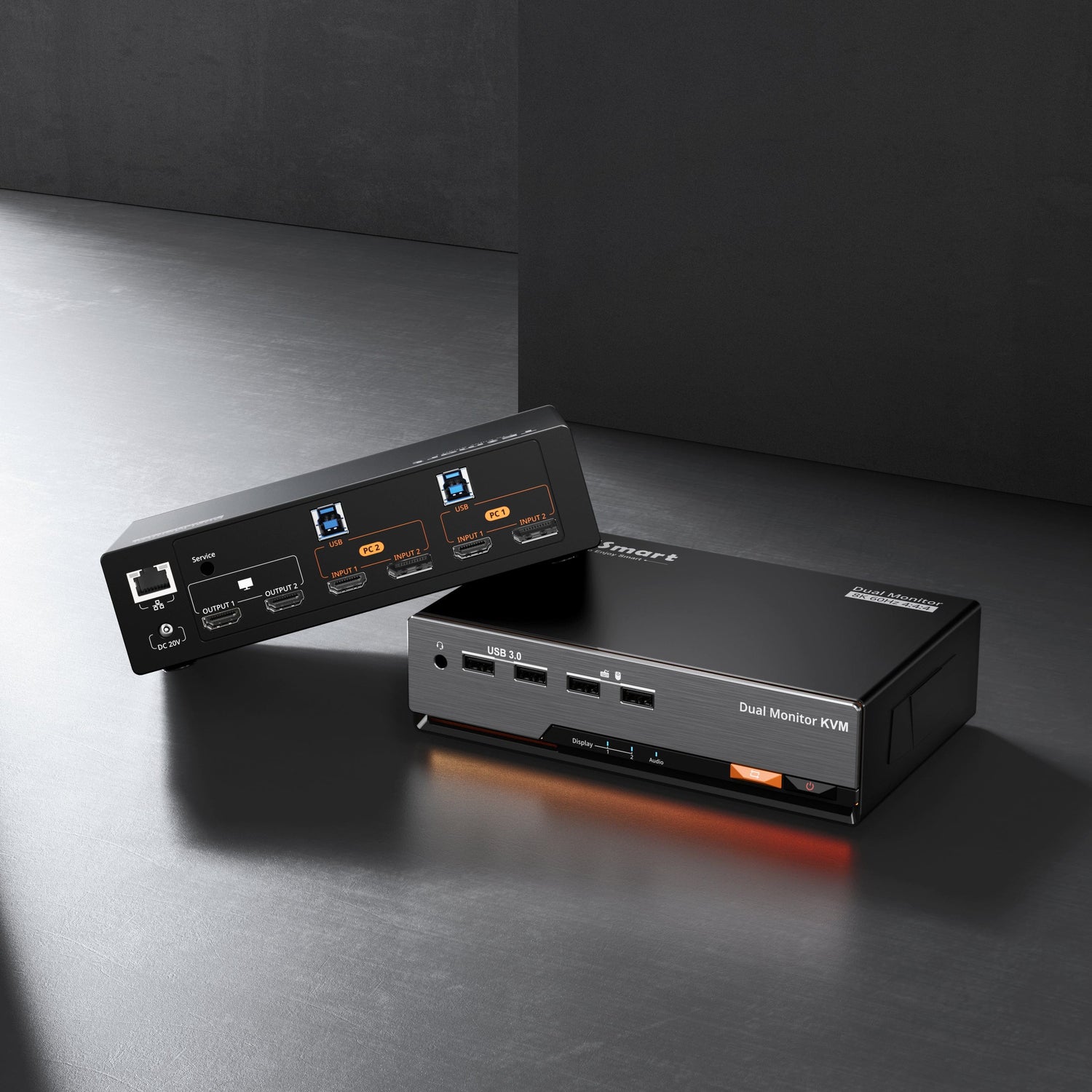
the TESmart DKS202-M24 is the type of KVM that begins to make sense.
Why DKS202-M24 Fits This Type of Desk
The DKS202-M24 is designed for 2 PCs sharing 2 DisplayPort-Monitoren. Its DisplayPort 1.4-class video path is aimed at higher-resolution and higher-refresh workstation configurations rather than basic 1080p switching.
Für diese Entscheidung relevante Funktionen sind:
- DisplayPort-Umschaltung für zwei Monitore
- DisplayPort-1.4-Signalweg
- EDID-Emulation
- Unterstützung für G-SYNC-/FreeSync-Setups
- gemeinsame Nutzung von USB-Peripheriegeräten
- Keyboard and mouse operating modes including pass-through-oriented compatibility options
For a user who only needs to share a mouse and keyboard, those capabilities would be unnecessary.
For someone trying to move two displays, a gaming PC, a work laptop, and several USB peripherals between systems as one workstation, they address the exact complexity that a USB-only switch leaves behind.
Wählen Sie ihn nicht nur deshalb, weil „8K“ angegeben ist
The DKS202-M24 is listed as an 8K60-class model, but that number should not be used as shorthand for every gaming mode.
Before buying, verify:
- die Ausgänge Ihrer GPU
- die Ausgänge Ihres Laptops bzw. Ihrer Dockingstation
- die Eingänge Ihrer Monitore
- die benötigte Auflösung
- die benötigte Bildwiederholrate
- ob der Anzeigemodus DSC voraussetzt
- Ihre G-SYNC-/FreeSync-Anforderungen
- die Spezifikationen Ihrer Kabel
Ein KVM-Switch mit hoher Bandbreite funktioniert nur als Bestandteil einer kompatiblen Signalkette mit entsprechend hoher Bandbreite.
Wann diese Art von KVM nicht geeignet ist
A DisplayPort dual-monitor KVM is not automatically the right choice just because one computer is a gaming PC.
If your laptop provides only HDMI, your monitors are primarily HDMI devices, or your laptop needs several layers of conversion before producing two DisplayPort outputs, another KVM architecture may fit the desk better.
Die Schnittstellenarchitektur sollte sich an den bereits vorhandenen Geräten orientieren, statt jeden Computer unnötig über zusätzliche Adapter anzubinden.

Empfohlene interne Links
Die folgenden internen Links können nach Bestätigung der endgültigen Shopify-URLs sinnvoll im Artikel platziert werden:
- Ankertext: What Is EDID and Why Does It Matter for KVM-Switches?
- Ankertext: Can a High-Polling-Rate Gaming Mouse Work Through a KVM?
- Ankertext: KVM USB Bandwidth Guide
- Ankertext: HDMI vs DisplayPort for High-Refresh KVM Setups
- Ankertext: Do KVM-Switches Support High Refresh Rates for Gaming?
- Ankertext: G-SYNC and FreeSync Through a KVM-Switch
- Ankertext: How to Choose the Right TESmart KVM
- Ankertext: Dual Monitor KVM-Switches
- Ankertext: Gaming KVM-Switches
FAQ
F1: Lohnt sich ein KVM-Switch für einen Gaming-PC und einen Arbeitslaptop?
Das hängt davon ab, wie viele Komponenten des Arbeitsplatzes umgeschaltet werden sollen. Wenn Sie nur einen Monitor verwenden und lediglich Tastatur und Maus gemeinsam nutzen möchten, kann ein USB-Switch ausreichen. Bei zwei Monitoren, häufigem Computerwechsel und dem Wunsch, dass Webcam, Mikrofon, Audiogeräte und Monitore dem aktiven Computer folgen, lässt sich ein KVM-Switch deutlich leichter rechtfertigen.
F2: Ist ein USB-Switch für Gaming besser als ein KVM-Switch?
Ein USB-Switch hat einen klaren Vorteil: Der Gaming-PC kann direkt mit dem Monitor verbunden bleiben. Dadurch bleibt der Videosignalweg einfach. Wenn Sie nur selten zwischen Systemen wechseln und das manuelle Umschalten der Monitoreingänge nicht stört, kann dies eine ausgezeichnete Lösung sein. Ein KVM-Switch wird dann interessanter, wenn der komfortable gemeinsame Wechsel mehrerer Monitore und Peripheriegeräte wichtiger wird.
F3: Reduziert ein KVM-Switch die Bildwiederholrate meines Monitors?
It can if the KVM or another part of the signal path does not support the required display mode. Bildwiederholrate depends on the GPU, interface version, KVM, cables, monitor input, color settings, and sometimes DSC. Choose based on the exact resolution and refresh-rate combination rather than the KVM's maximum resolution alone.
F4: Kann ich einen KVM-Switch mit einem 1440p-Monitor mit 144 Hz oder 240 Hz verwenden?
Ja, sofern der konkrete KVM-Switch und die übrige Signalkette diesen Modus unterstützen. Eine Anforderung von 1440p bei 240 Hz sollte ausdrücklich geprüft werden. Gehen Sie nicht davon aus, dass ein mit 4K oder 8K beworbenes Gerät automatisch 240 Hz bei jeder niedrigeren Auflösung unterstützt.
F5: Beeinflusst ein KVM-Switch G-SYNC oder FreeSync?
G-SYNC und FreeSync können mit kompatiblen KVM-Konfigurationen funktionieren. Adaptive Sync sollte jedoch als von der gesamten Signalkette abhängige Funktion betrachtet werden. GPU, Grafiktreiber, KVM-Switch, Kabel, Monitoranschluss und Anzeigeeinstellungen müssen den benötigten VRR-Modus unterstützen.
F6: Funktioniert eine Gaming-Maus über einen KVM-Switch?
Viele Gaming-Mäuse funktionieren über KVM-Switches. Eine normale Cursorbewegung beweist jedoch nicht, dass sämtliche erweiterten Funktionen genauso arbeiten wie bei einer direkten USB-Verbindung. Hohe Polling-Raten, RGB-Software, Makros, Herstellertreiber und spezifisches USB-Verhalten sollten separat betrachtet werden. Pass-Through-Optionen können die Kompatibilität komplexer Geräte verbessern; am sichersten bleibt jedoch der Test mit dem konkreten Peripheriegerät.
F7: Kann ich meinen Gaming-PC direkt mit dem Monitor verbinden und nur die USB-Geräte umschalten?
Ja. Dies ist eines der stärksten Argumente für einen USB-Switch. Verbinden Sie den Gaming-PC direkt mit einem Monitoreingang, den Arbeitslaptop mit einem anderen und verwenden Sie den USB-Switch ausschließlich für gemeinsam genutzte Peripheriegeräte. Wenn Sie die Monitoreingänge problemlos manuell wechseln können, besteht möglicherweise kein Grund für einen vollständigen KVM-Switch.
F8: Benötige ich für zwei Monitore einen KVM-Switch?
Nicht unbedingt. Sie können beide Computer direkt mit separaten Eingängen beider Monitore verbinden und für die Peripheriegeräte einen USB-Switch verwenden. Der Nachteil: Beim Computerwechsel muss normalerweise der Eingang jedes Monitors separat umgeschaltet werden. Geschieht dies mehrmals täglich, wird ein Dual-Monitor-KVM deutlich nützlicher.
F9: Bedeutet ein Dual-Monitor-KVM, dass ich pro Computer nur ein Videokabel benötige?
Normalerweise nicht. Klassische Dual-Monitor-KVM-Architekturen setzen in der Regel voraus, dass jeder Computer zwei unabhängige Videosignale bereitstellt, damit beide Monitore als erweiterter Desktop betrieben werden können. Der KVM-Switch schaltet diese vorhandenen Signalwege um; er erzeugt normalerweise keinen zusätzlichen Display-Ausgang.
F10: Kann eine Laptop-Dockingstation einen KVM-Switch ersetzen?
Eine Dockingstation und ein KVM-Switch lösen unterschiedliche Aufgaben. Eine Dockingstation erweitert die Anschlussmöglichkeiten eines einzelnen Computers. Ein KVM-Switch schaltet gemeinsam genutzte Monitore und Peripheriegeräte zwischen mehreren Computern um. Ein Arbeitsplatz mit Laptop kann daher beides verwenden: Die Dockingstation stellt die benötigten Video- und USB-Verbindungen des Laptops bereit, während der KVM-Switch diese Ressourcen zwischen Laptop und Gaming-PC umschaltet.
Fazit
Die richtige Antwort auf die Frage KVM-Switch oder USB-Switch für Gaming-PC und Arbeitslaptop hängt weniger von der Produktkategorie ab als davon, wie viele Komponenten Ihres Arbeitsplatzes Sie tatsächlich umschalten müssen.
Wenn Sie nur einen Monitor verwenden, lediglich Tastatur und Maus gemeinsam nutzen, nur gelegentlich zwischen Systemen wechseln und den Gaming-PC direkt mit dem Monitor verbunden lassen möchten, kann ein USB-Switch vollkommen ausreichen.
Wenn Sie zwei oder mehr Monitore verwenden, im Tagesverlauf häufig zwischen Computern wechseln, mehrere USB-Geräte gemeinsam nutzen und Monitore sowie Peripheriegeräte zusammen umschalten möchten, löst ein vollständiger KVM-Switch einen wesentlich größeren Teil der Anforderungen Ihres Arbeitsplatzes.
Für Gamer sollte dieser Komfort dennoch anhand der konkreten Videoanforderungen bewertet werden. Prüfen Sie vor der Modellwahl Auflösung, Bildwiederholrate, VRR, gegebenenfalls DSC, Monitoreingänge, Kabel und die Ausgangsstruktur des Laptops.
Wenn außerdem anspruchsvolle Gaming-Tastaturen oder -Mäuse zum Setup gehören, sollten Sie das USB-Verhalten separat prüfen, statt davon auszugehen, dass eine hohe Videobandbreite automatisch auch die Kompatibilität der Peripheriegeräte garantiert.
Noch unentschlossen?
Wenn Ihr Setup lediglich die gemeinsame Nutzung von Tastatur und Maus erfordert, kann ein USB-Switch bereits ausreichen. Möchten Sie jedoch zwei Monitore, einen Gaming-PC, einen Arbeitslaptop und mehrere USB-Peripheriegeräte als gemeinsamen Arbeitsplatz umschalten, kann ein vollständiger KVM-Switch mehrere manuelle Schritte überflüssig machen.
Für einen Arbeitsplatz mit zwei PCs, zwei DisplayPort-Monitoren und hohen Anforderungen an die Bildwiederholrate beim Gaming können Sie sich den TESmart DKS202-M24 ansehen und seine Funktionen vor der Auswahl mit den konkreten Anforderungen Ihrer GPU, Ihres Laptops, Ihrer Monitore, der Bildwiederholrate, VRR und der verwendeten Kabel abgleichen.