

Monitorkonfiguration
Max. Auflösung
Mehrere Monitore
Laptop laden
Ein-Kabel-Anschluss

Gemeinsames Netzwerk
Stabile Anzeige
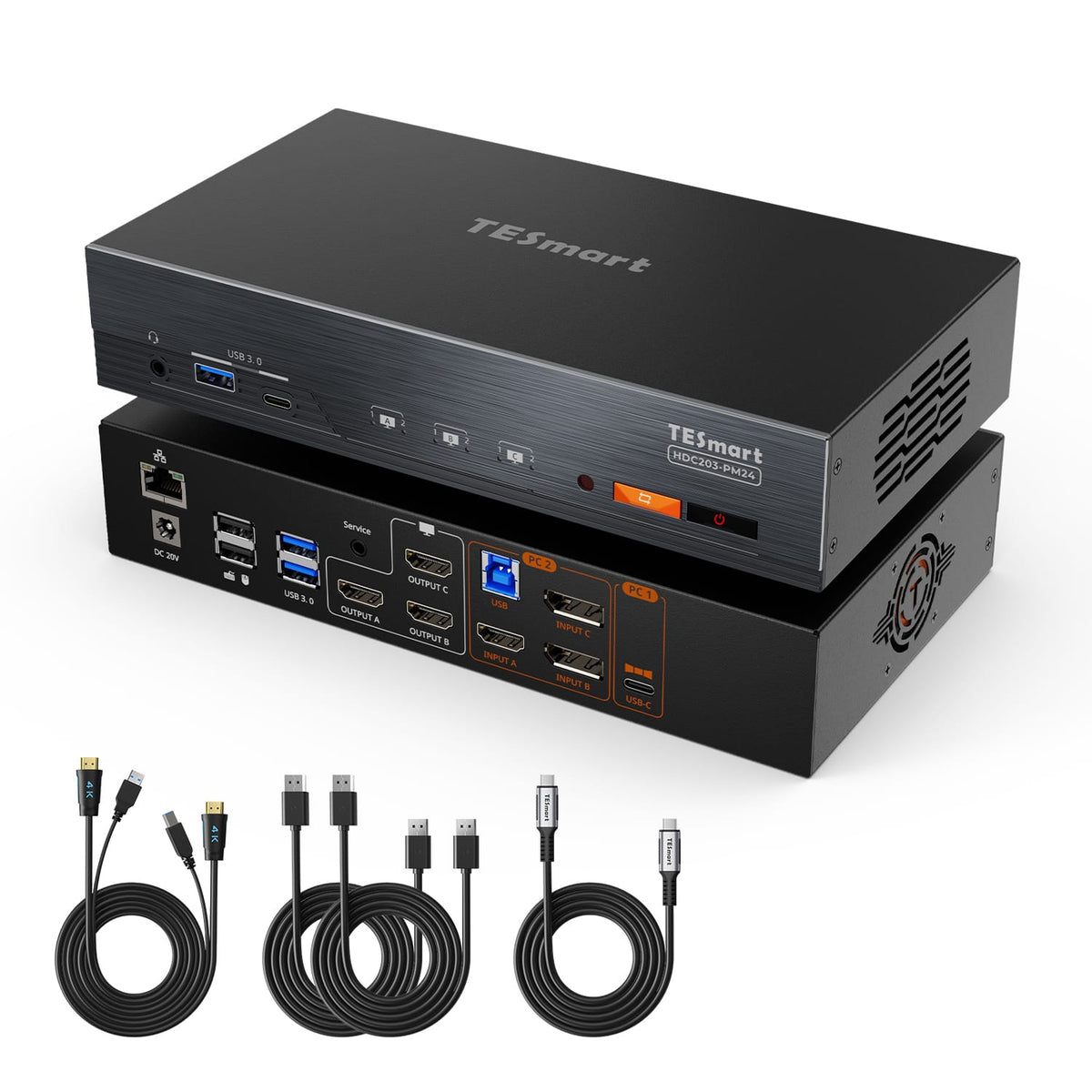
KVM DisplayLink® 2×3 para portátiles y ordenadores de sobremesa | Triple 4K60, 100W PD
Drei 4K@60Hz-Displays für Mac und PC an einem Dock. DisplayLink ermöglicht zusätzliche Displays unter macOS, ergänzt durch 100-W-Laden und EDID für stabiles Umschalten.
Monitorkonfiguration
Max. Auflösung
Mehrere Monitore
Laptop laden
Ein-Kabel-Anschluss
Gemeinsames Netzwerk
Stabile Anzeige
KVM DisplayLink® 2×3 para portátiles y ordenadores de sobremesa | Triple 4K60, 100W PD
Warum HDC203-PM24?
Übersicht
01
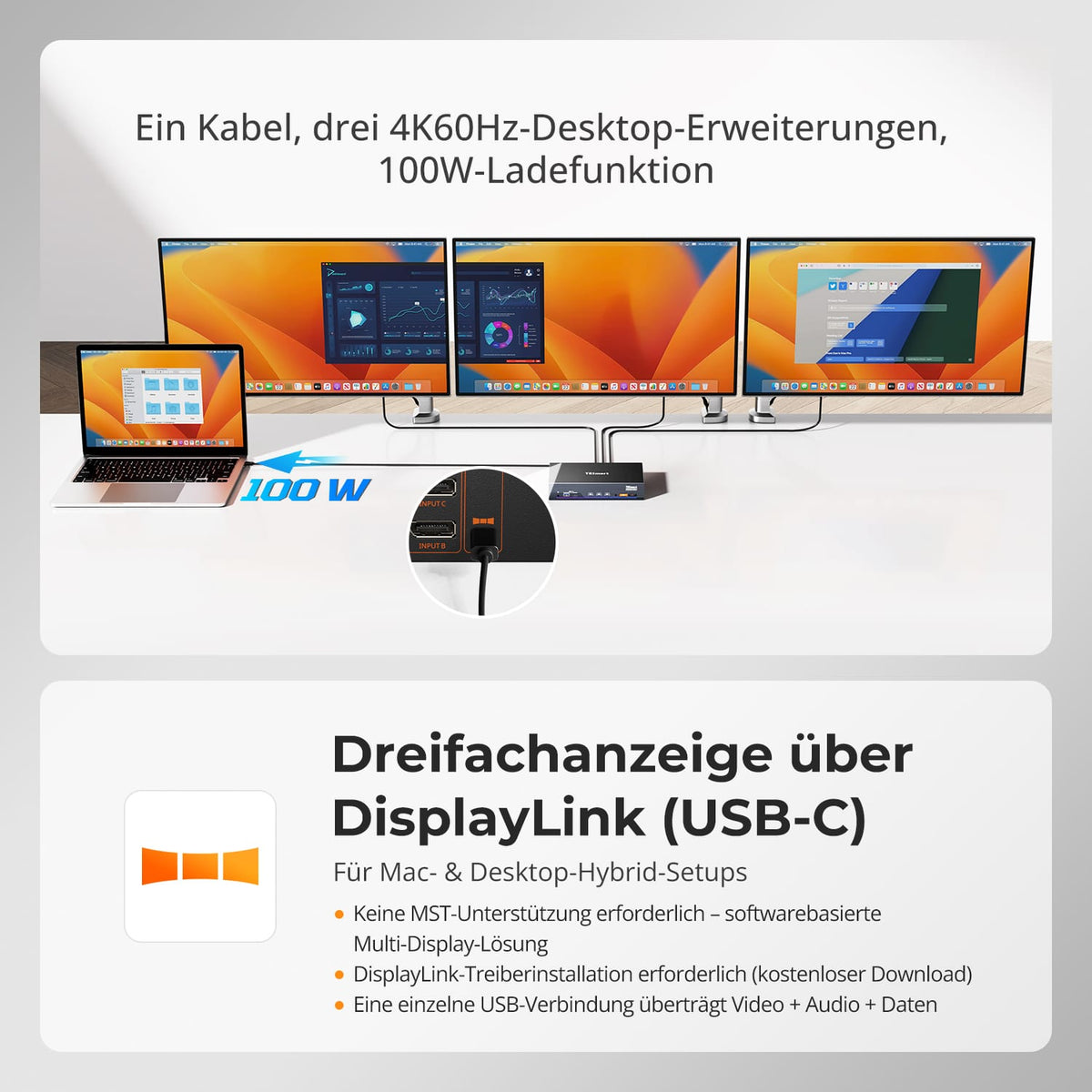
Ein Kabel. Dreimal 4K60. 100-W-Laden.
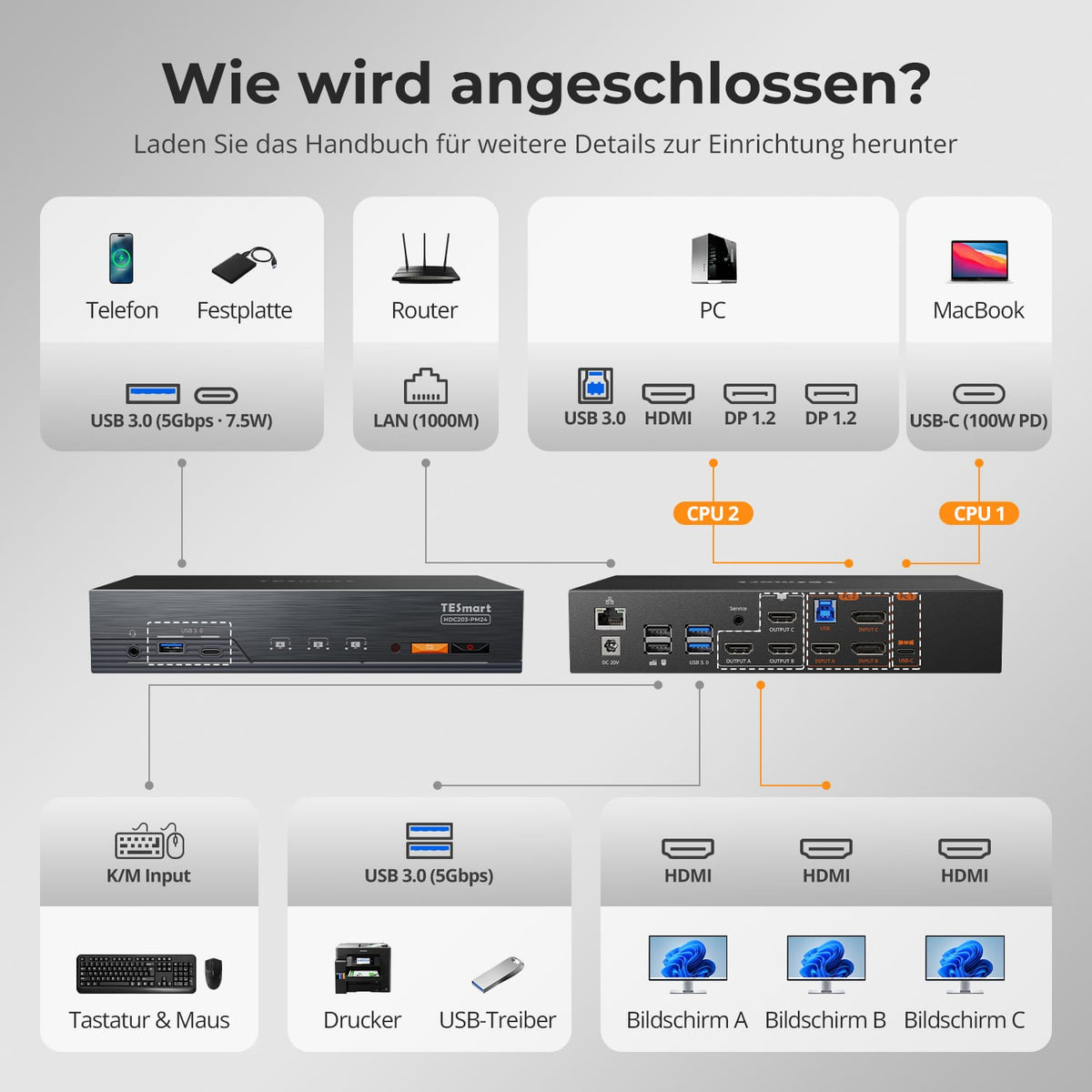
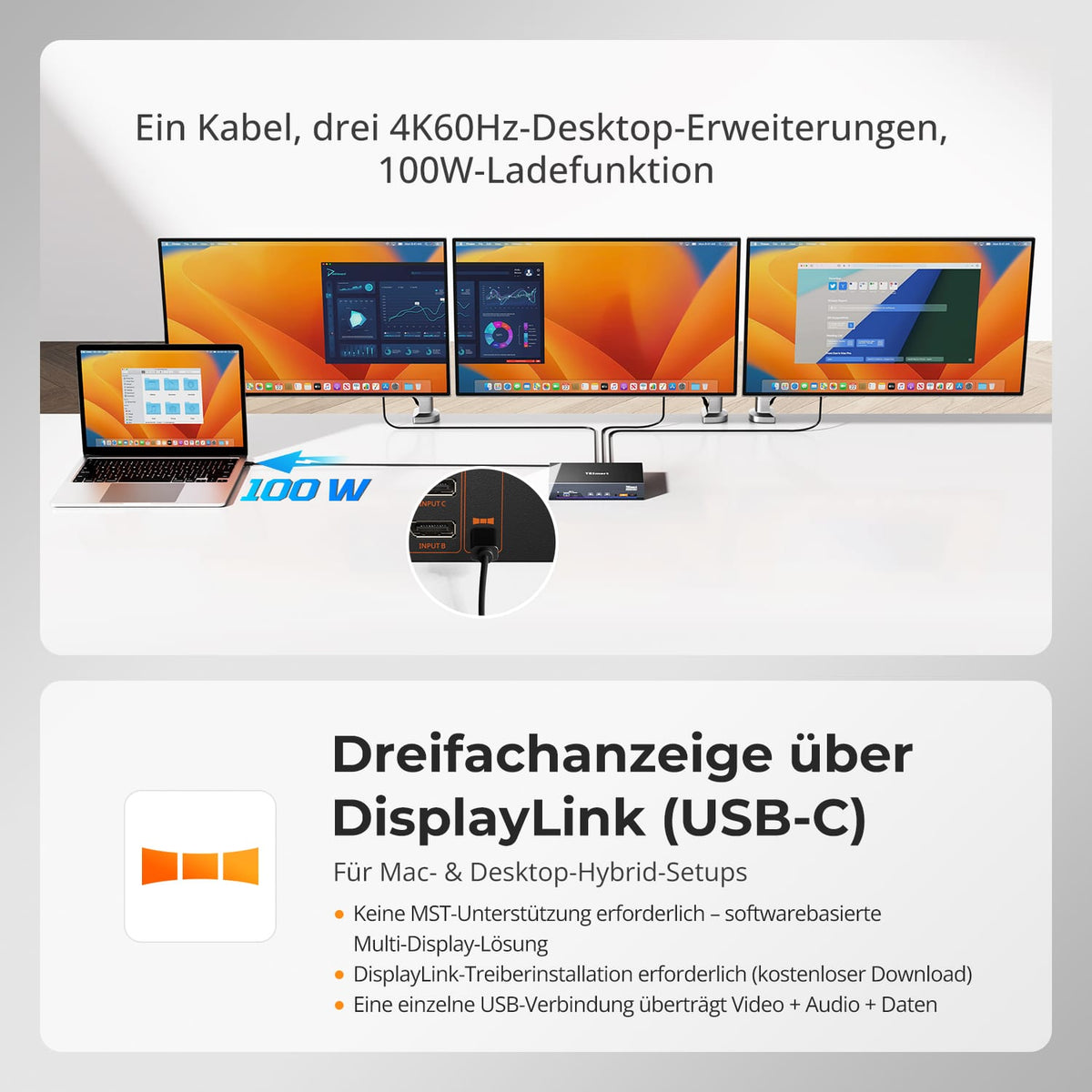
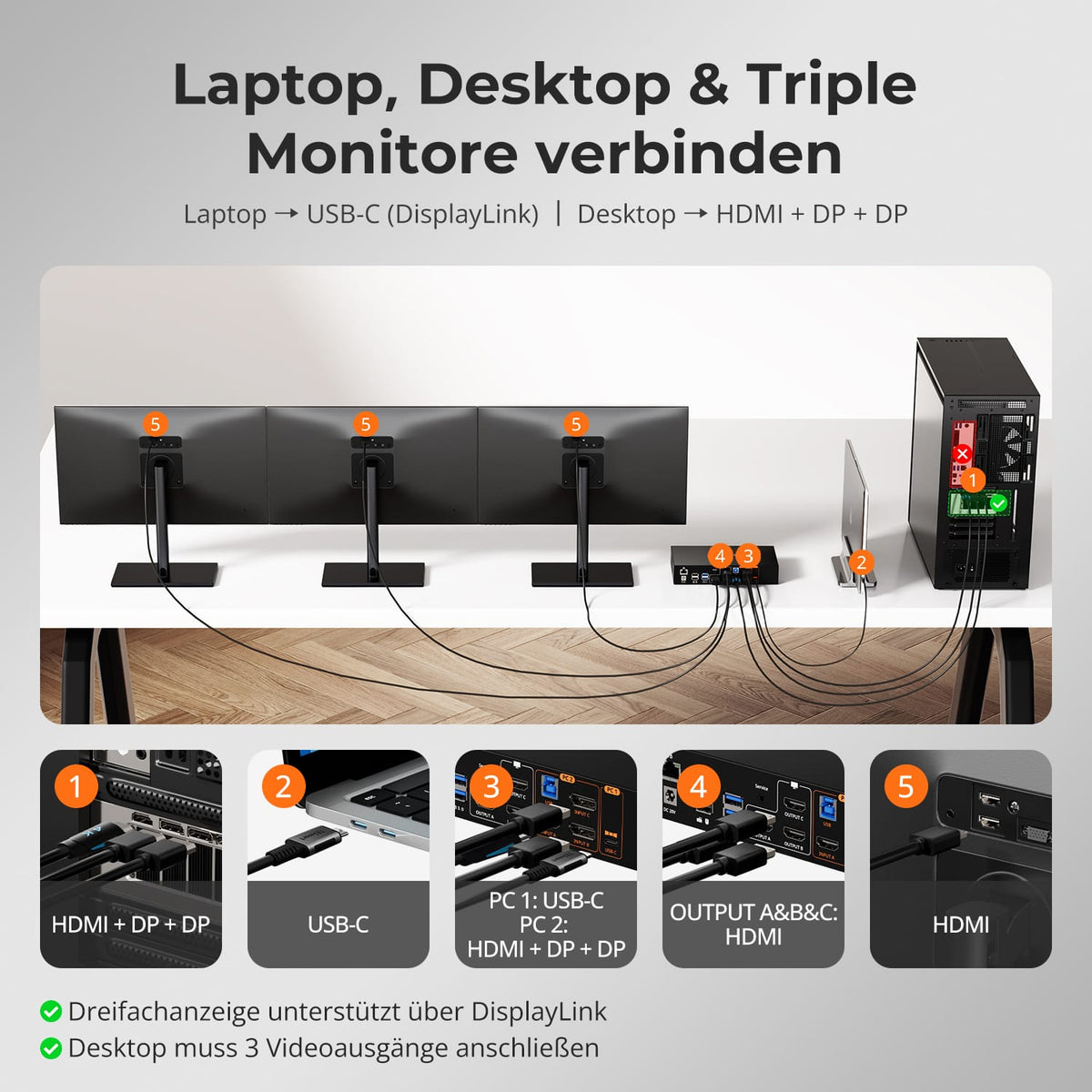
Ein USB-C-Kabel verbindet den Laptop mit drei erweiterten 4K@60Hz-Displays über DisplayLink, USB-Daten und bis zu 100 W Ladeleistung. PC1 benötigt den DisplayLink-Treiber.
02
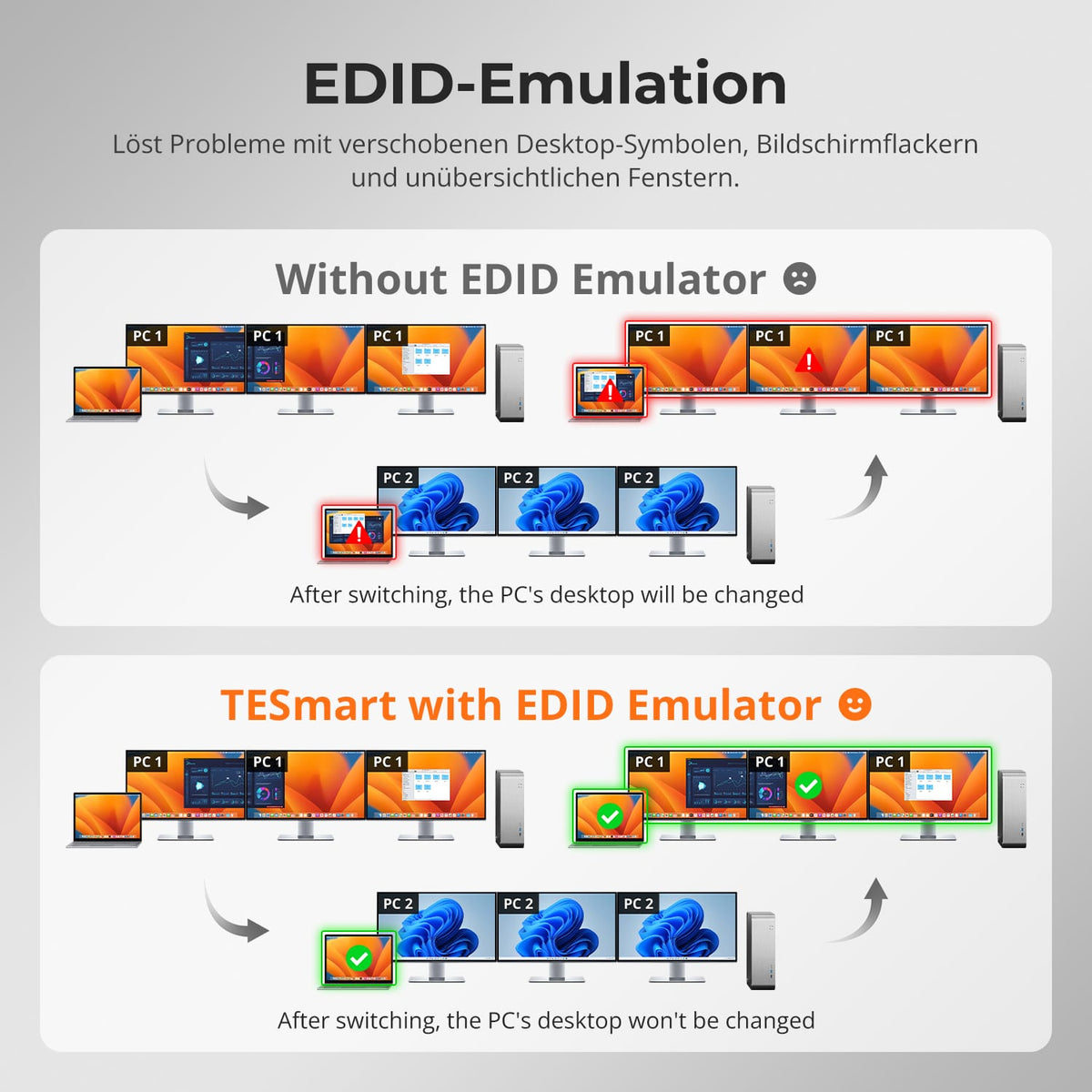
EDID-Emulation für stabile Desktops
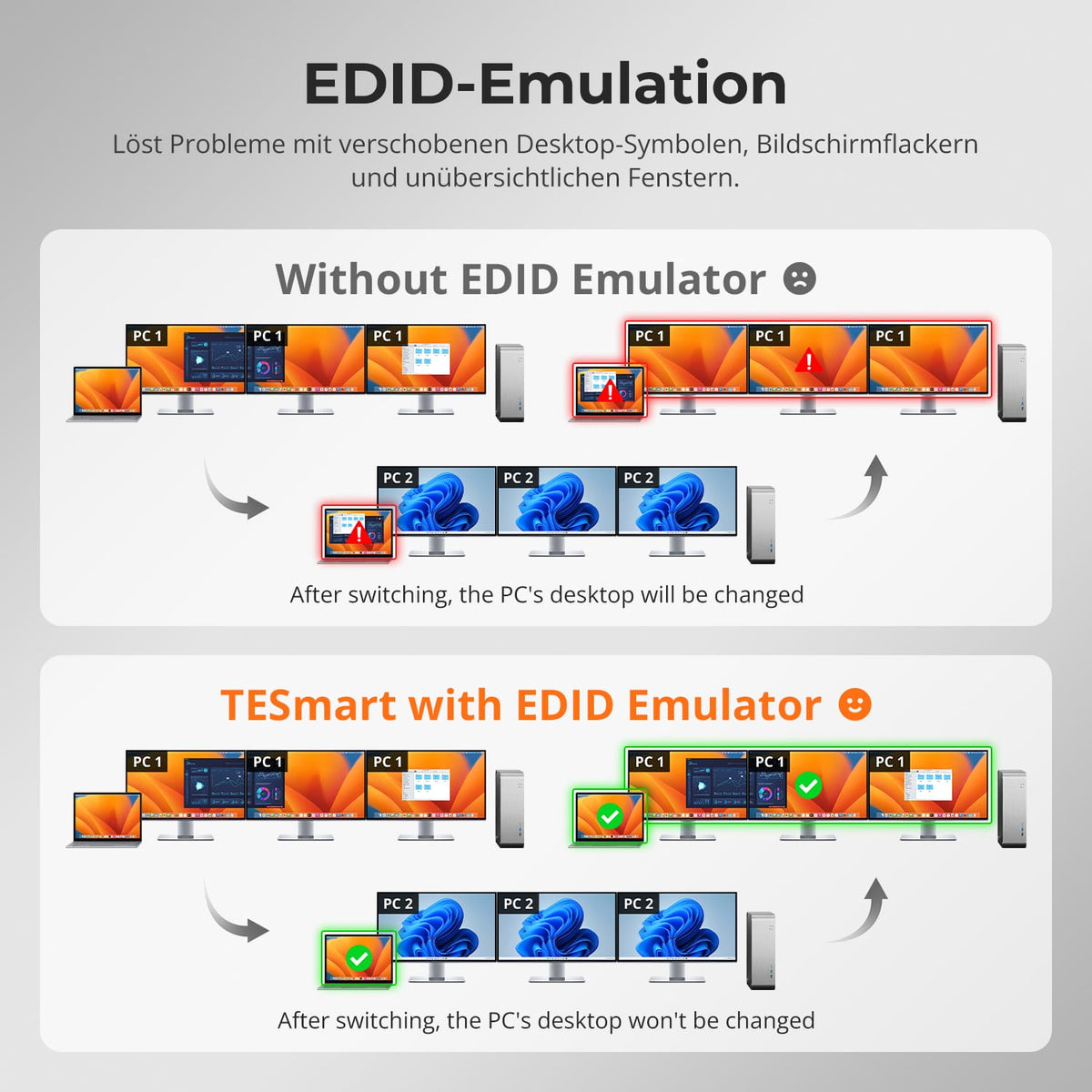
Integrierte EDID-Emulation hält die Einstellungen aller drei Monitore beim Umschalten stabil. Sie reduziert Auflösungswechsel, verschobene Symbole, Flackern und neu angeordnete Fenster.
03
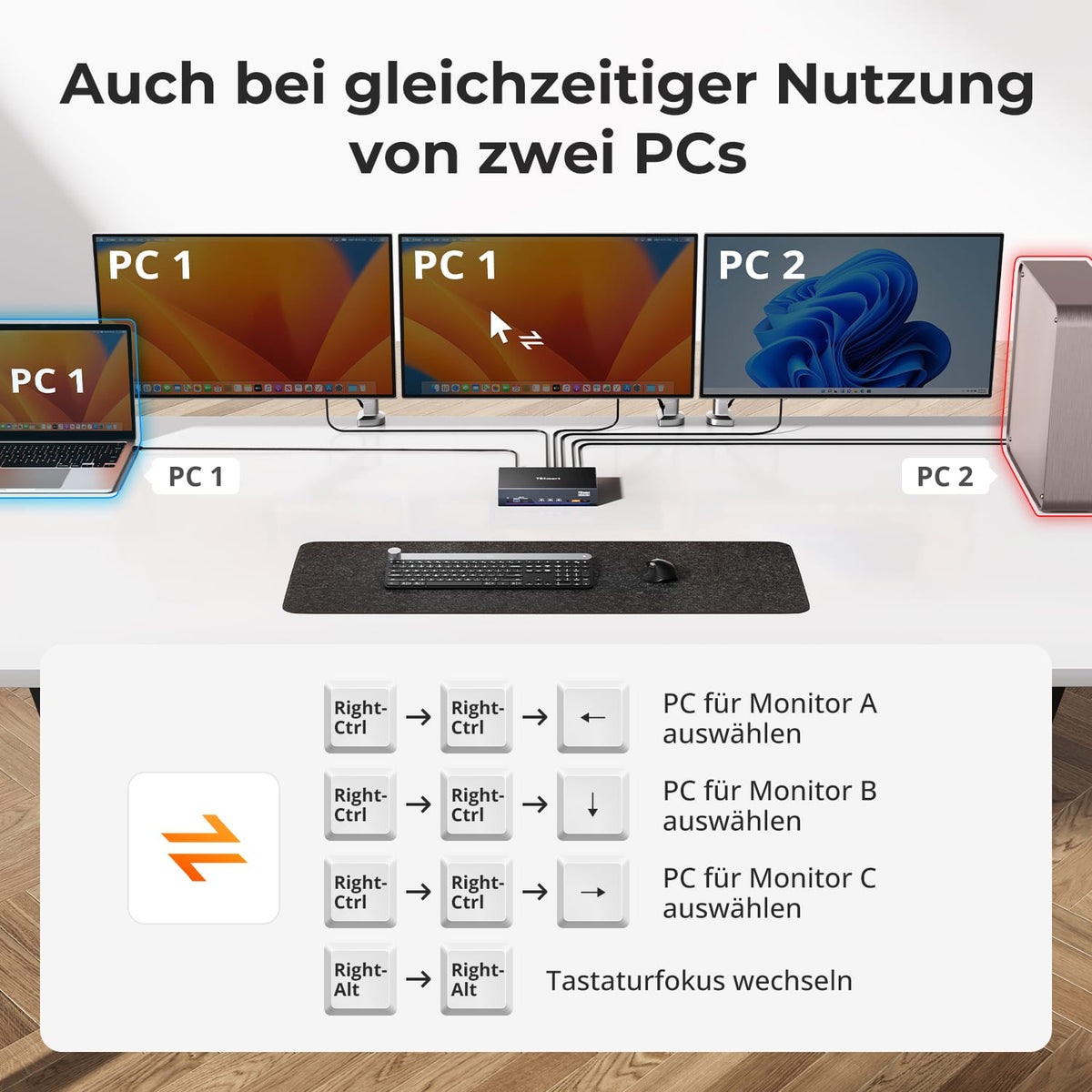
3 Monitore. Flexible Zuordnung.
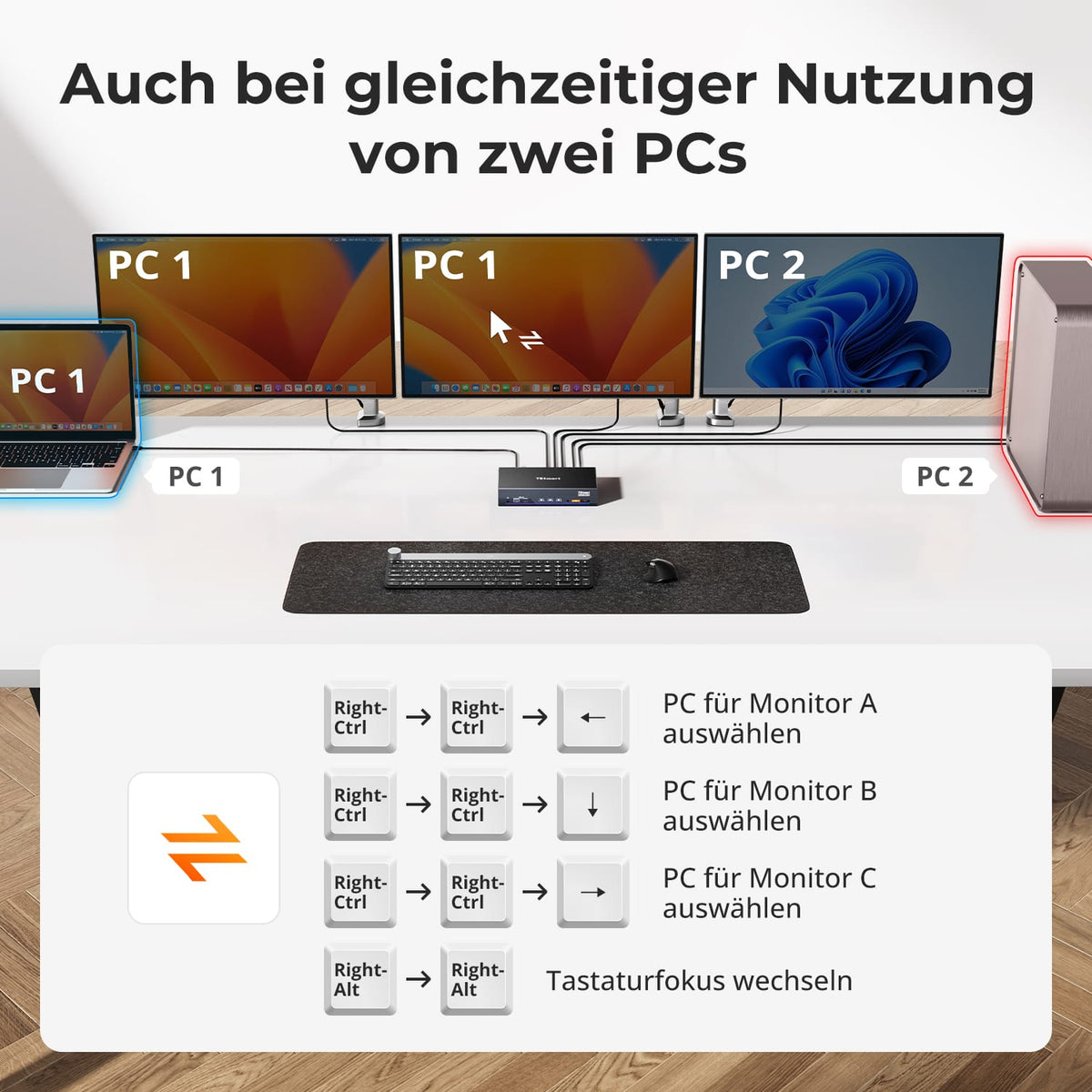
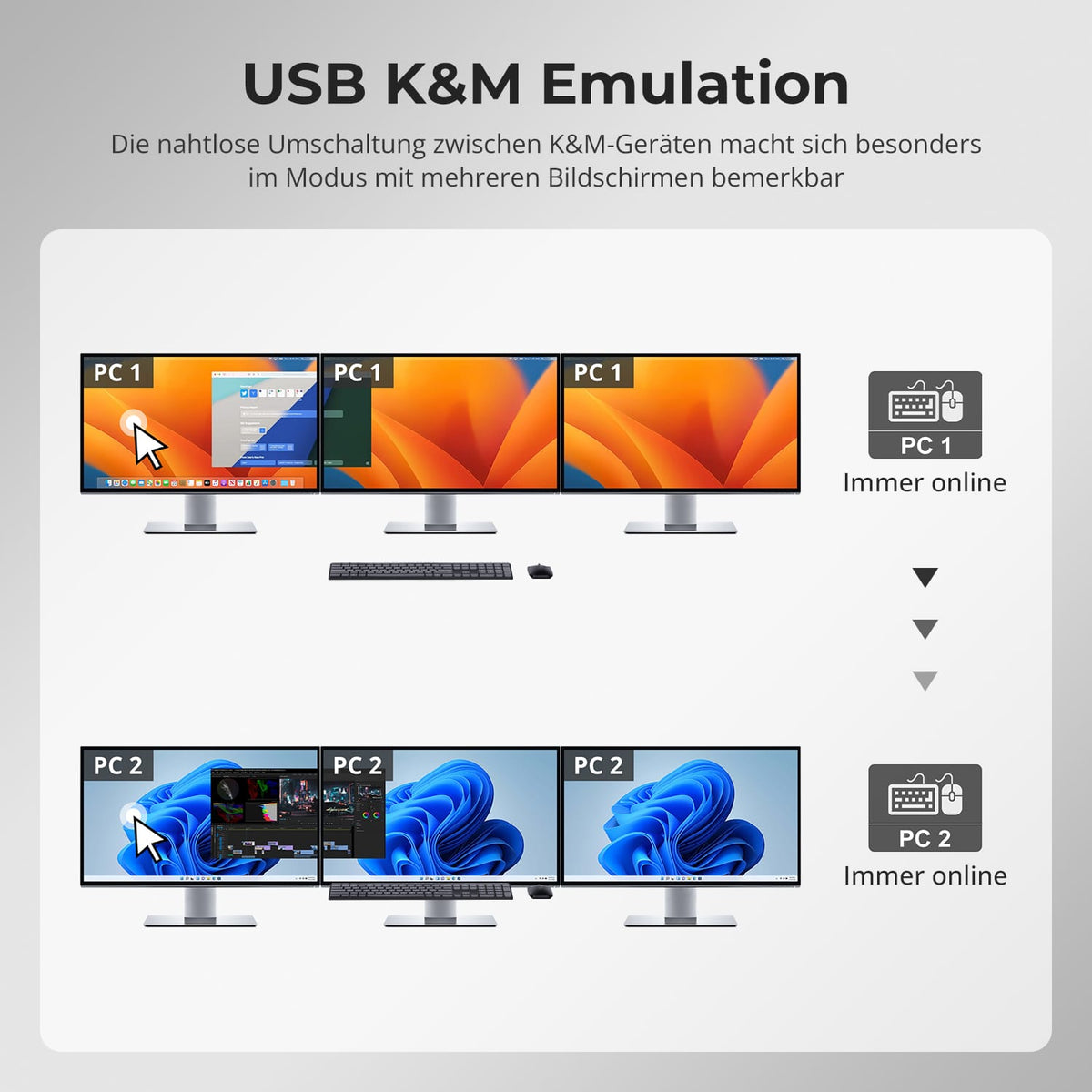
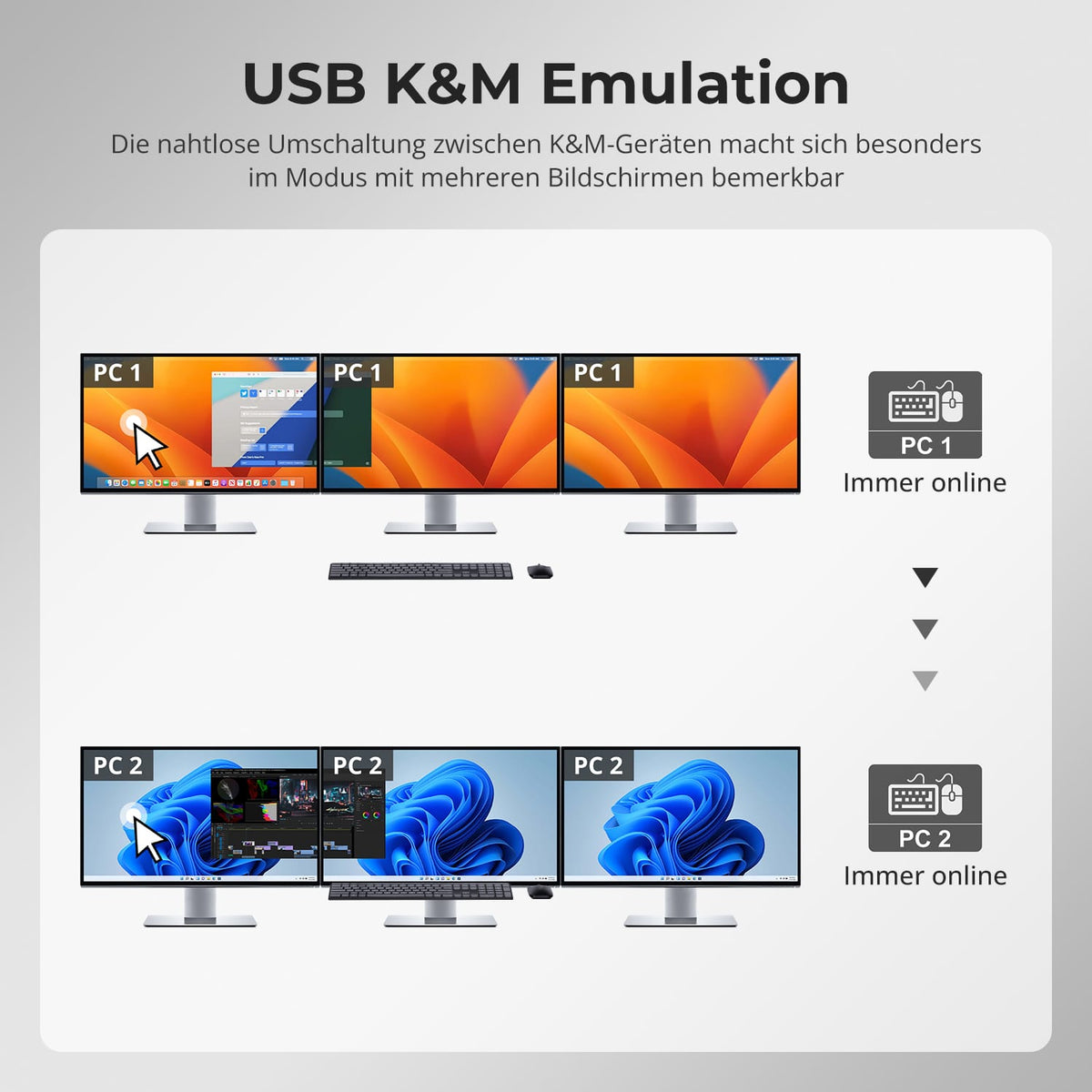
Zeigen Sie einen Computer auf allen 3 Monitoren oder ordnen Sie einzelnen Monitoren unterschiedliche Computer zu, sofern unterstützt. Eine gemeinsame Tastatur und Maus steuern den ausgewählten Computer.
04
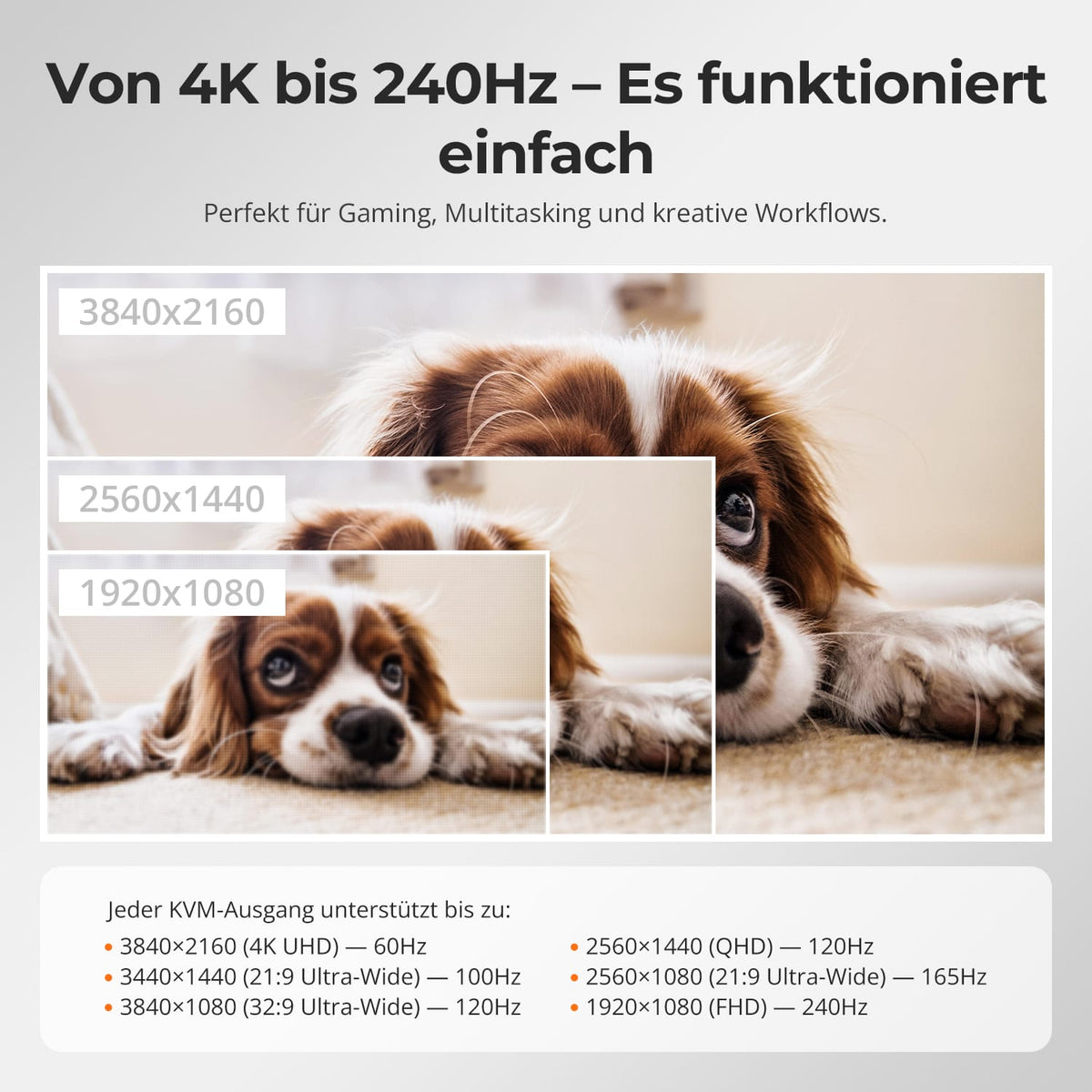
Von 4K@60Hz bis 1080p@240Hz
Die HDMI-Ausgänge unterstützen bis zu 4K@60Hz. Für Gaming mit hoher Bildwiederholrate nutzen Sie die nativen Videoanschlüsse von PC2. Die DisplayLink-Ausgänge von PC1 sind für Büroarbeit, Multitasking und kreative Aufgaben ausgelegt; die tatsächliche Ausgabe hängt von Computer, Display, Kabel und Modus ab.
05
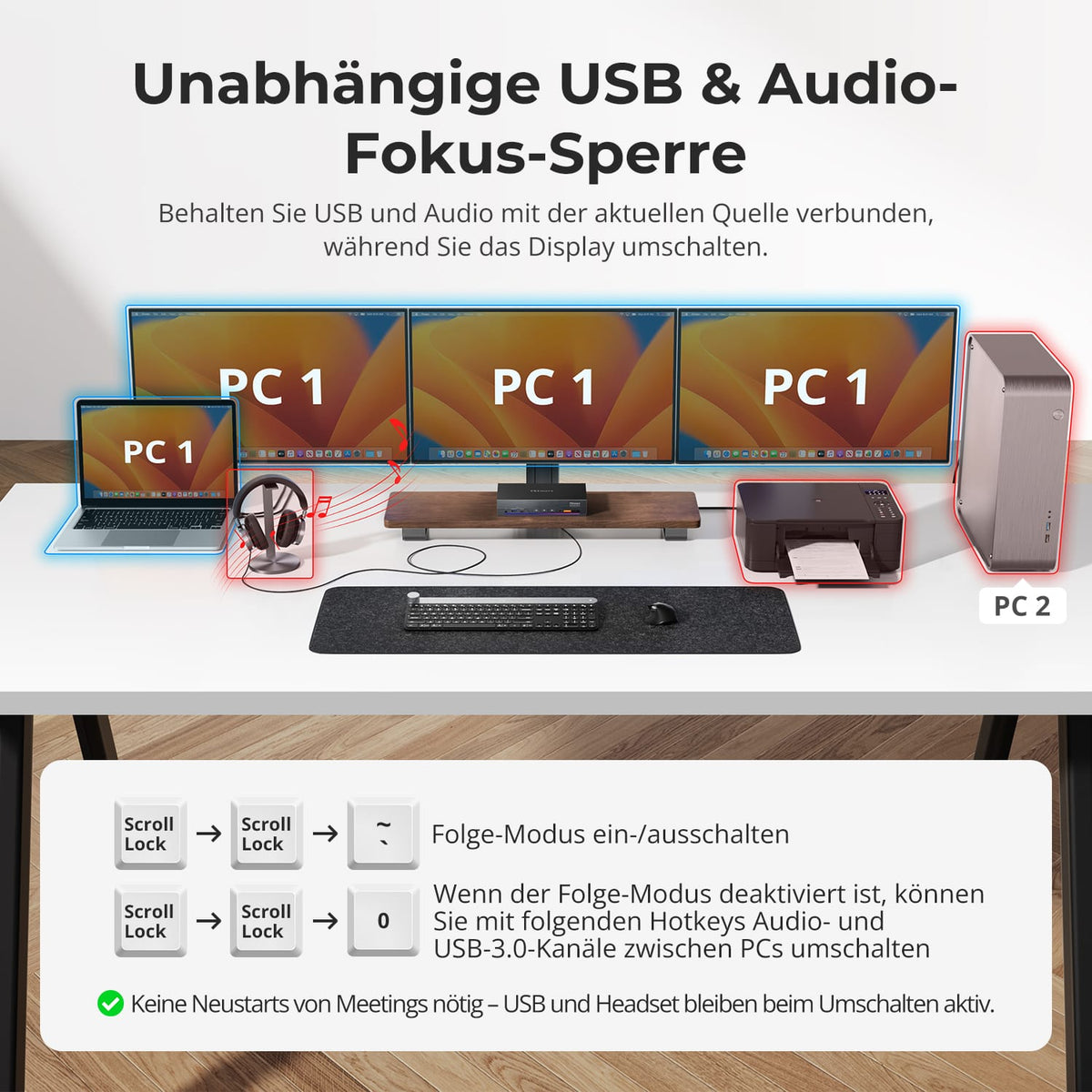
USB & Audio unabhängig zuweisen
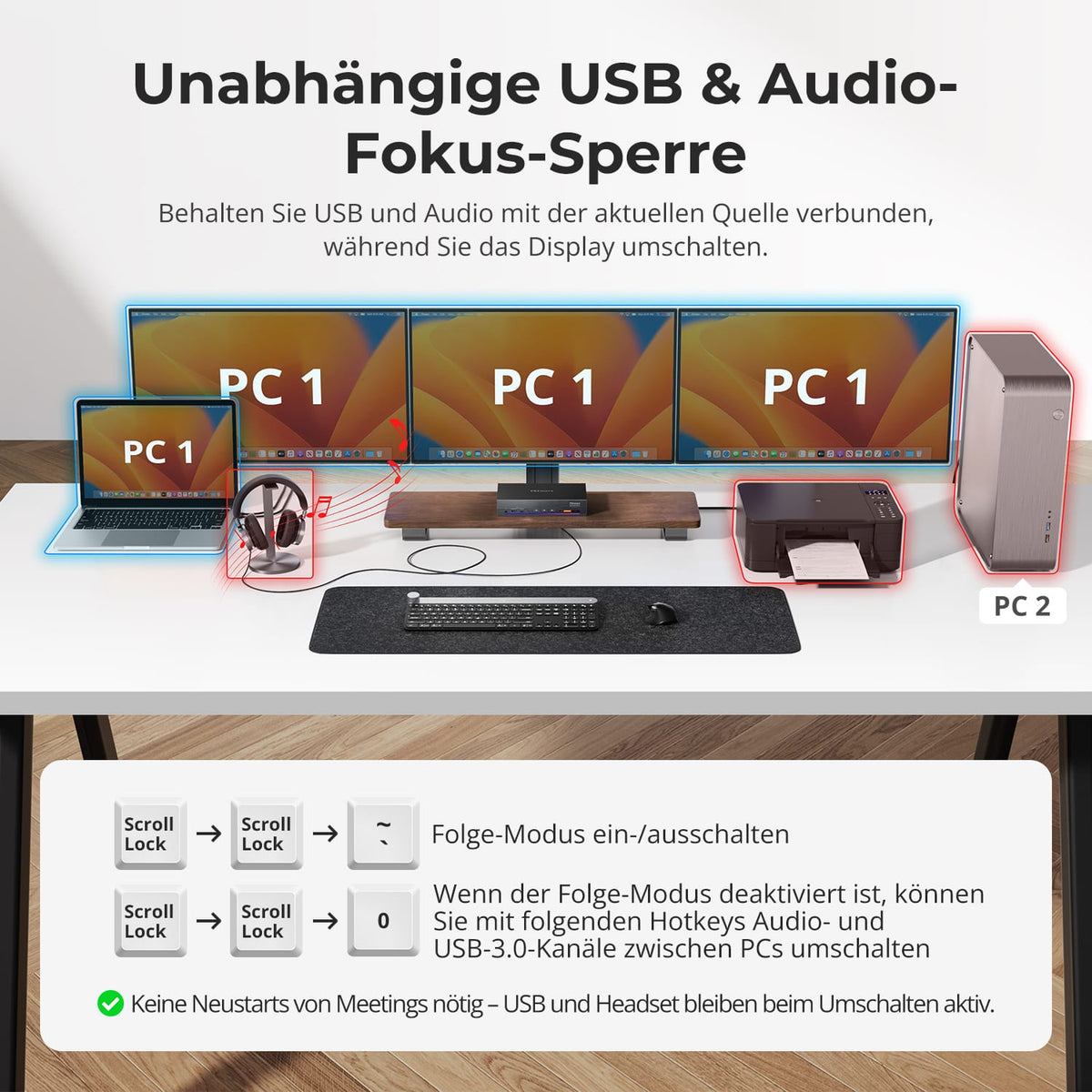
USB und Audio können beim Umschalten der Displays an der aktuellen Quelle bleiben. Deaktivieren Sie den Follow Mode per Hotkey, um USB und Audio unabhängig umzuschalten. Anrufe und Geräte bleiben so am gewünschten System aktiv.
06
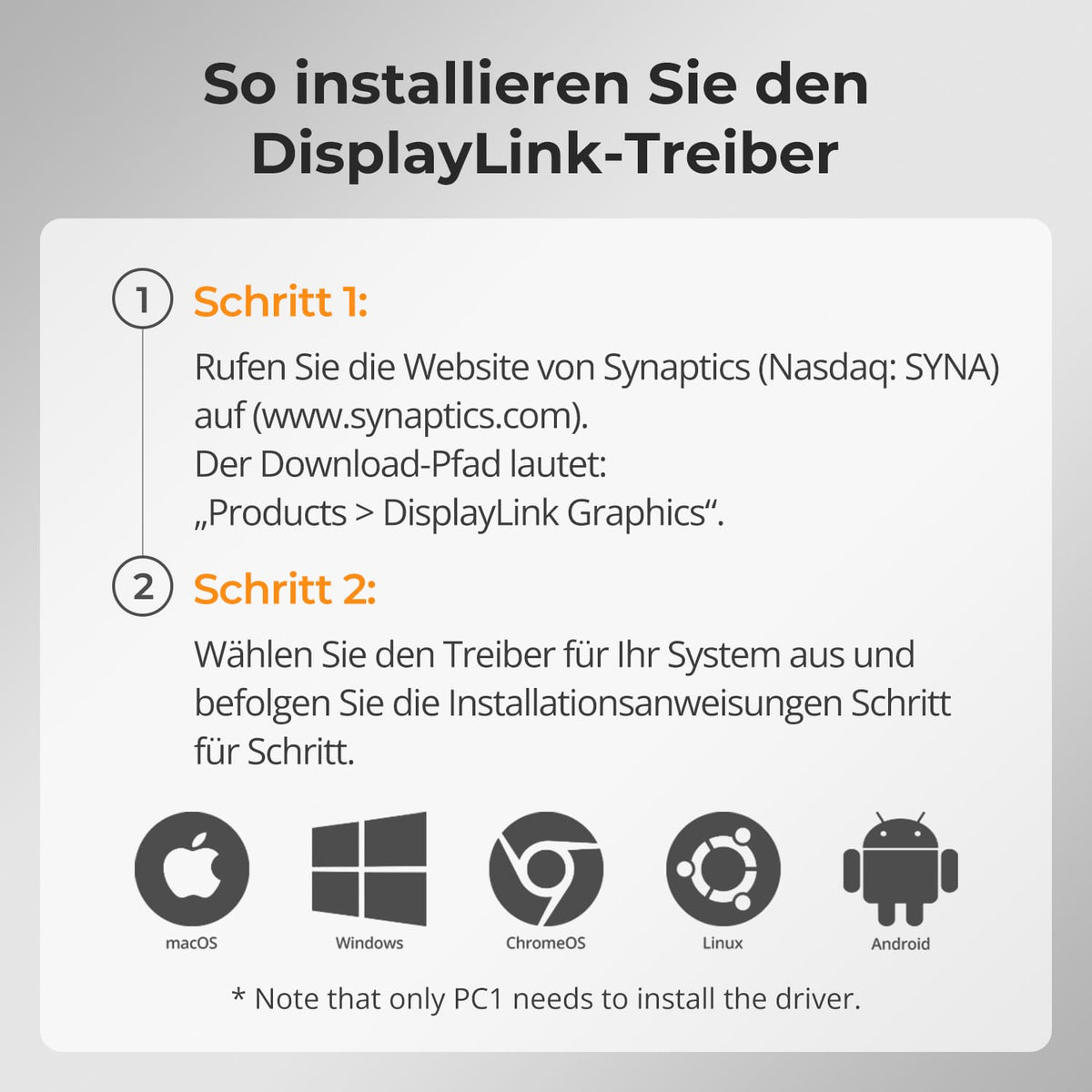
DisplayLink-Treiber schnell installieren
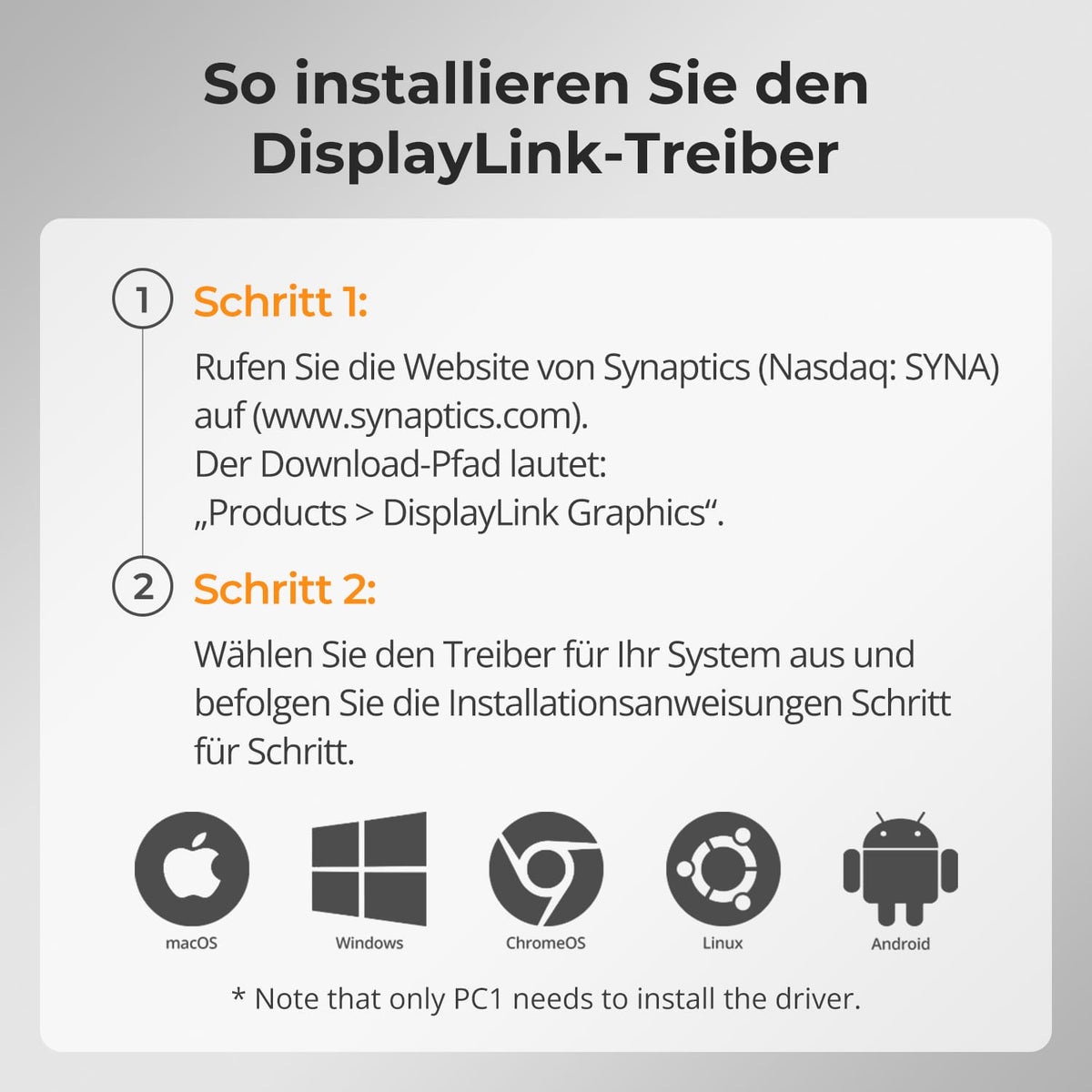
Laden Sie den kostenlosen DisplayLink-Treiber von Synaptics für Ihr Betriebssystem herunter und installieren Sie ihn. Nur PC1 benötigt den Treiber. Ein Neustart kann erforderlich sein.
07
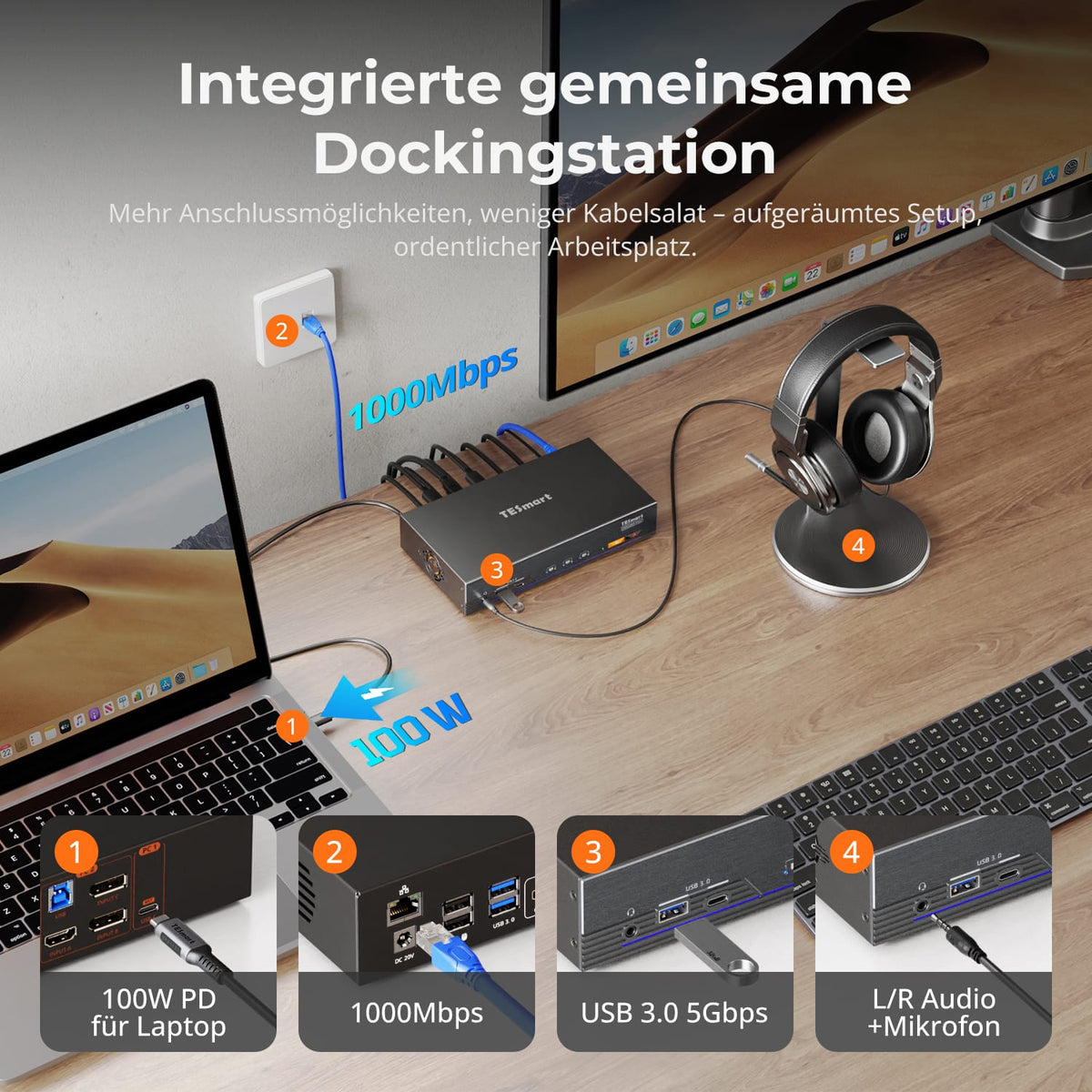
KVM und gemeinsames Dock in einem Gerät
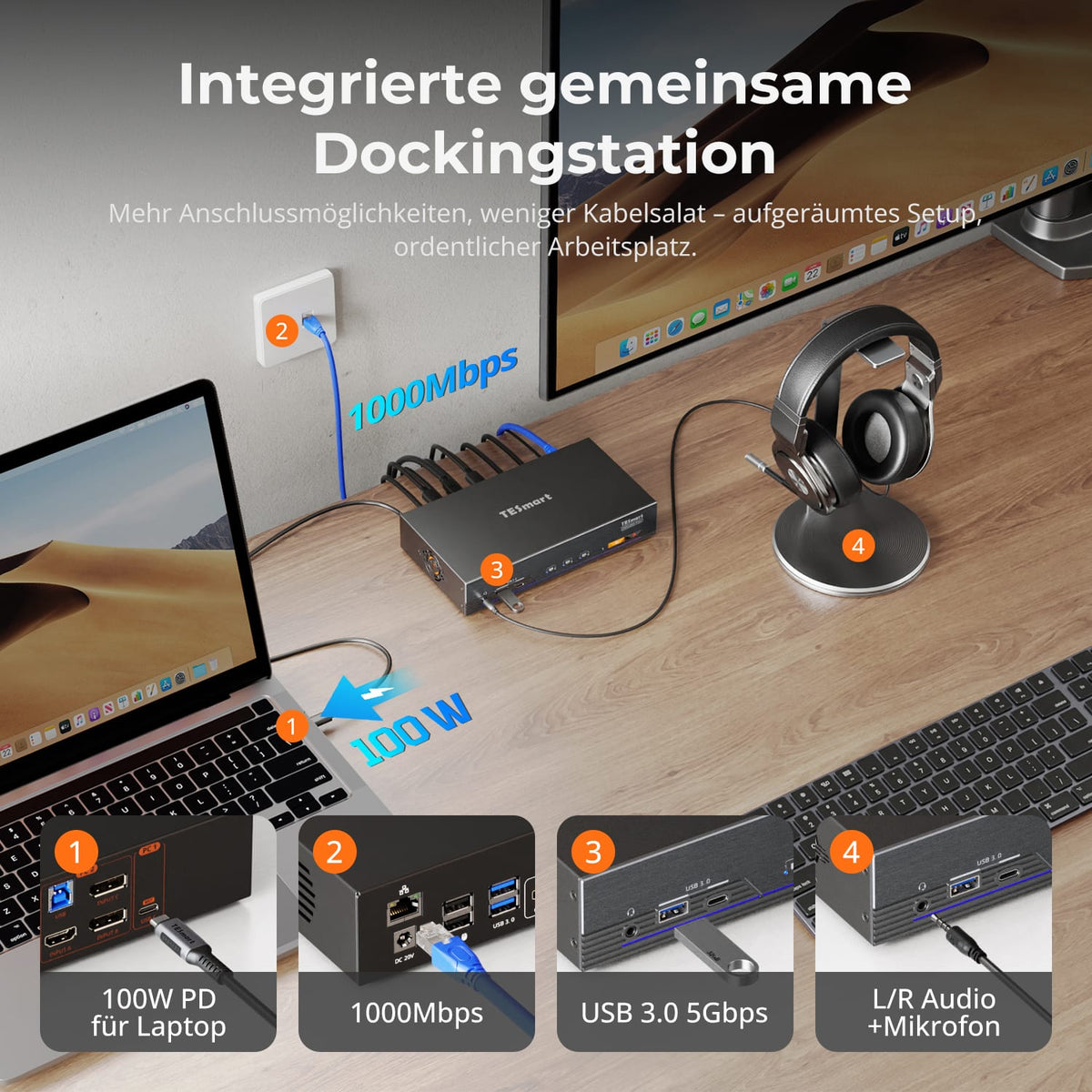
Ein Dock für 100-W-Laptop-Laden, Gigabit Ethernet, USB 3.0 und gemeinsames Audio. So benötigen Sie weniger separate Ladegeräte, Hubs und Netzwerkadapter.
08
09
10
Daten & Support
Kompatibilität & Anschlüsse
Technische Daten
Anleitungen & Downloads
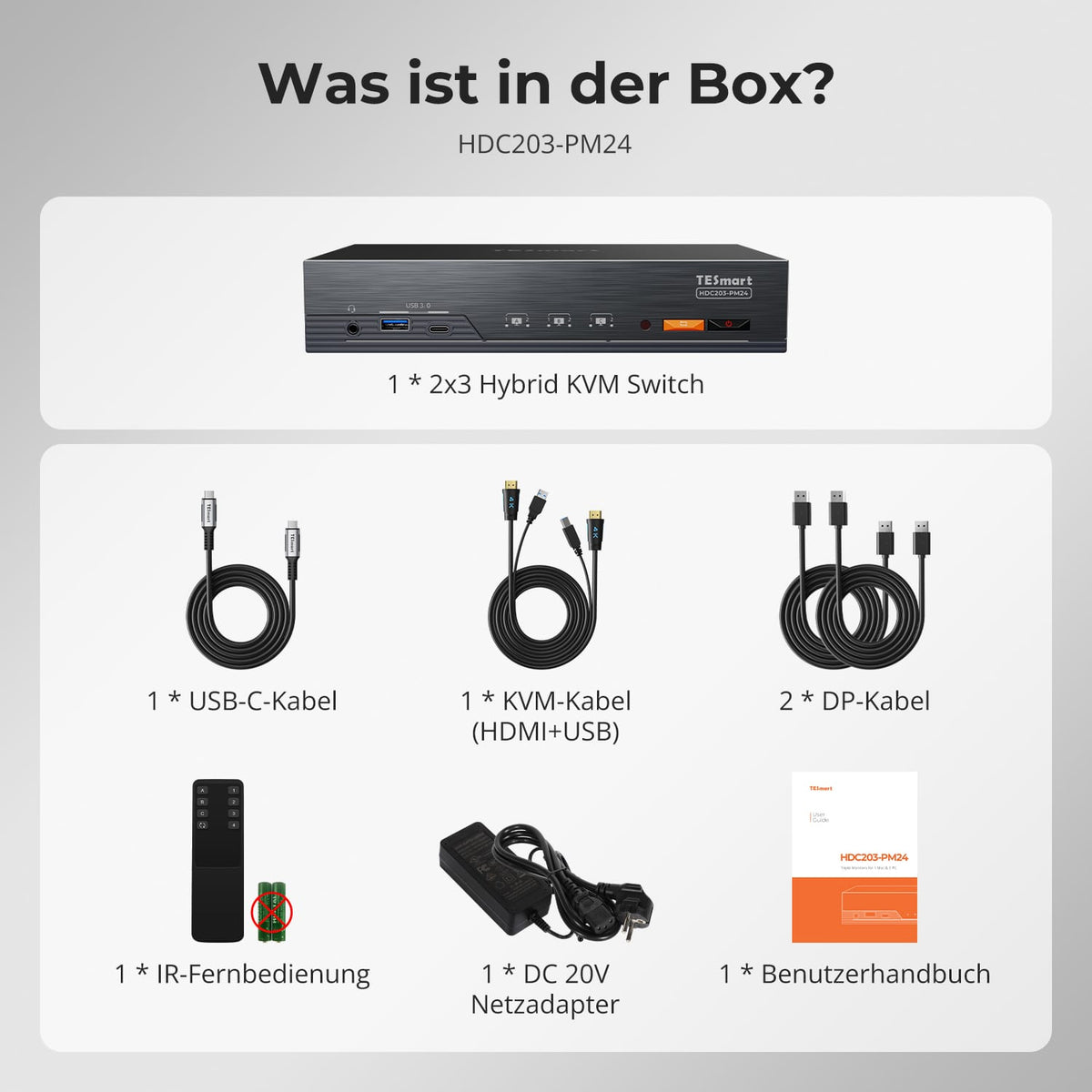
Lieferumfang
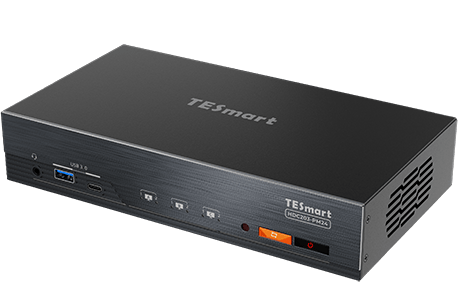
1 × HDC203-PM24 KVM-Switch
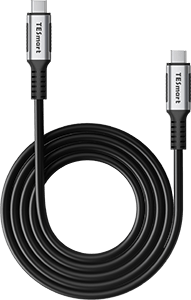
1 × USB-C-Kabel
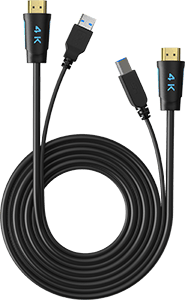
1 × KVM-Kabel (HDMI + USB)
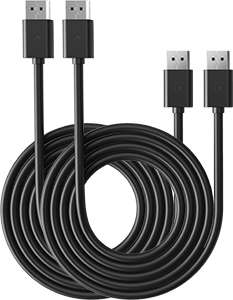
2 × DP-Kabel
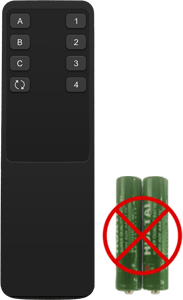
1 × IR-Fernbedienung
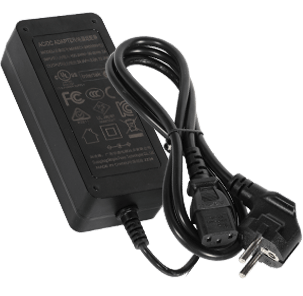
1 × 20-V-DC-Netzteil
1 × Bedienungsanleitung
Passende Modelle vergleichen
Wählen Sie die Modelle in den Menüs aus, um Anschlüsse, Bildausgabe und gemeinsam nutzbare Funktionen zu vergleichen.
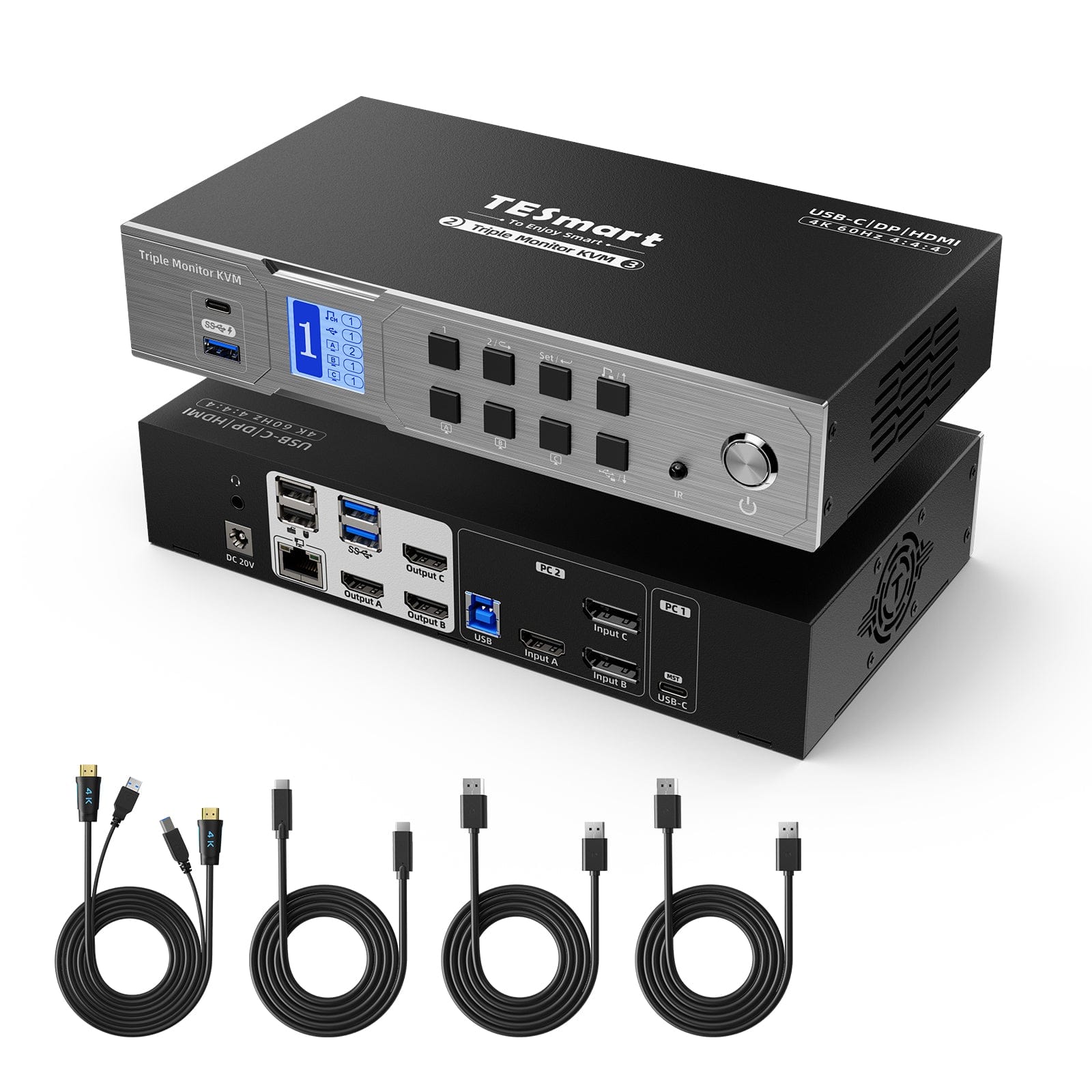
Modell
HDC203-PM24
Modell
HDC203-P24
Modell
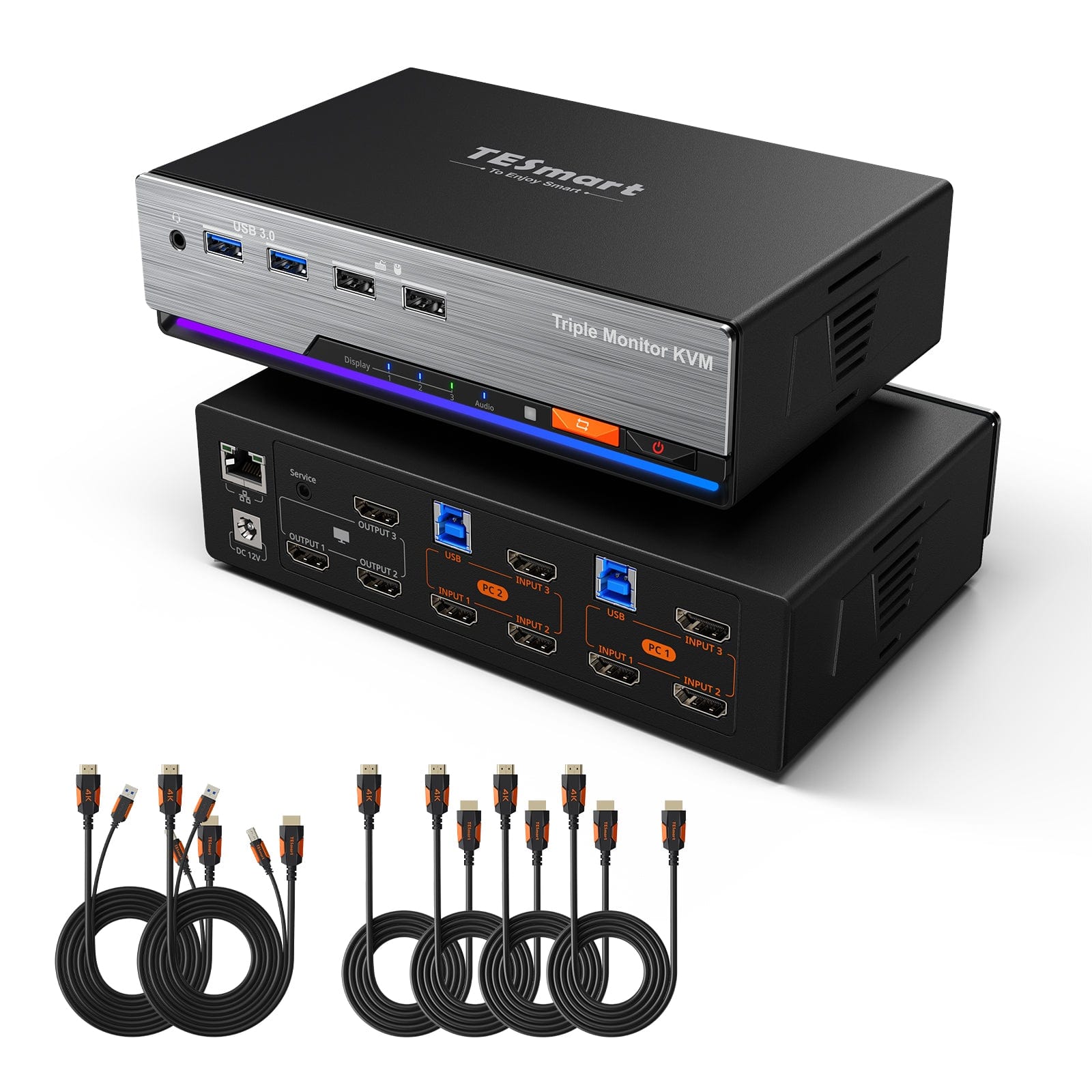
HKS203-P24
Computeranzahl
1 Desktop-PC + 1 Laptop
Computeranzahl
1 Desktop-PC + 1 Laptop
Computeranzahl
2 Computer
Computeranschlüsse
Laptop: 1 × USB-C; Desktop-PC: HDMI + 2 × DP + USB
Computeranschlüsse
Laptop: 1 × USB-C; Desktop-PC: HDMI + 2 × DP + USB
Computeranschlüsse
Je PC: 3 × HDMI + USB
Monitorausgänge
3 × HDMI
Monitorausgänge
3 × HDMI
Monitorausgänge
3 × HDMI
Bildausgabe
4K60
Bildausgabe
4K60
Bildausgabe
4K60
Gemeinsame USB-Geräte
USB 3.0 / 5 Gbit/s
Gemeinsame USB-Geräte
USB 3.0 / 5 Gbit/s
Gemeinsame USB-Geräte
USB 3.0 / 5 Gbit/s
Laptop laden
Bis zu 100 W am Laptop-Eingang
Laptop laden
Bis zu 60 W am Laptop-Eingang
Laptop laden
Gemeinsamer Netzwerkzugang
1000 Mbit/s
Gemeinsamer Netzwerkzugang
1000 Mbit/s
Gemeinsamer Netzwerkzugang
1000 Mbit/s
EDID-Emulation
EDID-Emulation
EDID-Emulation
Mehrmonitorbetrieb
DisplayLink am Laptop-Eingang
Mehrmonitorbetrieb
MST am Laptop-Eingang: 2 × 4K60 + 1 × 4K30
Mehrmonitorbetrieb
Separate Videoausgänge an jedem Computer
Monitorvoraussetzungen
DisplayLink-Treiber auf dem Laptop erforderlich; unterstützt erweiterte Monitore auf kompatiblen Macs
Monitorvoraussetzungen
Drei erweiterte Monitore über ein Kabel erfordern Windows mit MST; macOS unterstützt keine Erweiterung über MST
Monitorvoraussetzungen
Jeder Computer muss 3 Monitore ansteuern können
Häufige Fragen
Weitere Antworten finden Sie in unserem Hilfe-Center.
[Kompatibilität] Welche Betriebssysteme unterstützt HDC203-PM24?
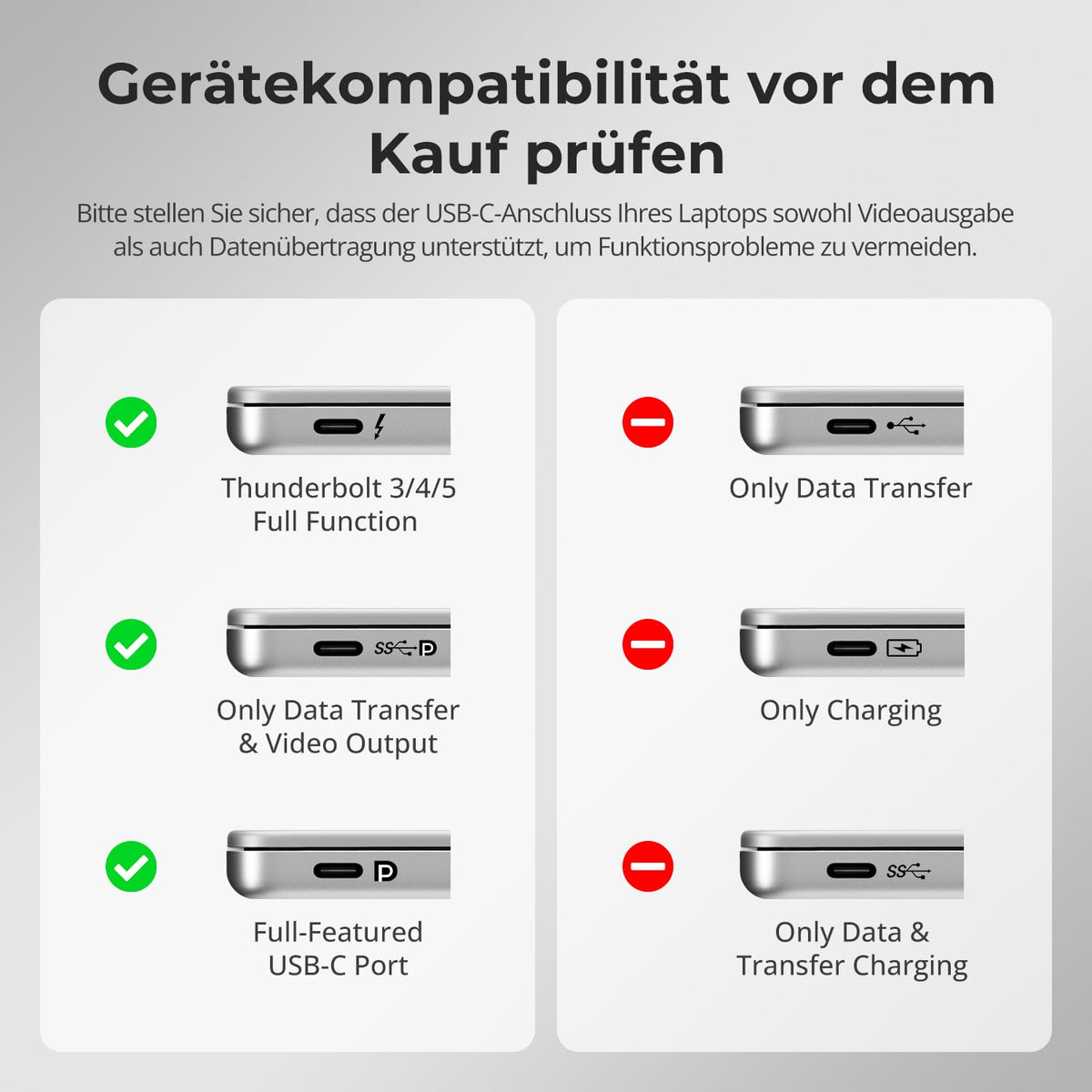
Windows 10/11; macOS Ventura 13, Sonoma 14, Sequoia 15 und Tahoe 26; Android ab 5.0; ChromeOS ab R51; Ubuntu 20.04, 22.04, 23.04 und 24.04. PC1 benötigt den kostenlosen DisplayLink-Treiber und für alle drei Displays einen USB-C-Port mit DP Alt Mode.
[Kompatibilität] Muss der USB-C-Port DP Alt Mode unterstützen?
Für alle drei Displays an PC1 sind DP Alt Mode und DisplayLink-Treiber nötig. Native DP-Videoausgabe versorgt OUTPUT C; DisplayLink versorgt OUTPUT A/B. Mit DP Alt Mode ohne Treiber funktioniert nur C. Ohne DP Alt Mode, aber mit Treiber funktionieren A/B. Ohne beides erscheint kein Bild. PC2 nutzt native HDMI-/DP-Verbindungen ohne DisplayLink.
[Kompatibilität] Gibt es ein Bild, bevor der DisplayLink-Treiber startet?
Ja, sofern der USB-C-Anschluss DP Alt Mode unterstützt.
PC 1 kombiniert einen DisplayLink-Kanal, einen nativen DP-1.2-Videokanal und einen USB-3.0-Datenkanal. Deshalb zeigt OUTPUT C das native DP-Signal auch dann, wenn der DisplayLink-Treiber nicht läuft – etwa beim Starten oder Anmelden unter macOS oder vor der Treiberinstallation. Sobald der Treiber startet, werden OUTPUT A und B aktiv und alle drei Monitore stehen zur Verfügung. Unter macOS startet der Treiber erst nach der Anmeldung. Schließen Sie daher einen Monitor an OUTPUT C an, wenn Sie den Startbildschirm sehen möchten.
[Kompatibilität] Funktionieren Netflix, Prime Video oder Disney+ über DisplayLink unter macOS?
Nein. Bei aktivem DisplayLink-Treiber kann macOS die erforderliche HDCP-Prüfung dieser Streamingdienste nicht abschließen. Das Videofenster bleibt schwarz. Dies ist eine bekannte Einschränkung von macOS mit DisplayLink, kein Hardwarefehler.
[Einrichtung] Wo bekomme ich den DisplayLink-Treiber?
Nur PC1 benötigt den kostenlosen Treiber: DisplayLink-Downloads bei Synaptics. Wählen Sie Ihr Betriebssystem und installieren Sie den Treiber; ein Neustart kann nötig sein. Ab macOS 10.15 muss „Bildschirmaufnahme“ erlaubt werden; der Bildschirm wird dabei nicht aufgezeichnet. Halten Sie den Treiber aktuell und nutzen Sie Kabel ab USB 3.0. PC2 benötigt keinen DisplayLink-Treiber.
[Funktionen] Welche maximale Auflösung wird unterstützt?
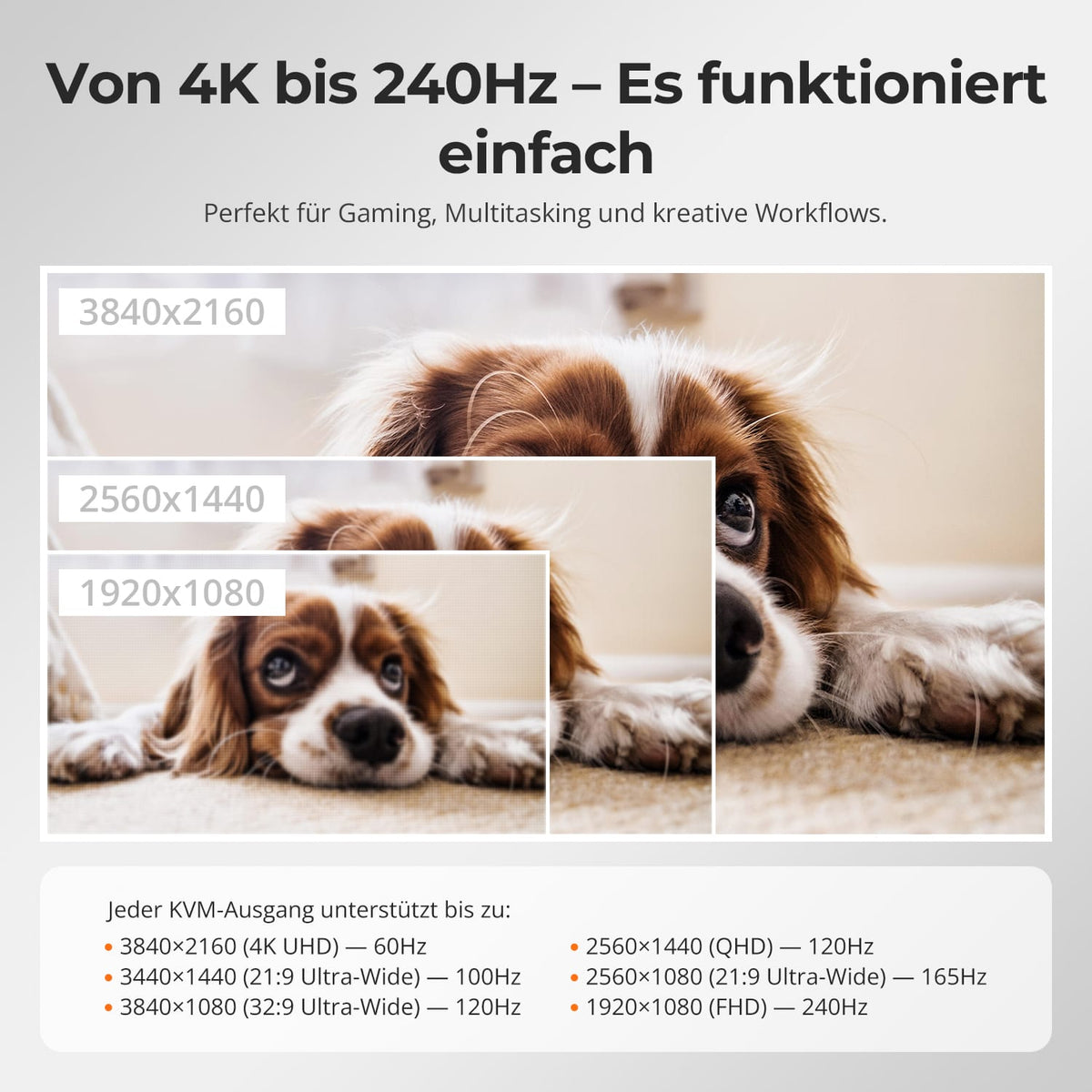
Alle drei HDMI-2.0-Ausgänge unterstützen bis zu 4K@60Hz. Niedrigere Formate umfassen 3440×1440 bei 100 Hz, 3840×1080 bei 120 Hz, QHD@120Hz und 1080p@240Hz. Die tatsächliche Ausgabe hängt von Computern, Displays, Kabeln und Displaymodus ab.
[Funktionen] Welche Displaymodi unterstützt HDC203-PM24?
Modus 1 zeigt einen PC auf allen drei Monitoren als erweiterten oder gespiegelten Desktop. Modus 2 verteilt die beiden PCs auf die Monitore. Durch zweimaliges Drücken der rechten Alt-Taste wechseln Sie die Tastatur-/Maussteuerung.
[Funktionen] Eignet sich DisplayLink für Gaming und bleibt die Bildqualität erhalten?
DisplayLink überträgt komprimiertes Video über USB und eignet sich vor allem für Büroarbeit, Multitasking und kreative Aufgaben. Geringe Latenz- oder Farbunterschiede sind möglich. Für möglichst geringe Latenz und hohe Bildwiederholraten nutzen Sie PC2 mit nativer, unkomprimierter HDMI-/DP-Verbindung.
[Laden] Kann HDC203-PM24 meinen Laptop laden?
Ja. PC1 bietet bis zu 100 W bei 20 V/5 A über USB-C PD, ausreichend für viele Laptops einschließlich MacBook Pro und Air im Arbeitsalltag. Bei mehr als 100 W Bedarf nutzen Sie das Originalnetzteil. Sorgen Sie bei hoher Dauerlast für gute Belüftung und schalten Sie den KVM bei längerer Nichtnutzung aus.
[Funktionen] Was bewirkt die EDID-Emulation?
Jeder Eingang verfügt über einen EDID-Emulator. Beim Umschalten erkennt jeder PC das Display weiterhin als verbunden. Das hilft, Symbole und Fensterpositionen zu erhalten sowie Größenänderungen und Flackern zu vermeiden.
[Funktionen] Können USB und Audio beim Umschalten auf einem Computer bleiben?
Standardmäßig folgen USB-3.0-Geräte und Audio im Follow Mode der Tastatur-/Maussteuerung. Rechte Strg → rechte Strg → ~ deaktiviert den Modus. Rechte Strg → rechte Strg → 0 wechselt USB 3.0 und Audio unabhängig zwischen den beiden Computern.
[Umschalten] Wie wechsle ich zwischen den verbundenen Geräten?
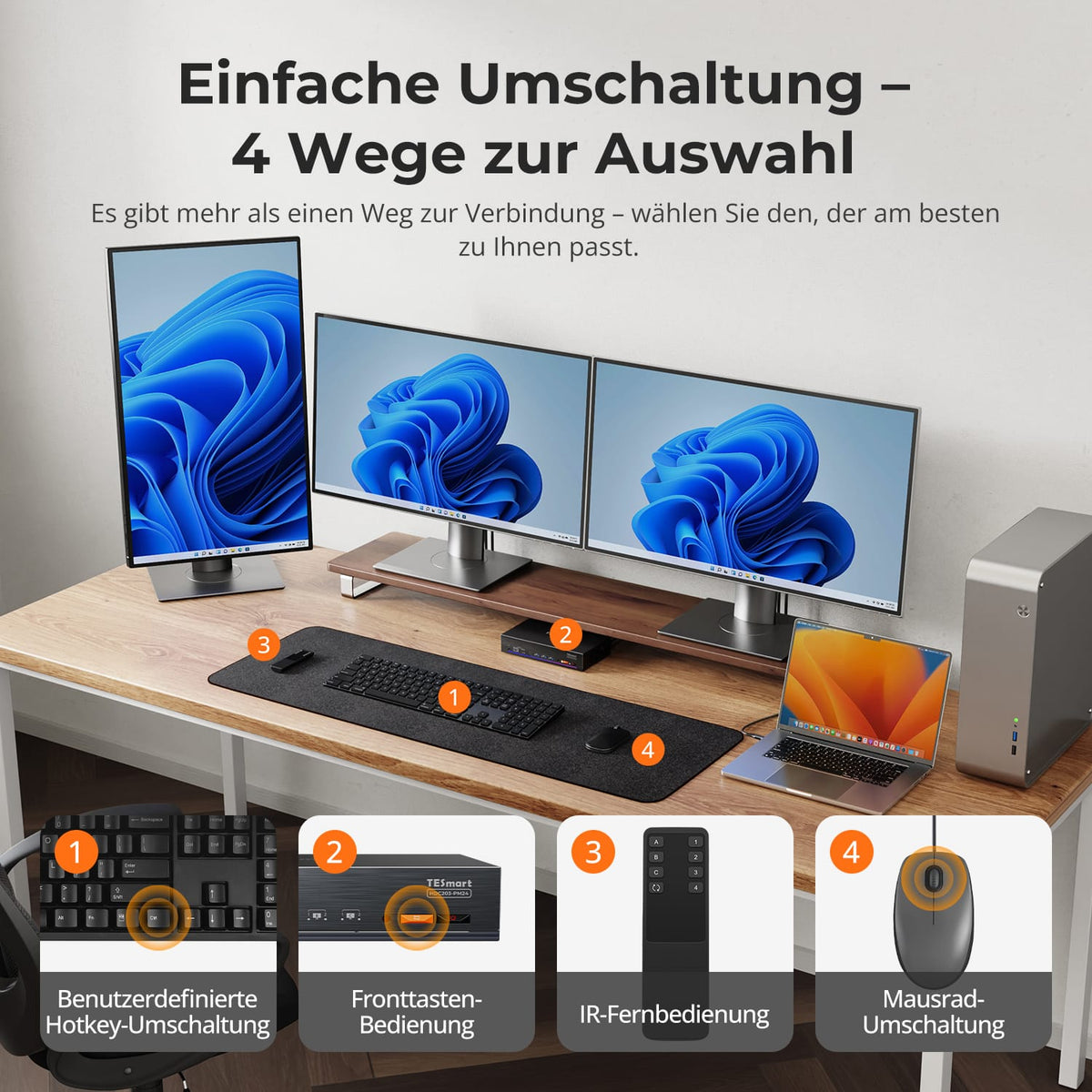
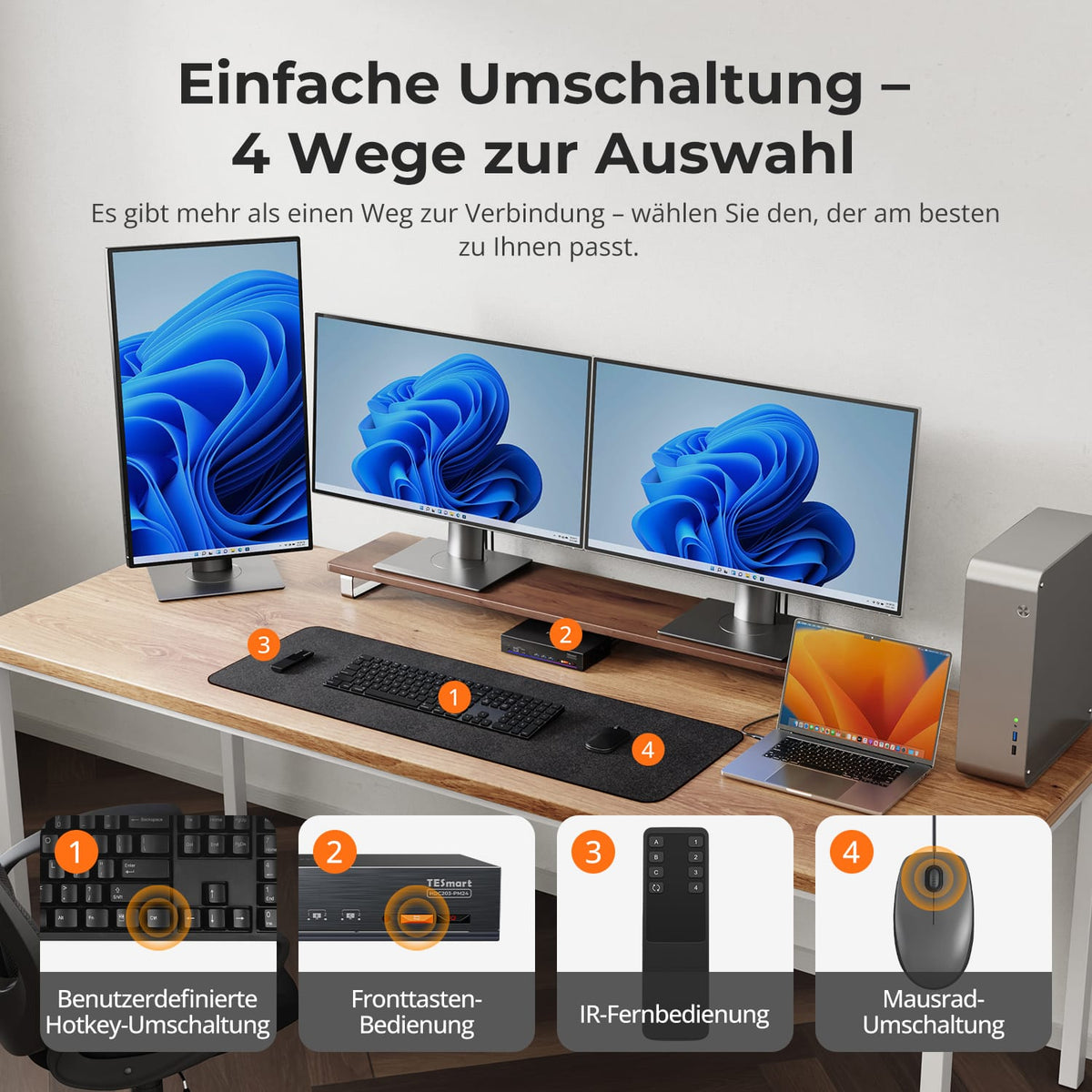
HDC203-PM24 bietet Bedienfeld mit LCD, IR-Fernbedienung, Hotkeys und Mausrad zum Umschalten. Die Mausradfunktion ist standardmäßig deaktiviert und muss per Hotkey aktiviert werden. Ein Doppelklick auf das Mausrad wechselt zum nächsten Computer.
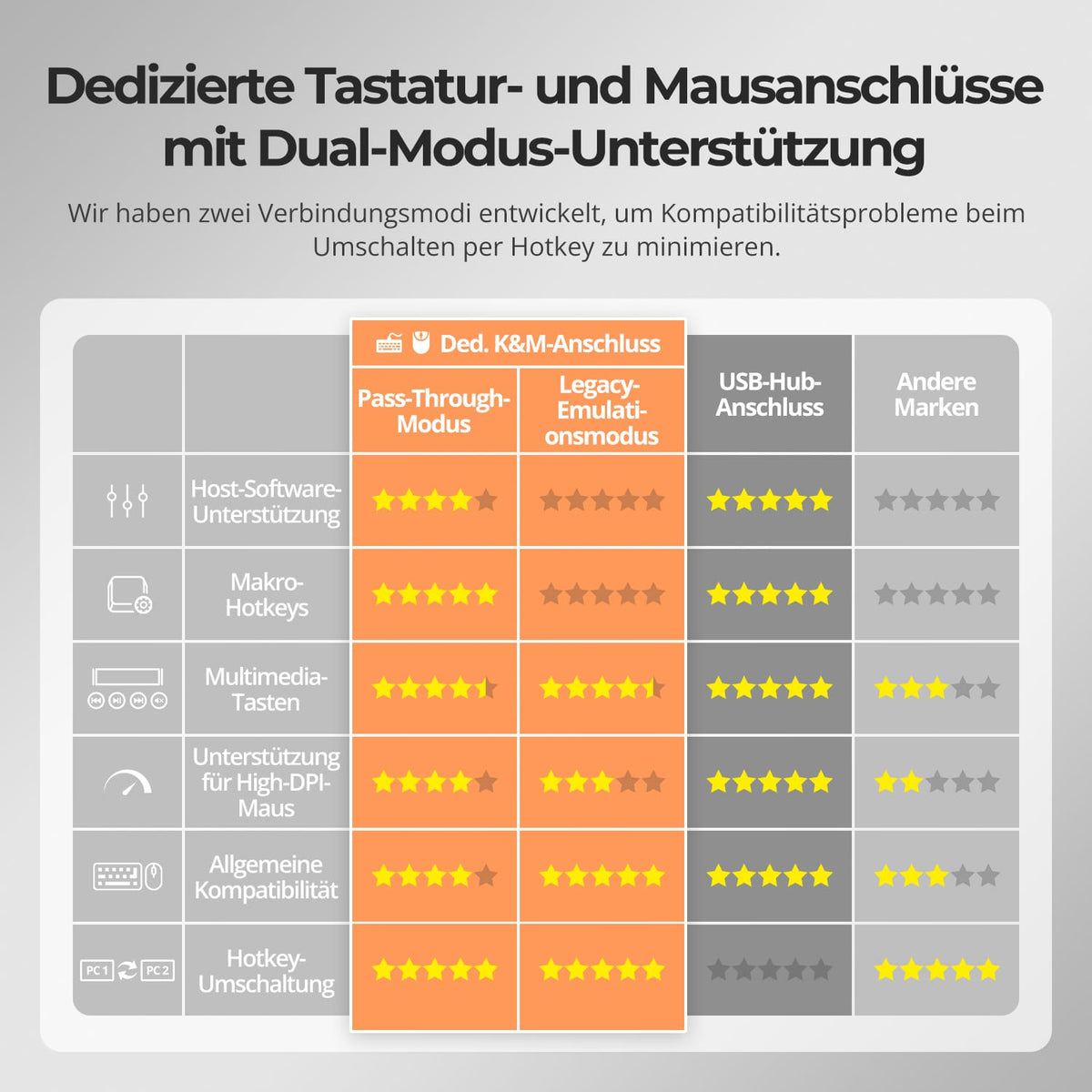
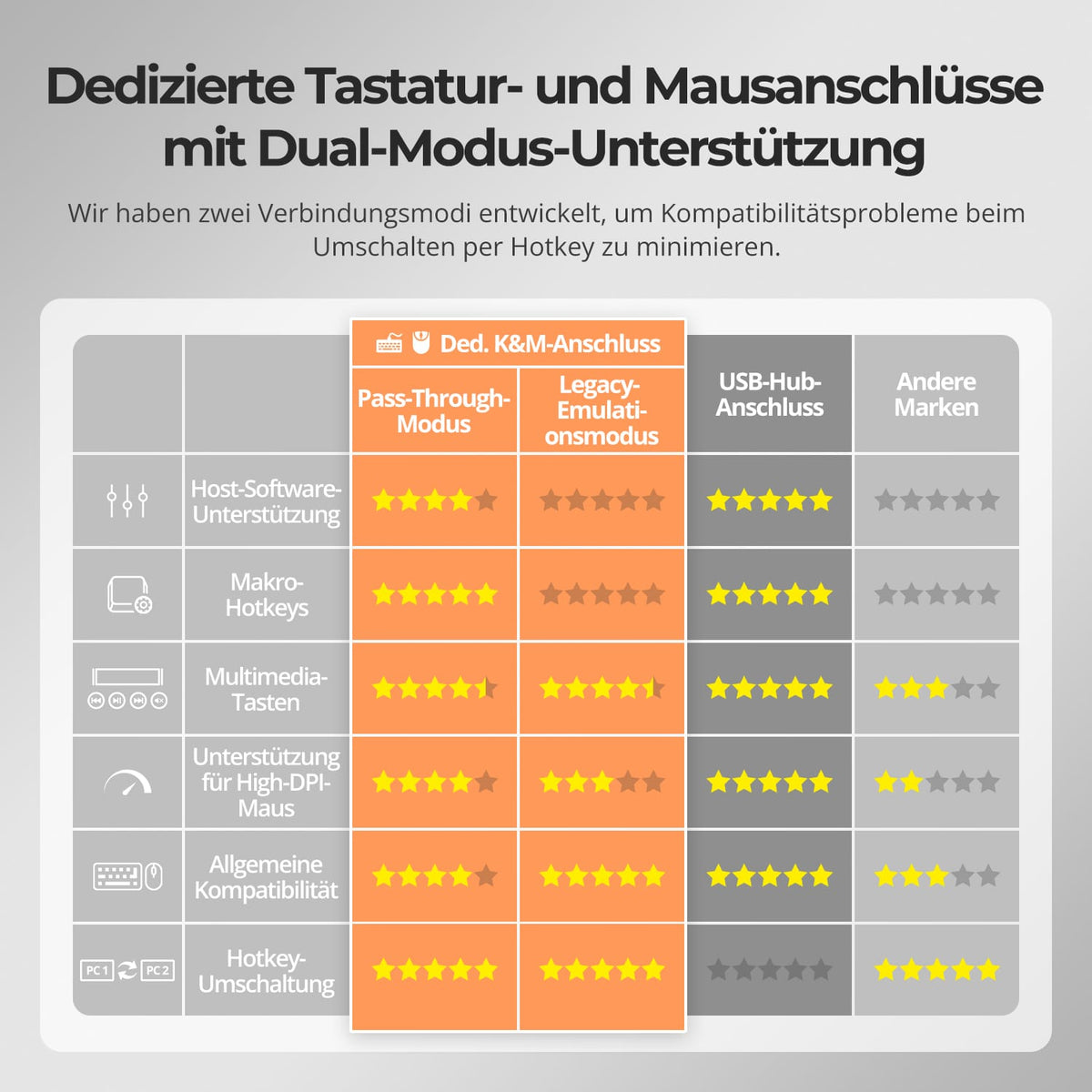
[Funktionen] Was sind Pass-Through Mode und Legacy Emulation Mode?
Der Pass-Through Mode verbindet moderne Tastaturen und Mäuse direkt mit dem Computer und unterstützt viele Zusatzfunktionen. Bei Problemen bietet der Legacy Emulation Mode grundlegende Tastatur-, Maus- und Hotkey-Kompatibilität. Treiberabhängige oder programmierbare Zusatzfunktionen können dort entfallen.
[Einrichtung] Benötige ich Treiber oder Umschaltsoftware?
Für normale Displayumschaltung, Tastatur, Maus und grundlegende KVM-Funktionen ist keine spezielle Umschaltsoftware nötig. Verbundene Geräte können eigene Treiber oder Anwendungen benötigen.