Ir a la información del producto
1 de 11
  • Reproducir Visor 3D
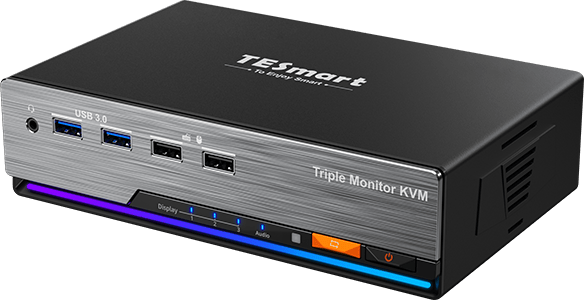
TESmart HKS203-P24-EUBK Drei Monitor KVM Switcher Triple 4K60Hz HDMI KVM Switch Gaming Dock für 2 PCs & 3 Monitore, mit EDID 10652805090693 EU Plug
TESmart HKS203-P24-EUBK Drei Monitor KVM Switcher Triple 4K60Hz HDMI KVM Switch Gaming Dock für 2 PCs & 3 Monitore, mit EDID 10652805090693 2-Port HDMI KVM-Switch für 2 PCs & 3 Monitore – 4K@60Hz, USB 3.0 | TESmart EU Plug
Reproducir Visor 3D
TESmart HKS203-P24-EUBK Drei Monitor KVM Switcher Triple 4K60Hz HDMI KVM Switch Gaming Dock für 2 PCs & 3 Monitore, mit EDID 10652805090693 EU Plug

HKS203-P24-EUBK

Base triple para juegos con conmutador KVM HDMI 4K60Hz para 2 PC y 3 monitores, con EDID

Precio regular
€374,60
Precio regular
€374,60
Precio de venta
€374,60
Impuesto incluido. Los gastos de envío se calculan en la pantalla de pago.
Tipo de enchufe
✨ Kostenloser Versand · DE: 3 Werktage · EU: 3–7 Werktage ✨ 30 Tage Gratis-Retoure ✨ Bis zu 50 % Gutschrift beim Recycling
  • Dese prisa, solo quedan 16 artículos en stock!
Überblick & Highlights

Última actualización: Experimente una imagen triple de 4K60Hz con HDMI, optimizada por la innovadora tecnología de emulación EDID de TESmart.

  • TESmart, líder desde hace mucho tiempo en emulación EDID, ahora presenta el HKS203-P24, una base para juegos con kit de conmutador KVM triple HDMI 4K60Hz para 2 PC y 3 monitores, totalmente compatible con nuestra avanzada tecnología EDID.

Para edición en tres 4K60:

  • Admite resoluciones de hasta 3840x2160@60Hz 4:4:4, compatible con HDMI 2.0 y HDCP 2.2, ideal para edición de video precisa y procesamiento de imágenes profesional.

Para tres juegos 2K120:

  • Mejorado con tecnología avanzada de emulación EDID, que garantiza imágenes de juegos estables, fluidas y sin fantasmas.
  • Compatible con tarjetas gráficas Nvidia y AMD.

Acerca de este producto:

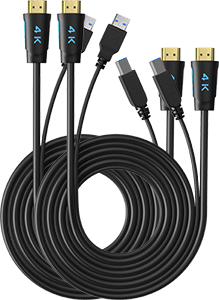
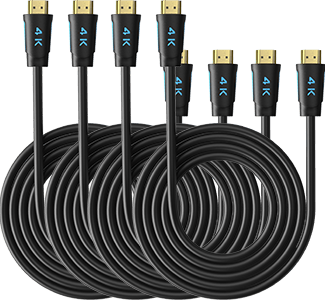
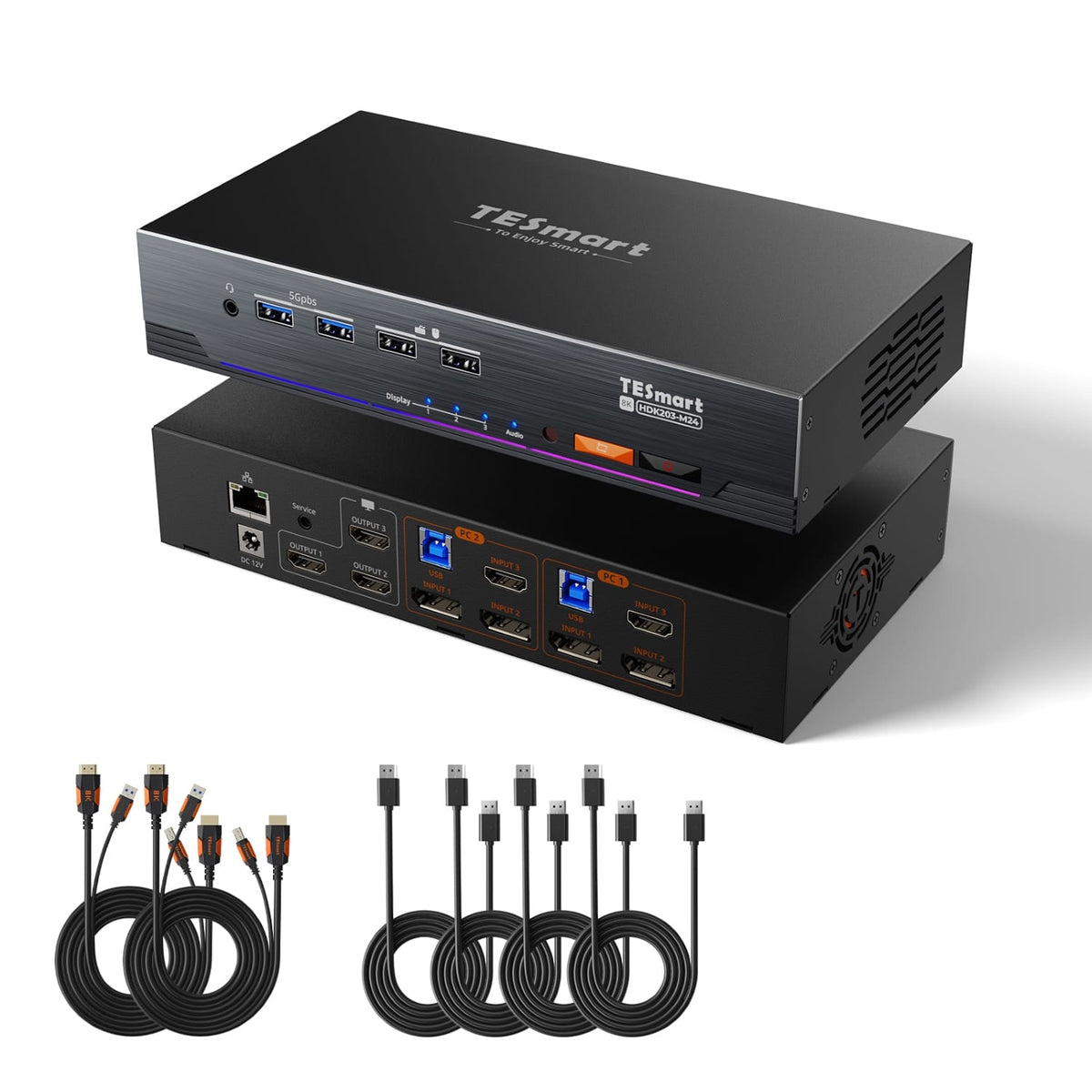
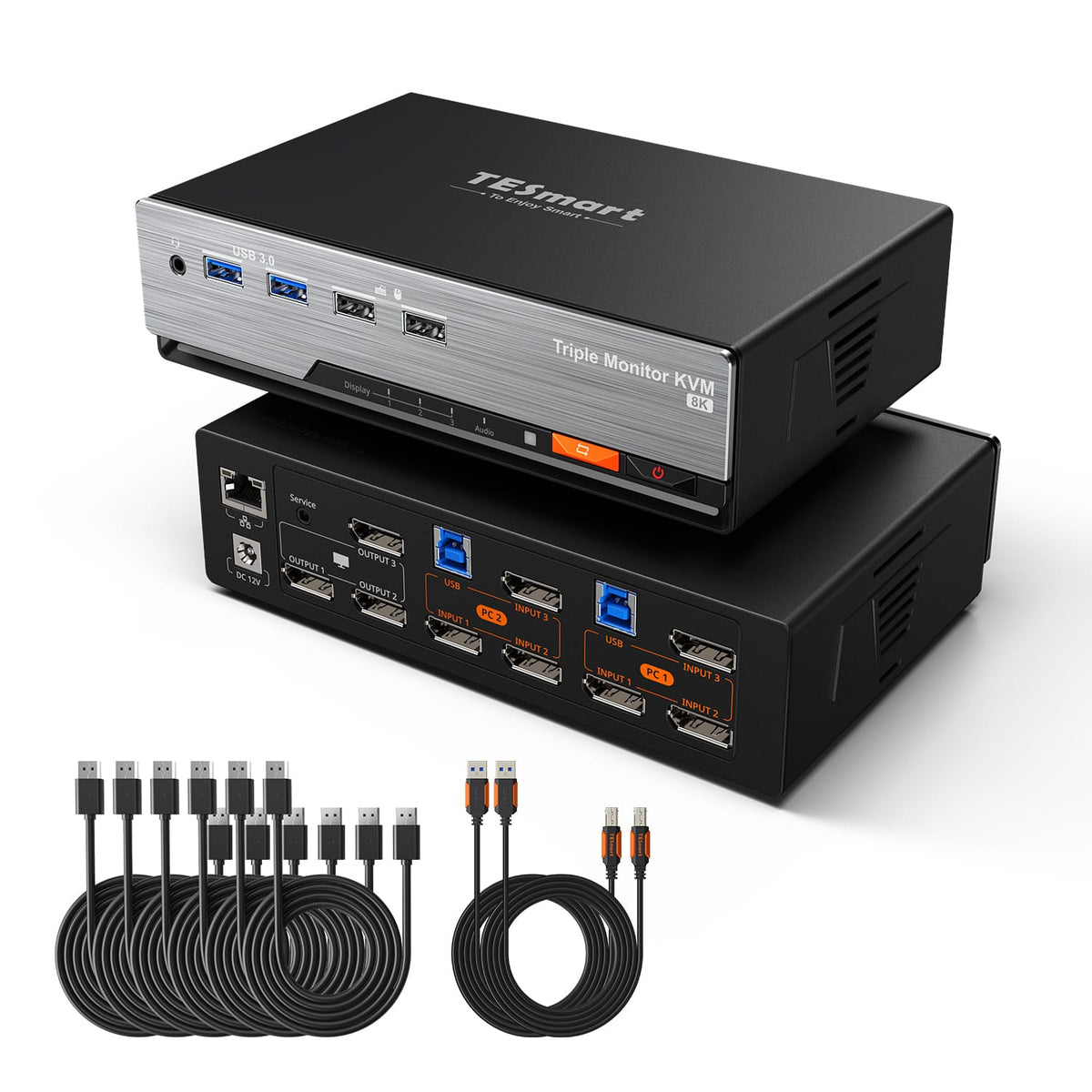
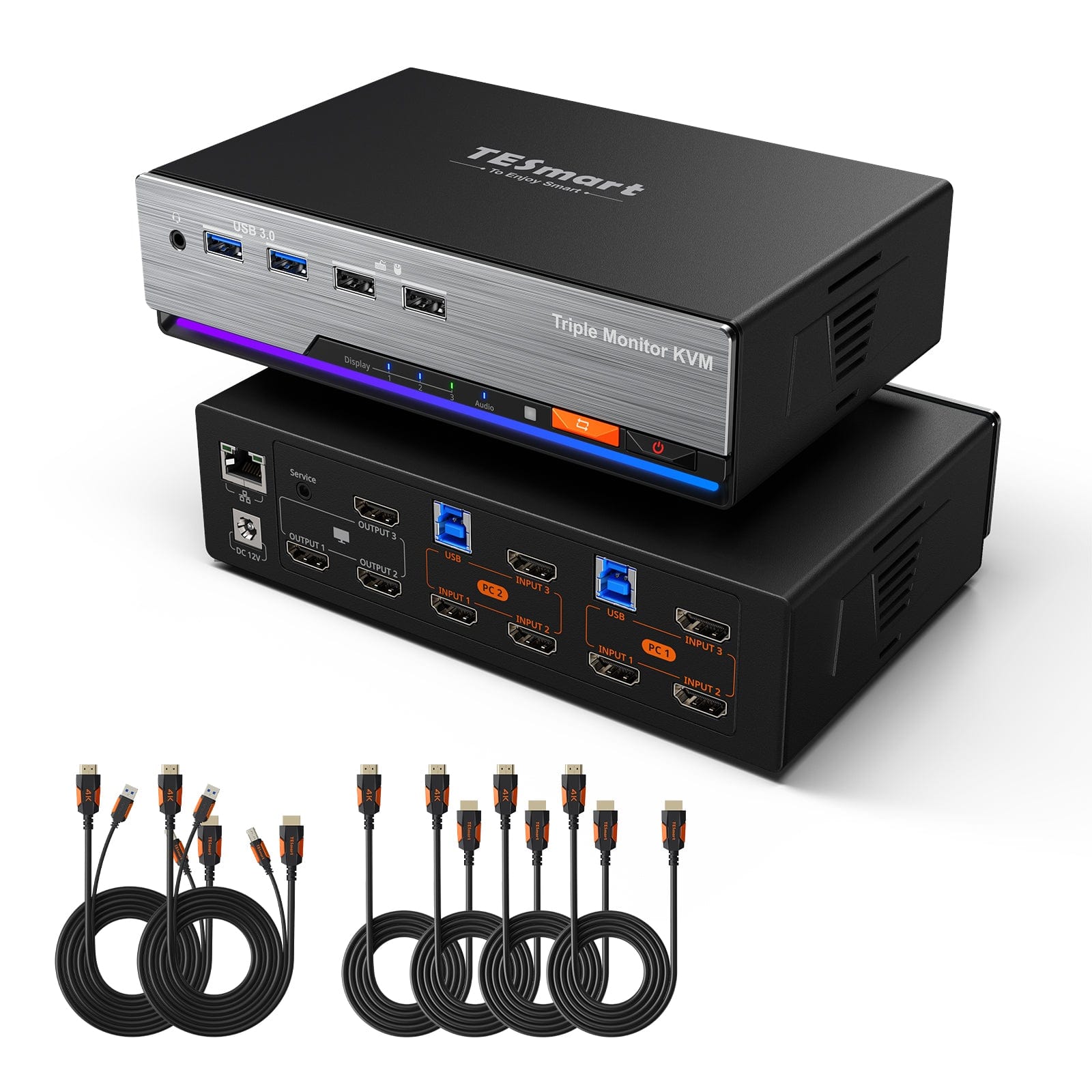
  • La base para conmutador KVM HDMI 2x3 viene con cables de PC completos. Se incluyen 2 cables KVM y 4 cables HDMI para las computadoras.
  • Administre eficientemente dos PC con un solo teclado, mouse y tres pantallas 4K60Hz.
  • Admite resoluciones de hasta 4K@60Hz / 3840x2160@60Hz 4:4:4, es compatible con versiones anteriores de 2K@60Hz/120 Hz, HDMI 2.0 y HDCP 2.2.
  • Con emuladores EDID en cada entrada, se puede garantizar que las PC siempre tengan la información de visualización correcta.
  • 2 modos: expande o divide el escritorio para una visualización personalizable de la computadora en cualquier monitor.
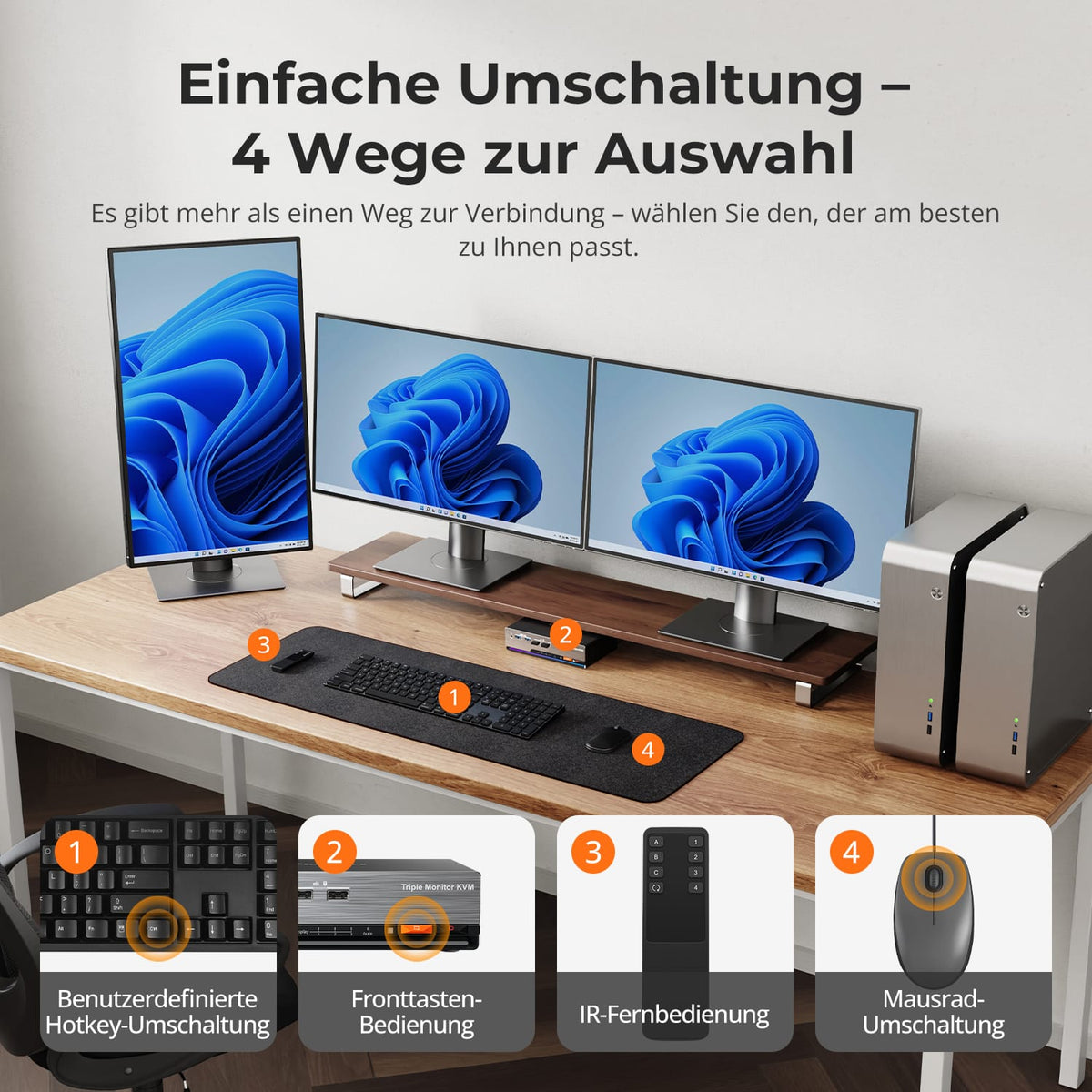
  • 4 formas de cambiar las entradas: teclas de acceso rápido del teclado, rueda del mouse, botón del panel frontal o señales de infrarrojos, y operación perfecta del teclado y el mouse después de cambiar.
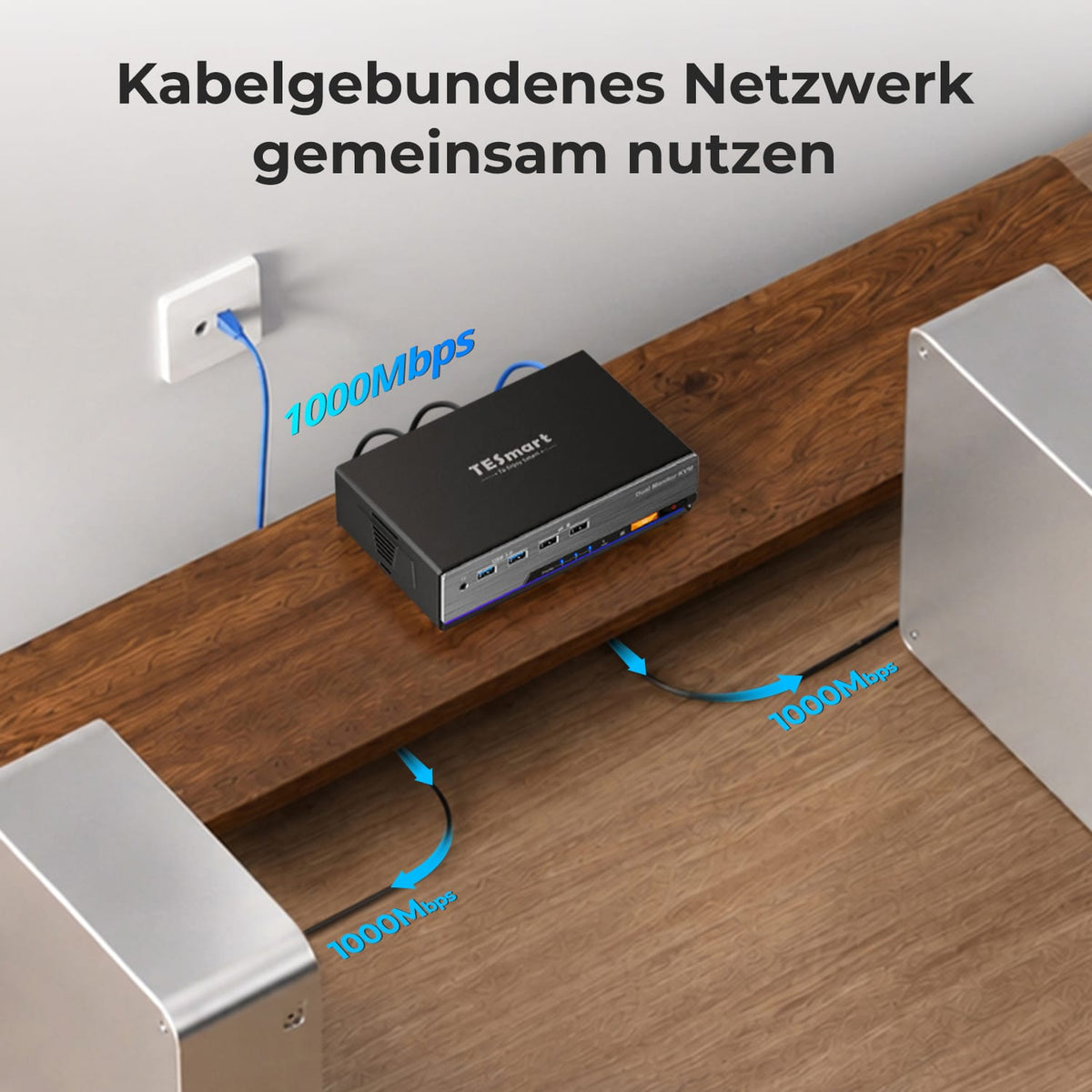
  • Admite conexión de red Gigabit, 2 PC conectadas con KVM pueden acceder a la red con un solo cable de red.
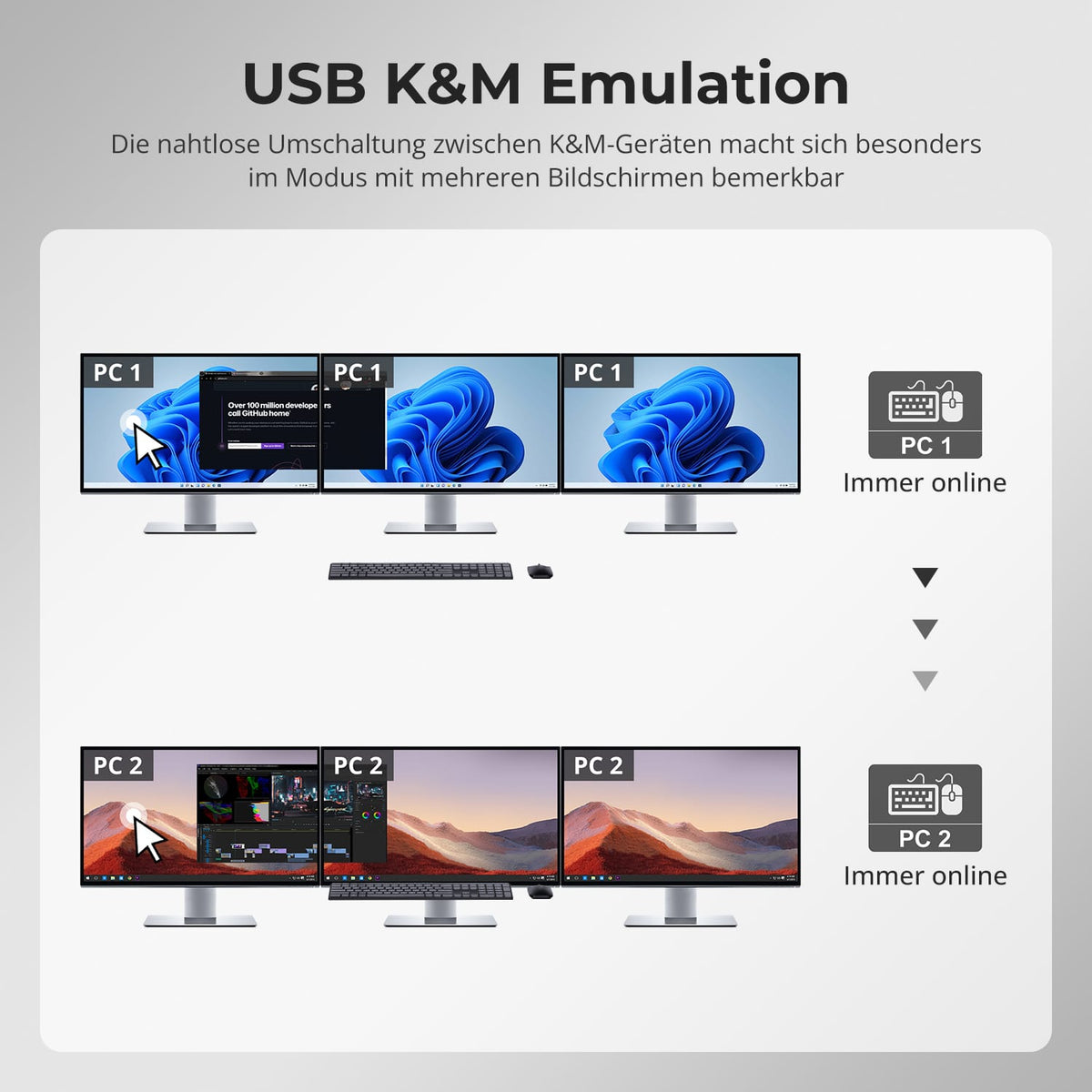
  • Modo de transferencia y emulación heredado de K&M para una amplia compatibilidad de teclados: teclados con cable, inalámbricos, mecánicos y para juegos.
  • Admite USB 3.2 Gen 1 con velocidad de transferencia de datos súper rápida, comparte USB 3.0 y periféricos de audio (micrófono incorporado y puertos de salida de audio L/R) para mayor comodidad.
  • Admite conexión en caliente, desconecta o conecta dispositivos al KVM en cualquier momento sin apagar la PC.
  • Efectos de iluminación RGB integrados, puedes cambiar diferentes efectos de iluminación con teclas de acceso rápido para una experiencia personalizada.
  • Compatible con Unix/Windows/Debian/Ubuntu/Fedora/MacOS
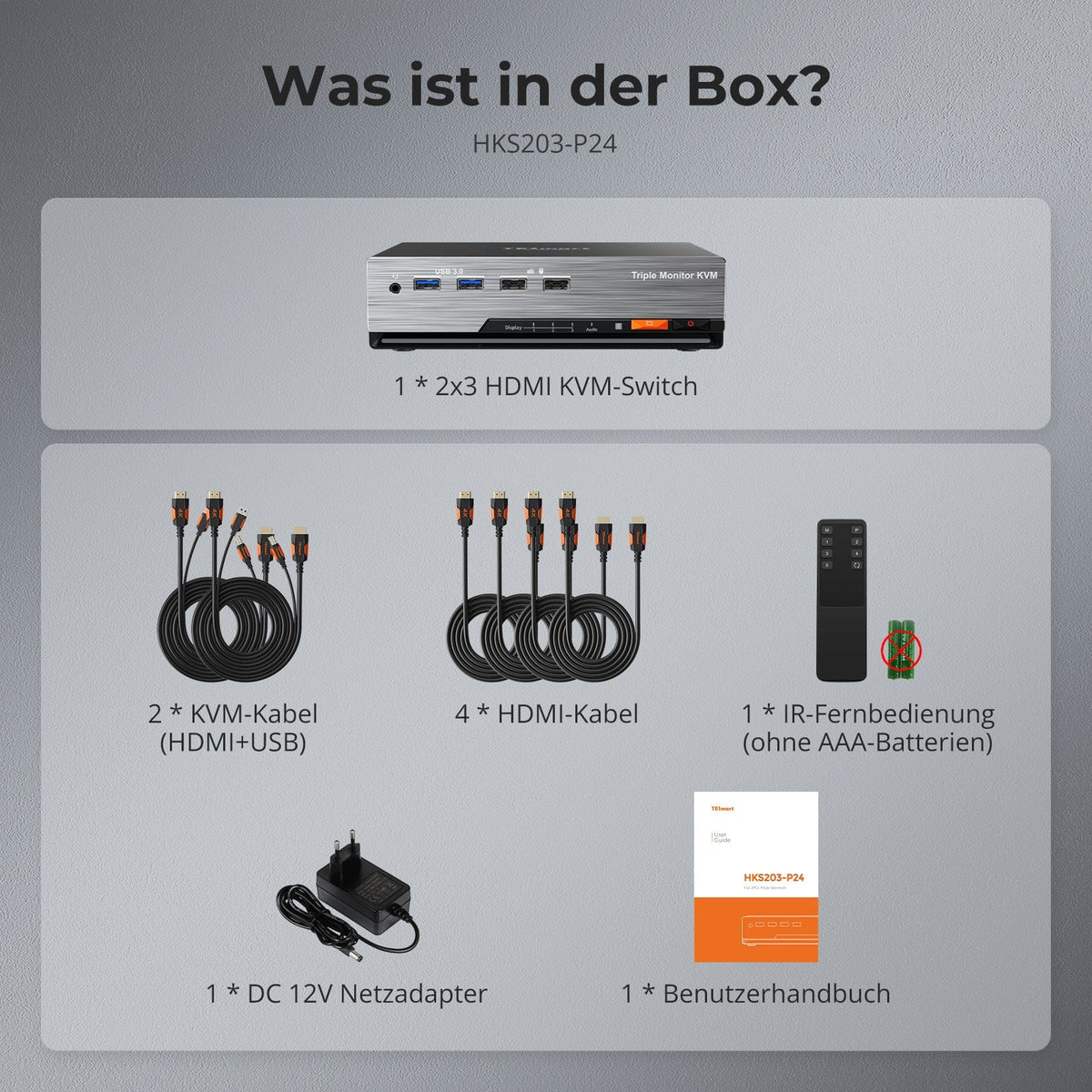
Lieferumfang
  • 1 * 2x3 HDMI-KVM-Switch
  • 2 * KVM-Kabel
  • 4 * HDMI-Kabel
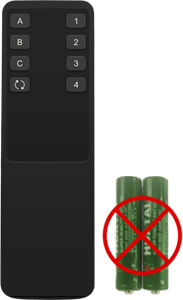
  • 1 * IR-Fernbedienung
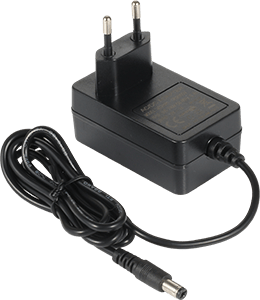
  • 1 * DC-12V-Netzteil
  • 1 * Benutzerhandbuch
Downloads & Bedienungsanleitung
TESmart HKS203-P24-EUBK Drei Monitor KVM Switcher Triple 4K60Hz HDMI KVM Switch Gaming Dock für 2 PCs & 3 Monitore, mit EDID 10652805090693 EU Plug
TESmart HKS203-P24-EUBK Drei Monitor KVM Switcher Triple 4K60Hz HDMI KVM Switch Gaming Dock für 2 PCs & 3 Monitore, mit EDID 10652805090693 2-Port HDMI KVM-Switch für 2 PCs & 3 Monitore – 4K@60Hz, USB 3.0 | TESmart EU Plug
Base triple para juegos con conmutador KVM HDMI 4K60Hz para 2 PC y 3 monitores, con EDID
TESmart HKS203-P24-EUBK Drei Monitor KVM Switcher Triple 4K60Hz HDMI KVM Switch Gaming Dock für 2 PCs & 3 Monitore, mit EDID 10652805090693 EU Plug

Technische Daten

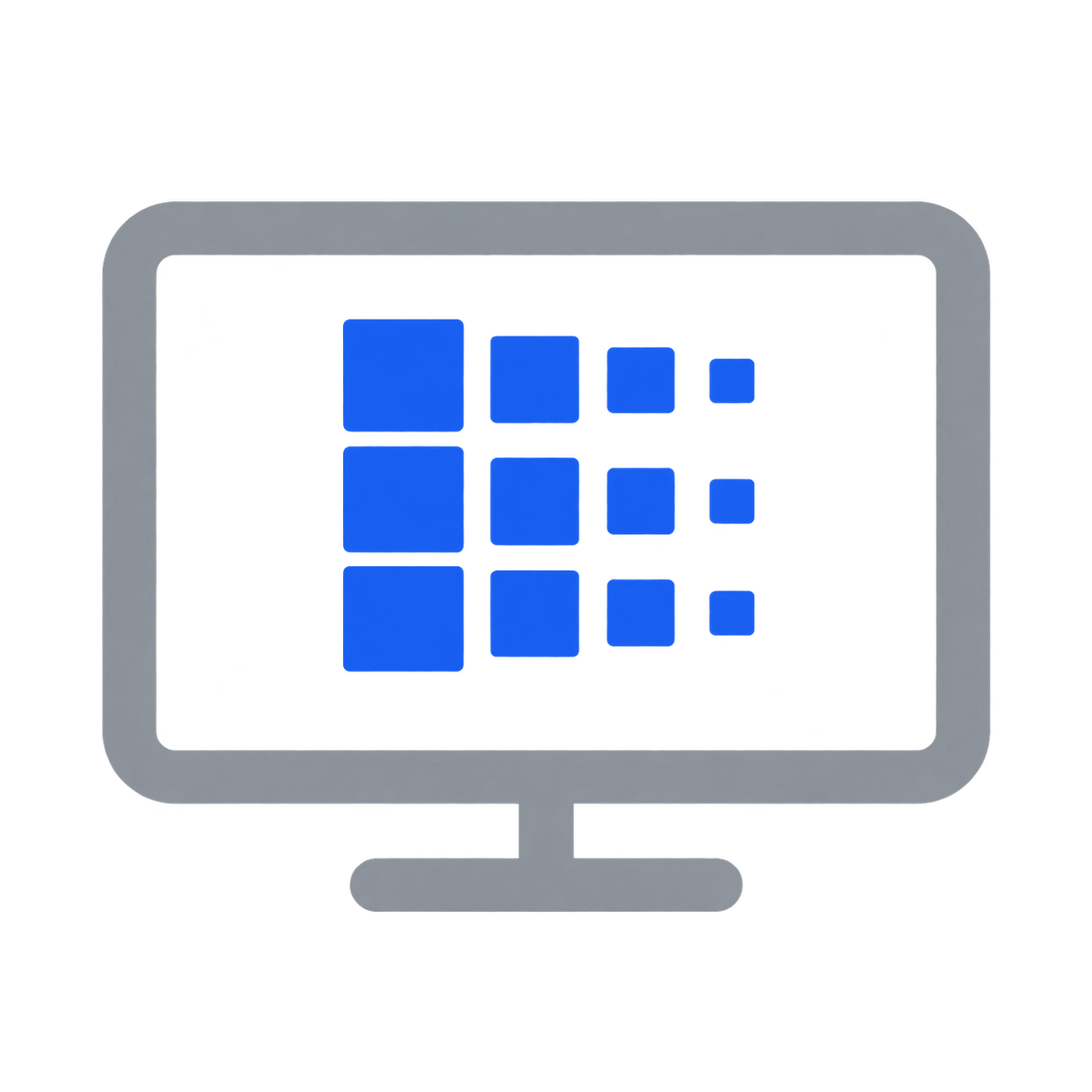
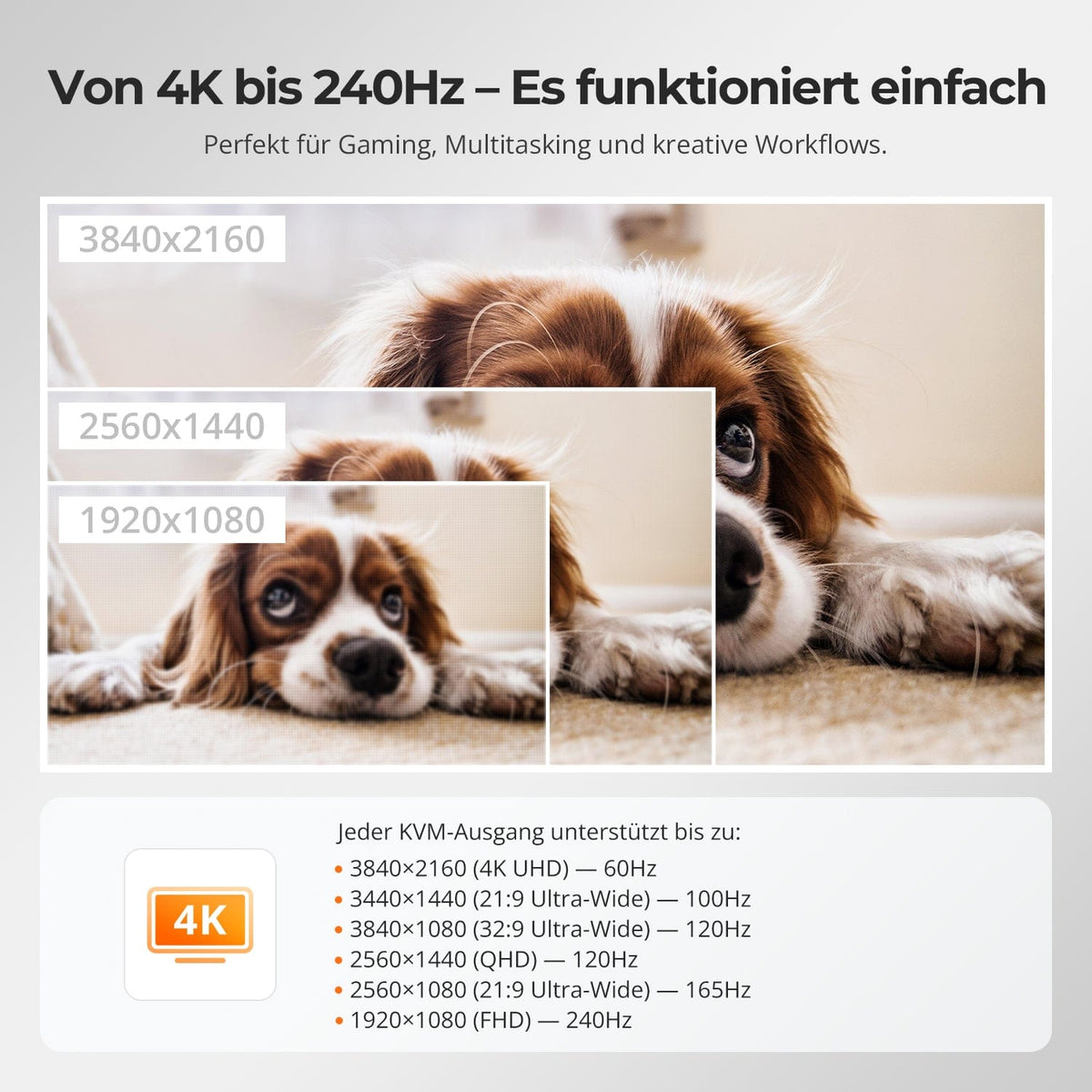
  • Von 4K bis 240 Hz – Es funktioniert einfach

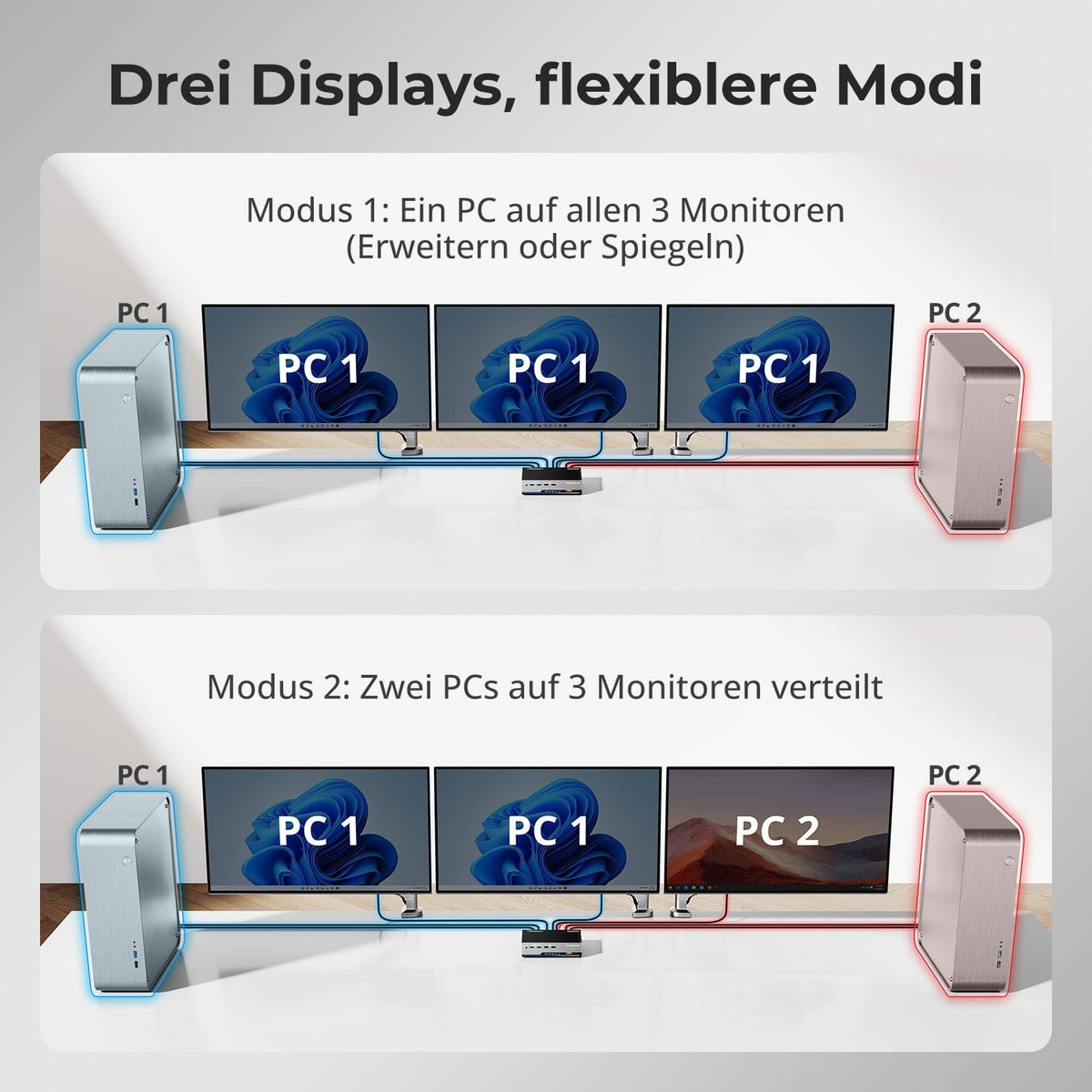
  • Drei Displays, flexiblere Modi

  • EDID-Emulation – Stabile Bildschirme, keine Überraschungen

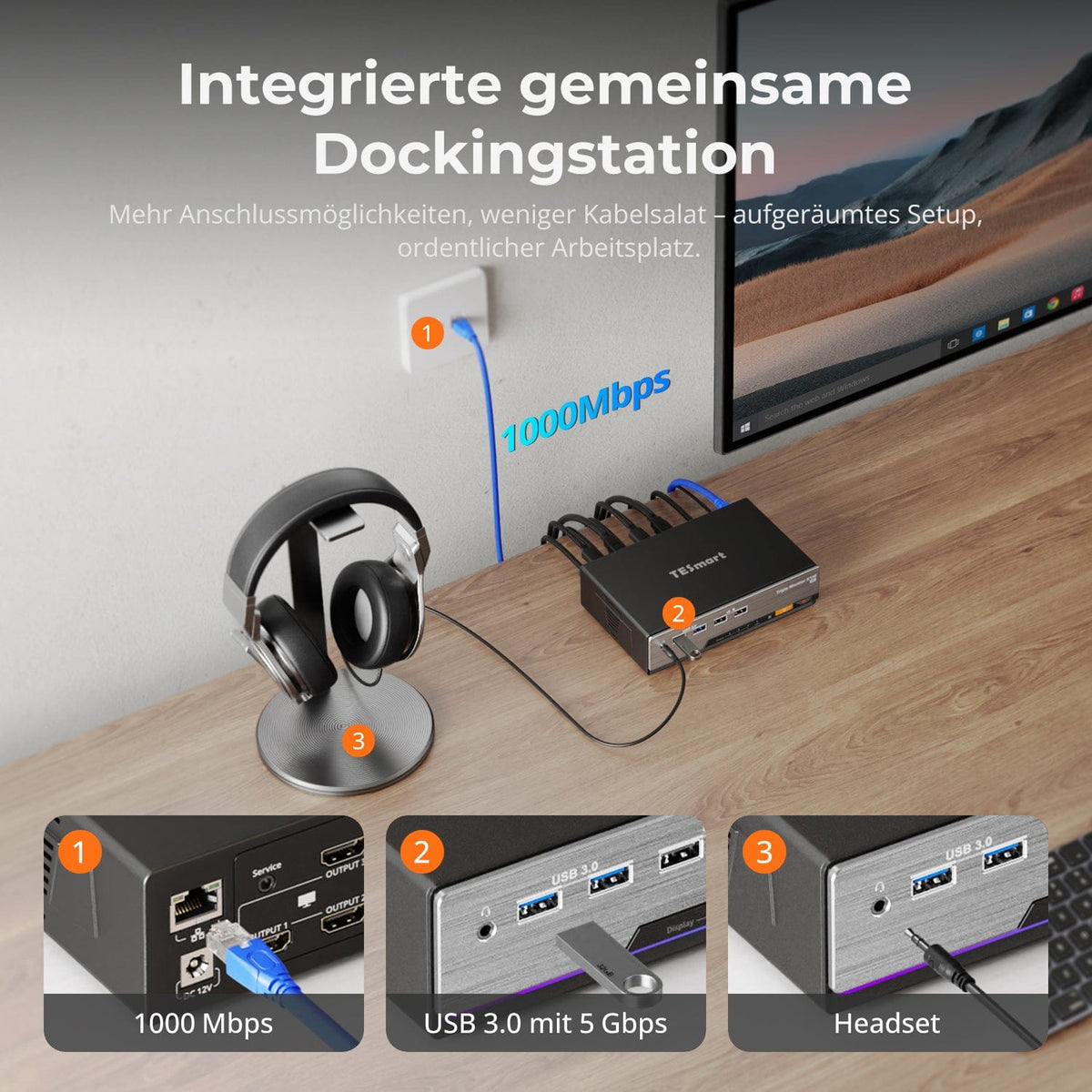
  • Built-in Shared Docking Station

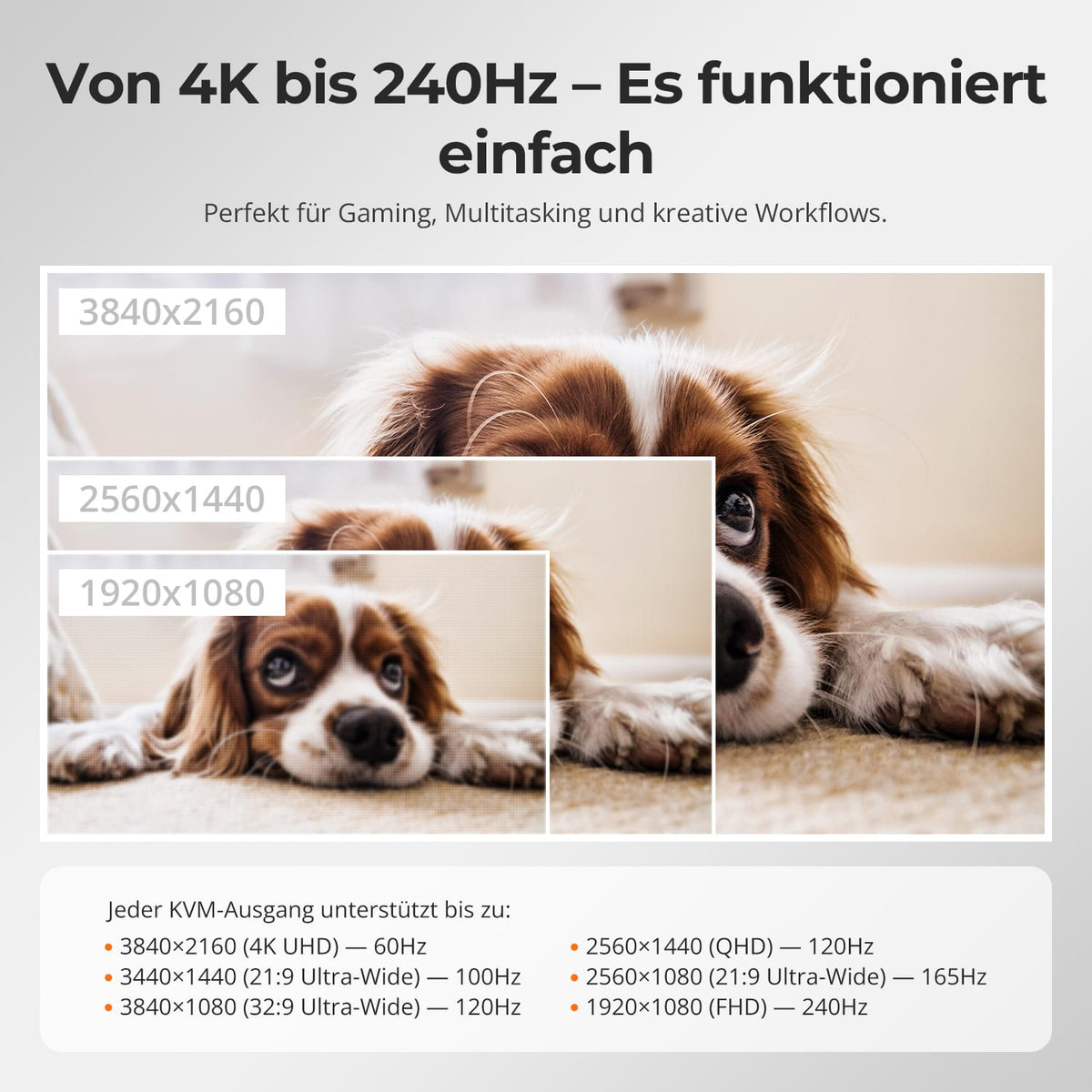
Ein Switch, unendliche Möglichkeiten. Ob für Gaming, Content-Erstellung oder Multi-Window-Arbeitsabläufe – unser KVM meistert eine breite Palette an Auflösungen und Bildwiederholraten mühelos.
Jeder KVM-Ausgang unterstützt bis zu:
• 3840×2160 (4K UHD) — 60 Hz
• 3440×1440 (21:9 Ultra-Wide) — 100 Hz
• 3840×1080 (32:9 Ultra-Wide) — 120 Hz
• 2560×1440 (QHD) — 120 Hz
• 2560×1080 (21:9 Ultra-Wide) — 165 Hz
• 1920×1080 (FHD) — 240 Hz

• Modus 1: Ein PC auf allen 3 Monitoren (Erweitern oder Spiegeln)
Nutzen Sie einen Computer, um alle drei Bildschirme zu bespielen – entweder als breitformatige Arbeitsfläche für mehr Produktivität oder gespiegelt für Demos und Präsentationen. Konfiguration über die Anzeigeeinstellungen Ihres PCs.
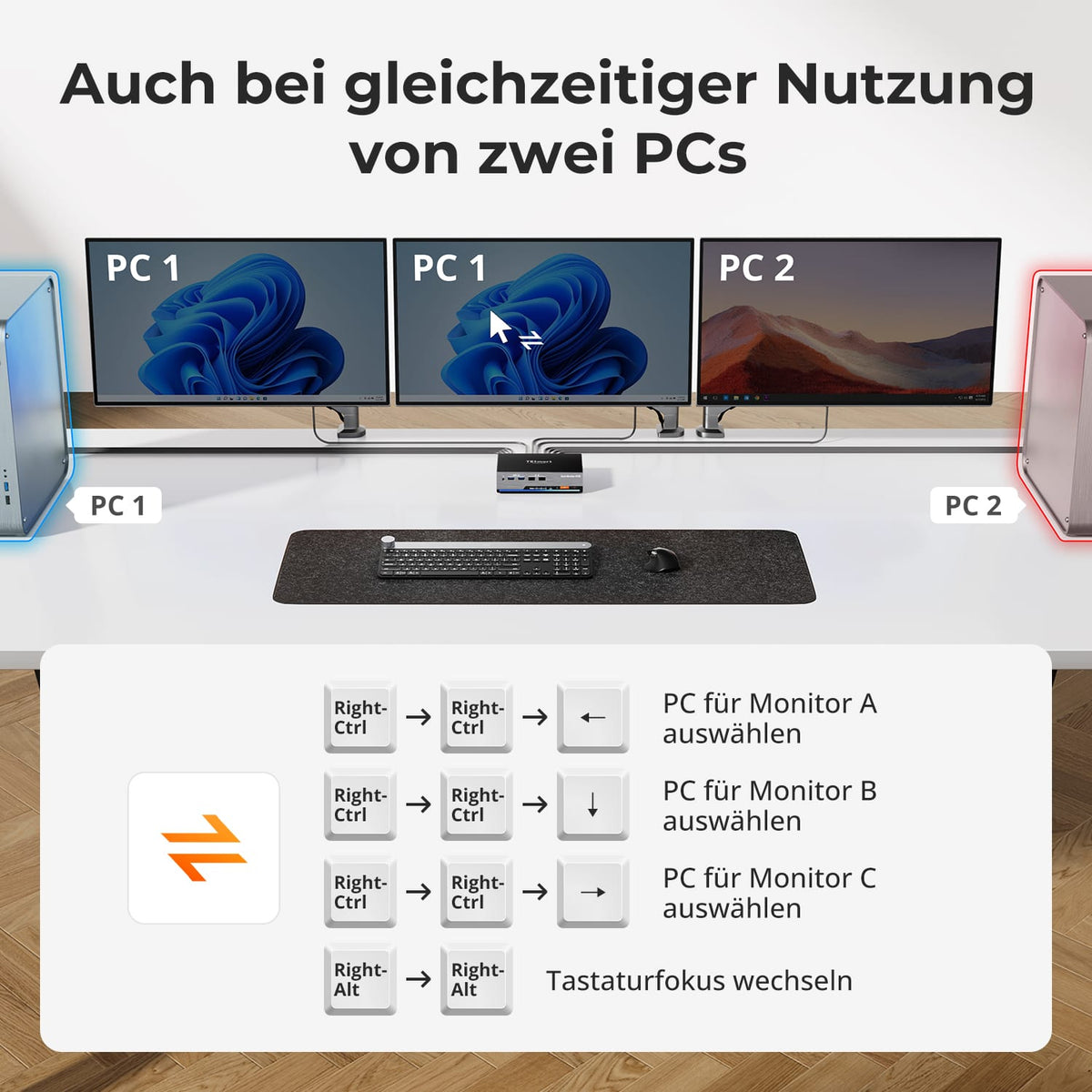
• Modus 2: Zwei PCs auf 3 Monitoren verteilt
Weisen Sie zwei Monitore einem PC zu und den dritten einem anderen – oder kombinieren Sie flexibel nach Bedarf. Ideal für Monitoring, hybride PC-Setups oder Aufgaben-Trennung (z. B. Entwicklung vs. Test). Der KM-Fokus lässt sich bequem per Hotkey umschalten.

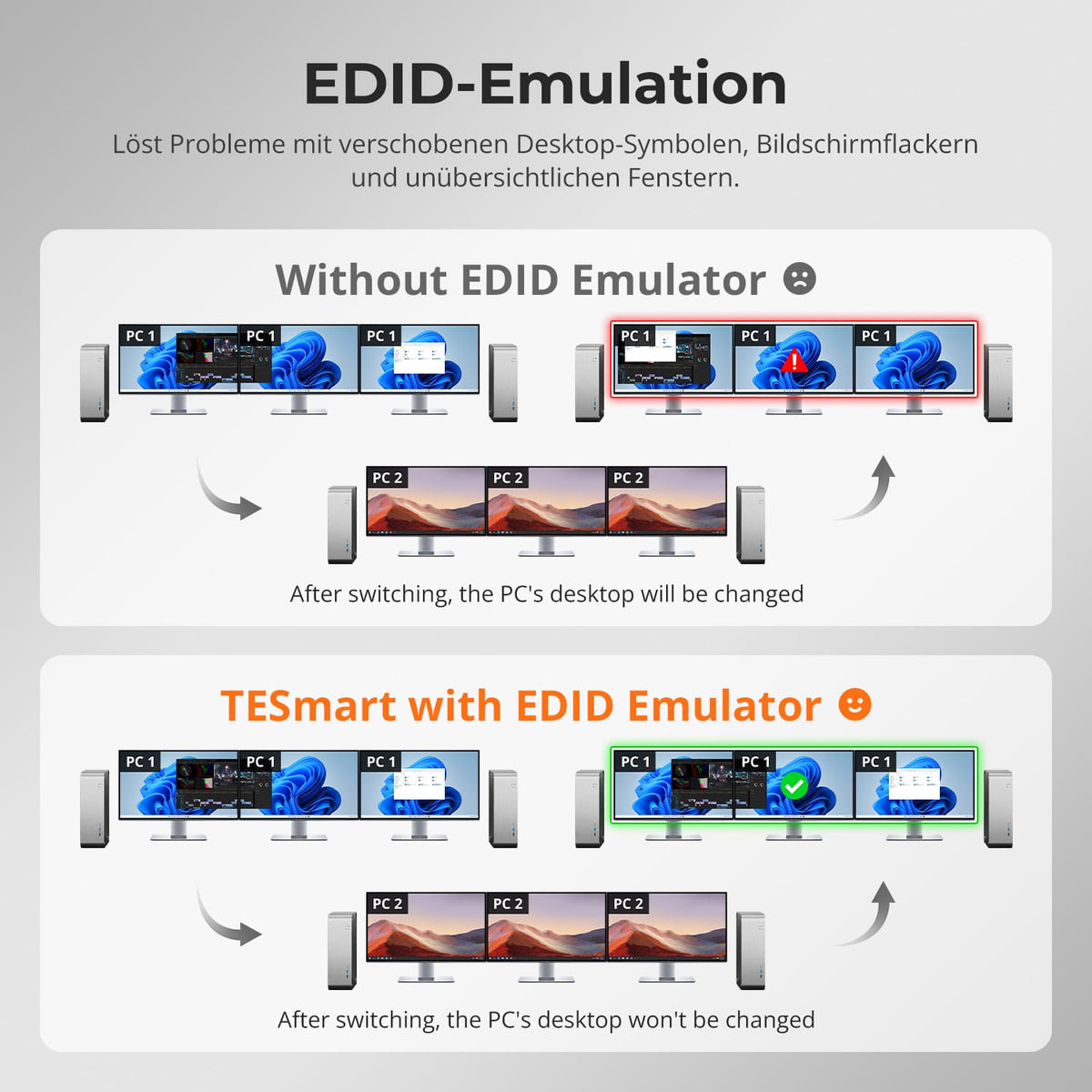
Der Wechsel zwischen Displays sollte Ihren Desktop nicht durcheinanderbringen. Unser integrierter EDID-Emulator sorgt dafür, dass Ihre Anordnung genau so bleibt, wie Sie sie verlassen haben.
• Keine verschobenen Symbole mehr
Erhält die Position von Desktop-Symbolen und die Größe geöffneter Fenster beim Umschalten der Eingänge.
• Flackerfreies Umschalten
Vermeidet Bildschirm-Aussetzer und Flackern, das durch erneute Initialisierung des Displays verursacht wird.
• Flüssigeres Multitasking
Bewahrt visuelle Konsistenz zwischen Arbeitsstationen und Monitor-Setups.
✅ Mit TESmart EDID-Emulation: Ihre Anzeige bleibt stabil und unverändert – auch nach dem Umschalten.
⚠️ Ohne EDID-Emulation: Symbole verschieben sich, Fenstergrößen ändern sich und der Bildschirm flackert nach jedem Wechsel.

Streamline your setup with a built-in docking station that keeps everything connected — no extra hubs required.
• USB 3.0 (5Gbps) — High-speed data for drives and peripherals
• Gigabit Ethernet (1000Mbps) — Stable, wired internet for all devices
• 3.5mm Headset Jack — Unified audio input/output for meetings and calls
A cleaner, more efficient workspace — ideal for work-from-home or shared desk environments.

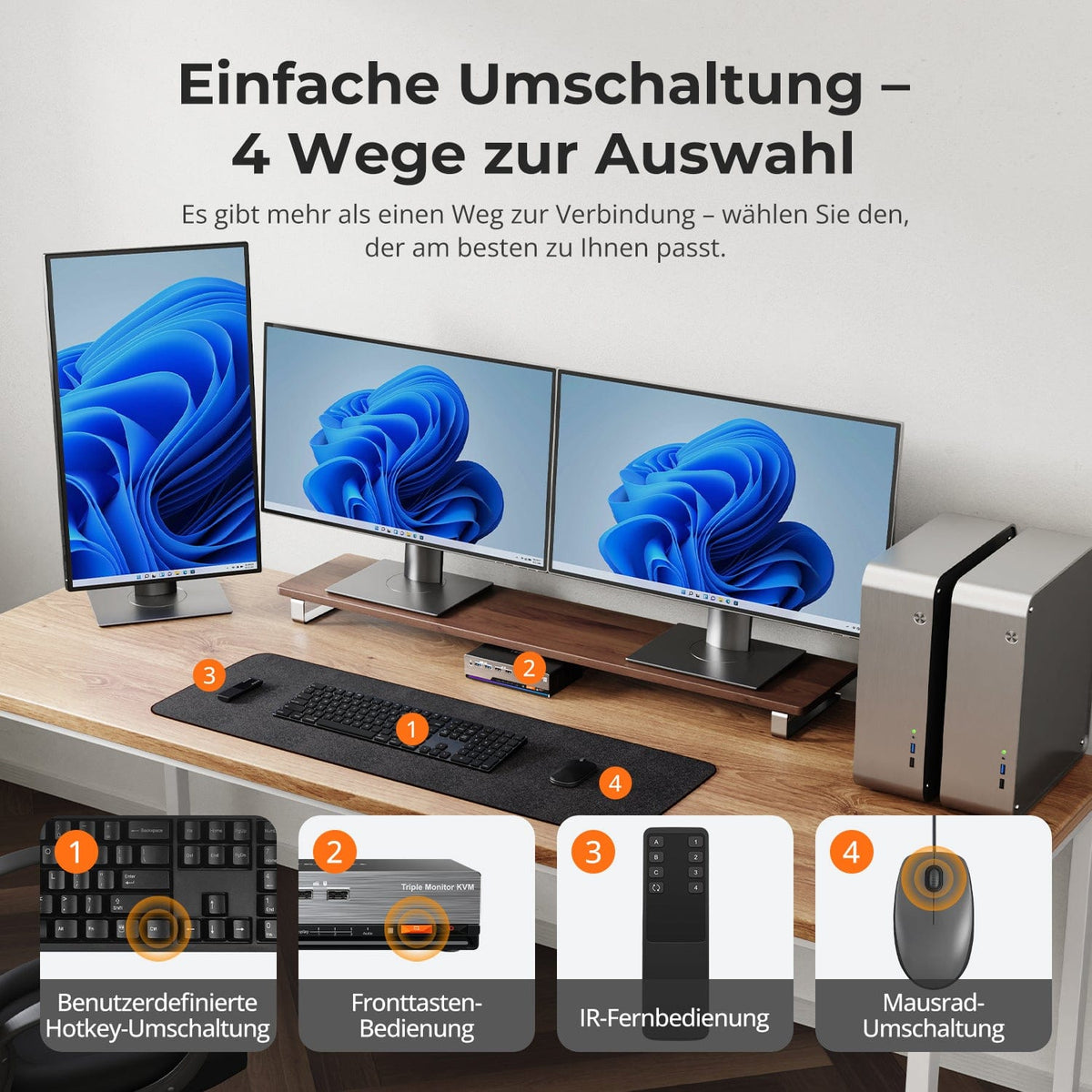
  • Einfache Umschaltung – 4 Wege zur Auswahl

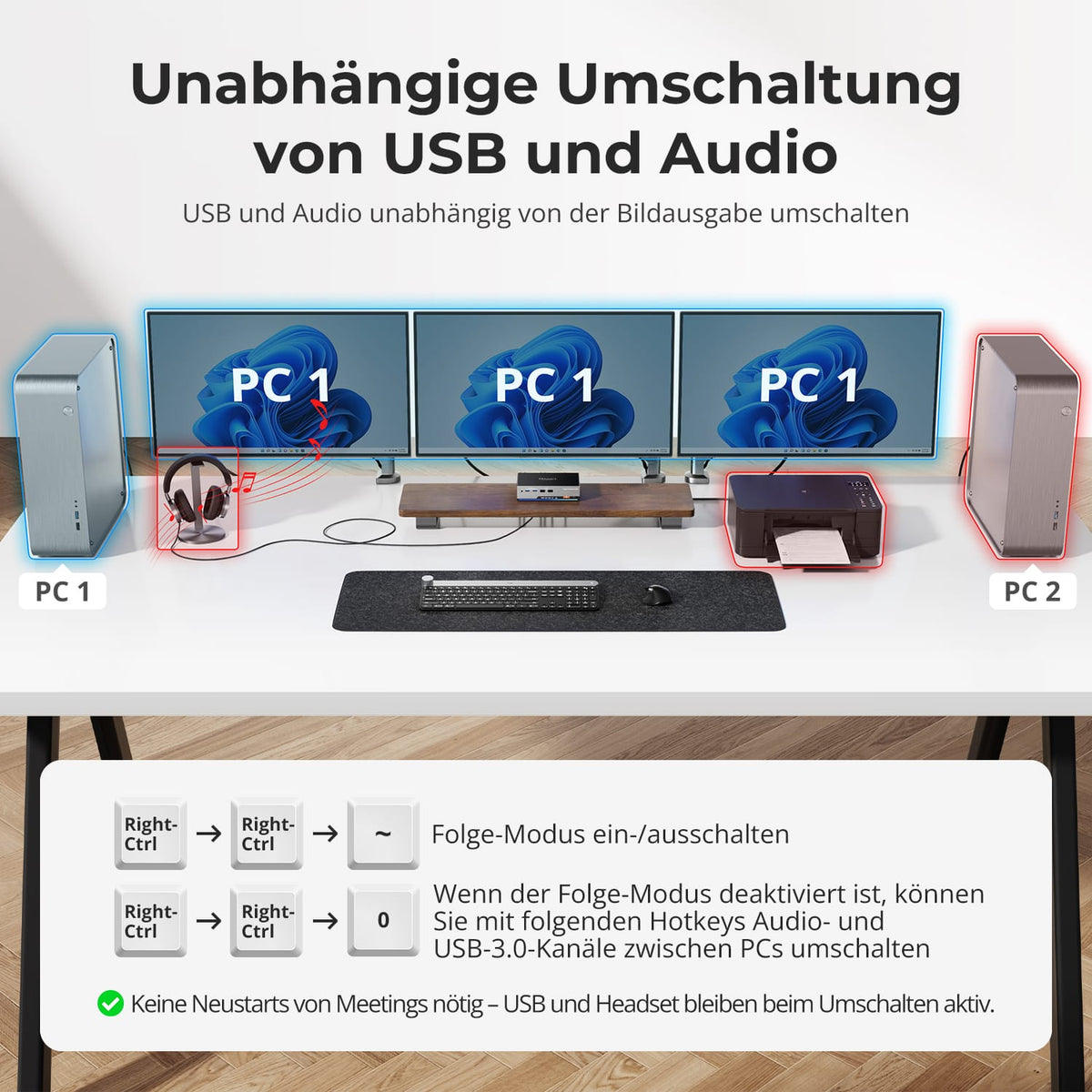
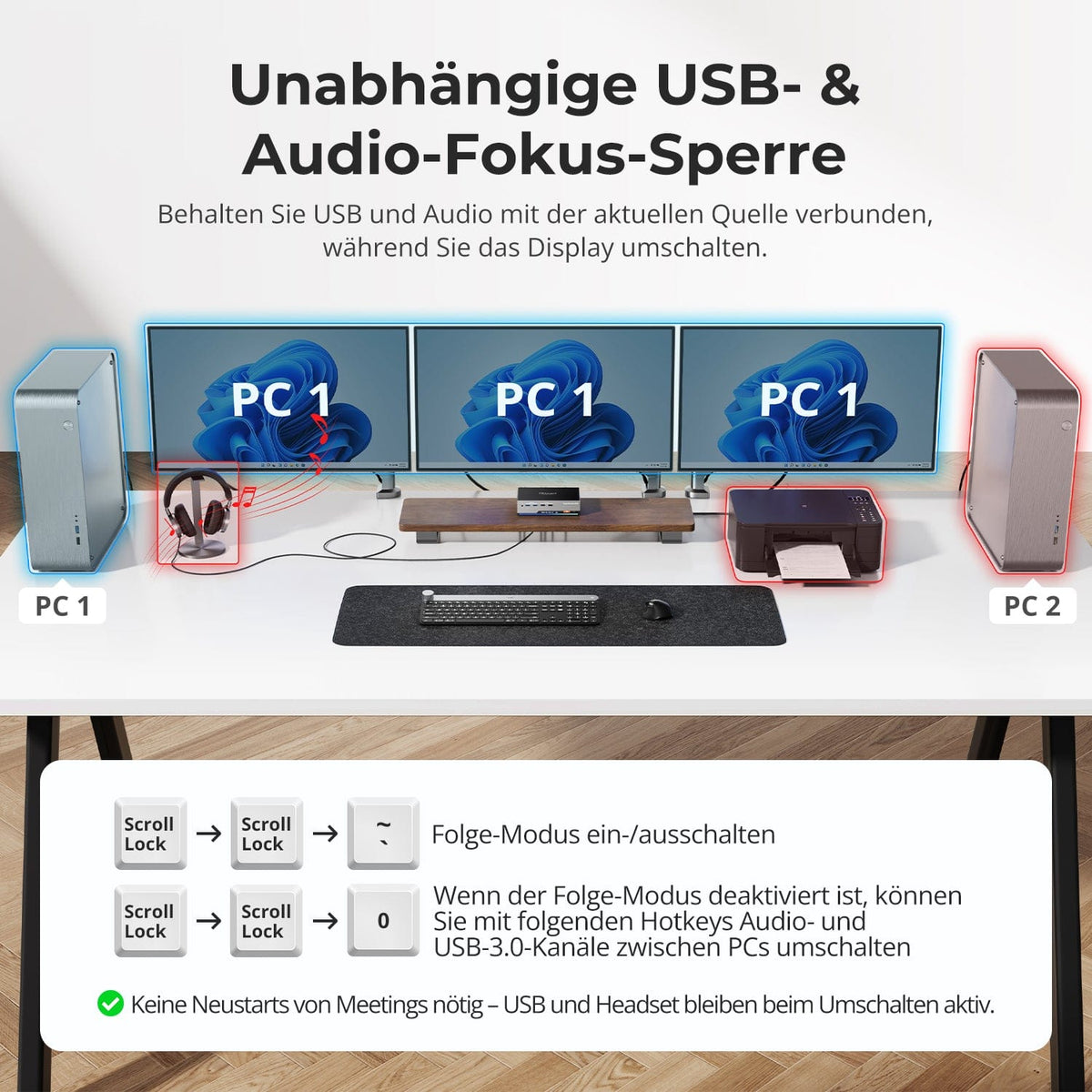
  • Unabhängige USB- & Audio-Fokus-Sperre

  • Dedizierte K&M-Ports mit Dual-Modus-Unterstützung

Umschalten darf Sie nicht ausbremsen – wir bieten vier nahtlose Methoden, die zu jedem Setup und jeder Arbeitsweise passen:
• Benutzerdefinierte Hotkey-Umschaltung – Schnelle Tastenkombinationen für Power-User
• Fronttasten-Bedienung – Einfacher, direkter Zugriff jederzeit
• IR-Fernbedienung – Bequeme Steuerung vom anderen Ende des Schreibtischs
• Mausrad-Umschaltung – Zweimal tippen für sofortiges Umschalten
Ob bei der Arbeit, beim Gaming oder bei Präsentationen – wählen Sie die Methode, die am besten zu Ihnen passt.

Schalten Sie Displays um, ohne Ihre USB-Geräte oder Audioverbindung zu unterbrechen.
Mit diesem KVM können Sie den Fokus von USB 3.0 und L/R-Audio unabhängig sperren – so bleiben Headset, Webcam oder externe Laufwerke mit dem aktuellen PC verbunden, auch während des Bildschirmwechsels.
Highlights:
• USB- und Audio-Fokus separat sperren
• Unterbrechungen bei Anrufen oder Geräten vermeiden
• Sperrstatus bleibt auch nach dem Neustart erhalten
✅ Ideal für Meetings, Streaming und Multitasking
⚠️ USB-Fokus ≠ Tastatur- & Maus-Fokus – sie werden getrennt geschaltet

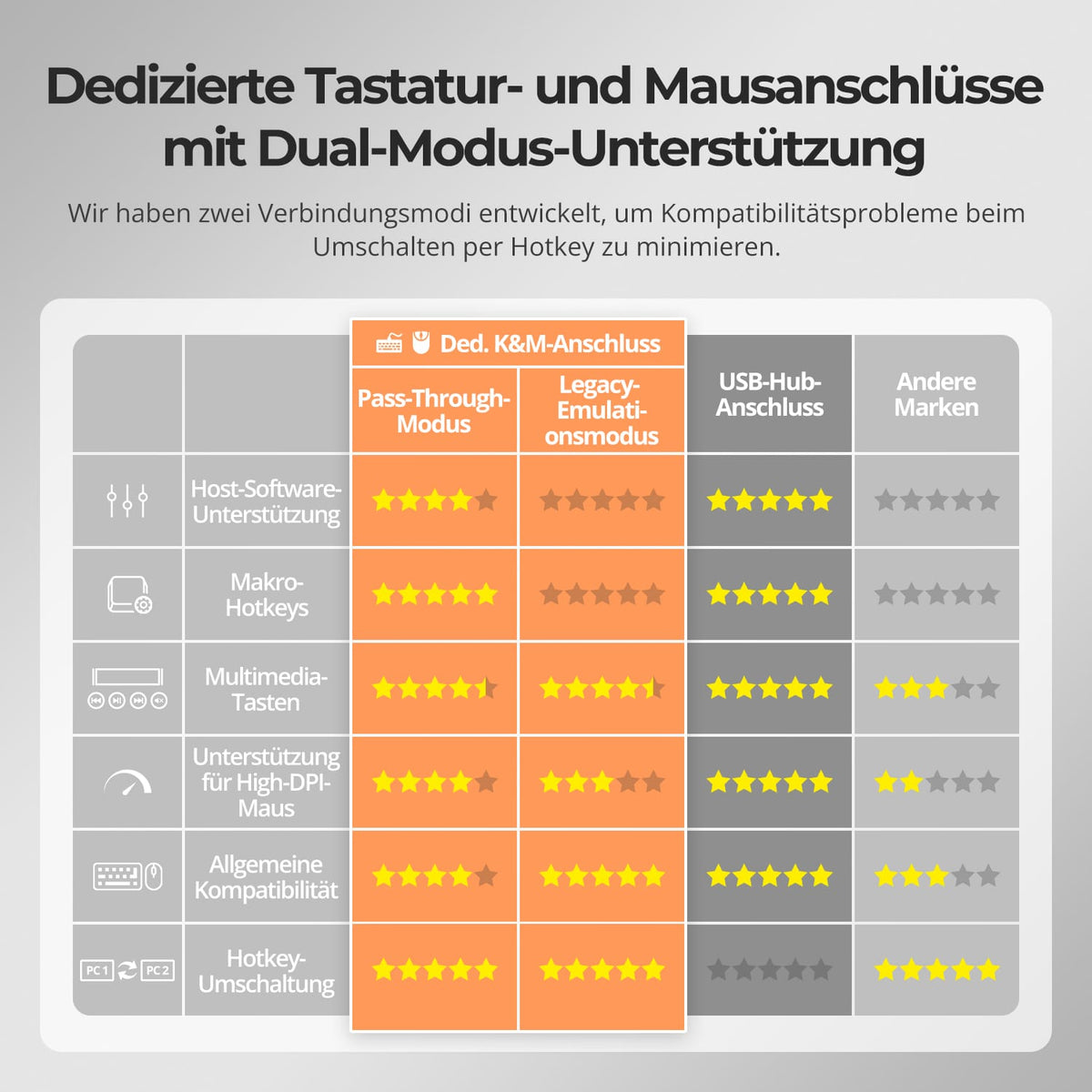
Zur Verbesserung der Kompatibilität von Tastatur und Maus – insbesondere beim Hotkey-Switching – haben wir zwei spezielle Verbindungsmodi entwickelt:
• Pass-Through-Modus (empfohlen)
Direkte Weiterleitung an den PC. Unterstützt erweiterte Treiber, Makros, Hoch-DPI-Mäuse und multifunktionale Eingabegeräte. Ideal für Gaming, Design und professionelle Arbeitsabläufe.
• Legacy-Emulationsmodus
Sorgt für universelle Kompatibilität und stabile Hotkey-Funktionalität auf den meisten Systemen. Am besten geeignet für Büroanwendungen oder bei Treiberproblemen.
✅ Hotkey-Befehle funktionieren nur, wenn Ihre Tastatur am dedizierten K&M-Port angeschlossen ist.
⚠️ Der Emulationsmodus deaktiviert treiberbasierte Software und erweiterte Funktionen.
⚠️ Bluetooth-Tastaturen und -Mäuse werden nicht unterstützt.

FAQs

Wie kann ich USB-Peripheriegeräte oder Audio-Geräte unabhängig umschalten?

Standardmäßig arbeitet der KVM im Follow-Modus, d. h. angeschlossene USB‑3.0‑Geräte und Audio-Geräte werden automatisch mit dem Tastatur-/Maus-Fokus umgeschaltet.

Follow-Modus deaktivieren: Drücken Sie [Rechte Strg] → [Rechte Strg] → [ ~ ], um den Follow-Modus umzuschalten. Hinweis: Beim Aktivieren ertönt der Summer zweimal, beim Deaktivieren einmal.

USB‑3.0- und Audio-Fokus unabhängig umschalten: Nach dem Deaktivieren des Follow-Modus können Sie mit [Rechte Strg] → [Rechte Strg] → [0] den USB‑3.0- und Audio-Geräte-Fokus synchron zwischen den beiden Computern wechseln.

Kann ich nur einen Computer oder nur einen Monitor anschließen?

Ja. Der HKS203-P24 ist mit weniger angeschlossenen Geräten kompatibel – eine geringere Anzahl von Eingängen oder Ausgängen beeinträchtigt den normalen Betrieb der verbundenen Geräte nicht.

Unterstützt dieser KVM meinen 4K@144Hz- oder 8K-Monitor?

Nein. Der HKS203-P24 unterstützt HDMI 2.0 mit einer maximalen Auflösung von 4K (2160p)@60Hz und ist abwärtskompatibel mit 2K (1440p)@60Hz/120Hz. Wenn Sie 4K@144Hz oder 8K benötigen, ziehen Sie bitte unser Modell HDK203-M24 in Betracht.

Kann ich meinen Arbeits-Laptop und meinen Gaming-Desktop gleichzeitig anschließen?

Ja. Der KVM-Switch ermöglicht es Ihnen, die Steuerung zwischen zwei Computern schnell mit nur einem Satz von drei Monitoren, einer Tastatur und einer Maus umzuschalten – ohne wiederholtes Ein- und Ausstecken. Dies eignet sich besonders für hybride Szenarien, die Homeoffice und persönliche Unterhaltung kombinieren. Der HKS203-P24 verfügt über HDMI-Eingangs-/Ausgangsanschlüsse. Wenn ein Computer nur einen HDMI-Anschluss hat, kann ein Konvertierungsgerät erforderlich sein:

  • Laptop: Verwenden Sie einen zusätzlichen USB-C-auf-HDMI-Adapter, ein USB-C-auf-HDMI-Kabel oder eine Dockingstation mit HDMI-Ausgang.
  • Desktop: Verwenden Sie einen zusätzlichen DisplayPort-auf-HDMI-Adapter oder ein DisplayPort-auf-HDMI-Kabel.

Warum funktioniert mein Audio-Gerät nicht?

Verbindungsvoraussetzungen:

Die Audio-Funktion des KVM-Switches erfordert korrekte USB-Verbindungen. Bitte stellen Sie sicher, dass Ihr Computer über die dafür vorgesehenen USB-A-zu-USB-B-Anschlüsse fest mit dem KVM verbunden ist, damit Audiodaten zuverlässig übertragen werden.

Sound-Einstellungen am Computer:

  • Bei 3,5-mm-Klinkenanschluss: Wählen Sie in den Sound-Einstellungen Ihres Computers "USB Audio" als Standardausgabegerät.
  • Bei USB-3.0-Anschluss: Wählen Sie die entsprechende USB-Audioausgabe, z. B. "USB Audio Device" oder "USB Headset", je nach Anzeige Ihres Systems.

Wenn auch nach korrekter Einstellung kein Ton über den 3,5-mm-Ausgang ausgegeben wird, empfehlen wir die Verwendung einer USB-Soundkarte (USB-auf-3,5-mm-Adapter), um die Kompatibilität zu verbessern und eine ordnungsgemäße Audioausgabe zu gewährleisten.

Warum funktionieren meine Tastatur und Maus nicht richtig?

Häufige Symptome:

  • Tastatureingaben reagieren nicht oder sind verzögert;
  • Tastaturanschläge bleiben hängen oder werden doppelt erfasst;
  • Mausbewegungen ruckeln oder hinken hinterher;
  • Tastenkombinationen (Hotkeys) funktionieren nicht.

Empfohlene Lösungen:

Versuchen Sie, in den Legacy-Emulation-Modus zu wechseln, um die Kompatibilität mit einer größeren Auswahl an Tastaturen und Mäusen zu verbessern: Drücken Sie [Rechte Strg] + [Rechte Strg] + [F2].

Wenn das Problem weiterhin besteht, wenden Sie sich bitte an unser technisches Support-Team unter support@tesmart.com, um fachkundige Unterstützung und Anleitung zur Fehlerbehebung und Lösung des Problems zu erhalten.

Unterstützt der KVM-Switch Firmware-Updates?

Ja, TESmart KVM-Switches unterstützen offizielle Firmware-Updates, die entwickelt wurden, um häufige Probleme zu beheben und die Kompatibilität zu verbessern.

Wichtiger Hinweis:

Firmware-Updates bergen inhärente Risiken. Die Installation einer falschen Version oder eine fehlerhafte Durchführung des Vorgangs kann zu Gerätefehlfunktionen führen. Daher wird dringend davon abgeraten, ein Firmware-Update eigenständig durchzuführen, wenn Ihr Gerät normal funktioniert.

Wenn ein Update erforderlich ist, wenden Sie sich bitte an unser technisches Support-Team für:

  • Die korrekte Firmware-Version für Ihr spezifisches Modell.
  • Schritt-für-Schritt-Update-Anleitungen.
  • Technische Unterstützung während des gesamten Vorgangs.

Warum kann mein Computer nach dem Anschluss an den KVM-Switch kein Wi-Fi mehr nutzen?

Der KVM-Switch verfügt über eine integrierte Netzwerkkarte, die standardmäßig aktiviert ist. Computer priorisieren möglicherweise die Kabelverbindung.

Wenn Sie Wi-Fi anstelle der kabelgebundenen Verbindung des KVM nutzen möchten, können Sie:

Die integrierte Netzwerkkarte des KVM für den ausgewählten Computer deaktivieren:

  • Drücken Sie [Rechte Strg] → [Rechte Strg] → [F4], um die integrierte Netzwerkkarte auszuschalten.
  • Hinweis: Beim Aktivieren ertönt der Summer zweimal, beim Deaktivieren einmal.

Den USB-Netzwerkadapter in den Computereinstellungen deaktivieren (Beispiel Windows 11):

Methode 1: Erweiterte Netzwerkeinstellungen

  • Drücken Sie [Win + I], um die Windows-Einstellungen zu öffnen.
  • Gehen Sie zu Netzwerk & Internet → Erweiterte Netzwerkeinstellungen.
  • Suchen Sie in der Liste den Adapter namens Realtek USB GbE Family Controller.
  • Klicken Sie auf Deaktivieren.

Methode 2: Geräte-Manager

  • Drücken Sie [Win + X] und wählen Sie Geräte-Manager.
  • Erweitern Sie Netzwerkadapter und suchen Sie Realtek USB GbE Family Controller.
  • Rechtsklicken und Gerät deaktivieren wählen.
  • Recycling & Inzahlungnahme

    Bis zu 50 % Gutschrift beim Recycling

  • Kostenloser Versand

    DE: 3 Werktage · EU: 3–7 Werktage

  • 30 Tage Gratis-Retoure

    Sorgenfreie Rückgabe & Kaufgarantie

  • Verlängerte Garantie: 2+1 Jahre

    Registrieren und 1 zusätzliche Jahre Garantie erhalten