Tabla de contenido
- Introducción
- Por qué los usuarios de Mac seguirán necesitando un conmutador KVM compatible con los flujos de trabajo de Thunderbolt 4 en 2026.
- KVM compatible con Thunderbolt 4 frente a KVM USB-C frente a Dock: ¿Cuál es la diferencia?
- Configuración de Mac con un monitor: cuándo tiene sentido usar un KVM compatible con Thunderbolt.
- Configuración de Mac con dos monitores: Por qué los flujos de trabajo de visualización se están volviendo más complejos
- Un escritorio para MacBook, Mac mini, Mac Studio y PC con Windows.
- Por qué el Apple Studio Display está cambiando la decisión sobre el KVM.
- Cómo TESmart THK401-X4 ayuda a crear un espacio de trabajo Mac más ordenado
- ¿Quién debería elegir un conmutador KVM compatible con Thunderbolt?
- Preguntas frecuentes
- Conclusión
Introducción
Hoy en día, muchos usuarios de Mac ya no tienen un escritorio sencillo con un solo ordenador. Una configuración típica podría incluir un MacBook Pro para trabajar fuera de casa, un Mac mini o un Mac Studio como sistema de escritorio, un PC con Windows para realizar pruebas o jugar, y un monitor compartido con teclado, ratón, cámara web, dispositivo de audio o almacenamiento USB.
El primer impulso suele ser comprar una base de acoplamiento. Esto funciona si el objetivo es extender las capacidades de un solo Mac. Sin embargo, no resuelve el problema más complejo: compartir el mismo monitor y periféricos entre varios ordenadores sin tener que desconectar y volver a conectar cables constantemente.
Es precisamente aquí donde un conmutador KVM compatible con flujos de trabajo Thunderbolt 4 cobra relevancia. Su valor no reside únicamente en el ancho de banda. Su verdadero valor radica en la conmutación por hardware entre ordenadores, mientras que el escritorio sigue siendo utilizable para Mac, Windows, periféricos USB y flujos de trabajo de visualización que dependen de conexiones USB-C o Thunderbolt.
Esta guía explica cómo evaluar si necesita un KVM compatible con Thunderbolt, en qué se diferencia de una base de acoplamiento o un KVM USB-C, y dónde se encuentra. TESmart THK401-X4 Se adapta a estaciones de trabajo Mac con uno o dos monitores.

Por qué los usuarios de Mac seguirán necesitando un conmutador KVM compatible con los flujos de trabajo de Thunderbolt 4 en 2026.
Normalmente, un Mac conectado a una pantalla no requiere un conmutador KVM. Una base de conexión o un concentrador pueden proporcionar puertos adicionales, conectar dispositivos USB y cargar el portátil. Sin embargo, la situación cambia cuando más de un ordenador necesita compartir el mismo escritorio.
Por ejemplo, un desarrollador podría usar una MacBook Pro para su trabajo diario y una estación de trabajo Windows para realizar pruebas. Un creador podría dejar una Mac Studio conectada para editar vídeo mientras usa una MacBook Air fuera de la oficina. Un usuario de TI podría necesitar alternar entre una Mac mini, una PC con Windows y una computadora portátil de servicio. En estos casos, no se trata de ampliar los puertos, sino de compartir el control.
Un conmutador KVM está diseñado para alternar el control del teclado, el vídeo y el ratón entre ordenadores. En una estación de trabajo Mac, esto suele implicar la necesidad de conmutar varios elementos simultáneamente: la señal de vídeo, el teclado y el ratón USB, los dispositivos de audio, la cámara web, el almacenamiento externo y, en ocasiones, un flujo de trabajo de visualización mediante USB-C o Thunderbolt.
Por lo tanto, la mejor configuración KVM para usuarios de Mac no siempre es el dispositivo con las mejores especificaciones sobre el papel. Lo que importa es si se adapta a la configuración real del escritorio: cuántos ordenadores, cuántos monitores, qué tipo de entrada de vídeo y si el monitor funciona como una simple pantalla de vídeo o como un dispositivo USB-C/Thunderbolt completo.

KVM compatible con Thunderbolt 4 frente a KVM USB-C frente a Dock: ¿Cuál es la diferencia?
La forma más sencilla de evitar comprar el dispositivo equivocado es distinguir entre "expansión" y "conmutación". Una base de acoplamiento extiende un ordenador. Un conmutador KVM divide una estación de trabajo entre varios ordenadores. Un conmutador de vídeo simplemente cambia la entrada de vídeo. Son funciones diferentes.
| Tipo de dispositivo | Tarea principal | Más adecuado para | Restricción principal |
|---|---|---|---|
| KVM compatible con flujos de trabajo Thunderbolt 4 | Cambia las pantallas y los periféricos compartidos entre varios ordenadores con flujos de trabajo de visualización compatibles con USB-C/Thunderbolt. | Escenarios para compartir pantalla en MacBook, Mac mini, Mac Studio, PC con Windows y Apple Studio. | Debe coincidir cuidadosamente con el tipo de pantalla, los puertos del host, los requisitos USB y los flujos de trabajo probados. |
| KVM USB-C | Intercambia vídeo USB-C y periféricos USB entre ordenadores. | Portátiles y monitores USB-C compatibles con el modo alternativo DP | USB-C no implica automáticamente salida de vídeo, carga o comportamiento de dispositivo Thunderbolt. |
| Base Thunderbolt | Agregar puertos adicionales a una computadora | Un MacBook conectado a un escritorio fijo con varios periféricos. | Normalmente no cambia una estación de trabajo completa entre varios ordenadores. |
| KVM HDMI/DisplayPort clásico | Cambia entre señales de vídeo estándar y control USB. | Monitores de PC con entradas HDMI o DisplayPort | No es adecuado si la pantalla requiere comunicación mediante dispositivos USB-C o Thunderbolt. |
La diferencia clave es esta: una base de acoplamiento se conecta al ordenador, mientras que un conmutador KVM se conecta al escritorio. Si tu MacBook es tu único ordenador, una base de acoplamiento podría ser suficiente. Sin embargo, si necesitas conectar el teclado, el ratón, la pantalla y los dispositivos USB entre un MacBook y otro ordenador, un conmutador KVM suele ser la solución más lógica.
Configuración de Mac con un monitor: cuándo tiene sentido usar un KVM compatible con Thunderbolt.
Un conmutador KVM de un solo monitor para Mac resulta especialmente útil cuando se necesita compartir una pantalla entre dos o más ordenadores. El monitor puede ser un Apple Studio Display, un monitor USB-C o una pantalla HDMI/DisplayPort estándar conectada mediante un adaptador.
El requisito básico para configurar un KVM entre un MacBook y un Mac mini es sencillo: ambos ordenadores necesitan acceso a la misma pantalla y a los mismos dispositivos USB. Los detalles determinan si la configuración es fácil o difícil.
Si utilizas un monitor HDMI o DisplayPort estándar, un conmutador KVM clásico puede funcionar bien, siempre que cada ordenador pueda emitir la señal necesaria. Un MacBook normalmente no tiene salida DisplayPort nativa, por lo que podrías necesitar un cable USB-C a DisplayPort, un adaptador USB-C a HDMI o una base de conexión. Esta capa de conversión adicional debe considerarse parte de la cadena de vídeo, no un añadido posterior.
Si la pantalla utiliza conectividad USB-C o Thunderbolt, la decisión cambia. El monitor no solo podría recibir vídeo, sino también proporcionar cámara, altavoces, un concentrador USB, un micrófono o alimentación. En este caso, un conmutador KVM compatible con Thunderbolt podría ser más adecuado, ya que el flujo de trabajo requiere más que una simple entrada de vídeo.
Este es el escenario en el que los usuarios suelen buscar el mejor conmutador KVM Thunderbolt 4 para Mac.Sin embargo, la pregunta más precisa sería: ¿El dispositivo es compatible con el flujo de trabajo de visualización que usa mi Mac, y se ha probado este flujo de trabajo con configuraciones reales de Mac y PC?

Configuración de Mac con dos monitores: Por qué los flujos de trabajo de visualización se están volviendo más complejos
Un conmutador KVM de doble monitor para Mac es más exigente que una configuración de un solo monitor, ya que cada pantalla requiere una ruta de visualización válida. Un KVM no crea automáticamente salidas de vídeo adicionales en un ordenador que no puede proporcionarlas.
Antes de elegir una configuración de doble monitor, compruebe tres cosas. Primero: ¿Puede cada Mac controlar el número deseado de pantallas externas? Segundo: ¿Tiene cada ordenador la ruta de salida correcta para ambas pantallas? Tercero: ¿Utilizan los monitores entradas HDMI/DisplayPort estándar o conexiones USB-C/Thunderbolt?
Los usuarios de Mac deben tener especial cuidado con las cadenas de adaptadores mixtas. Un ordenador de sobremesa con Windows podría tener dos salidas DisplayPort nativas, mientras que un MacBook depende de USB-C, una base de acoplamiento o un cable USB-C a DP. Si ambos ordenadores están conectados al mismo conmutador KVM, estas diferencias cobran importancia. Una configuración estable depende de toda la ruta: puerto del ordenador, cable, adaptador, conmutador KVM, entrada de vídeo, resolución y frecuencia de actualización.
Los flujos de trabajo con doble pantalla también generan comportamientos de conmutación que los usuarios perciben de inmediato. Si la detección de pantalla no se mantiene de forma fiable, las ventanas pueden desplazarse, las pantallas pueden tardar en activarse o el sistema puede comportarse como si se hubiera desconectado un monitor. Por lo tanto, la gestión de EDID y la compatibilidad comprobada son más importantes en entornos con múltiples monitores que en estaciones de trabajo con una sola pantalla.
Para los usuarios de Mac con una pantalla con conexión USB-C o Thunderbolt, además de otro monitor con HDMI o DisplayPort, la configuración ideal podría requerir un flujo de trabajo híbrido en lugar de una simple solución con un solo cable. El objetivo no es forzar que todas las pantallas utilicen el mismo tipo de conexión, sino conectarlas mediante la ruta que mejor se adapte a su diseño.

Un escritorio para MacBook, Mac mini, Mac Studio y PC con Windows.
Una configuración KVM entre Mac y PC presenta diferentes fuentes potenciales de error que un ordenador de sobremesa exclusivamente Mac. macOS y Windows gestionan la negociación de pantalla, los dispositivos USB, el modo de suspensión y la detección del monitor de forma distinta. Los puertos físicos también pueden variar: un MacBook podría usar puertos USB-C o Thunderbolt, mientras que un PC con Windows podría usar HDMI, DisplayPort o USB-C, dependiendo de la placa base y la GPU.
En una configuración KVM entre un MacBook y un PC con Windows, la primera pregunta práctica no es: "¿Qué interfaz es la más rápida?", sino más bien: "¿Qué señales proporciona realmente cada dispositivo?". Un PC para juegos con salida DisplayPort, un MacBook con puertos USB-C y una pantalla USB-C no se pueden conectar como si fueran el mismo tipo de dispositivo.
Un buen flujo de trabajo KVM reduce los cambios de cables, pero no elimina la necesidad de una planificación de señal adecuada. Cada ordenador debe proporcionar la señal de vídeo que espera el KVM. Cada dispositivo USB compartido debe conectarse mediante la ruta USB correcta. Cada monitor debe recibir un tipo de señal compatible.
Esta es otra diferencia entre un conmutador KVM físico y el uso compartido de pantalla por software. Las herramientas de escritorio remoto son útiles para el acceso ocasional, pero no ofrecen a ambos ordenadores el mismo acceso directo al monitor, los dispositivos USB locales, el hardware de audio ni la entrada de baja latencia que ofrece un conmutador KVM físico.

Por qué el Apple Studio Display está cambiando la decisión sobre el KVM.
El Apple Studio Display no es simplemente un panel con una entrada HDMI o DisplayPort estándar. Fue diseñado en torno a un flujo de trabajo de visualización compatible con USB-C/Thunderbolt, donde el vídeo, el comportamiento de los dispositivos USB, el audio, la cámara y la comunicación del sistema forman parte de la misma experiencia de conectividad.
Por lo tanto, un conmutador KVM clásico HDMI o DisplayPort no suele ser la mejor opción para quienes desean compartir la pantalla Apple Studio Display entre un Mac y un PC. Aunque un conmutador KVM admita altas resoluciones a través de HDMI o DisplayPort, esto no garantiza que pueda mantener el comportamiento esperado de la pantalla.
Para un flujo de trabajo KVM con Apple Studio Display, las preguntas importantes son más específicas:
- ¿El ordenador es compatible con la conexión de pantalla que requiere el monitor?
- ¿El conmutador KVM admite un flujo de trabajo de pantalla compatible con USB-C o Thunderbolt en lugar de solo vídeo HDMI o DisplayPort?
- ¿Deberían los periféricos USB, los dispositivos de audio y los dispositivos de control cambiar de estado simultáneamente?
- ¿La configuración se compone únicamente de Macs o de una combinación de sistemas Mac y Windows?
- ¿Se validó el flujo de trabajo con dispositivos reales, en lugar de derivarlo únicamente de la forma del conector?
La forma del conector por sí sola no es suficiente. USB-C puede transmitir diferentes funciones según el host, el cable y el dispositivo. Por lo tanto, los usuarios de Mac deberían evaluar el flujo de trabajo completo en lugar de asumir que todos los puertos USB-C funcionarán como una conexión Thunderbolt completa.
Como TESmart THK401-X4 ayuda a crear un espacio de trabajo Mac más limpio
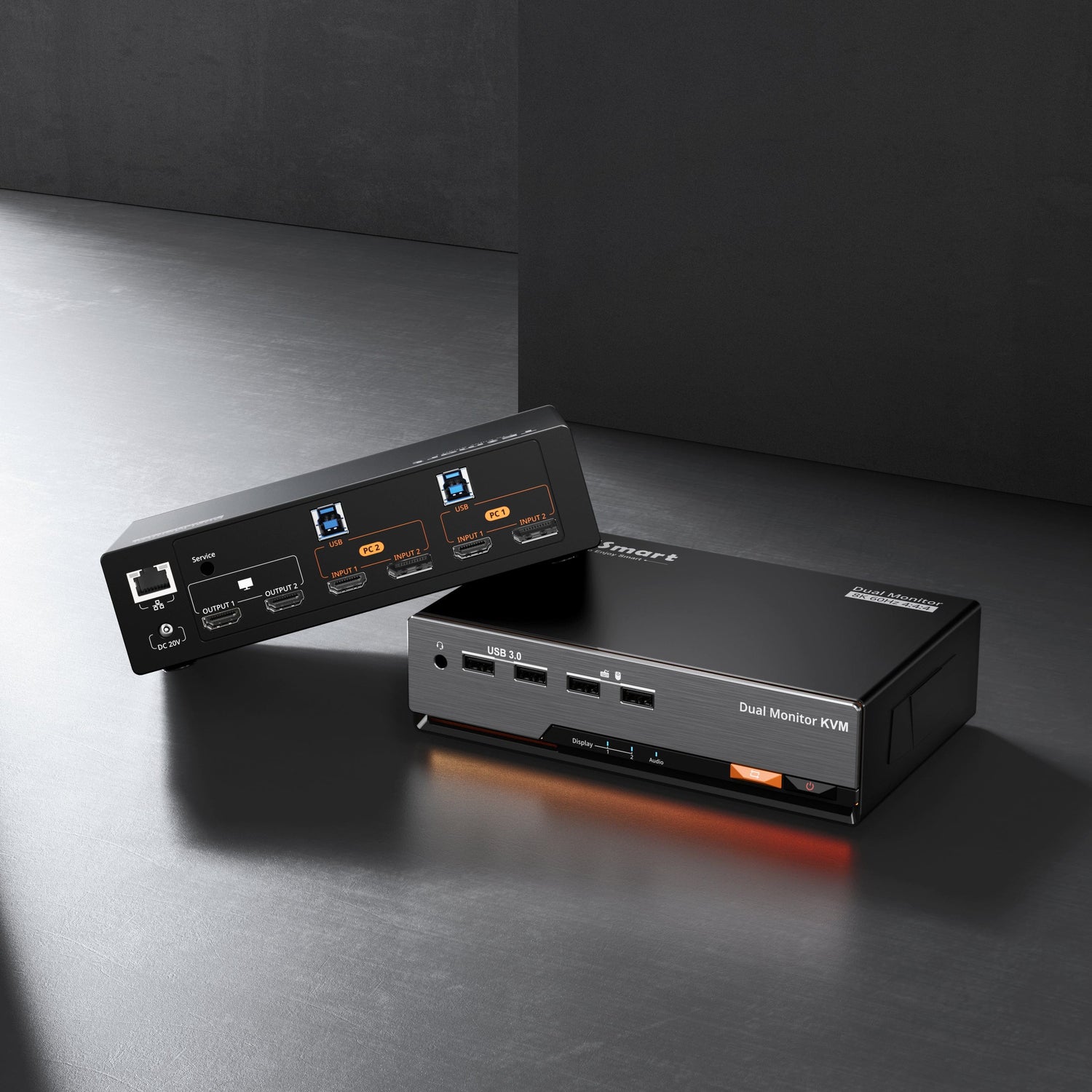
TESmart THK401-X4 Fue diseñado para usuarios que desean gestionar de forma ordenada los flujos de trabajo de Mac, PC, fuentes HDMI y pantallas compatibles con Thunderbolt desde un único escritorio.
En lugar de tratar el monitor simplemente como un punto final de vídeo, THK401-X4 Diseñado para usuarios que requieren lógica de conmutación en una estación de trabajo más compleja. Esto puede incluir un MacBook, Mac mini, Mac Studio, PC con Windows, fuente HDMI, periféricos USB y un flujo de trabajo de visualización que se beneficia de la conectividad USB-C o Thunderbolt.
Eso hace que THK401-X4 especialmente relevante para los usuarios que:
- ¿Te gustaría compartir Apple Studio Display entre configuraciones de Mac y PC, siempre que el flujo de trabajo sea compatible?
- Quiero reducir el cambio de cables entre mi MacBook y mi ordenador de sobremesa.
- Quiero usar un teclado y un ratón en varios sistemas.
- ¿Quieres configurar una estación de trabajo Mac con uno o dos monitores con un comportamiento de cambio más fluido?
- ¿Quieres combinar dispositivos Mac y Windows sin depender únicamente del acceso remoto por software?
En TESmart, nos centramos en adaptar el KVM a la estructura de la estación de trabajo. THK401-X4 Esto no es para todos los usuarios de Mac. Un MacBook con un monitor convencional podría beneficiarse más de una base de acoplamiento. THK401-X4 Esto resulta más útil si el usuario necesita conmutación basada en hardware entre varios dispositivos y el escritorio está diseñado para funcionar como una estación de trabajo compartida.
Nota de compatibilidad para flujos de trabajo Thunderbolt™
Compatible con dispositivos Thunderbolt™ 4: transparente y probado.
THK401-X4 Fue diseñado para su uso con portátiles Thunderbolt™ 4 y flujos de trabajo comunes de Thunderbolt Display, incluyendo MacBook Pro y configuraciones de dispositivos mixtos.Se probó en configuraciones reales para garantizar un funcionamiento estable de la pantalla y los periféricos en flujos de trabajo compatibles.
THK401-X4 Aún no cuenta con la certificación Intel® para Thunderbolt™. TESmart está validando la compatibilidad mediante pruebas prácticas en estaciones de trabajo, y el proceso de certificación está en marcha.
¿Quién debería elegir un conmutador KVM compatible con Thunderbolt?
Un conmutador KVM compatible con Thunderbolt es la opción correcta si el escritorio incluye más de un ordenador y al menos una pantalla o el flujo de trabajo de un dispositivo depende de la conectividad USB-C o Thunderbolt.
Es especialmente adecuado para usuarios de Mac que alternan entre MacBook y sistemas de escritorio, para creadores que comparten una pantalla entre máquinas de edición y renderizado, para desarrolladores que utilizan macOS y Windows en paralelo, y para usuarios de TI que necesitan controlar varias máquinas localmente desde un mismo escritorio.
Para usuarios con un solo Mac y un solo monitor, podría no ser necesario. En ese caso, una base de acoplamiento podría ser más sencilla y económica. También podría ser innecesario si todos los dispositivos utilizan monitores HDMI o DisplayPort estándar y no requieren conectividad USB-C o Thunderbolt.
Tomar la decisión de compra correcta es sencillo: elija una base de acoplamiento si desea ampliar un ordenador; elija un conmutador KVM HDMI/DisplayPort estándar si desea conmutar señales de vídeo ordinarias; elija un conmutador KVM compatible con Thunderbolt si varios ordenadores necesitan compartir un flujo de trabajo de pantalla que dependa de la comunicación de dispositivos USB-C o compatibles con Thunderbolt.
Preguntas frecuentes
¿De verdad necesitan los usuarios de Mac un conmutador KVM compatible con los flujos de trabajo de Thunderbolt 4?
No siempre. Si usas una Mac con un solo monitor, una base de acoplamiento podría ser suficiente. Un conmutador KVM resulta útil cuando dos o más computadoras necesitan compartir la misma pantalla, teclado, ratón y periféricos USB.
¿Una base Thunderbolt es lo mismo que un conmutador KVM?
No. Una base de acoplamiento amplía un ordenador añadiendo más puertos. Un conmutador KVM permite conectar una estación de trabajo compartida a varios ordenadores. Si tu problema es "Necesito más puertos", elige una base de acoplamiento. Si tu problema es "Este escritorio necesita funcionar con más de un ordenador", un conmutador KVM es la opción más adecuada.
¿Puedo usar una pantalla Apple Studio Display tanto con un Mac como con un PC con Windows?
Esto depende del PC con Windows, el flujo de trabajo de la pantalla, el enrutamiento de los cables y el conmutador KVM. El Apple Studio Display no es un monitor HDMI o DisplayPort estándar, por lo que la configuración requiere un flujo de trabajo compatible con Thunderbolt en lugar de un simple conmutador de vídeo.
¿Cuál es la mejor configuración KVM para un MacBook y un Mac mini?
Un conmutador KVM estándar puede funcionar con un monitor sencillo mediante HDMI o DisplayPort, siempre que ambos Mac puedan suministrar las señales de vídeo necesarias. Para Apple Studio Display u otras pantallas con conexión USB-C/Thunderbolt, suele ser más adecuado un flujo de trabajo KVM compatible con Thunderbolt.
¿Es mejor un conmutador KVM compatible con Thunderbolt para configuraciones de Mac con uno o dos monitores?
Puede ser útil en ambos casos, pero por razones diferentes. En una configuración de un solo monitor, ayuda a compartir la pantalla y los periféricos entre varios ordenadores. En una configuración de dos monitores, también debe admitir una ruta de visualización más compleja, donde cada pantalla debe recibir una señal válida de cada ordenador.
Poder THK401-X4 ¿Se le puede llamar conmutador KVM Thunderbolt 5?
No. THK401-X4 No debería describirse como un conmutador KVM Thunderbolt 5. Una descripción externa más precisa indica que fue diseñado para flujos de trabajo de visualización compatibles con Thunderbolt y probado con configuraciones de escritorio comunes de Mac y dispositivos mixtos.
Conclusión
La mejor configuración KVM para usuarios de Mac no se determina por el nombre de un solo puerto. Todo el entorno de escritorio es crucial: cuántas computadoras usa, qué tipo de pantalla necesita compartir, si los dispositivos USB deben seguir a la computadora activa y si el monitor se comporta como una pantalla de video estándar o como un dispositivo compatible con USB-C/Thunderbolt.
Para un Mac y una pantalla estándar, una base de conexión o un concentrador pueden ser suficientes. Para escenarios que involucren un MacBook, Mac mini, Mac Studio, PC con Windows o Apple Studio Display, un conmutador KVM compatible con Thunderbolt puede proporcionar una ruta de conmutación basada en hardware más adecuada.
Si tu espacio de trabajo Mac incluye más de un ordenador, una pantalla compartida o una combinación de dispositivos Mac y Windows, TESmart está diseñado para ti. THK401-X4 Diseñado para simplificar los flujos de trabajo de pantallas Thunderbolt compatibles, el uso compartido de periféricos USB y el control local en configuraciones con dispositivos mixtos.
Obtenga más información sobre TESmart THK401-X4 y vea cómo puede integrarse en su espacio de trabajo Mac y PC.