

Tabla de contenido
- Introducción
- Lo que los usuarios realmente quieren resolver
- ¿Por qué Apple Studio Display y Pro Display XDR son diferentes de los monitores normales?
- ¿Por qué fallan los conmutadores KVM convencionales con la pantalla Apple Studio Display?
- Mostrar una imagen no es lo mismo que compartir todo tu espacio de trabajo.
- KVM estándar frente a concentrador USB-C frente a KVM compatible con Thunderbolt
- ¿Quién necesita realmente esta solución?
- La solución completa para 2026: Cómo planificar una configuración de uso compartido de pantalla de Apple
- Dónde encaja TESmart THK401-X4
- Configurar la lista de verificación antes de comprar
- Preguntas frecuentes
- Conclusión
Introducción
Los monitores Apple Studio Display y Pro Display XDR son excelentes, pero en una configuración con varios ordenadores no se comportan como los monitores HDMI o DisplayPort típicos.
Un monitor estándar suele tener una o más entradas de vídeo. Un conmutador KVM simplemente necesita transmitir la señal de vídeo HDMI o DisplayPort, a la vez que conmuta el control del teclado y el ratón. Este tipo de conmutador funciona bien con muchos monitores de oficina, pantallas para juegos y monitores de estaciones de trabajo.
Apple Studio Display y Pro Display XDR son diferentes. Se basan en un flujo de trabajo de visualización Thunderbolt/USB-C donde el vídeo, los datos USB, los dispositivos de audio, las funciones de la cámara y la comunicación de la pantalla forman parte de una conexión más integrada. Por lo tanto, el problema de que un conmutador KVM estándar falle con Apple Studio Display no suele deberse a un conmutador de baja calidad. Simplemente, el conmutador fue diseñado para un tipo de monitor diferente.
La verdadera pregunta no es solo "¿Obtendré una imagen?". La pregunta más importante es "¿Puedo compartir una pantalla, teclado, ratón, dispositivos USB y un flujo de trabajo estable de Apple entre varios ordenadores sin tener que estar cambiando los cables constantemente?".
Lo que los usuarios realmente quieren resolver
La mayoría de los usuarios que buscan un conmutador KVM Apple Studio Display o Pro Display XDR no solo buscan solucionar un problema de vídeo específico. Quieren convertir una pantalla de alta gama en la pieza central de un espacio de trabajo con múltiples dispositivos.
Las configuraciones típicas incluyen:
- Un MacBook Pro y un Mac Studio comparten una pantalla Apple Studio Display.
- Un Mac mini, un MacBook y un PC con Windows en un escritorio compartido para Mac y PC.
- Un ordenador portátil de trabajo y un ordenador de sobremesa personal utilizan el mismo teclado, ratón, pantalla y periféricos USB.
- Un PC con Windows, una fuente HDMI o una consola de videojuegos se integran en un entorno de pantalla Type-C/Thunderbolt.
- El usuario desea evitar tener que desconectar y volver a conectar cables Thunderbolt, dispositivos USB, dispositivos de audio y dispositivos de entrada todos los días.
En estos flujos de trabajo, la pantalla es solo una parte del problema. El usuario también necesita control de conmutación, conmutación USB, detección de dispositivos, comportamiento de audio y una reconexión predecible después de cada conmutación.

Por lo tanto, la función Compartir pantalla de Apple requiere una planificación diferente a la del cambio de monitor HDMI convencional.
¿Por qué Apple Studio Display y Pro Display XDR son diferentes de los monitores normales?
Un monitor HDMI o DisplayPort estándar es principalmente un dispositivo de procesamiento de vídeo. Recibe una señal de vídeo, informa de su identidad de pantalla mediante EDID y muestra la imagen.
El Apple Studio Display y el Pro Display XDR son más bien sistemas de visualización completos.Dependiendo del modelo de pantalla y del dispositivo conectado, la conexión puede incluir vídeo de alta resolución, datos USB, dispositivos de audio, acceso a la cámara, control de brillo y comunicación con otros dispositivos.
El único cable transmite algo más que vídeo.
Con la pantalla Apple Studio Display, un solo cable puede transmitir la señal de la pantalla y, al mismo tiempo, proporcionar acceso al concentrador USB integrado, los altavoces, el micrófono y la cámara del ordenador conectado. Un conmutador KVM HDMI estándar no puede mantener esta completa relación entre dispositivos, ya que HDMI solo transmite vídeo y audio, no el flujo de trabajo completo de los dispositivos USB-C/Thunderbolt.
La estructura de entrada no se corresponde con un monitor HDMI multipuerto.
Muchos monitores estándar cuentan con múltiples entradas HDMI y DisplayPort. Los monitores Apple Studio Display y Pro Display XDR no utilizan el mismo modelo de conmutación de múltiples entradas. Si los usuarios intentan integrar estas pantallas en un flujo de trabajo KVM HDMI tradicional, se requieren adaptadores y conversión de protocolo.
Ahí es precisamente donde empiezan muchos problemas.
Los sistemas Mac y Windows no siempre emiten señales de la misma manera.
Un MacBook podría usar puertos USB-C/Thunderbolt para la salida de vídeo. Un PC de sobremesa podría usar HDMI o DisplayPort desde la GPU. Un portátil podría ser compatible con USB-C DisplayPort Alt Mode, pero no con Thunderbolt. Una consola de videojuegos podría tener salida HDMI únicamente.
Todos estos dispositivos pueden mostrar una imagen en monitores convencionales, pero no todos se comunican con las pantallas de Apple de la misma manera. Un conmutador KVM USB-C para Apple Studio Display debe evaluarse en función de la ruta de señal completa desde el dispositivo de origen hasta la pantalla, no solo del tipo de conector.
¿Por qué fallan los conmutadores KVM convencionales con la pantalla Apple Studio Display?
Los conmutadores KVM estándar fallan en las configuraciones de Apple Studio Display y Pro Display XDR porque están diseñados para funcionar con pantallas HDMI o DisplayPort clásicas. En este entorno, pueden funcionar correctamente, pero aun así fallan en la configuración de uso compartido de pantalla de Apple.
1. Los conmutadores KVM HDMI no crean una conexión de pantalla Thunderbolt/USB-C.
Un conmutador KVM HDMI transmite vídeo HDMI. El Apple Studio Display no funciona como un monitor HDMI convencional con entrada HDMI nativa. Incluso con un adaptador HDMI a USB-C, no se trata solo del tipo de conector. El adaptador debe convertir activamente la señal a un formato de visualización compatible con la pantalla de Apple.
Esta conversión solo soluciona el problema de la imagen. No restaura automáticamente la funcionalidad del concentrador USB, el acceso a la cámara, el comportamiento del micrófono ni la comunicación con el dispositivo que la pantalla espera de una conexión directamente compatible.
2. Los conmutadores KVM DisplayPort todavía no son lo mismo que el uso compartido de pantalla Thunderbolt.
DisplayPort puede transmitir vídeo de alta resolución y suele ser una excelente opción para monitores de juegos o pantallas de PC profesionales. Sin embargo, un conmutador KVM DisplayPort sigue gestionando principalmente la transmisión de vídeo DisplayPort y periféricos USB a través de rutas separadas.
Las pantallas de Apple basadas en flujos de trabajo Thunderbolt/USB-C no son simplemente monitores DisplayPort con un conector diferente. Una solución alternativa de DP a USB-C puede funcionar en ciertos casos, pero añade una capa adicional de negociación y no garantiza la experiencia completa de la pantalla de Apple.
3. Los concentradores y bases USB-C amplían las capacidades de un ordenador; no permiten cambiar de forma fiable entre varios ordenadores.
Un concentrador o base USB-C está diseñado para ampliar las capacidades de un ordenador. Puede añadir conectividad HDMI, USB-A, Ethernet, almacenamiento o funciones de carga a un portátil.Esto es útil, pero no es lo mismo que cambiar la pantalla y los periféricos entre varios ordenadores.
Cuando los usuarios colocan una base de acoplamiento delante de un KVM, a menudo se produce una cadena como esta:
Ordenador → Base de acoplamiento → Adaptador → KVM → Adaptador → Pantalla Apple
Cada capa puede modificar la negociación de la pantalla, la enumeración USB, el comportamiento de la energía o el tiempo de activación desde el modo de suspensión. Si la configuración funciona directamente pero falla a través de la base de conexión, el problema suele residir en la complejidad de la cadena y no en un único dispositivo defectuoso.
4. Es posible que los dispositivos con pantalla integrada de Apple no sigan la señal de vídeo.
Con un monitor estándar, basta con cambiar la señal de vídeo. Sin embargo, con el Apple Studio Display, los usuarios suelen esperar que la cámara, el micrófono, los altavoces y los puertos USB también se sincronicen con el ordenador activo.
Un conmutador KVM estándar puede alternar el control de vídeo y teclado/ratón, pero eso no significa que todas las funciones de visualización integradas de Apple sean reconocidas de la misma manera por todos los sistemas operativos. macOS y Windows también pueden gestionar estos dispositivos de forma diferente.
5. El hecho de que “muestre una imagen” no significa que la configuración sea estable.
Algunos usuarios consiguen ver la imagen mediante una cadena de adaptadores, pero siguen experimentando pantallas negras después del modo de suspensión, problemas para que los dispositivos USB se reconecten, fallos en el audio, reinicio de la configuración de pantalla o largos tiempos de detección tras cada cambio.
Por lo tanto, "¿Puede hacer que la pantalla se ilumine?" no es un criterio de compra suficiente para una configuración profesional de uso compartido de pantalla de Apple.
Mostrar una imagen no es lo mismo que compartir todo tu espacio de trabajo.
Una configuración normal de monitor suele tener una condición sencilla para funcionar correctamente: la imagen debe aparecer con la resolución y la frecuencia de actualización esperadas.
Una configuración KVM de Apple Studio Display tiene una condición de éxito significativamente más amplia. El usuario podría esperar que el ordenador activo tenga acceso a:
- El panel de visualización de Apple con la resolución esperada.
- Control mediante teclado y ratón.
- Periféricos USB conectados a la estación de trabajo.
- Dispositivos de audio y salida de sonido del lado de la pantalla, si son compatibles.
- Acceso a la cámara y al micrófono, siempre que el sistema anfitrión y el flujo de trabajo lo admitan.
- Reconexión estable tras el modo de suspensión, la reactivación y el cambio de modo.
Esta distinción es importante porque un conmutador KVM HDMI simple podría solucionar únicamente el primer punto. Un flujo de trabajo KVM compatible con Thunderbolt está diseñado para abordar el problema de conmutación más complejo.
En TESmart, nos centramos en resolver el verdadero problema del cambio de ordenador: cómo los usuarios pueden alternar entre ordenadores manteniendo el espacio de trabajo funcional, predecible y organizado.
KVM estándar frente a concentrador USB-C frente a KVM compatible con Thunderbolt
La solución adecuada depende de lo que realmente quieras cambiar. La siguiente tabla distingue tres tipos de dispositivos que suelen confundirse en las conversaciones sobre la función de compartir pantalla de Apple.
| Tipo de solución | Para qué fue desarrollado | Lo que puede resolver | Por qué esto es importante para compartir la pantalla de Apple |
|---|---|---|---|
| KVM HDMI/DP estándar | Cómo alternar entre monitores HDMI clásicos o DisplayPort en diferentes ordenadores. | Conmutación de vídeo, uso compartido de teclado/ratón y uso compartido parcial de periféricos USB para monitores estándar. | Es posible que no tenga la relación de dispositivo USB-C/Thunderbolt requerida por los flujos de trabajo de Apple Studio Display o Pro Display XDR. |
| Concentrador/base USB-C | Ampliar las capacidades de un único ordenador portátil añadiéndole puertos, pantallas, conexión de red, almacenamiento o capacidad de carga. | Ampliación de un único ordenador, acoplamiento en el escritorio y conexión de periféricos para un host activo. | Una base de acoplamiento no es un sistema de conmutación para múltiples ordenadores. Puede introducir complejidad adicional cuando se utiliza entre el ordenador principal, el conmutador KVM y la pantalla de Apple. |
| KVM compatible con Thunderbolt | Gestionar el cambio de pantalla y dispositivo en flujos de trabajo con conexiones de pantalla compatibles con USB-C/Thunderbolt. | Compartir la pantalla de Apple, controlar varios dispositivos, cambiar de periféricos USB y organizar mejor el escritorio para Mac y PC. | Es más adecuado para compartir la pantalla mediante Thunderbolt porque la pantalla se trata como parte de un flujo de trabajo de dispositivo más amplio, y no solo como un punto final de vídeo. |
Muchos usuarios buscan un conmutador KVM Thunderbolt 4 cuando se encuentran con estos problemas. La decisión de compra más acertada es: ¿El conmutador es compatible con el flujo de trabajo Thunderbolt para la pantalla, los ordenadores y los periféricos específicos de su configuración?
¿Quién necesita realmente esta solución?
Es posible que necesite un conmutador KVM Apple Studio Display o Pro Display XDR si su escritorio incluye más de un ordenador y desea que la pantalla de Apple siga siendo la pantalla central.
Probablemente necesitarás esta solución si...
- Estás utilizando un MacBook y un Mac de escritorio con la misma pantalla Apple Studio Display.
- Durante la jornada laboral, alternas entre macOS y Windows.
- Desea utilizar un conjunto común de teclado, ratón y periféricos USB para varios dispositivos.
- Estás cansado de tener que desconectar y volver a conectar un cable Thunderbolt o USB-C cada vez que cambias de ordenador.
- Desea integrar fuentes HDMI, PC o consolas en un entorno de uso compartido de pantalla Type-C/Apple.
- Para ellos, la conmutación diaria estable es más importante que los experimentos puntuales con adaptadores.

Es posible que no necesite esta solución si...
- Solo puedes usar un Mac con una pantalla Apple.
- Tu monitor ya tiene varias entradas HDMI o DisplayPort y solo cambias de vídeo ocasionalmente.
- No es necesario compartir ningún teclado, ratón, dispositivo USB, audio ni periférico.
- Puedes acostumbrarte a tener que volver a conectar los cables manualmente cuando cambies de dispositivo.

El objetivo no es recomendar un conmutador más complejo a todos los usuarios, sino adaptar el dispositivo de conmutación a la configuración real del ordenador.
La solución completa para 2026: Cómo planificar una configuración de uso compartido de pantalla de Apple
Una configuración fiable para compartir la pantalla de Apple en 2026 comienza con la planificación de toda la ruta de la señal antes de adquirir cualquier hardware.
Paso 1: Identificar el flujo de trabajo de la pantalla
Empieza por la pantalla. ¿Estás usando una Apple Studio Display, una Pro Display XDR u otra pantalla compatible con USB-C/Thunderbolt? Comprueba qué ruta de entrada espera la pantalla y qué funciones quieres compartir.
No asuma que todos los puertos USB-C transmiten el mismo tipo de señal. USB-C es un conector con una forma específica.La capacidad real puede limitarse a datos USB, modo alternativo DisplayPort USB-C, Thunderbolt 3, Thunderbolt 4 o alguna otra implementación.
Paso 2: Identificar cada dispositivo fuente
Enumera todos los dispositivos que deseas conectar:
- MacBook Pro o MacBook Air.
- Mac mini o Mac Studio.
- Ordenador de sobremesa con Windows.
- Ordenador portátil con sistema operativo Windows y compatibilidad con USB-C o Thunderbolt.
- Fuente HDMI, como una consola de videojuegos o un dispositivo multimedia.
A continuación, comprueba qué salida puede ofrecer cada dispositivo. Un PC con Windows que solo tenga HDMI es muy diferente de un portátil con un puerto USB-C/Thunderbolt compatible.
Paso 3: Decida qué necesita cambiarse junto
Algunos usuarios solo necesitan cambiar de vídeo. Otros quieren que todo el escritorio siga al ordenador activo.
Para compartir la pantalla con Apple, debe definir si es necesario cambiar lo siguiente:
- Señal de visualización.
- Teclado y ratón.
- Dispositivo de almacenamiento USB o cámara web.
- Entrada y salida de audio.
- Dispositivos USB del lado de la pantalla.
- Red u otros periféricos de escritorio.
Esto determina si un conmutador de vídeo normal es suficiente o si un flujo de trabajo KVM compatible con Thunderbolt se ajusta mejor a las necesidades.
Paso 4: Reducir los niveles del adaptador
Cada adaptador puede introducir un nuevo punto de negociación. Con Apple Studio Display y Pro Display XDR, una ruta más directa suele ser más fiable que una cadena de convertidores.
Una regla práctica: si la configuración requiere varios adaptadores activos para convertir HDMI o DisplayPort a USB-C y luego de vuelta a otro formato, aumenta el riesgo de pantalla negra, fallo del USB o comportamiento de activación inconsistente.
Paso 5: Pruebe el flujo de trabajo, no solo la imagen.
Tras la configuración inicial, prueba algo más que la resolución. Cambia de ordenador varias veces. Activa cada ordenador desde el modo de suspensión. Comprueba que el teclado y el ratón responden al dispositivo seleccionado. Prueba los dispositivos USB que utilizas habitualmente. Comprueba el comportamiento del audio y la cámara si tu flujo de trabajo lo requiere.
Esa es la diferencia entre una conexión temporal y un sistema fiable en el lugar de trabajo.
Dónde encaja TESmart THK401-X4
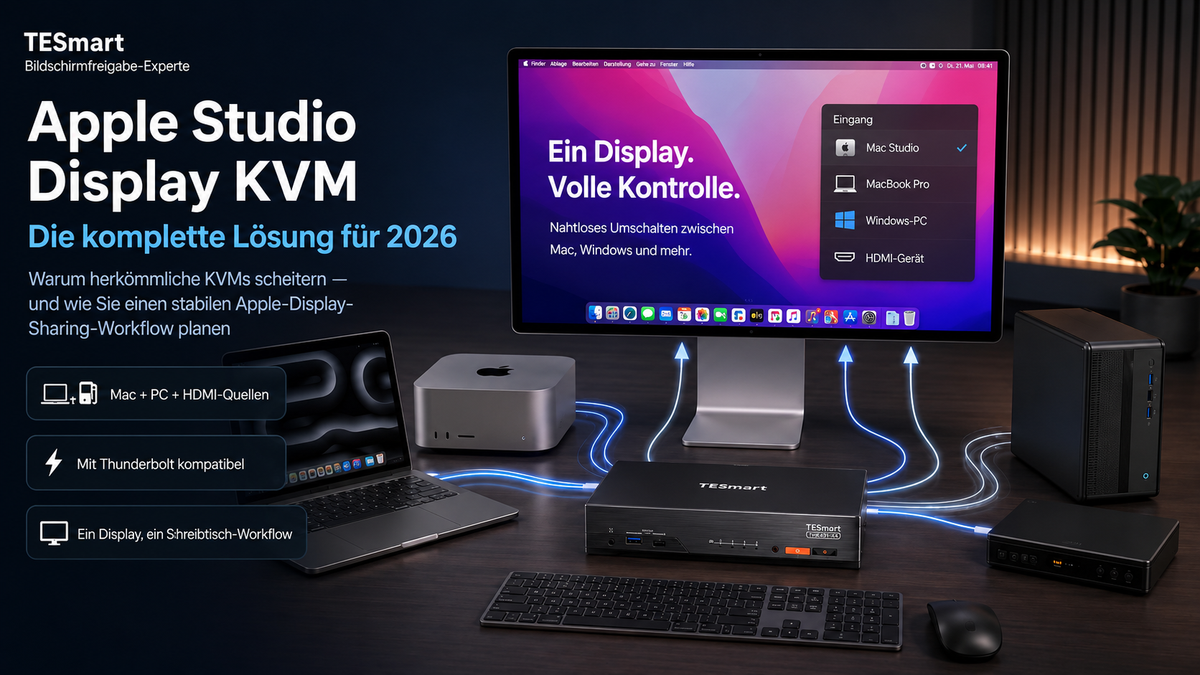
Para los usuarios que configuran una configuración mixta de uso compartido de pantalla de Apple, TESmart THK401-X4 Diseñado para un flujo de trabajo práctico compatible con Thunderbolt y no solo para un simple cambio de monitor HDMI.
Resulta especialmente relevante cuando la estación de trabajo incluye varios tipos de fuentes, como ordenadores o dispositivos con HDMI junto con un portátil y una pantalla compatibles con Thunderbolt. Esto la convierte en una opción más adecuada para usuarios que desean conectar varios sistemas a un entorno de pantalla USB-C/Apple Display sin tratar la pantalla como una simple pantalla HDMI.
El THK401-X4 es particularmente adecuado para
- Usuarios que comparten una pantalla Apple Studio Display en varios dispositivos.
- Configuraciones de escritorio Mac y PC que necesitan una transición más fluida entre sistemas.
- Flujos de trabajo que combinan fuentes HDMI con una ruta de visualización compatible con Thunderbolt.
- Usuarios que desean reducir la necesidad diaria de desconectar y volver a conectar cables en una pantalla Apple.
- Usuarios profesionales para quienes la pantalla, el teclado, el ratón y la conmutación USB deben funcionar como un flujo de trabajo de escritorio común.
Lo que él resuelve
El THK401-X4 se centra en cerrar la brecha entre la conmutación KVM HDMI/DP convencional y el verdadero uso compartido de pantalla de Apple.Ayuda a los usuarios a gestionar un escritorio con fuentes mixtas, donde la configuración de la pantalla es más compleja que con un monitor HDMI normal.
En lugar de obligar a los usuarios a ensamblar una frágil cadena de adaptadores, el flujo de trabajo se basa en el problema de la conmutación en sí: múltiples dispositivos, un único entorno de visualización, una única superficie de control y menos reconexiones manuales.
Información importante sobre compatibilidad
El THK401-X4 no debe considerarse un adaptador universal para todos los dispositivos Thunderbolt 5 ni para todas las funciones de pantalla de Apple en todos los ordenadores. El comportamiento de la pantalla de Apple puede variar según el dispositivo de origen, el sistema operativo, el cable, el adaptador y el firmware de la pantalla.
Las funciones de la cámara, el micrófono, los altavoces, el concentrador USB y la pantalla deben validarse en la configuración específica donde corresponda. Los sistemas Mac y Windows no ofrecen todas las funciones de pantalla de Apple de la misma manera.
Compatible con Thunderbolt™ 4 — transparente & probado
El THK401-X4 fue diseñado para su uso con portátiles Thunderbolt™ 4 y flujos de trabajo comunes compatibles con Thunderbolt, incluidos los escenarios de Apple Studio Display Sharing y las configuraciones de escritorio mixtas Mac/PC.
Se probó en configuraciones de escritorio reales para garantizar un comportamiento estable de conmutación de pantalla y dispositivo en los flujos de trabajo habituales de uso compartido de pantalla de Apple.
El THK401-X4 aún no cuenta con la certificación Intel® para Thunderbolt™. El proceso de certificación está en curso. La validación de compatibilidad y la certificación oficial son dos cosas distintas, y mantenemos esta distinción clara para que los usuarios puedan planificar sus configuraciones de forma realista.
Configurar la lista de verificación antes de comprar
Antes de elegir un conmutador KVM para Apple Studio Display, compruebe estos puntos:
- Modelo de exhibición: Apple Studio Display, Pro Display XDR u otra pantalla compatible con Type-C/Thunderbolt.
- Dispositivos de origen: MacBook, Mac mini, Mac Studio, PC con Windows, portátil, consola o fuente HDMI.
- Capacidad de salida: HDMI, DisplayPort, USB-C DisplayPort Alt Mode, Thunderbolt 3 o Thunderbolt 4.
- Resolución requerida: Confirme el modo de visualización de destino, por ejemplo, 5K60, si corresponde.
- Requisitos periféricos: Teclado, ratón, almacenamiento USB, cámara web, audio, micrófono u otros dispositivos USB.
- Número de adaptadores: Reduzca los niveles de conversión innecesarios siempre que sea posible.
- Sistemas operativos: macOS y Windows pueden comportarse de manera diferente en los dispositivos de visualización.
- Comportamiento de conmutación: Prueba el modo de suspensión/activación, la reconexión USB, la selección de audio y el cambio repetido de modo.
Desarrollamos soluciones KVM basadas en flujos de trabajo reales en escritorios, porque la compatibilidad no se limita a las especificaciones técnicas. Lo que importa es que toda la estación de trabajo se comporte de forma predecible tras repetidos cambios de configuración.
Preguntas frecuentes
P1: ¿Por qué falla un conmutador KVM normal con la pantalla Apple Studio Display?
Un conmutador KVM HDMI o DisplayPort estándar suele estar diseñado para conmutar señales de vídeo tradicionales. Sin embargo, el Apple Studio Display se basa en un flujo de trabajo de pantalla USB-C/Thunderbolt que puede abarcar vídeo, datos USB, audio, cámara y comunicación con otros dispositivos. Un conmutador KVM estándar podría no ser capaz de gestionar toda esta gama de conexiones.
P2: ¿Puedo usar un adaptador HDMI a USB-C con el Apple Studio Display?
En algunos casos, un adaptador activo de una fuente HDMI puede ayudar a enviar una imagen a una pantalla USB-C.Sin embargo, esto no es lo mismo que compartir la pantalla completamente con Apple. Es posible que no se admitan dispositivos USB, cámara, micrófono, altavoces ni un comportamiento de conmutación estable entre ordenadores.
P3: ¿Un conmutador KVM USB-C es siempre suficiente para Apple Studio Display?
No. USB-C es solo el tipo de conector. La señal subyacente puede ser datos USB, DisplayPort Alt Mode, Thunderbolt u otro modo. Con la pantalla Apple Studio Display, todo el flujo de trabajo entre el host y la pantalla es más importante que el conector en sí.
P4: ¿Se puede utilizar el Pro Display XDR con un conmutador KVM?
Sí, pero requiere una planificación cuidadosa. La configuración KVM de Pro Display XDR debe evaluarse en función de la ruta de conexión prevista de la pantalla, las capacidades de los dispositivos de origen, los requisitos de resolución y si el flujo de trabajo requiere algo más que la simple conmutación de vídeo.
P5: ¿Funcionan todas las funciones de Apple Studio Display en cualquier Mac y PC a través de un conmutador KVM?
Ningún conmutador KVM garantiza el correcto funcionamiento de todas las funciones de la pantalla Apple en todos los ordenadores. El comportamiento de la cámara, el micrófono, los altavoces, el concentrador USB, el control del brillo y el modo de suspensión/activación pueden variar según el sistema anfitrión, el sistema operativo, el cable, el adaptador y el firmware de la pantalla.
P6: ¿Cuál es la diferencia entre Dock y KVM en esta configuración?
Una base de acoplamiento extiende las funcionalidades de un ordenador. Un conmutador KVM transfiere el control y los dispositivos compartidos entre varios ordenadores. Si es necesario trasladar una pantalla, un teclado, un ratón y periféricos USB de Apple entre varios ordenadores, una base de acoplamiento por sí sola no suele ser la solución adecuada.
P7: ¿El THK401-X4 es un producto Thunderbolt 5?
No. El THK401-X4 no debe describirse como un conmutador KVM Thunderbolt 5. Está diseñado para flujos de trabajo compatibles con Thunderbolt y configuraciones de escritorio Thunderbolt 4 actuales, especialmente Apple Studio Display Sharing y configuraciones mixtas Mac/PC.
P8: ¿Por qué algunas configuraciones muestran vídeo pero pierden la señal USB o el audio después de cambiar de sistema?
En muchas configuraciones de escritorio, el vídeo, el USB y el audio suelen gestionarse por separado. Una cadena de bases de conexión, adaptadores y dispositivos KVM puede proporcionar una señal de vídeo, mientras que los dispositivos USB o los terminales de audio no se reconectan correctamente. Por lo tanto, es fundamental realizar pruebas exhaustivas del flujo de trabajo.
Conclusión
Los conmutadores KVM estándar no necesariamente fallan con el Apple Studio Display o el Pro Display XDR porque sean productos de mala calidad. Fallan porque generalmente fueron diseñados para un tipo diferente de monitor: uno donde la conmutación de video HDMI o DisplayPort es el requisito principal.
Apple Studio Display y Pro Display XDR forman parte de un flujo de trabajo de visualización más complejo. La conexión puede incluir vídeo, datos USB, dispositivos de audio, acceso a la cámara, comunicación de la pantalla, comportamiento del sistema operativo y las capacidades del dispositivo de origen. Una configuración que simplemente "encienda la pantalla" puede resultar insuficiente para una estación de trabajo diaria.
Para la función de compartir pantalla de Apple en 2026, el mejor enfoque es planificar todo el escritorio: dispositivos de origen, ruta de visualización, periféricos USB, sistemas operativos, niveles de adaptadores y comportamiento de conmutación.
Si su objetivo es compartir una pantalla Apple Studio Display o una pantalla similar compatible con USB-C/Thunderbolt entre varios ordenadores, incluyendo una configuración mixta de Mac y PC, el TESmart THK401-X4 es una opción a considerar. Está diseñado para usuarios que necesitan más que un simple cambio de vídeo y desean gestionar de forma organizada el uso compartido de pantalla Thunderbolt, fuentes HDMI, teclado, ratón y dispositivos USB dentro de un mismo flujo de trabajo.
Descubre TESmart THK404-X4 y crea una configuración de uso compartido de pantalla de Apple más fiable para tu estación de trabajo de 2026.
Dividir:
El mejor KVM compatible con Thunderbolt™ 4 para usuarios de Mac en 2026: configuración de monitor único o doble
Por qué fallan los KVM tradicionales con Apple Studio Display y Pro Display XDR: la solución completa para 2026