

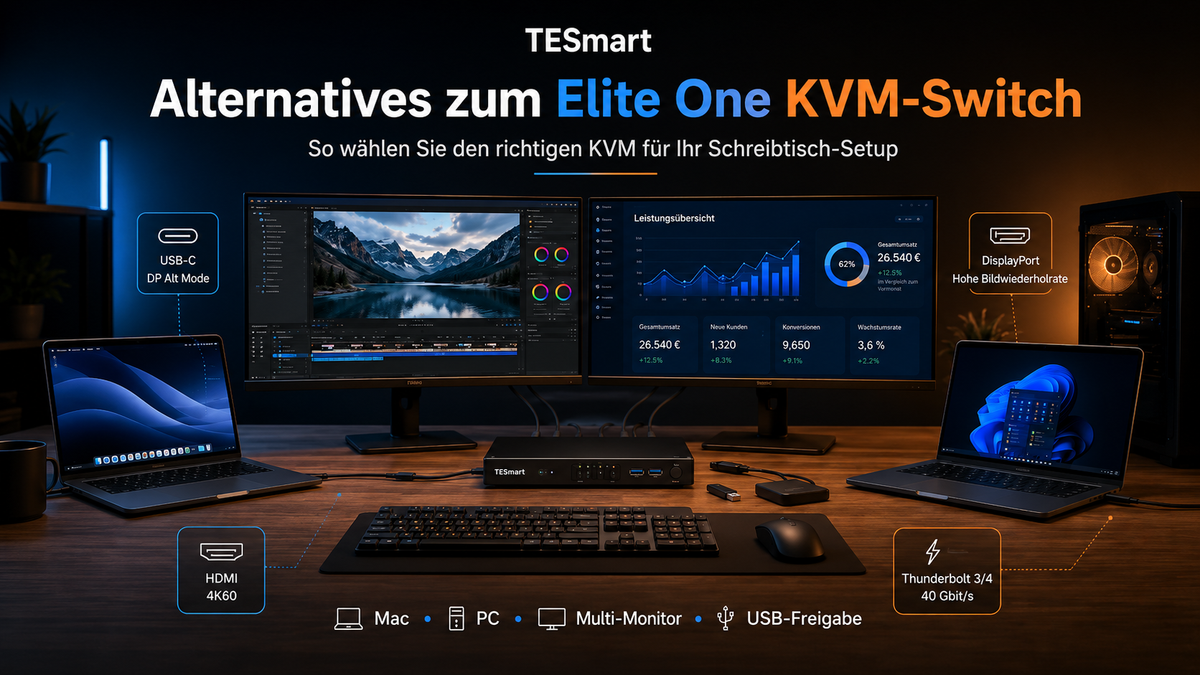
Tabla de contenido
- Introducción
- ¿Por qué los usuarios buscan alternativas al conmutador KVM Elite One?
- La verdadera pregunta es: ¿Qué necesita cambiar la configuración de tu ordenador de sobremesa?
- Flujos de trabajo compatibles con HDMI, DisplayPort, USB-C o Thunderbolt: ¿Qué alternativa es la más adecuada?
- Tabla comparativa: Cómo elegir una alternativa al conmutador KVM Elite One
- ¿Quién necesita esto realmente?
- ¿Dónde encaja TESmart entre las alternativas reales a KVM?
- Lista de verificación antes de elegir una alternativa KVM
- Errores comunes al comparar alternativas de conmutadores KVM
- Preguntas frecuentes: Alternativas al conmutador KVM Elite One
- Conclusión
Introducción
Si los usuarios buscan Alternativas al conmutador KVM Elite One Al buscar información, la gente no se limita a comparar marcas. En muchos casos, buscan solucionar un problema específico de su ordenador: ¿Cómo controlar varios ordenadores con un solo conjunto de monitores, teclado, ratón y dispositivos USB sin tener que reconfigurar la estación de trabajo cada vez que se cambia de sistema?
Este problema se complica aún más cuando el escritorio incluye un MacBook, una estación de trabajo Windows, un PC para juegos, una consola, dos monitores, pantallas con alta frecuencia de actualización, dispositivos de audio USB, cámaras web o almacenamiento externo. Una solución sencilla Alternativa al conmutador KVM Puede que funcione para una sola pantalla de oficina de 1080p, pero puede que no sea la opción adecuada para una configuración dual 4K, un monitor para juegos 4K144 o una configuración de escritorio mixta de Mac y PC.
En TESmart Recomendamos comenzar por la configuración de su equipo de escritorio, no solo por la marca. El conmutador KVM adecuado depende de la cantidad de computadoras que utilice, la cantidad de pantallas que cada computadora necesita controlar, los puertos de video disponibles, la resolución y la frecuencia de actualización que espera, y los dispositivos USB que necesita conectar a la computadora activa.
¿Por qué los usuarios buscan alternativas al conmutador KVM Elite One?
Un usuario que busca un Alternativa al conmutador KVM Elite One La búsqueda puede tener un motivo legítimo ajeno a la calidad del producto. Las distintas marcas y modelos de conmutadores KVM se desarrollan con diferentes requisitos: número de ordenadores, número de monitores, interfaz de vídeo, ancho de banda USB, método de conmutación, diseño de la carcasa o rango de precios.
Algunos usuarios requieren una configuración de conexión diferente. Un sistema con monitores HDMI y consolas de videojuegos no necesita la misma arquitectura KVM que una estación de trabajo DisplayPort. Un escritorio con un MacBook y un portátil Windows podría requerir entrada de vídeo USB-C, mientras que un PC de sobremesa para juegos podría depender de la salida DisplayPort a través de una GPU dedicada.
Otros comparan alternativas porque sus requisitos de visualización han cambiado. Un conmutador KVM de un solo monitor puede resultar insuficiente una vez que el espacio de trabajo se amplía a una configuración de dos o tres pantallas. Una configuración de oficina 4K60 tiene requisitos diferentes a los de un flujo de trabajo KVM 4K144, 4K240, 8K60 o ultra panorámico de alta frecuencia de actualización.
También existen razones prácticas: disponibilidad, presupuesto, tipo de montaje, requisitos de periféricos USB, funcionamiento de las teclas de acceso rápido, enrutamiento de audio, estabilidad EDID o compatibilidad con una configuración específica de escritorio Mac o PC. Estos son factores de selección habituales que deben evaluarse, sin asumir que una marca o categoría de producto sea adecuada para todos los usuarios.

La verdadera pregunta es: ¿Qué necesita cambiar la configuración de tu ordenador de sobremesa?
La pregunta útil no es: "¿Qué KVM es más similar al Elite One?" La mejor pregunta es: ¿Qué es exactamente lo que hay que cambiar al pasar de un ordenador a otro?
Un verdadero flujo de trabajo KVM generalmente consta de tres niveles:
- Conmutación de vídeo: Es necesario trasladar uno o más monitores del ordenador A al ordenador B.
- Conmutación de control: El teclado y el ratón deben controlar el ordenador activo.
- Conmutación de periféricos USB: También puede ser necesario conectar cámaras web, micrófonos, convertidores digital-analógico (DAC), concentradores USB, dispositivos de captura o dispositivos de almacenamiento al ordenador seleccionado.
Con una configuración de un solo monitor, esto puede ser sencillo. Sin embargo, con un conmutador KVM de dos o tres monitores, cada ordenador suele necesitar proporcionar suficientes salidas de vídeo independientes para cada monitor. Un conmutador KVM de dos monitores no generará automáticamente una segunda señal de vídeo desde un ordenador que solo emite una.
También es necesario comprobar la resolución y la frecuencia de actualización en toda la cadena de señal. La GPU, el puerto del portátil, la base de acoplamiento, los adaptadores, los cables, el conmutador KVM, la entrada del monitor y la configuración de la pantalla del sistema influyen en el resultado final. Que un conmutador KVM indique una alta resolución máxima no significa que todas las frecuencias de actualización, profundidades de color, modos HDR o combinaciones de cables funcionen en todas las configuraciones.
Por lo tanto, nos centramos en el problema real de la conmutación: cuántos ordenadores, cuántas pantallas, qué interfaz de vídeo, qué frecuencia de actualización y qué dispositivos USB deben conmutarse simultáneamente.
Flujos de trabajo compatibles con HDMI, DisplayPort, USB-C o Thunderbolt: ¿Qué alternativa es la más adecuada?
Conmutador KVM HDMI: Ideal para pantallas HDMI, consolas, televisores y mesas de mezclas de entretenimiento.
A Conmutador KVM HDMI La conexión HDMI suele ser útil si tu configuración incluye monitores, televisores, consolas de videojuegos, reproductores multimedia o PCs con salidas HDMI. HDMI se utiliza ampliamente en consolas y sistemas de entretenimiento doméstico, por lo que suele ser la opción más práctica para quienes desean compartir la pantalla entre un PC para juegos, una PlayStation, una Xbox, un portátil de trabajo o un dispositivo de streaming.
Para configuraciones HDMI de alta gama, los usuarios deben verificar la resolución objetivo exacta: 4K60, 4K120, 8K60, HDR, VRR, formato de audio y comportamiento HDCP. Estas características dependen de toda la cadena HDMI, no solo del conmutador KVM. Una consola de videojuegos y un PC también pueden tener configuraciones de pantalla diferentes. Por lo tanto, el conmutador KVM debe cumplir con el requisito más común relevante para el uso diario.
Conmutador KVM DisplayPort: Ideal para monitores de juegos con alta frecuencia de actualización y pantallas de estaciones de trabajo.
A Conmutador KVM DisplayPort DisplayPort suele ser más adecuado para ordenadores de sobremesa, monitores para juegos con alta frecuencia de actualización, estaciones de trabajo de ingeniería y configuraciones de múltiples monitores con GPU. DisplayPort es común en tarjetas gráficas dedicadas y muchos monitores profesionales, especialmente donde los usuarios priorizan las altas frecuencias de actualización o la productividad con múltiples pantallas.
Para los usuarios que comparan alternativas de KVM DisplayPort, es fundamental verificar la pantalla de destino: 144 Hz, 160 Hz, 240 Hz, resolución ultraancha, comportamiento DSC y capacidad de salida de la GPU. La conmutación KVM de alta frecuencia de actualización es más sensible a la calidad del cable, el tipo de conector y la negociación EDID que una configuración de pantalla de oficina sencilla.
Conmutador KVM USB-C: Ideal para configuraciones de ordenadores portátiles MacBook y Windows.
A Conmutador KVM USB-C El puerto USB-C puede ser la opción ideal si el escritorio está configurado para usarse con portátiles, especialmente para flujos de trabajo con MacBook y portátiles Windows. El USB-C puede transmitir vídeo, datos USB y, en ocasiones, carga, lo que puede reducir el desorden de cables si ambos ordenadores son compatibles con el modo de visualización USB-C necesario.
Un detalle importante es que USB-C no siempre significa salida de vídeo. El portátil debe ser compatible con la salida de vídeo a través de USB-C, generalmente mediante el modo alternativo DisplayPort USB-C o una base de conexión compatible. Los usuarios también deben comprobar si necesitan cargar el portátil, compartir dispositivos USB 3.0 y si ambos portátiles pueden controlar el número necesario de monitores externos.
Flujos de trabajo compatibles con Thunderbolt: Ideales para Apple Studio Display y configuraciones de escritorio con Thunderbolt.
Algunos escritorios no están diseñados para monitores HDMI o DisplayPort estándar. Apple Studio Display y algunas pantallas con Thunderbolt funcionan como ecosistemas de dispositivos completos, donde el vídeo, los datos USB, el audio, la cámara, los altavoces y la alimentación viajan a través de la misma conexión.
Para estas configuraciones, los usuarios deben buscar flujos de trabajo KVM que Compatible con dispositivos Thunderbolt 4 En lugar de dar por sentado que un conmutador KVM HDMI o DisplayPort estándar funcionará, el objetivo es obtener la ruta de conexión necesaria para que la pantalla y el dispositivo conectado funcionen correctamente.
No se debe confundir compatibilidad con certificación. Un producto puede estar diseñado para flujos de trabajo en portátiles con Thunderbolt y probado con configuraciones de escritorio comunes sin que ello implique la certificación Intel Thunderbolt, a menos que se indique explícitamente.
KVM matricial y multimonitor: Ideal para configuraciones de doble pantalla, triple pantalla y escritorios avanzados.
Un conmutador KVM multimonitor está diseñado para usuarios que necesitan conectar más de una pantalla a su ordenador. Conmutador KVM de doble monitor Esto es común entre desarrolladores, diseñadores, analistas y en entornos de trabajo híbridos. Conmutador KVM de triple monitor Se encuentra con mayor frecuencia en entornos de comercio, ingeniería, monitorización, producción y estaciones de trabajo avanzadas.
La conmutación matricial y la conmutación KVM no son lo mismo. Una conmutación matricial se centra en el enrutamiento de señales de vídeo entre múltiples fuentes y pantallas. Una conmutación KVM se centra en el control y los periféricos, además del vídeo. Algunos usuarios necesitan enrutamiento de vídeo; otros necesitan control total del teclado, el ratón, los puertos USB y la pantalla. Elegir la categoría incorrecta puede generar complejidad innecesaria.

Tabla comparativa: Cómo elegir una alternativa al conmutador KVM Elite One
| Lo que buscan los usuarios en una alternativa al Elite One KVM | Lo que realmente necesita resolver un conmutador KVM | ¿Qué categoría de conmutador KVM similar a TESmart podría ser la más adecuada? |
|---|---|---|
| Una forma más sencilla de alternar entre el ordenador del trabajo y el ordenador personal. | El ordenador en funcionamiento debe ir acompañado de un monitor, un teclado, un ratón y dispositivos USB básicos. | Conmutador KVM HDMI o DisplayPort para un solo monitor, según la entrada del monitor y las salidas del ordenador. |
| Una mejor configuración para MacBook y PC con Windows. | Tanto el Mac como el PC deben proporcionar una salida de vídeo compatible, y los dispositivos USB deben conmutar de forma fiable. | Conmutador KVM USB-C para configuraciones orientadas a portátiles o conmutador KVM HDMI/DisplayPort con los adaptadores o estaciones de acoplamiento adecuados. |
| Un conmutador KVM de doble monitor para desarrollo o trabajo de oficina. | Cada ordenador debe emitir dos señales de vídeo, y ambas pantallas deben conmutar simultáneamente. | Conmutador KVM de doble monitor para flujos de trabajo HDMI, DisplayPort o USB-C. |
| Un conmutador KVM de triple monitor para operaciones bursátiles, monitorización o ingeniería. | Cada ordenador debe ser compatible con tres pantallas externas, y el comportamiento EDID debe ser lo suficientemente estable para permitir el cambio diario de pantallas. | KVM de triple monitor para flujos de trabajo de productividad con múltiples pantallas |
| Un conmutador KVM de alta frecuencia de actualización para monitores de juegos. | Toda la cadena debe ser compatible con la velocidad de fotogramas, la resolución, el estándar de cable, la salida de la GPU y la entrada del monitor objetivo. | KVM DisplayPort para monitores de PC con alta frecuencia de actualización o KVM HDMI 2.1 para consolas y configuraciones de juegos HDMI. |
| Una forma de compartir una pantalla Apple Studio Display o una pantalla compatible con Thunderbolt. | La configuración debe obtener la ruta de conexión de pantalla y la comunicación con el dispositivo necesarias. | Flujos de trabajo KVM compatibles con dispositivos Thunderbolt 4 y diseñados para configuraciones de portátiles con Thunderbolt. |
| Un escritorio más ordenado con menos periféricos duplicados. | El teclado, el ratón, la cámara web, el micrófono, el audio USB y otros dispositivos deben alternarse con el ordenador activo. | KVM con opciones para compartir periféricos USB, conmutación mediante teclas de acceso rápido, control desde el panel frontal o control remoto. |
¿Quién necesita esto realmente?
Si tu configuración de escritorio es más compleja que un simple portátil y un monitor, buscar alternativas al conmutador KVM Elite One tiene sentido. Probablemente te encuentres en esta categoría si se cumple una o más de las siguientes condiciones:
- Utilizan un MacBook y un PC con Windows en el mismo escritorio.
- Necesitará un conmutador KVM de doble monitor o un conmutador KVM de triple monitor.
- Están utilizando un monitor 4K144, 4K160, 4K240, 8K60 o ultra panorámico.
- Quieres compartir un teclado, ratón, micrófono USB, cámara web, interfaz de audio, tarjeta de captura o dispositivo de almacenamiento externo.
- Alternan entre el ordenador del trabajo, el ordenador de sobremesa personal, el ordenador para juegos o la consola.
- Quieren tener menos periféricos duplicados y menos cables en movimiento sobre el escritorio.
- Para el trabajo diario, necesitas un comportamiento de conmutación predecible en lugar de tener que volver a conectar y desconectar el cable ocasionalmente.
Sin embargo, no todos los usuarios necesitan un conmutador KVM completo. Si solo desea compartir un teclado y un ratón y no necesita cambiar de monitor, un conmutador USB o una herramienta de software para compartir teclado y ratón pueden ser suficientes. Si simplemente desea agregar más puertos a una computadora portátil, una base de acoplamiento podría ser la mejor opción. Un conmutador KVM resulta útil cuando es necesario compartir el control de video, teclado, ratón y USB entre computadoras como parte de un flujo de trabajo compartido.

¿Dónde encaja TESmart entre las alternativas reales a KVM?
TESmart no debe considerarse una simple copia de un modelo específico de Elite One ni un reemplazo directo para cualquier configuración de conmutador KVM Elite One. Cada usuario requiere una arquitectura KVM diferente. Nos enfocamos en ayudar a los usuarios a adaptar la categoría KVM a la configuración de su escritorio.
Para escritorios con conexión HDMI, las soluciones KVM HDMI de TESmart son más adecuadas para usuarios que trabajan con monitores HDMI, consolas de videojuegos, dispositivos multimedia y ordenadores con HDMI. Esta categoría suele ser relevante cuando el escritorio incluye un televisor, una consola o una pantalla HDMI 2.1.
Para escritorios con DisplayPort, las soluciones KVM DisplayPort de TESmart son más adecuadas para monitores con alta frecuencia de actualización, estaciones de trabajo con GPU dedicadas, PC para juegos y pantallas profesionales donde DisplayPort es la ruta de vídeo principal.
Para flujos de trabajo orientados a portátiles, las soluciones KVM USB-C de TESmart son más adecuadas si los usuarios desean conectar portátiles MacBook y Windows con menos cables, siempre que los portátiles admitan el modo de salida de vídeo requerido y el número necesario de pantallas externas.
Para la productividad en entornos de doble y triple pantalla, las soluciones KVM multimonitor de TESmart están diseñadas para usuarios que necesitan conmutar simultáneamente múltiples pantallas, teclados, ratones y periféricos USB. Estos flujos de trabajo son habituales entre desarrolladores, usuarios del sector financiero, diseñadores, analistas, equipos de producción e ingenieros.
Para escenarios que utilizan Apple Studio Display o pantallas compartidas con Thunderbolt, TESmart admite flujos de trabajo KVM compatibles con dispositivos Thunderbolt 4. Estas configuraciones deben evaluarse cuidadosamente, ya que implican más que solo video; pueden incluir datos USB, audio, cámara, altavoces y suministro de energía a través de la misma ruta de conexión.
Lo más sensato es comenzar con la configuración del escritorio: ordenador, pantallas, puertos, resolución, frecuencia de actualización, dispositivos USB y método de conmutación. A partir de ahí, los usuarios pueden comparar la categoría de conmutador KVM TESmart más adecuada, en lugar de forzar cada configuración a un único tipo de producto.

Lista de verificación antes de elegir una alternativa KVM
Antes de elegir una alternativa de conmutador KVM, confirme los siguientes detalles:
- Número de ordenadores: ¿Estás cambiando entre dos sistemas, cuatro sistemas o más?
- Número de monitores: ¿Necesita conmutación entre una, dos, tres o cuatro pantallas?
- Conexiones de vídeo en cada dispositivo de origen: ¿Todos los ordenadores ofrecen conexión HDMI, DisplayPort, vídeo USB-C o Thunderbolt?
- Resolución y frecuencia de actualización del monitor: ¿Buscas una resolución de 4K60, 4K120, 4K144, 4K240, 8K60, ultra panorámica u otro modo?
- Estándares de cable: ¿Los cables son compatibles con la misma resolución, frecuencia de actualización, ancho de banda y tipo de señal que requiere la configuración?
- Limitaciones de Mac para pantallas externas: ¿Tu modelo específico de Mac admite el número esperado de pantallas externas?
- Requisitos del periférico USB: ¿Estás compartiendo únicamente el teclado y el ratón, o también la cámara web, el micrófono, la interfaz de audio, la tarjeta de captura, el dispositivo de almacenamiento o el concentrador USB?
- Requisitos de conmutación de audio: ¿Es necesario que los altavoces, los auriculares, el micrófono, el audio HDMI, el audio DisplayPort o el audio USB sigan al ordenador activo?
- EDID y comportamiento de las teclas de acceso rápido: ¿La configuración requiere detección de pantalla estable, teclas de acceso rápido en el teclado, botones en el panel frontal o un control remoto?
- Disposición del escritorio y longitud de los cables: ¿Están los ordenadores lo suficientemente cerca como para usar cables pasivos, o la configuración requiere un trazado de cables más cuidadosamente planificado?
Esta lista de verificación ayuda a evitar el error más común: comprar un conmutador KVM basándose en una especificación principal y pasando por alto la conexión real de vídeo y USB.
Errores comunes al comparar alternativas de conmutadores KVM
Error 1: Comparar únicamente etiquetas 4K u 8K
Las etiquetas de resolución no lo dicen todo. Un usuario podría necesitar 4K144, 4K240, HDR, VRR o un formato de color específico. El resultado final depende del conmutador KVM, el cable, la tarjeta gráfica, el puerto del portátil, la entrada del monitor y la configuración del sistema. Compruebe siempre la combinación exacta que piensa utilizar.
Error 2: Se ignoran los límites de MacBook para pantallas externas.
Un conmutador KVM no permite automáticamente que un Mac admita más monitores externos de los que puede gestionar por sí mismo. Algunos modelos de MacBook solo admiten un número limitado de pantallas externas a través de sus salidas nativas. Otros flujos de trabajo podrían requerir un Dock, una conexión DisplayLink o una arquitectura completamente diferente. Esto debe comprobarse antes de elegir un conmutador KVM para dos o tres monitores.
Error 3: Mezclar HDMI y DisplayPort sin planificar la conversión.
HDMI y DisplayPort no son intercambiables a nivel de tipo de cable. Los adaptadores pasivos no resuelven todos los requisitos de dirección o ancho de banda. Si un ordenador emite USB-C o DisplayPort y el conmutador KVM espera HDMI, o si el monitor espera DisplayPort y el conmutador KVM emite HDMI, se debe planificar la conversión con el adaptador activo adecuado, si fuera necesario.
Error 4: Suponer que USB-C siempre significa Thunderbolt.
USB-C es un tipo de conector. Dependiendo del dispositivo, puede transmitir datos USB, vídeo, carga o el protocolo Thunderbolt. Un conmutador KVM USB-C no es automáticamente compatible con dispositivos Thunderbolt 4. Los usuarios deben comprobar la compatibilidad de su portátil, pantalla y conmutador KVM.
Error 5: Dispositivos USB olvidados
Muchos usuarios se centran en la pantalla y olvidan que las cámaras web, micrófonos, convertidores digital-analógico (DAC), teclados, ratones, concentradores USB y dispositivos de almacenamiento pueden comportarse de forma diferente en un conmutador KVM. Algunos dispositivos son más sensibles a la conmutación, el ancho de banda o la alimentación. Si los periféricos USB son importantes, elija una categoría de KVM diseñada para algo más que compartir teclado y ratón.
Error 6: Uso de un conmutador KVM de Office para una configuración de juegos con alta frecuencia de actualización.
Un conmutador KVM básico para oficina podría ser suficiente para trabajar con resoluciones 1080p60 o 4K60. Sin embargo, podría no ser la opción adecuada para una configuración KVM de alta frecuencia de actualización con un PC para juegos, una consola, VRR, HDR o una pantalla ultraancha. Los monitores para juegos y estaciones de trabajo requieren mayor atención al ancho de banda, la calidad del cable y la versión de la interfaz.
Preguntas frecuentes: Alternativas al conmutador KVM Elite One
¿Cuál es la mejor alternativa a un conmutador KVM Elite One?
No existe un único conmutador KVM ideal para todos los ordenadores de sobremesa. La opción correcta depende del número de ordenadores, monitores, interfaz de vídeo, resolución, frecuencia de actualización, requisitos de los dispositivos USB y si la configuración incluye Mac, PC con Windows, consolas de videojuegos o pantallas con alta frecuencia de actualización.
¿Debo elegir un conmutador KVM HDMI o un conmutador KVM DisplayPort?
Elige un conmutador KVM HDMI si tu configuración depende de monitores, televisores, consolas de videojuegos o PC con puertos HDMI. Elige un conmutador KVM DisplayPort si tu configuración utiliza monitores DisplayPort, salidas de GPU dedicadas, pantallas para juegos con alta frecuencia de actualización o monitores de estaciones de trabajo. La mejor opción suele ser la que requiere menos capas de conversión para adaptarse a tus puertos nativos.
¿Necesito un conmutador KVM USB-C para un MacBook y un portátil Windows?
Un conmutador KVM USB-C puede ser una buena opción si ambos portátiles admiten salida de vídeo a través de USB-C y tu escritorio está configurado para un flujo de trabajo centrado en el portátil. Sin embargo, aún debes tener en cuenta las capacidades de salida de vídeo, las limitaciones de los monitores externos, los requisitos de carga, las necesidades de los dispositivos USB y si se requiere una base de conexión o un adaptador.
¿Puede un conmutador KVM hacer que mi Mac admita más monitores externos?
Un conmutador KVM estándar principalmente intercambia señales; no elimina automáticamente las limitaciones nativas de una Mac al usar pantallas externas. Algunos flujos de trabajo especializados o basados en DisplayLink ofrecen una alternativa, pero requieren el hardware, el software y la planificación de compatibilidad adecuados.
¿Afecta un conmutador KVM a la frecuencia de actualización o a la resolución?
Esto puede ocurrir. La frecuencia de actualización y la resolución dependen de toda la cadena de señal: salida del ordenador, GPU, base de conexión, adaptador, cables, KVM, entrada del monitor, comportamiento EDID y configuración del sistema operativo. Para configuraciones KVM de alta frecuencia de actualización, todos los componentes de la cadena deben ser compatibles con el modo de destino.
¿Es TESmart un reemplazo directo para el conmutador KVM Elite One?
TESmart no debe considerarse una simple copia de un conmutador KVM Elite One específico. TESmart ofrece diversas arquitecturas KVM, incluyendo HDMI, DisplayPort, USB-C, compatibilidad con múltiples monitores y flujos de trabajo compatibles con dispositivos Thunderbolt 4. La elección correcta depende de la configuración de tu ordenador, no del nombre del producto que intentas reemplazar.
¿Cuál es el mejor conmutador KVM para Mac y PC?
El mejor conmutador KVM para Mac y PC depende de cómo la Mac emita el vídeo y de cómo la PC esté conectada al monitor. Un conmutador KVM USB-C podría ser adecuado para ordenadores de sobremesa orientados a portátiles.Un conmutador KVM DisplayPort podría funcionar con una estación de trabajo PC equipada con monitores de alta frecuencia de actualización, pero una Mac podría requerir un cable o base USB-C a DisplayPort. Un conmutador KVM HDMI podría funcionar con estaciones de trabajo mixtas de PC, Mac y consola si HDMI es la ruta de vídeo común.
Conclusión
Si usted Alternativas al conmutador KVM Elite One Para comparar, empieza por la configuración de tu ordenador: equipo, pantallas, puertos, resolución, frecuencia de actualización, dispositivos USB y método de conmutación. Una alternativa útil a un conmutador KVM no es simplemente un dispositivo de aspecto similar. Es la arquitectura KVM que se adapta a tu cadena de vídeo y a tu flujo de trabajo diario.
TESmart ofrece soluciones KVM compatibles con HDMI, DisplayPort, USB-C, múltiples monitores y Thunderbolt para configuraciones reales de escritorios Mac y PC, estaciones de trabajo para juegos, flujos de trabajo de productividad con múltiples pantallas y monitores de alta frecuencia de actualización. Explore las soluciones de conmutadores KVM de TESmart o contáctenos para encontrar la arquitectura de conmutación ideal para su entorno laboral.

Compartir:
Estación de acoplamiento KVM híbrida TESmart DisplayLink para Mac y PC: configuración triple de monitores múltiples 4K60Hz
TESmart DKS202-M24 DP 1.4 KVM para dos monitores: 8K@60Hz, Explicación de configuraciones para juegos, estaciones de trabajo y PC duales