

Tabla de contenido
- Introducción
- ¿Por qué Apple Studio Display no puede aceptar directamente señales HDMI estándar?
- ¿Se puede usar la PS5 con la pantalla Apple Studio Display?
- La solución alternativa clásica para Mac Bridge
- Por qué los flujos de trabajo basados en captura no son adecuados para los videojuegos.
- Arquitectura KVM híbrida para flujos de trabajo de Apple Studio Display.
- Utilizando el TESmart THK401-X4
- Ejemplo de configuración de escritorio con múltiples dispositivos
- Ventajas de la conmutación por hardware
- Cuando tal configuración tiene sentido
- Nota de compatibilidad
- Conclusión
- Preguntas frecuentes
Introducción
Las pantallas de alta calidad de Apple, como la Apple Studio Display y la LG UltraFine 5K, se utilizan con frecuencia en entornos de trabajo profesionales gracias a su excelente calidad de imagen, reproducción precisa del color y configuración ordenada con un solo cable.
Sin embargo, muchos usuarios se topan tarde o temprano con una limitación frustrante:
¿Se pueden usar consolas de videojuegos como la PS5 o la Nintendo Switch con el Apple Studio Display?
A diferencia de los monitores tradicionales, el Apple Studio Display no acepta directamente entradas HDMI estándar. Esto obligaba anteriormente a recurrir a soluciones complejas para compartir consolas, PC y Mac con una sola pantalla de Apple.
Durante años, la solución más común fue usar una Mac como puente junto con una tarjeta de captura. Si bien técnicamente es posible, estos flujos de trabajo provocan latencia, problemas de sincronización de audio y una resolución inestable.
Soluciones de conmutación híbridas como la TESmart THK401-X4 Ofrecen una alternativa basada en hardware para usuarios que desean configurar un espacio de trabajo compartido en torno a la pantalla Apple Studio Display y diferentes tipos de dispositivos. Esto permite que consolas, PC y Mac compartan una única pantalla sin necesidad de dispositivos de captura ni procesamiento de señal por software.
Esta guía explica por qué la pantalla Apple Studio Display tradicionalmente no funciona directamente con las consolas, por qué las soluciones alternativas son problemáticas y cómo una arquitectura de conmutación híbrida ofrece una solución más práctica.
¿Por qué Apple Studio Display no puede aceptar directamente señales HDMI estándar?
Las pantallas como la Apple Studio Display y la LG UltraFine 5K se basan en una lógica de conexión diferente a la de los monitores HDMI convencionales.
A diferencia de la mayoría de los monitores, fueron diseñados como parte de un ecosistema de visualización más integrado y no simplemente como pantallas de vídeo.
La pantalla puede proporcionar lo siguiente a través de una única conexión de cable:
- Salida de vídeo de alta resolución
- conectividad del concentrador USB
- Cámara, altavoz y micrófono integrados.
- Entrada y salida de audio
- Suministro de energía para portátiles
Debido a este diseño, la pantalla requiere una ruta de conexión diferente a la de un monitor HDMI clásico.
Sin embargo, las consolas de videojuegos solo emiten señales HDMI.
Algunos ejemplos son:
- PlayStation 5
- Xbox Series X
- Nintendo Switch
Dado que el Apple Studio Display no tiene entradas HDMI, estos dispositivos no se pueden conectar directamente como un monitor normal.
¿Se puede usar la PS5 con la pantalla Apple Studio Display?
No directamente.
La PlayStation 5 transmite señales de vídeo a través de HDMI El Apple Studio Display no está diseñado para funcionar como un monitor HDMI clásico.
Sin una solución de hardware intermedia para entornos con dispositivos mixtos, la consola no puede utilizar la pantalla correctamente.
Esta limitación provoca que muchos usuarios descubran que los adaptadores sencillos de HDMI a USB-C no resuelven el problema cuando buscan una solución.
Si bien los adaptadores modifican la conexión física, no transforman automáticamente la consola en una fuente con la que el Apple Studio Display pueda funcionar correctamente.
La solución alternativa clásica para Mac Bridge
Antes de que existieran soluciones de hardware específicas, los usuarios solían recurrir a una solución alternativa en la que un Mac actuaba como intermediario.
Configuración tradicional
consola
→ Tarjeta de captura HDMI
→ Mac (entrada USB)
→ Pantalla de estudio de Apple
En este flujo de trabajo:
- La señal HDMI de la consola es capturada por un dispositivo de captura USB.
- El Mac recibe la señal como una transmisión de vídeo.
- El software renderiza el vídeo en macOS.
- El Mac envía la imagen a la pantalla.
Si bien este enfoque funciona técnicamente, presenta varias desventajas importantes.
Por qué los flujos de trabajo basados en captura no son adecuados para los videojuegos.
latencia adicional
Los dispositivos de captura convierten las señales HDMI en flujos de vídeo USB.
El Mac necesita decodificar y renderizar el vídeo mediante software antes de poder visualizarlo. Este proceso provoca retrasos notables y hace que la configuración no sea adecuada para juegos o interacciones en tiempo real.
Enrutamiento de audio complejo
La señal de audio debe procesarse a través de macOS, lo que a menudo requiere lo siguiente:
- dispositivos de audio virtuales
- Configuración manual de la salida de audio
- Solución de problemas de sincronización
Incluso con una configuración cuidadosa, pueden producirse retrasos en el audio o problemas de sincronización labial.
Resolución inestable y problemas de HDR
Los flujos de trabajo basados en captura suelen causar problemas como los siguientes:
- Volver a la resolución 1080p
- Desactivar HDR después de cambiar
- Falta la reproducción de contenido protegido por HDCP.
En resumen, estos sistemas simulan una ruta de visualización mediante software, en lugar de proporcionar una conmutación real basada en hardware.
Arquitectura KVM híbrida para flujos de trabajo de Apple Studio Display.
Una solución más fiable consiste en utilizar una solución KVM híbrida diseñada específicamente para Apple Studio Display y entornos con dispositivos mixtos.
En lugar de capturar y volver a renderizar señales de video usando software, dicha configuración utiliza conmutación directa basada en hardware entre diferentes tipos de dispositivos.
Flujo de señal típico:
Consolas/PC/Mac
→ Conmutador KVM
→ Pantalla de estudio de Apple
En este diseño:
- Los dispositivos HDMI se conectan a través de las entradas HDMI.
- Los flujos de trabajo centrados en ordenadores portátiles utilizan la ruta de host adecuada.
- La pantalla permanece conectada a través de la ruta de salida diseñada específicamente para las pantallas de Apple.
Esto permite que la pantalla siga formando parte de su entorno de trabajo previsto, al tiempo que facilita una configuración de escritorio compartido mucho más ordenada para los dispositivos basados en HDMI.
Utilizando el TESmart THK401-X4
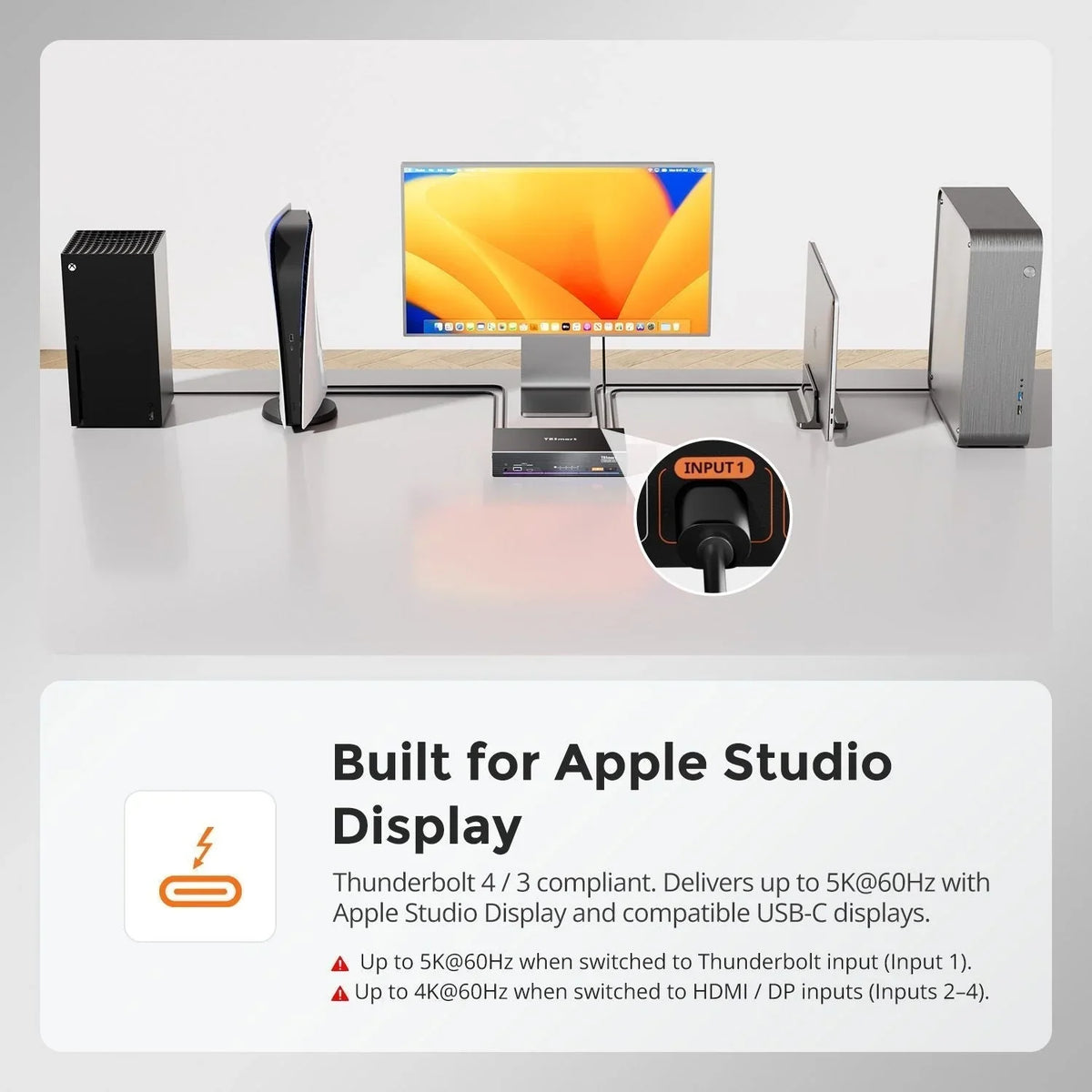
El THK401-X4 Fue diseñado para entornos mixtos donde consolas, PC y Mac comparten una única pantalla de Apple.
Su arquitectura híbrida combina la conmutación de dispositivos basada en HDMI con una ruta de señal diseñada específicamente para los flujos de trabajo de las pantallas de Apple.
Configuración de entrada típica:
| Entrada | Tipo de dispositivo | Descripción |
|---|---|---|
| Entrada 1 | Consola de videojuegos | Entrada HDMI para PS5, Xbox o Switch |
| Entrada 2 | Consola de videojuegos | Dispositivo HDMI adicional |
| Entrada 3 | ordenador personal | HDMI + USB para control de teclado y ratón |
| Entrada 4 | Impermeable | Conexión nativa de alta velocidad para flujos de trabajo en portátiles. |
Esta estructura permite que cada tipo de dispositivo utilice el método de conexión adecuado para su función.
Las consolas siguen siendo simples dispositivos HDMI, mientras que los Mac continúan ofreciendo la conexión directa que los usuarios esperan de un ordenador de sobremesa de gama alta.
La pantalla permanece conectada a través de la ruta de salida diseñada específicamente para los flujos de trabajo de Apple Studio Display.
Ejemplo de configuración de escritorio con múltiples dispositivos
Un lugar de trabajo moderno suele incluir varios sistemas:
- PlayStation 5
- Nintendo Switch
- PC con Windows
- MacBook Pro
Con una configuración KVM híbrida, todos los dispositivos pueden compartir:
- una pantalla de Apple
- un teclado y un ratón
- un lugar de trabajo centralizado
El cambio entre sistemas se realiza mediante botones frontales, teclas de acceso rápido o control remoto.
Esto hace que todo el lugar de trabajo sea mucho más limpio y práctico que con una solución basada en captura de datos.
Ventajas de la conmutación por hardware
Latencia adicional mínima
Dado que la señal no se convierte en flujos de vídeo USB ni se procesa mediante software, la conmutación se produce a nivel de hardware con una latencia significativamente menor que en los flujos de trabajo basados en la captura.
Esto hace que la configuración sea mucho más adecuada para juegos e interacciones en tiempo real.
Procesamiento de audio más limpio
El audio se transmite de forma más directa a través del hardware, en lugar de depender del enrutamiento del sistema operativo o de dispositivos virtuales.
Esto evita muchos de los problemas de audio típicos de las configuraciones basadas en captura.
Comportamiento de visualización más estable
La conmutación por hardware ayuda a mantener una ruta de señal más consistente para los dispositivos conectados.
Esto reduce la probabilidad de los siguientes problemas:
- Recaída en la disolución
- Desactivación de HDR después de cambiar
- Error de reproducción HDCP
Cuando tal configuración tiene sentido
Una configuración KVM híbrida es particularmente útil cuando una estación de trabajo varios tipos diferentes de dispositivos incluye.
Ejemplos:
Entornos de productividad mixtos
Pruebas con MacBook, PC con Windows y consola
Estaciones de trabajo para creadores
Mac Studio + Dispositivos de captura + Consola
Configuración de la oficina en casa
El portátil y la consola de videojuegos comparten una pantalla.
En estos casos, una arquitectura de conmutación híbrida simplifica el entorno laboral al tiempo que conserva el valor añadido de una pantalla Apple de alta calidad.
Nota de compatibilidad
Esta solución se diseñó para ser compatible con los flujos de trabajo de Apple Studio Display y con entornos de dispositivos mixtos.
Está diseñado para ayudar a los usuarios a integrar de forma más cómoda dispositivos basados en HDMI, como consolas, en un entorno de visualización común de Apple.
El producto aún no cuenta con la certificación Intel® para Thunderbolt, pero el proceso de certificación ya está en marcha.
Thunderbolt y el logotipo de Thunderbolt son marcas comerciales de Intel Corporation o sus subsidiarias.
Conclusión
El Apple Studio Display ofrece una excelente calidad de imagen y potentes funciones integradas, pero no admite conexiones directas desde dispositivos HDMI como consolas de videojuegos.
Las soluciones tradicionales que utilizan tarjetas de captura y software funcionan en principio, pero provocan latencia, un enrutamiento de audio complejo y un comportamiento inestable de la pantalla.
Las soluciones de conmutación híbridas ofrecen una alternativa mucho más limpia.
Al combinar las entradas de dispositivos HDMI con una ruta de señal diseñada específicamente para los flujos de trabajo de Apple Studio Display, dispositivos como el TESmart THK401-X4 Compartir la pantalla entre consolas, PC y Mac, sin necesidad de puentes basados en software.
Para los usuarios que desean tanto una estación de trabajo con pantalla Apple de alta calidad como una configuración flexible para múltiples dispositivos, esta arquitectura de conmutación híbrida ofrece una solución mucho más práctica y estable.
Preguntas frecuentes
P1: ¿El THK401-X4 provoca un retardo de entrada perceptible en las consolas de videojuegos?
No. El dispositivo realiza la conmutación a nivel de hardware, sin utilizar captura ni renderizado por software. Esto se traduce en una latencia adicional significativamente menor en comparación con los flujos de trabajo basados en captura.
P2: ¿Necesito un Mac, controladores o software para conectar las consolas?
No. El sistema está diseñado como una solución de conmutación basada en hardware y no requiere ningún software de captura, controladores ni aplicaciones en segundo plano para la ruta de la consola.
P3: ¿Se puede conectar directamente el Apple Studio Display a una PS5?
No. El Apple Studio Display no fue diseñado para funcionar como un monitor HDMI tradicional. Por lo tanto, las consolas no se pueden conectar directamente sin un adaptador de hardware adecuado.
P4: ¿Pueden las consolas compartir un teclado y un ratón a través de KVM?
El uso compartido del teclado y el ratón se aplica generalmente a ordenadores conectados entre sí.
Las consolas de videojuegos suelen usar sus propios mandos, por lo que normalmente se establece la conexión a través del conmutador KVM. vídeo a través de HDMI.
Dividir:
Por qué los conmutadores KVM 8K de 8 y 16 puertos son tan difíciles de desarrollar: los desafíos técnicos detrás de las arquitecturas KVM escalables de 8K
Análisis completo de protocolos USB: evolución del ancho de banda y diferencias técnicas del USB 2.0 al USB 3.2 Gen 2x2