

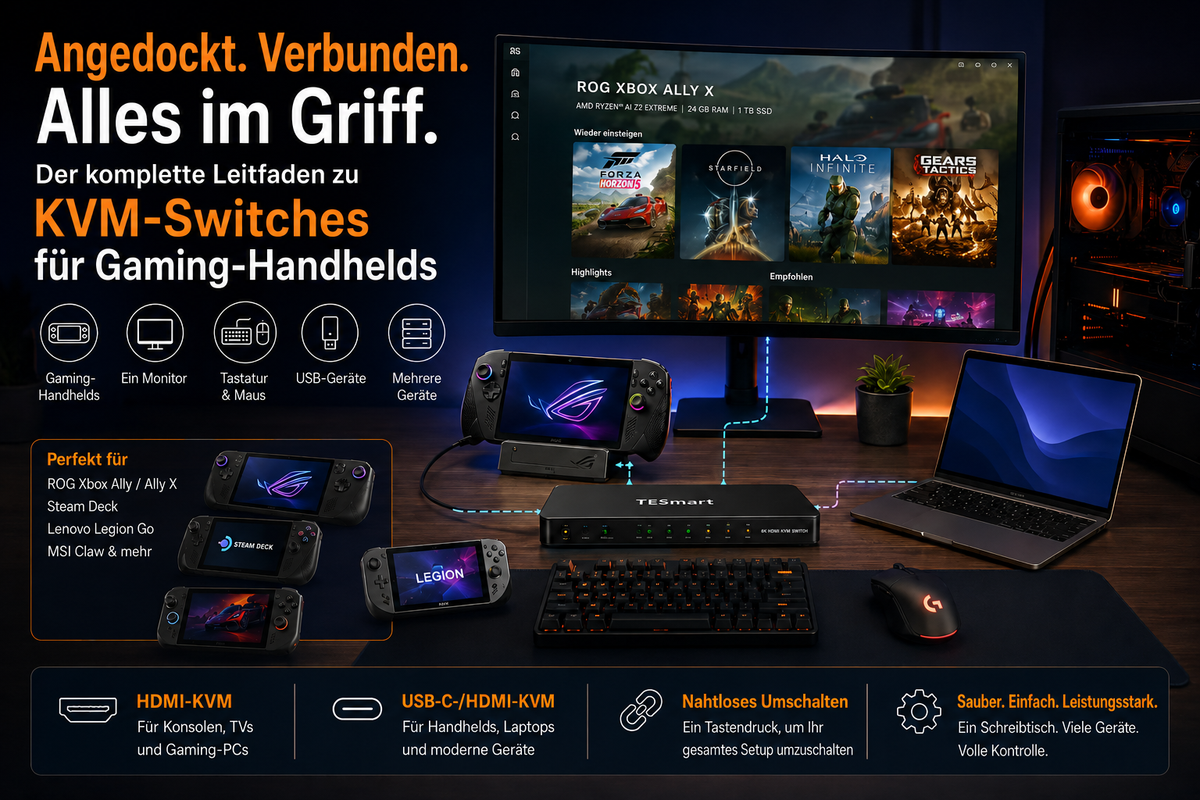
Tabla de contenido
- Introducción
- Por qué las consolas portátiles para juegos se están convirtiendo en dispositivos de escritorio acoplables.
- Dock vs. KVM: ¿Cuál es la diferencia real?
- El verdadero problema: un solo escritorio, demasiados dispositivos para juegos y trabajo.
- Cómo configurar una consola portátil de juegos con base acoplada mediante un conmutador KVM.
- Cuándo tiene sentido usar un conmutador KVM HDMI como el HKS201 o el HKS202
- Cuándo tiene sentido un conmutador KVM USB-C/HDMI como el CKS202-P23
- Qué debes comprobar antes de comprar un KVM para una consola portátil de juegos.
- Métodos de configuración comunes
- Reflexiones finales
- Preguntas frecuentes
Introducción
Un dispositivo de juegos portátil es fácil de usar mientras lo sostienes en la mano. La configuración se complica cuando lo colocas sobre un escritorio, lo conectas a un monitor o televisor, le añades un teclado y un ratón, y luego quieres usar la misma pantalla con un portátil de trabajo o un ordenador para juegos.
Aquí es precisamente donde muchos usuarios se topan con el verdadero problema. La cuestión ya no es simplemente si una ROG Xbox Ally, ROG Xbox Ally X, Steam Deck, Lenovo Legion Go, MSI Claw o cualquier otra PC portátil para juegos puede emitir vídeo. La pregunta más compleja es cómo integrar el dispositivo sin problemas en una configuración de escritorio con múltiples dispositivos.
Una base USB-C puede ayudar a conectar un dispositivo portátil a una pantalla. Un conmutador KVM permite que varios dispositivos compartan la misma pantalla, teclado, ratón y periféricos USB seleccionados. Para los usuarios que desean un ROG Xbox Ally KVM-Configuración, una Configuración KVM de Steam Deck o al configurar un escritorio que combine trabajo y juegos, esta diferencia es crucial.
Esta guía explica cuándo una base de acoplamiento es suficiente, cuándo un conmutador KVM tiene más sentido y cómo las soluciones KVM HDMI y USB-C/HDMI de TESmart pueden integrarse en una configuración de consola portátil para juegos con base de acoplamiento sin convertir el escritorio en una estación de intercambio de cables.
Por qué las consolas portátiles para juegos se están convirtiendo en dispositivos de escritorio acoplables.
Las consolas portátiles para juegos ya no son solo dispositivos para sesiones de juego cortas. Un PC para juegos portátil moderno puede conectarse a una base, a un monitor o televisor externo, usar un mando y comportarse más como un sistema de juegos compacto o un segundo PC para juegos con Windows.
Las ROG Xbox Ally y ROG Xbox Ally X demuestran claramente esta tendencia. Las actualizaciones actuales de la plataforma se centran en el juego en modo acoplado, el comportamiento con televisores y monitores externos, la configuración de pantalla, el emparejamiento de mandos y los flujos de trabajo de juego en pantallas más grandes. El panorama general es claro: las PC portátiles para juegos se están orientando cada vez más hacia su uso en ordenadores de sobremesa y en el salón.
Los usuarios de Steam Deck llevan años siguiendo este patrón. Muchos jugadores ya conectan su Steam Deck a un monitor, teclado, ratón, televisor, mando, dispositivo de captura o auriculares. Lo mismo ocurre con otros dispositivos portátiles con Windows, como la Lenovo Legion Go y la MSI Claw.
Una vez que un dispositivo portátil pasa a formar parte del escritorio, compite por los mismos recursos que todos los demás dispositivos:
- una entrada de monitor o TV
- Control mediante teclado y ratón
- Auriculares USB, micrófono o receptor inalámbrico
- Espacio de escritorio junto al portátil de trabajo o PC para juegos
- Puertos HDMI, USB-C y de alimentación.
Por lo tanto, un Configuración de consola portátil para juegos acoplada A menudo, esto conlleva un problema de conmutación entre varios dispositivos y no solo un simple problema de acoplamiento.

Muelle contra.KVM: ¿Cuál es la diferencia real?
Una base de conexión USB-C y un conmutador KVM resuelven problemas diferentes.
A Base USB-C Amplía las capacidades de un solo dispositivo. Puede proporcionar HDMI, DisplayPort, USB-A, Ethernet, audio, carga o acceso a tarjeta SD para un dispositivo portátil o una computadora portátil. Si su único objetivo es conectar un dispositivo portátil a un monitor, una base de conexión podría ser suficiente.
A conmutador KVM KVM conecta varios dispositivos fuente a un entorno de escritorio compartido. KVM significa teclado, vídeo y ratón. En la práctica, un KVM permite alternar entre un monitor, teclado, ratón y periféricos USB seleccionados, ya sea un dispositivo portátil, un ordenador de sobremesa o una consola HDMI.
La diferencia se vuelve importante cuando los usuarios hacen preguntas como:
- ¿Cómo puedo? Compartir monitor, teclado y ratón entre dispositivo portátil y PC?
- ¿Puedo usar la misma pantalla para Steam Deck, mi portátil de trabajo y mi ordenador de sobremesa para juegos?
- ¿Puedo dejar el receptor de mis auriculares enchufado en lugar de cambiarlo entre dispositivos?
- ¿Puedo dejar de tener que cambiar manualmente la entrada del monitor cada vez que cambio de dispositivo?
Una base de acoplamiento responde a la pregunta: "¿Cómo conecto este dispositivo portátil a más puertos?" Un conmutador KVM responde a la pregunta: "¿Cómo cambio todo mi ordenador de sobremesa entre dispositivos?"
| Tipo de dispositivo | Propósito principal | Más adecuado para |
|---|---|---|
| Base USB-C | Añade puertos adicionales a un dispositivo portátil o a un ordenador portátil. | Un dispositivo portátil está conectado a un monitor o televisor. |
| conmutador HDMI | Cambia solo las fuentes de vídeo | Varios dispositivos HDMI comparten una misma pantalla sin necesidad de compartir el teclado ni el ratón. |
| conmutador KVM | Cambia entre la pantalla, el teclado, el ratón y determinados periféricos USB. | Los dispositivos portátiles, los ordenadores portátiles y los ordenadores de sobremesa comparten una configuración de escritorio. |
El verdadero problema: un solo escritorio, demasiados dispositivos para juegos y trabajo.
El usuario típico de una consola portátil con base de acoplamiento no posee un solo dispositivo. Una configuración de escritorio real podría incluir una computadora portátil para reuniones y documentos, una PC para juegos exigentes y una consola portátil para jugar en el sofá, durante los viajes o para juegos de escritorio más sencillos.
Sin KVM, surgen varios puntos de fricción cotidianos.
Conmutación manual de la entrada de la pantalla
Muchos monitores y televisores tienen varias entradas, pero cambiar entre ellas mediante el menú en pantalla puede ser lento. Resulta aún más molesto cuando un dispositivo usa HDMI, otro USB-C a través de una base de conexión y otro más un puerto HDMI diferente.
Desconexión y conexión repetidas de dispositivos USB
Es posible que sea necesario cambiar el teclado, el ratón, el receptor de los auriculares, el micrófono o el adaptador USB del mando entre dispositivos. Desconectarlo y volver a conectarlo repetidamente resulta incómodo y puede provocar retrasos en la detección, especialmente con dispositivos de audio USB o receptores inalámbricos.
Caos de cables alrededor del muelle
Una base de conexión portátil ya requiere alimentación, salida de vídeo y conexiones USB. Si a esto le sumamos un portátil de trabajo y un ordenador para juegos, tu escritorio se convierte rápidamente en un lío de cables HDMI, adaptadores USB-C, receptores USB-A, cables de audio y cargadores.
Los distintos dispositivos se comportan de forma diferente.
Es posible que una consola portátil con Windows, un dispositivo SteamOS, un portátil de trabajo y un PC para juegos no se comporten de la misma manera. La resolución, la frecuencia de actualización, el HDR, la salida de audio y el comportamiento del mando pueden variar según el dispositivo, la base de conexión, el conmutador KVM, el cable, la pantalla, el sistema operativo y la configuración del juego.
Por lo tanto, uno Configuración de escritorio para PC de juegos portátil Debe planificarse como una cadena de señal completa, no solo como un dispositivo portátil más una base de conexión.

Cómo configurar una consola portátil de juegos con base acoplada mediante un conmutador KVM.
Una configuración práctica de KVM comienza por decidir qué tipos de dispositivos deben compartir el mismo escritorio. La estructura básica es simple:
- La consola portátil se conecta mediante una base o adaptador USB-C que proporciona salida HDMI u otra salida de vídeo compatible.
- Dependiendo del conmutador KVM y de las capacidades de salida del portátil, el portátil de trabajo se conecta mediante USB-C, HDMI o una base de conexión.
- El ordenador para juegos está conectado directamente al conmutador KVM a través de la salida de vídeo de su tarjeta gráfica y una conexión USB.
- El monitor o televisor está conectado a la salida KVM.
- El teclado, el ratón y los periféricos USB seleccionados se conectan a la consola o a los puertos USB del conmutador KVM.
Al cambiar de dispositivo, el conmutador KVM conmuta simultáneamente la ruta de visualización activa y la ruta de control USB. Esta es precisamente la razón principal por la que un conmutador KVM se utiliza a menudo en... Configuración de consola portátil para juegos acoplada Se siente más limpio que un simple conmutador de vídeo.
Un ejemplo típico se ve así:
| Dispositivo de entrada | Ruta de conexión | Compartido a través de KVM |
|---|---|---|
| ROG Xbox Ally/Steam Deck | Base USB-C para entrada HDMI en el KVM | Monitor o televisor, teclado, ratón, dispositivos USB seleccionados |
| portátil del trabajo | Adaptador KVM USB-C, HDMI o base para portátil | El mismo monitor, teclado, ratón, receptor de auriculares o cámara web, si son compatibles. |
| PC para juegos | Salida HDMI de la GPU más conexión USB al KVM | La misma configuración de control de escritorio sin cambiar los cables. |
El cableado exacto depende del modelo de su conmutador KVM, la salida de la base de conexión, la entrada del monitor y los requisitos USB. El principio más importante es asignar las rutas de vídeo y USB de cada dispositivo al mismo grupo de entrada del conmutador KVM.
Cuándo tiene sentido usar un conmutador KVM HDMI como el HKS201 o el HKS202
Un conmutador KVM HDMI suele ser la opción más lógica si la pantalla que se va a utilizar es un televisor, un monitor de juegos HDMI convencional o un sistema de entretenimiento similar a una consola.
HKS201 Esto resulta más adecuado para usuarios que desean una configuración KVM HDMI sencilla con dos dispositivos y un solo monitor. Por ejemplo, un usuario podría querer alternar entre un Steam Deck acoplado y un PC para juegos conectado a un solo monitor, manteniendo el teclado y el ratón en su escritorio.
HKS202 Esto resulta más práctico si el escritorio utiliza dos monitores y ambos dispositivos de origen pueden proporcionar las salidas de vídeo necesarias. Esto puede ser adecuado para usuarios que deseen un flujo de trabajo HDMI de doble pantalla entre un PC para juegos y otro dispositivo compatible con HDMI, o que quieran alternar entre un sistema de trabajo y un dispositivo portátil conectado a una base, siempre que tanto la base como el dispositivo portátil sean compatibles con la configuración de salida deseada.
Para una configuración en la sala de estar o con televisor, un conmutador KVM HDMI también puede ser útil si el dispositivo portátil comparte su pantalla con una fuente HDMI como una PC o una consola. En este caso, el objetivo no es solo mostrar video, sino también reducir la necesidad de cambiar repetidamente los cables del teclado, el mouse y los accesorios USB.
No des por sentado que todas las configuraciones KVM HDMI son compatibles automáticamente con todas las funciones de juego. La resolución, la frecuencia de actualización, el HDR, el VRR, el ALLM y el comportamiento del audio dependen de toda la cadena: modelo de consola portátil, base de conexión, especificaciones del KVM, cable HDMI, entrada de pantalla, firmware, configuración del sistema operativo y configuración del juego.
Para usuarios que buscan un Conmutador KVM HDMI para consolas portátiles de videojuegos Lo más seguro es empezar por definir tus objetivos de visualización. Decide si tu prioridad diaria es 1080p, 1440p, 4K, alta frecuencia de actualización, HDR, modo de juego de TV o compartir dispositivos USB. Luego, configura tu KVM y la base de conexión según corresponda.
Cuando un KVM USB-C/HDMI como CKS202-P23 Tiene sentido
Un conmutador KVM USB-C/HDMI es más adecuado para ordenadores de sobremesa de uso mixto donde también se incluye un portátil. Muchos usuarios no solo cambian entre dispositivos de juego; también alternan entre trabajo, reuniones, navegación web, lanzadores de juegos, gestión de archivos y juegos de sobremesa.
CKS202-P23 Esto es más relevante si la configuración del escritorio incluye un flujo de trabajo de computadora portátil USB-C junto con dispositivos HDMI. Este tipo de KVM USB-C HDMIEsta configuración puede resultar útil para los usuarios que desean utilizar un escritorio tanto para dispositivos de trabajo como de entretenimiento sin tener que reconfigurar el cableado a diario.
Por ejemplo, un usuario podría querer:
- un portátil de trabajo con USB-C para tareas de oficina
- una consola portátil para juegos a través de una base USB-C con salida HDMI
- un monitor compartido o un escritorio con dos monitores
- un teclado y un ratón
- un receptor de auriculares, un micrófono u otros accesorios USB, si son compatibles.
En esta configuración, el conmutador KVM no reemplaza la base de conexión del dispositivo portátil. Es posible que la base de conexión siga siendo necesaria para convertir la salida USB-C del dispositivo portátil a HDMI y USB. El conmutador KVM gestiona entonces la conmutación entre el dispositivo portátil, el ordenador portátil y otros dispositivos de origen.
En TESmart, consideramos que los juegos portátiles conectados a una base forman parte de un flujo de trabajo de escritorio con múltiples dispositivos. Nuestras soluciones KVM USB-C/HDMI están diseñadas para usuarios que alternan entre dispositivos de trabajo, juegos y entretenimiento, y desean que su monitor, teclado, ratón y periféricos USB seleccionados se sincronicen de forma más predecible con el dispositivo activo.
Qué debes comprobar antes de comprar un KVM para una consola portátil de juegos.
La configuración KVM más fiable comienza con toda la cadena de señal. Un KVM no puede crear capacidades de visualización que un dispositivo portátil, una base de conexión, un cable o un monitor no admitan.
1. ¿El dispositivo portátil admite salida de vídeo a través de USB-C?
No todos los puertos USB-C funcionan igual. Algunos solo transfieren datos y carga. Otros admiten salida de vídeo. Antes de comprar uno... Configuración de escritorio acoplable ROG Xbox Ally Para configurar un diseño de escritorio Steam Deck, compruebe la capacidad de visualización externa del dispositivo portátil y el tipo de base de acoplamiento necesario.
2. ¿Qué producto genera el muelle?
Compruebe si la base de conexión ofrece HDMI, DisplayPort, USB-A, Ethernet, audio o carga. Si el conmutador KVM utiliza HDMI, la base de conexión debe proporcionar una salida HDMI compatible. Si el conmutador KVM tiene una configuración mixta USB-C/HDMI, confirme qué dispositivo debe usar cada entrada.
3.¿Qué funciones admite realmente el monitor o el televisor?
Una pantalla puede admitir diferentes resoluciones y frecuencias de actualización en diferentes puertos. Algunos televisores solo activan el modo de juego, HDR o las funciones de baja latencia en ciertas entradas HDMI o solo después de activar configuraciones específicas.
4. ¿Son los cables compatibles con la resolución y la frecuencia de actualización deseadas?
Las configuraciones de alta frecuencia de actualización y HDR son más sensibles a la calidad y la longitud del cable. Si la pantalla baja la frecuencia de actualización o muestra una pantalla negra, pruebe primero con un cable certificado más corto y una resolución más baja antes de asumir que el conmutador KVM es la única causa.
5. ¿Qué dispositivos USB deben seguir al sistema activo?
Compartir el teclado y el ratón suele ser el requisito principal. Los auriculares, las cámaras web, los micrófonos, las tarjetas de captura, las unidades externas y los receptores inalámbricos pueden comportarse de forma diferente según el ancho de banda USB, la clase de dispositivo, los requisitos de alimentación y el modo USB KVM.
6. ¿Cómo se debe procesar el audio?
El audio se puede transmitir mediante HDMI, auriculares USB, salida de 3,5 mm, Bluetooth o la propia pantalla. Una configuración de escritorio bien organizada debería definir a dónde se debe dirigir el audio de los juegos, el chat de voz y el audio de las reuniones al cambiar entre dispositivos.
7. ¿Qué rendimiento de pantalla necesita realmente?
Aunque una consola portátil pueda conectarse a una pantalla 4K, eso no significa que todos los juegos deban ejecutarse en 4K. Para muchos usuarios de consolas portátiles, jugar a 1080p o 1440p en un monitor externo es más práctico que forzar una resolución mayor. Siempre ajusta tus expectativas según la GPU, la base de conexión, el conmutador KVM, la pantalla y la configuración del juego de tu consola portátil.
Métodos de configuración comunes
La forma más sencilla de decidir si necesita un conmutador KVM es determinar la cantidad de dispositivos y el grado de compartición que desea realizar.
| guión | Probablemente una mejor solución | Razón |
|---|---|---|
| Un dispositivo portátil está conectado a un monitor. | Base USB-C | Necesitan principalmente ampliar la conectividad, no cambiar de dispositivo. |
| El dispositivo portátil y el ordenador de trabajo comparten monitor y teclado/ratón. | KVM USB-C/HDMI | La pantalla y el control USB deben alternarse entre los dispositivos de trabajo y los de juegos. |
| Dispositivo portátil, PC para juegos y portátil de trabajo. | Configuración de conmutación de escritorio basada en KVM | Las ventajas de un conmutador KVM aumentan cuando más dispositivos comparten el mismo escritorio. |
| Televisor de sala de estar, dispositivo portátil y fuentes HDMI tipo consola. | Flujo de trabajo de conmutación HDMI KVM o HDMI | La conexión HDMI suele ser la vía más común para televisores y dispositivos de entretenimiento. |
| Escritorio para trabajar y jugar con dos monitores | KVM de doble monitor, si ambos dispositivos pueden emitir las señales de visualización requeridas. | Normalmente, cada pantalla requiere una ruta de vídeo válida desde cada dispositivo de origen. |
Si tu configuración se compone únicamente de un dispositivo portátil y una pantalla, empieza con una base de conexión. Si tu configuración incluye un dispositivo portátil, un portátil de trabajo, un ordenador para juegos y periféricos compartidos, un conmutador KVM resulta mucho más útil.
Consideraciones finales: Los juegos portátiles acoplados a una base necesitan un flujo de trabajo de cambio más limpio.
Los juegos portátiles acoplados a una base son cada vez más prácticos, pero la experiencia de escritorio depende de algo más que la propia consola. El verdadero desafío suele residir en el entorno compartido que la rodea: monitor, televisor, teclado, ratón, auriculares, micrófono, receptor del mando, portátil y PC para juegos.
Una base USB-C permite conectar el dispositivo portátil al escritorio. Un conmutador KVM facilita el funcionamiento del dispositivo portátil en una configuración multidispositivo.
Para una configuración sencilla de monitor o televisor HDMI, TESmart HKS201 y HKS202 Es una opción a considerar si planeas compartir el control de la pantalla y el escritorio entre dispositivos con HDMI. También es adecuada para flujos de trabajo que combinan portátiles con USB-C y dispositivos fuente HDMI. CKS202-P23 Más adecuado para usuarios que necesitan una ruta de cambio más limpia entre el trabajo y los juegos.
Antes de seleccionar un conmutador KVM, compruebe la salida de vídeo del dispositivo portátil, las especificaciones de la base de conexión, los límites de entrada del monitor o televisor, la calidad del cable, los requisitos del dispositivo USB y la resolución o frecuencia de actualización objetivo realista.
Crea una configuración de consola portátil para juegos acoplada más limpia con TESmart.
Si tu escritorio incluye una ROG Xbox Ally, Steam Deck, un portátil de trabajo, un PC para juegos o una configuración de juegos basada en TV, descubre las soluciones KVM HDMI y USB-C/HDMI de TESmart para compartir el monitor, el teclado, el ratón y determinados periféricos USB con menos cambios de cables.
Recomendaciones: HKS201 para conmutación HDMI de un solo monitor, HKS202 para flujos de trabajo HDMI de doble monitor y CKS202-P23 Para configuraciones mixtas de trabajo y juegos con USB-C/HDMI.
Preguntas frecuentes
¿Necesito un conmutador KVM para ROG Xbox Ally o Steam Deck?
Si solo conectas un dispositivo portátil a un monitor, es posible que no necesites un conmutador KVM. Una base USB-C podría ser suficiente. Un conmutador KVM resulta más útil si el dispositivo portátil necesita compartir monitor, teclado, ratón, receptor de auriculares u otros dispositivos USB con un portátil o un ordenador para juegos.
¿Puedo usar un solo monitor, teclado y ratón para un dispositivo portátil, un ordenador portátil y un PC para juegos?
Sí, esa es precisamente una de las principales razones para usar un conmutador KVM. El dispositivo portátil se conecta normalmente mediante una base o adaptador, mientras que los portátiles y los ordenadores de juegos se conectan mediante las entradas compatibles con el KVM. El monitor, el teclado, el ratón y algunos dispositivos USB permanecen conectados al KVM.
¿Una base de conexión USB-C es lo mismo que un conmutador KVM?
No. Una base USB-C añade puertos adicionales a un dispositivo. Un conmutador KVM permite que varios dispositivos compartan el mismo hardware de escritorio y se alternen entre ellos. En muchas configuraciones de juegos portátiles, la base y el conmutador KVM funcionan conjuntamente, en lugar de sustituirse mutuamente.
¿Puede un conmutador KVM mejorar el juego en modo acoplado en un dispositivo portátil?
Un conmutador KVM no mejora el rendimiento de la consola portátil en juegos. Su valor reside en la optimización del flujo de trabajo. Reduce el cambio de cables, facilita el uso compartido de monitores y periféricos, y permite que la consola se integre mejor en un escritorio donde ya hay un portátil o un ordenador.
¿Qué debo comprobar antes de conectar una consola portátil de juegos a un conmutador KVM?
Verifique la capacidad de salida de video USB-C del dispositivo portátil, las especificaciones de salida de la base de conexión, el tipo de entrada KVM, la resolución y la frecuencia de actualización compatibles con el monitor o televisor, la calidad del cable HDMI, los requisitos de alimentación, el comportamiento de los periféricos USB y el enrutamiento de audio. La experiencia final depende de toda la cadena.
¿Qué conmutador KVM de TESmart debería considerar para una configuración de consola portátil de juegos conectada a una base?
Para una configuración con un solo monitor o televisor HDMI, el HKS201 puede ser adecuado. Para configuraciones con dos monitores HDMI, el HKS202 podría ser más apropiado si cada dispositivo fuente ofrece las salidas de vídeo necesarias. Para una configuración mixta de portátil USB-C y dispositivo HDMI, el CKS202-P23 es más relevante para usuarios que alternan entre dispositivos de trabajo y de juegos en el mismo escritorio.

Compartir:
HDMI 2.2 explicado: ¿Debería esperar por un KVM HDMI 2.2 o comprar un conmutador KVM HDMI 2.1 para 4K 120 Hz, 4K 144 Hz y 8K 60 Hz?
Nintendo Switch 2 Monitor-Setup: Wann reicht ein HDMI-Switch und wann lohnt sich ein KVM-Switch?