



Monitorkonfiguration
Max. Auflösung
Farbdarstellung
Gaming
Stabile Anzeige
Netzwerksteuerung
Tastatur und Maus
2×2 DP 1.4 KVM para 2 PC | Doble 8K60/4K144, EDID y G-Sync
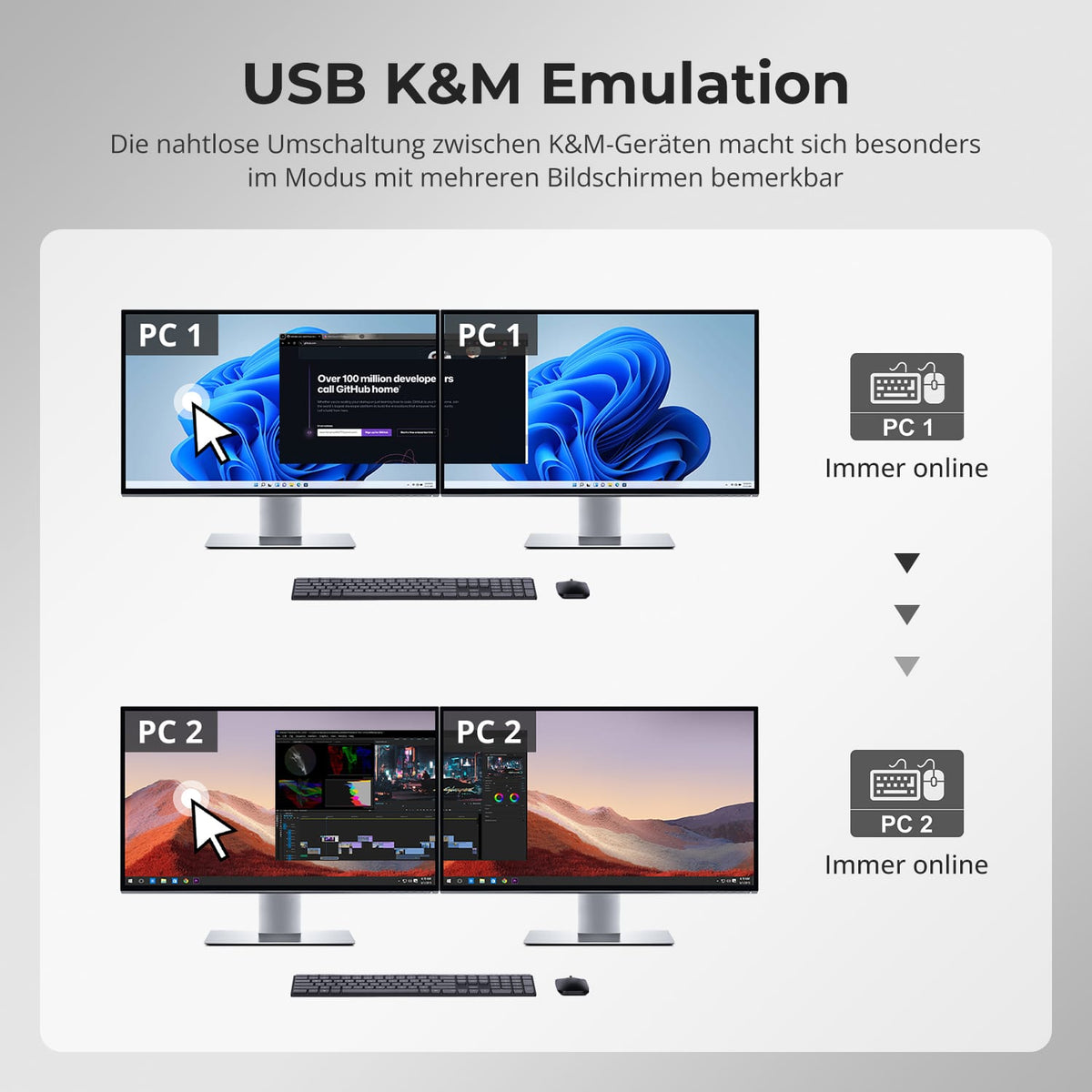
Comparta dos monitores DisplayPort 1.4 con dos PC, con hasta dos 8K@60Hz oder 4K@144Hz. EDIDLa emulación ayuda a preservar la disposición del escritorio al cambiar de aplicación.
Monitorkonfiguration
Max. Auflösung
Farbdarstellung
Gaming
Stabile Anzeige
Netzwerksteuerung
Tastatur und Maus
2×2 DP 1.4 KVM para 2 PC | Doble 8K60/4K144, EDID y G-Sync
¿Por qué DKS202-M24?
Descripción general
01
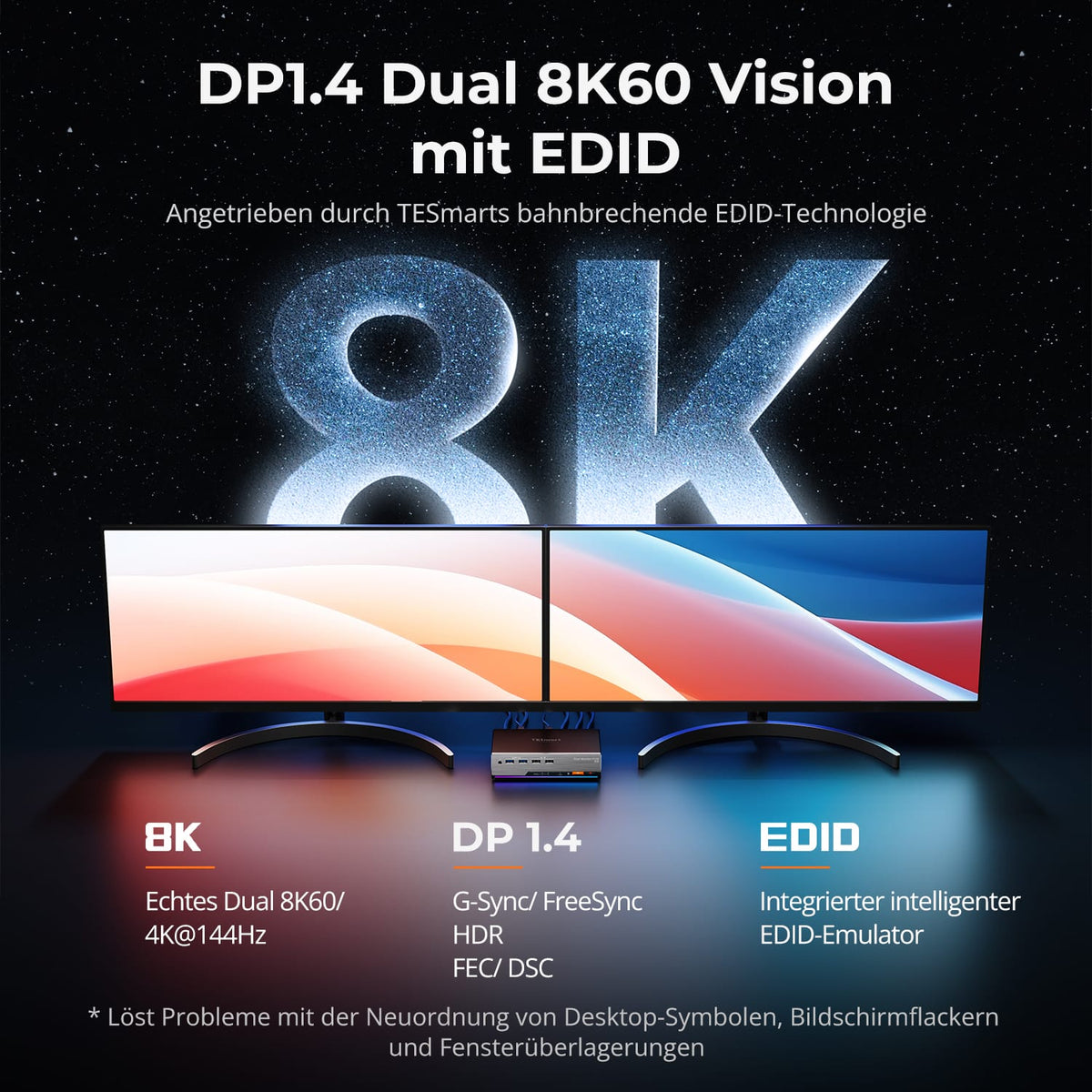
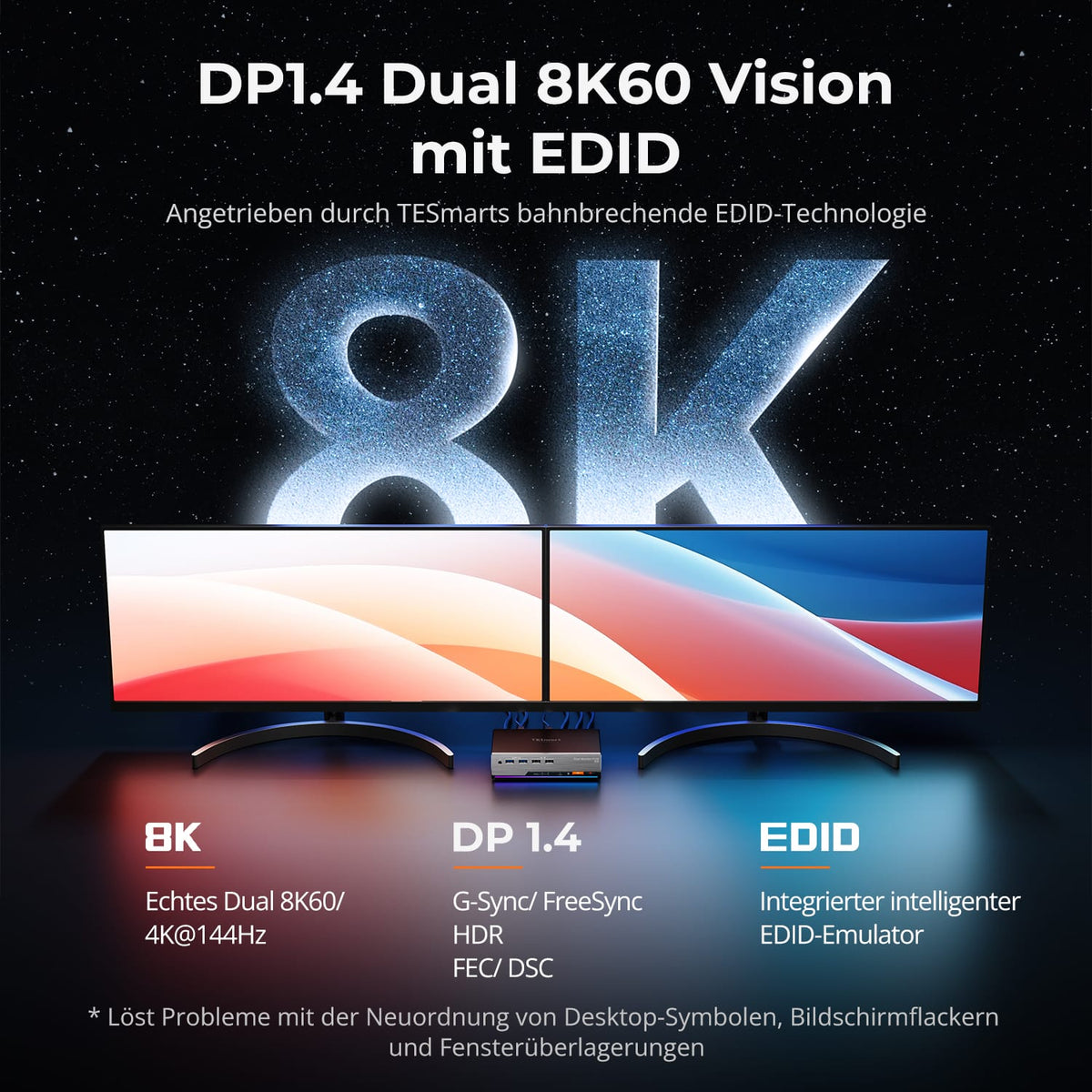
Dos pantallas 8K60 a través de DisplayPort 1.4
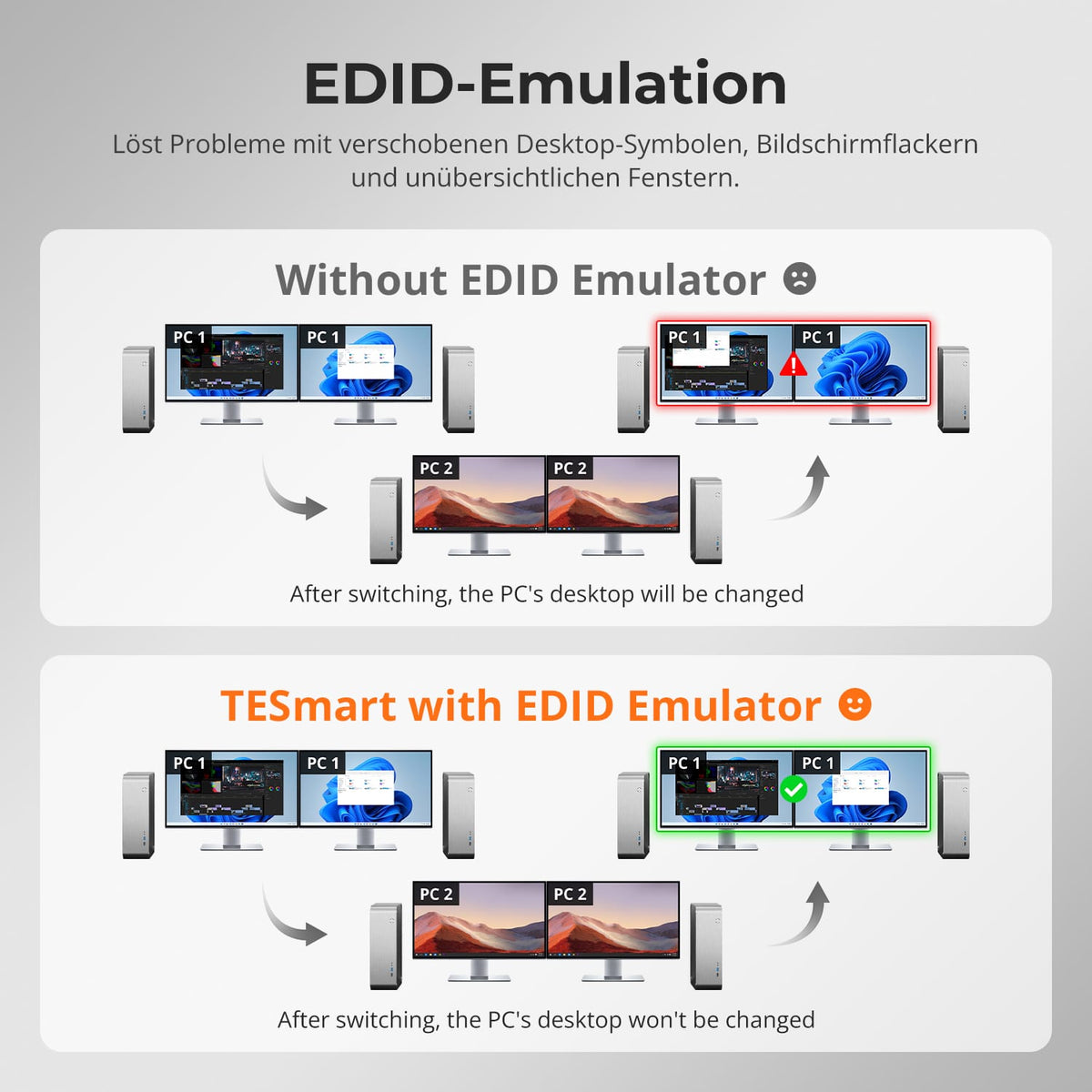
La emulación EDID de TESmart reduce el desplazamiento de iconos, el parpadeo y la reorganización de ventanas. La compatibilidad con G-Sync/FreeSync, FEC y DSC ofrece un rendimiento estable. 4K@144Hz-Bilder. SmarEDID mantiene constantes los ajustes de visualización durante el cambio.
02
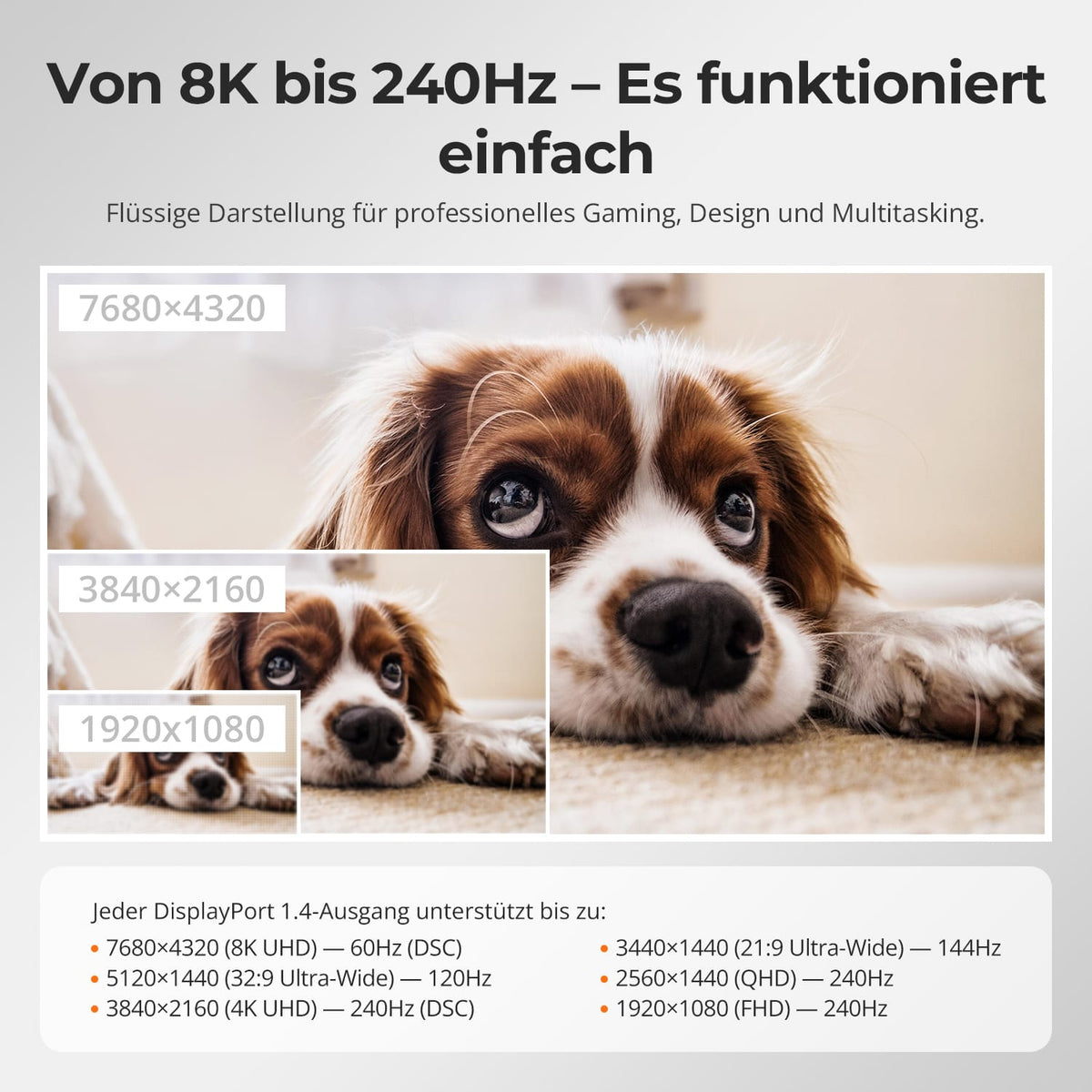
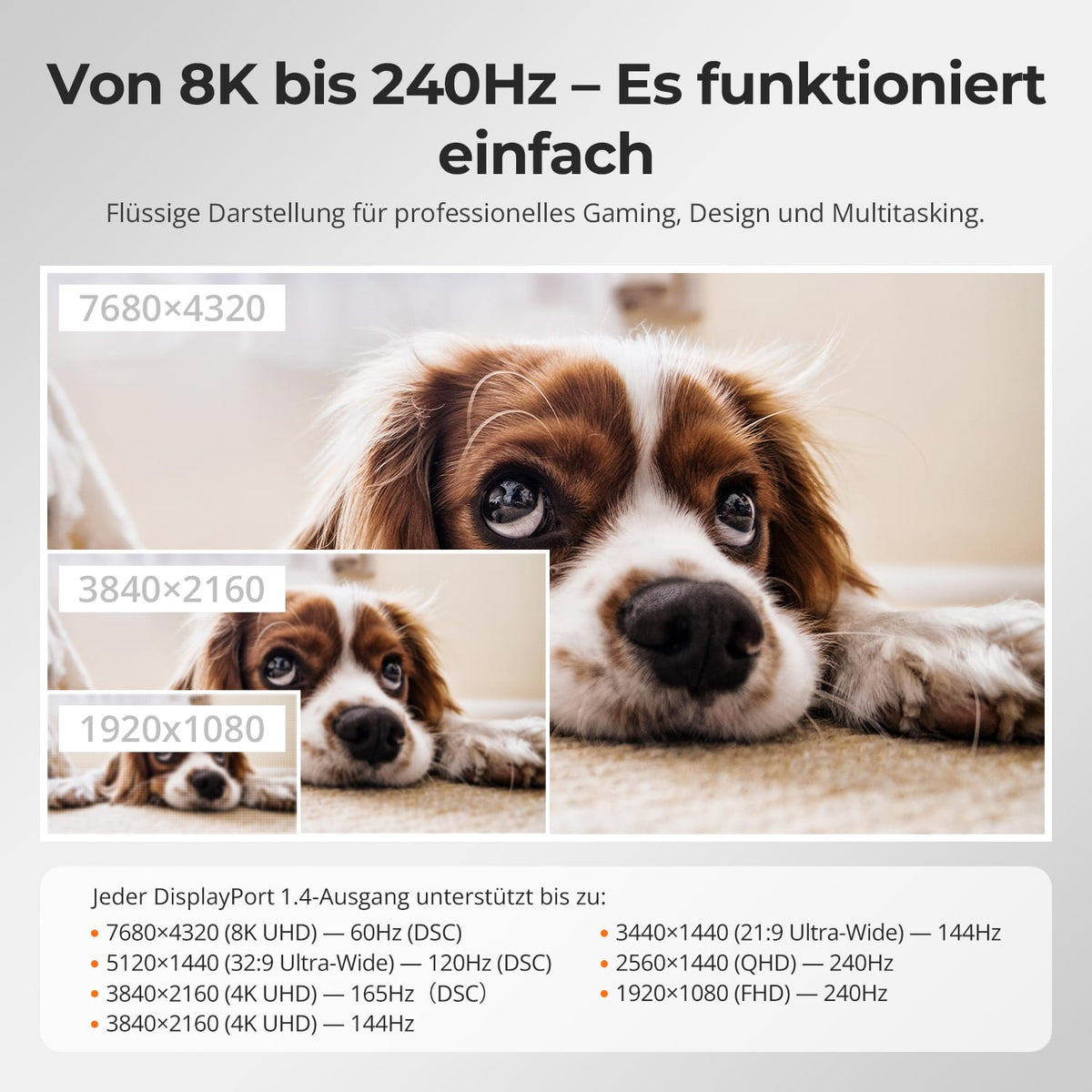
DP 1.4: de 8K60 a 240 Hz con DSC
Cada salida DisplayPort 1.4 admite hasta 8K@60Hz para trabajos detallados o hasta 4K@144Hz und 1080p@240Hz Para juegos y multitarea.
03
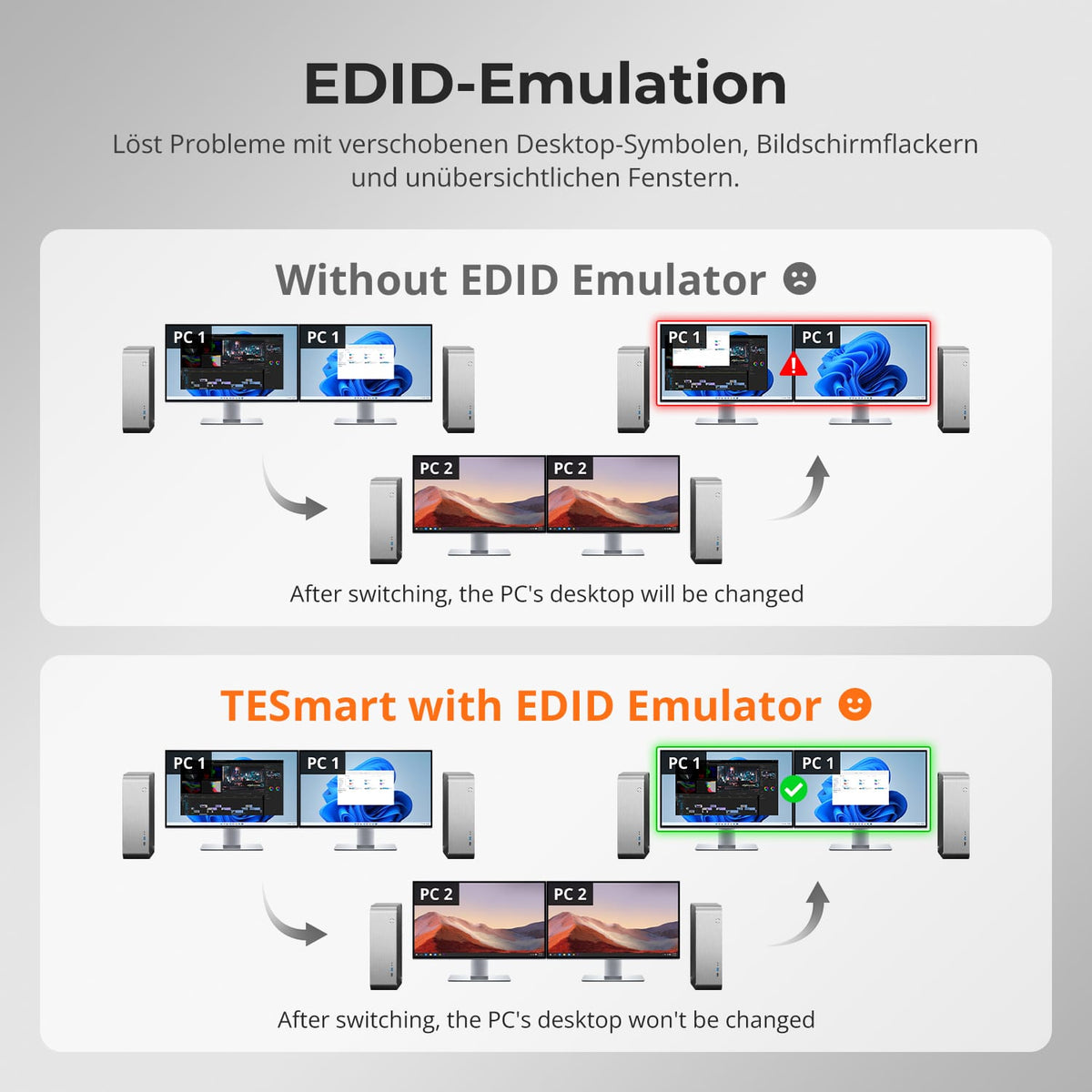
Tecnología EDID DP-1.4 patentada por TESmart
La emulación EDID DP-1.4 desarrollada por TESmart mantiene la configuración de la pantalla estable durante el cambio. Reduce los cambios de resolución, el desplazamiento de iconos, el parpadeo y la detección repetida de la pantalla, incluso con un ancho de banda elevado y dos pantallas.
04
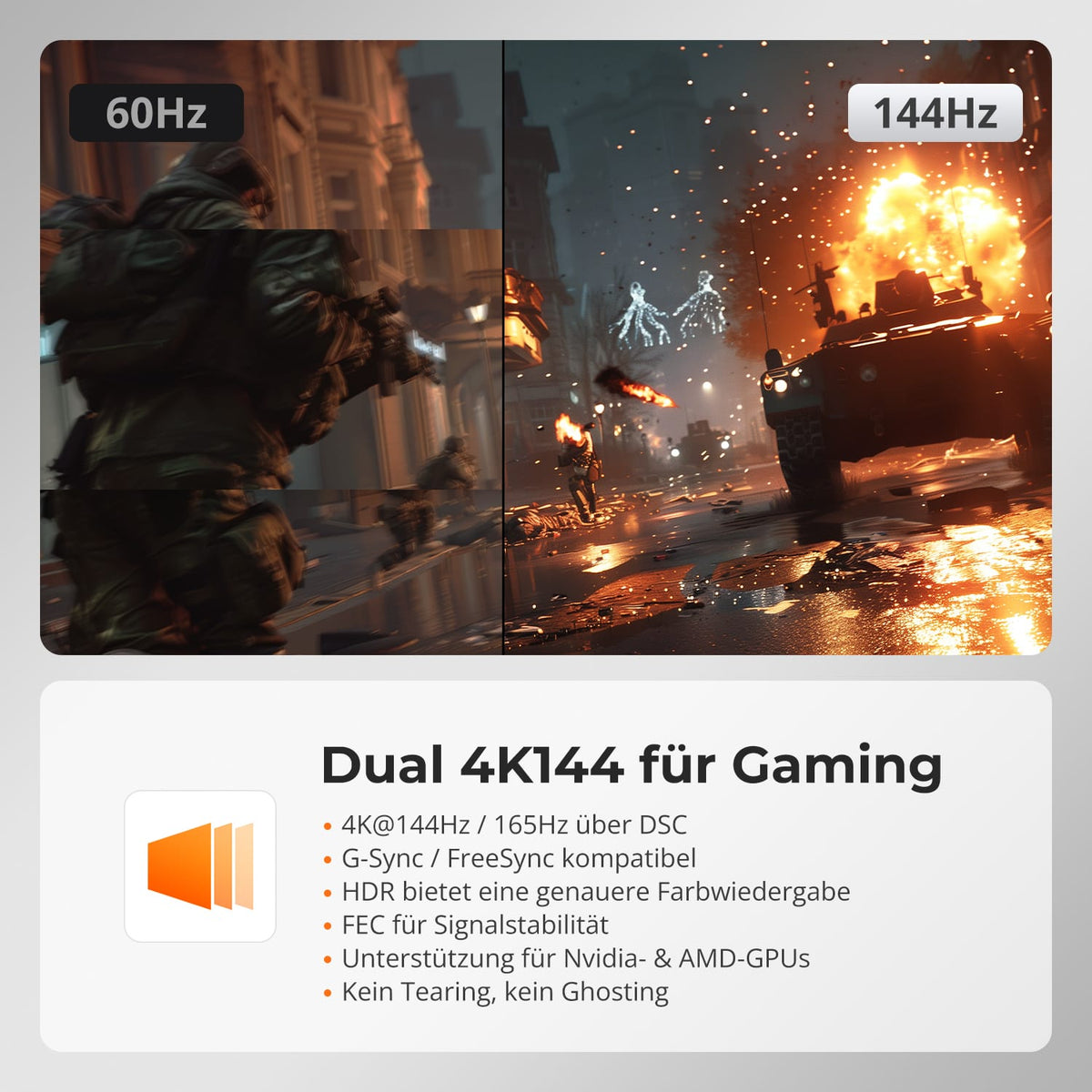
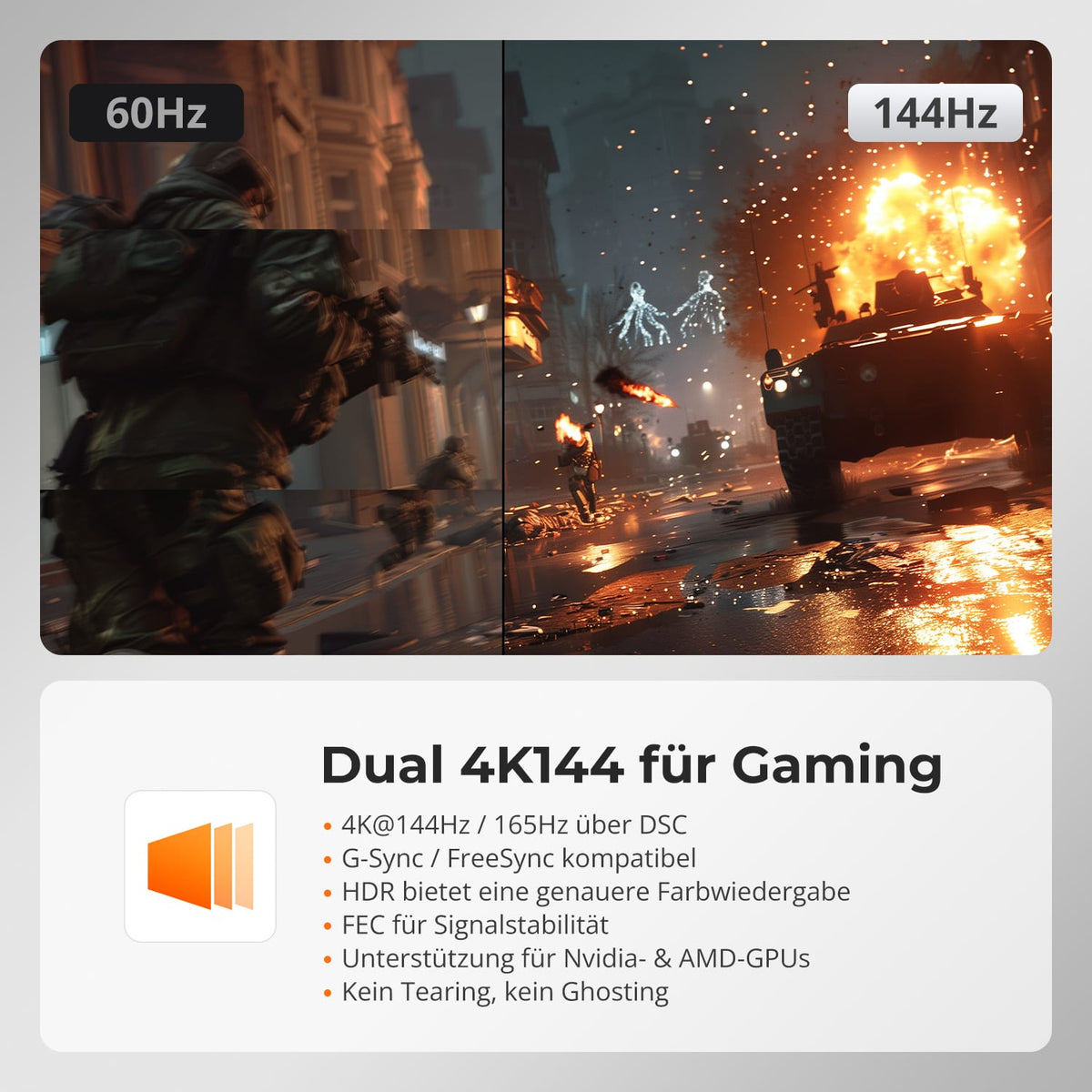
Jugar con dos 4K@144Hz
G-Sync y FreeSync permiten juegos fluidos y sin interrupciones. DSC admite estabilidad. 4K@144HzSalida de 165 Hz en ambas pantallas compatibles.
05
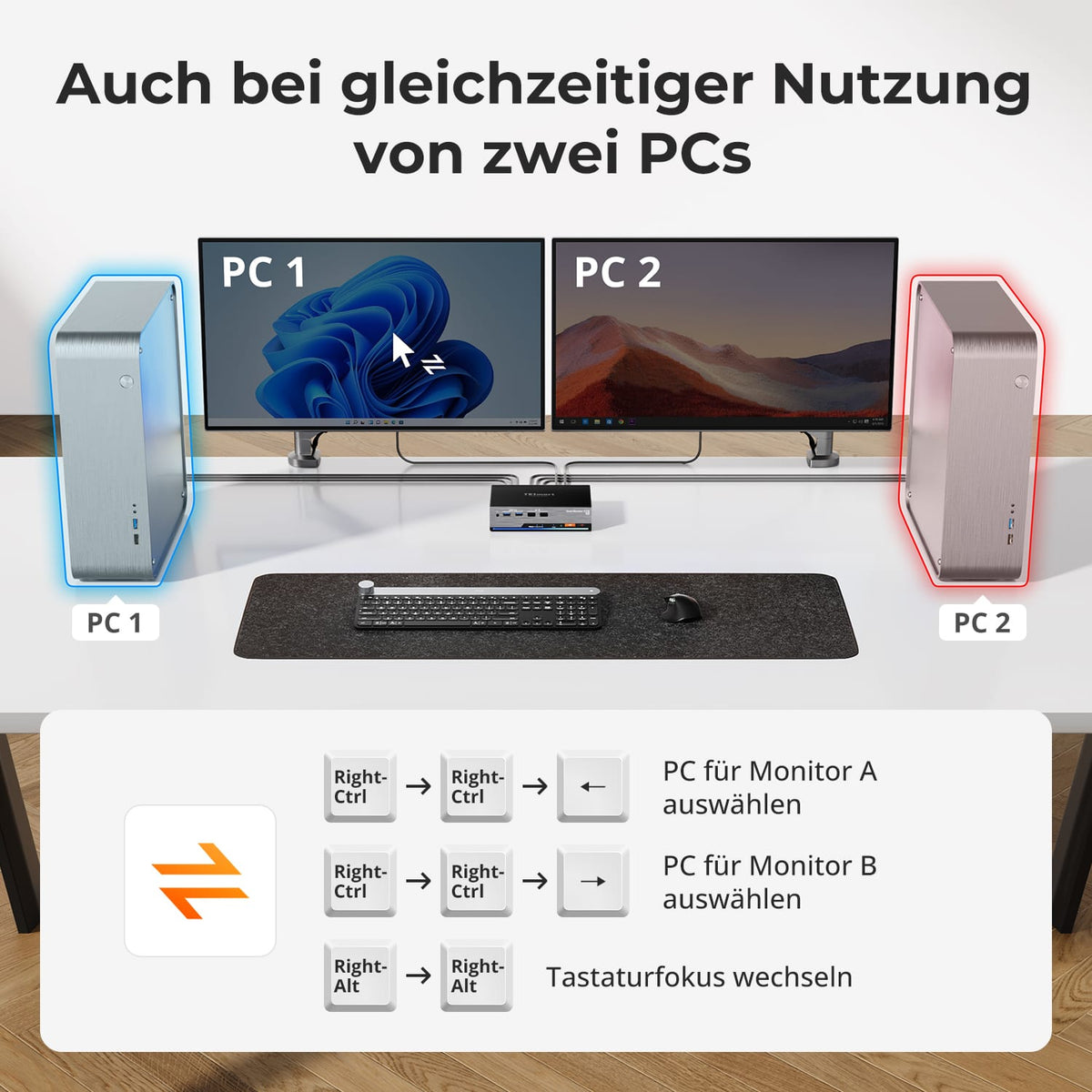
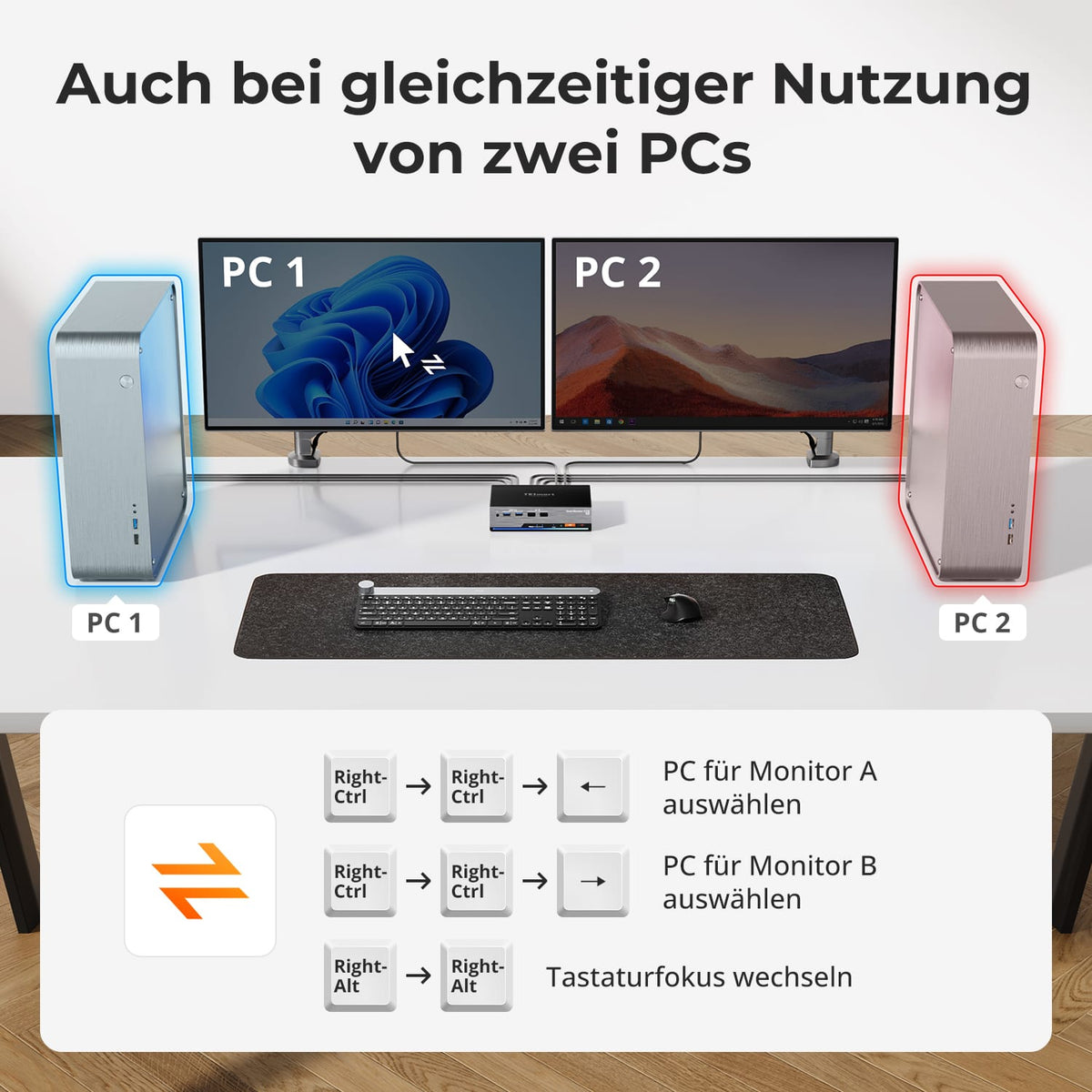
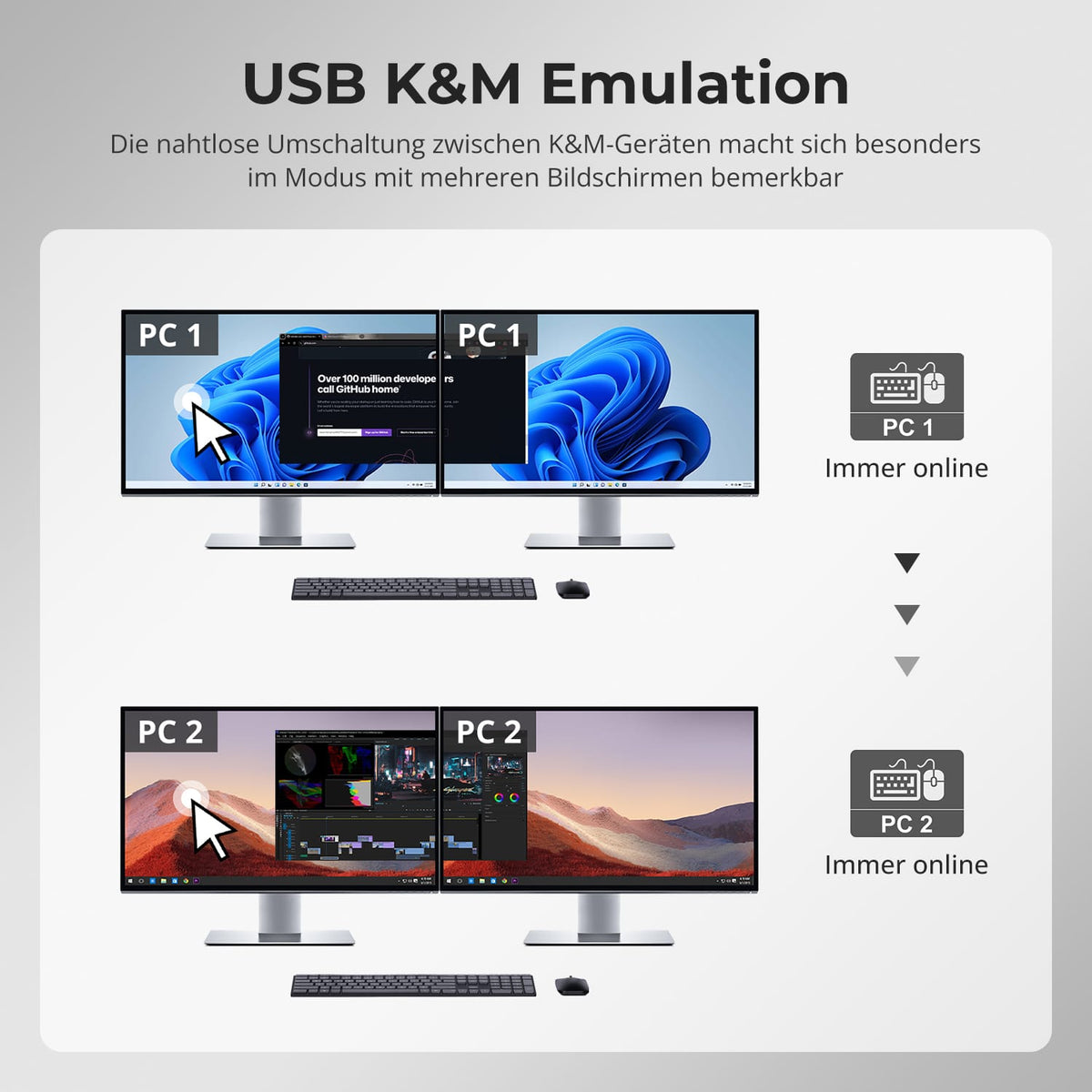
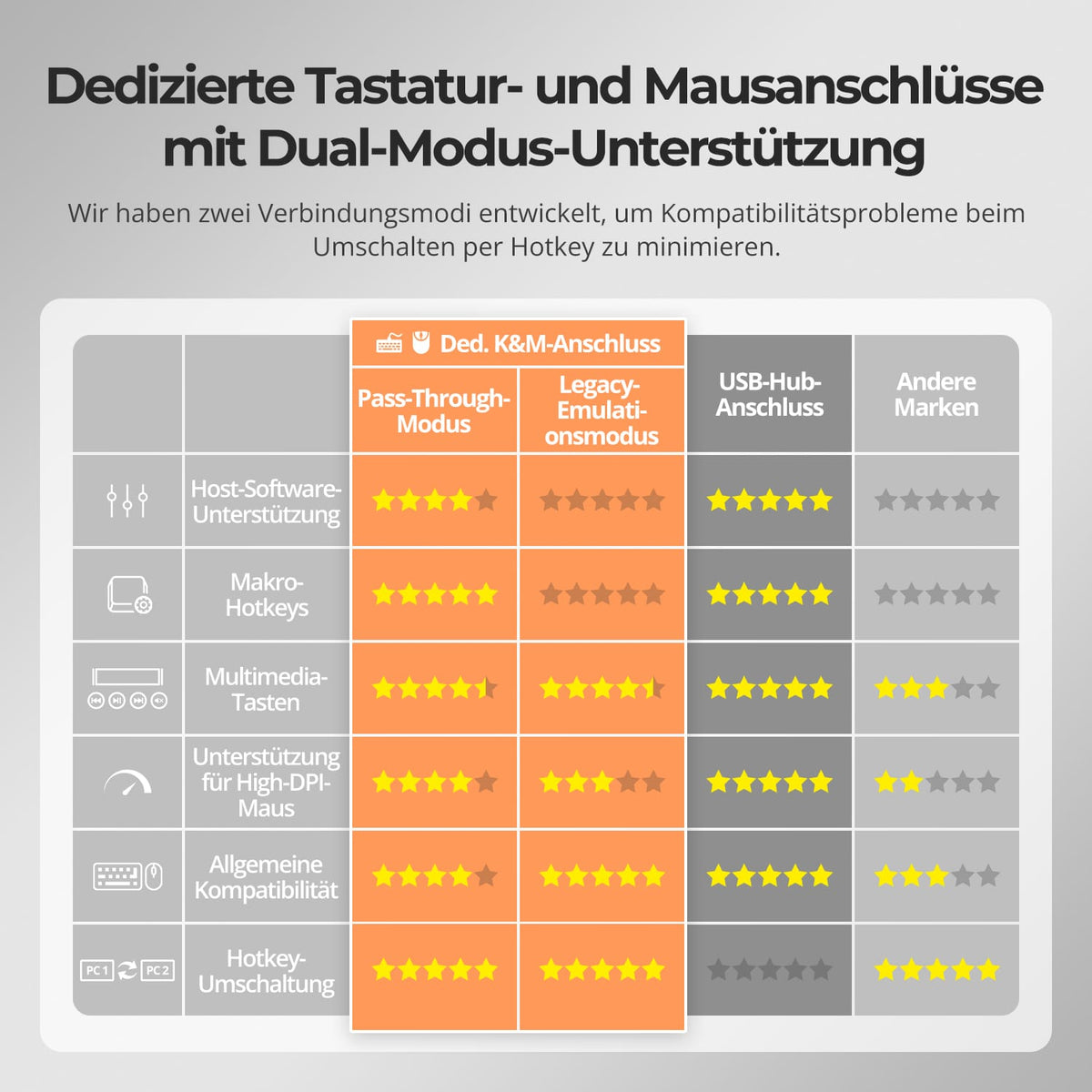
Dos modos de visualización. Un teclado y un ratón.
Utilice ambas pantallas con un mismo ordenador o asigne una pantalla a cada ordenador. Intercambie los controles del teclado y el ratón entre los dos sistemas que se visualizan simultáneamente.
06
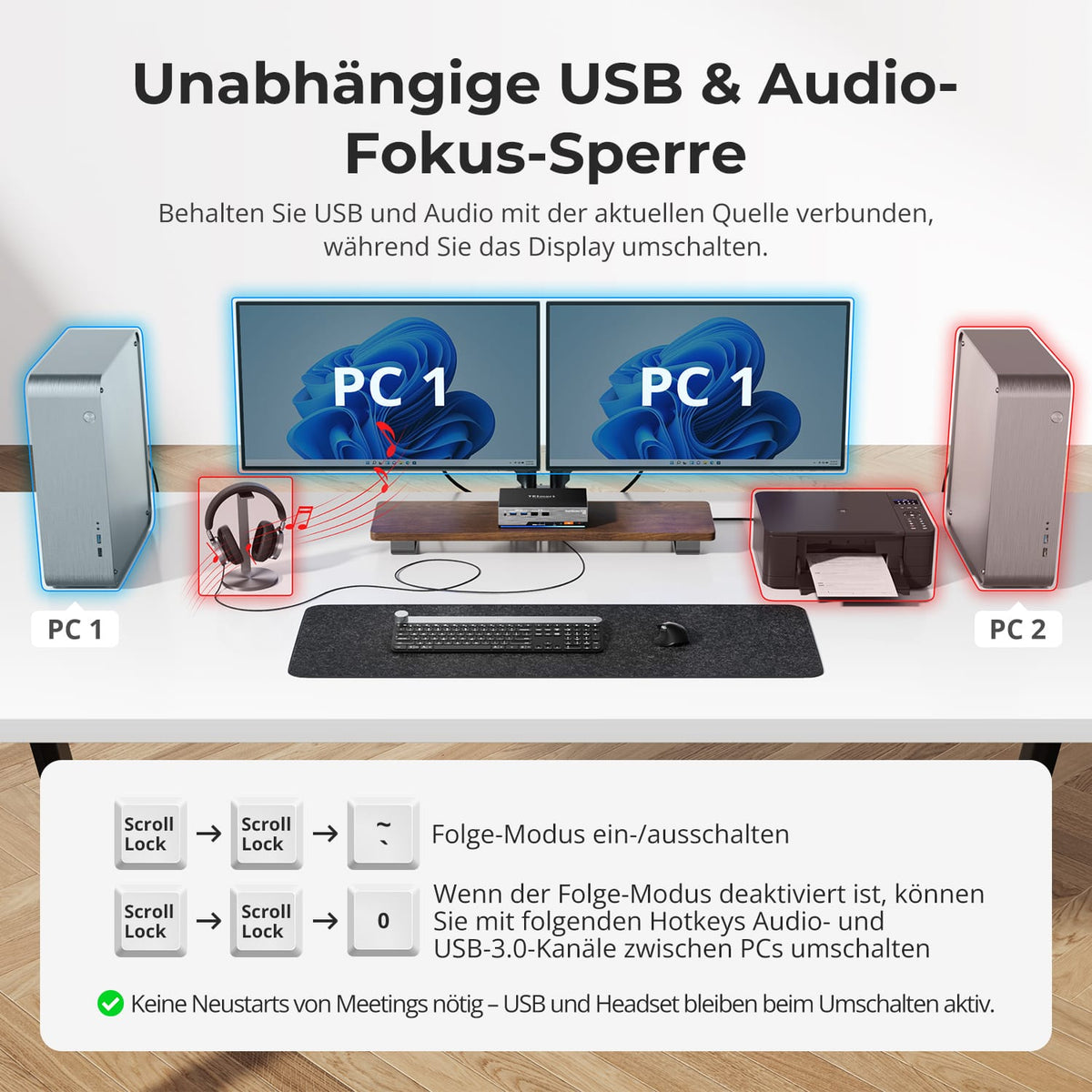
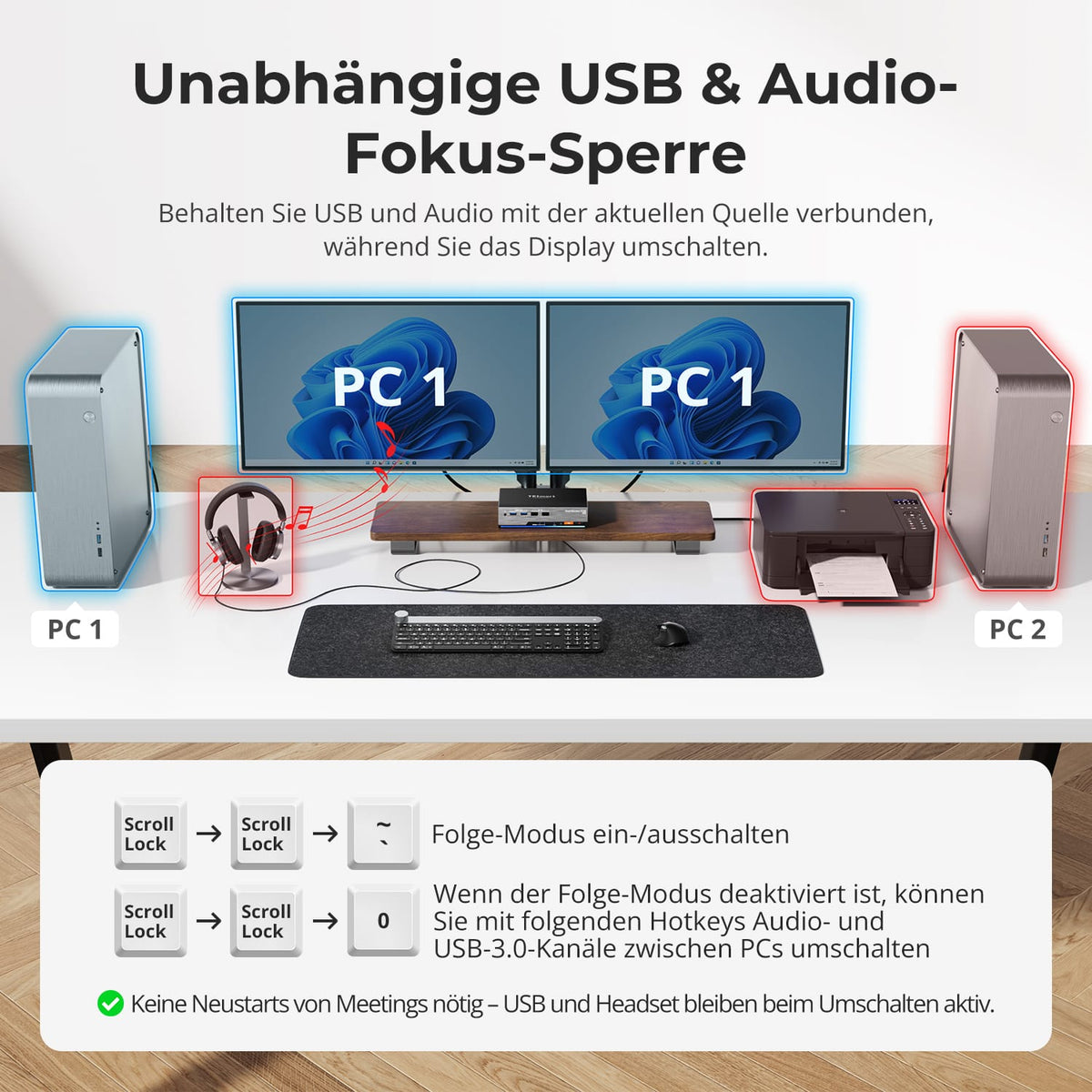
USB y audio independiente asignar
El audio y el USB pueden permanecer en la fuente actual al cambiar de pantalla. Desactive el modo de seguimiento mediante una tecla de acceso rápido para alternar entre el audio y el USB de forma independiente. De esta manera, las llamadas y los dispositivos permanecerán activos en el sistema deseado.
07
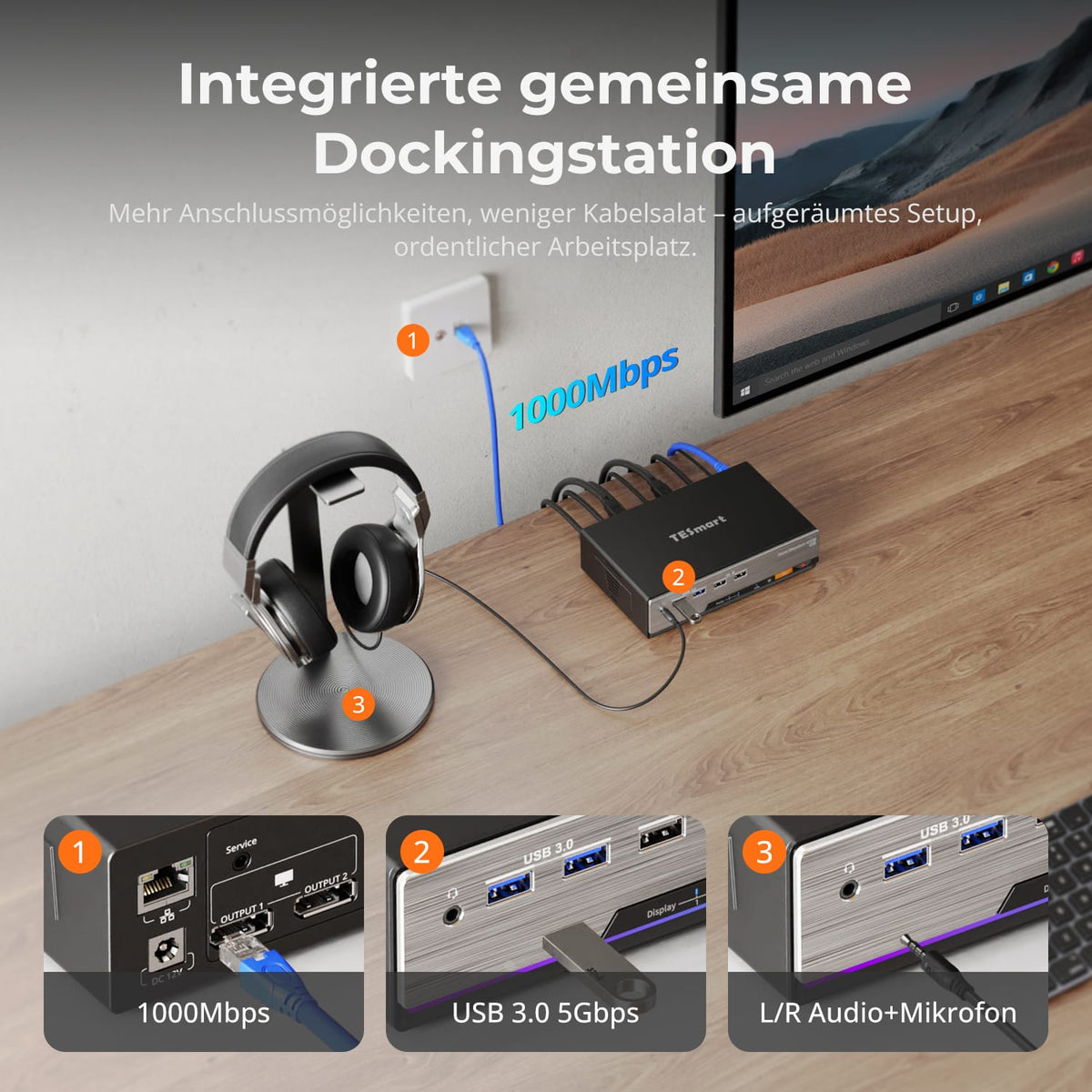
A muelle compartido para ambos PC
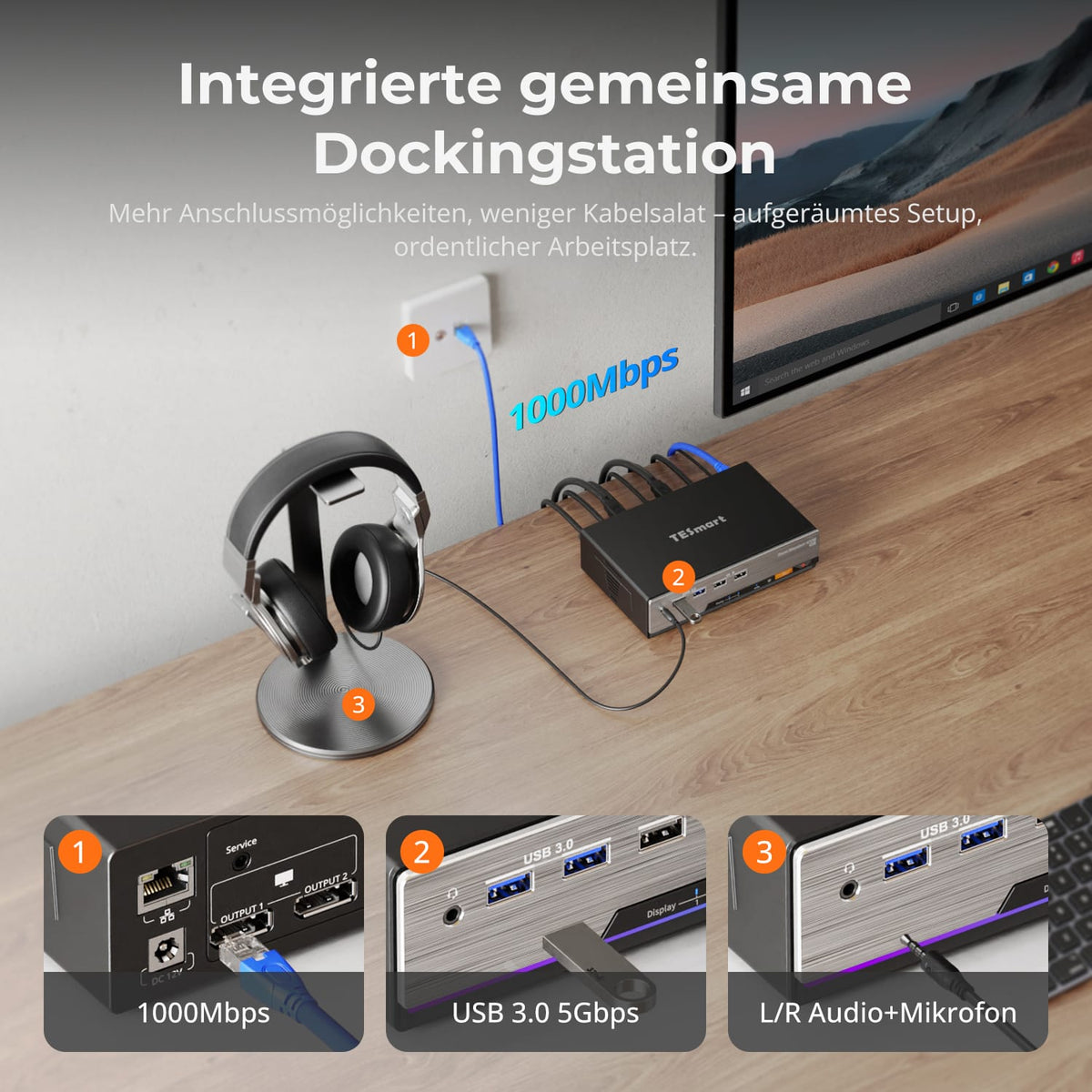
Ambos ordenadores comparten conexión Gigabit Ethernet de 1000 Mbps, puertos USB 3.0 y conectores integrados para audio y micrófono. Más puertos, menos cables y adaptadores en tu escritorio.
08
09
10
Datos y soporte
Compatibilidad y conexiones
Datos técnicos
Instrucciones y descargas
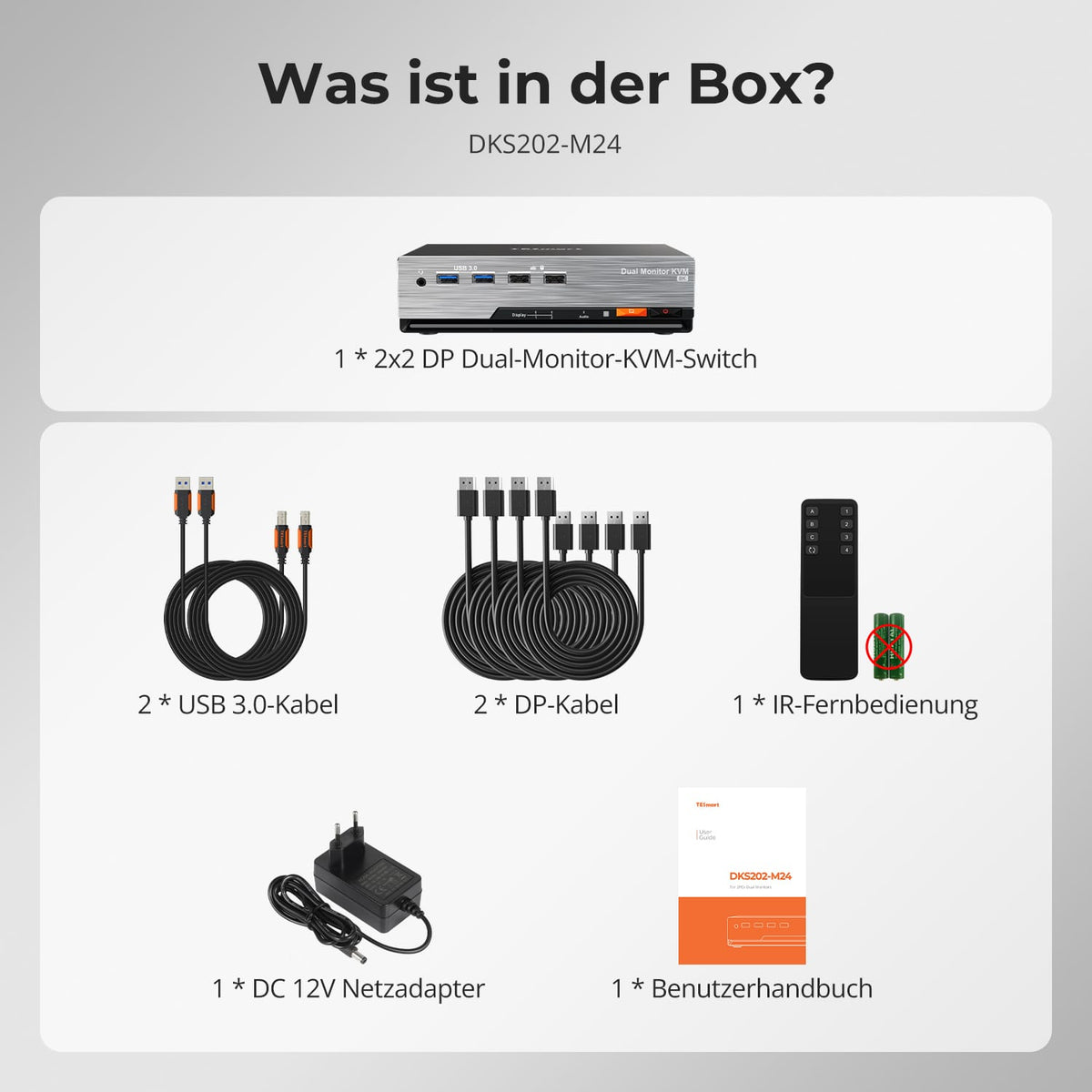
Alcance de la entrega
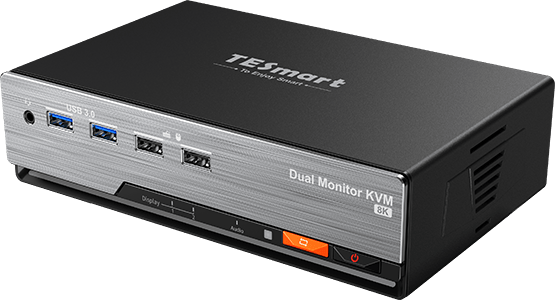
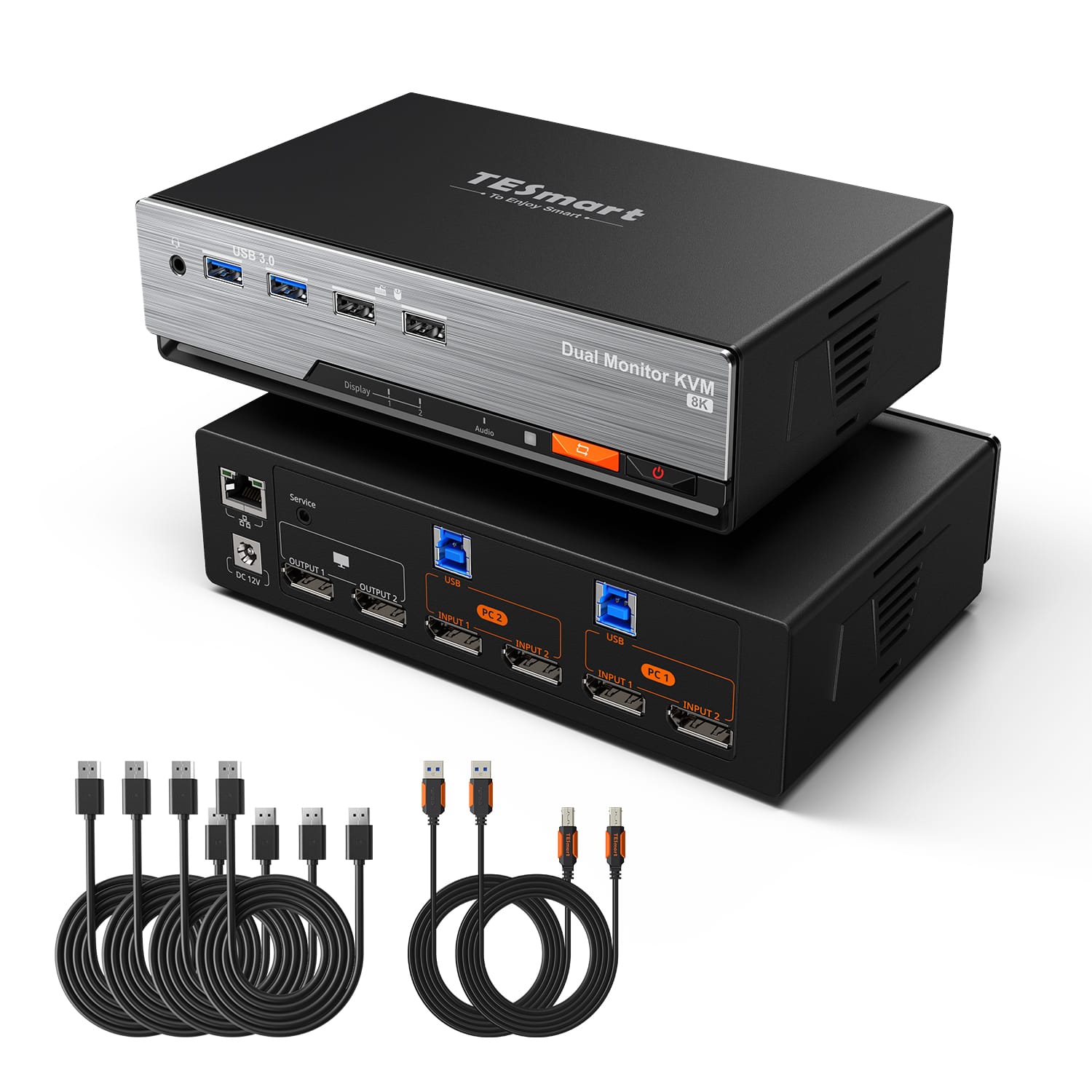
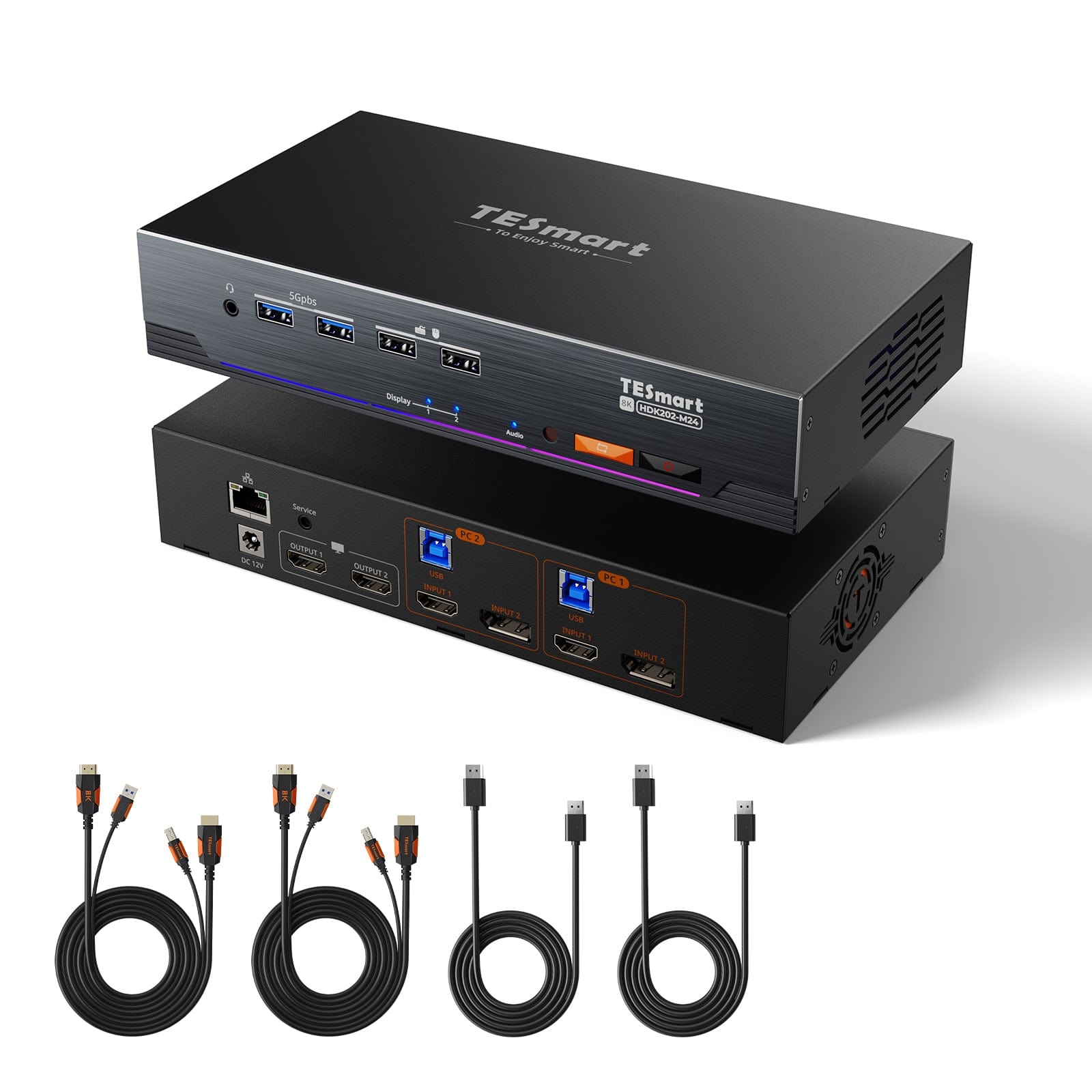
1 × conmutador KVM DKS202-M24
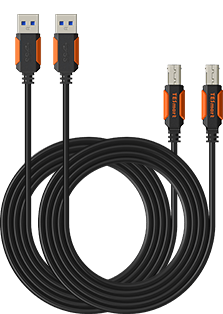
2 × cables USB 3.0
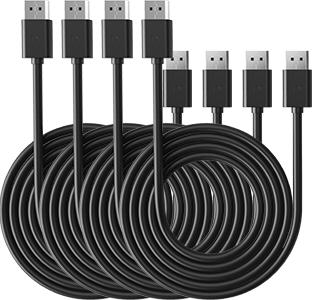
4 × cables DP
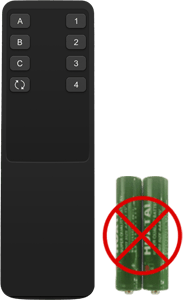
1 × control remoto por infrarrojos
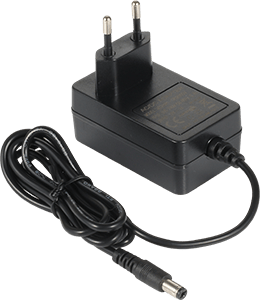
1 × fuente de alimentación de 12 V CC
1 × manual de usuario
Comparar modelos adecuados
Seleccione los modelos en los menús para comparar las conexiones, la salida de imagen y las funciones que se pueden compartir.
Modelo
DKS202-M24
Modelo
HDK202-M24
Modelo
HDK202-P23-V2
Recuento de computadoras
2 computadoras
Recuento de computadoras
2 computadoras
Recuento de computadoras
2 computadoras
Conexiones de computadora
Por PC: 2 × DisplayPort + USB
Conexiones de computadora
Por PC: HDMI + DisplayPort + USB
Conexiones de computadora
Por PC: HDMI + DisplayPort + USB
Monitorear salidas
2 × DisplayPort
Monitorear salidas
2 × HDMI
Monitorear salidas
2 × HDMI
Salida de imagen
8K60/4K144
Salida de imagen
8K60/4K144
Salida de imagen
4K60
Dispositivos USB compartidos
USB 3.0/5 Gbit/s
Dispositivos USB compartidos
USB 3.0/5 Gbit/s
Dispositivos USB compartidos
USB 3.0/5 Gbit/s
Cargar la computadora portátil
FALSO
Cargar la computadora portátil
FALSO
Cargar la computadora portátil
FALSO
Acceso a red compartida
1000 Mbit/s
Acceso a red compartida
1000 Mbit/s
Acceso a red compartida
FALSO
Emulación EDID
verdadero
Emulación EDID
verdadero
Emulación EDID
Solo en modo de visualización 1
Operación de múltiples monitores
Salidas de vídeo independientes en cada ordenador.
Operación de múltiples monitores
Salidas de vídeo independientes en cada ordenador.
Operación de múltiples monitores
Salidas de vídeo independientes en cada ordenador.
Monitorear los requisitos
Cada ordenador debe ser capaz de manejar dos monitores.
Monitorear los requisitos
Cada ordenador debe ser capaz de manejar dos monitores.
Monitorear los requisitos
Cada ordenador debe ser capaz de manejar dos monitores.
Preguntas frecuentes
Puedes encontrar más respuestas en nuestra Centro de ayuda.
[Compatibilidad] ¿Qué dispositivos admite el DKS202-M24?
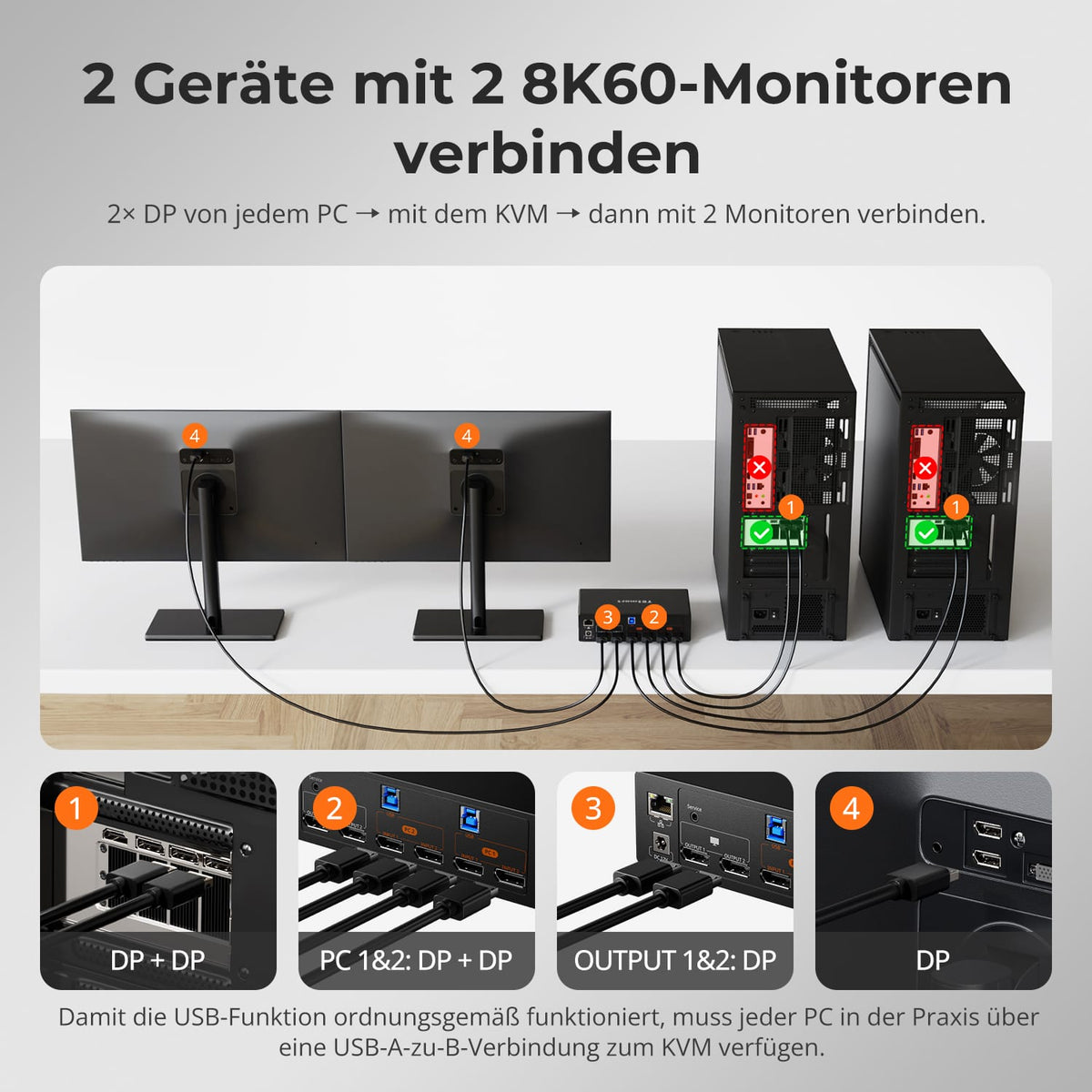
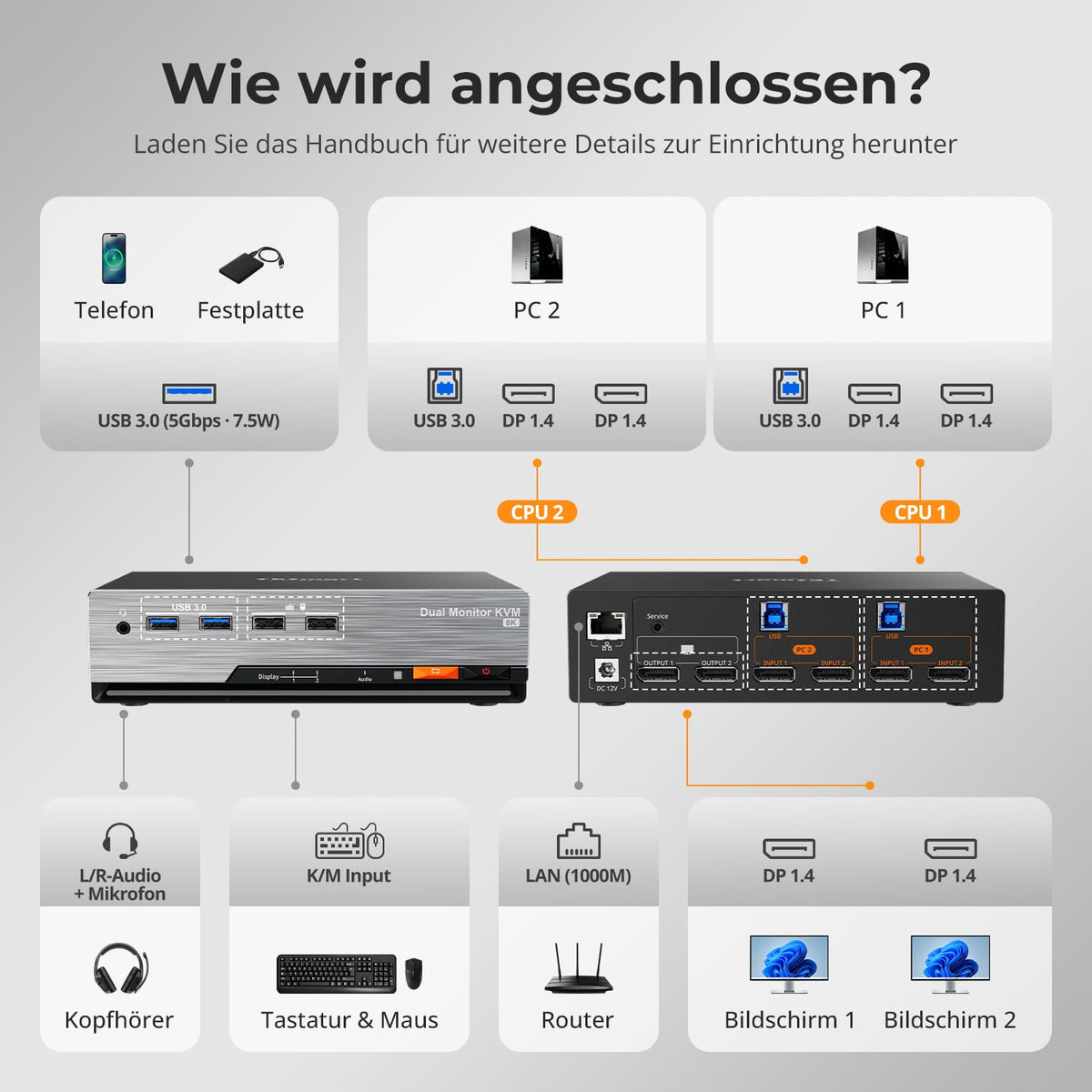
El DKS202-M24 conecta dos ordenadores DisplayPort a dos monitores DP. Cada ordenador requiere dos cables DP y un cable USB-B. Ambos ordenadores se manejan con un solo teclado y ratón.
[Compatibilidad] ¿El DKS202-M24 es compatible con HDR y VRR?
Sí. El DKS202-M24 admite HDR y VRR mediante DisplayPort 1.4. Tanto la pantalla como la GPU deben ser compatibles con estas funciones y tenerlas habilitadas. Si tiene alguna pregunta, póngase en contacto con el soporte técnico de TESmart.
[Compatibilidad] ¿El DKS202-M24 es compatible con G-Sync y FreeSync?
Sí. El DKS202-M24 es compatible con NVIDIA G-Sync y AMD FreeSync mediante passthrough para obtener imágenes fluidas, sin distorsiones ni interrupciones. La pantalla debe ser compatible con la tecnología correspondiente y esta debe estar habilitada en la GPU.
[Compatibilidad] ¿Cuál se ajusta mejor: DKS202-M24, DKS203-M24 o DKS403-M24?
El DKS202-M24 es compatible con dos ordenadores y dos monitores. El DKS202-MC24 añade control del ratón entre ordenadores y copia de archivos con SmartClip.
El DKS203-M24 conecta dos PC a tres monitores DP 1.4. El DKS403-M24 es adecuado para hasta cuatro PC y tres monitores.
[Funciones] ¿Cuál es la resolución máxima admitida?
El DKS202-M24 admite dos 8K@60Hz mit DSC. Cada salida también tiene 4K@165Hz mit DSC, 4K@144Hz, QHD@240Hz und 1080p@240Hz También es posible en formato ultra panorámico 32:9 a 120 Hz y 21:9 a 144 Hz. El rendimiento real depende del ordenador, la pantalla, los cables y el modo de visualización.
[Funciones] ¿Qué modos de visualización admite el DKS202-M24?
El modo 1 muestra un PC en ambos monitores como un escritorio extendido o duplicado. El modo 2 muestra un PC en cada monitor. Al pulsar la tecla Alt derecha dos veces, se alterna entre el teclado y el ratón.
[Funciones] ¿Qué hace la emulación EDID?
Cada entrada cuenta con un emulador EDID. Al cambiar entre entradas, cada PC sigue reconociendo la pantalla como conectada. Esto ayuda a conservar la posición de los iconos y las ventanas, y evita el redimensionamiento y el parpadeo.
[Conexiones] ¿Por qué no sale ningún sonido del conector de audio de 3,5 mm?
El DKS202-M24 cuenta con una entrada de micrófono y salidas de audio izquierda/derecha. Las señales de audio se transmiten mediante USB. Seleccione "Audio USB" como dispositivo de reproducción en la configuración de sonido de su ordenador.
[Funciones] ¿Es posible que el USB y el audio permanezcan conectados a un ordenador al cambiar entre dispositivos?
Sí. Desactive el modo de seguimiento mediante una tecla de acceso rápido. Los dispositivos USB 3.0 y el audio permanecerán conectados al ordenador seleccionado mientras cambia de pantalla, teclado o ratón. Con el modo de seguimiento desactivado, también puede cambiar entre el audio y los dispositivos USB por separado mediante una tecla de acceso rápido.
[Cambiar] ¿Cómo cambio entre los dispositivos conectados?
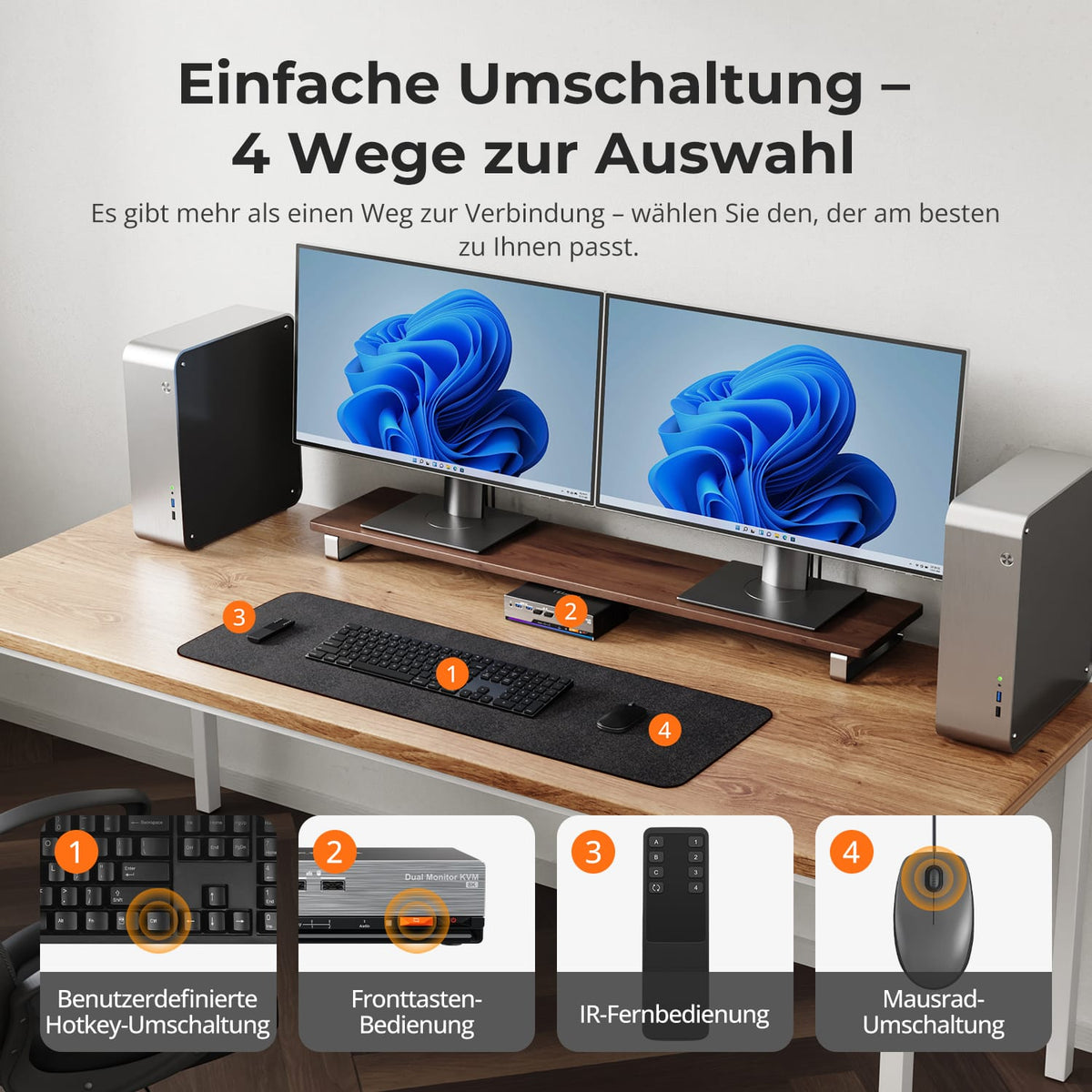
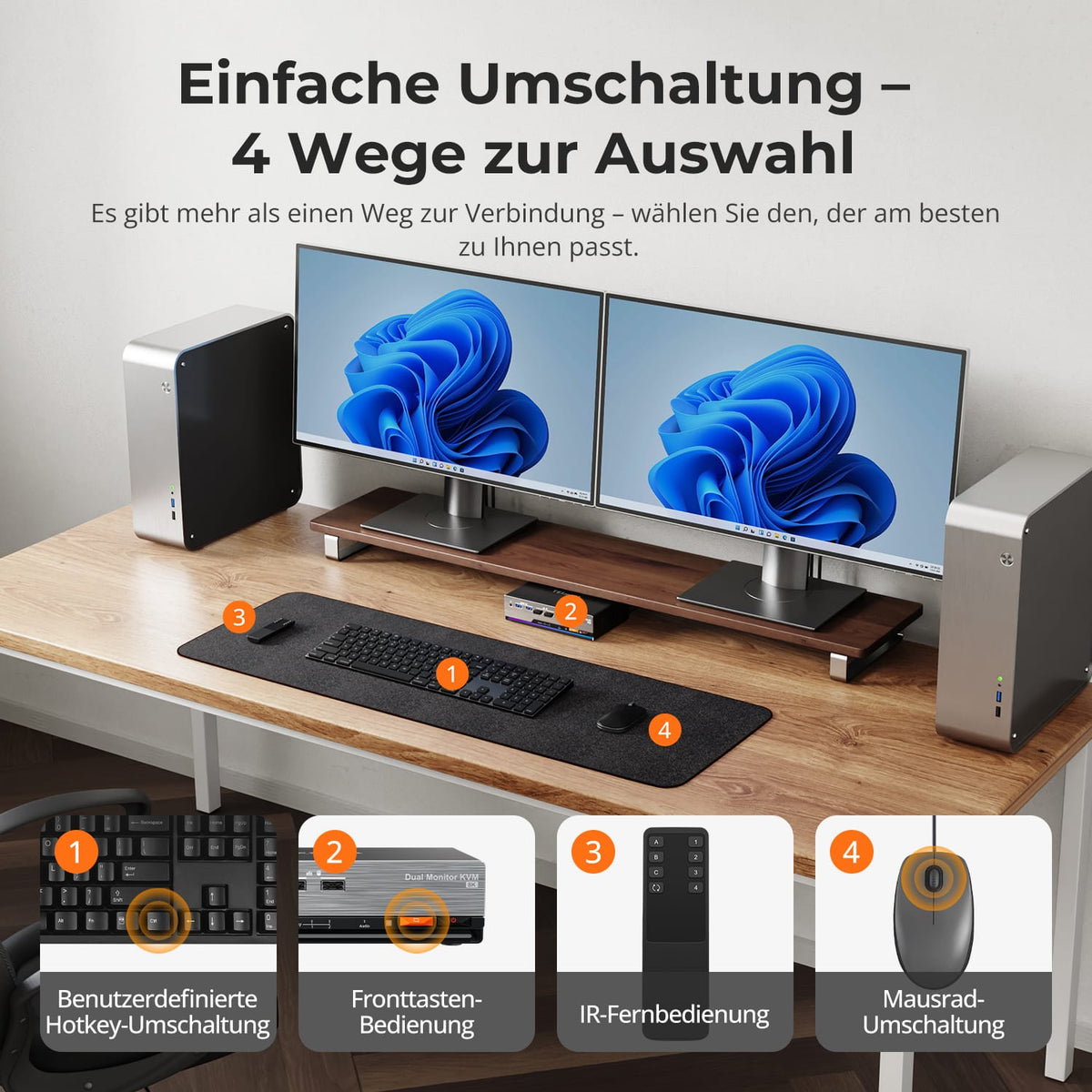
El DKS202-M24 ofrece cuatro métodos de cambio: un botón en el dispositivo, un control remoto IR, teclas de acceso rápido del teclado y la rueda del ratón. Primero, active la función de cambio mediante la rueda del ratón, que está desactivada por defecto, utilizando una tecla de acceso rápido. Un doble clic en la rueda del ratón cambiará al siguiente ordenador.
[Mobiliario] ¿Necesito instalar controladores o software?
El DKS202-M24 funciona mediante la función plug-and-play: el cambio de pantalla, así como el teclado y el ratón, no requieren software adicional. Algunos dispositivos con funciones adicionales aún requieren sus propios controladores.
[Mobiliario] ¿El DKS202-M24 admite teclas de acceso rápido del teclado?
Sí. Conecte un teclado USB con cable compatible al puerto de teclado designado. Es posible que las teclas de acceso rápido no funcionen con teclados Bluetooth, concentradores USB genéricos o algunos receptores inalámbricos. Por defecto, pulse la tecla Ctrl derecha dos veces, seguida de la tecla Comando.
[Cambiar] ¿Qué hacer si la tecla Ctrl derecha entra en conflicto con otras combinaciones de teclas?
El DKS202-M24 permite elegir libremente la tecla de acceso rápido. Por defecto, es la tecla Ctrl derecha.
Método 1: Después de encender el dispositivo, mantenga presionado el botón durante 10 segundos hasta que suene un pitido largo. En un plazo de 5 segundos, presione el botón deseado.
Método 2: Ctrl derecho → Ctrl derecho → F1, luego presione la tecla deseada en un plazo de 5 segundos.
[Funciones] ¿Qué son el modo de paso directo y el modo de emulación heredada?
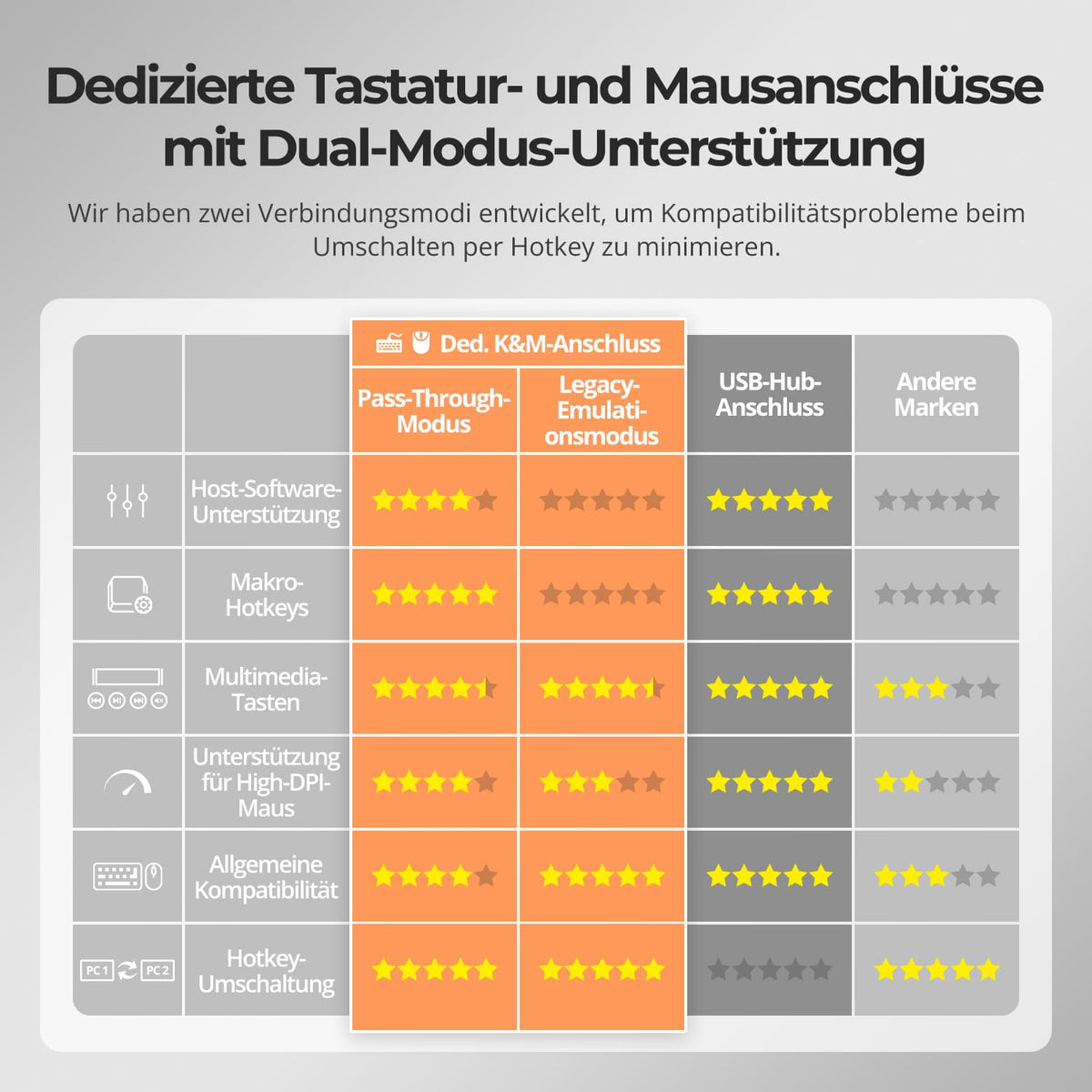
Se recomienda el modo de transferencia directa para la mayoría de los teclados y ratones modernos, ya que admite numerosas funciones adicionales. En caso de problemas, el modo de emulación heredada mejora la compatibilidad básica con teclados, ratones y teclas de acceso rápido. Sin embargo, algunas funciones adicionales que dependen del software no estarán disponibles.
