






Monitorkonfiguration
Max. Auflösung

Gerätekonfiguration
Farbdarstellung
Gaming

Stabile Anzeige
Netzwerksteuerung
KVM 2×2 HDMI+DP | 8K60/4K144 y EDID
HDK202-M24: 2 PC con salidas HDMI y DisplayPort comparten 2 monitores HDMI, teclado y mouse, con hasta 8K60/4K144 y EDID.
Monitorkonfiguration
Max. Auflösung
Gerätekonfiguration
Farbdarstellung
Gaming
Stabile Anzeige
Netzwerksteuerung
KVM 2×2 HDMI+DP | 8K60/4K144 y EDID
¿Por qué HDK202-M24?
Descripción general
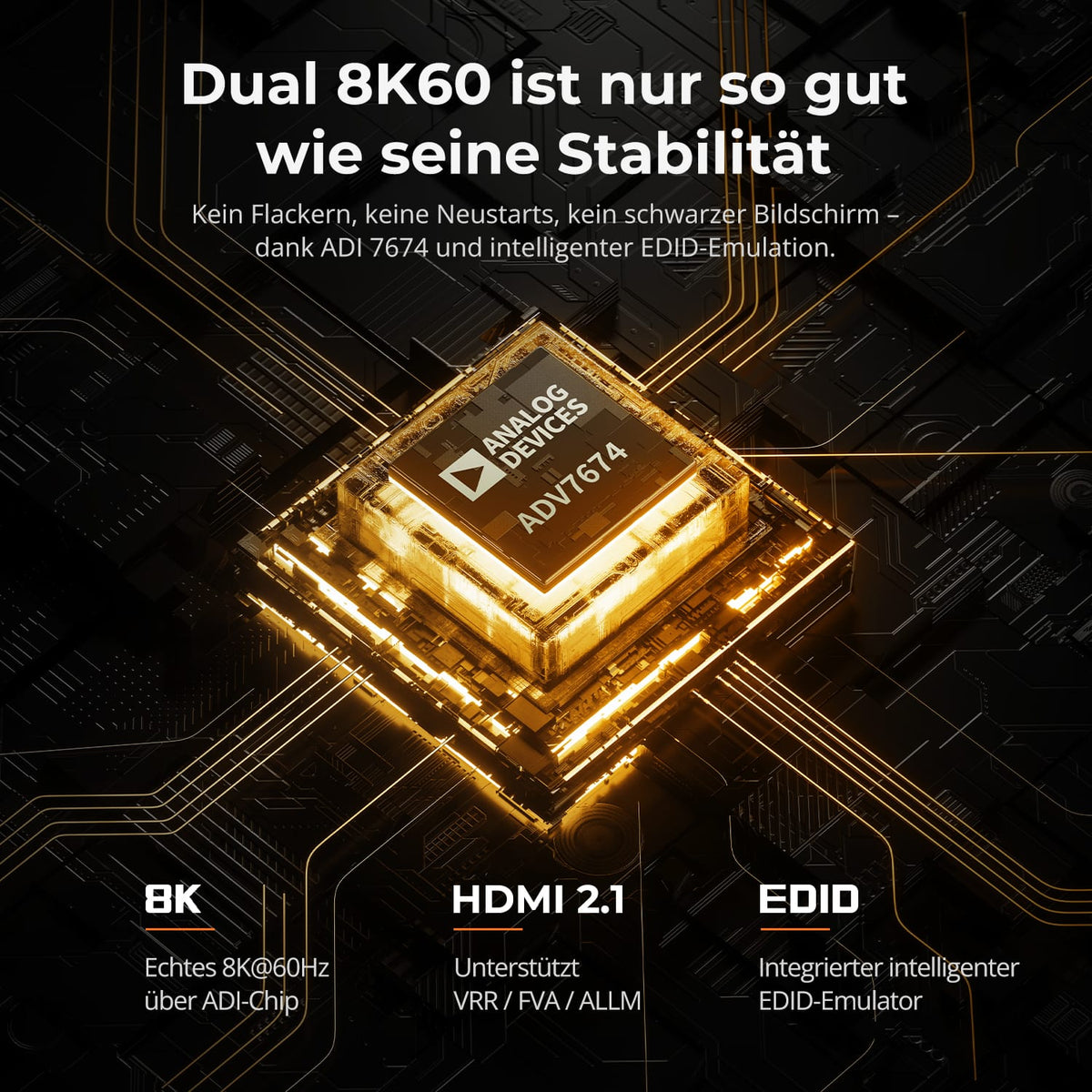
01
Salida de pantalla estable con gran ancho de banda
La decodificación y la emulación EDID del ADV-7674 admiten dos conexiones HDMI 2.1 estables con un ancho de banda elevado, ideales para trabajos creativos con alta resolución y juegos con alta frecuencia de actualización.

02
Dos veces 4K con alta frecuencia de actualización
Doble resolución 4K a 120 Hz con HDR y profundidad de color de 12 bits, y hasta 4K a 144/165 Hz mediante DSC. Las tecnologías VRR, FVA y ALLM garantizan imágenes fluidas y baja latencia. Todos los componentes deben ser compatibles con el formato seleccionado.

03
Dos monitores, dos formas de trabajar
Muestra la imagen de un ordenador en ambos monitores, ya sea en pantalla extendida o duplicada. También puedes configurar cada monitor para que muestre un sistema diferente. Cambia los controles del teclado y el ratón manteniendo ambos monitores visibles.
04
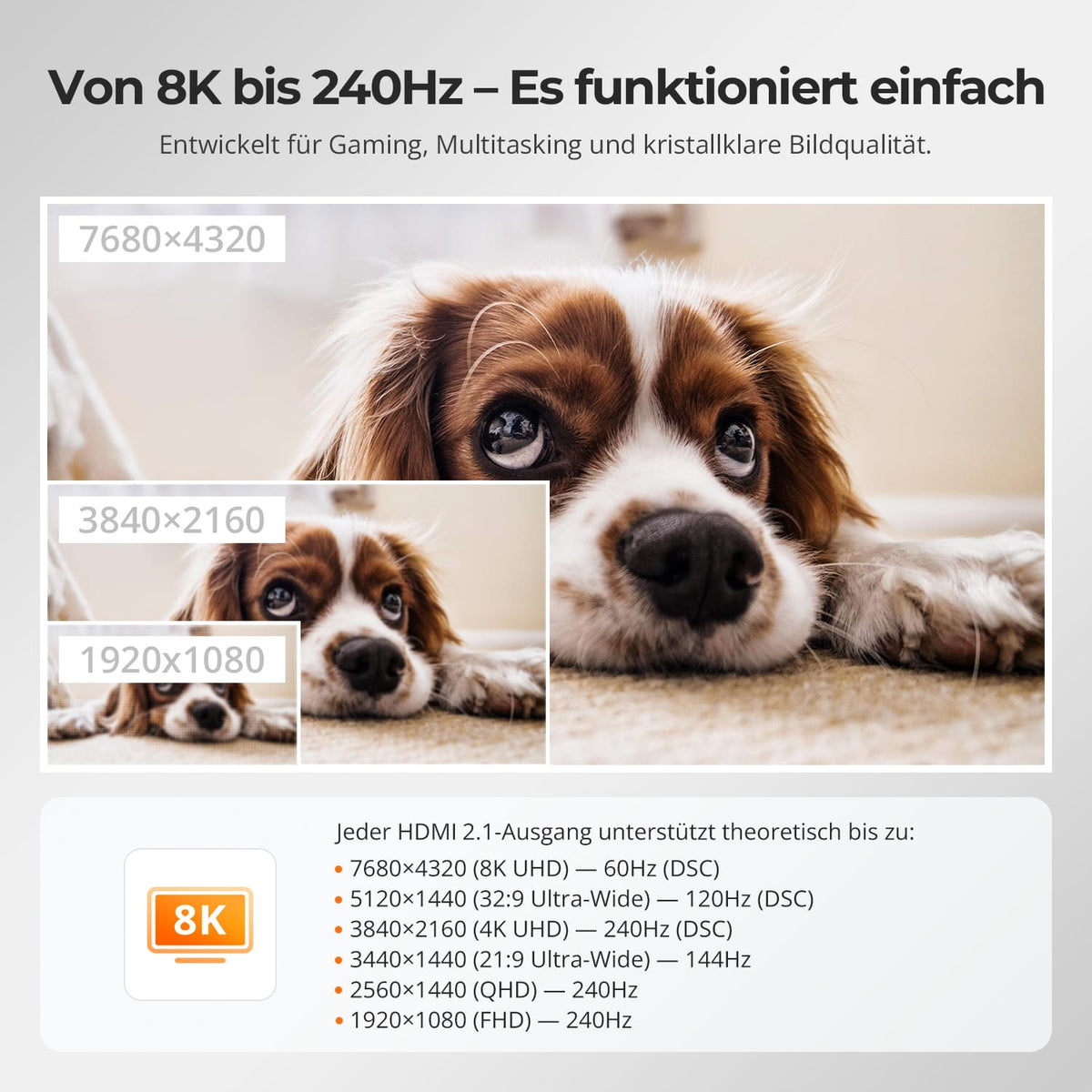
La resolución adecuada para detalles y velocidad
Cada salida admite formatos HDMI 2.1 de hasta 8K60, 5120×1440 a 120 Hz, 4K240 mediante DSC, 3440×1440 a 144 Hz y 1440p o 1080p a 240 Hz, según el hardware y los cables.

05
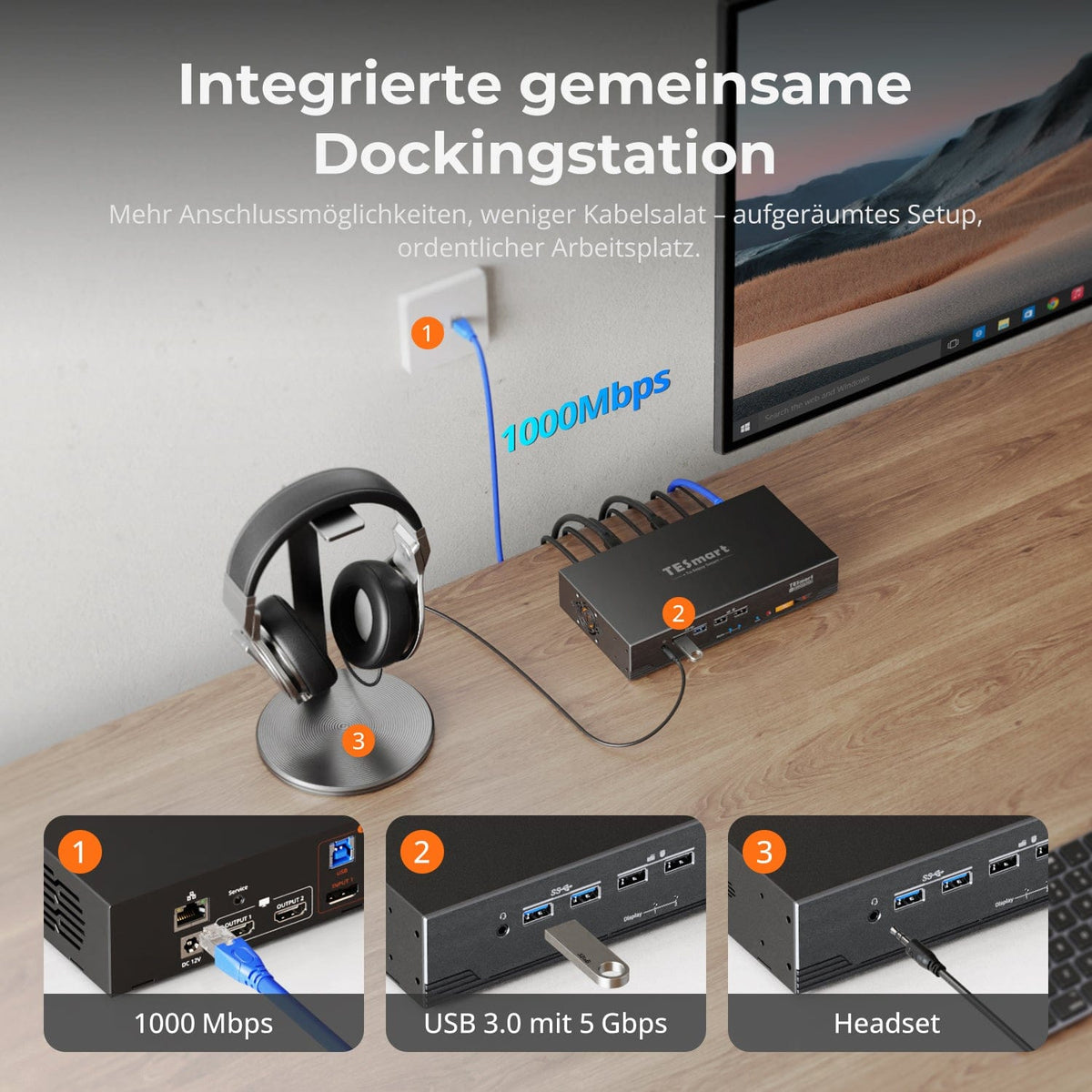
Una base para ambas computadoras
Ambos ordenadores comparten conexión Gigabit Ethernet de 1000 Mbps, puertos USB 3.0 y conectores integrados para audio y micrófono. Más puertos, menos cables y adaptadores en tu escritorio.

06
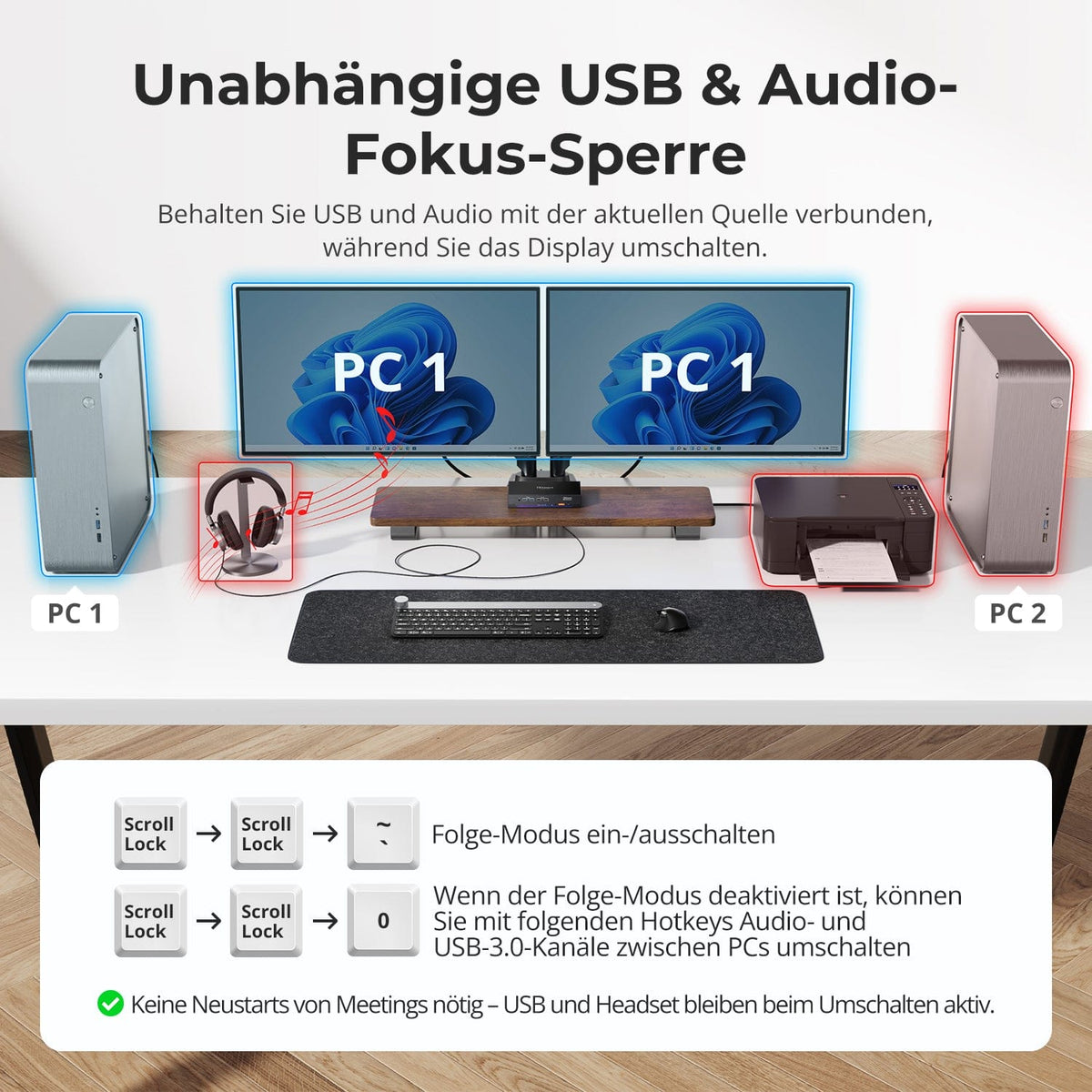
Deje USB y audio en la computadora deseada
En el modo de seguimiento, los dispositivos USB compartidos y el audio siguen los controles del teclado y el ratón. Desactívelo si desea que la unidad, los auriculares u otros dispositivos permanezcan conectados al mismo ordenador al cambiar entre ellos.
07
08

09
Datos y soporte
Compatibilidad y conexiones
Datos técnicos
Instrucciones y descargas
Alcance de la entrega

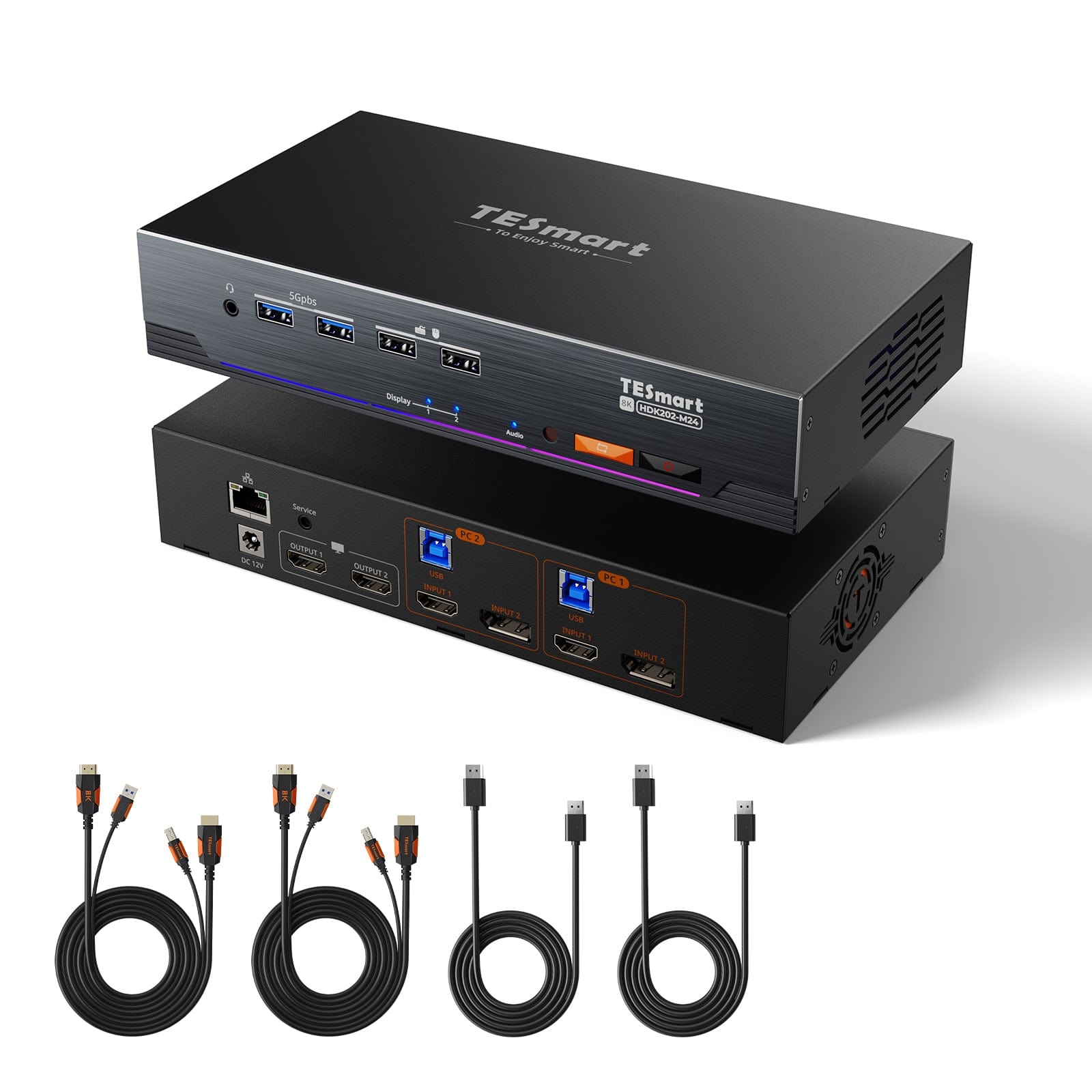
1 × conmutador KVM HDK202-M24

2 × cables KVM (HDMI + USB)

2 × cables DisplayPort

1 × fuente de alimentación de 12 V CC

1 × control remoto por infrarrojos

1 × manual de usuario


Comparar modelos adecuados
Seleccione los modelos en los menús para comparar las conexiones, la salida de imagen y las funciones que se pueden compartir.
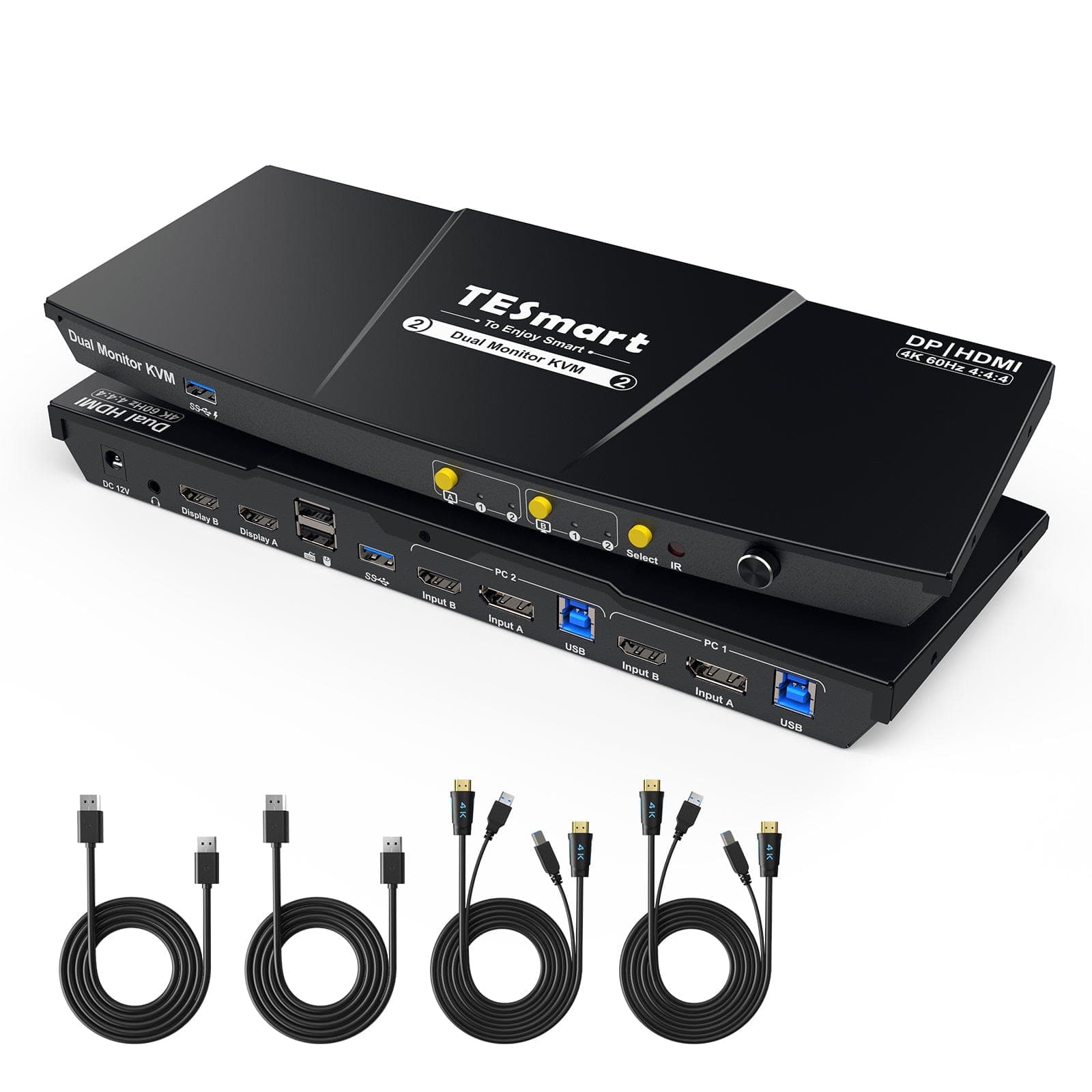
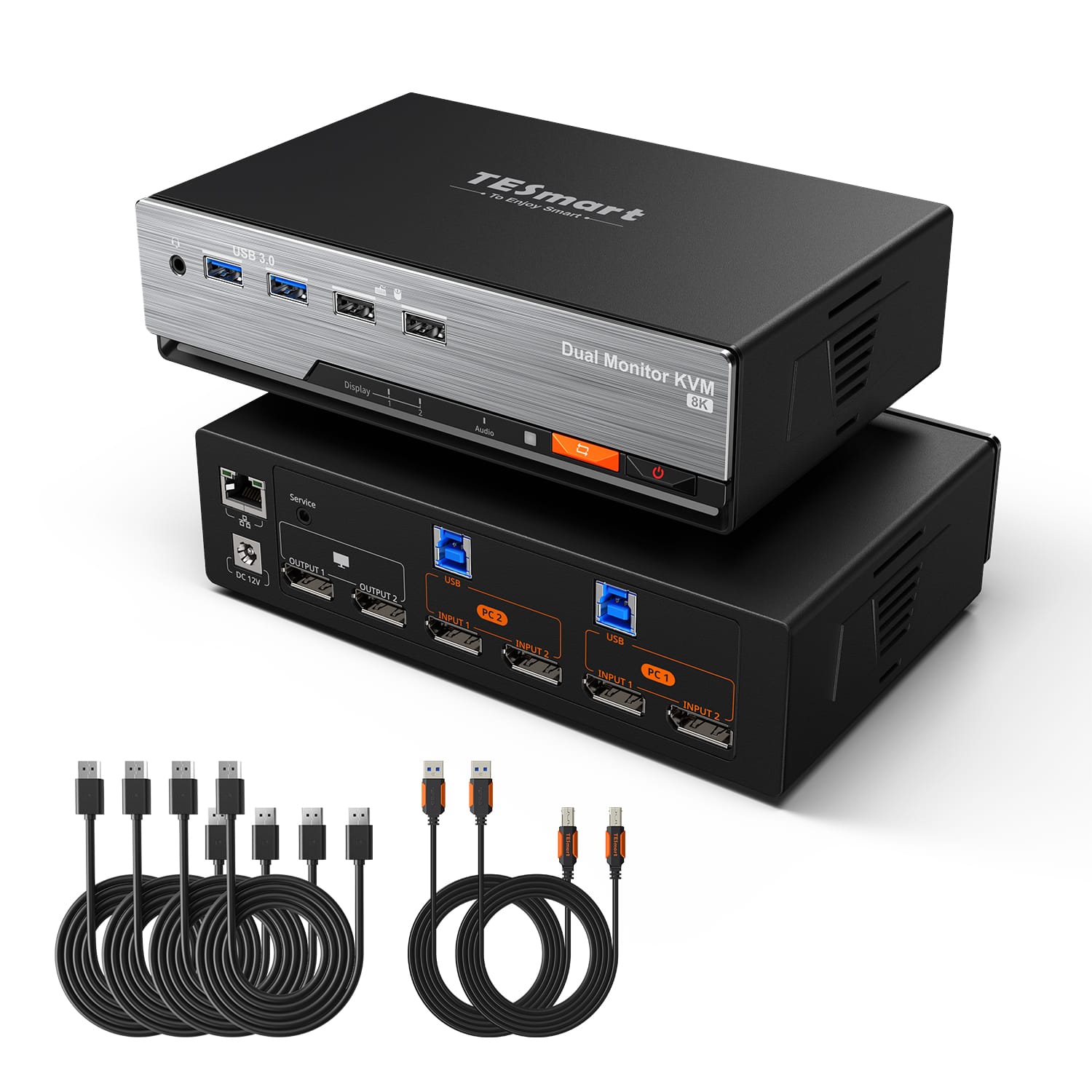
Modelo
HDK202-M24
Modelo
HDK202-P23-V2
Modelo
DKS202-M24
Recuento de computadoras
2 computadoras
Recuento de computadoras
2 computadoras
Recuento de computadoras
2 computadoras
Conexiones de computadora
Por PC: HDMI + DisplayPort + USB
Conexiones de computadora
Por PC: HDMI + DisplayPort + USB
Conexiones de computadora
Por PC: 2 × DisplayPort + USB
Monitorear salidas
2 × HDMI
Monitorear salidas
2 × HDMI
Monitorear salidas
2 × DisplayPort
Salida de imagen
8K60/4K144
Salida de imagen
4K60
Salida de imagen
8K60/4K144
Dispositivos USB compartidos
USB 3.0/5 Gbit/s
Dispositivos USB compartidos
USB 3.0/5 Gbit/s
Dispositivos USB compartidos
USB 3.0/5 Gbit/s
Cargar la computadora portátil
FALSO
Cargar la computadora portátil
FALSO
Cargar la computadora portátil
FALSO
Acceso a red compartida
1000 Mbit/s
Acceso a red compartida
FALSO
Acceso a red compartida
1000 Mbit/s
Emulación EDID
verdadero
Emulación EDID
Solo en modo de visualización 1
Emulación EDID
verdadero
Operación de múltiples monitores
Salidas de vídeo independientes en cada ordenador.
Operación de múltiples monitores
Salidas de vídeo independientes en cada ordenador.
Operación de múltiples monitores
Salidas de vídeo independientes en cada ordenador.
Monitorear los requisitos
Cada ordenador debe ser capaz de manejar dos monitores.
Monitorear los requisitos
Cada ordenador debe ser capaz de manejar dos monitores.
Monitorear los requisitos
Cada ordenador debe ser capaz de manejar dos monitores.
Preguntas frecuentes
Respuestas sobre compatibilidad, características y configuración del HDK202-M24.
[Compatibilidad] ¿Qué ordenadores y monitores admite el HDK202-M24?
Conecte dos ordenadores y dos monitores HDMI. Cada ordenador necesita una salida HDMI, una salida DisplayPort y una conexión USB al grupo de entrada KVM correspondiente.
[Compatibilidad] ¿Qué sistemas operativos son compatibles?
Se admiten Windows, macOS y Linux, incluyendo Raspberry Pi. Las funciones básicas de KVM funcionan mediante plug-and-play. El ordenador debe ser compatible con el modo de visualización seleccionado.
[Compatibilidad] ¿Qué se requiere para frecuencias de actualización de 8K o 4K altas?
El hardware gráfico, el sistema operativo, los monitores y los cables deben ser compatibles con el formato HDMI 2.1 o DisplayPort 1.4 seleccionado. La documentación actual contiene información contradictoria sobre si se requiere 8K60 DSC y cuál es la frecuencia de actualización máxima al usar dos monitores 4K. Esta información debe confirmarse en la documentación final del producto antes de su publicación.
[Compatibilidad] ¿Funcionan el teclado y el ratón Bluetooth?
No. Según la información del producto, los teclados y ratones Bluetooth no son compatibles. Utilice dispositivos USB con cable en los puertos designados para teclado/ratón.
[Funciones] ¿Qué modos están disponibles para dos monitores?
Utilice un solo ordenador en ambos monitores, ya sea en modo extendido o duplicado, o muestre un ordenador en cada monitor. En el modo mixto, puede alternar el control del teclado y el ratón mediante teclas de acceso rápido.
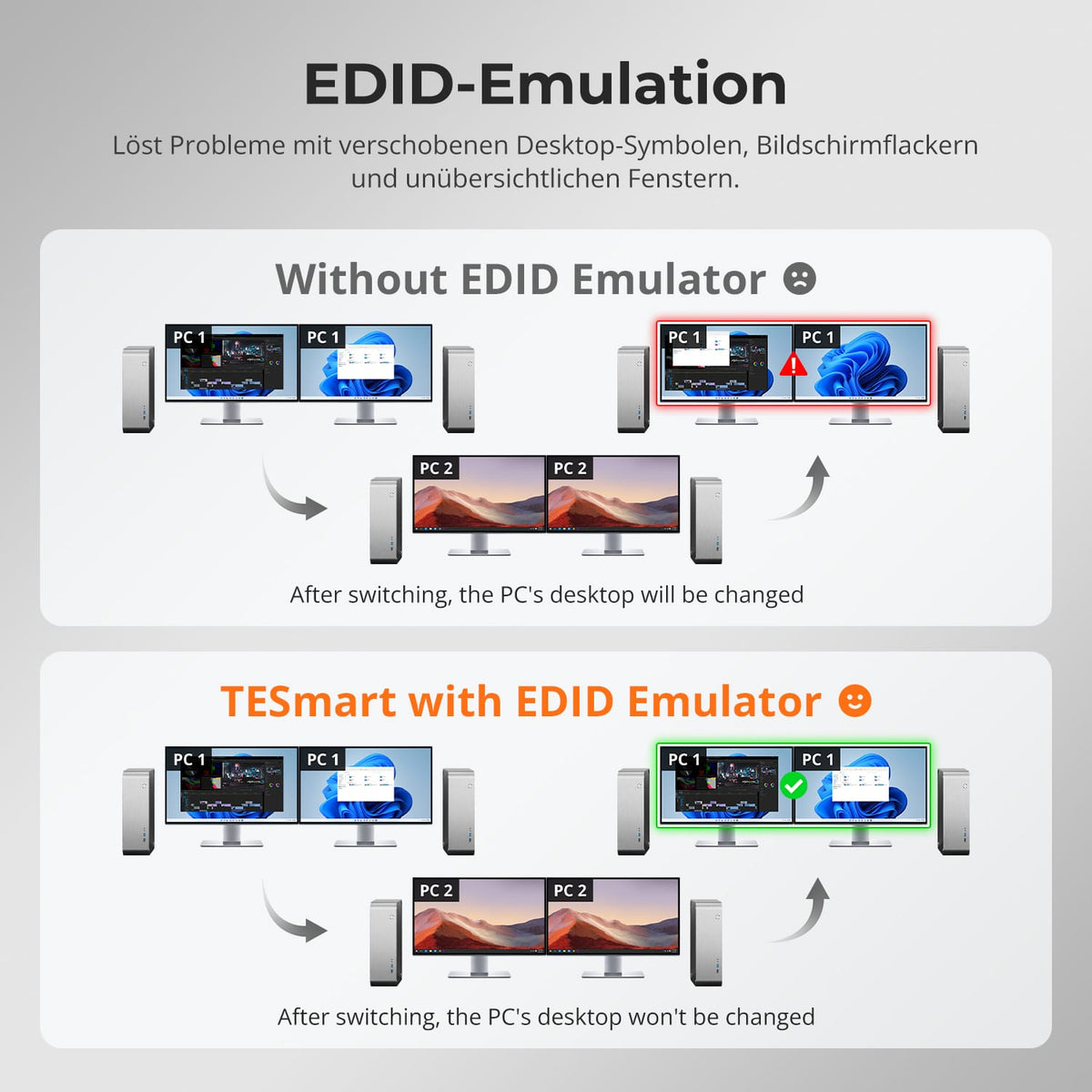
[Funciones] ¿Qué hace la emulación EDID?
La emulación EDID mantiene la información de visualización disponible para ambos ordenadores. Esto ayuda a conservar la posición de las ventanas y a reducir el parpadeo, las pantallas negras y la reorganización del escritorio al cambiar entre ordenadores.
[Funciones] ¿Qué funciones de vídeo y juegos son compatibles?
Según el manual, se admiten HDMI 2.1, HDCP 2.3, DSC 1.2a, HDR10, Dolby Vision, VRR, FVA y ALLM. La fuente, la pantalla y el cable deben ser compatibles con la función deseada.
[Conexiones] ¿Qué dispositivos pueden compartir ambos ordenadores?
El puerto USB 3.2 Gen 1 conecta unidades, cámaras web y otros dispositivos compatibles a velocidades de hasta 5 Gbps. Ambos ordenadores también comparten conectores de audio/micrófono de 3,5 mm y Ethernet Gigabit.
[Conexiones] ¿Pueden ambos ordenadores compartir una conexión de red?
Sí. Conecta el cable LAN al router o al conmutador de red. Ambos ordenadores utilizan Gigabit Ethernet a través de USB. Si prefieres Wi-Fi, puedes desactivar el adaptador de red mediante una tecla de acceso rápido.
[Funciones] ¿Qué es el modo de seguimiento?
En el modo de seguimiento, los dispositivos USB compartidos y el audio siguen el control del teclado/ratón. Desactívelo si desea que estos dispositivos permanezcan conectados a un solo ordenador mientras cambia la salida de vídeo o los controles.
[Funciones] ¿Qué modos de ventilador están disponibles?
Cuatro modos: Apagado, Control de temperatura, Automático, Permanentemente bajo y Permanentemente alto. El modo 2, Automático, es la configuración predeterminada.
[Mobiliario] ¿Cómo conecto el HDK202-M24?
Conecte cada computadora a su grupo de entrada mediante HDMI, DisplayPort y USB. Conecte dos monitores HDMI, un teclado, un mouse, dispositivos compartidos, audio, LAN y una fuente de alimentación de 12 V.
[Cambiar] ¿Cómo cambio de ordenador?
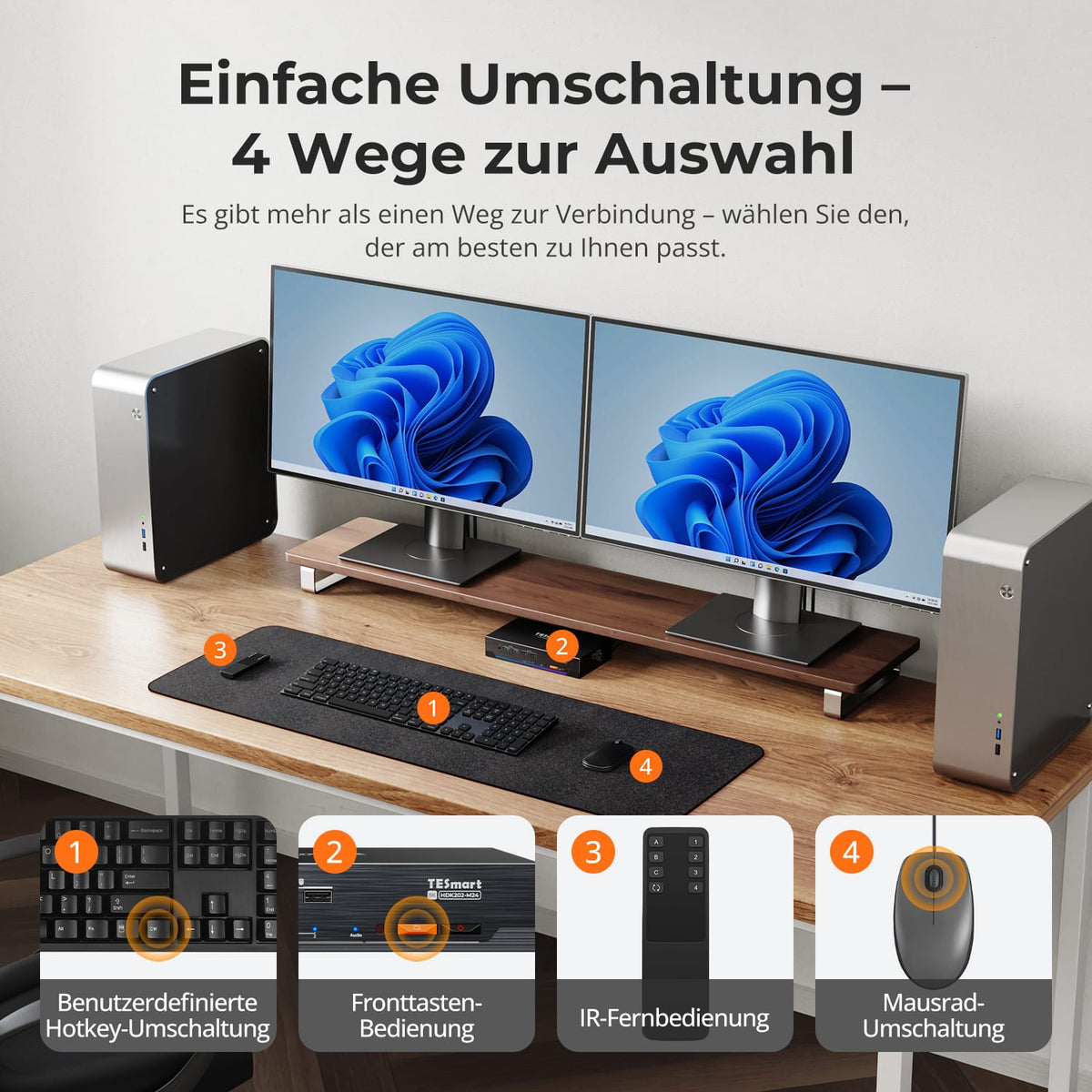
Mediante botón de entrada, mando a distancia por infrarrojos, teclas de acceso rápido o rueda del ratón. La función de la rueda del ratón está desactivada por defecto y debe activarse previamente.
[Cambiar] ¿Qué tecla activa las teclas de acceso rápido por defecto?
Por defecto, pulse la tecla Ctrl derecha dos veces y, a continuación, el comando. El teclado debe estar conectado al puerto de teclado/ratón correspondiente.
[Mobiliario] ¿Qué hacer si las teclas de acceso rápido o el ratón no funcionan correctamente?
Compruebe los puertos de consola designados. Si experimenta problemas en el modo de transferencia directa, cambie al modo de emulación heredada. En este modo, las funciones adicionales que dependen del controlador no estarán disponibles.
