



Monitorkonfiguration
Max. Auflösung

Stabile Anzeige

USB-Geschwindigkeit
Automatische Signalerkennung

Automatischer Eingangsscan

Steuerung über RJ45
KVM HDMI 8×1 | 4K60, EDID y USB 3.0
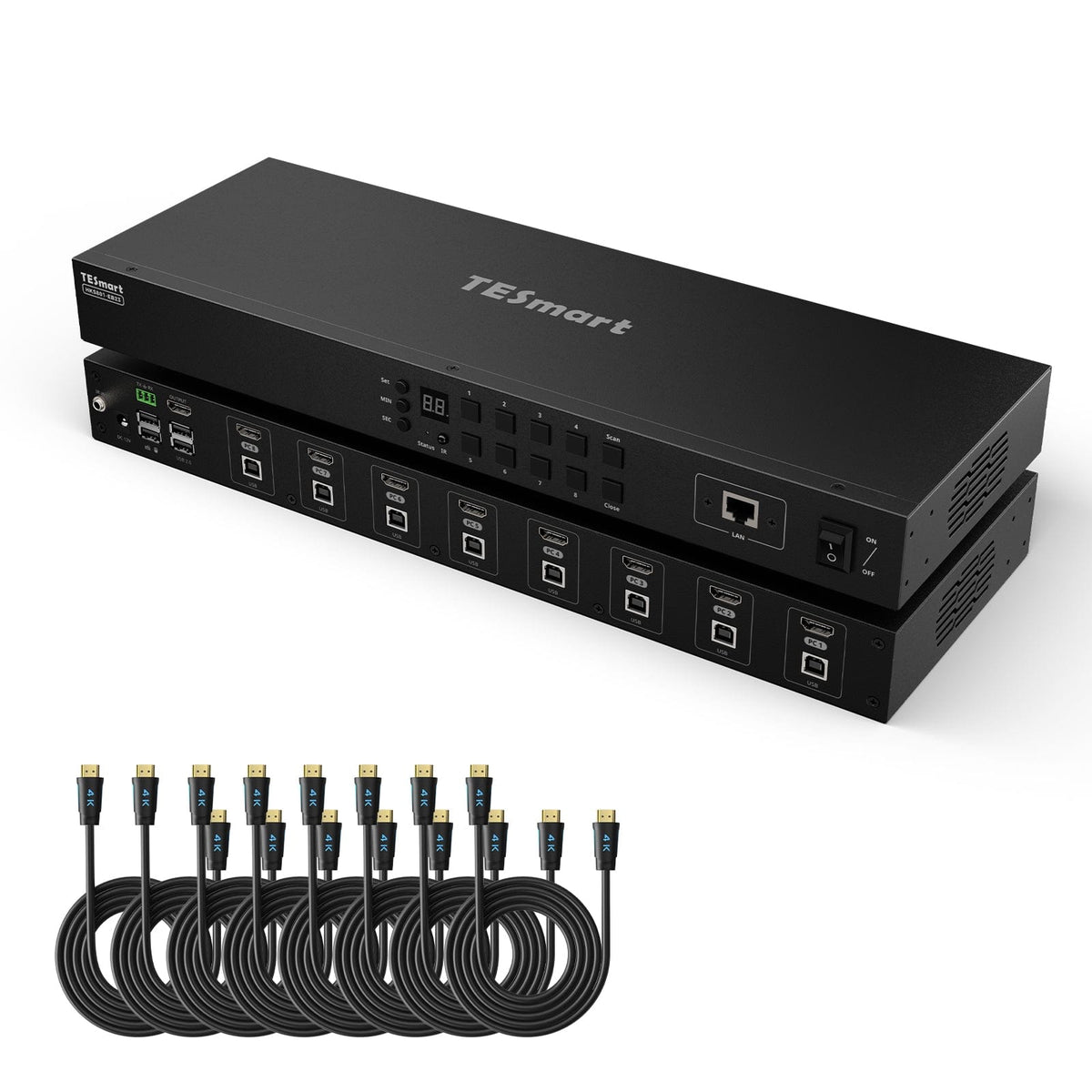
HKS801-P23: 8 computadoras HDMI comparten un monitor, teclado y mouse, con hasta 4K60, EDID y USB 3.0. Monitoreo de soporte de escaneo automático y detección automática de fuente.
Monitorkonfiguration
Max. Auflösung
Stabile Anzeige
USB-Geschwindigkeit
Automatische Signalerkennung
Automatischer Eingangsscan
Steuerung über RJ45
KVM HDMI 8×1 | 4K60, EDID y USB 3.0
¿Por qué HKS801-P23?
Descripción general

01
De 4K60 a Full HD con alta frecuencia de actualización
Utilice resoluciones 4K de hasta 60 Hz o resoluciones inferiores con una frecuencia de actualización mayor, como 1440p a 120 Hz y 1080p a 240 Hz. La fuente, la pantalla y el cable deben ser compatibles con el formato.
02
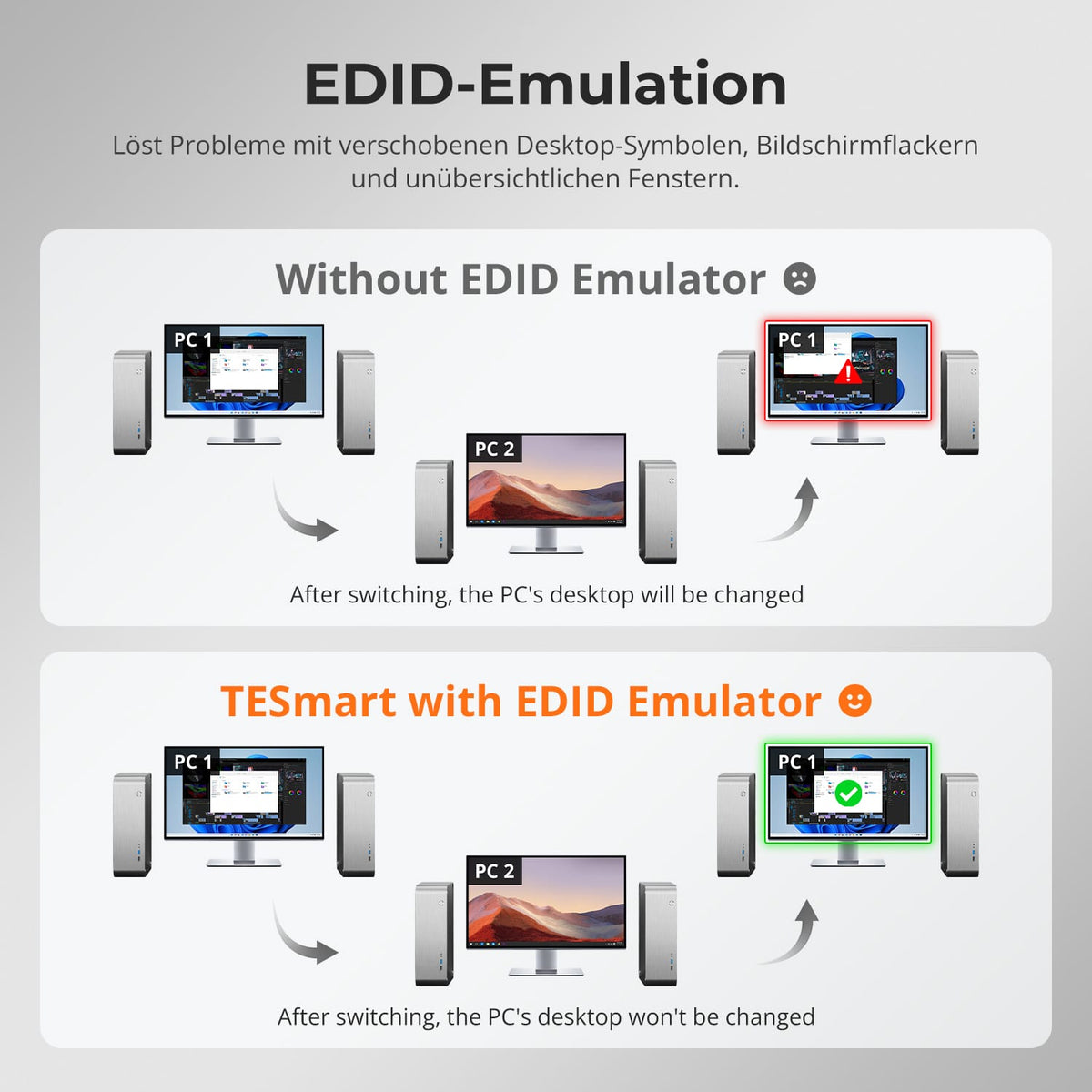
Cada escritorio permanece en su lugar
La emulación EDID en cada entrada mantiene disponible la información de visualización, conserva la posición de las ventanas y reduce la necesidad de reinicializar, el parpadeo y la reorganización de los escritorios.

03
8 computadoras. Una estación de trabajo 4K60.
Hasta 8 ordenadores con conexión HDMI pueden compartir un monitor y un teclado/ratón. Cada ordenador utiliza HDMI y USB para el grupo de entrada correspondiente.

04
Apague la pantalla, deje KVM encendido
Al pulsar 0/Cerrar se desactiva la salida HDMI y se reduce el consumo de energía. Al pulsarlo de nuevo se restablece la salida.

05
Seleccionar automáticamente las computadoras recientemente activas
La función de detección automática selecciona los ordenadores recién conectados o encendidos y, al desconectar una fuente, selecciona una entrada activa diferente. Está activa por defecto y se puede activar o desactivar mediante el mando a distancia por infrarrojos.

06

07
Datos y soporte
Compatibilidad y conexiones
Datos técnicos
Instrucciones y descargas
Alcance de la entrega

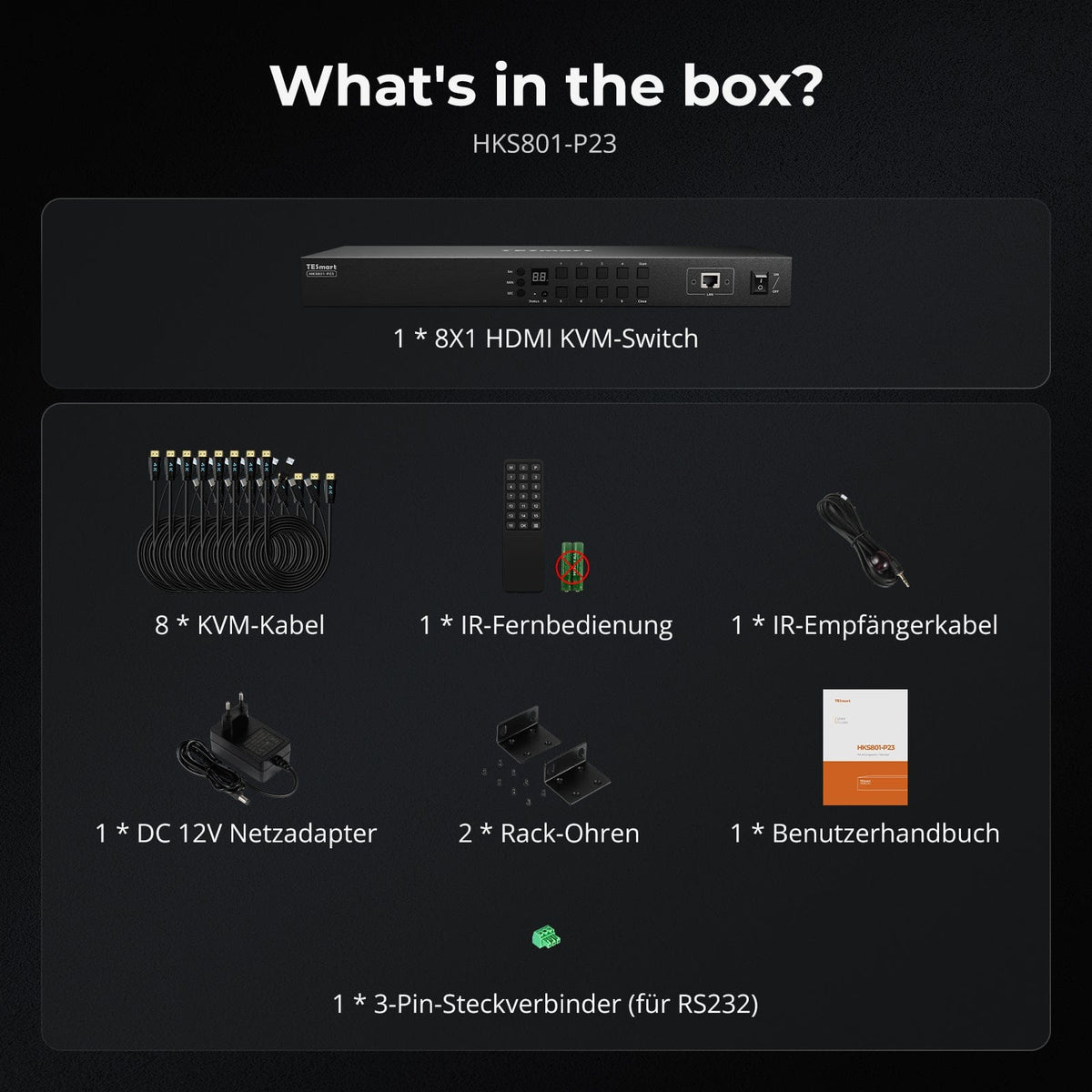
1 × conmutador KVM HKS801-P23

8 × cables KVM (HDMI + USB)

1 × cable receptor de infrarrojos

1 × conector RS232 de 3 pines

2 × ángulo de bastidor
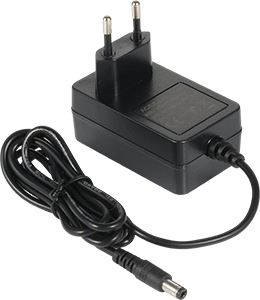
1 × fuente de alimentación de 12 V CC

1 × control remoto por infrarrojos
1 × manual de usuario


Comparar modelos adecuados
Seleccione los modelos en los menús para comparar las conexiones, la salida de imagen y las funciones que se pueden compartir.

Modelo
HKS801-P23
Modelo
HKS801-M24
Modelo
HKS801-EB23
Recuento de computadoras
8 computadoras
Recuento de computadoras
8 computadoras
Recuento de computadoras
8 computadoras
Conexiones de computadora
Por PC: 1 × HDMI + USB
Conexiones de computadora
Por PC: 1 × HDMI + USB
Conexiones de computadora
Por PC: 1 × HDMI + USB
Monitorear salidas
1 × HDMI
Monitorear salidas
1 × HDMI
Monitorear salidas
1 × HDMI
Salida de imagen
4K60
Salida de imagen
8K60/4K144
Salida de imagen
4K30
Dispositivos USB compartidos
USB 3.0/5 Gbit/s
Dispositivos USB compartidos
USB 3.0/5 Gbit/s
Dispositivos USB compartidos
USB 2.0
Emulación EDID
verdadero
Emulación EDID
verdadero
Emulación EDID
verdadero
Control de red
LAN/TCP/IP + RS232
Control de red
LAN/TCP/IP + RS232
Control de red
LAN/TCP/IP + RS232
Preguntas frecuentes
Puedes encontrar más respuestas en nuestra Centro de ayuda.
[Compatibilidad] ¿Qué ordenadores y monitores admite el HKS801-P23?
Hasta 8 ordenadores con HDMI y un monitor HDMI. Se requiere un puerto USB por grupo de entrada para el teclado, el ratón y los dispositivos USB compartidos.
[Compatibilidad] ¿Qué resoluciones y frecuencias de actualización son posibles?
Resolución máxima: 3840×2160 a 60 Hz en formato 4:4:4. Otros formatos: 3440×1440 a 100 Hz, 3840×1080 y 2560×1440 a 120 Hz, 2560×1080 a 165 Hz y 1920×1080 a 240 Hz. La fuente, la pantalla y el cable deben ser compatibles con el formato.
[Compatibilidad] ¿Qué sistemas operativos son compatibles?
Según las instrucciones, se admiten Unix, Windows, macOS y Linux, incluyendo Debian, Ubuntu, Fedora y Raspbian para Raspberry Pi.
[Compatibilidad] ¿Es compatible la conexión DVI con este conmutador KVM?
Sí. Según el manual, las fuentes y pantallas DVI-D de enlace único funcionan con adaptadores HDMI-DVI adecuados.
[Funciones] ¿Qué hace la emulación EDID?
La emulación EDID en cada entrada mantiene disponible la información del monitor, conserva las posiciones de las ventanas y reduce la reinicialización y el parpadeo.
[Conexiones] ¿Pueden los ordenadores compartir dispositivos USB 3.0?
Sí. Los dispositivos compatibles conectados a USB 3.2 Gen 1 seguirán al ordenador seleccionado.
[Conexiones] ¿Para qué se utilizan LAN y RS232?
La LAN utiliza comandos de control TCP/IP y RS232, el protocolo serie documentado. La LAN no comparte el acceso a la red con los ordenadores.
[Funciones] ¿Qué son el escaneo automático y la detección automática?
La función de escaneo automático alterna entre las entradas activas a intervalos fijos. La detección automática selecciona las fuentes que se activan recientemente o, cuando se elimina una fuente, selecciona una entrada activa diferente. La detección automática está habilitada de forma predeterminada.
[Funciones] ¿Puedo apagar el monitor sin apagar el conmutador KVM?
Sí. Al pulsar 0/Cerrar en el panel de control, se desactiva la conexión HDMI y se reduce el consumo de energía. Al pulsarlo de nuevo, se restablece la imagen.
[Mobiliario] ¿Cómo conecto cada computadora?
Conecte cada ordenador a su grupo de entrada mediante HDMI y USB. Conecte el monitor, el teclado, el ratón, los dispositivos USB compartidos, el receptor de infrarrojos opcional y la fuente de alimentación de 12 V.
[Cambiar] ¿Cómo cambio de ordenador?
El control es posible mediante panel de control, mando a distancia por infrarrojos, teclas de acceso rápido, rueda del ratón, RS232 o TCP/IP a través de LAN. La función de la rueda del ratón debe activarse previamente.
[Compatibilidad] ¿Qué teclado es adecuado para teclas de acceso rápido?
Utilice un teclado externo completo con una tecla Bloq Despl dedicada, conectado al puerto de teclado/ratón correspondiente. La tecla predeterminada es Ctrl derecha; Bloq Despl está disponible como alternativa.
[Cambiar] ¿Cómo activo la función de la rueda del ratón?
Pulsa el botón de disparo dos veces y, a continuación, F6. Una vez activada, al pulsar dos veces la rueda del ratón se cambia a la siguiente entrada. Esta función está desactivada por defecto.
[Cambiar] ¿Cómo elijo una entrada específica?
Mediante los botones 1 a 8 del panel de control o del mando a distancia. Mediante la tecla de acceso rápido estándar: pulse la tecla Ctrl derecha dos veces e introduzca el número deseado.