

Tabla de contenido
- Introducción
- Por qué un escritorio con dos monitores para MacBook a menudo necesita más de una base de acoplamiento.
- Para quién es particularmente útil una configuración KVM de doble monitor
- Qué tener en cuenta al elegir el conmutador KVM adecuado
- Cómo elegir un conmutador KVM que se adapte a su lugar de trabajo.
- Opciones de conmutadores KVM de TESmart recomendadas para configuraciones de MacBook
- Preguntas frecuentes (FAQ)
- Conclusión
Introducción
Un MacBook puede ser una potente herramienta de trabajo, pero muchos usuarios necesitan más en cuanto se sientan en su escritorio. Dos monitores externos, un teclado de tamaño completo, un ratón y periféricos compartidos pueden mejorar significativamente la productividad diaria.
Esto es especialmente cierto para los usuarios que trabajan con más de un sistema. Un MacBook puede usarse junto con un ordenador de sobremesa, un portátil de la empresa u otra estación de trabajo. En un entorno así, ya no se trata solo de aumentar el número de puertos. La cuestión más importante es cómo gestionar todo el espacio de trabajo de forma más eficiente.
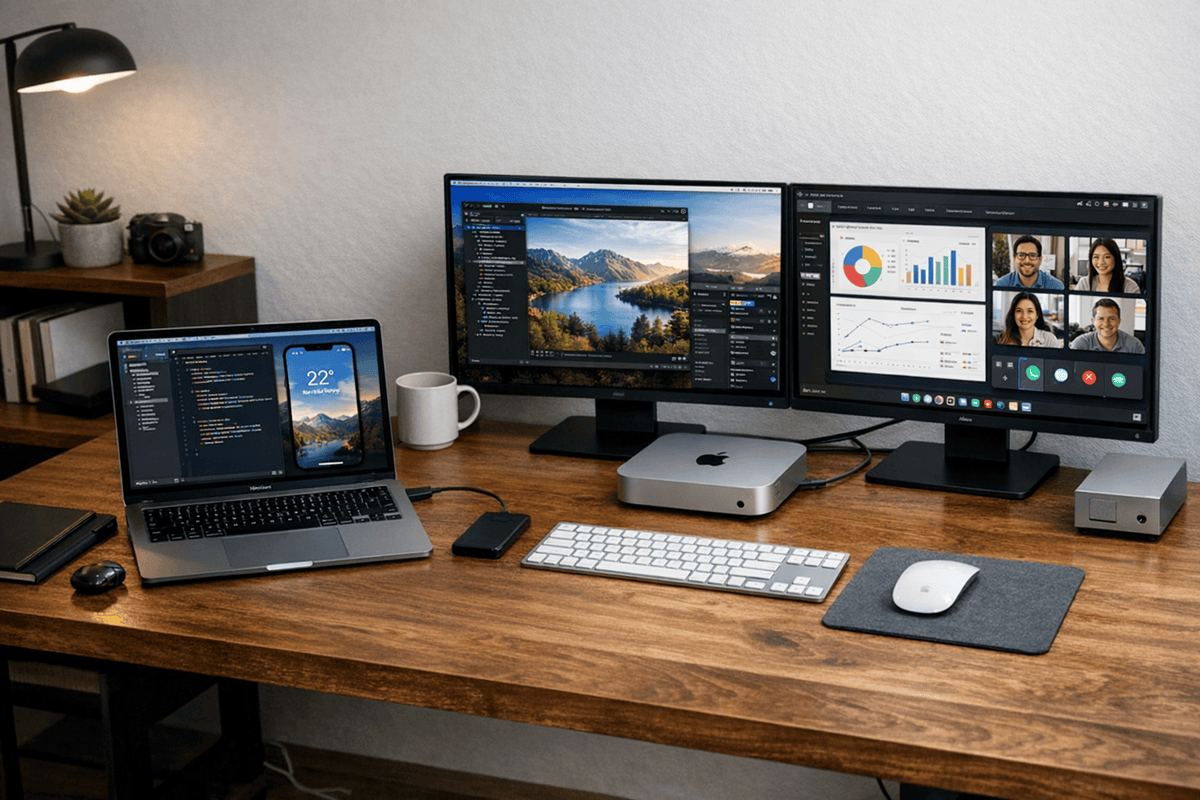
Por lo tanto, muchos usuarios que buscan un MacBook con doble monitor-Buscando una solución, finalmente me interesé en los conmutadores KVM.
Por qué un escritorio con dos monitores para MacBook a menudo necesita más de una base de acoplamiento.
Una base de acoplamiento resulta útil si el objetivo es ampliar las capacidades del MacBook. Puede simplificar la carga, proporcionar conexiones USB adicionales e integrar de forma más práctica monitores externos en la configuración.
Sin embargo, una configuración de doble monitor suele complicarse al añadir un segundo ordenador. El usuario puede necesitar alternar entre dispositivos personales y de trabajo, o entre un MacBook y un ordenador de sobremesa, a lo largo del día.
En esta situación, agregar puertos es solo una parte de la solución. El escritorio también necesita una forma de cambiar eficientemente entre monitores y periféricos. Los lectores que aún estén decidiendo entre una solución de acoplamiento simple y una configuración de escritorio más completa también pueden considerar la Guía de configuración de MacBook con múltiples monitores Lea este artículo para obtener una visión más amplia de la planificación de estaciones de trabajo.
Para quién es particularmente útil una configuración KVM de doble monitor
Una configuración KVM de doble monitor resulta especialmente útil para los usuarios que trabajan con varios sistemas.
Los desarrolladores pueden usar una MacBook para sus tareas diarias y tener una segunda máquina disponible para pruebas o acceso al servidor. Los usuarios creativos pueden alternar entre una MacBook y un ordenador de sobremesa según el proyecto. Los trabajadores híbridos pueden necesitar cambiar entre dispositivos personales y de trabajo sin interrumpir el resto de su espacio laboral.
Para estos usuarios, no se trata solo de una mayor conectividad. Se trata de un flujo de trabajo más fluido, con menos cambios de cables y menos interrupciones.
Qué tener en cuenta al elegir el conmutador KVM adecuado
El mejor conmutador KVM para una configuración de doble monitor en un MacBook debe adaptarse a la forma en que se utiliza realmente el espacio de trabajo.
Uno de los primeros aspectos a considerar es la cantidad de monitores. Una configuración ideal para dos monitores debe basarse en un dispositivo diseñado específicamente para ello. Igualmente importante es pensar en cuántos ordenadores compartirán el escritorio y qué tipo de trabajo permitirá dicha configuración.
Algunos usuarios solo necesitan un espacio de oficina práctico para la productividad diaria.Otros desean una estación de trabajo más avanzada que admita trabajos creativos, programación o planes de actualización a largo plazo.
La mejor opción no es necesariamente la más compleja. Es la que facilita el uso de tu escritorio en el día a día. Para los lectores que aún están aprendiendo los conceptos básicos de cómo conectar pantallas a un MacBook, esta guía ofrece... Cómo conectar varios monitores a un MacBook Una base útil antes de profundizar en la selección de KVM.
Cómo elegir un conmutador KVM que se adapte a su lugar de trabajo.
El conmutador KVM correcto depende de la estructura del lugar de trabajo.
Para muchos usuarios, un conmutador KVM de dos puertos y dos monitores es la opción más práctica. Se adapta al escenario más común: un MacBook, un ordenador adicional y dos monitores compartidos.
También es útil pensar en cómo es probable que evolucione el escritorio. Una configuración que hoy parece sencilla y organizada debería seguir siendo práctica incluso si más adelante se añaden más dispositivos, pantallas de mayor calidad o se realizan tareas más exigentes.
Un buen conmutador KVM debería simplificar el proceso en lugar de complicarlo. Debería facilitar el flujo de trabajo sin obligar al usuario a rediseñar todo su escritorio en función del dispositivo.
Opciones de conmutadores KVM de TESmart recomendadas para configuraciones de MacBook
Para los usuarios que tienen MacBook con doble monitorPara quienes buscan configurar un escritorio con una computadora adicional, los conmutadores KVM de doble monitor de TESmart son una excelente opción. Están diseñados para usuarios que desean compartir monitores y periféricos de una manera más organizada y eficiente.
Para flujos de trabajo típicos de doble monitor, HDC202-P23 y CKS202-P23 Opciones prácticas. Son adecuadas para situaciones típicas de oficina, teletrabajo, programación y multitarea, donde un MacBook se utiliza para compartir dos monitores con otro sistema.
Para los usuarios que construyen una estación de trabajo más avanzada con mayores requisitos de visualización, HDC202-X24 Más adecuado para un entorno de escritorio de mayor calidad con mayores requisitos de rendimiento.
La ventaja más importante no es solo la posibilidad de cambiar de ordenador. Se trata de crear un escritorio que se vea más armonioso y sea más práctico para el uso diario.
Preguntas frecuentes (FAQ)
P1: ¿Qué conmutador KVM es el mejor para una configuración de doble monitor en un MacBook?
La mejor opción depende del número de ordenadores en el espacio de trabajo, del número de monitores y de si el escritorio está diseñado para trabajo de oficina, trabajo creativo o una configuración de estación de trabajo más avanzada.
P2: ¿Por qué un conmutador KVM es mejor que una base de acoplamiento para algunos usuarios de MacBook?
Una estación de acoplamiento está diseñada para ampliar las capacidades de un solo ordenador. Un conmutador KVM es más adecuado cuando el escritorio contiene varios ordenadores que necesitan compartir monitores y periféricos.
P3: ¿Quién debería usar un conmutador KVM de doble monitor con un MacBook?
Esta configuración resulta especialmente útil para desarrolladores, creativos, trabajadores híbridos y usuarios de múltiples dispositivos que desean un flujo de trabajo más organizado entre dos sistemas.
P4: ¿Es suficiente un conmutador KVM de dos puertos y dos monitores para la mayoría de los usuarios?
Para muchos usuarios, sí. Un conmutador KVM de dos puertos y dos monitores es adecuado para uno de los escenarios de escritorio más comunes: un MacBook, un ordenador adicional y dos monitores compartidos.
Conclusión
El mejor conmutador KVM para una configuración de doble monitor en un MacBook es aquel que se adapta al flujo de trabajo real detrás del escritorio.
Si el objetivo es simplemente ampliar las capacidades de un MacBook, una base de acoplamiento podría ser suficiente. Sin embargo, si el espacio de trabajo incluye varios ordenadores, monitores compartidos y periféricos compartidos, un conmutador KVM suele ser la mejor solución.
Para los usuarios que desean una experiencia de escritorio más limpia y completa, las soluciones KVM de doble monitor de TESmart pueden ayudar a transformar un escritorio centrado en un MacBook en una estación de trabajo más flexible.

Dividir:
Cómo conectar varios monitores a una MacBook
Conecte PS5/Xbox/Switch a Studio Display mediante KVM compatible con Thunderbolt™