

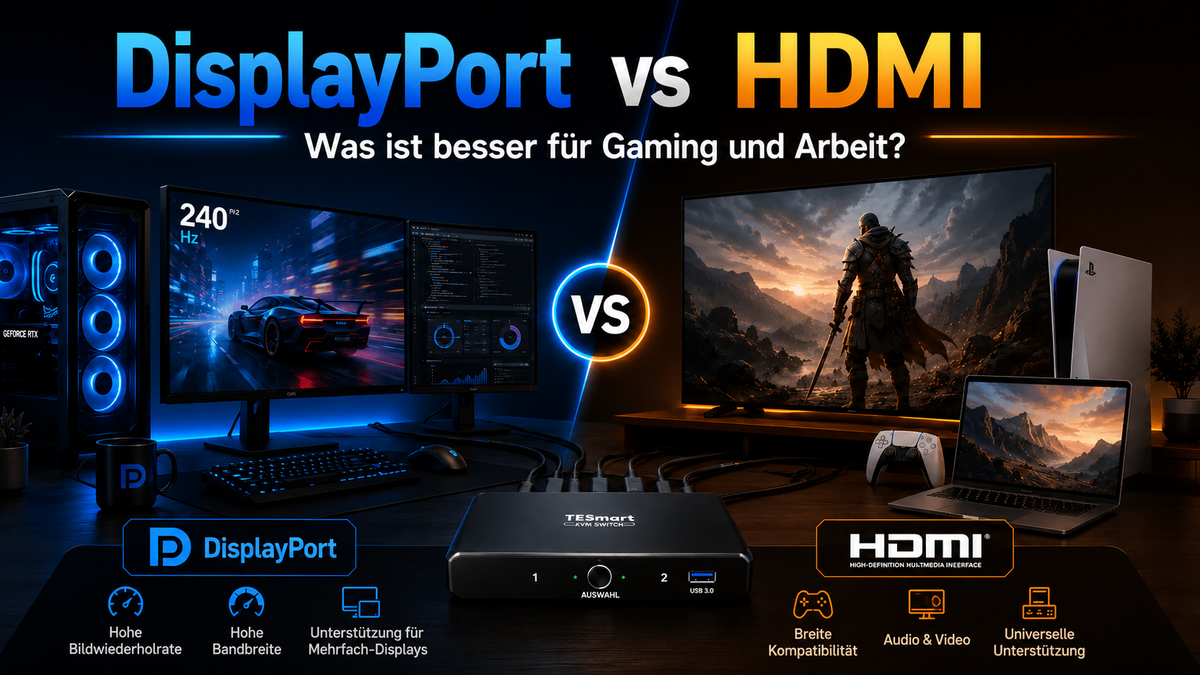
Tabla de contenido
- Introducción
- DisplayPort vs HDMI: La diferencia fundamental
- Por qué los números de versión son más importantes que el tipo de conector.
- DisplayPort vs HDMI para juegos
- DisplayPort frente a HDMI para escritorios de trabajo y con múltiples monitores.
- Tabla comparativa DisplayPort vs HDMI
- ¿Qué deberías elegir para tu configuración?
- DP-KVM o HDMI-KVM: ¿Qué cambios se producen en una configuración KVM?
- Qué debes comprobar antes de comprar cables, monitores o un conmutador KVM.
- Cómo encajan las soluciones TESmart DP-KVM y HDMI-KVM
- Preguntas frecuentes
- Conclusión
Introducción
La elección entre DisplayPort y HDMI rara vez depende de qué conexión sea "mejor" en cada situación. La verdadera cuestión es si toda la cadena de vídeo es compatible con tus dispositivos, monitores, frecuencia de actualización deseada y requisitos de conmutación.
Un PC para juegos con un monitor DisplayPort de alta frecuencia de actualización, una PS5 conectada a un televisor, una estación de trabajo de oficina con dos monitores y una configuración mixta para juegos y trabajo imponen diferentes exigencias a la conexión de pantalla. El nombre del puerto por sí solo no es suficiente.
Esta guía explica DisplayPort frente a HDMI Desde una perspectiva práctica de escritorio: juegos, trabajo, tareas creativas, configuraciones de múltiples monitores y conmutación KVM. También explica por qué incluso un monitor de gama alta o una tarjeta gráfica potente requieren el cable adecuado, el conmutador KVM correcto, la ruta USB correcta y la configuración de pantalla apropiada para ofrecer la experiencia esperada.
DisplayPort vs HDMI: La diferencia fundamental
DisplayPort DisplayPort se encuentra comúnmente en monitores de PC, tarjetas gráficas dedicadas, estaciones de trabajo profesionales y configuraciones de escritorio con múltiples monitores. Diseñado como una interfaz de visualización para PC, VESA lo describe como un estándar de visualización escalable con características como la transmisión de flujo múltiple para múltiples pantallas a través de una única conexión de fuente.
Esta orientación hacia los PC explica por qué muchos monitores para juegos con alta frecuencia de actualización y pantallas para estaciones de trabajo ofrecen entradas DisplayPort. Si tu sistema principal es un PC para juegos con Windows o una estación de trabajo con GPU, DisplayPort suele ser el primer puerto que debes comprobar.
HDMI El HDMI se encuentra habitualmente en televisores, consolas de videojuegos, reproductores multimedia, proyectores, receptores AV y otros dispositivos electrónicos de consumo. También se utiliza con frecuencia en ordenadores portátiles y monitores, pero su mayor ventaja reside en su amplia compatibilidad con diversos dispositivos.
Para videojuegos en consola y entretenimiento en el hogar, HDMI suele ser la opción más práctica, ya que la PS5, la Xbox Series X, los televisores, las barras de sonido y los sistemas AV están diseñados para HDMI. HDMI 2.1 también introdujo características importantes para los videojuegos y el contenido multimedia modernos, como resoluciones más altas y frecuencias de actualización más rápidas, como 4K120 y 8K60, según los dispositivos y cables utilizados.

Por qué los números de versión son más importantes que el tipo de conector.
Las conexiones DisplayPort y HDMI no ofrecen un rendimiento fijo. Una conexión DisplayPort 1.2, una DisplayPort 1.4, una HDMI 2.0 y una HDMI 2.1 pueden comportarse de forma muy diferente.
Aquí es precisamente donde se producen muchos errores de compra.Un monitor puede tener puertos HDMI y DisplayPort, pero no todos los puertos de ese monitor necesariamente admiten la misma resolución máxima, frecuencia de actualización, profundidad de color, modo HDR, comportamiento VRR o ancho de banda.
DisplayPort 1.2 frente a DisplayPort 1.4
DisplayPort 1.2 sigue siendo común en entornos de oficina y en configuraciones de juegos más antiguas. Dependiendo del monitor y del sistema, puede ser suficiente para muchos flujos de trabajo en 1080p, 1440p y 4K60.
DisplayPort 1.4 es más relevante para monitores de gama alta para juegos y estaciones de trabajo, ya que admite velocidades de enlace superiores a las de DP 1.2 y puede utilizar la compresión de flujo de pantalla (DSC) en cadenas de dispositivos compatibles. El anuncio de VESA sobre DisplayPort 1.4 destaca específicamente las mejoras relacionadas con DSC y HDR.
En configuraciones reales, esto no significa que todos los dispositivos DP 1.4 puedan ofrecer automáticamente todas las combinaciones de alta resolución, alta frecuencia de actualización y HDR. La GPU, el monitor, el cable, el KVM y la configuración del sistema deben ser compatibles con el modo de destino.

HDMI 2.0 frente a HDMI 2.1
HDMI 2.0 es de uso generalizado y sigue siendo adecuado para muchas pantallas 4K60, monitores de oficina y dispositivos audiovisuales.
HDMI 2.1 cobra mayor importancia cuando la configuración incluye juegos de consola 4K a 120 Hz, televisores para juegos modernos, VRR, ALLM o flujos de trabajo multimedia de mayor ancho de banda. El foro HDMI enumera características de HDMI 2.1 como 4K a 120 Hz, 8K a 60 Hz, HDR dinámico, VRR y ALLM, pero la compatibilidad real aún depende del dispositivo de origen, la pantalla, el cable y el firmware.
Por lo tanto, conviene comprobar cuidadosamente la especificación "HDMI 2.1" en la hoja de datos. Algunos dispositivos solo son compatibles con ciertas funciones de HDMI 2.1, y algunos televisores solo ofrecen funcionalidad completa para juegos en puertos HDMI específicos.

DisplayPort vs HDMI para juegos
En DisplayPort vs HDMI para juegos La respuesta correcta depende de si estás jugando en un monitor de PC, un televisor para juegos o una consola.
PC para juegos con monitor de alta frecuencia de actualización
Para un PC de juegos de sobremesa conectado a un monitor de alta frecuencia de actualización, DisplayPort suele ser la solución más limpia. Muchas tarjetas gráficas y monitores para juegos ofrecen sus frecuencias de actualización más altas para PC a través de DisplayPort, especialmente en configuraciones de 144 Hz, 165 Hz, ultraanchas o con varios monitores.
DisplayPort también es común en configuraciones de escritorio con uso intensivo de GPU, donde los usuarios utilizan dos o tres monitores con una sola tarjeta gráfica. En este entorno, la ruta de visualización suele basarse en las salidas de la GPU, las entradas del monitor y frecuencias de actualización estables, en lugar de la compatibilidad con el televisor o el sistema audiovisual.
Sin embargo, DisplayPort no es automáticamente mejor. Si tu monitor admite la frecuencia de actualización y la resolución deseadas a través de HDMI 2.1, HDMI también puede ser una buena opción para jugar en PC.
Juegos de PS5, Xbox y consolas
Para PS5, Xbox Series X y la mayoría de las configuraciones de juegos para sala de estar, HDMI es la conexión estándar. Sony afirma que la PS5 admite salida de video HDMI 2.1 y 4K a 120 Hz, mientras que Microsoft ofrece instrucciones para jugar en 4K a 120 Hz en la Xbox Series X.
La documentación de Xbox también relaciona HDMI 2.1 con funciones de juego como 4K120, VRR y ALLM en pantallas compatibles.
Sin embargo, esto no significa que todas las conexiones HDMI ofrezcan 4K120 o VRR. La consola, el televisor o monitor, el puerto HDMI, el cable, el firmware y la configuración del juego deben ser compatibles.
VRR, HDR y DSC en configuraciones de juego reales
Las funciones VRR, HDR y DSC no dependen únicamente del nombre del cable. También dependen de la compatibilidad con la fuente, el monitor, la versión de la interfaz, el ancho de banda y, en ocasiones, del comportamiento del firmware.
Por ejemplo, un modo de alta frecuencia de actualización podría requerir DSC en una cadena DisplayPort. Una consola podría necesitar una entrada HDMI 2.1 en el televisor para 4K a 120 Hz. El HDR podría funcionar con una frecuencia de actualización, pero requerir ajustes de color reducidos con otra. Estas limitaciones ilustran la importancia de toda la ruta de la señal.

DisplayPort frente a HDMI para escritorios de trabajo y con múltiples monitores.
En DisplayPort frente a HDMI para el trabajo La decisión suele comenzar con la estructura del ordenador y del monitor.
Trabajo de oficina y productividad
Para el trabajo de oficina habitual, tanto HDMI como DisplayPort funcionan perfectamente. Un monitor de 1080p o 4K60 normalmente no requiere la interfaz más avanzada.
Más importante aún, su computadora portátil o de escritorio debe tener la salida nativa correcta. Muchas computadoras portátiles de oficina ofrecen salida de video HDMI o USB-C, mientras que muchas tarjetas gráficas de escritorio ofrecen múltiples salidas DisplayPort.
Si usas un MacBook, debes considerar cuidadosamente la ruta de salida. Muchos modelos de Mac usan puertos USB-C o compatibles con Thunderbolt en lugar de salidas DisplayPort nativas, por lo que una configuración KVM DisplayPort podría requerir un cable USB-C a DisplayPort, una estación de acoplamiento o un adaptador. Esta capa de conversión adicional debe tenerse en cuenta antes de comprar cualquier conmutador o cable KVM.
Trabajos creativos y pantallas que requieren precisión cromática
Para trabajos de diseño, edición de vídeo, CAD y producción, la elección de la interfaz debe basarse en los modos compatibles con el monitor: resolución, frecuencia de actualización, profundidad de color, comportamiento HDR y la entrada específica utilizada.
Una pantalla creativa puede ofrecer su mejor rendimiento a través de DisplayPort, HDMI, USB-C o una combinación específica. No asuma que todas las entradas del mismo monitor son equivalentes.
Estaciones de trabajo con dos y tres monitores
En las estaciones de trabajo con múltiples monitores, DisplayPort suele ser la opción preferida porque las tarjetas gráficas normalmente ofrecen varias salidas DP y DisplayPort admite flujos de trabajo multipantalla orientados a PC, como MST.
Sin embargo, la compatibilidad con MST no es universal en todos los sistemas operativos y dispositivos. Un PC con Windows puede gestionar ciertos flujos de trabajo MST de forma diferente a un Mac. Para una configuración KVM, suele ser más seguro planificar una ruta de vídeo fiable para cada monitor, en lugar de asumir que un solo cable resolverá todos los problemas de configuración de múltiples pantallas.
HDMI también puede ser la mejor opción si el escritorio incluye televisores, consolas, dispositivos de captura, receptores AV o computadoras portátiles que ya ofrecen salidas HDMI.

Tabla comparativa DisplayPort vs HDMI
| categoría | DisplayPort | HDMI |
|---|---|---|
| DisplayPort | Conocida principalmente por sus monitores para PC, tarjetas gráficas, pantallas de escritorio de alta frecuencia de actualización y estaciones de trabajo con múltiples monitores. | Menos común en televisores y consolas; no suele ser la interfaz principal de los dispositivos de entretenimiento doméstico. |
| HDMI | Disponible en algunos monitores y tarjetas gráficas, pero no es la conexión estándar para muchos escritorios con varios monitores orientados a PC. | Conocida principalmente por sus televisores, consolas, receptores AV, reproductores multimedia, proyectores y su amplia compatibilidad con la electrónica de consumo. |
| Ideal para jugar | Suele ser más eficaz para monitores de juegos de PC con alta frecuencia de actualización, especialmente cuando el mejor modo del monitor está disponible a través de DisplayPort. | Suele ser más potente para PS5, Xbox, televisores para juegos y configuraciones de sala de estar donde se utiliza HDMI 2.0.Las funciones 1 pueden ser importantes. |
| Ideal para el trabajo de oficina. | Ideal para ordenadores de sobremesa, flujos de trabajo con estaciones de acoplamiento y configuraciones de productividad con múltiples monitores. | Ideal para portátiles, salas de reuniones, monitores estándar y escritorios donde la amplia compatibilidad es más importante que el ancho de banda máximo de la pantalla del PC. |
| Ideal para configuraciones de múltiples monitores. | Suele ser la opción preferida para estaciones de trabajo de PC porque las GPU suelen ofrecer múltiples salidas DP y DP admite flujos de trabajo con múltiples pantallas en PC. | Resulta útil cuando las pantallas o los ordenadores utilizan HDMI, especialmente en entornos mixtos de oficina, consola y audio/vídeo. |
| Ideal para conmutación KVM | Lo ideal es que los ordenadores y monitores sean compatibles con DisplayPort, especialmente para escritorios con alta frecuencia de actualización y estaciones de trabajo con múltiples monitores. | Lo ideal es que tu configuración incluya portátiles HDMI, consolas, televisores, dispositivos de captura o equipos combinados de juegos y entretenimiento. |
¿Qué deberías elegir para tu configuración?
| guión | Mejor punto de partida | Por qué | Dirección KVM |
|---|---|---|---|
| PC para juegos con monitor de alta frecuencia de actualización | DisplayPort | Muchos monitores y tarjetas gráficas para juegos de PC ofrecen modos de alta frecuencia de actualización a través de DisplayPort, especialmente en configuraciones de 144 Hz, 165 Hz, ultraanchas o de múltiples monitores. | Elija un conmutador DP-KVM o un conmutador KVM de alta frecuencia de actualización que coincida con la resolución del monitor y la frecuencia de actualización deseada. |
| PS5/Xbox/Consola de videojuegos | HDMI | Las consolas y los televisores están diseñados para HDMI, y HDMI 2.1 es la forma habitual de conseguir 4K a 120 Hz y las funciones de juego relacionadas en pantallas compatibles. | Seleccione un conmutador KVM HDMI únicamente después de haber confirmado que la consola, la pantalla y el conmutador KVM son compatibles con el modo de destino. |
| Estación de trabajo de oficina Mac o Windows | Depende de los puertos de salida. | Los ordenadores de sobremesa con Windows suelen ofrecer DisplayPort a través de las GPU; los portátiles y los MacBooks pueden usar HDMI, USB-C o adaptadores. | Asegúrese de que el tipo de entrada del conmutador KVM coincida con las salidas del ordenador, en lugar de utilizar adaptadores innecesarios. |
| Escritorio con dos o tres monitores | DisplayPort para ordenadores de sobremesa; HDMI para dispositivos basados en HDMI. | La conmutación entre múltiples monitores depende de cuántas salidas de vídeo independientes pueda proporcionar cada ordenador. | Utilice un conmutador KVM multimonitor que coincida con el número de ordenadores y monitores. |
| Configuración mixta para juegos y trabajo | Depende de la pantalla principal y del dispositivo de juego principal. | Un monitor para juegos de PC puede preferir DisplayPort, mientras que una configuración basada en consola o televisor generalmente prefiere HDMI. | Elija un conmutador KVM DP o HDMI en función del dispositivo que requiera mayor potencia en la cadena. |
| Configuración de entretenimiento en el hogar | HDMI | Los televisores, receptores AV, barras de sonido, dispositivos de transmisión y consolas suelen utilizar HDMI. | Un conmutador HDMI KVM o HDMI suele ser más práctico que un DP. |
DP-KVM o HDMI-KVM: ¿Qué cambios se producen en una configuración KVM?
Un conmutador KVM no es solo un conmutador de vídeo. En un verdadero conmutador KVM, sí que es un conmutador de vídeo. Configuración para juegos y trabajo También gestiona el teclado, el ratón, los periféricos USB y el comportamiento de conmutación entre varios ordenadores.
Esto es importante porque una cadena de pantallas de alta frecuencia de actualización es solo una parte del escritorio.También es posible que desee que su teclado mecánico, ratón, cámara web, auriculares USB, dispositivo de audio, dispositivo de almacenamiento o controlador sigan al ordenador activo.
Cuándo un DP-KVM tiene más sentido
A DP-KVM Esta opción suele ser más adecuada si sus sistemas principales son ordenadores de sobremesa o estaciones de trabajo con salidas DisplayPort, especialmente si los monitores son pantallas de PC con alta frecuencia de actualización.
Este tipo de configuración es común entre desarrolladores, ingenieros, comerciantes, creativos y jugadores que desean alternar un escritorio entre PC para juegos y PC para trabajo sin tener que volver a conectar monitores y dispositivos USB.
A Conmutador KVM DisplayPort Esto cobra especial relevancia si necesita configuraciones de doble monitor, configuraciones de triple monitor, altas frecuencias de actualización o estabilidad EDID en varios ordenadores.
Cuándo un conmutador KVM HDMI tiene más sentido
A KVM HDMI Esto suele ser más práctico si tu configuración incluye portátiles HDMI, consolas, televisores, tarjetas de captura, proyectores o equipos audiovisuales.
A Conmutador KVM HDMI También puede resultar más adecuado para los usuarios que trabajan con un ordenador portátil durante el día y utilizan una consola o un dispositivo multimedia en la misma pantalla después del trabajo.
La clave está en comprobar la versión HDMI real y la compatibilidad de funciones en toda la ruta. Por ejemplo, una configuración de consola de videojuegos para 4K120 Hz no debe evaluarse de la misma manera que un escritorio de oficina para 4K60 Hz.
Por qué la conmutación KVM de múltiples monitores requiere una planificación adicional
A Conmutador KVM multimonitor Un conmutador KVM normalmente requiere una conexión de vídeo por monitor de cada ordenador. Un conmutador KVM de dos monitores suele requerir dos salidas de vídeo de cada PC. Un conmutador KVM de tres monitores suele requerir tres.
Los usuarios suelen encontrarse con problemas inesperados. Un portátil podría admitir solo un monitor externo. Una estación de acoplamiento podría comportarse de forma diferente en Windows y macOS. Un puerto USB-C podría admitir la carga, pero no la salida de vídeo. Un adaptador DisplayPort podría limitar la frecuencia de actualización.
Antes de seleccionar un conmutador KVM, diseñe un mapa del escritorio como un sistema completo: ordenadores, salidas, pantallas, resolución, frecuencia de actualización, dispositivos USB, longitud de los cables y método de conmutación.
Qué debes comprobar antes de comprar cables, monitores o un conmutador KVM.
No elijas DisplayPort o HDMI basándote únicamente en el nombre del puerto. Utiliza esta lista de verificación antes de comprar un monitor, cable, adaptador o conmutador KVM:
1. Compruebe la versión exacta de la interfaz.
Confirme si los dispositivos son compatibles con DP 1.2, DP 1.4, HDMI 2.0, HDMI 2.1 u otra versión. El tipo de conexión no garantiza el nivel de rendimiento.
2. Compruebe los límites específicos de conexión del monitor.
Algunos monitores admiten diferentes modos máximos a través de HDMI y DisplayPort. Un mismo monitor puede admitir una frecuencia de actualización diferente a través de DP que a través de HDMI.
3. Compruebe la calidad y la longitud del cable.
Las altas frecuencias de actualización, HDR, 4K, 8K y los cables largos son más sensibles a la calidad del cable. Si la señal disminuye a una frecuencia de actualización menor, parpadea o no muestra vídeo, una de las primeras cosas que se deben comprobar suele ser un cable certificado más corto.
4. Compruebe la configuración de DSC, VRR, HDR y color.
DSC, VRR, HDR, color de 10 bits y altas frecuencias de actualización pueden requerir mayor ancho de banda o causar limitaciones de compatibilidad. Confirme la compatibilidad con la fuente, la pantalla, el conmutador KVM y el cable.
5.Compruebe los requisitos de USB y periféricos.
Si tu escritorio incluye teclado, ratón, cámara web, auriculares, DAC, almacenamiento USB o controladores, la conmutación de vídeo por sí sola no es suficiente. Un conmutador KVM debe ser compatible tanto con la ruta de la pantalla como con la del dispositivo USB.
6. Compruebe el comportamiento de salida del Mac y del portátil.
Las configuraciones de MacBook y portátiles con USB-C requieren atención especial. Un puerto USB-C puede admitir vídeo, carga, datos o una combinación de estas funciones. Un Mac conectado a un conmutador KVM DP puede requerir un adaptador de USB-C a DisplayPort, y este adaptador pasa a formar parte de la cadena de señal.
Cómo encajan las soluciones TESmart DP-KVM y HDMI-KVM
En TESmart desarrollamos DP-KVM- y KVM HDMI-Soluciones para usuarios que necesitan gestionar varios ordenadores, pantallas y dispositivos USB desde un mismo escritorio.
El valor de un conmutador KVM se hace más evidente cuando tu configuración ya no se limita a "un ordenador conectado a un monitor". Una vez que tienes un PC para juegos, un portátil de trabajo, una estación de trabajo de desarrollo, dos o tres monitores y dispositivos USB compartidos, cambiar constantemente los cables se convierte en un cuello de botella.
Soluciones TESmart DP-KVM
Las soluciones KVM DisplayPort de TESmart son más adecuadas para ordenadores de sobremesa donde DisplayPort ya es la ruta de visualización principal. Estas configuraciones suelen incluir monitores con alta frecuencia de actualización, múltiples salidas de tarjetas gráficas, estaciones de trabajo con dos o tres monitores y usuarios que requieren una conmutación estable entre ordenadores.
Por ejemplo, un desarrollador podría usar una PC de trabajo durante el día y una PC para juegos después del trabajo en el mismo escritorio con dos monitores. Una ruta KVM basada en DP ayuda a mantener la configuración de los monitores coherente con la GPU y las entradas de pantalla.
Soluciones KVM HDMI de TESmart
Las soluciones KVM HDMI de TESmart son más adecuadas para ordenadores de sobremesa con conexión HDMI, especialmente cuando se trata de portátiles, consolas, televisores, equipos audiovisuales o monitores de oficina en general.
Este tipo de configuración es típica para usuarios que desean alternar entre su computadora portátil de trabajo, su computadora de escritorio personal, su consola de juegos o su dispositivo multimedia sin tener que cambiar cables ni configurar los periféricos dos veces.
Consideraciones relativas a los conmutadores KVM de alta frecuencia de actualización.
A KVM de alta frecuencia de actualización La selección debe basarse en el modo de destino real: resolución, frecuencia de actualización, profundidad de color, comportamiento HDR, longitud del cable y número de monitores.
Comprar un monitor de alta frecuencia de actualización o una tarjeta gráfica de gama alta es solo el primer paso. El conmutador KVM, los cables, los adaptadores, la entrada de vídeo y la salida de vídeo deben ser compatibles con el mismo objetivo. De lo contrario, la configuración podría reducir la frecuencia de actualización o presentar un comportamiento de vídeo inestable.
Preguntas frecuentes
¿Es DisplayPort mejor que HDMI para jugar?
DisplayPort suele ser mejor para monitores de juegos de PC con alta frecuencia de actualización, especialmente si el modo óptimo del monitor está disponible a través de DP. HDMI suele ser mejor para consolas de videojuegos, televisores para juegos y sistemas audiovisuales. La mejor opción depende del dispositivo de origen, la pantalla, la versión de la interfaz y la frecuencia de actualización deseada.
¿Es HDMI 2.1 siempre mejor que DisplayPort 1.4?
No. HDMI 2.1 admite funciones importantes para juegos como 4K120, VRR y ALLM en dispositivos compatibles, pero eso no significa automáticamente que sea mejor para todos los monitores de PC o estaciones de trabajo. DisplayPort 1.4 sigue siendo muy relevante para monitores de juegos de PC y configuraciones de múltiples monitores, especialmente cuando se admite DSC en toda la cadena.
¿Debo usar DisplayPort o HDMI para trabajar en la oficina?
Ambos pueden funcionar para el trabajo de oficina normal.La mejor opción suele ser la que tu ordenador y monitor admiten de forma nativa. Para estaciones de trabajo de escritorio con varios monitores, DisplayPort suele ser práctico. Para portátiles, salas de reuniones, televisores o para una amplia compatibilidad con dispositivos, HDMI puede ser más sencillo.
¿Necesito un conmutador KVM DisplayPort o un conmutador KVM HDMI?
Elija un conmutador KVM DP si sus computadoras y monitores utilizan principalmente DisplayPort, especialmente si se trata de PC con alta frecuencia de actualización o estaciones de trabajo con múltiples monitores. Elija un conmutador KVM HDMI si su configuración incluye computadoras portátiles, consolas, televisores, dispositivos multimedia o equipos de audio y video con conexión HDMI.
¿Puede un conmutador KVM admitir altas frecuencias de actualización?
Sí, pero solo si toda la cadena es compatible con el modo de destino. La salida del ordenador, el conmutador KVM, los cables, la entrada del monitor, la resolución, la frecuencia de actualización, la configuración de color, el modo HDR y, en ocasiones, la compatibilidad con DSC o VRR deben ser compatibles.
¿Por qué mi monitor baja de 144 Hz a 60 Hz al usar un conmutador KVM?
Esto suele significar que parte de la cadena de señal no admite el modo seleccionado. Las causas comunes incluyen un tipo de conector incorrecto, una limitación del ancho de banda del cable, un adaptador, una estación de acoplamiento, un conmutador KVM que no admite el modo requerido o ajustes de pantalla que se restablecen después del cambio.
¿Es mejor la conexión HDMI para PS5 y Xbox?
Sí, HDMI es la conexión estándar para PS5 y Xbox. Para jugar a 4K y 120 Hz, necesitas una consola, una pantalla, un puerto HDMI, un cable y una configuración que admita el modo requerido.
Conclusión
La mejor respuesta a DisplayPort frente a HDMI No existe un ganador absoluto. DisplayPort suele ser la mejor opción para monitores de juegos de PC, estaciones de trabajo con tarjeta gráfica y configuraciones de múltiples monitores. HDMI, por su parte, se adapta mejor a consolas, televisores y equipos audiovisuales, y ofrece mayor compatibilidad con dispositivos electrónicos de consumo.
Para un escritorio sencillo con un solo ordenador, el cable adecuado podría ser suficiente. Sin embargo, para una configuración mixta de juegos y trabajo con varios ordenadores, varios monitores y dispositivos USB compartidos, la pregunta más importante es cómo se gestiona todo el escritorio.
Descubre TESmart DP-KVM- y KVM HDMI-Soluciones para crear una ruta de conmutación más limpia para sus ordenadores, monitores y dispositivos USB, tanto si su configuración se basa en un PC para juegos de alta frecuencia de actualización, una estación de trabajo con varios monitores o un escritorio mixto para juegos y trabajo.

Compartir:
USB-C frente a Thunderbolt 4: ¿Cuál es la diferencia?
Display Stream Compression explica: Por qué DSC es crucial para las pantallas 8K