

A medida que más y más personas trabajan de forma remota y disfrutan del entretenimiento en casa, un número creciente de usuarios desea combinar un trabajo eficiente con entretenimiento de alta calidad en una sola configuración de escritorio. La posibilidad de alternar sin problemas entre los modos de oficina y de juegos/entretenimiento es un criterio clave para la configuración del escritorio.
Esta entrada de blog representa un ejemplo típico. Computadora dual + Monitor dual + soltero Periferia-Colocar Se presenta la configuración del escritorio, en la que el KVM de doble monitor TESmart HDC202-X24 El interruptor se utiliza para Cambio con un solo clic entre el modo oficina y el modo entretenimiento, Enlace de doble pantalla y Sincronización de audio para ofrecer una experiencia eficiente e inmersiva.
Componentes del dispositivo y arquitectura de conexión
Dispositivos anfitriones
| Tipo de dispositivo | nombre | Descripción de uso |
| Ordenador de sobremesa (PC2) | PC para juegos de alto rendimiento (RTX4070/i7) | Videojuegos/Edición multimedia |
| Ordenador portátil (PC1) | MacBook Pro de 14/16 pulgadas (M1 Pro/M1 Max/M2 Pro/M2 Max) | Trabajo de oficina profesional/Tareas creativas |
Un aviso: Los modelos MacBook Air y MacBook Pro de gama básica (p. ej., M1/M2) solo admiten un monitor externo y no se recomiendan para configuraciones KVM de doble pantalla. Elija modelos con al menos dos salidas de vídeo externas (p. ej., M1 Pro/M1 Max/M2 Pro y posteriores).
Configuración del monitor
| monitor | Solicitud entrante | función |
| Dell U3225QE | HDMI | Pantalla principal para trabajo de oficina/multimedia |
| Monitor para juegos Dell 2K | HDMI/DP | Pantalla secundaria para multitarea/extensión de juegos |
Todos los monitores de esta configuración se utilizan Entrada HDMI, para evitar la dependencia de las entradas Tipo-C y garantizar una mejor compatibilidad de los dispositivos.
Unidad central: conmutador KVM HDMI de doble monitor TESmart HDC202-X24
El TESmart HDC202-X24 es una solución KVM profesional, diseñada específicamente para escenarios de doble host + doble monitor, con las siguientes características principales:
- Admite dos canales de entrada para dos hosts (PC1 y PC2)., Con asignación de salida flexible a dos monitores HDMI. Cada fuente de entrada se puede dirigir a uno o ambos monitores, lo que permite un flujo de trabajo multimonitor personalizable.
- Permite controlar ambos ordenadores con un solo teclado y un ratón., con respuesta rápida al cambiar mediante teclas de acceso rápido;
- Uso compartido integrado de periféricos USB, Admite dispositivos como cámaras web, memorias USB, impresoras, etc.en ambos anfitriones;
- Conmutación de sincronización de audio, lo que permite cambiar la salida de audio mediante teclas de acceso rápido sin necesidad de ajustar manualmente la configuración del sistema;
- Compatible con sistemas Mac sin soporte MST., Permite la expansión a doble monitor;
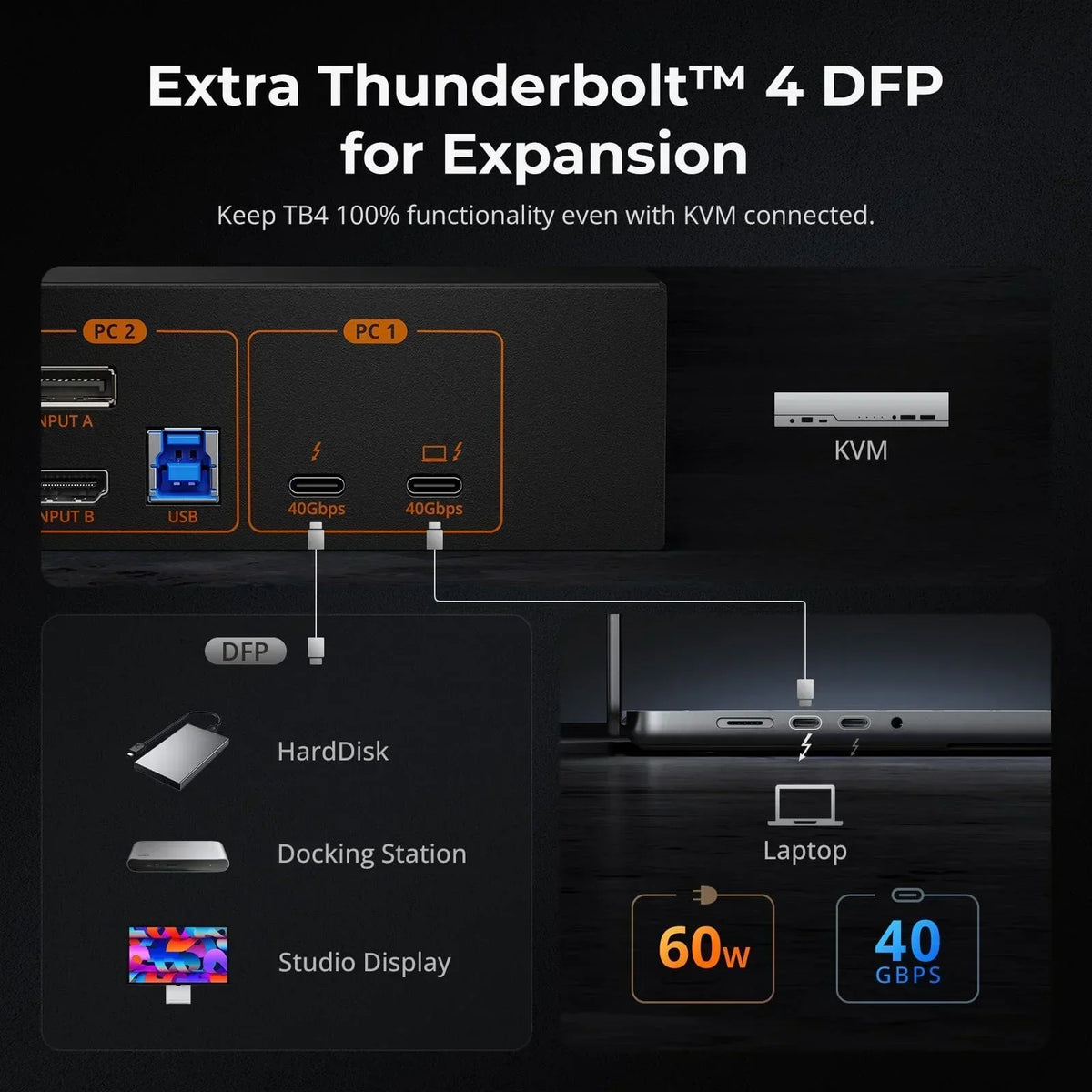
- El puerto PC1 admite entrada de vídeo de un solo canal., Utilizando un único cable Thunderbolt conectado al MacBook para la salida de vídeo en dos pantallas.
Guía de conexión de MacBook (para modelos con soporte para doble pantalla)
Para los modelos de MacBook Pro que admiten salida de doble pantalla (por ejemplo, M1 Pro/M1 Max/M2 Pro/M2 Max):
Método correcto para la extensión de doble pantalla
- Conexión: Simplemente use uno Cable tipo C (Thunderbolt), para usar la MacBook con el Puerto de entrada PC1 para conectarse al conmutador KVM (USB-C con entrada de vídeo);
- Conexión de doble monitor: Cerca dos monitores conectados a los puertos de salida KVM (HDMI 1 y HDMI 2) activados;
- Esta configuración permite que el MacBook controle ambos monitores simultáneamente, logrando así la Extensión de doble pantalla.
Para esta configuración no se requieren cables adaptadores adicionales ni configuraciones complejas, ya que el conmutador KVM gestiona automáticamente la transmisión de la señal de vídeo. Los usuarios pueden cambiar fácilmente entre pantallas mediante las teclas de acceso rápido del KVM.
Integración de periféricos y audio
| Tipo periférico | Dispositivo | Detalles de conexión |
| Teclado/Ratón | Teclado mecánico + ratón para juegos | Conexión mediante puertos USB KVM, compartidos por ambos ordenadores. |
| Cámara web/Micrófono | Configuración de videoconferencias de oficina | Conéctese a través de KVM, cambie con el host activo. |
| Auriculares/Altavoces | Sony WH-1000XM5/Edifier R1700BT | El audio se cambia automáticamente mediante teclas de acceso rápido con KVM; no se requiere ningún ajuste manual. |
El conmutador KVM TESmart detecta automáticamente las entradas de audio y las adapta al host activo. Además, los usuarios pueden cambiar rápidamente los controles de audio mediante teclas de acceso rápido, lo que elimina la necesidad de conectar y desconectar repetidamente los dispositivos de audio en un entorno con dos hosts.
Cambio rápido
- Modo oficina (PC1) MacBook toma el control, activando un entorno de oficina de doble pantalla con cámara, auriculares, teclado y ratón asignados automáticamente;
- Modo entretenimiento (PC2) El PC de juegos toma el control, muestra el contenido del juego en ambos monitores, el audio se cambia automáticamente al PC de juegos;
- Método de conmutación El cambio entre las fuentes de entrada se realiza mediante el botón físico del KVM, el mando a distancia o las teclas de acceso rápido, con una respuesta fluida y oportuna.
Conclusión: Control profesional de escritorio, una solución para ambos mundos.
El conmutador KVM de doble monitor TESmart HDC202-X24 ofrece una solución óptima para los usuarios que desean alternar sin problemas entre un trabajo de oficina eficiente y un potente entretenimiento en un solo ordenador.Incluso para los usuarios de MacBook, el Extensión de doble pantalla sin soporte para MST posible simplemente con un cable Thunderbolt individual Se utiliza para la entrada de vídeo y la salida de doble pantalla a través del conmutador KVM.
Ya sea para edición de vídeo, trabajo con documentos o juegos y entretenimiento inmersivos, una sola configuración lo controla todo.
Para obtener más información sobre los modelos compatibles, los diagramas de conexión o las recomendaciones de emparejamiento de dispositivos, visite nuestra página. página oficial del producto o póngase en contacto con el soporte técnico de TESmart.

Dividir:
Cómo utilizar un único cable Thunderbolt para varios monitores en computadoras Mac
DKE30SS-M25: Guía para seleccionar la fibra LC-LC OM4 adecuada para conexiones confiables de alta velocidad