

Tabla de contenido
- Introducción
- La verdadera pregunta es: ¿Puede un ordenador de sobremesa funcionar tanto con Mac como con Windows?
- ¿Por qué las pantallas Thunderbolt se diferencian de los monitores HDMI o DisplayPort?
- Prueba de compatibilidad entre Mac y Windows: lo que realmente necesitas comprobar.
- Fuentes comunes de error en configuraciones KVM mixtas de Mac y Windows
- Cómo encaja el TESmart THK401-X4 en un flujo de trabajo con múltiples dispositivos
- ¿Quiénes se beneficiarían de un conmutador KVM compatible con Thunderbolt™ para Mac y Windows?
- Preguntas frecuentes
- Conclusión
Introducción
Usar una Mac y una PC con Windows en el mismo escritorio parece sencillo al principio, hasta que el monitor no es una pantalla HDMI estándar. Si tu pantalla usa conexiones USB-C o Thunderbolt™, suele transmitir más que solo señales de video. Con frecuencia, también gestiona datos USB, dispositivos de audio, acceso a la cámara web, suministro de energía y comunicación con la propia pantalla.
Por lo tanto, muchos usuarios que buscan un KVM Thunderbolt para pantalla de estudio o un KVM de Apple Studio Display Al investigar, uno se da cuenta rápidamente de que un conmutador HDMI estándar no es suficiente. El desafío no consiste solo en cambiar la pantalla, sino en mantener todo el entorno de trabajo utilizable entre macOS y Windows.
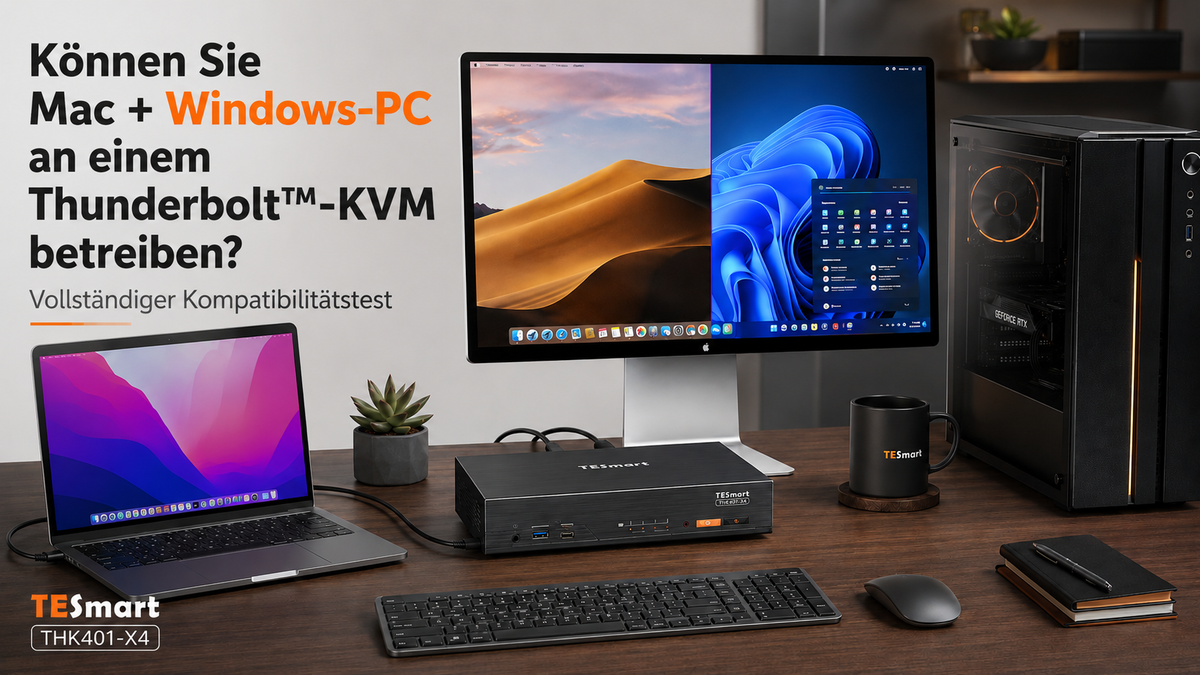
Este artículo explica si se puede operar una Mac y una PC Windows en un KVM compatible con Thunderbolt™, qué factores de compatibilidad son importantes y cómo TESmart THK401-X4 lo que puede ayudar a crear un espacio de trabajo multidispositivo más ordenado.
La verdadera pregunta es: ¿Puede un ordenador de sobremesa funcionar tanto con Mac como con Windows?
Sí, un Mac y un PC con Windows pueden compartir una estación de trabajo mediante un conmutador KVM. Sin embargo, la respuesta depende de lo que signifique "compartir" en tu configuración específica.
Si simplemente desea alternar entre un monitor, teclado y ratón HDMI o DisplayPort estándar, un conmutador KVM clásico suele ser suficiente. Sin embargo, si utiliza una pantalla Apple Studio Display, un monitor USB-C o cualquier otra pantalla que funcione como un dispositivo USB-C/Thunderbolt™ completo, la configuración se vuelve mucho más compleja.
Un MacBook puede usar puertos USB-C o Thunderbolt™. Un ordenador de sobremesa con Windows puede usar HDMI o DisplayPort a través de la tarjeta gráfica. Un ordenador para juegos prioriza las altas frecuencias de actualización. Un portátil de trabajo puede necesitar USB-C para la transferencia de datos y el suministro de energía. Estos dispositivos no siempre ofrecen la misma ruta de señal, aunque los puertos parezcan idénticos.
La prueba práctica consiste, por lo tanto: ¿Puede cada ordenador enviar la señal de vídeo correcta, la ruta de datos USB adecuada y las señales de control necesarias al conmutador KVM para que el monitor y los dispositivos periféricos funcionen correctamente?

¿Por qué las pantallas Thunderbolt se diferencian de los monitores HDMI o DisplayPort?
Un monitor HDMI o DisplayPort estándar es principalmente un dispositivo de salida de vídeo. El ordenador envía una señal de vídeo y el monitor la muestra. Algunos modelos también incluyen un concentrador USB, pero las rutas de vídeo y USB suelen estar claramente separadas.
Una pantalla Thunderbolt™ funciona de manera diferente. Pantallas como la Apple Studio Display se basan en un concepto de cable único, donde el vídeo, los datos USB, la cámara, los altavoces, el micrófono y otras funciones del dispositivo pueden funcionar a través de la misma conexión altamente integrada.
Por lo tanto, un simple conmutador HDMI no puede considerarse automáticamente un KVM para Apple Studio Display. Aunque transmita una señal de vídeo, es posible que no mantenga el comportamiento de la pantalla, algo fundamental para su uso en un entorno de trabajo Mac.
Cualquiera que Compartir la pantalla de Apple Studio entre Mac y PC Por lo tanto, quien desee elegir un conmutador KVM no debería basar su decisión únicamente en la resolución o la velocidad de fotogramas. La clave reside en si el conmutador está diseñado para flujos de trabajo de visualización compatibles con Thunderbolt™ y si tanto los ordenadores Mac como los Windows son compatibles con dicho flujo de trabajo.
Prueba de compatibilidad entre Mac y Windows: lo que realmente necesitas comprobar.
Una configuración KVM fiable para Mac/Windows comienza con una prueba de compatibilidad exhaustiva. Esto implica no solo comprobar si el cable encaja físicamente, sino también toda la cadena de conexión desde el ordenador hasta la pantalla.
1. Compruebe las opciones de salida de cada ordenador.
En el caso de Mac, debes comprobar si tu MacBook, Mac mini o Mac Studio admite el número de pantallas externas que deseas conectar. Algunos modelos difieren en cuanto al número de monitores externos compatibles y los tipos de conexión disponibles, como USB-C, Thunderbolt™, HDMI o adaptadores.
En Windows, debes determinar si la salida de vídeo se realiza a través de la tarjeta gráfica, un puerto USB-C de la placa base o una tarjeta de expansión dedicada. Un puerto USB-C en un PC con Windows no implica automáticamente que sea compatible con la salida de vídeo ni con las funciones Thunderbolt™.
2. Determinar el tipo de monitor
Si el monitor es un modelo HDMI o DisplayPort, una ruta de señal de vídeo estándar suele ser suficiente. Sin embargo, con un Apple Studio Display u otra pantalla USB-C/Thunderbolt™, el conmutador KVM debe considerarse como parte de un flujo de trabajo integral para la visualización y el funcionamiento del dispositivo.
Esta distinción es importante porque la pantalla puede ofrecer más que una simple imagen. A menudo también incluye una cámara web, altavoces, micrófono, concentrador USB y otras funciones que deben alternarse entre el ordenador que esté activo.
3. Confirmar la conmutación de USB y periféricos.
Un conmutador KVM no solo sirve para conmutar vídeo. En una estación de trabajo Mac/Windows real, los usuarios suelen esperar que el teclado, el ratón, la cámara web, los auriculares, el almacenamiento USB e incluso, a veces, los dispositivos de red o de audio se conmuten junto con el sistema activo.
Por lo tanto, antes de comprar, compruebe qué puertos USB están disponibles para el teclado y el ratón, qué puertos admiten dispositivos de alta velocidad y si ciertos dispositivos requieren controladores especiales en macOS o Windows.
4. Prueba el comportamiento de conmutación.
Los problemas más evidentes suelen aparecer solo después de cambiar de dispositivo. ¿Se reactiva correctamente la pantalla? ¿MacBook sigue reconociendo el monitor? ¿Se mantiene la resolución deseada en Windows? ¿Se desplazan las ventanas? ¿Se reconectan rápidamente el teclado y el ratón?
Estas cuestiones son especialmente importantes en entornos con sistemas operativos mixtos, ya que macOS y Windows gestionan de forma diferente la detección de pantalla, los estados de ahorro de energía y la reanudación de USB.
Fuentes comunes de error en configuraciones KVM mixtas de Mac y Windows
El error más común es suponer que Thunderbolt™, USB-C, HDMI y DisplayPort son intercambiables simplemente porque existen adaptadores. Si bien los adaptadores solucionan problemas de conexión mecánica, pueden introducir procesos de negociación adicionales que comprometen la estabilidad.
Un MacBook a través de una estación de acoplamiento, un PC con Windows a través de HDMI y una pantalla USB-C a través de un conmutador KVM pueden funcionar individualmente.Sin embargo, esto no significa automáticamente que toda la cadena funcione de forma fiable en conjunto.
USB-C no significa automáticamente vídeo
USB-C solo describe el formato físico del conector, no su funcionalidad. Algunos puertos USB-C solo transfieren datos. Otros son compatibles con DisplayPort Alt Mode. Otros ofrecen funcionalidad Thunderbolt™. En una configuración mixta Mac/Windows, es necesario verificar las capacidades reales de cada puerto.
Los muelles y los centros logísticos introducen variables adicionales en el juego.
Una estación de acoplamiento puede ser útil para ampliar un solo ordenador, pero a menudo complica la configuración de un conmutador KVM. Cada estación de acoplamiento o concentrador adicional añade una capa más para vídeo, USB, alimentación y activación de dispositivos.
La detección de la pantalla puede cambiar después de encenderla.
Si la pantalla no se detecta de forma consistente, las ventanas pueden desplazarse, el encendido puede retrasarse o la resolución puede cambiar. Esto se nota especialmente al alternar entre macOS y Windows, ya que ambos sistemas gestionan el estado de la pantalla de forma diferente.
Los dispositivos periféricos se comportan de forma diferente en macOS y Windows.
Las cámaras web, las interfaces de audio, las unidades externas y los receptores USB pueden conectarse de forma diferente en ambos sistemas operativos. Por lo tanto, una prueba de compatibilidad adecuada debe incluir todos los periféricos que se utilicen habitualmente, no solo el teclado y el ratón.
Cómo encaja el TESmart THK401-X4 en un flujo de trabajo con múltiples dispositivos
Nuestro THK401-X4 Se diseñó para usuarios que necesitan un flujo de trabajo KVM compatible con Thunderbolt™ en varios dispositivos, no solo una base de conexión para un único ordenador. Resulta especialmente útil en entornos de trabajo con un Mac, un PC con Windows, dispositivos fuente HDMI o un flujo de trabajo de visualización basado en conectividad USB-C o similar a Thunderbolt™.
El valor del THK401-X4 La ventaja no reside en que todos los dispositivos funcionen de la misma manera. El verdadero beneficio es que los usuarios pueden organizar un espacio de trabajo mixto en torno a un punto de conmutación basado en hardware, en lugar de estar constantemente desconectando y volviendo a conectar cables entre dispositivos.
Para un Flujo de trabajo de visualización de estudio con Mac y PC es el THK401-X4 Esto resulta especialmente útil cuando la configuración se ha planificado teniendo en cuenta salidas de host compatibles, cables adecuados y el comportamiento esperado de la pantalla. Puede ayudar a los usuarios a lograr una estación de trabajo más organizada, donde el acceso a la pantalla, los periféricos USB y los dispositivos de control se gestionan de forma centralizada.
Esto es importante para los desarrolladores que realizan pruebas entre macOS y Windows, para los creativos que utilizan un estudio Mac y una estación de trabajo Windows, y para los usuarios que desean un espacio de trabajo de alta calidad tanto para la productividad como para el entretenimiento.

Nota de compatibilidad para flujos de trabajo Thunderbolt™
Compatible con dispositivos Thunderbolt™ 4: transparente y probado.
El THK401-X4 Diseñado para su uso con portátiles Thunderbolt™ 4 y flujos de trabajo de visualización Thunderbolt habituales, incluyendo MacBook Pro y configuraciones mixtas de escritorio Mac/Windows. Ha sido probado en configuraciones reales para garantizar un funcionamiento estable de la pantalla y los periféricos en flujos de trabajo compatibles.
El THK401-X4 Aún no cuenta con la certificación Intel® para Thunderbolt™. Estamos validando la compatibilidad mediante pruebas prácticas en estaciones de trabajo; el proceso de certificación está en marcha.
¿Quiénes se beneficiarían de un conmutador KVM compatible con Thunderbolt™ para Mac y Windows?
Un conmutador KVM compatible con Thunderbolt™ tiene sentido si su problema no es: "Necesito más puertos en un ordenador", sino más bien: "Necesito varios ordenadores en una estación de trabajo compartida".
Esto incluye a los usuarios que desean utilizar un MacBook y un PC con Windows con un solo monitor, compartir una pantalla Apple Studio entre un Mac y un PC, usar un Mac Studio y una estación de trabajo PC en el mismo escritorio, o combinar un portátil de trabajo con dispositivos fuente HDMI y periféricos USB compartidos.
Para usuarios con un solo Mac y una sola pantalla, esta solución podría no ser necesaria. En este caso, una base de conexión o un concentrador podrían ser más sencillos. Del mismo modo, podría no ser necesario si todos los dispositivos utilizan monitores HDMI o DisplayPort estándar y no se requiere compatibilidad con pantallas USB-C o Thunderbolt™.
La mejor opción depende de toda la cadena de conexión: salida del ordenador, entrada de vídeo, requisitos USB, comportamiento del sistema operativo, cables, adaptadores y los periféricos específicos que se deseen cambiar.
Preguntas frecuentes
¿Puedo usar un Mac y un PC con Windows en un conmutador KVM compatible con Thunderbolt™?
Sí, siempre que ambos ordenadores puedan proporcionar las rutas de vídeo y USB necesarias para el conmutador KVM y el monitor. Se recomienda probar la configuración como una cadena de conexión completa, especialmente al usar una pantalla Apple Studio Display u otra pantalla compatible con USB-C/Thunderbolt™.
¿Un Apple Studio Display es lo mismo que un monitor HDMI normal?
No. El Apple Studio Display se basa en un flujo de trabajo con conexión USB-C/Thunderbolt™. El vídeo, los datos USB, la cámara, los altavoces, el micrófono y la comunicación entre dispositivos pueden transmitirse a través de la misma ruta de conexión. Por lo tanto, la simple conmutación HDMI no es adecuada para muchos flujos de trabajo de pantallas de estudio.
¿Puedo compartir una pantalla Apple Studio Display entre un Mac y un PC?
En un flujo de trabajo compatible, esto podría ser posible. Sin embargo, el PC con Windows debe ser compatible con la ruta de salida requerida y el conmutador KVM debe ser compatible con el comportamiento de visualización esperado. La forma del conector por sí sola no es suficiente para confirmar la compatibilidad.
¿Necesito un muelle si ya tengo el THK401-X4 ¿usar?
No siempre. Una base de acoplamiento extiende las capacidades de un solo ordenador, mientras que un conmutador KVM transfiere dispositivos compartidos entre varios ordenadores. Algunas configuraciones aún utilizan una base de acoplamiento en el equipo anfitrión, pero cualquier base de acoplamiento o concentrador adicional debe considerarse parte de la cadena de compatibilidad.
¿Es el? THK401-X4 ¿Un conmutador KVM Thunderbolt 5?
No. El THK401-X4 no debe describirse como un conmutador KVM Thunderbolt 5. Una descripción más precisa sería: una solución KVM compatible con Thunderbolt™ diseñada para flujos de trabajo con pantallas mixtas y múltiples tipos de dispositivos.
Conclusión
Una configuración KVM entre Mac y Windows no se evalúa con una sola especificación. Lo que importa es que toda la estación de trabajo funcione correctamente después del cambio: señal de pantalla, control USB, audio, cámara web, dispositivos externos y comportamiento del sistema operativo.
Para un monitor HDMI o DisplayPort estándar, un conmutador KVM clásico puede ser suficiente. Sin embargo, con las pantallas Apple Studio Display, los monitores USB-C y los flujos de trabajo de visualización compatibles con Thunderbolt™, los usuarios necesitan ir más allá de la simple conmutación de vídeo.
Aquí es exactamente donde encaja. TESmart THK401-X4 en la imagen.Tenemos el THK401-X4 Diseñado para usuarios que desean gestionar de forma ordenada flujos de trabajo con Mac, PC con Windows, dispositivos fuente HDMI y pantallas Thunderbolt compatibles desde una única estación de trabajo.
Obtenga más información sobre el TESmart THK401-X4. y vea cómo puede integrarse en su configuración mixta de escritorio Mac y Windows.
Dividir:
Cómo conectar una PC con Windows a Apple Studio Display: la guía completa para configuraciones compatibles con Thunderbolt™
El mejor KVM compatible con Thunderbolt™ 4 para usuarios de Mac en 2026: configuración de monitor único o doble