HKS201-P23-V2-EUBK
Kit de conmutador KVM de 2 puertos HDMI 4K60Hz con estación de acoplamiento USB 3.0, 2 PC 1 monitor
- Precio regular
-
€143,20 - Precio regular
-
€143,20 - Precio de venta
-
€143,20
No se pudo cargar la disponibilidad de recogida
Überblick & Highlights
TESmart contigo. ¡Evolucionando para ti!
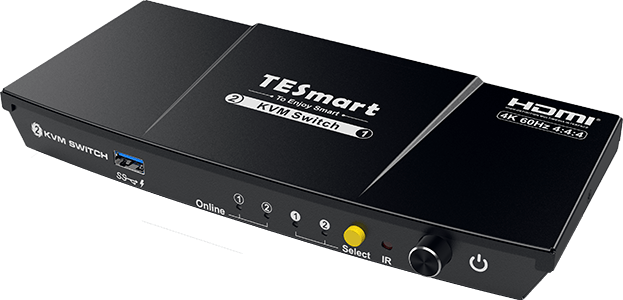
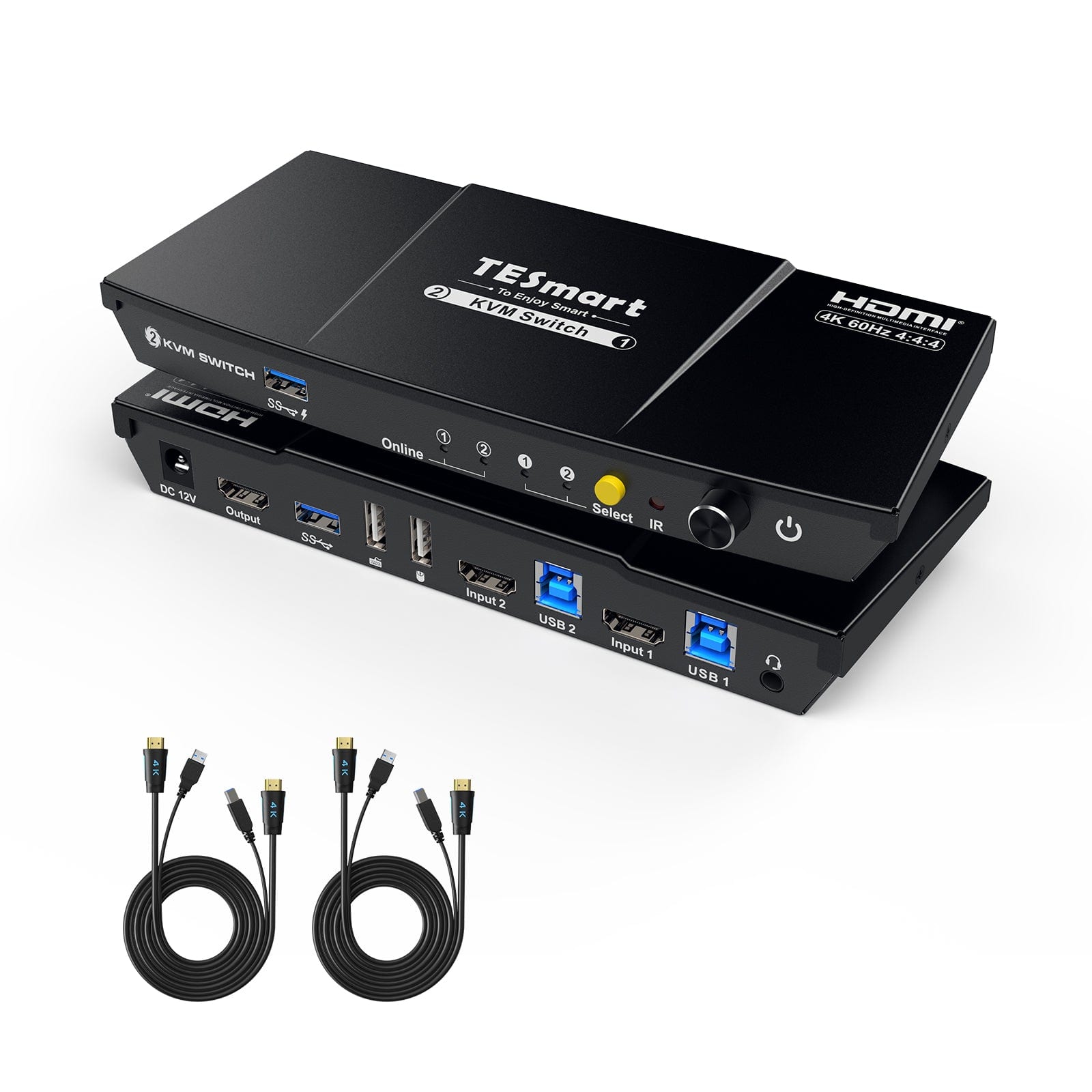
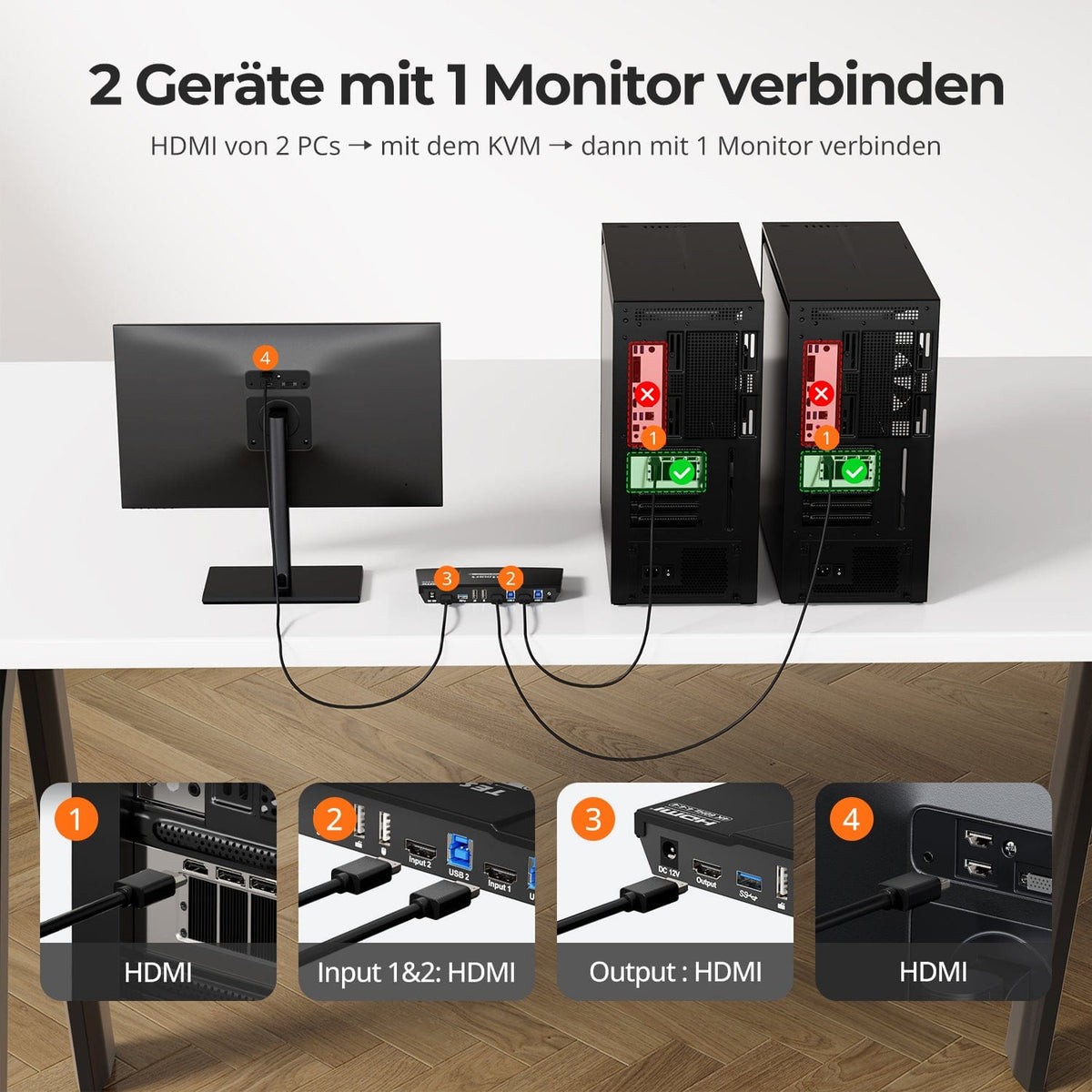
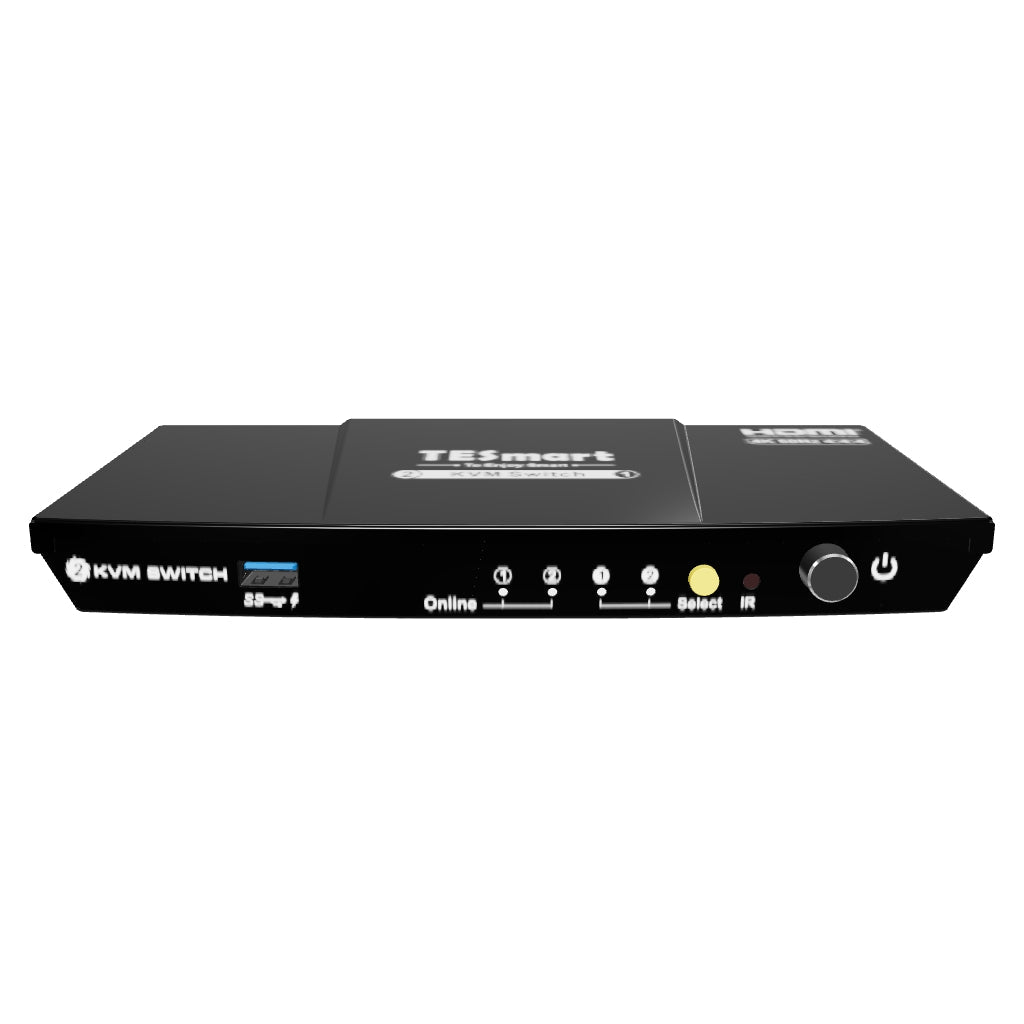
El HKS201-P23 permite controlar dos ordenadores y un monitor con un solo teclado y ratón. Es compatible con HDMI 2.0. 4K@60Hz, USB 3.0 ofrece tecnología de simulación EDID líder en la industria, además de una función de escaneo automático. Ideal para profesionales que buscan estabilidad, ligereza y alta resolución de imágenes.
Por qué lo amarás:
•Admite hasta 3840×2160@60Hz, compatible con 3440×1440@100Hz, 2560×1440@120Hz, 1920×1080@240Hz.
•Simulación EDID: Evita cambios de ventana durante la conmutación.
• Integración de audio y USB 3.0: Transmisión de datos de alta velocidad para conectar dispositivos periféricos, auriculares y medios de almacenamiento.
•Cuatro métodos de conmutación: Teclas de acceso rápido del teclado, rueda del ratón, botones frontales o señal infrarroja.
•El modo de paso es compatible con muchos teclados mecánicos y para juegos.
•Escaneo automático: Cambia automáticamente entre los dispositivos de entrada conectados cuando se enciende el KVM.
Lieferumfang
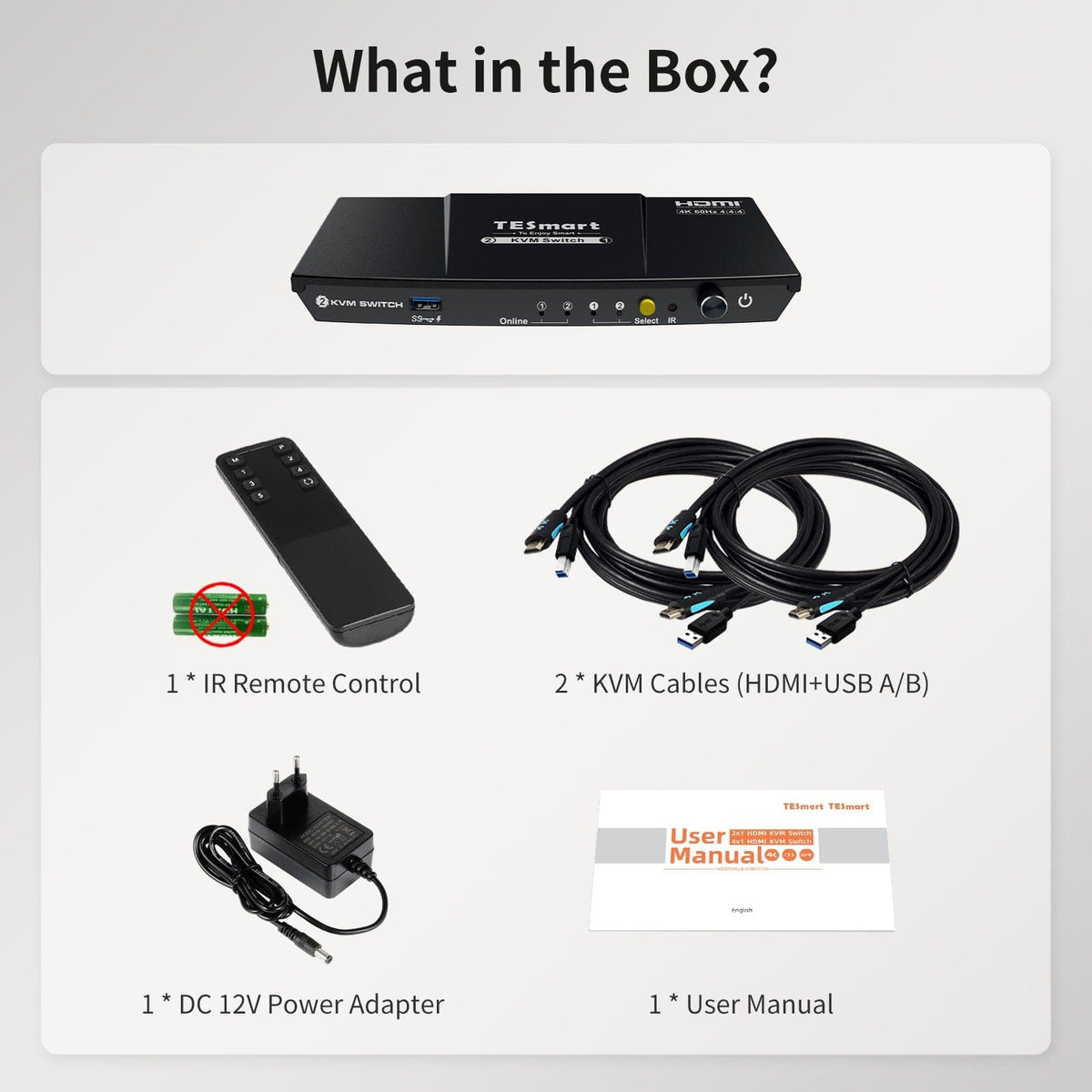
- 1 * 2x1 HDMI-KVM-Switch
- 2 * KVM-Kabel
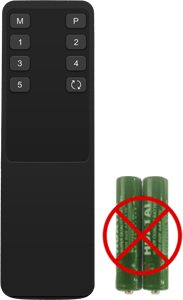
- 1 * IR-Fernbedienung
- 1 * DC-12V-Netzteil
- 1 * Benutzerhandbuch
Downloads & Bedienungsanleitung


Nuestra política de envíos consta de las siguientes 7 secciones:
Tiempo de procesamiento del pedido (plazo de envío)
- gastos de envío & El tiempo de entrega
- Seguimiento de pedidos
- Envíos retrasados
- Cancelación de pedidos
- Buey & Derechos arancelarios
- Contáctanos
1. Tiempo de procesamiento del pedido
El tiempo de procesamiento del pedido se refiere al período que transcurre desde que se realiza el pedido hasta que este se entrega al proveedor del servicio de envío.
• Los pedidos suelen enviarse en un plazo de 1 a 2 días laborables tras la confirmación/pago.
• Los pedidos realizados durante el fin de semana pueden sufrir retrasos.
Nuestro almacén opera de lunes a viernes en horario comercial habitual (excepto festivos). En tales casos, haremos todo lo posible para minimizar los retrasos en los envíos.
Contamos con almacenes en Alemania y otras regiones. Su pedido se enviará directamente desde el almacén más cercano, según su dirección de entrega. Si el almacén más cercano no dispone del producto, enviaremos su pedido desde otro almacén cercano para que lo reciba lo antes posible.
Envíos al Reino Unido 🇬🇧
Para garantizar una entrega sin contratiempos y un correcto despacho de aduanas, los pedidos procedentes del Reino Unido se procesan a través de nuestra tienda en Estados Unidos.
Los pedidos con destino al Reino Unido no se pueden enviar a través de nuestra tienda en la UE.
2. Gastos de envío & El tiempo de entrega
| País o región | Tiempo estimado de entrega | gastos de envío | proveedor de servicios logísticos |
| Alemania | 3 días laborables | Envío gratis | DHL |
| Otros países de la UE | De 3 a 7 días laborables | Envío gratis | DHL/DPD |
| países no pertenecientes a la UE | 5-12 días laborables | Desde 60 euros | Unión Postal Universal |
3. Seguimiento de pedidos
4.Envíos retrasados
5. Cancelación del pedido
6. Impuestos & Derechos arancelarios
7. Contáctanos
- Los pedidos de TESmart se procesan automáticamente. Una vez enviados, no se pueden cancelar ni modificar, incluyendo cambios de dirección.
- Si desea devolver el producto o solicitar un reembolso, póngase en contacto con nosotros en un plazo de 30 días a partir de la recepción del producto. service@tesmart.de.
- Las devoluciones solo son posibles si el producto no ha sido usado, está completo y en su embalaje original.
- En el caso de devoluciones que no se deban a problemas de calidad, el cliente correrá con los gastos de envío de la devolución.
- TESmart cubrirá los gastos de envío de las devoluciones o reembolsos por problemas de calidad.
- Productos que se buscan 30 días y dentro 2 años Los artículos que presenten problemas no se pueden devolver, pero según la inspección, se pueden reparar o reemplazar (solo por el mismo modelo; se prefieren los reemplazos para los miembros).
- Entre el segundo y el tercero. Este año no se ofrece servicio de devolución ni reembolso. Los miembros pueden después 3 meses Se aplicará un descuento de [cantidad] a partir de la fecha de compra como parte de la política de intercambio. hasta un 50% Recibirá un reembolso del precio original del producto para la compra de un nuevo producto. Para consultar los términos y condiciones detallados, visite: https://tesmart.de/pages/tesmart-id-trade-in
- Los reembolsos se procesarán dentro de los 5 días hábiles posteriores a la recepción de la mercancía en el almacén.
Para preguntas: service@tesmart.de
Directrices completas:
Technische Daten
| Produkattribute | |
|---|---|
Modell (SKU) |
HKS201-P23-V2-EUBK
|
Kompatibles Setup |
|
Max Resolution |
|
Supported Resolutions |
|
VRR (Variable Bildwiederholfrequenz) |
—
|
MST (Multi-Stream Transport) |
|
Laptop-Aufladung |
|
Netzwerkanschluss |
|
Independent Audio Focus Switching |
—
|
Independent Audio Focus Locking |
—
|
Thunderbolt 4 Ports |
—
|
EDID Emulation |
|
Umschaltmethoden |
|
Belegbare Hotkeys |
|
Legacy-Emulationsmodus |
|
Input Ports |
|
Output Ports |
|
Docking Ports |
|
Anzeigemodi |
|
Handbuch (PDF) |
|
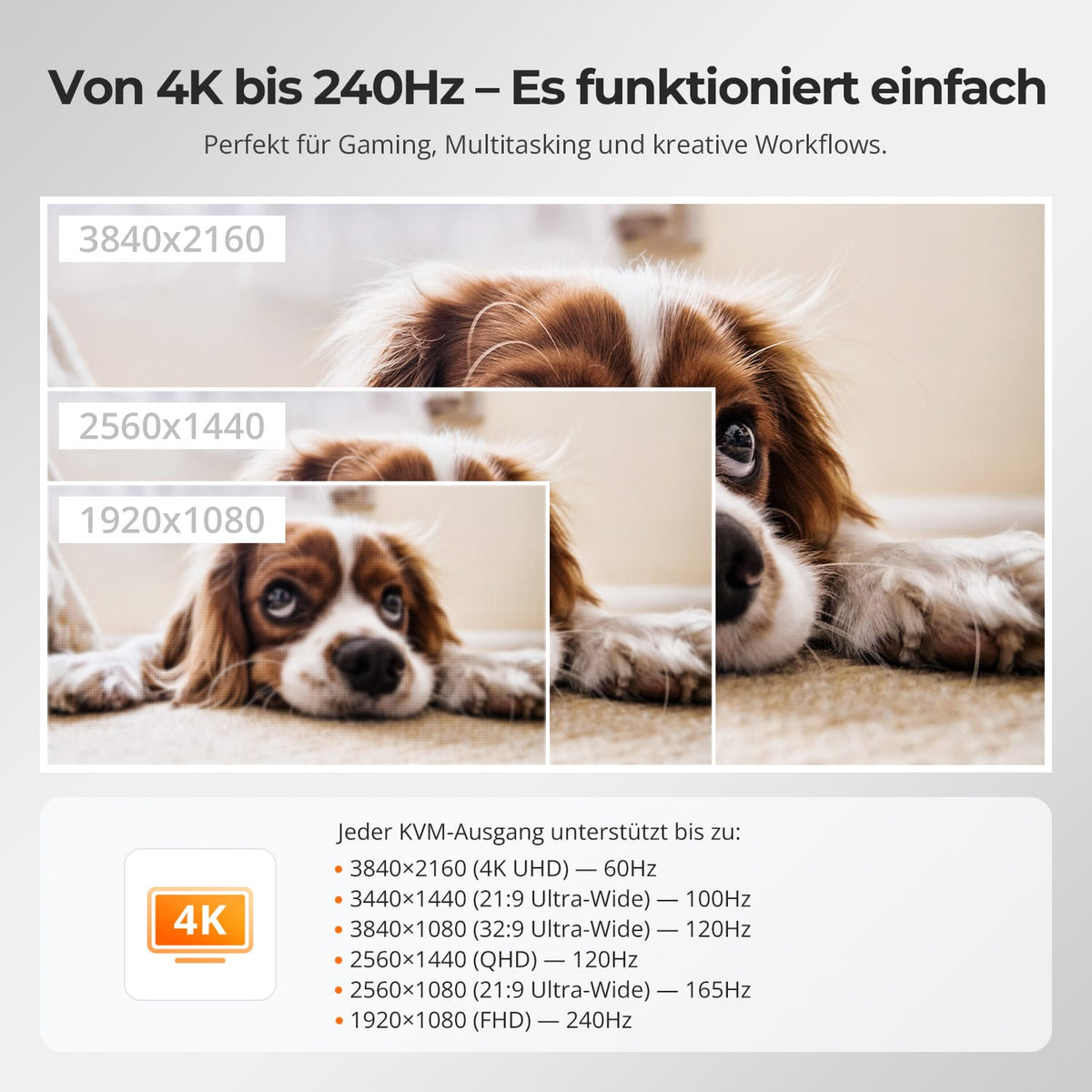
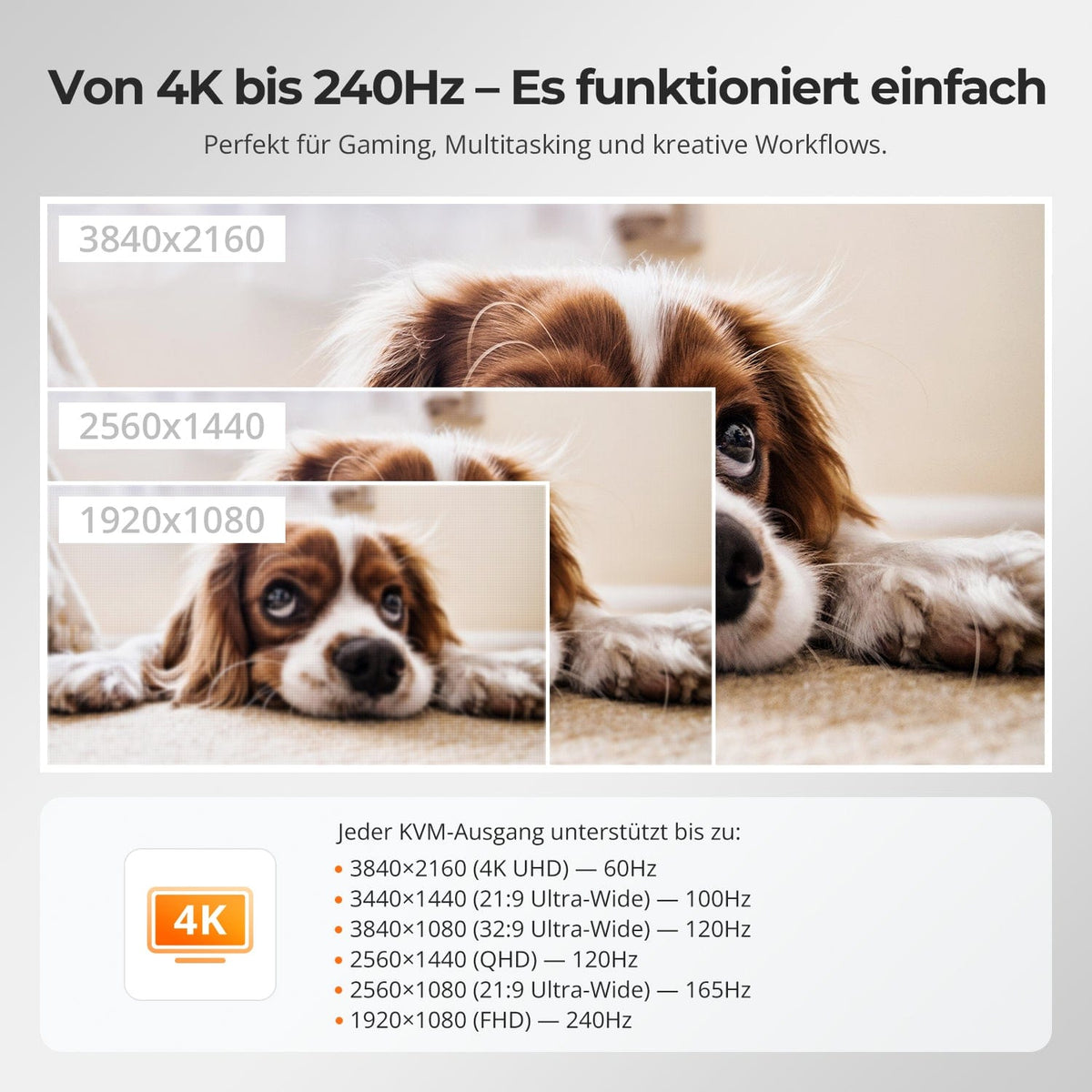
Von 4K bis 240 Hz – Es funktioniert einfach
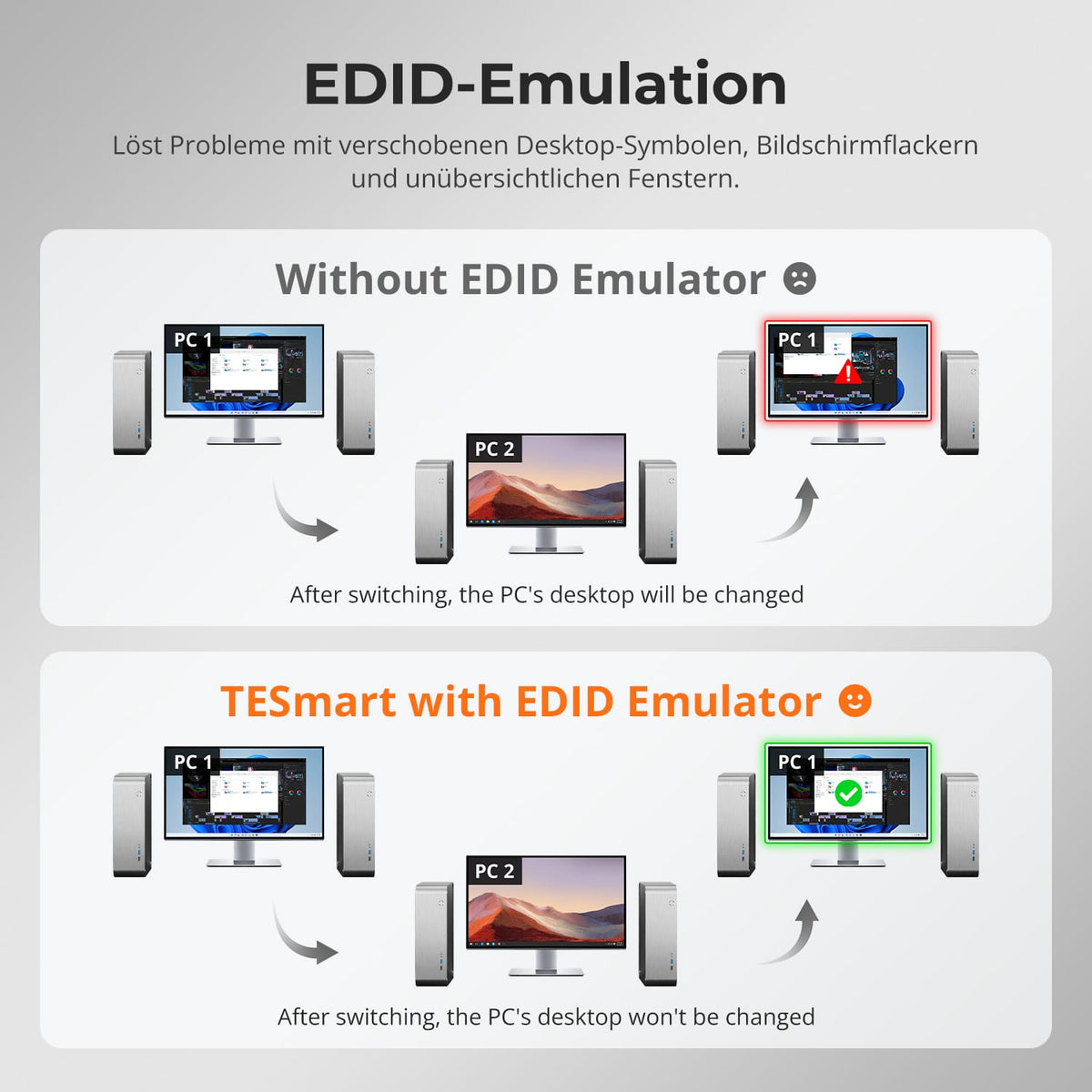
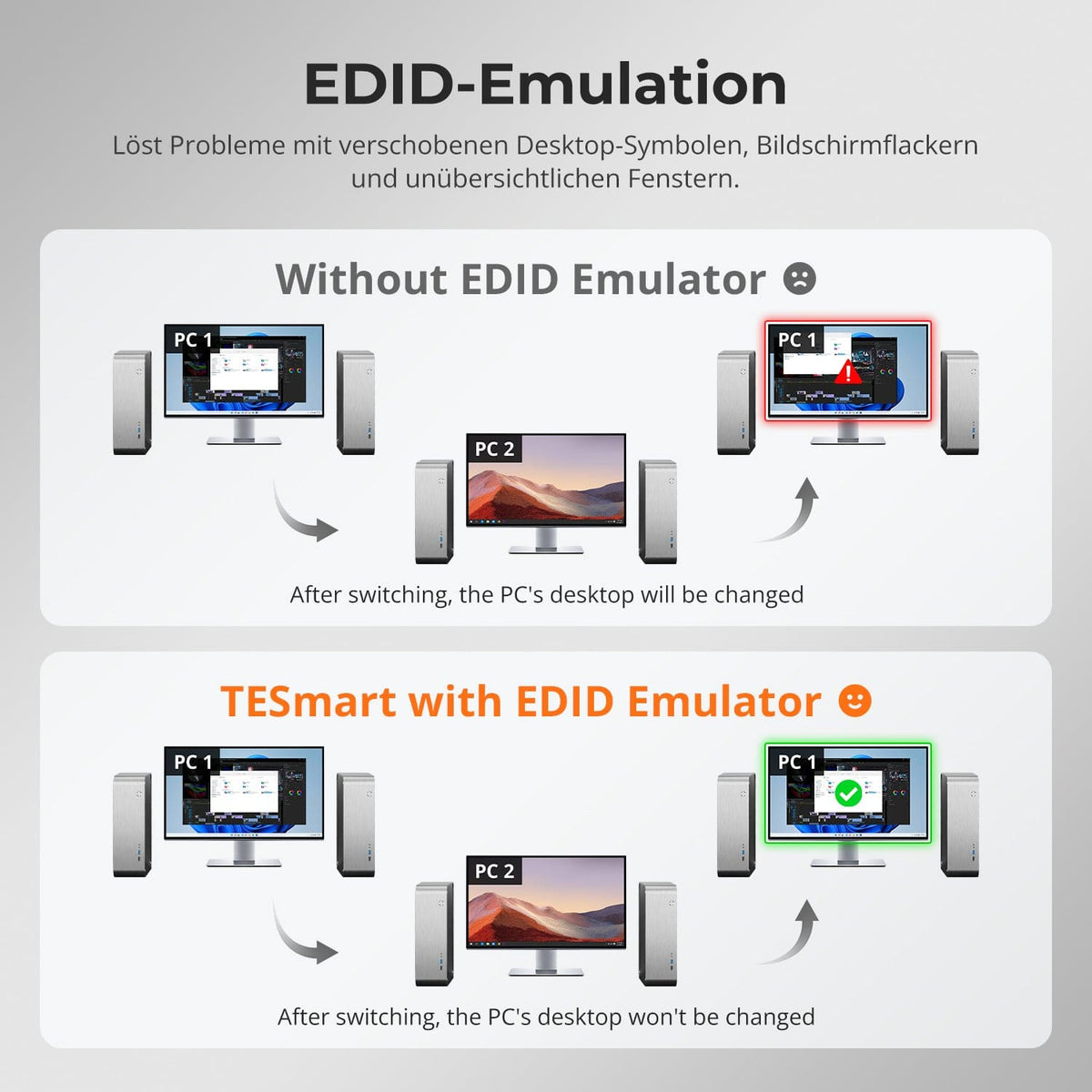
EDID-Emulation – Stabile Bildschirme, keine Überraschungen
Ein Switch, unendliche Möglichkeiten. Ob für Gaming, Content-Erstellung oder Multi-Window-Arbeitsabläufe – unser KVM meistert eine breite Palette an Auflösungen und Bildwiederholraten mühelos.
Jeder KVM-Ausgang unterstützt bis zu:
• 3840×2160 (4K UHD) — 60 Hz
• 3440×1440 (21:9 Ultra-Wide) — 100 Hz
• 3840×1080 (32:9 Ultra-Wide) — 120 Hz
• 2560×1440 (QHD) — 120 Hz
• 2560×1080 (21:9 Ultra-Wide) — 165 Hz
• 1920×1080 (FHD) — 240 Hz
Der Wechsel zwischen Displays sollte Ihren Desktop nicht durcheinanderbringen. Unser integrierter EDID-Emulator sorgt dafür, dass Ihre Anordnung genau so bleibt, wie Sie sie verlassen haben.
• Keine verschobenen Symbole mehr
Erhält die Position von Desktop-Symbolen und die Größe geöffneter Fenster beim Umschalten der Eingänge.
• Flackerfreies Umschalten
Vermeidet Bildschirm-Aussetzer und Flackern, das durch erneute Initialisierung des Displays verursacht wird.
• Flüssigeres Multitasking
Bewahrt visuelle Konsistenz zwischen Arbeitsstationen und Monitor-Setups.
✅ Mit TESmart EDID-Emulation: Ihre Anzeige bleibt stabil und unverändert – auch nach dem Umschalten.
⚠️ Ohne EDID-Emulation: Symbole verschieben sich, Fenstergrößen ändern sich und der Bildschirm flackert nach jedem Wechsel.
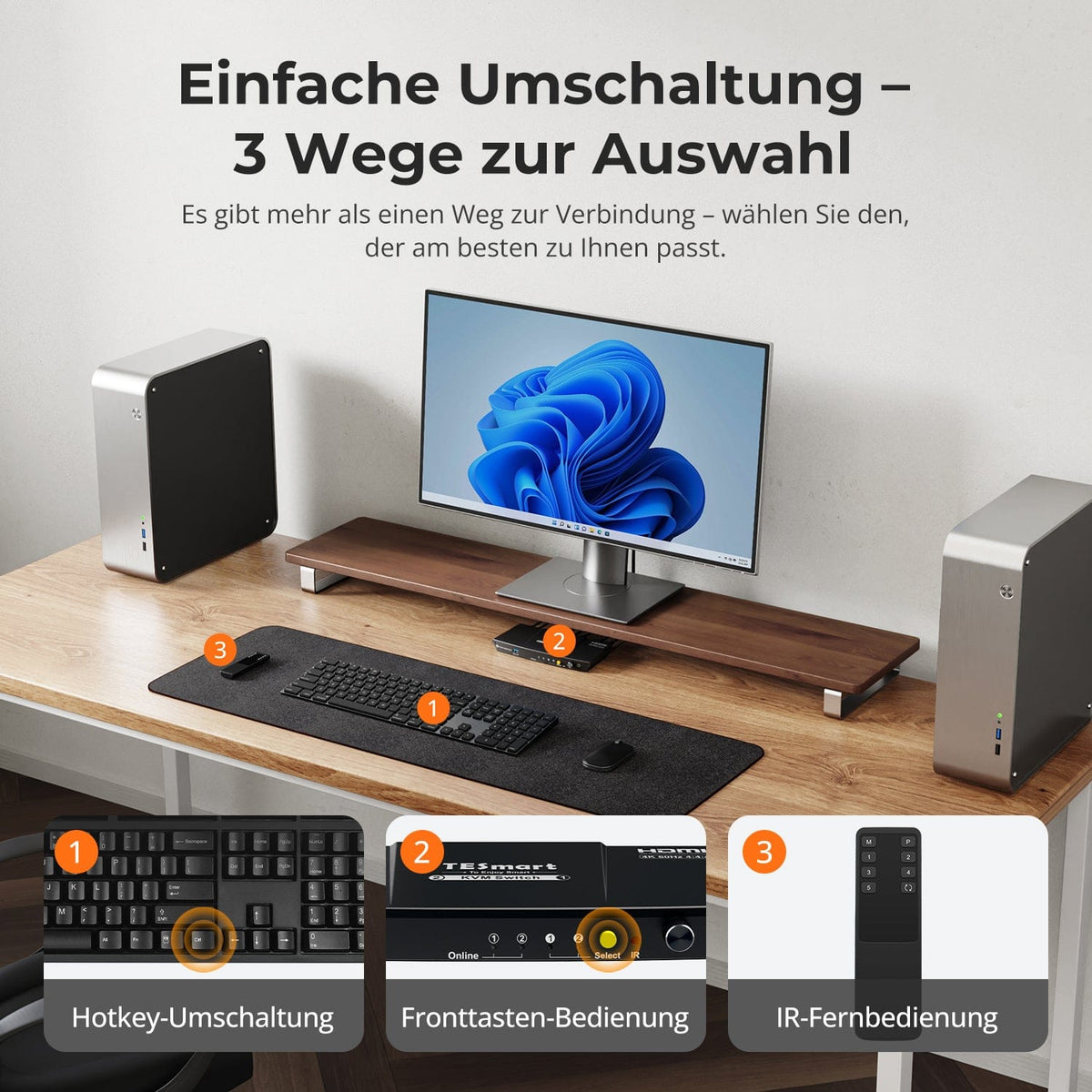
Einfache Umschaltung – 3 Wege zur Auswahl
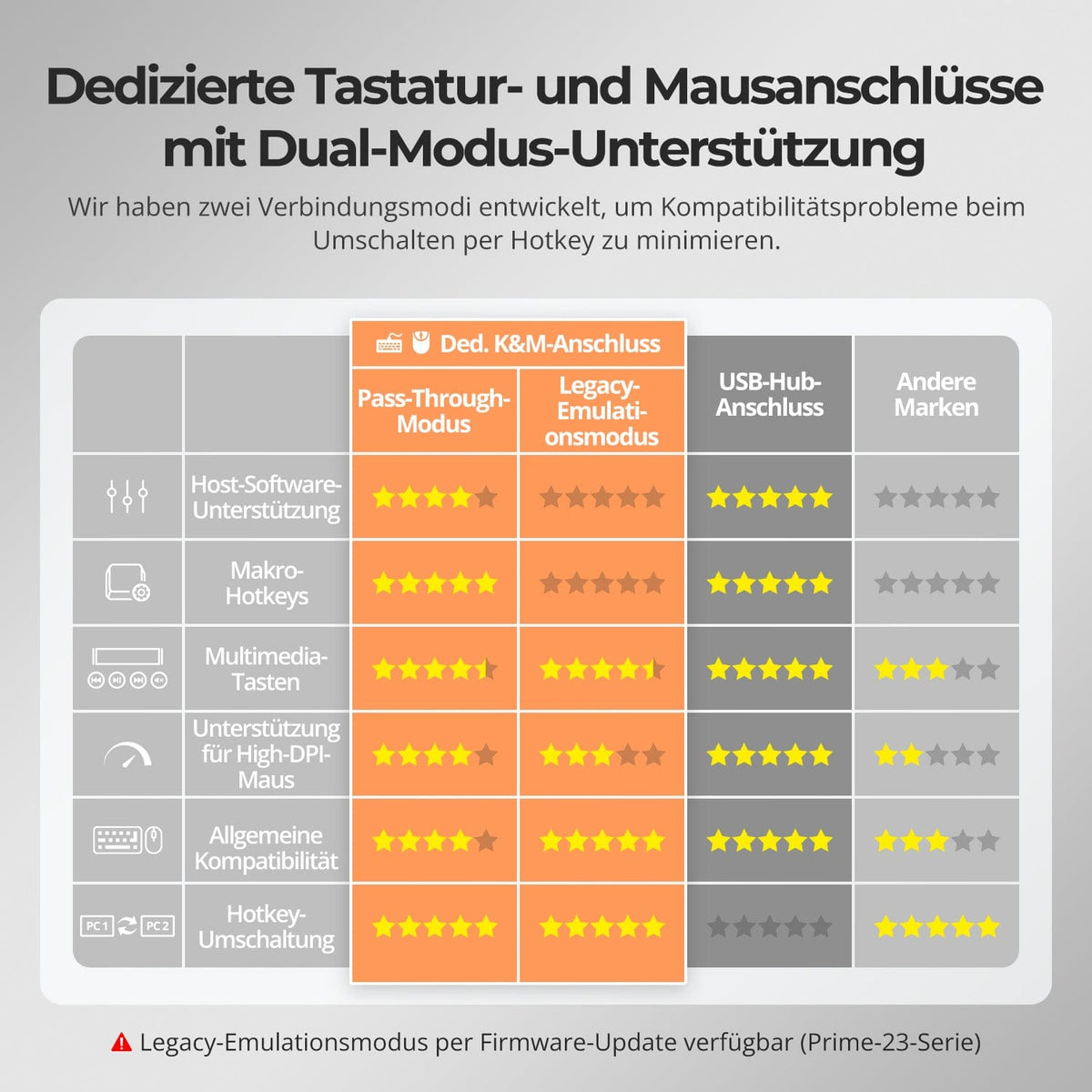
Dedizierte K&M-Ports mit Dual-Modus-Unterstützung
Umschalten darf nicht ausbremsen – wir bieten drei nahtlose Methoden, passend für jedes Setup und jede Gewohnheit:
• Hotkey-Umschaltung – Feste Tastenkombinationen für schnellen Quellwechsel
• Fronttasten-Bedienung – Direkter Zugriff, jederzeit und einfach
• IR-Fernbedienung – Bequeme Steuerung vom Schreibtisch aus
Ob bei der Arbeit, beim Gaming oder bei Präsentationen – wählen Sie die Methode, die am besten zu Ihnen passt.
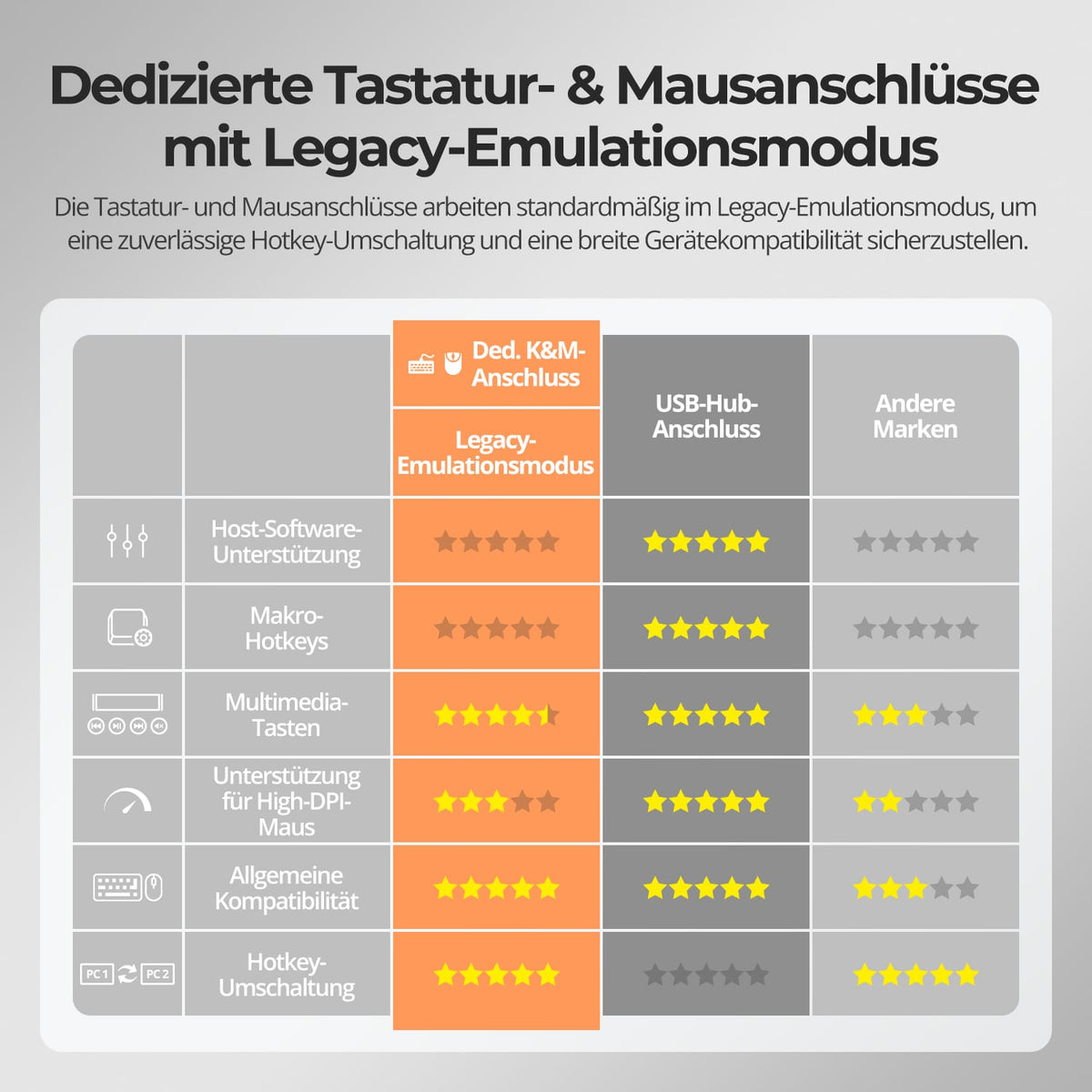
Zur Verbesserung der Kompatibilität von Tastatur und Maus – insbesondere beim Hotkey-Switching – haben wir zwei spezielle Verbindungsmodi entwickelt:
• Pass-Through-Modus (empfohlen)
Direkte Weiterleitung an den PC. Unterstützt erweiterte Treiber, Makros, Hoch-DPI-Mäuse und multifunktionale Eingabegeräte. Ideal für Gaming, Design und professionelle Arbeitsabläufe.
• Legacy-Emulationsmodus
Sorgt für universelle Kompatibilität und stabile Hotkey-Funktionalität auf den meisten Systemen. Am besten geeignet für den Bürogebrauch oder bei Treiberproblemen.
✅ Hotkey-Befehle funktionieren nur, wenn Ihre Tastatur am dedizierten K&M-Port angeschlossen ist.
⚠️ Im Emulationsmodus sind treiberbasierte Software und erweiterte Funktionen deaktiviert.
⚠️ Bluetooth-Tastaturen und -Mäuse werden nicht unterstützt.
⚠️ Der Legacy-Emulationsmodus ist per Firmware-Update verfügbar (Prime-23-Serie).
FAQs
Warum kann ich mit dem Mausrad nicht zwischen PCs wechseln?
Funktionskonflikt des Mausrads: Stellen Sie sicher, dass das Mausrad auf seine Standardfunktion (mittlerer Klick) eingestellt ist und nicht in der Steuerungssoftware auf Tastenkombinationen, Mediensteuerungen oder andere Funktionen neu zugewiesen wurde. Funktion nicht aktiviert: Verwenden Sie die Tastenkombination [Rechte Strg] + [Rechte Strg] + F6, um die Scrollrad-Umschaltfunktion des KVM-Switches zu aktivieren oder zu deaktivieren. Wenn das Problem weiterhin besteht, kontaktieren Sie bitte unser technisches Support-Team unter support@tesmart.com für weitere Diagnose und Anleitung.
Meine Tastatur und Maus funktionieren nach dem Upgrade auf macOS Sequoia nicht mehr – was soll ich tun?
Die macOS-Version Sequoia verwendet ein proprietäres Protokoll, das Kompatibilitätsprobleme mit KVM-Switches verursachen kann, wodurch Tastatur und Maus nicht erkannt werden. Dieses Problem kann meist durch ein Firmware-Update behoben werden. Bitte kontaktieren Sie unser technisches Support-Team unter support@tesmart.com, um das mit Sequoia kompatible Firmware-Paket zu erhalten, und befolgen Sie die bereitgestellten Anweisungen, um das Update durchzuführen.
Unterstützt der KVM-Switch Firmware-Updates?
Ja, TESmart KVM-Switches unterstützen offizielle Firmware-Updates, die entwickelt wurden, um häufige Probleme zu beheben und die Kompatibilität zu verbessern. Wichtiger Hinweis: Firmware-Updates bergen inhärente Risiken. Die Installation einer falschen Version oder eine fehlerhafte Durchführung des Vorgangs kann zu Gerätefehlfunktionen führen. Daher wird dringend davon abgeraten, ein Firmware-Update eigenständig durchzuführen, wenn Ihr Gerät normal funktioniert. Wenn ein Update erforderlich ist, wenden Sie sich bitte an unser technisches Support-Team für: Die korrekte Firmware-Version für Ihr spezifisches Modell, Schritt-für-Schritt-Update-Anleitungen, Technische Unterstützung während des gesamten Vorgangs.
Warum funktionieren meine Tastatur und Maus nicht richtig?
Häufige Symptome: Tastenkombinationen (Hotkeys) funktionieren nicht, Tastatureingaben reagieren nicht oder sind verzögert, Tastaturanschläge bleiben hängen oder werden doppelt erfasst, Mausbewegungen ruckeln oder hinken hinterher. Bitte wenden Sie sich an unser technisches Support-Team unter support@tesmart.com, um Unterstützung bei der Fehlerbehebung und Lösung zu erhalten.
Warum funktionieren meine USB-Peripheriegeräte nicht?
Verbindungsvoraussetzungen: Die USB-Datenübertragung für den KVM-Switch erfolgt über die Eingangsports USB1/2. Stellen Sie sicher, dass Ihr Computer fest mit diesen beiden Ports verbunden ist.
Port-Einschränkungen: USB-Ports, die mit Tastatur-/Maus-Symbolen gekennzeichnet sind, sind ausschließlich für diese Geräte vorgesehen. Andere USB-Peripheriegeräte (z. B. Drucker, Webcams, Flash-Laufwerke) müssen an die dedizierten USB-3.0-Ports am KVM-Switch angeschlossen werden.
Bandbreitenbeschränkungen: Der KVM-Switch fungiert als USB-Hub, d. h., alle angeschlossenen Peripheriegeräte teilen sich die gleiche USB-Bandbreite. Wenn die Gesamtbandbreitenerforderung die Kapazität des KVM übersteigt, können Geräte nicht mehr reagieren oder ausfallen.
Stromversorgungsprobleme: Einige Hochleistungs-USB-Geräte erhalten möglicherweise nicht genügend Strom vom KVM-Switch. Empfohlene Problemumgehung: Schließen Sie Hochleistungs-USB-Geräte nach Möglichkeit direkt an Ihren PC an. Verwenden Sie für eine bessere Stabilität einen aktiven USB-Hub zwischen dem KVM-Switch und dem Gerät.
USB-Hub-Kaskadierungseinschränkungen: Die USB-Architektur unterstützt maximal 7 Kaskadierungsebenen, einschließlich: Host-Controller + bis zu 5 USB-Hubs + 1 Geräteebene. Das Überschreiten dieses Limits kann zu nicht erkannten oder fehlerhaften Geräten führen. Beispiel einer USB-Kette: PC → Dockingstation → KVM-Switch → USB-Hub (→ zusätzlicher USB-Hub) → Peripheriegerät. Empfohlene Lösungen: Umgehen Sie Dockingstationen: Schließen Sie den USB-A-Port des PCs direkt an den KVM-Switch an. Minimieren Sie die Kaskadierung: Schließen Sie Peripheriegeräte nach Möglichkeit direkt am KVM an, um übermäßige USB-Hub-Ebenen zu vermeiden.
Warum funktioniert mein Audio-Gerät nicht?
Verbindungsvoraussetzungen: Die Audiofunktionalität des KVM-Switch ist auf die Datenübertragung über die Eingangsports USB1/2 angewiesen. Stellen Sie sicher, dass Ihr Computer fest mit diesen Ports verbunden ist.
Sound-Einstellungen am Computer: Bei 3,5-mm-Klinkenanschluss: Wählen Sie in den Sound-Einstellungen Ihres Computers "USB Audio" als Standardausgabegerät. Bei USB-3.0-Anschluss: Wählen Sie die entsprechende USB-Audioausgabe, z. B. "USB Audio Device" oder "USB Headset", je nach Anzeige Ihres Systems. Wenn auch nach korrekter Einstellung kein Ton über den 3,5-mm-Ausgang ausgegeben wird, empfehlen wir die Verwendung einer USB-Soundkarte (USB-auf-3,5-mm-Adapter), um die Kompatibilität zu verbessern und eine ordnungsgemäße Audioausgabe zu gewährleisten.
-
Kostenloser Versand
DE: 3 Werktage · EU: 3–7 Werktage
-
30 Tage Gratis-Retoure
Sorgenfreie Rückgabe & Kaufgarantie
-
Verlängerte Garantie: 1+2 Jahre
Registrieren und 2 zusätzliche Jahre Garantie erhalten
-
TESmart+ Mitglieder
Eintausch mit 30 % Rabatt + lebenslanger technischer Support