

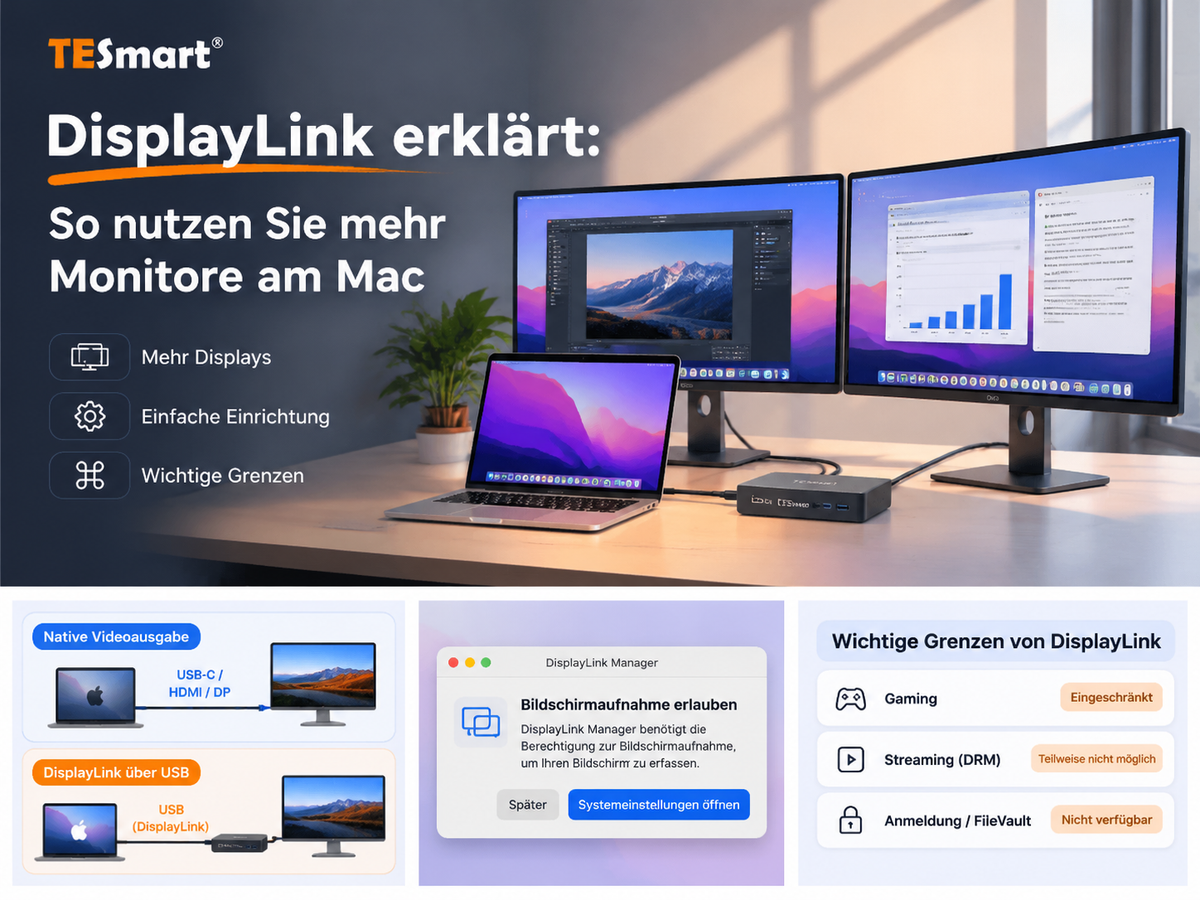
Sie schließen zwei Monitore an Ihr MacBook an, aber der zweite bleibt dunkel oder zeigt dasselbe Bild wie der erste. Prüfen Sie zuerst, wie viele externe Displays Ihr Mac nativ ansteuern kann und welche Technik Ihr Dock verwendet. Wenn das native Limit erreicht ist, kann ein kompatibles DisplayLink-Dock einen zusätzlichen erweiterten Bildschirm über USB bereitstellen.
1. Was ist DisplayLink?
DisplayLink ist eine USB-Grafiktechnologie von Synaptics. Auf dem Mac erfasst DisplayLink Manager die für den zusätzlichen Bildschirm benötigten Bilddaten. Die Software verarbeitet und komprimiert diese Daten und schickt sie über USB an einen DisplayLink-Chip im Dock oder Adapter. Das Gerät erzeugt daraus das Videosignal für den angeschlossenen HDMI- oder DisplayPort-Monitor.
Ein nativ angeschlossener Bildschirm erhält sein Signal direkt über einen Videoausgang des Mac, etwa über HDMI oder DisplayPort über USB-C. DisplayLink nutzt einen zusätzlichen USB-Datenpfad und kann dadurch weitere Arbeitsfläche bereitstellen, auch wenn alle nativen Bildschirmausgänge bereits ausgelastet sind. Wie viele zusätzliche Monitore und welche Bildmodi verfügbar sind, hängt vom DisplayLink-Gerät und seiner Konfiguration ab.

DisplayLink nutzt einen anderen Weg als DP Alt Mode oder Thunderbolt: Es überträgt komprimierte Bilddaten über USB und benötigt die DisplayLink-Software auf dem Mac. Es ist keine Alternative zum nativen Videoausgang, sondern eine Ergänzung, wenn das native Limit erreicht ist.
Mehr zur Funktionsweise: Synaptics: Wie DisplayLink auf dem Mac Bilddaten über USB überträgt.
2. Wie viele Monitore unterstützt Ihr Mac?
Öffnen Sie → Über diesen Mac und prüfen Sie das genaue Modell in den technischen Daten von Apple. Entscheidend sind Chip, Auflösung und Bildwiederholrate. Bei manchen Modellen spielt auch die Position des MacBook-Deckels eine Rolle.
| MacBook Air | Native externe Displays | Was bedeutet das für zwei Monitore? |
|---|---|---|
| M1 (2020) | Ein externes Display mit bis zu 6K bei 60 Hz | Ein Monitor kann nativ laufen, der zweite über DisplayLink. |
| M3 | Bis zu zwei externe Displays bei geschlossenem Deckel | Für zwei externe Displays bei geöffnetem Deckel kommt ein zusätzlicher DisplayLink-Ausgang infrage. |
| M4 | Bis zu zwei externe Displays zusätzlich zum integrierten Bildschirm | Für zwei externe Monitore genügt ein passender nativer Signalweg. |
Quellen: Apple: Technische Daten MacBook Air mit M1 · Apple: Externe Displays am MacBook Air nach Modell.
2.1 USB-C, MST und Thunderbolt richtig einordnen
Zwei HDMI-Buchsen am Dock sagen zunächst nur, welche Stecker hineinpassen. Ein Dock, das seine zwei Ausgänge allein über DisplayPort MST aus einem Videostream speist, liefert am Mac in der Regel keine zwei unabhängig erweiterten Desktops über diese Ausgänge – macOS unterstützt MST für mehrere unabhängige Displays nicht wie Windows. Ein geeignetes Thunderbolt-Dock kann mehrere native Videostreams führen, sofern der Mac sie unterstützt. Ein DisplayLink-Dock stellt zusätzliche Bildschirme über USB-Daten bereit. Manche Docks kombinieren native und DisplayLink-Ausgänge. Prüfen Sie im Anschlussplan, welcher Port welche Technik nutzt.
3. DisplayLink am Mac einrichten
- Passendes Dock oder passenden Adapter wählen. Prüfen Sie im Datenblatt die Unterstützung für DisplayLink und Ihre macOS-Version. Kontrollieren Sie die gewünschte Anzahl externer Bildschirme samt Auflösung und Bildwiederholrate bei gleichzeitigem Betrieb.
- DisplayLink Manager installieren und starten. Laden Sie die zu Ihrer macOS-Version passende Ausgabe direkt bei Synaptics herunter. Öffnen Sie die App und verbinden Sie das Dock mit einem für Daten geeigneten USB-Kabel. Schließen Sie gegebenenfalls das Netzteil des Docks an.
- Bildschirmaufnahme erlauben. Erteilen Sie DisplayLink Manager in den Systemeinstellungen unter Datenschutz & Sicherheit die Berechtigung für Bildschirmaufnahme. Die Bezeichnung variiert je nach macOS-Version. Beenden und öffnen Sie die App erneut, wenn macOS dazu auffordert. Laut Synaptics speichert die App keine Bildschirmaufnahmen.
- Desktop erweitern. Verbinden Sie den Monitor mit dem vorgesehenen DisplayLink-Ausgang. Öffnen Sie Systemeinstellungen → Displays, wählen Sie den erweiterten Bildschirm und ordnen Sie die Monitore entsprechend ihrer Position auf dem Schreibtisch an.
- Bei schwarzem Bild direkt testen. Prüfen Sie, ob DisplayLink Manager läuft, das Dock erkannt wird, der richtige Monitoreingang gewählt ist und die Berechtigung aktiv ist. Testen Sie zuerst einen einzigen Bildschirm direkt am Dock. Fügen Sie weitere Monitore und einen eventuell vorhandenen KVM-Switch einzeln hinzu.
Sollte der externe Monitor trotzdem schwarz bleiben, auch wenn die Berechtigung erteilt ist, finden Sie weitere Schritte im Beitrag DisplayLink am Mac: Berechtigungen und schwarzes Video.
Downloads und Anleitung: Synaptics: DisplayLink Manager für macOS · Synaptics: Installation und Einrichtung.
4. Grenzen bei Gaming, Streaming und Anmeldung
4.1 Gaming, Bildqualität und USB-Bandbreite
DisplayLink eignet sich gut für zusätzliche Arbeitsfläche mit Dokumenten, Chats, Browserfenstern oder Code. Bei schnellen Bewegungen, hohen Bildwiederholraten oder stark ausgelasteter USB-Verbindung können je nach Setup zusätzliche Latenz und sichtbare Kompressionsartefakte auftreten. Verwenden Sie für Gaming oder farbkritische Vorschauen vorzugsweise einen nativen Anschluss und legen Sie Referenzfenster oder Werkzeuge auf den DisplayLink-Monitor.
4.2 Geschützte Videos können schwarz bleiben
Geschützte Streams können unter macOS bei aktiv angeschlossenen DisplayLink-Bildschirmen schwarz bleiben, während der Ton weiterläuft. Das kann laut Synaptics auch einen nativ angeschlossenen Bildschirm betreffen. Trennen Sie zum Gegencheck alle DisplayLink-Bildschirme und starten Sie die Wiedergabe auf einem nativ angeschlossenen Display erneut. Hintergrund zu Kopierschutz und Schwarzbildern liefert der Beitrag HDCP-Fehler beheben: Schwarzbild bei Netflix, PS5 und Apple TV.
Synaptics: Geschützte Videowiedergabe unter macOS.
4.3 Anmeldung, FileVault und Firmen-Macs
Falls Sie schon vor der Anmeldung oder beim Entsperren von FileVault ein Bild brauchen, testen Sie einen vollständigen Neustart mit Ihrer Verkabelung. Halten Sie für den Startbildschirm das integrierte Display oder einen nativen Anschluss bereit. Wenn externe Monitore beim Start schwarz bleiben, obwohl sie im laufenden System laufen, lesen Sie Externe Monitore bleiben beim Start schwarz: BIOS, FileVault und DisplayLink über KVM. Bei einem verwalteten Firmen-Mac klären Sie vor dem Kauf, ob die IT DisplayLink Manager und die nötige Bildschirmaufnahmeberechtigung zulässt.
5. DisplayLink mit einem TESmart KVM-Switch kombinieren
Wenn sich MacBook und Windows-PC zwei Monitore sowie Tastatur und Maus teilen sollen, prüfen Sie zuerst, welche zwei Videosignale jeder Rechner an die Eingänge des KVM liefern kann. Ein KVM-Switch schaltet die vorhandenen Signale zwischen den Rechnern um. Die zusätzliche Bildausgabe erzeugt in diesem Beispiel das DisplayLink-Dock.
5.1 Praxisbeispiel mit zwei HDMI-Monitoren
Bei einem MacBook Air mit M1 kann der erste HDMI-Signalweg über einen geeigneten nativen Videoadapter laufen. Der zweite HDMI-Signalweg kann von einem DisplayLink-Dock kommen. Beide führen zu den zugehörigen Videoeingängen für den Mac am TESmart KVM-Switch, sofern das konkrete Modell diese Anschlussstruktur unterstützt. Das Dock bleibt für den ersten Funktionstest direkt per USB mit dem Mac verbunden. Der Windows-PC braucht für zwei erweiterte Monitore ebenfalls zwei passende Videosignale für seine KVM-Eingänge.
Testen Sie zuerst beide Monitore ohne KVM. Nehmen Sie den Switch anschließend in den Signalweg auf und prüfen Sie den Bildmodus an beiden Monitoren sowie den Wechsel zwischen Mac und PC und das Aufwachen aus dem Ruhezustand. Wie sich Dockingstation und KVM grundsätzlich kombinieren lassen, beschreibt der Beitrag Kann man eine Dockingstation mit einem KVM-Switch verwenden?.
TESmart HDC203-PM24 – Triple-4K60-DisplayLink-KVM-Dock für Mac und PC
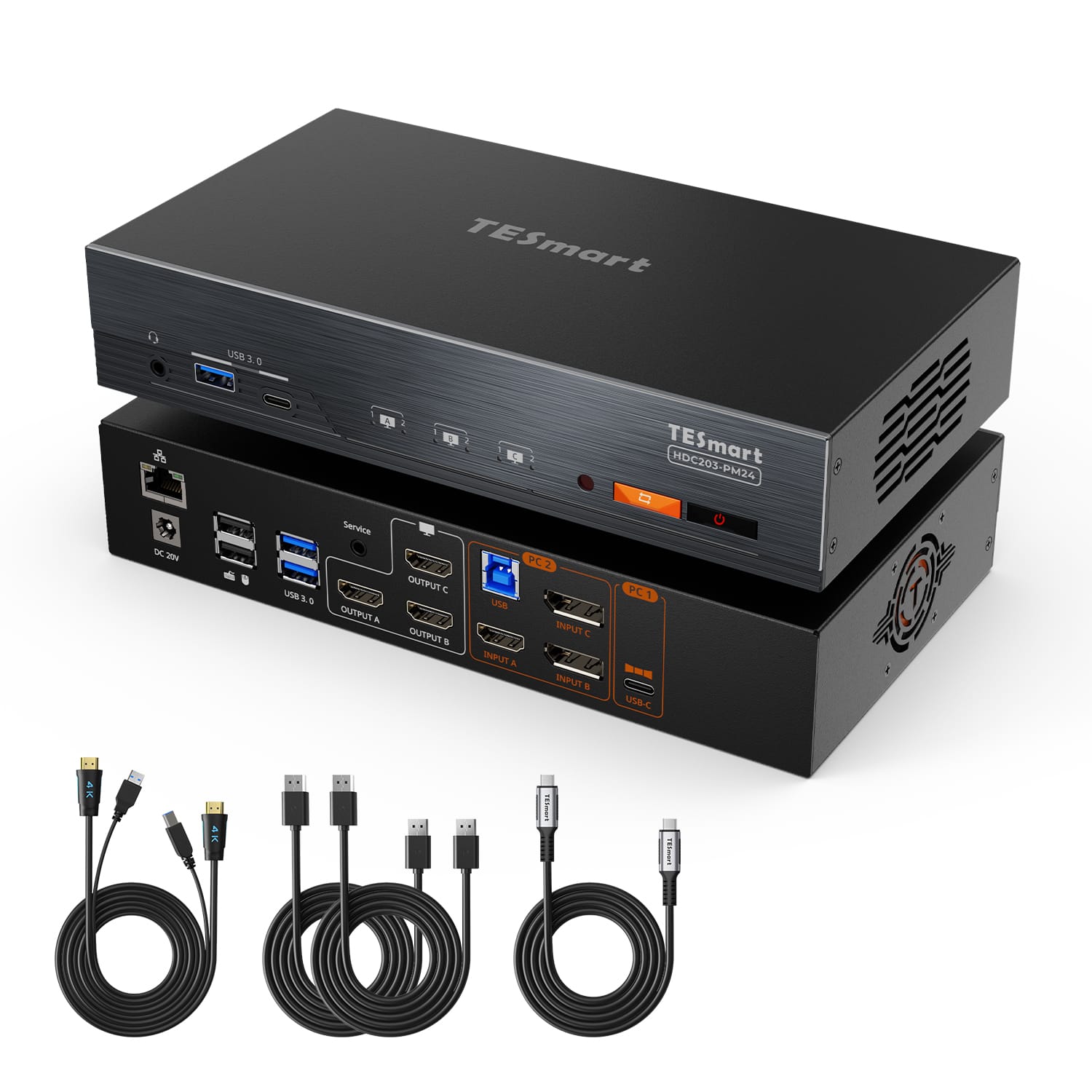
Für den Aufbau MacBook + Windows-PC mit drei externen 4K60-Displays. Das Dock kombiniert DisplayLink-Ausgänge mit USB-C-Host-Anschluss, EDID-Emulation und 100 W PD. Voraussetzung auf dem Mac: DisplayLink Manager ist installiert und die Bildschirmaufnahme-Berechtigung ist erteilt. Treiberanforderungen, Betriebssystemkompatibilität und konkrete Monitor-Kombinationen entnehmen Sie bitte der aktuellen Produktseite.
Für den Fall, dass Sie drei Monitore ausschließlich am MacBook betreiben, ohne KVM-Wechsel, ist der Beitrag MacBook mit 3 externen Monitoren verbinden der passendere Einstieg.
6. Häufige Fragen zu DisplayLink am Mac
Ersetzt ein USB-C-Hub ein DisplayLink-Dock?
Nur wenn der Hub selbst DisplayLink-Hardware und den passenden Videoausgang hat. USB-C beschreibt den Anschluss. Welche Videotechnik der Hub verwendet, steht in seinen technischen Daten.
Sind zwei 4K-Monitore mit 60 Hz über DisplayLink möglich?
Wenn das konkrete Dock zwei 4K-Ausgänge mit 60 Hz im gleichzeitigen Betrieb am Mac unterstützt und die Verbindung dafür geeignet ist. Eine allgemeine Angabe wie „bis zu 4K“ sagt noch nichts über die Kombination aus zwei Displays und 60 Hz aus.
Speichert DisplayLink Manager meinen Bildschirm als Video?
Laut Synaptics speichert DisplayLink Manager keine Bildschirmaufnahmen. Die macOS-Berechtigung erlaubt der App den Zugriff auf Bilddaten, damit sie das zusätzliche Display über USB versorgen kann.
Wann lohnt sich DisplayLink für mein MacBook?
Wenn Sie mehr externe Arbeitsfläche brauchen, als Ihr Mac im gewünschten Betriebsmodus nativ bereitstellt. Deckt der Mac die gewünschte Monitorzahl bereits nativ ab, können Sie ein Dock oder einen KVM nach den benötigten nativen Videoanschlüssen auswählen und kommen ohne DisplayLink Manager aus.
Weiterlesen
- USB-C Videoausgabe prüfen: DP Alt Mode, Thunderbolt und USB4
- DisplayLink am Mac: Berechtigungen und schwarzes Video
- MacBook mit 3 externen Monitoren verbinden
- Externe Monitore bleiben beim Start schwarz: BIOS, FileVault, DisplayLink
- Kann man eine Dockingstation mit einem KVM-Switch verwenden?
- HDCP-Fehler beheben: Schwarzbild bei Streaming und Konsole

Diviser:
Black Myth: Wukong: PC-Systemanforderungen und Hardware-Check