

Table des matières
- Introduction
- Ce dont un studio de commentaires sportifs a vraiment besoin
- Pourquoi un commutateur HDMI ou la touche Entrée du moniteur ne suffisent pas toujours
- Comment une solution KVM multi-écrans aide un poste de production en direct
- Exemples pratiques de postes de travail pour les commentaires sportifs et la diffusion en direct
- Comment choisir le commutateur KVM adapté au streaming en direct
- Où les solutions KVM multi-écrans TESmart s'intègrent
- Conseils de configuration pour des flux de diffusion plus propres
- FAQ
- Conclusion
Introduction
Une table de commentateurs sportifs fonctionne rarement uniquement avec un ordinateur et un écran. Une configuration typique pour une production en direct comprend un PC dédié au streaming avec OBS, vMix ou Streamlabs, un ordinateur portable pour les scores en direct et les réseaux sociaux, un système de sauvegarde pour les enregistrements, et une ou plusieurs sources HDMI pour les séquences de jeu, les rediffusions ou les vidéos de référence.
Le défi ne se limite pas à l'affichage de la vidéo sur les moniteurs. Le véritable problème réside dans le contrôle. Pendant un match en direct, le commentateur ou le producteur peut avoir besoin de passer de l'ordinateur de streaming à l'ordinateur portable de données, de consulter un dossier de rediffusion sur un autre système, d'ajuster le routage audio ou de gérer un flux de secours, le tout sans avoir à jongler entre claviers, souris et périphériques USB.
C'est précisément là que réside la différence. Solution KVM multi-écrans Un commutateur KVM permet de gérer plusieurs ordinateurs, plusieurs écrans, le clavier et la souris, ainsi que certains périphériques USB, à partir d'un point de contrôle central. Il ne remplace pas une carte d'acquisition, un mélangeur de production, un encodeur ou un logiciel de streaming.
Ce dont un studio de commentaires sportifs a vraiment besoin
Dans un Station de travail de diffusion en direct multi-PC Chaque ordinateur a généralement une tâche spécifique qui lui est propre. Le fait de séparer ces tâches permet de rendre la production plus stable et plus facile à gérer.
Tâches typiques des périphériques dans une configuration de diffusion multi-ordinateurs
L'ordinateur principal de diffusion gère généralement OBS, vMix, Streamlabs, les changements de scène, les incrustations, les alertes et la sortie finale du programme. Ce système ne doit pas être interrompu pendant la diffusion par une navigation web inutile, des transferts de fichiers ou d'autres tâches non pertinentes.
Un deuxième ordinateur portable peut servir à afficher les statistiques de jeu, les scores en direct, les compositions d'équipe, les commentaires sur les réseaux sociaux, YouTube Studio, le chat Twitch ou les notes des sponsors. Cet ordinateur est gourmand en ressources, mais n'a pas forcément besoin de diffuser le stream lui-même.
Un troisième système peut servir d'enregistreur de secours, de station de rediffusion, de système graphique ou de dispositif de diffusion d'urgence. Dans une petite station de travail de diffusion sportive, ce rôle de secours permet souvent d'éviter qu'un problème logiciel mineur n'interrompe toute la diffusion.
L'utilisation de plusieurs écrans permet de distinguer visuellement ces rôles. Par exemple, un écran peut afficher l'aperçu OBS et la sortie du programme, un autre les données et le chat, et un troisième le contenu de la rediffusion ou l'état du flux de sauvegarde.

Pourquoi le contrôle est plus important que le nombre d'écrans
Ajouter des écrans supplémentaires est assez simple. C'est la gestion du contrôle sur plusieurs ordinateurs qui complique le flux de travail.
Sans système de commutation centralisé, les utilisateurs se retrouvent souvent avec deux ou trois claviers, plusieurs souris, des microphones USB en double, des hubs supplémentaires et un enchevêtrement de câbles derrière le bureau.Lors d'une diffusion en direct, cela augmente la probabilité d'utiliser le mauvais ordinateur ou de perdre du temps alors qu'un ajustement rapide est nécessaire.
UN Commutateur KVM pour la diffusion en direct Ceci est utile lorsque l'opérateur a besoin d'un clavier, d'une souris et de périphériques USB spécifiques qui suivent l'ordinateur actif, tandis que les moniteurs affichent les sources appropriées pour la tâche de production.
Pourquoi un commutateur HDMI ou la touche Entrée du moniteur ne suffisent pas toujours
Pour une configuration d'affichage simple, un commutateur HDMI peut suffire. Si vous souhaitez uniquement choisir si un moniteur affiche une console, un ordinateur portable ou un PC de streaming, un simple commutateur vidéo résoudra ce problème.
Une console de commentaires en direct est différente car l'opérateur doit généralement gérer simultanément les appareils vidéo et de contrôle.
Un commutateur HDMI ne couvre qu'une partie du flux de travail.
UN Commutateur KVM HDMI Un commutateur HDMI standard et un commutateur HDMI classique n'appartiennent pas à la même catégorie d'appareils. Un commutateur HDMI classique achemine le signal vidéo de plusieurs sources vers un seul écran. Il ne gère généralement pas le clavier, la souris, la mise au point USB ni le comportement d'une station de travail multi-écrans.
C'est crucial lors d'une production en direct. Si l'écran bascule sur l'ordinateur portable de statistiques, mais que le clavier reste connecté au PC de diffusion, le poste de travail n'a pas réellement changé. Seul le flux vidéo a été modifié.
La commutation entre les sources d'entrée des moniteurs devient lente dans les configurations multi-écrans.
L'utilisation de la touche Entrée sur chaque écran peut convenir pour des changements ponctuels. Cependant, cette méthode devient fastidieuse lorsqu'il faut basculer simultanément entre deux ou trois écrans d'un ordinateur à l'autre.
Dans le cadre d'un commentaire sportif à deux écrans, par exemple, il peut être nécessaire que les deux écrans suivent l'ordinateur de diffusion pendant la configuration, puis qu'un seul affiche l'ordinateur portable contenant les données pendant la diffusion. Changer manuellement d'entrée vidéo peut distraire l'opérateur, surtout si les menus sont lents ou peu intuitifs.
Changer manuellement les câbles pendant une diffusion en direct est risqué.
Le fait de débrancher et de rebrancher les câbles HDMI, DisplayPort, USB ou USB-C pendant une diffusion peut entraîner une renégociation d'affichage, des changements de résolution, une reconnexion USB ou une perte de signal temporaire. Cela augmente également l'usure des ports et complique le dépannage.
L'objectif du streaming en direct n'est pas de compliquer l'installation de votre bureau, mais de réduire les mouvements inutiles pendant la diffusion.
Comment une solution KVM multi-écrans aide un poste de production en direct
Un Solution KVM multi-écrans Il est conçu pour les utilisateurs qui ont besoin de basculer le contrôle entre plusieurs ordinateurs et de garder plusieurs écrans et périphériques partagés bien organisés.
Contrôle partagé du clavier et de la souris
L'atout principal d'un commutateur KVM réside dans sa capacité à basculer entre les différents périphériques. Au lieu d'utiliser des claviers et des souris distincts pour un PC de streaming, un ordinateur portable de données et un système de sauvegarde, l'utilisateur peut contrôler l'ordinateur sélectionné à partir d'un seul clavier et d'une seule souris.
Pour un commentateur, cela réduit l'encombrement de son bureau. Pour un producteur, cela diminue le risque de se tromper de système lors du réglage des scènes, de la consultation du flux de score ou de l'ouverture des fichiers de rediffusion.
Gestion de l'affichage multi-écrans
UN KVM à double écran ou KVM à triple écran Cela peut s'avérer utile si chaque ordinateur a besoin d'accéder à plusieurs écrans.Ceci est courant dans les flux de production de diffusion, car un seul écran est rarement suffisant pour la prévisualisation, le contrôle, le chat et la surveillance.
Il est important de noter que les configurations KVM multi-écrans nécessitent généralement que chaque ordinateur fournisse le nombre de sorties vidéo requis. Une configuration KVM à deux écrans requiert généralement deux connexions vidéo par ordinateur, tandis qu'une configuration à trois écrans en requiert généralement trois. Le commutateur KVM gère la commutation, mais ne crée pas automatiquement de sorties GPU indépendantes supplémentaires.
Partager les périphériques USB
De nombreuses consoles de production en direct utilisent des périphériques USB tels que claviers, souris, interfaces audio, manettes de contrôle, accessoires d'acquisition, webcams, contrôleurs de flux ou disques de stockage externes. Un commutateur KVM permet de centraliser certains périphériques USB, évitant ainsi de les déplacer manuellement entre les systèmes.
Cela ne signifie pas que tous les périphériques USB se comportent de la même manière dans toutes les chaînes. Certaines cartes d'acquisition, interfaces audio ou surfaces de contrôle peuvent être sensibles à la bande passante USB, aux pilotes ou au comportement lors des reconnexions. Par conséquent, pour les équipements de diffusion critiques, il est toujours conseillé de tester l'ensemble de la configuration avant un événement en direct.
Stabilité de l'affichage et comportement EDID
Sur les stations de travail multi-écrans, le passage d'un ordinateur à l'autre peut entraîner le décalage des fenêtres, la réinitialisation des résolutions ou la redétection des moniteurs. Cela dépend souvent de la manière dont l'ordinateur interprète les informations d'affichage lors du changement d'écran.
La stabilité de l'affichage est cruciale pour un poste de travail de diffusion sportive, car l'opérateur peut avoir besoin de fenêtres positionnées de manière fixe : OBS sur un moniteur, le chat sur un autre et les données de score sur un troisième. Un commutateur KVM doté d'une gestion d'affichage robuste peut réduire les interruptions inutiles ; cependant, il est toujours recommandé aux utilisateurs d'optimiser la résolution, la fréquence de rafraîchissement, la qualité du câble et les paramètres du moniteur sur l'ensemble de la chaîne de signal.

Exemples pratiques de postes de travail pour les commentaires sportifs et la diffusion en direct
Commentateur sportif en solo
Un commentateur YouTube ou Twitch peut utiliser un PC principal pour OBS et un ordinateur portable pour les statistiques en direct, les notes de jeu ou le chat. Dans ce cas, une configuration à deux écrans est souvent suffisante.
Un moniteur peut afficher le logiciel de production en direct, tandis que le second moniteur affiche des données, des commentaires ou des panneaux de contrôle basés sur un navigateur. KVM à double écran Ceci est utile si l'utilisateur souhaite utiliser les deux ordinateurs avec le même clavier, la même souris et les mêmes périphériques USB sans avoir à débrancher et rebrancher constamment les câbles.
Petit studio ou émission sportive au format podcast
Un petit studio peut comprendre un PC de production, un ordinateur portable pour les appels d'invités ou la recherche, un enregistreur de secours et une source HDMI provenant d'une console, d'un décodeur ou d'une caméra. L'opérateur peut avoir besoin de tester rapidement différents systèmes tout en assurant une diffusion stable.
Dans ce cas, le choix du commutateur KVM doit se faire en fonction du nombre d'ordinateurs nécessitant un contrôle par clavier et souris, et non uniquement du nombre de sources HDMI. Si certaines sources ne fournissent que de la vidéo, une matrice HDMI ou un mélangeur de production peut s'avérer nécessaire en complément du commutateur KVM.
Commentaires et table ronde sur les compétitions d'e-sport
La production d'e-sport nécessite souvent l'enregistrement des parties, des outils d'observation, l'utilisation de Discord ou pour la communication d'équipe, des incrustations pour le flux vidéo, un chat en direct, des ressources pour les sponsors et des extraits de replay. Une configuration multi-écrans permet de répartir ces tâches, mais l'opérateur a toujours besoin d'un accès rapide à plusieurs systèmes.
UN Commutateur KVM DisplayPort Il serait peut-être plus approprié que le poste de travail utilise des moniteurs PC à fréquence de rafraîchissement élevée. Commutateur KVM HDMI Cette solution pourrait être plus appropriée si la configuration inclut des consoles, des flux de travail de capture HDMI ou des moniteurs de diffusion.
Exploitation du contenu dans les bars sportifs ou les lieux événementiels
Les bars sportifs, les clubs et les petites salles de spectacle peuvent utiliser plusieurs ordinateurs ou sources multimédias pour la diffusion en direct des matchs, l'affichage des menus et des scores, les flux des réseaux sociaux et les commentaires locaux. Ces environnements combinent souvent le routage audiovisuel et le contrôle informatique.
Un commutateur KVM est utile pour contrôler des ordinateurs depuis un poste opérateur. Un commutateur matriciel ou un système de distribution AV peut néanmoins s'avérer nécessaire si de nombreuses sources vidéo doivent être acheminées vers de nombreux écrans dans l'ensemble de la salle.

Comment choisir le commutateur KVM adapté au streaming en direct
Le choix du commutateur KVM adapté dépend de la configuration du poste de travail. Avant de sélectionner un produit, définissez votre poste de travail en quatre étapes : nombre d’ordinateurs, nombre d’écrans, type d’interface vidéo et périphériques USB requis.
1. Comptez les ordinateurs qui doivent être contrôlés.
Ne considérez pas toute source HDMI comme un ordinateur. Une console de jeux, la sortie d'une caméra ou un décodeur peuvent transmettre de la vidéo sans pour autant nécessiter l'utilisation d'un clavier et d'une souris.
Si vous n'avez besoin de contrôler que deux ordinateurs, un commutateur KVM à deux postes peut suffire. Cependant, si votre station de travail comprend un PC de streaming, un ordinateur portable de statistiques, un PC de sauvegarde/enregistrement et un système graphique, un commutateur KVM à quatre postes sera sans doute plus adapté.
2. Choisir entre un flux de travail à deux écrans et à trois écrans
La configuration à deux écrans convient parfaitement à de nombreux streamers et commentateurs travaillant seuls. Elle permet généralement de séparer les logiciels de production des outils de données, de chat ou de navigation web.
Une configuration à trois écrans est préférable si l'opérateur a besoin d'écrans dédiés à la surveillance du programme, aux panneaux de contrôle, aux ressources de rediffusion, aux données de score ou à l'état du flux de sauvegarde. KVM à triple écran est plus exigeant car chaque ordinateur contrôlé doit prendre en charge le nombre requis de sorties d'affichage.
3. Alignez les flux de travail avec les technologies compatibles HDMI, DisplayPort, USB-C ou Thunderbolt.
Utilisez un Commutateur KVM HDMI, lorsque le flux de travail repose sur des moniteurs HDMI, des consoles, des périphériques de capture ou des équipements AV standard.
Utilisez un Commutateur KVM DisplayPort, lorsque le poste de travail dépend de moniteurs DisplayPort, de taux de rafraîchissement plus élevés ou de configurations PC basées sur une carte graphique.
Utilisez un Commutateur KVM USB-C, Lorsque les ordinateurs portables nécessitent de la vidéo, des données USB et une intégration pratique au bureau via des connexions USB-C, vérifiez toujours que le port USB-C prend en charge la sortie vidéo, car USB-C décrit la forme du connecteur et non tous les signaux pris en charge.
Pour les ordinateurs portables dotés de ports Thunderbolt ou de flux de travail d'affichage compatibles Thunderbolt, vous devriez choisir une solution qui fonctionne comme Compatible avec les appareils Thunderbolt 4 ou Conçu pour les flux de travail des ordinateurs portables Thunderbolt 4 Comme décrit. La compatibilité et la certification officielle sont deux choses différentes ; par conséquent, les utilisateurs doivent consulter la page produit et les informations de compatibilité avant de mettre en place un environnement de production critique.
4. Vérifiez la résolution, la fréquence de rafraîchissement et la qualité du câble.
Le choix d'un commutateur KVM doit se faire en fonction de la résolution et du taux de rafraîchissement maximum requis par les moniteurs.Un écran de tableau d'affichage 1080p60, un moniteur de production 4K60 et un moniteur e-sport 144 Hz ont des exigences de signal très différentes.
L'ensemble de la chaîne est crucial : la sortie GPU, l'adaptateur secteur de l'ordinateur portable, la station d'accueil, le commutateur KVM, les câbles, l'entrée moniteur et les paramètres du système d'exploitation doivent tous être compatibles avec le format cible. Un commutateur KVM à fréquence de rafraîchissement élevée ne peut compenser un câble de faible qualité, un adaptateur sous-dimensionné ou une entrée moniteur incompatible avec le mode souhaité.
5. Tester les périphériques USB critiques avant leur utilisation en production
Les microphones USB, les interfaces audio, les cartes d'acquisition et les surfaces de contrôle peuvent se comporter différemment des claviers et souris classiques. Avant d'utiliser un commutateur KVM lors d'une diffusion payante ou d'une émission de commentaires en direct, testez le comportement de commutation, la reconnexion des périphériques, le routage audio et la détection logicielle en conditions réelles de production.
Pour le matériel audio ou de capture critique, certaines équipes préfèrent garder ces appareils connectés en permanence au PC de streaming et ne partager que le clavier, la souris et les périphériques USB courants via le KVM.
Où les solutions KVM multi-écrans TESmart s'intègrent
Chez TESmart, nous développons des systèmes KVM pour des postes de travail multi-appareils plus épurés, où les utilisateurs doivent gérer plusieurs ordinateurs et écrans depuis un poste de contrôle central.
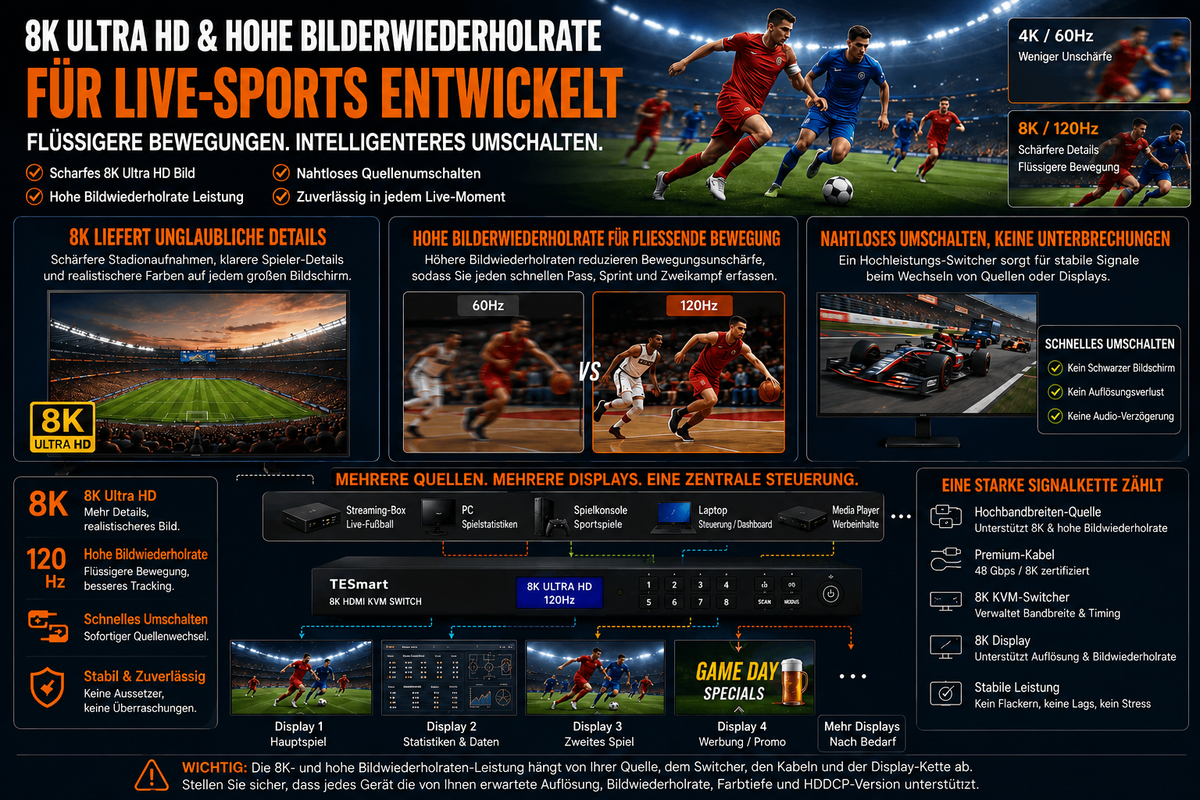
Pour les commentaires sportifs, la production d'esports, les petits studios et les plateformes de création de contenu, un KVM multi-écrans TESmart Ceci est particulièrement utile lorsque le problème ne se limite pas à la commutation vidéo, mais concerne également le partage du clavier, de la souris et des périphériques USB, ainsi que l'organisation multi-écrans.
KVM à double écran pour les streamers et les commentateurs
Un commutateur KVM à double écran est idéal pour une configuration à deux ordinateurs : un PC dédié au streaming et un ordinateur portable pour les données ou la production. Cette configuration permet à l’utilisateur de garder OBS ou vMix sur un écran tout en consultant simultanément les résultats en direct, les commentaires ou les tableaux de bord d’administration sur l’autre.
Pour les utilisateurs qui aménagent un tel bureau, la collection KVM à double écran de TESmart constitue un point de départ pratique : Commutateurs KVM à double écran TESmart.
Commutateur KVM à trois écrans pour postes de travail de production plus denses
Un commutateur KVM à trois écrans est mieux adapté aux consoles de production qui séparent la surveillance du programme, les données, le chat et le contrôle des ralentis ou des graphismes. C'est souvent le cas lorsqu'une personne cumule les fonctions de commentateur et de producteur, ou lorsqu'une petite équipe a besoin d'un poste de contrôle compact.
L'exigence principale est la planification. Chaque ordinateur contrôlé doit pouvoir gérer trois écrans via le type d'interface requis : HDMI, DisplayPort, USB-C avec sortie vidéo ou une chaîne d'adaptateurs.
Commutateur KVM à taux de rafraîchissement élevé pour l'e-sport et le suivi de mouvements rapides
Pour les commentaires d'e-sport ou les diffusions en direct de jeux vidéo, la fréquence de rafraîchissement est plus importante que pour une émission sportive classique. Un commutateur KVM à fréquence de rafraîchissement élevée doit être compatible avec le mode cible du moniteur et les sorties du GPU de l'ordinateur.
Si votre configuration nécessite des taux de rafraîchissement élevés, évitez les adaptateurs bas de gamme, les longs câbles passifs et les entrées moniteur peu fiables. Le commutateur KVM ne représente qu'une partie du signal d'affichage.
Chemins de produits HDMI, DisplayPort et USB-C
Les produits KVM HDMI de TESmart sont généralement mieux adaptés aux moniteurs de diffusion, aux consoles, aux flux de travail de capture et aux bureaux AV basés sur HDMI.
Les produits KVM DisplayPort de TESmart sont mieux adaptés aux stations de travail PC, aux moniteurs à taux de rafraîchissement élevé et aux configurations multi-écrans contrôlées par GPU.
Les commutateurs KVM USB-C de TESmart sont particulièrement utiles lorsque l'ordinateur portable est au cœur du flux de travail, notamment pour réduire le nombre de câbles sur le bureau. Pour les ordinateurs portables compatibles USB-C et Thunderbolt, il est conseillé de vérifier les capacités de sortie vidéo, les exigences de charge et la compatibilité de l'écran avant de finaliser l'installation.
Conseils de configuration pour des flux de diffusion plus propres
Séparer le routage vidéo du contrôle informatique
Un KVM n'est pas un mélangeur de production. Il ne remplace pas OBS, vMix, Streamlabs, une carte d'acquisition, un encodeur ou une matrice HDMI.
Considérez le commutateur KVM comme la couche de contrôle des ordinateurs et des écrans des postes de travail. Le mélangeur de production, la chaîne d'acquisition et le logiciel de diffusion constituent quant à eux la couche de signal de diffusion. Bien distinguer ces rôles permet d'éviter d'acheter un appareil inadapté à un besoin.
Étiquetez chaque câble et chaque bobine d'ordinateur
Étiquetez l'ordinateur de diffusion, l'ordinateur portable de données, l'enregistreur de sauvegarde, le système de lecture et chaque entrée de moniteur. En production, le dépannage est nettement plus rapide lorsque chaque câble a une fonction connue.
Ceci est particulièrement important pour les configurations KVM multi-écrans, car chaque ordinateur peut nécessiter deux ou trois câbles vidéo distincts, ainsi que des connexions de contrôle USB.
Évitez les niveaux d'adaptateurs inutiles
Chaque adaptateur, station d'accueil, concentrateur ou convertisseur ajoute un point de négociation supplémentaire. Cela peut affecter la résolution, la fréquence de rafraîchissement, le comportement USB ou la détection de l'affichage.
Si possible, utilisez des connexions vidéo directes HDMI-HDMI, DisplayPort-DisplayPort ou USB-C validées. Si des adaptateurs sont nécessaires, testez-les avant la diffusion en direct à la résolution et à la fréquence de rafraîchissement cibles.
Créer un exemple de profil
Avant d'utiliser un commutateur KVM lors d'un match réel, effectuez un test complet. Basculez entre les ordinateurs, ouvrez le même logiciel que celui utilisé pendant le match, testez les périphériques USB, vérifiez la sélection du périphérique audio et assurez-vous que la position des fenêtres reste utilisable après la commutation.
Un tel test est plus utile que la simple vérification des spécifications, car les consoles de diffusion en direct combinent logiciels, systèmes d'exploitation, périphériques USB, écrans et synchronisation humaine.
FAQ
Ai-je besoin d'un commutateur KVM pour la diffusion en direct si je possède déjà un commutateur HDMI ?
Si vous ne faites que connecter une seule source vidéo à un seul écran, un commutateur KVM n'est peut-être pas nécessaire. En revanche, un commutateur KVM est recommandé si vous devez contrôler plusieurs ordinateurs avec un seul clavier et une seule souris, partager des périphériques USB et gérer plusieurs écrans depuis le même bureau.
Un commutateur KVM peut-il remplacer OBS, vMix, Streamlabs ou un mélangeur vidéo ?
Non. Un commutateur KVM ne remplace pas les logiciels de streaming, les cartes d'acquisition, les mélangeurs de production, les encodeurs ni les tables de mixage vidéo. Il facilite principalement le contrôle de l'ordinateur, la commutation d'affichage, le partage du clavier et de la souris, ainsi que la gestion de certains périphériques USB.
Un commutateur KVM à double écran est-il suffisant pour une configuration de commentaire sportif ?
Pour de nombreux commentateurs indépendants et petites équipes de création : oui. Un commutateur KVM à deux écrans permet une configuration pratique avec un écran pour le logiciel de production et un autre pour les données, le chat ou la supervision. Un commutateur KVM à trois écrans est préférable si la rediffusion, l’état du flux de sauvegarde ou la supervision d’un programme spécifique nécessitent chacun leur propre écran.
Dois-je choisir un commutateur KVM HDMI ou un commutateur KVM DisplayPort ?
Sélectionnez HDMI si votre configuration utilise des moniteurs, des consoles, des systèmes d'acquisition ou des équipements audiovisuels HDMI. Sélectionnez DisplayPort si votre station de travail utilise des cartes graphiques PC, des moniteurs DisplayPort ou des flux d'affichage à fréquence de rafraîchissement élevée.
Puis-je utiliser un commutateur KVM USB-C avec un ordinateur portable pour la diffusion en direct ?
Oui, si le port USB-C de l'ordinateur portable prend en charge la sortie vidéo et que le commutateur KVM est compatible avec le mode d'affichage requis. L'USB-C indique uniquement le type de port ; il est donc important de vérifier que le port prend en charge le mode alternatif DisplayPort, le transfert de données USB, la charge et la résolution d'écran requise.
Qu’en est-il des ordinateurs portables compatibles Thunderbolt ?
Pour les ordinateurs portables compatibles Thunderbolt, privilégiez les solutions décrites comme compatibles avec les périphériques Thunderbolt 4 ou conçues pour les flux de travail Thunderbolt 4. Ne présumez pas que tous les commutateurs KVM USB-C prennent en charge toutes les chaînes d'affichage compatibles Thunderbolt. Vérifiez les exigences du produit, son statut de certification et les recommandations de flux de travail testés avant de le déployer en production.
Conclusion
Configurer un système de commentaires sportifs multi-PC n'est pas difficile en soi, car cela implique plusieurs écrans. La difficulté réside dans la nécessité de faire fonctionner simultanément plusieurs ordinateurs, flux vidéo, périphériques USB et tâches de contrôle en direct.
Un commutateur HDMI ou le bouton d'entrée du moniteur permettent de gérer les basculements d'images basiques, mais pas le contrôle complet d'un poste de travail. Pour les créateurs, les commentateurs, les producteurs d'e-sport, les opérateurs audiovisuels et les petits studios qui ont besoin d'un contrôle plus précis de plusieurs ordinateurs et écrans, un KVM multi-écrans TESmart une base plus appropriée.
Commencez par identifier vos ordinateurs, écrans, interfaces, périphériques USB et la résolution cible. Ensuite, choisissez le commutateur KVM en fonction de votre flux de travail : deux écrans pour des consoles de commentaires épurées, trois écrans pour des configurations de production plus denses, HDMI pour les installations audiovisuelles complexes, DisplayPort pour les stations de travail PC à fréquence de rafraîchissement élevée et ports USB-C ou Thunderbolt pour les ordinateurs portables modernes.
Pour trouver des options pour votre prochain Station de travail de diffusion sportive Pour découvrir, visitez Solutions KVM multi-écrans TESmart et choisissez en fonction du nombre d'ordinateurs, d'écrans et d'interfaces dont votre console de production en direct a réellement besoin.
Diviser:
Contrôlez les sports en direct sur plusieurs écrans : fini le chaos des changements d'écran grâce au commutateur KVM TESmart
USB-C vs Thunderbolt 4 : quelle est la différence ?