

Inhaltsverzeichnis
- Einleitung
- Kurzantwort: Kann das MacBook Air M4 und M5 zwei externe Monitore betreiben?
- Was Apples Unterstützung für zwei Displays tatsächlich bedeutet
- Warum einige USB-C-Dual-Monitor-KVMs nur ein erweitertes Display anzeigen
- MST vs. SST vs. DisplayLink beim MacBook Air
- Verbindungsmethoden für zwei Monitore: Was funktioniert und was nicht?
- Empfohlenes Dual-Monitor-Layout für MacBook Air und Windows-PC
- Welche Rolle TESmart HDC202 in diesem Setup spielt
- Schritt-für-Schritt-Verbindung
- Fehlerbehebung bei einem MacBook-Air-Dual-Monitor-KVM-Setup
- Wichtige Kaufkriterien
- Verwandte Anleitungen
- FAQ
- Fazit
Einleitung
Ein MacBook Air mit M4- oder M5-Chip kann zwei externe Displays gleichzeitig betreiben, ohne den integrierten Bildschirm aufzugeben. Dadurch entfällt eine wichtige Einschränkung älterer MacBook-Air-Workflows. Trotzdem bedeutet diese Fähigkeit nicht automatisch, dass jedes Dual-Monitor-Dock oder jeder KVM-Switch mit macOS kompatibel ist.
Das Problem tritt häufig erst auf, wenn das Notebook über ein Zubehörgerät angeschlossen wird. Ein Monitor funktioniert, während der zweite dunkel bleibt, oder beide externen Monitore zeigen denselben Desktop. Das Produkt besitzt möglicherweise zwei HDMI-Ausgänge, aber der Mac erhält trotzdem nur einen nutzbaren nativen Videosignalweg.
Der Grund liegt in der Architektur. Ein MacBook-Air-Dual-Monitor-KVM-Setup muss zwei unabhängige Display-Streams vom Mac zu den beiden Monitoren übertragen können. Die Anzahl der Anschlüsse auf der Rückseite eines Geräts beweist nicht, dass die Verbindung zum Host diese Streams so bereitstellen kann, dass macOS daraus zwei erweiterte Displays erzeugt.
Dieser Leitfaden konzentriert sich genau auf diese Entscheidung. Er erklärt, wann MST, unabhängige SST-Verbindungen, Thunderbolt-4-kompatible Verbindungen oder DisplayLink sinnvoll sind. Außerdem zeigt er, welche Rolle der TESmart HDC202-X24 spielt, wenn ein MacBook Air mit M4/M5-Chip und ein Desktop-PC zwei HDMI-Monitore sowie USB-Peripheriegeräte gemeinsam nutzen sollen.
Kurzantwort: Kann das MacBook Air M4 und M5 zwei externe Monitore betreiben?
Ja. Apple gibt an, dass MacBook-Air-Modelle mit M4- oder M5-Chip bis zu zwei externe Displays gleichzeitig zusätzlich zum integrierten Display unterstützen. Das Schließen des Deckels erhöht diese Grenze jedoch nicht auf drei externe Displays.
Wichtig ist jedoch: Diese Fähigkeit stammt aus der Display-Engine des Macs. Ein Dock, Adapter oder KVM muss weiterhin einen kompatiblen Signalweg für zwei Displays bereitstellen. Ein Standard-USB-C-Gerät, das auf MST basiert, kann unter macOS beispielsweise nur ein erweitertes Display und ein gespiegeltes Display liefern. Eine unterstützte Thunderbolt-Multi-Display-Verbindung, zwei unabhängige SST-Verbindungen oder eine DisplayLink-Lösung können sich dagegen anders verhalten.
Apples aktuelle Unterstützungsseite für externe Displays des MacBook Air führt Zwei-Display-Konfigurationen für M4- und M5-Modelle auf. Diese direkten Host-Grenzen garantieren jedoch nicht, dass ein zwischengeschalteter KVM dieselbe Auflösung, Bildwiederholrate, HDR-Funktion oder Display-Topologie beibehalten kann.
Was Apples Unterstützung für zwei Displays tatsächlich bedeutet
Wenn Apple angibt, dass ein MacBook Air mit M4- oder M5-Chip zwei externe Displays unterstützt, beschreibt dies die maximale native Display-Konfiguration des Macs unter unterstützten Auflösungs- und Bildwiederholraten. Es bedeutet jedoch nicht, dass jedes Gerät mit zwei Videoausgängen automatisch kompatibel ist.
Ein vollständiges MacBook-Air-KVM-Setup enthält mehrere Verhandlungspunkte:
- Der Mac muss zwei unabhängige Display-Streams erzeugen.
- Der Host-Anschluss und das Kabel müssen die erforderlichen Streams und Bandbreite übertragen können.
- Der KVM oder die Dockingstation muss die beiden Display-Pfade erhalten, weiterleiten oder gezielt erzeugen.
- Die Ausgangsports, Monitor-Eingänge und Kabel müssen den gewünschten Display-Modus unterstützen.
- macOS muss die Bildschirme als zwei unabhängige Displays erkennen und nicht als duplizierte Ausgänge.
Aus diesem Grund kann ein MacBook Air direkt mit zwei Monitoren funktionieren, während dieselbe Konfiguration nach Einfügen eines Docks oder KVM nicht mehr funktioniert. Der Mac hat seine Display-Fähigkeit nicht verloren. Das zwischengeschaltete Gerät verwendet entweder eine Topologie, die macOS keine zwei unabhängigen nativen Displays bereitstellt, oder die gesamte Verbindungskette kann den gewünschten Modus nicht aufrechterhalten.
Auch die Auflösung muss auf Basis der gesamten Signalkette betrachtet werden. Die Host-Spezifikationen von Apple können einen höheren Display-Modus erlauben als der verwendete KVM. Beispielsweise unterstützt der HDC202-X24 bis zu zwei 4K-Displays bei 60 Hz. Ein Monitor, der direkt am Mac mit einer höheren Bildwiederholrate funktioniert, wird daher über diesen KVM innerhalb der unterstützten Grenzen betrieben.

Warum einige Dual-Monitor-USB-C-KVMs nur ein erweitertes Display anzeigen
Der häufigste Fehler beim Kauf besteht darin, die Ausgangsports zu zählen, anstatt die vom Host kommenden Videostreams nachzuverfolgen. Zwei HDMI-Ausgänge zeigen lediglich, dass das Gerät mit zwei Monitoren verbunden werden kann. Sie sagen jedoch nicht aus, wie das Gerät zwei unterschiedliche Bilder vom Laptop erhält.
Eine USB-C-Verbindung mit DisplayPort Alt Mode kann weiterhin nur einen Displaypfad bereitstellen
Ein USB-C-Anschluss kann DisplayPort Alt Mode übertragen. Die Form des Steckers sagt jedoch nicht aus, wie viele unabhängige Displays das gesamte Gerät macOS bereitstellen kann. Viele für Windows entwickelte Dual-Monitor-Docks nehmen einen DisplayPort-Link entgegen und teilen ihn mithilfe von MST auf. Windows kann die daraus entstehenden Streams normalerweise als separate erweiterte Desktops verwenden. macOS nutzt einen herkömmlichen MST-Hub nicht auf dieselbe Weise für zwei unabhängige erweiterte Displays.
Zwei Ausgänge sind kein Beweis für zwei unabhängige Streams
Ein Produkt mit der Bezeichnung „Dual HDMI“ oder „Dual Monitor“ kann intern auf unterschiedlichen Architekturen basieren:
- Ein MST-Splitter, der für kompatible Windows-Systeme praktisch ist.
- Zwei unabhängige native Videoeingänge vom Host.
- Ein Thunderbolt-kompatibler Signalpfad, der mehrere Displaystreams transportieren kann.
- Ein DisplayLink-Chipsatz, der mithilfe von USB-Daten und Software Displayausgänge erzeugt.
Diese Architekturen können auf der Monitorseite ähnlich aussehen, sich an einem Mac jedoch völlig unterschiedlich verhalten.
Bildschirmspiegelung ist keine Dual-Screen-Erweiterung
Wenn beide Monitore denselben Desktop anzeigen, hat die Hardware zwar erfolgreich ein Bild an beide Ausgänge übertragen, macOS hat jedoch keine zwei unabhängigen Endpunkte für erweiterte Displays erhalten. Dies ist nicht dasselbe wie ein echter Arbeitsplatz mit zwei Bildschirmen, bei dem jeder Monitor über einen eigenen Desktopbereich verfügt.
Die Host-Verbindungen sind wichtiger als die Anzahl der Ports
Ein Dual-Link-SST-KVM kann zwei Videoverbindungen auf der Host-Seite erfordern, weil jeder Monitor einen separaten nativen Stream erhält. Ein anderer KVM kann zwei Streams über eine einzige Verbindung empfangen, die für Laptops mit Thunderbolt 4 entwickelt wurde. Ein DisplayLink-Gerät kann eine einzelne USB-Verbindung verwenden, benötigt dafür jedoch Software.
Die richtige Frage lautet daher nicht: „Wie viele Ausgänge besitzt das Gerät?“, sondern: „Wie erhält dieses konkrete Modell zwei unabhängige Bilder von meinem Mac?“
MST vs. SST vs. DisplayLink beim MacBook Air
MST, SST, Thunderbolt-Transport und DisplayLink lösen unterschiedliche Probleme. Diese Begriffe sollten nicht austauschbar verwendet werden.
| Displaymethode | Wie das Signal erzeugt wird | Zwei erweiterte Displays unter macOS | Treiber erforderlich | Typische Anzahl der Host-Kabel | Optimaler Anwendungsfall | Wichtigste Einschränkung |
|---|---|---|---|---|---|---|
| Native direkte Displayausgabe | Die Mac-GPU sendet ein natives Displaysignal direkt an jeden Monitor. | Ja, innerhalb der nativen Displaygrenzen des jeweiligen Mac-Modells. | Nein | Normalerweise eine Verbindung pro Display | Grundlegende Tests und Arbeitsplätze mit nur einem Computer | Schaltet Monitore oder USB-Geräte nicht zwischen mehreren Computern um. |
| Thunderbolt-Multi-Display-Verbindung | Ein kompatibler Host und ein kompatibles Gerät übertragen mehrere native DisplayPort-Streams sowie Daten über eine Thunderbolt-Verbindung. | Ja, wenn Host, Kabel, KVM oder Dock und die Displaytopologie zwei Streams unterstützen. | Nein | Potenziell eine | Native Dual-Display-Laptop-Workflows mit weniger Host-Kabeln | Ein USB-C-Anschluss allein beweist weder Thunderbolt-Unterstützung noch eine Zwei-Stream-Architektur. |
| USB-C MST | Ein DisplayPort-Link wird von einem MST-Hub in mehrere Streams aufgeteilt. | Über einen herkömmlichen MST-Hub normalerweise nicht als zwei unabhängige erweiterte Displays; Spiegelung oder nur ein erweitertes Display ist ein häufiges Ergebnis. | Nein | Eine | Kompatible Windows-Dual-Monitor-Arbeitsplätze | Das Windows-Ergebnis darf nicht automatisch auf macOS übertragen werden. |
| Dual-Link SST | Jeder Monitor erhält einen separaten nativen Single-Stream-Videopfad. | Ja, wenn der Mac zwei unabhängige unterstützte Ausgänge bereitstellt. | Nein | Je nach KVM-Architektur häufig zwei | Native macOS-Dual-Display-Setups, bei denen zusätzliche Host-Kabel akzeptabel sind | Der Mac benötigt zwei echte Videopfade; Adapter müssen korrekt ausgerichtet und spezifiziert sein. |
| DisplayLink | USB-Displaydaten werden durch DisplayLink-Hardware und die Software DisplayLink Manager verarbeitet. | Ja, innerhalb der unterstützten Software-, Hardware- und macOS-Bedingungen. | Ja | Potenziell eine | Produktivitätsdisplays und Setups, die softwaregestützte Erweiterung benötigen | Abhängig von Software, Berechtigungen, USB-Bandbreite und Arbeitslast; es handelt sich nicht um einen nativen GPU-Displaypfad. |
MST: effizient mit dem richtigen Windows-Host
Multi-Stream Transport überträgt mehrere Displaystreams über einen einzigen DisplayPort-Link. Dies ist nützlich, wenn ein kompatibler Windows-Laptop zwei Monitore über eine USB-C-Verbindung ansteuern soll. Bei der Entscheidung zwischen MST und SST für ein MacBook Air liegt die Einschränkung nicht darin, dass zwei Ausgangsports vorhanden sind, sondern darin, wie macOS den vom Gerät bereitgestellten MST-Zweig verarbeitet.
SST: unabhängige native Signalpfade
Single-Stream Transport beschreibt einen einzelnen Displaystream. Ein natives Dual-Monitor-Mac-Setup kann zwei separate SST-Pfade verwenden, einen für jedes Display. Dies kann zwei Host-Verbindungen erfordern, vermeidet jedoch die Abhängigkeit von einer für Windows typischen MST-Aufteilung.
Ein kompatibler Thunderbolt-Pfad: mehrere native Streams über ein Kabel
Eine unterstützte Thunderbolt-Verbindung kann mehr als einen DisplayPort-Stream zusammen mit USB- oder PCIe-Daten transportieren. Dadurch kann ein nativer Dual-Display-Workflow über ein Kabel ohne DisplayLink ermöglicht werden.
Jede Komponente bleibt jedoch entscheidend: Der Mac, das Kabel, der Controller im KVM oder Dock, die Monitorausgänge und die ausgewählten Displaymodi müssen die entsprechende Topologie unterstützen.
DisplayLink: USB-Grafik statt nativer Displayausgabe
DisplayLink kann zusätzliche Displays über USB-Daten und Software erzeugen. Unter macOS sind dafür DisplayLink Manager und die erforderlichen Systemberechtigungen notwendig.
Die Technik eignet sich für Dokumente, Dashboards, Kommunikationstools und andere Produktivitätsbildschirme. Für Gaming mit hoher Bildwiederholrate, latenzkritische Arbeiten, geschützte Videoinhalte, HDR-abhängige Workflows oder farbkritische Produktion sollte sie jedoch sorgfältig bewertet werden.
Dual-Monitor-Verbindungsmethoden: Was funktioniert und was nicht?
Die folgende Tabelle unterscheidet zwischen Methoden, die zwei unabhängige externe Desktops bereitstellen können, und solchen, die häufig scheitern, wenn ihre interne Architektur missverstanden wird.
| Verbindungsmethode | Zwei erweiterte Displays am M4/M5 MacBook Air | Treiber erforderlich | Potenzial für eine Ein-Kabel-Verbindung | Bewertung | Wichtigste Einschränkung |
|---|---|---|---|---|---|
| Zwei direkte USB-C-Videoverbindungen | Ja, wenn beide Displayketten unterstützt werden. | Nein | Nein | Gültige native Ausgangsbasis | Erfordert separate Verbindungen und bietet keine KVM-Umschaltung. |
| Unterstützter KVM für Laptops mit Thunderbolt-4-Konnektivität | Potenziell ja, wenn das genaue Modell zwei native Streams transportiert. | Nein | Ja | Gültig, wenn die Topologie bestätigt wurde | USB-C-Anschluss, Kabelbezeichnung und Ausgangszahl reichen nicht aus; eine Bestätigung auf Modellebene ist erforderlich. |
| Standardmäßiges USB-C-MST-Dock oder MST-KVM | Unter macOS häufig keine unabhängige Dual-Screen-Erweiterung. | Nein | Ja | Für native Mac-Dual-Extension normalerweise ungeeignet | Die beiden externen Displays können gespiegelt werden oder nur eines lässt sich erweitern. |
| Dual-Link-SST-KVM-Setup | Ja, wenn zwei unabhängige Host-Videopfade bereitgestellt werden. | Nein | Normalerweise nein | Gültige native Methode | Kann zwei Mac-seitige Videoverbindungen und korrekt ausgerichtete Adapter erfordern. |
| DisplayLink-Dock oder -KVM | Ja, innerhalb der unterstützten Softwarebedingungen. | Ja | Ja | Gültig mit softwarebedingten Kompromissen | Treiber, Berechtigungen, USB-Bandbreite und Arbeitslastbeschränkungen müssen akzeptiert werden. |
| Ein nicht näher spezifizierter USB-C-Eingang plus zwei HDMI-Ausgänge | Unbekannt, bis die interne Displayarchitektur geprüft wurde. | Unbekannt | Möglicherweise | Nicht allein anhand der Portanzahl kaufen | Es kann sich um MST, gespiegelte Ausgabe, DisplayLink oder eine unterstützte Zwei-Stream-Architektur handeln. |
Das Potenzial einer Ein-Kabel-Verbindung bedeutet nicht, dass jedes USB-C-Kabel zwei erweiterte Displays bereitstellen kann. Host-Port, Kabel, KVM-Controller, Monitorausgänge, Auflösung, Bildwiederholrate und Betriebssystem müssen dieselbe Topologie unterstützen.
Empfohlenes Dual-Monitor-Layout für MacBook Air und Windows-PC
Ein typisches Dual-Monitor-Setup für Mac und PC umfasst einen mobilen Mac, ein stationäres Windows-System, zwei gemeinsam genutzte Monitore und einen gemeinsamen Satz an Peripheriegeräten. Die Hosts benötigen nicht zwangsläufig dieselbe Verkabelung, da sie die beiden Displaystreams auf unterschiedliche Weise erzeugen können.
Typische Komponenten
- Host 1: M4 oder M5 MacBook Air.
- Host 2: Windows-Desktop oder Arbeits-PC mit zwei geeigneten Displayausgängen.
- Displays: Zwei Monitore mit Eingängen, die zu den KVM-Ausgängen passen.
- Gemeinsame Steuerung: Tastatur und Maus.
- Optionale USB-Geräte: Webcam, Mikrofon, Speicher, Audio-Interface oder Drucker, abhängig von USB-Bandbreite und Kompatibilität.
- KVM: Ein Modell, dessen Mac-seitiger Signalpfad ausdrücklich zwei unabhängige Displays unterstützt.
Warum Mac und Windows-PC unterschiedliche Signalpfade verwenden können
Ein Windows-Desktop kann normalerweise zwei unabhängige physische Ausgänge bereitstellen, zum Beispiel HDMI plus DisplayPort. Ein Windows-Laptop kann ebenfalls MST über eine USB-C-Verbindung verwenden, wenn sowohl Laptop als auch KVM dies unterstützen.
Die MacBook-Air-Seite benötigt einen macOS-kompatiblen Signalpfad. Dies können zwei separate native SST-Verbindungen, eine unterstützte Multi-Display-Verbindung über Thunderbolt oder ein DisplayLink-Pfad sein.
Das Windows-MST-Verbindungsdiagramm ohne Prüfung der Architektur auf den Mac zu übertragen, ist eine der schnellsten Möglichkeiten, gespiegelt dargestellte Bildschirme zu erhalten.
Integriertes Display plus zwei externe Monitore
Bei einem M4 oder M5 MacBook Air kann das integrierte Display aktiv bleiben, während zwei externe Monitore angeschlossen sind. Dadurch entsteht insgesamt ein Arbeitsplatz mit drei Bildschirmen.
Das Schließen des Deckels verändert die Nutzung des Laptops am Schreibtisch, fügt jedoch keinen dritten externen Monitor hinzu.
Wie TESmart HDC202 in das Setup passt
HDC202 bezeichnet eine Produktfamilie und keine universelle Verbindungsarchitektur. Der Modellzusatz ist entscheidend. Zwei Modelle können denselben Namen HDC202 tragen und dennoch unterschiedliche laptopseitige Displaymethoden verwenden.
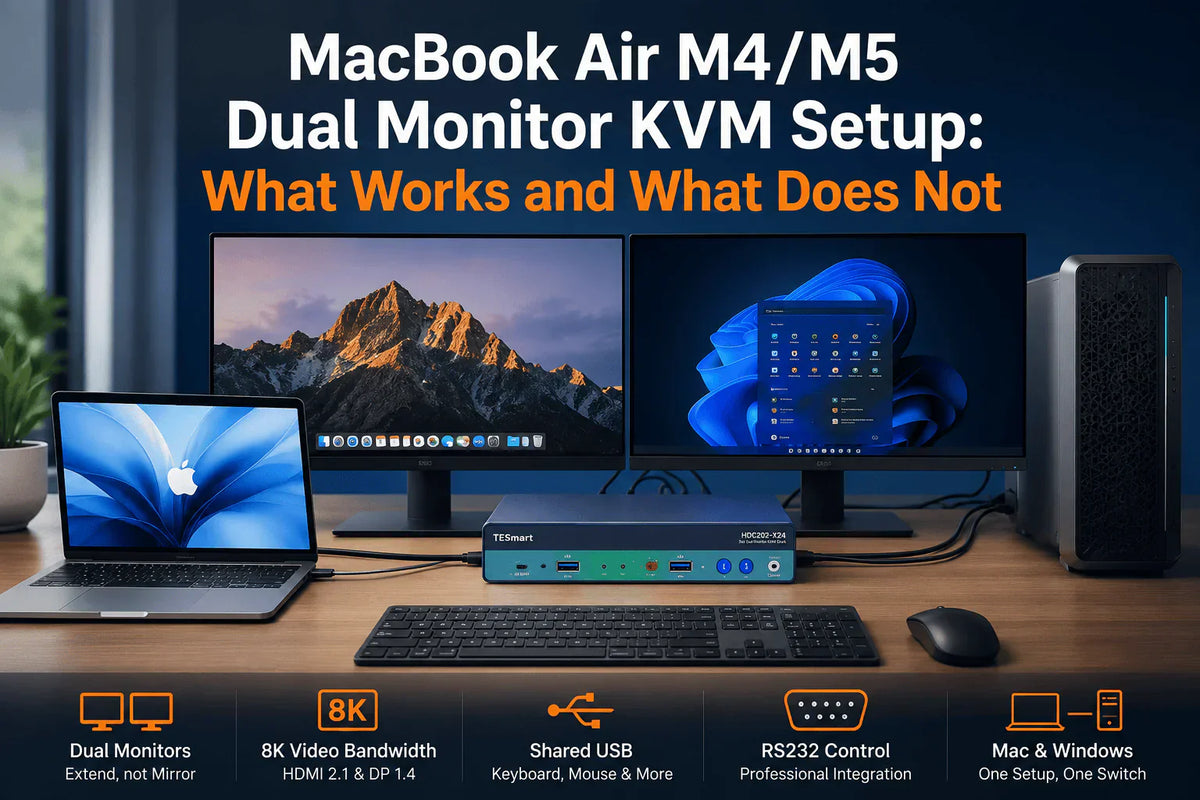
HDC202-X24: ein MacBook Air, ein Desktop-PC und zwei HDMI-Monitore
Der HDC202-X24 eignet sich besser für eine gemischte Workstation mit einem Laptop mit Thunderbolt-4-Konnektivität, einem Desktop-PC und zwei HDMI-Monitoren.
Der Laptop wird über ein unterstütztes Thunderbolt-Kabel mit der PC1-Seite verbunden. Der Desktop wird über ein HDMI-plus-USB-KVM-Kabel sowie ein separates DisplayPort-Kabel mit PC2 verbunden. Zwei HDMI-Ausgänge versorgen die Monitore.
Für dieses konkrete Modell gibt TESmart eine Unterstützung von bis zu zweimal 4K bei 60Hz, bis zu 60W Ladeleistung für den an PC1 angeschlossenen Laptop, Gigabit-Ethernet, gemeinsam nutzbare USB-Ports und EDID-Emulation an.
EDID-Management kann Computern dabei helfen, Displayinformationen während des Umschaltens beizubehalten. Ruhezustand, Aufwecken, Betriebssystemverhalten, Kabel und Monitor-Firmware können jedoch weiterhin die Wiederherstellungszeit und Fensterposition beeinflussen.
Damit ist der HDC202-X24 relevant, wenn native Dual-Display-Ausgabe eines M4/M5 MacBook Air, eine Ein-Kabel-Laptop-Verbindung, gemeinsam nutzbare USB-Steuerung und die Umschaltung zu einem Desktop mit zwei physischen Videoausgängen im Vordergrund stehen.
HDC202-P23: Den MST-Signalpfad nicht mit der X24-Architektur verwechseln
Der HDC202-P23 verwendet eine andere laptopseitige Architektur. Sein Dual-Monitor-Workflow über ein einzelnes USB-C-Kabel basiert auf MST und eignet sich für kompatible Windows-Systeme.
Mac-Nutzer sollten nicht davon ausgehen, dass dieser MST-Ein-Kabel-Pfad unter macOS zwei unabhängige erweiterte Desktops bereitstellt.
Wenn bereits ein HDC202-P23 am Arbeitsplatz verwendet wird, prüfen Sie das genaue Mac-Verbindungsdiagramm und ob der Mac zwei unabhängige Videopfade bereitstellt. Übertragen Sie weder die HDC202-X24-Verbindungsanweisungen noch dessen Ladeverhalten oder Displayarchitektur auf das P23-Modell.
Wann ein DisplayLink-Pfad sinnvoller ist
M4- und M5-MacBook-Air-Modelle unterstützen bereits nativ zwei externe Displays. Daher ist DisplayLink für ein Zwei-Monitor-Setup nicht automatisch erforderlich.
DisplayLink wird relevant, wenn der ausgewählte KVM keine zwei nativen Streams transportieren kann, wenn eine andere Ein-Kabel-Topologie erforderlich ist oder wenn mehr externe Displays verwendet werden sollen, als der Mac nativ unterstützt.
In diesen Fällen sollten Softwareabhängigkeit und Eignung für die jeweilige Arbeitslast Teil der Kaufentscheidung sein.
Regel für die Modellauswahl: Wählen Sie zuerst die Displayarchitektur und anschließend das Produkt. Für ein MacBook Air und einen Windows-Desktop, die zwei HDMI-Monitore gemeinsam verwenden, sollten Sie den HDC202-X24 prüfen. Für einen Windows-Laptop mit MST kann der HDC202-P23 die passendere Topologie sein. Beide Modelle dürfen nicht als austauschbar betrachtet werden.
Schrittweise Verbindung
Der folgende Ablauf verwendet den HDC202-X24 als konkretes Beispiel. Befolgen Sie immer das Handbuch der exakten regionalen SKU und Hardwareversion, die Sie besitzen.
- Mac-Modell bestätigen. Öffnen Sie Apple-Menü > Über diesen Mac und prüfen Sie, ob das MacBook Air einen M4- oder M5-Chip verwendet.
- Beide Monitore direkt testen. Verbinden Sie beide Monitore ohne KVM direkt mit dem MacBook Air. Stellen Sie sicher, dass macOS zwei unabhängige externe Displays erkennt. Dadurch lässt sich ein Mac- oder Monitorproblem von einem Problem innerhalb der KVM-Kette unterscheiden.
- Mit einer konservativen Ausgangskonfiguration beginnen. Starten Sie mit 1920 × 1080 bei 60Hz oder einem anderen weit verbreiteten Modus. Beginnen Sie die Fehlerbehebung nicht mit der höchsten verfügbaren Auflösung oder Bildwiederholrate.
- Die beiden Monitore mit dem KVM verbinden. Verbinden Sie beim HDC202-X24 jeden Monitor über geeignete HDMI-Kabel mit einem der beiden HDMI-Ausgänge.
- MacBook Air mit PC1 verbinden. Verwenden Sie das mitgelieferte oder spezifizierte Thunderbolt-Kabel zwischen MacBook Air und dem PC1-Laptop-Port. Verwenden Sie während des Basistests kein weiteres Dock, keinen Hub und keinen Adapter.
- Windows-Desktop mit PC2 verbinden. Verwenden Sie das HDMI-plus-USB-KVM-Kabel des Modells und das separate DisplayPort-Kabel, damit der Desktop zwei Videosignale und die USB-Steuerung bereitstellt.
- Gemeinsame Peripheriegeräte anschließen. Beginnen Sie mit einer einfachen kabelgebundenen Tastatur und Maus. Fügen Sie Webcam, Speicher, Audio-Interface und andere Geräte mit höherem Bandbreitenbedarf erst hinzu, nachdem die Displayumschaltung funktioniert.
- Stromversorgung anschließen und Signalkette starten. Schalten Sie Monitore und KVM ein und starten oder aktivieren Sie anschließend die Computer. Wählen Sie an jedem Monitor den korrekten Eingang.
- Displayanordnung in macOS konfigurieren. Öffnen Sie Systemeinstellungen > Displays. Stellen Sie sicher, dass beide externen Monitore als separate Displays angezeigt werden und die Spiegelung deaktiviert ist, sofern keine Duplizierung gewünscht wird.
- Umschalt- und Aufwachverhalten testen. Wechseln Sie vom Mac zum Windows-PC und wieder zurück. Testen Sie anschließend Ruhezustand und Aufwecken. Notieren Sie, ob das Problem bei Videoerkennung, USB-Fokus, Ladefunktion oder Wiederherstellung des Monitoreingangs liegt, statt alle Symptome als denselben Fehler zu behandeln.
Fehlerbehebung bei einem MacBook-Air-Dual-Monitor-KVM-Setup
Arbeiten Sie den Displaypfad der Reihe nach durch. Wenn mehrere Adapter, Kabel und Einstellungen gleichzeitig geändert werden, lässt sich die fehlerhafte Ebene nur schwer identifizieren.
- Chipgeneration prüfen. Bestätigen Sie M4 oder M5, statt eine M3-Clamshell-Regel anzuwenden.
- Native Dual-Display-Ausgabe nachweisen. Verbinden Sie beide Monitore direkt mit dem MacBook Air und prüfen Sie, ob jeder Monitor den Desktop erweitern kann.
- macOS-Displaymodus prüfen. Stellen Sie unter Systemeinstellungen > Displays sicher, dass die externen Monitore erweitert und nicht gespiegelt werden.
- KVM-Architektur identifizieren. Ermitteln Sie, ob der Laptop-Pfad MST, zwei SST-Eingänge, eine Thunderbolt-4-kompatible Verbindung oder DisplayLink verwendet.
- Mac-seitige Videostreams zählen. Zählen Sie nicht nur die HDMI- oder DisplayPort-Ausgänge des KVM. Prüfen Sie, wie zwei unabhängige Signale vom Mac zum KVM gelangen.
- DisplayLink-Software prüfen, falls zutreffend. Aktualisieren Sie DisplayLink Manager und bestätigen Sie die erforderlichen macOS-Berechtigungen. Überspringen Sie diesen Schritt beim nativen HDC202-X24-Pfad, da dieser kein DisplayLink-Modell ist.
- Zusätzliche Konvertierungsebenen entfernen. Entfernen Sie vorübergehend Drittanbieter-Hubs, Docks, Extender und hintereinander geschaltete Adapter.
- Adapterrichtung prüfen. Ein USB-C-auf-DisplayPort-Kabel und ein DisplayPort-auf-USB-C-Kabel sind nicht zwangsläufig bidirektional. Verwenden Sie die Richtung, die dem Signalfluss entspricht.
- Kabel mit ausreichender Bandbreite verwenden. Testen Sie mit kurzen, bekannten und für Auflösung, Bildwiederholrate und Protokoll geeigneten Kabeln.
- Displaymodus reduzieren. Testen Sie beide Monitore mit 1080p60. Wenn dies funktioniert, erhöhen Sie Auflösung und Bildwiederholrate jeweils bei einem Display.
- Umschaltung, Ruhezustand und Aufwecken getrennt testen. Ein Setup, das nach einem Kaltstart funktioniert, aber nach dem Aufwecken ausfällt, weist auf ein anderes Aushandlungsproblem hin als ein Setup, das den zweiten Monitor nie erkennt.
- USB-Geräte schrittweise hinzufügen. Beginnen Sie mit Tastatur und Maus. Fügen Sie Kameras, Speicher, Capture-Geräte und Audiohardware einzeln hinzu, um USB-Bandbreiten- oder Kompatibilitätsprobleme zu erkennen.
| Symptom | Wahrscheinlicher Bereich | Erster sinnvoller Test |
|---|---|---|
| Nur ein externer Monitor wird angezeigt | Der Signalpfad vom Mac zum KVM überträgt möglicherweise nur einen nutzbaren nativen Stream. | Testen Sie beide Monitore direkt und prüfen Sie anschließend die genaue KVM-Architektur. |
| Beide externen Monitore zeigen dasselbe Bild | MST-basierte Aufteilung oder macOS-Spiegelungseinstellung | Deaktivieren Sie die Spiegelung. Bleiben die Displays dupliziert, prüfen Sie, ob das Gerät auf MST basiert. |
| Zwei Displays funktionieren direkt, aber nicht über den KVM | KVM-Topologie, Host-Kabel, Adapterrichtung oder Modusgrenze | Entfernen Sie zusätzliche Adapter und testen Sie mit dem spezifizierten Host-Kabel bei 1080p60. |
| Windows erweitert zwei Displays, während der Mac spiegelt | Das Windows-MST-Verhalten wurde fälschlicherweise auf macOS übertragen. | Verwenden Sie einen bestätigten Mac-kompatiblen nativen Zwei-Stream-Pfad, Dual-Link SST oder DisplayLink. |
| Displays benötigen nach dem Umschalten oder Aufwecken lange zur Wiederherstellung | EDID-Aushandlung, automatische Eingangssuche des Monitors, Kabelqualität oder Aufwachverhalten des Betriebssystems | Fixieren Sie die Monitoreingänge, reduzieren Sie den Testmodus, verwenden Sie geprüfte Kabel und vergleichen Sie Kaltstart mit Aufwecken. |
| Video funktioniert, aber USB-Geräte werden getrennt | USB-Bandbreite, Gerätekompatibilität, zusätzliche Hub-Ebenen oder Fokusmodus | Verwenden Sie zunächst nur Tastatur und Maus, entfernen Sie USB-Geräte mit hohem Bandbreitenbedarf und fügen Sie diese anschließend einzeln wieder hinzu. |
Abschließende Kauf-Checkliste
Bevor Sie einen Dual-Monitor-KVM für ein MacBook Air kaufen, prüfen Sie den vollständigen Signalpfad, statt nur die Anzahl der Anschlüsse zu vergleichen.
- Handelt es sich um ein M4- oder M5-MacBook Air?
- Benötigen Sie zwei unabhängige externe Desktops oder lediglich gespiegelte Bildschirme?
- Soll das integrierte Display als dritter Arbeitsbereich geöffnet bleiben?
- Unterstützt das konkrete KVM-Modell ausdrücklich die erforderliche macOS-Dual-Display-Topologie?
- Verwendet der Mac-Pfad MST, unabhängige SST-Streams, einen kompatiblen Thunderbolt-Multi-Display-Pfad oder DisplayLink?
- Sind Sie bereit, DisplayLink Manager zu installieren und zu warten?
- Wie viele Host-Kabel werden für den Mac und den zweiten Computer benötigt?
- Passen die KVM-Ausgänge ohne zusätzliche Konverter zu den Monitoreingängen?
- Welche Auflösung und Bildwiederholrate müssen beide Monitore über den KVM beibehalten?
- Welche USB-Geräte müssen umgeschaltet werden und wie viel Bandbreite benötigen sie?
- Muss der Laptop über den KVM geladen werden und reicht die angegebene Leistung für den Workflow aus?
- Benötigen Sie EDID-Emulation, Audioumschaltung, Ethernet, Hotkeys oder eine externe Umschalttaste?
Praktische Kaufoptionen im Vergleich
| Option | Teilt zwei Monitore | Teilt USB-Peripheriegeräte | Eignung für macOS-Dual-Extension | Treiber | Umschaltkomfort | Verbindungskomplexität | Empfohlener Nutzertyp |
|---|---|---|---|---|---|---|---|
| Direktes Umstecken der Kabel | Ja, manuell | Nein | Hohe native Kompatibilität, wenn jedes Display direkt unterstützt wird | Nein | Niedrig | Technisch einfach, im Alltag unpraktisch | Gelegentliches Umschalten und geringes Budget |
| Einfacher USB-C-Hub | Nicht zwangsläufig | Für einen Computer | Abhängig von der Videoarchitektur | Normalerweise nein | Niedrig bei Nutzung mit zwei Computern | Niedrig | Ein Laptop, der zusätzliche Anschlüsse benötigt |
| MST-Dual-Monitor-Dock | Ja, bei kompatiblen Windows-Hosts | Für einen Computer | Schlecht für zwei unabhängige native macOS-Displays | Nein | Niedrig bei Nutzung mit zwei Computern | Niedrig | Windows-Laptop-Nutzer |
| DisplayLink-Dock | Ja, innerhalb der unterstützten Bedingungen | Für einen Computer | Nützlich, wenn softwaregestützte Ausgabe akzeptabel ist | Ja | Niedrig bei Nutzung mit zwei Computern | Mittel | Produktivitätsorientierte Mac-Nutzer, die zusätzliche Displays benötigen |
| Standard-Dual-Monitor-KVM mit zwei nativen Eingängen pro Host | Ja | Ja | Gut, wenn der Mac zwei unterstützte SST-Pfade bereitstellt | Nein | Hoch | Mehr Mac-seitige Verkabelung | Nutzer, die native Videoübertragung einer Ein-Kabel-Docking-Lösung vorziehen |
| KVM mit bestätigtem Thunderbolt-kompatiblem Laptop-Pfad | Ja, wenn das konkrete Modell zwei Streams unterstützt | Ja | Gut, wenn die vollständige Topologie validiert wurde | Nein | Hoch | Auf der Laptop-Seite geringer | Workstations mit MacBook Air und Desktop-PC |
| TESmart HDC202-X24-Konfiguration | Ja, bis zum unterstützten Dual-Display-Modus des Modells | Ja | Für einen kompatiblen Laptop und einen Desktop mit zwei gemeinsam genutzten HDMI-Monitoren entwickelt | Kein DisplayLink-Treiber | Hoch | Ein Laptop-Kabel; zwei Videoverbindungen zum Desktop | Nutzer eines M4/M5 MacBook Air und Windows-Desktops mit dem Ziel zweimal 4K60 über HDMI |
Verwandte Leitfäden
Dieser Artikel konzentriert sich auf die Displaytopologie hinter einem M4/M5-MacBook-Air-Dual-Monitor-KVM. Die folgenden TESmart-Leitfäden behandeln angrenzende Themen ausführlicher:
- Unterstützt ein MacBook mit M4-Chip mehrere Monitore? — Modellspezifische Hintergrundinformationen zur M4-Displayunterstützung.
- So schließen Sie mehrere Monitore an ein MacBook an — Direkte Verbindungen, Docks, Adapter und allgemeine Displayplanung.
- Was ist DisplayPort MST? — Eine ausführlichere Erklärung zu MST und der Aufteilung von Displaystreams.
- DisplayLink-Technologie erklärt — Wann ein softwaregestützter USB-Grafikpfad sinnvoll ist und welche Einschränkungen relevant sind.
- KVM-Switch vs. Dockingstation — Wie sich Displayerweiterung von der Umschaltung eines vollständigen Arbeitsplatzes zwischen Computern unterscheidet.
FAQ
1. Kann das M4 MacBook Air bei geöffnetem Deckel zwei externe Monitore betreiben?
Ja. Apple gibt an, dass M4-MacBook-Air-Modelle zusätzlich zum integrierten Display bis zu zwei externe Displays verwenden können. KVM, Dock, Kabel und Monitormodi müssen jedoch weiterhin den erforderlichen Zwei-Display-Pfad unterstützen.
2. Kann das M5 MacBook Air gleichzeitig zwei externe Displays und das integrierte Display verwenden?
Ja. Apple nennt Unterstützung für zwei externe Displays, während das integrierte Display aktiv bleibt. Die tatsächlich möglichen Kombinationen aus Auflösung und Bildwiederholrate hängen von den von Apple unterstützten Konfigurationen und den Grenzen jedes Geräts in der Kette ab.
3. Ermöglicht das Schließen des MacBook-Air-Deckels einen dritten externen Monitor?
Nein. Beim M4 und M5 MacBook Air erhöht das Schließen des Deckels die unterstützte Anzahl externer Displays nicht von zwei auf drei.
4. Warum spiegelt mein Dual-Monitor-USB-C-Dock unter macOS beide Bildschirme?
Das Dock teilt möglicherweise einen DisplayPort-Link mithilfe von MST auf. Ein kompatibler Windows-Computer kann die beiden MST-Streams als erweiterte Desktops behandeln, während macOS über diesen Pfad möglicherweise eine duplizierte Ausgabe oder nur ein unabhängiges externes Display bereitstellt.
5. Unterstützt macOS MST für zwei unabhängige erweiterte Displays?
macOS verwendet einen herkömmlichen MST-Hub nicht als Windows-ähnliche Methode für zwei unabhängige erweiterte Desktops. Gehen Sie nicht davon aus, dass ein USB-C-MST-Dock mit nur einem Kabel zwei separate Mac-Displays erzeugt, nur weil es zwei Ausgangsports besitzt.
6. Was ist der Unterschied zwischen MST, SST und DisplayLink?
MST teilt einen DisplayPort-Link in mehrere Streams auf. SST transportiert einen nativen Stream pro Signalpfad, sodass ein Dual-Link-SST-Setup zwei unabhängige Pfade bereitstellt. DisplayLink erzeugt Displayausgabe mithilfe von USB-Daten, Hardware und Software, statt ausschließlich die native Displaypipeline des Mac zu verwenden.
7. Benötige ich DisplayLink für ein M4 oder M5 MacBook Air?
Nicht zwangsläufig. Beide Chips unterstützen nativ zwei externe Displays. DisplayLink ist relevant, wenn das gewählte Zubehör keine zwei nativen Streams transportieren kann, ein softwaregestützter Ein-Kabel-Pfad bevorzugt wird oder das Ziel-Setup die native Anzahl externer Displays des Mac überschreitet.
8. Kann ein M4/M5 MacBook Air über ein USB-C-Kabel mit zwei Monitoren verbunden werden?
Potenziell ja, jedoch nur über eine Architektur, die zwei unabhängige Displays über diese Verbindung unterstützt. Ein bestätigter Thunderbolt-Multi-Display-Pfad oder eine DisplayLink-Lösung kann dies ermöglichen. Von einem standardmäßigen MST-basierten USB-C-Splitter sollte nicht angenommen werden, dass er zwei erweiterte macOS-Desktops bereitstellt.
9. Können ein MacBook Air und ein Windows-Desktop über einen KVM zwei Monitore gemeinsam nutzen?
Ja, wenn jeder Host die zwei Displaypfade bereitstellt, die der konkrete KVM benötigt. Mac und Windows-PC können unterschiedliche Host-Verbindungen verwenden. Der KVM muss außerdem zu den Monitoreingängen sowie zur gewünschten Auflösung und Bildwiederholrate passen.
10. Welches TESmart-HDC202-Modell sollte ich für ein MacBook-Air-Dual-Monitor-Setup wählen?
Für ein M4/M5 MacBook Air mit Thunderbolt-4-Konnektivität, einen Desktop-PC und zwei HDMI-Monitore sollten Sie zuerst den HDC202-X24 prüfen. Der HDC202-P23 verwendet einen MST-basierten Ein-USB-C-Pfad und darf nicht als dieselbe macOS-Dual-Display-Architektur behandelt werden.
Bestätigen Sie vor der Bestellung die genaue SKU, die Monitoreingänge, den gewünschten Displaymodus, die Ladeanforderung und die Anschlüsse der Computer.
Fazit
Das M4 und M5 MacBook Air lösen für viele Dual-Monitor-Nutzer das Problem der hostseitigen Displayanzahl: Beide Modelle können zwei externe Displays betreiben, während das integrierte Display aktiv bleibt. Die verbleibende Herausforderung besteht darin, zwei unabhängige Displaystreams durch den KVM zu erhalten.
Verwenden Sie die Topologie als Kaufkriterium. Ein Windows-MST-Pfad, zwei unabhängige SST-Pfade, eine unterstützte Verbindung für Laptops mit Thunderbolt 4 und DisplayLink sind nicht gleichwertig.
Zählen Sie die Mac-seitigen Streams, bestätigen Sie die Architektur des konkreten Modells und testen Sie die vollständige Kette zunächst mit einem konservativen Displaymodus, bevor Sie Auflösung oder Bildwiederholrate erhöhen.
Für ein MacBook Air und einen Windows-Desktop, die zwei HDMI-Monitore, Tastatur, Maus, USB-Geräte, Ethernet und eine Ein-Kabel-Laptop-Verbindung gemeinsam nutzen sollen, ist der HDC202-X24 die zu prüfende HDC202-Konfiguration. Er wurde für dieses gemischte Laptop-und-Desktop-Layout entwickelt und nicht für eine generische MST-Aufteilung.
Planen Sie einen Dual-Monitor-Arbeitsplatz mit M4/M5 MacBook Air und Windows-PC?
Prüfen Sie vor Abschluss des Setups das Verbindungsdiagramm, den unterstützten Displaymodus, die Monitorausgänge, die Laptop-Ladeleistung und die enthaltenen Host-Kabel des HDC202-X24.
HDC202-X24 ANSEHEN

Partager:
So bauen Sie ein Multi-PC-Studio auf: HDMI 2.1, DisplayPort 1.4, RS232 und Dual-Monitor-KVM erklärt
KVM-Switch für Mac mini M4: Anleitung für Dual- und Triple-Monitor-Setups