

Table des matières
- Introduction
- Pourquoi les utilisateurs de Mac adoptent-ils les écrans ultra-larges et les flux de travail 5K 120 Hz ?
- Pourquoi la configuration d'un écran ultra-large 27 pouces sous macOS peut devenir complexe
- Connexion d'un seul écran vs. commutation KVM multi-appareils
- Pourquoi la 5K 120 Hz n'est pas une simple exigence d'affichage
- Comparaison des commutateurs KVM à connexion directe, des stations d'accueil, des commutateurs KVM HDMI et des commutateurs KVM compatibles DisplayPort/Thunderbolt
- Comment les solutions KVM TESmart s'intègrent-elles dans une configuration de bureau Mac et PC ?
- Que vérifier avant d'acheter un moniteur ultra-large KVM ?
- FAQ
- Conclusion
Introduction
Un écran ultra-large 5K ou 5K2K peut simplifier l'utilisation d'un poste de travail Mac. Au lieu de répartir leur travail sur deux écrans distincts, les développeurs, monteurs vidéo, designers, traders ou analystes peuvent utiliser des chronologies, du code, des aperçus, des tableaux de bord, des fenêtres de navigateur et des outils de communication dans un espace de travail unique et unifié.
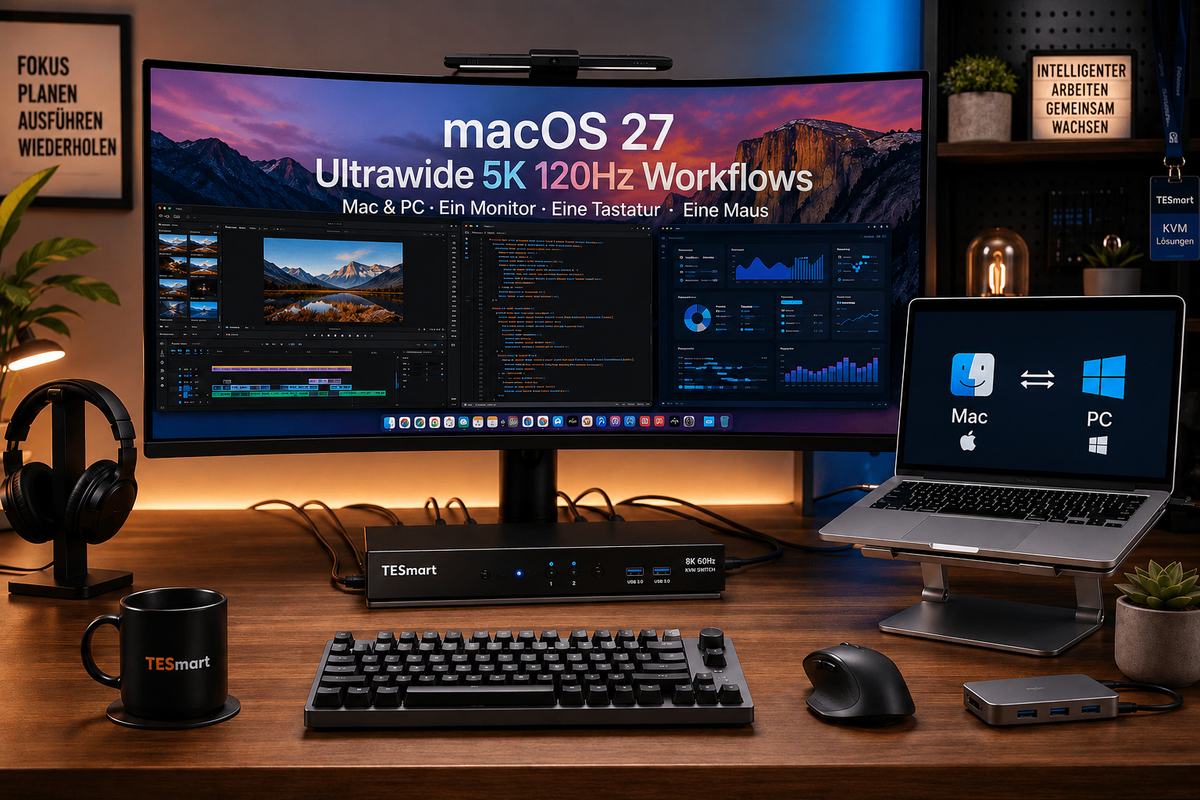
macOS 27 rend ce sujet plus pertinent car la prise en charge des écrans ultra-larges devient plus visible dans le flux de travail Mac. Configuration d'un écran ultra-large sous macOS 27 Cependant, cela ne signifie pas simplement qu'un Mac peut gérer l'écran. La véritable question est de savoir si l'ensemble de la configuration du bureau prend en charge de manière fiable la résolution, la fréquence de rafraîchissement, la gestion des câbles, les périphériques USB, les périphériques audio, le clavier, la souris et le basculement entre les ordinateurs.
Cela devient particulièrement important lorsqu'un écran est partagé par un MacBook, un Mac mini, un Mac Studio, un PC Windows ou une station de travail haute performance. À ce stade, la configuration passe de « connecter un Mac à un écran » à « gérer un bureau partagé entre plusieurs ordinateurs ». C'est précisément là qu'un Moniteur ultra-large KVM devenir utile.
Pourquoi les utilisateurs de Mac adoptent-ils les écrans ultra-larges et les flux de travail 5K 120 Hz ?
De nombreux utilisateurs de Mac optent pour des écrans ultra-larges afin de bénéficier d'un espace de travail plus épuré sans sacrifier la surface d'affichage. Un écran 5K2K offre davantage d'espace horizontal pour les chronologies, les éditeurs de code, les espaces de travail de conception, les tableurs, les graphiques boursiers et les fenêtres de référence.
À un Configuration d'un écran ultra-large MacBook L'avantage réside souvent dans la simplification de la configuration du bureau. L'ordinateur portable reste portable, tandis que l'écran de bureau devient l'espace de travail principal. Un utilisateur de Mac mini ou de Mac Studio pourrait choisir ce type d'écran pour des raisons similaires, afin de réduire la complexité liée au positionnement de deux écrans, aux bordures et au déplacement des fenêtres.
L'aspect 120 Hz est important pour une autre raison. Il ne s'agit pas uniquement de jeux. Un taux de rafraîchissement plus élevé peut rendre le défilement, les mouvements du curseur, la navigation dans la chronologie et le déplacement des fenêtres plus réactifs. Pour les utilisateurs qui travaillent de longues heures sous macOS, cela peut améliorer le confort visuel.
UN Moniteur 5K 120 Hz - MacToutefois, la compatibilité du moniteur avec cette spécification ne garantit pas automatiquement un flux de travail optimal. Le résultat final dépend du modèle de Mac, de la capacité de sortie du GPU, de l'entrée du moniteur, du câble, du protocole, des paramètres du système d'exploitation et de tout périphérique placé entre le Mac et l'écran.

Pourquoi la configuration d'un écran ultra-large 27 pouces sous macOS peut devenir complexe
Un Mac connecté directement à un moniteur est généralement la configuration la plus simple. Le Mac négocie la résolution et le taux de rafraîchissement avec l'écran, macOS affiche les options de mise à l'échelle disponibles et l'utilisateur choisit un espace de travail adapté.
L'installation se complexifie dès qu'un deuxième ordinateur est ajouté au bureau. Un MacBook peut être connecté via USB-C ou Thunderbolt. Une station de travail Windows peut utiliser une sortie DisplayPort via une carte graphique. Un PC de jeu peut se connecter via HDMI 2.1. Un Mac mini dispose de ports HDMI et USB-C/Thunderbolt, tandis qu'un Mac Studio peut prendre en charge plusieurs écrans selon sa puce et la configuration de ses ports.
Ces systèmes sont certes tous des ordinateurs puissants, mais ils ne délivrent pas nécessairement le même signal d'affichage de la même manière. C'est précisément ce qui compte lorsqu'il s'agit de partager un écran ultra-large de haute qualité.
Les ordinateurs de bureau mixtes Mac et PC présentent souvent plusieurs problèmes :
- Le Mac atteint directement la résolution cible, mais pas via le même adaptateur ou la même station d'accueil.
- Le PC Windows prend en charge le moniteur via DisplayPort, tandis que le Mac nécessite un adaptateur USB-C vers DisplayPort.
- Un hub USB-C augmente le nombre de ports, mais ne permet pas de transférer l'ensemble du matériel de bureau entre différents ordinateurs.
- Un simple commutateur KVM HDMI peut ne pas fournir une bande passante vidéo suffisante pour le mode le plus élevé du moniteur.
- Les périphériques USB, les interfaces audio, les webcams, les périphériques de stockage, ainsi que les commandes du clavier et de la souris doivent continuer à suivre l'ordinateur actif.
Par conséquent, l'achat d'un moniteur haut de gamme doit s'accompagner d'une planification minutieuse de l'ensemble de la chaîne d'affichage. Le moniteur ne représente qu'un élément du flux de travail.

Connexion d'un seul écran vs. commutation KVM multi-appareils
Il est important de distinguer deux problèmes différents.
Problème 1 : Mise à niveau d'un ordinateur
Si vous n'utilisez qu'un seul MacBook et avez besoin de plus de ports, une station d'accueil ou un hub peut suffire. Selon le modèle, une station d'accueil peut fournir à un ordinateur une sortie vidéo, des ports USB-A, un port Ethernet, une sortie audio, un lecteur de cartes et une alimentation.
Il s'agit d'un problème d'extension pour un seul ordinateur. La station d'accueil appartient à un ordinateur hôte.
Problème 2 : Partager un bureau entre plusieurs ordinateurs
Lorsqu'un MacBook et un PC Windows doivent utiliser le même écran, clavier, souris, microphone USB, webcam, périphérique audio et périphérique de stockage externe, il ne s'agit plus seulement d'étendre la connectivité. Cela devient un problème de contrôle et de commutation.
Un commutateur KVM est conçu pour résoudre ce deuxième problème. Commutateur KVM 5K Ou bien, un commutateur KVM DisplayPort/HDMI/USB-C de haute qualité doit être évalué en fonction de l'intégralité du chemin de signal, et non pas seulement de la résolution du moniteur indiquée dans le nom du produit.
Dans un Configuration de bureau Mac et PC Le commutateur KVM doit effectuer trois tâches simultanément :
- Vidéo: Le signal d'affichage doit correspondre au mode d'entrée requis par le moniteur.
- Contrôle USB : Le clavier, la souris et les périphériques USB doivent être connectés à l'ordinateur actif.
- Règles de savoir-vivre au bureau : Le passage à un autre type de commutateur devrait simplifier la gestion des câbles, plutôt que d'ajouter des adaptateurs supplémentaires et des points de défaillance.
Pourquoi la 5K 120 Hz n'est pas une simple exigence d'affichage
La résolution 5K à 120 Hz transmet beaucoup plus de données d'affichage que les modes d'affichage bureautiques classiques. Avant même de prendre en compte le HDR, le VRR, la profondeur des couleurs, le format de chrominance ou le comportement de compression, le signal nécessite une chaîne de traitement plus puissante que le 1080p60 ou le 4K60.
Par conséquent, les utilisateurs ne doivent pas juger une configuration uniquement en fonction du type de connecteur. Un port USB-C n'implique pas automatiquement la présence d'un port Thunderbolt.Un port USB-C ne prend pas toujours en charge la sortie vidéo. Un câble fonctionnel pour la charge peut ne pas transmettre le signal d'affichage nécessaire. Une station d'accueil compatible 4K60 peut ne pas prendre en charge le même moniteur en 5K120 Hz.
Les flux de travail compatibles DisplayPort, HDMI, USB-C et Thunderbolt résolvent différentes parties du problème :
- DisplayPort Ceci est courant dans les configurations de stations de travail PC et de cartes graphiques à taux de rafraîchissement élevé. KVM DisplayPort pour Mac et PC C'est souvent l'approche la plus naturelle. Cependant, comme la plupart des Mac ne disposent pas de connecteur DisplayPort physique natif, il faut généralement utiliser un adaptateur USB-C vers DisplayPort ou une station d'accueil compatible côté Mac.
- HDMI On le retrouve fréquemment sur les téléviseurs, les consoles et de nombreux moniteurs. La prise en charge de la haute résolution et d'une fréquence de rafraîchissement élevée dépend de la version HDMI, de la sortie de l'ordinateur, de l'entrée du moniteur, du câble et des spécifications du commutateur KVM.
- USB-C L'USB-C peut s'avérer pratique pour les ordinateurs portables, mais le port doit prendre en charge le mode vidéo approprié, tel que le mode alternatif DisplayPort. Il ne faut pas confondre USB-C et Thunderbolt.
- Flux de travail compatibles Thunderbolt La vidéo, les données, la communication entre appareils et parfois l'alimentation électrique peuvent transiter par un seul câble. Toutefois, la compatibilité et la certification officielle doivent être examinées séparément.
La règle pratique est simple : le résultat final dépend du maillon le plus faible de la chaîne. Mac, carte graphique PC, moniteur, câbles, adaptateurs, station d’accueil, commutateur KVM et paramètres système doivent tous être compatibles avec le mode cible.

Comparaison des commutateurs KVM à connexion directe, des stations d'accueil, des commutateurs KVM HDMI et des commutateurs KVM compatibles DisplayPort/Thunderbolt
| Option de configuration | Idéal pour | Principal avantage | Limitations des flux de travail 5K-120 Hz |
|---|---|---|---|
| commutation directe par câble | Il arrive qu'un écran soit partagé entre deux ordinateurs. | Très peu d'appareils sur le chemin du signal | Nécessite de débrancher et de rebrancher manuellement les câbles d'affichage et les périphériques USB. La manipulation répétée des câbles peut user les connecteurs et perturber l'organisation du bureau. |
| Hub/station d'accueil USB-C | Passez à un MacBook ou un ordinateur portable | Ajoute des ports et peut simplifier un bureau pour ordinateur portable. | Une station d'accueil ne transfère pas l'intégralité du bureau d'un ordinateur à l'autre. De plus, de nombreuses stations d'accueil présentent des limitations en matière de mode d'affichage, et des couches de conversion supplémentaires peuvent affecter la stabilité. |
| KVM HDMI standard | Moniteurs HDMI standard, écrans de bureau, consoles et partage PC/Mac simplifié | Combine la commutation vidéo avec la commande par clavier et souris | Il se peut que ce moniteur ne prenne pas en charge la bande passante, la fréquence de rafraîchissement ou la structure d'entrée requises par un écran ultra-large 5K 120 Hz. Veuillez toujours vérifier les spécifications exactes de résolution et de fréquence de rafraîchissement. |
| KVM compatible DisplayPort/Thunderbolt | Stations de travail à taux de rafraîchissement élevé, bureaux Mac et PC, flux de travail d'affichage compatibles USB-C/Thunderbolt | Plus adapté aux chaînes d'affichage de haute qualité et à la gestion partagée des périphériques | Cela dépend toujours du modèle de Mac, de la sortie GPU, de l'entrée moniteur, de la qualité du câble, de la prise en charge des protocoles et du modèle KVM spécifique.Il ne faut pas supposer qu'un commutateur KVM compatible Thunderbolt prenne en charge toutes les fonctions Thunderbolt 5, 5K 120 Hz, HDR, VRR, webcam ou audio. |
Comment les solutions KVM TESmart s'intègrent-elles dans une configuration de bureau Mac et PC ?
Chez TESmart, nous développons des solutions KVM pour les utilisateurs qui ont besoin de bien plus qu'une simple connexion de moniteur. Nos utilisateurs possèdent souvent un MacBook, un Mac de bureau, un PC Windows, une station de travail ou un ordinateur de test partageant le même matériel.
Pour ces utilisateurs, l'objectif n'est pas simplement d'afficher une vidéo sur un écran. L'objectif est de transformer le bureau en un véritable espace de travail maîtrisé.
Pour les stations de travail à taux de rafraîchissement élevé basées sur DisplayPort
UN KVM DisplayPort pour Mac et PC Cette configuration est plus adaptée si l'entrée principale du moniteur est DisplayPort et que le PC Windows utilise une carte graphique dotée de sorties DisplayPort. Ce type de configuration est courant avec les moniteurs ultra-larges à fréquence de rafraîchissement élevée et les stations de travail professionnelles.
Pour les utilisateurs de Mac, il est important de noter que de nombreux Mac ne disposent pas de sortie DisplayPort native. Si le commutateur KVM possède une entrée DisplayPort, le Mac aura généralement besoin d'un câble USB-C vers DisplayPort ou d'une station d'accueil compatible. Cette conversion doit être prévue avant l'achat du commutateur KVM, et non après la réception du moniteur.
Pour les flux de travail d'affichage compatibles USB-C et Thunderbolt
UN KVM compatible Thunderbolt Cela devient plus pertinent lorsque le flux de travail d'affichage dépend de la communication entre périphériques compatibles USB-C ou Thunderbolt, et non pas seulement de la vidéo HDMI ou DisplayPort ordinaire.
Cela peut s'avérer important si le moniteur remplit d'autres fonctions qu'un simple écran. Certains écrans compatibles USB-C ou Thunderbolt offrent également la possibilité de connecter des périphériques USB, des interfaces audio, une webcam, des périphériques réseau ou de recharger des appareils via le même câble. Dans ce cas, un simple commutateur KVM vidéo pourrait ne pas suffire à gérer l'ensemble du flux de travail.
La compatibilité doit être décrite avec précision. Un produit peut être conçu pour les flux de travail compatibles Thunderbolt sans pour autant être certifié pour toutes les normes Thunderbolt ou fonctions d'affichage. Avant tout achat, il est recommandé aux utilisateurs de vérifier la compatibilité avec le modèle TESmart, l'ordinateur hôte, le moniteur, le câble et le mode d'affichage cible.
Pour le contrôle partagé des périphériques USB, audio, clavier et souris
De nombreuses configurations d'écrans haut de gamme semblent désorganisées car les utilisateurs ne planifient que la connexion de l'écran. Les connexions USB suivantes sont souvent ajoutées ultérieurement : clavier, souris, webcam, casque, microphone, lecteur de cartes, périphérique d'acquisition, stockage externe et interface audio.
Un commutateur KVM est utile lorsque ces périphériques doivent suivre l'ordinateur actif. C'est particulièrement pratique dans une configuration de bureau Mac et PC où le contrôle logiciel, le bureau à distance ou la commutation manuelle des câbles ne procurent pas la même expérience qu'avec un matériel local.

Que vérifier avant d'acheter un moniteur ultra-large KVM ?
Avant vous Moniteur ultra-large KVM Sélectionnez, puis vérifiez la chaîne entière.
- Modèle et puce du Mac : Ne présumez pas que tous les Mac prennent en charge la 5K à 120 Hz ou tous les modes ultra-larges. Consultez les spécifications exactes de votre MacBook, Mac mini, Mac Studio ou iMac.
- Entrée du moniteur : Vérifiez si le moniteur atteint son mode le plus performant via DisplayPort, HDMI, USB-C ou un port compatible Thunderbolt.
- Sortie GPU PC : Un poste de travail Windows peut nécessiter un mode de sortie DisplayPort ou HDMI spécifique de la carte graphique.
- Câble: Utilisez des câbles adaptés à la résolution, à la fréquence de rafraîchissement et au protocole cibles. Ne présumez pas qu'un câble de charge puisse transmettre de la vidéo à haut débit.
- Adaptateurs et stations d'accueil : Réduisez autant que possible les niveaux de conversion. Mac + Dock + Adaptateur + KVM + Moniteur peuvent introduire des points de négociation supplémentaires.
- Spécifications KVM : Vérifiez la résolution exacte prise en charge, le taux de rafraîchissement, la structure d'entrée/sortie, le comportement USB, la gestion EDID et toutes les informations de compatibilité spécifiées.
- Plan périphérique : Déterminez quels périphériques doivent fonctionner avec l'ordinateur et lesquels doivent rester fixes.
Un moniteur haut de gamme mérite une telle planification. Sans cela, les utilisateurs pourraient acheter un écran performant et se retrouver malgré tout avec des taux de rafraîchissement faibles, des écrans noirs, des périphériques USB instables ou des changements de câbles fréquents.
FAQ
1. La compatibilité macOS 27 pouces 5K 120 Hz est-elle garantie sur tous les Mac ?
Non. macOS 27 rend les flux de travail avec écrans ultra-larges et haute résolution plus pertinents, mais le résultat final dépend toujours du modèle de Mac, de la puce, de la capacité de sortie du GPU, de l'entrée du moniteur, des câbles, des adaptateurs et des paramètres système. Consultez toujours les spécifications exactes de votre Mac.
2. L'USB-C est-il identique au Thunderbolt ?
Non. L'USB-C est un type de connecteur. Thunderbolt est un protocole aux capacités variables. Certains ports USB-C prennent en charge la sortie vidéo, d'autres le mode alternatif DisplayPort, d'autres encore Thunderbolt, et certains ne prennent en charge que le transfert de données ou la charge. Le câble lui-même joue également un rôle.
3. Un commutateur KVM HDMI standard peut-il gérer une configuration moniteur 5K 120 Hz - Mac ?
Uniquement si l'ensemble de la chaîne HDMI prend en charge ce mode spécifique. Un commutateur KVM HDMI standard, conçu pour les résolutions bureautiques classiques, peut ne pas disposer de la bande passante ou du signal nécessaires pour une configuration Mac avec un moniteur 5K 120 Hz. Vérifiez la résolution et la fréquence de rafraîchissement prises en charge par le commutateur KVM avant tout achat.
4. Quand ai-je besoin d'un KVM DisplayPort pour Mac et PC ?
Un commutateur KVM DisplayPort pour Mac et PC est utile si le moniteur et le poste de travail Windows prennent tous deux en charge DisplayPort, notamment pour les configurations à fréquence de rafraîchissement élevée ou à haute résolution. Les utilisateurs Mac doivent noter que côté Mac, un adaptateur USB-C vers DisplayPort peut être nécessaire si le commutateur KVM ne dispose pas d'une entrée vidéo USB-C compatible.
5. Une station d'accueil peut-elle remplacer un commutateur KVM ?
Une station d'accueil permet d'étendre les capacités d'un ordinateur. Un commutateur KVM permet de connecter plusieurs ordinateurs sur un bureau partagé. Si votre seul problème est : « Mon MacBook a besoin de plus de ports », une station d'accueil peut suffire. En revanche, si vous souhaitez que votre MacBook et votre PC Windows partagent un écran et des périphériques, un commutateur KVM est la solution la plus appropriée.
6. Un commutateur KVM compatible Thunderbolt prend-il en charge toutes les fonctions Thunderbolt 5, HDR, VRR, webcam, audio ou 5K 120 Hz ?
Non. La compatibilité Thunderbolt ne garantit pas toutes les fonctionnalités. L'affichage dépend de l'ordinateur hôte, du moniteur, du câble, du protocole, de la conception du commutateur KVM, du système d'exploitation et de la certification. Vérifiez toujours votre flux de travail avant d'utiliser les fonctionnalités avancées.
7.Pourquoi mon moniteur fonctionne-t-il directement avec mon Mac, mais pas via un commutateur KVM ou une station d'accueil ?
Une connexion directe utilise le chemin de signal le plus court. L'ajout d'une station d'accueil, d'un adaptateur ou d'un commutateur KVM complexifie la négociation de la résolution, du taux de rafraîchissement, de l'EDID, du HDCP, de l'USB et de l'alimentation. Pour résoudre les problèmes, testez d'abord la connexion directe, puis ajoutez un périphérique à la fois.
Conclusion
Un moniteur ultra-large 5K ou 5K2K peut constituer une amélioration significative pour les utilisateurs de Mac, notamment dans les environnements créatifs, de développement, de trading, de données et de postes de travail. Configuration d'un écran ultra-large sous macOS 27 Cependant, cela n'affecte pas seulement l'écran lui-même.
Pour un seul Mac, un câble direct ou une station d'accueil peut suffire. Cependant, si un MacBook, un Mac mini, un Mac Studio, un PC Windows ou une station de travail partagent le même écran et les mêmes périphériques, la situation est différente. Il faut alors prendre en compte la bande passante vidéo, le protocole d'interface, la qualité du câble, la sortie du GPU, l'entrée d'affichage, la commutation USB, le comportement audio et les spécifications KVM.
C’est précisément là que les solutions KVM de TESmart entrent en jeu : non pas comme une promesse universelle pour tous les flux de travail 5K-120 Hz ou Thunderbolt 5, mais comme un matériel destiné aux utilisateurs qui ont besoin d’une commutation plus fluide, de périphériques partagés et d’une configuration de bureau Mac et PC mieux organisée.
CTA : Lors de la configuration d'un moniteur ultra-large macOS 27" pour les flux de travail Mac et PC, découvrez Solutions KVM TESmart, qui ont été conçues pour une commutation plus fluide, des périphériques partagés et des bureaux haute performance mieux organisés.

Partager:
TESmart DKS202-M24 DP 1.4 Commutateur KVM double écran : 8K@60Hz, Explication des configurations de jeu, de station de travail et de double PC
Meilleure configuration KVM pour les moniteurs de jeu OLED 2026 : 4K 240 Hz, 360 Hz, HDR et VRR expliqués