

Inhaltsverzeichnis
- Einführung
- Warum Switch 2 gemeinsam genutzte Monitor-Setups häufiger macht
- HDMI-Switch vs. KVM-Switch: Der wirkliche Unterschied
- Wann ein HDMI-Switch für Nintendo Switch 2 ausreicht
- Wann ein KVM-Switch mehr Sinn ergibt
- Beispiel-Setup: Switch 2, Gaming-PC und Arbeitslaptop auf einem Schreibtisch
- Welches Setup sollten Sie wählen?
- Wo TESmart HKS401-M23 passt
- Wo TESmart HKS202-M24 für Dual-Monitor-Nutzer passt
- Häufige Fehler, die Sie bei einem Switch-2-KVM-Setup vermeiden sollten
- FAQ
- Fazit
Einführung
Ein gedocktes Nintendo-Switch-2-Setup ist längst nicht mehr nur eine Frage fürs Wohnzimmer. Viele Spieler möchten die Switch 2 heute an denselben Monitor anschließen, den sie bereits für einen Windows-Gaming-PC, Arbeitslaptop oder Büro-Desktop verwenden.
Dadurch entsteht eine praktische Entscheidung: Sollten Sie einen HDMI-Switch verwenden, oder benötigen Sie einen KVM-Switch?
Die Antwort hängt davon ab, was Sie gemeinsam nutzen möchten. Wenn Sie nur entweder die Switch 2 oder einen PC auf einem Display anzeigen möchten, kann ein HDMI-Switch ausreichen. Wenn Sie jedoch einen aufgeräumteren Schreibtisch wünschen, bei dem mehrere Geräte denselben Monitor, dieselbe Tastatur, Maus, denselben USB-Empfänger, Headset-Empfänger, dieselbe Webcam oder andere USB-Peripheriegeräte gemeinsam nutzen, ist ein KVM-Switch in der Regel die bessere Wahl.
Dieser Leitfaden erklärt den Unterschied zwischen einem HDMI-Switch und einem KVM-Switch in einem realen gemeinsam genutzten Switch-2-Monitor-Setup. Außerdem zeigt er, in welchen Fällen HDMI-2.1-KVM-Switch-Optionen von TESmart wie HKS401-M23 und HKS202-M24 sinnvoll sind.
Warum Switch 2 gemeinsam genutzte Monitor-Setups häufiger macht
Der Docked-Modus der Switch 2 macht die Nutzung eines Desktop-Monitors attraktiver, da viele Gaming-Monitore bereits schärfere Panels, geringeren Input-Lag und eine bessere Platzierung auf dem Schreibtisch bieten als ein gemeinsam genutzter Fernseher. Für Spieler, die zusätzlich einen Gaming-PC verwenden, ist der Monitor oft der beste Bildschirm im Haus.
Das Problem ist, dass der Monitor möglicherweise bereits von einem PC, Laptop oder Arbeitscomputer belegt ist. HDMI-Kabel jedes Mal umzustecken, wenn Sie vom PC-Gaming zur Switch 2 wechseln, wird schnell lästig – besonders dann, wenn der Monitor an der Wand montiert ist oder die Anschlüsse schwer erreichbar sind.
Genau hier wird der Begriff Nintendo Switch 2 mit PC-Monitor zu mehr als nur einem Suchbegriff. Die eigentliche Frage lautet, wie viel vom Schreibtisch Sie gemeinsam nutzen möchten:
Möchten Sie nur das Videosignal umschalten?
Oder sollen Monitor, USB-Geräte, Tastatur, Maus und audiobezogenes Zubehör dem jeweils ausgewählten Gerät folgen?
Genau dieser Unterschied trennt einen HDMI-Switch von einem KVM-Switch.

HDMI-Switch vs. KVM-Switch: Der wirkliche Unterschied
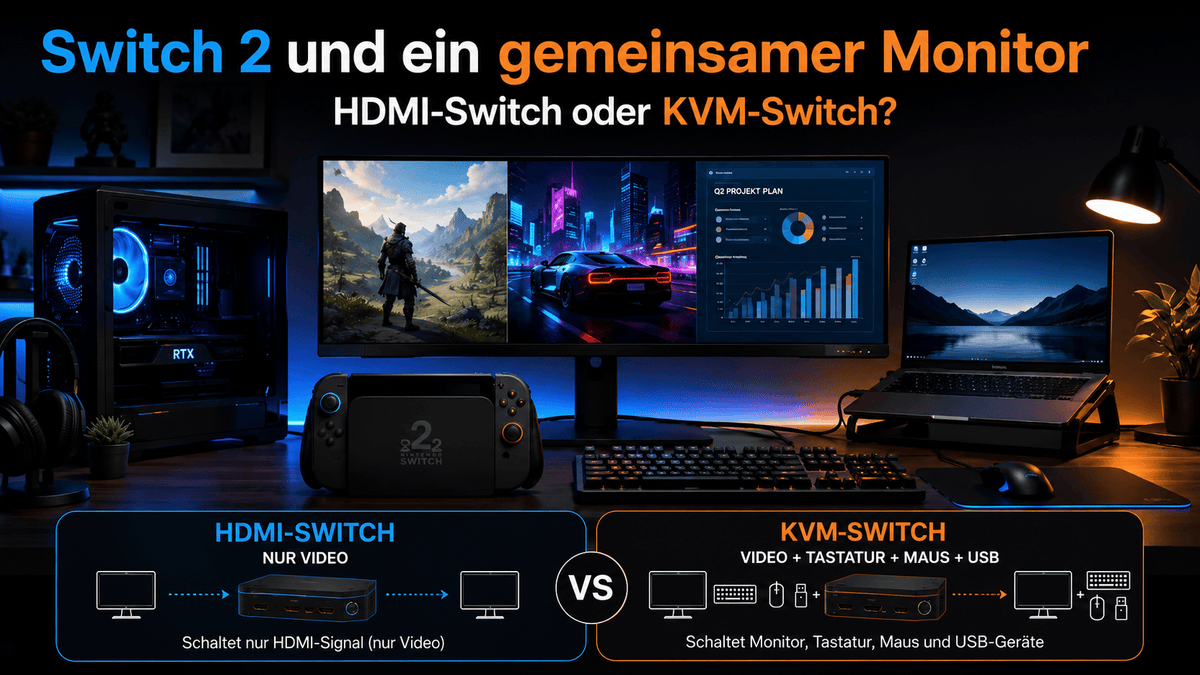
Ein HDMI-Switch ist ein Video-Eingangsumschalter. Er nimmt mehrere HDMI-Quellen auf und gibt eine ausgewählte Quelle an ein Display aus. Ein KVM-Switch übernimmt hingegen Video sowie Steuerung und die gemeinsame Nutzung von USB-Geräten. KVM steht für Keyboard, Video und Mouse, also Tastatur, Video und Maus. Moderne KVM-Setups umfassen jedoch häufig auch USB-Hubs, Fernumschaltung, EDID-Management und die Weiterleitung audiobezogener Geräte.
Für Spieler, die einen Monitor zwischen Switch 2 und PC teilen möchten, können beide Geräte nützlich sein. Die bessere Wahl hängt davon ab, ob der Monitor das einzige gemeinsam genutzte Gerät ist.
| Funktion | HDMI-Switch | KVM-Switch |
|---|---|---|
| Hauptzweck | Schaltet HDMI-Videoquellen auf ein Display um | Schaltet Display, Tastatur, Maus und ausgewählte USB-Peripheriegeräte zwischen Geräten um |
| Am besten geeignet für | Konsole + PC teilen sich einen Monitor, wenn nur Video-Umschaltung benötigt wird | Gemischte Gaming- und Arbeitsplätze mit mehreren Computern und gemeinsam genutzten USB-Geräten |
| Gemeinsame Nutzung von Tastatur und Maus | Nein | Ja, für Computer, die Tastatur- und Mauseingaben unterstützen |
| Spielsteuerung auf Switch 2 | Nein | Nicht der Hauptzweck; Switch-2-Spiele sollten weiterhin mit Joy-Con, Pro Controller oder kompatiblen Controllern gesteuert werden |
| Gemeinsame Nutzung von USB-Peripheriegeräten | Nein | Ja, abhängig vom KVM-Switch, dem angeschlossenen Gerät und der Kompatibilität der Peripheriegeräte |
| Kabelmanagement auf dem Schreibtisch | Verbessert die Führung von Videokabeln | Reduziert Video- und USB-Kabelwechsel zwischen mehreren Geräten |
| EDID-Stabilität | Abhängig vom Modell | Bei besseren KVM-Designs oft eine wichtige Funktion, um die Display-Erkennung beim Umschalten stabil zu halten |
| Typische Einschränkung | Verwaltet keine USB-Steuerung oder Peripheriegeräte | Erfordert die richtigen Videoeingänge, USB-Verbindungen, Kabel und realistische Erwartungen an die Gerätekompatibilität |
Wann ein HDMI-Switch für Nintendo Switch 2 ausreicht
Ein HDMI-Switch reicht aus, wenn Ihr Setup einfach ist: Nintendo Switch 2 und ein Gaming-PC werden an denselben Monitor angeschlossen, und Sie müssen nur auswählen, welches Videosignal auf dem Bildschirm angezeigt wird.
Das funktioniert gut, wenn Tastatur und Maus am PC angeschlossen bleiben, während die Switch 2 mit Joy-Con 2, einem Pro Controller oder einem anderen kompatiblen Controller gespielt wird. In diesem Fall gibt es keinen Grund, Tastatur und Maus über einen KVM-Switch zu führen.
Ein HDMI-Switch ist auch sinnvoll, wenn der Monitor nur über begrenzte HDMI-Eingänge verfügt. Wenn Ihr Monitor beispielsweise einen HDMI-Anschluss und einen DisplayPort-Anschluss hat, können Sie den PC über DisplayPort verbinden und die Switch 2 zusammen mit anderen HDMI-Geräten über einen HDMI-Switch anschließen.
Die wichtigste Einschränkung besteht darin, dass ein HDMI-Switch keine USB-Freigabe löst. Wenn Sie außerdem einen USB-Headset-Empfänger, eine Webcam, Tastatur, Maus oder einen kabellosen Dongle zwischen einem PC und einem Arbeitslaptop wechseln möchten, übernimmt ein HDMI-Switch diesen Teil des Workflows nicht.
Wann ein KVM-Switch mehr Sinn ergibt
Ein KVM-Switch ergibt mehr Sinn, wenn der gemeinsam genutzte Monitor Teil eines größeren Schreibtisch-Setups ist. Viele Nutzer haben nicht nur eine Switch 2 und einen PC. Sie haben möglicherweise zusätzlich einen Arbeitslaptop, Büro-PC, ein Capture-Setup, einen USB-Headset-Empfänger, Tastatur, Maus, Webcam oder ein USB-Speichergerät.
In diesem Fall besteht der Wert eines Nintendo-Switch-2-KVM-Switches nicht darin, die Switch 2 in ein Tastatur-und-Maus-Gaming-System zu verwandeln. Das tut er nicht. Der eigentliche Wert liegt darin, dass der KVM-Switch zum Schreibtisch-Hub wird, der Display- und USB-Fokus zwischen unterstützten Geräten umschaltet.
Bei Computern bedeutet das, dass eine Tastatur und Maus dem ausgewählten PC folgen können. Bei der Switch 2 kann der KVM-Switch helfen, den Display-Pfad übersichtlich zu halten und kompatible USB-Geräte dort gemeinsam zu nutzen, wo dies unterstützt wird. Die Spielsteuerung sollte jedoch weiterhin auf Nintendos Controller-Ökosystem basieren.

Ein KVM-Switch ist besonders nützlich, wenn Sie Folgendes möchten:
- Ein Monitor für Switch 2, Gaming-PC, Arbeits-PC und Laptop
- Eine Tastatur und Maus für die Computer auf dem Schreibtisch
- USB-Empfänger oder Headset-Empfänger umschalten, ohne ständig umzustecken
- Umschaltung per Taste oder Fernbedienung, statt hinter den Monitor greifen zu müssen
- EDID-Handling, um Probleme mit erneuter Display-Erkennung beim Umschalten zu reduzieren
- Eine sauberere Kabelführung für einen hybriden Gaming- und Arbeits-Desktop
Beispiel-Setup: Switch 2, Gaming-PC und Arbeitslaptop auf einem Schreibtisch
Ein typischer Schreibtisch kann Folgendes enthalten:
- Nintendo Switch 2 im Docked-Modus
- Einen Windows-Gaming-PC
- Einen Arbeitslaptop oder Büro-Desktop
- Einen HDMI-Monitor mit hoher Bildwiederholrate
- Eine Tastatur und Maus
- Einen USB-Headset-Empfänger oder eine Webcam
Mit einem HDMI-Switch ändert sich nur die Videoquelle. Ihr Monitor kann die Switch 2 oder den PC anzeigen, aber Tastatur, Maus und USB-Zubehör bleiben an anderer Stelle angeschlossen.
Mit einem KVM-Switch kann der ausgewählte Computer die gemeinsam genutzte Tastatur, Maus und USB-Geräte empfangen. Auch der Monitor folgt dem ausgewählten Eingang. Für Nutzer, die tagsüber zwischen Arbeitslaptop, abends Gaming-PC und nach Feierabend Switch 2 wechseln, reduziert dies Kabelwechsel und macht den Schreibtisch leichter verwaltbar.
Entscheidend ist, das Setup an realistischem Geräteverhalten auszurichten. Die Switch 2 sollte primär als HDMI-Quelle mit eigenen Controllern behandelt werden. PCs und Laptops sind die Geräte, die am stärksten von gemeinsamer Tastatur-, Maus- und USB-Peripherienutzung profitieren.
Welches Setup sollten Sie wählen?
| Setup | Bessere Wahl | Warum |
|---|---|---|
| Switch 2 + ein Gaming-PC + ein Monitor | HDMI-Switch kann ausreichen | Sie müssen nur das Videosignal umschalten, während jedes Gerät seine eigene Steuerung behält. |
| Switch 2 + Gaming-PC + Arbeitslaptop + ein Monitor | Single-Monitor-KVM-Switch | Der Schreibtisch profitiert von gemeinsamer Display-Umschaltung sowie gemeinsamer Nutzung von Tastatur, Maus und USB-Geräten für die Computer. |
| Gaming-PC + Arbeits-PC als Hauptworkflow, mit zusätzlich integrierter Switch 2 | KVM-Switch | Der KVM-Switch sorgt dafür, dass Arbeits- und Gaming-Computer mit einem Satz Peripheriegeräte genutzt werden können, während die Switch 2 als HDMI-Quelle verfügbar bleibt. |
| Dual-Monitor-PC-Workflow + gelegentliche Konsolennutzung | Dual-Monitor-KVM-Switch | Der PC-Workflow benötigt zwei Displays, aber das Setup kann dennoch eine Konsole oder andere HDMI-Quelle sorgfältig einbinden, ohne anzunehmen, dass die Switch 2 Dual-Screen-Ausgabe bietet. |
| Reines Konsolen-Setup mit mehreren HDMI-Geräten | HDMI-Switch | Wenn es keine Computer oder gemeinsam genutzten USB-Peripheriegeräte gibt, bieten KVM-Funktionen möglicherweise nur geringen Mehrwert. |
Wo TESmart HKS401-M23 passt
HKS401-M23 eignet sich besser für einen Single-Monitor-Schreibtisch mit mehreren HDMI-Quellen. Denken Sie an ein Setup, bei dem Switch 2, ein Gaming-PC, ein Arbeits-Desktop und ein Laptop alle Zugriff auf einen hochwertigen Monitor benötigen.
Wir haben HKS401-M23 für Multi-Device-HDMI-Schreibtisch-Setups entwickelt, bei denen Nutzer mehr als nur Videoeingangsauswahl wünschen. Das Gerät unterstützt eine HDMI-2.1-Struktur mit 4 Eingängen und 1 Ausgang und ist damit eine praktische Wahl, wenn mehrere Geräte Zugriff auf einen Monitor benötigen.
Für ein gemeinsam genutztes Switch-2-Monitor-Setup ist HKS401-M23 nützlich, wenn:
- Sie einen Monitor für Switch 2, Gaming-PC, Arbeits-PC und eine weitere HDMI-Quelle nutzen möchten
- Ihr PC und Arbeitscomputer dieselbe Tastatur und Maus gemeinsam nutzen sollen
- Sie wiederholtes Umstecken von HDMI- und USB-Kabeln reduzieren möchten
- Sie Frontpanel-, Hotkey- oder Fernbedienungsumschaltung bevorzugen, statt die Monitoreingänge manuell zu wechseln
- Ihnen EDID-Handling für ein stabileres PC-Display-Erlebnis beim Umschalten wichtig ist
Die wichtige Grenze besteht darin, dass HKS401-M23 nicht als Möglichkeit beschrieben werden sollte, Switch-2-Spiele mit Tastatur und Maus zu steuern. Sein Wert in diesem Kontext liegt in Display-Sharing, Schreibtischorganisation, USB-Peripherieweiterleitung dort, wo sie unterstützt wird, und einfacherem Umschalten zwischen Konsole und Computern.
Wo TESmart HKS202-M24 für Dual-Monitor-Nutzer passt
HKS202-M24 eignet sich besser, wenn Ihr Hauptworkflow auf zwei Monitoren und zwei Computern basiert. Ein Nutzer kann beispielsweise einen Gaming-PC und einen Arbeits-PC haben, die beide tagsüber Dual-Screen-Zugriff benötigen, während gleichzeitig eine Spielekonsole auf demselben Schreibtisch verfügbar bleiben soll.
Das ist nicht gleichbedeutend damit, dass Switch 2 Dual-Screen-Ausgabe unterstützt. Das muss sie auch nicht. Der Dual-Monitor-Wert von HKS202-M24 liegt hauptsächlich in PC-Workflows, bei denen jeder Computer die erforderlichen Videoausgänge für zwei Displays bereitstellt.
HKS202-M24 ist sinnvoll, wenn:
- Ihr Gaming-PC und Arbeits-PC beide zwei Monitore verwenden
- Tastatur, Maus und USB-Peripheriegeräte dem ausgewählten Computer folgen sollen
- Ihr Schreibtisch auf HDMI-2.1-Displayverbindungen basiert
- Sie EDID-Unterstützung möchten, um Fensterbewegungen und Probleme mit erneuter Display-Erkennung zwischen PCs zu reduzieren
- Sie außerdem eine Konsole oder andere HDMI-Quelle in die umfassendere Schreibtischplanung einbeziehen möchten, ohne das gesamte Setup neu aufzubauen
Für Nutzer, die hauptsächlich einen HDMI-2.1-KVM-Switch für zwei Computer und zwei Monitore benötigen, ist HKS202-M24 das relevantere Produkt. Für Nutzer, deren Hauptbedarf darin besteht, einen Monitor mit mehreren HDMI-Geräten zu teilen, ist HKS401-M23 in der Regel die klarere Wahl.
Häufige Fehler, die Sie bei einem Switch-2-KVM-Setup vermeiden sollten
Fehler 1: Anzunehmen, dass ein KVM-Switch Switch-2-Spiele per Tastatur und Maus steuerbar macht
Ein KVM-Switch kann Tastatur- und Maussteuerung mit Computern teilen. Er sollte jedoch nicht als Gerät verstanden werden, das Switch-2-Spiele in native Tastatur-und-Maus-Spiele verwandelt. Switch-2-Gameplay sollte weiterhin rund um Joy-Con 2, Pro Controller oder kompatible Controller geplant werden.
Fehler 2: Anzunehmen, dass jede Display-Funktion automatisch durchgeschleift wird
Das Display-Verhalten hängt von der gesamten Kette ab: Konsole, Dock, Kabel, KVM- oder HDMI-Switch, Monitor und Spielunterstützung. Kaufen Sie keinen Switch in der Erwartung ungeprüfter 4K120-, VRR-, HDR- oder spezieller Konsolenfunktionen, sofern nicht die exakte Signalkette bestätigt wurde.
Fehler 3: Switch 2 wie einen Dual-Monitor-PC zu behandeln
Ein Dual-Monitor-KVM ist für Computer gedacht, die zwei Displaysignale ausgeben. Er sollte nicht dazu verwendet werden, den Eindruck zu erwecken, dass Switch 2 ein Dual-Monitor-Desktop-Erlebnis bietet. Wenn Switch 2 Teil eines Dual-Monitor-Schreibtischs ist, behandeln Sie sie als einzelne HDMI-Quelle innerhalb dieses Setups.
Fehler 4: Kabelqualität und Eingangstypen zu ignorieren
Setups mit hoher Auflösung und hoher Bildwiederholrate reagieren empfindlich auf Kabelqualität und Port-Kompatibilität. Verwenden Sie HDMI-Kabel, die zur Zielauflösung und Bildwiederholrate passen, vermeiden Sie unnötige Adapterketten und testen Sie jedes Gerät direkt mit dem Monitor, bevor Sie einen Switch hinzufügen.
Fehler 5: Zu erwarten, dass jedes USB-Zubehör auf jedem Gerät gleich funktioniert
USB-Sharing ist nützlich, aber die Unterstützung hängt vom Gerät und Zubehör ab. Eine Tastatur, Maus, Webcam, ein Headset-Empfänger oder Controller-Empfänger kann sich auf einem PC, Laptop oder einer Konsole unterschiedlich verhalten. Prüfen Sie bei der Switch 2, ob das Zubehör von der Konsole und dem Spiel unterstützt wird, bevor Sie davon ausgehen, dass es über einen KVM-Switch funktioniert.
FAQ
Kann ich einen KVM-Switch mit Nintendo Switch 2 verwenden?
Ja, Sie können einen KVM-Switch als Teil eines gemeinsam genutzten Nintendo-Switch-2-Monitor-Setups verwenden, insbesondere wenn die Switch 2 einen Schreibtisch mit einem oder mehreren Computern teilt. In diesem Setup sollte die Switch 2 hauptsächlich als HDMI-Videoquelle behandelt werden, während die Tastatur-, Maus- und USB-Sharing-Funktionen des KVM-Switches vor allem für PCs und Laptops nützlich sind.
Benötige ich einen KVM-Switch oder HDMI-Switch für Switch 2?
Wenn Sie nur möchten, dass Switch 2 und ein PC denselben Monitor nutzen, kann ein HDMI-Switch ausreichen. Wenn Sie außerdem möchten, dass Computer Tastatur, Maus, USB-Empfänger, Webcam oder andere USB-Geräte gemeinsam nutzen, ist ein KVM-Switch die bessere Wahl.
Kann eine Tastatur und Maus Nintendo Switch 2 über einen KVM-Switch steuern?
Sie sollten nicht davon ausgehen, dass ein KVM-Switch Tastatur- und Maussteuerung für Switch-2-Spiele ermöglicht. Die wichtigsten Steuerungsmethoden für Switch 2 bleiben Joy-Con 2, Pro Controller und kompatible Controller. Ein KVM-Switch ist hier vor allem für Monitor-Umschaltung, USB-Organisation und PC-Peripheriefreigabe nützlich.
Kann Nintendo Switch 2 einen Monitor mit einem Gaming-PC teilen?
Ja. Ein gedocktes Switch-2-Setup kann einen Monitor mit einem Gaming-PC über einen HDMI-Switch oder einen KVM-Switch teilen. Wählen Sie einen HDMI-Switch, wenn Sie nur Video umschalten möchten. Wählen Sie einen KVM-Switch, wenn der Gaming-PC und andere Computer zusätzlich Tastatur, Maus und USB-Peripheriegeräte gemeinsam nutzen sollen.
Ist HKS401-M23 besser für Single-Monitor-Switch-2-Setups?
HKS401-M23 passt sehr gut zu Single-Monitor-Schreibtischen mit mehreren HDMI-Geräten. Er ist besonders relevant, wenn Switch 2, ein Gaming-PC, ein Arbeits-PC und eine weitere HDMI-Quelle alle Zugriff auf einen Monitor benötigen, während die Computer zusätzlich von gemeinsam genutzten USB-Peripheriegeräten profitieren.
Sollten Dual-Monitor-Nutzer HKS202-M24 wählen?
HKS202-M24 eignet sich besser für Nutzer, deren Hauptworkflow zwei Computer und zwei Monitore umfasst. Er passt zu einem Gaming- und Arbeits-PC-Schreibtisch, bei dem Dual-Displays wichtig sind, während eine Konsole weiterhin als Teil des umfassenderen HDMI-Setups berücksichtigt werden kann. Er sollte nicht so beschrieben werden, als würde er der Switch 2 Dual-Screen-Ausgabe ermöglichen.
Fazit
Die Entscheidung zwischen einem HDMI-Switch und einem KVM-Switch hängt davon ab, was Sie gemeinsam nutzen möchten.
Wenn Ihr Ziel nur darin besteht, Nintendo Switch 2 und einen Gaming-PC auf demselben Monitor anzuzeigen, kann ein HDMI-Switch ausreichen. Er ist einfach, fokussiert und für reine Video-Umschaltung geeignet.
Wenn Ihr Schreibtisch jedoch Switch 2, einen Gaming-PC, einen Arbeitslaptop und gemeinsam genutzte USB-Peripheriegeräte umfasst, wird ein KVM-Switch deutlich nützlicher. Er reduziert Kabelwechsel, hält den Monitor-Signalweg übersichtlich und ermöglicht unterstützten Computern die gemeinsame Nutzung derselben Tastatur, Maus und USB-Geräte.
Für Single-Monitor-HDMI-Schreibtische mit mehreren Geräten ist unser HKS401-M23 die natürlichere Wahl. Für Dual-Monitor-PC-Workflows, bei denen zwei Computer Displays und Peripheriegeräte gemeinsam nutzen müssen, ergibt unser HKS202-M24 mehr Sinn.
Entdecken Sie TESmart KVM-Optionen für gemischte Gaming- und Arbeitsplätze: HKS401-M23 für Single-Monitor-Multi-Device-HDMI-Setups und HKS202-M24 für Dual-Monitor-HDMI-2.1-PC-Workflows.
Diviser:
Gaming-Handhelds mit KVM nutzen: Setup-Guide für ROG Xbox Ally, Steam Deck, Dock, Monitor, Tastatur und Maus
49-Zoll-Super-Ultrawide vs. Dual-Monitore: Welches KVM-Setup funktioniert besser?