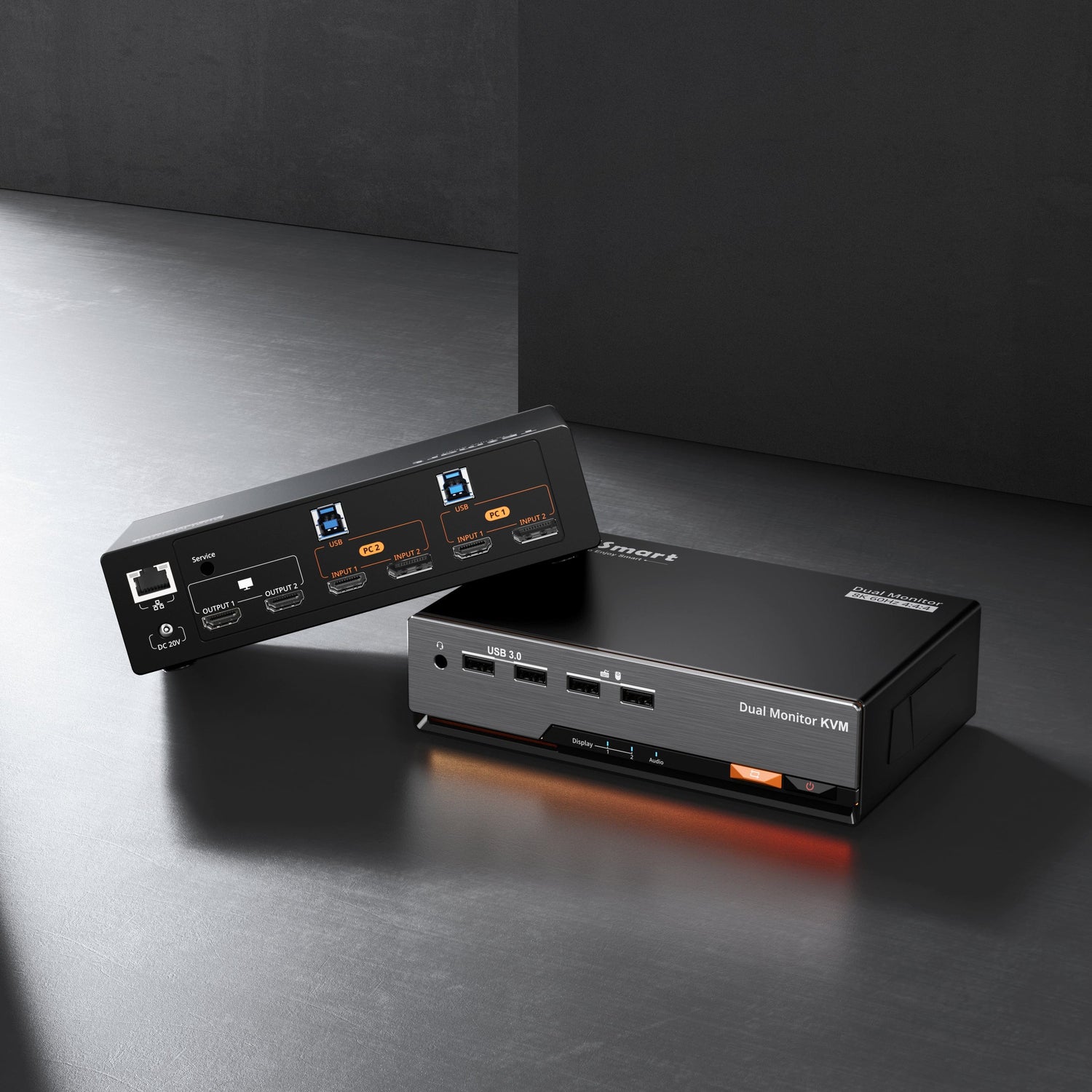
Qu'est-ce qu'un commutateur KVM ? — Le hub central d'un espace de travail multi-appareils
Un commutateur KVM (clavier-vidéo-souris) vous permet de contrôler plusieurs ordinateurs à l'aide d'un un seul ensemble clavier, souris et écrans.
En regroupant les périphériques vidéo et USB en un seul appareil, un commutateur KVM permet de basculer instantanément entre les machines sans avoir à brancher et débrancher constamment des câbles ni à occuper d'espace supplémentaire sur le bureau.
Les solutions KVM modernes offrent bien plus que la simple commutation. Elles proposent des fonctionnalités telles que la sortie multi-écrans, le partage de périphériques USB, la commutation audio et l'extension à distance.
Des postes de travail personnels à deux ordinateurs aux environnements de développement d'équipe et aux centres de surveillance à grande échelle, les commutateurs KVM améliorent considérablement l'efficacité opérationnelle et optimisent l'utilisation de l'espace de travail.
1. Définissez votre environnement et l'échelle de votre appareil
Poste de travail personnel
Appareils : 2 à 4 ordinateurs + 1 à 2 écrans
Solution recommandée : Commutateur KVM de bureau standard
Sélection des E/S : 2 entrées/1 sortie ou 4 entrées/2 sorties (HDMI/DP)
Idéal pour : Bureau à domicile, configurations de poste de travail pour créateurs, tests de développement
Collaboration d'équipe
Appareils : 4 à 8 ordinateurs + 2 à 4 écrans
Solution recommandée : KVM + Extender
Sélection des E/S : Interfaces hybrides 4 entrées/2 sorties ou 8 entrées/4 sorties
Idéal pour : R&Bureaux, laboratoires, postes de travail partagés
Environnements professionnels
Appareils : Plus de 8 ordinateurs + plusieurs écrans
Solution recommandée : Système de matrice vidéo
Sélection des E/S : Configurations d'entrée/sortie à grande échelle
Idéal pour : Centres de commandement, studios de diffusion, salles de surveillance
Systèmes industriels/distribués
Appareils : Ordinateurs distribués sur de longues distances
Solution recommandée : système d'extension KVM
Transmission: câble CAT (100 m) ou fibre (jusqu'à 10 km)
Idéal pour : Centres de données, chaînes de production, déploiements en environnements difficiles
2. Exigences de performance & Normes vidéo
Usage de bureau
Résolution: 1080p60 – 1440p75
Protocoles : HDMI 1.4/DP 1.2
Cas d'utilisation : Documents, navigation, tâches bureautiques classiques
Créatif & Usage professionnel
Résolution: 4K60 – 4K120
Protocoles : HDMI 2.0/DP 1.4
Cas d'utilisation : Montage vidéo, conception graphique, modélisation 3D
Haut de gamme & Applications avancées
Résolution: 4K144/165 – 8K60
Protocoles : HDMI 2.1/DP 1.4 ou DP 2.1
Cas d'utilisation : Visualisation haut de gamme, flux de travail d'imagerie, jeux sur station de travail
Résumé de la compatibilité de l'interface
-
HDMI ↔ DVI-D: Conversion directe, sans perte de signal
-
DP → HDMI: Nécessite un adaptateur actif
-
HDMI → DP: Non recommandé en raison des différences de protocole
-
Coup de tonnerre: Entièrement compatible, mais cela dépend de la version et de la bande passante.
3. Explication des technologies de base de TESmart
Émulateur EDID
Les appareils TESmart comprennent un Émulateur EDID, qui stocke et transmet des informations EDID cohérentes à chaque ordinateur connecté.
Bien qu’il ne s’agisse pas d’un « système de gestion » EDID complet, il garantit :
-
Reconnaissance de résolution stable
-
Aucun affichage ne se réinitialise pendant la commutation.
-
Identification précise de plusieurs écrans
Modes clavier/souris doubles
Mode standard (USB 2.0/3.0)
-
Fonctionne exactement comme une connexion directe à l'ordinateur
-
Nécessite l'utilisation des ports USB 2.0/USB 3.0 du KVM
-
Les raccourcis clavier ne sont PAS pris en charge dans ce mode.
Mode de transit
-
Offre une compatibilité élevée
-
Prend en charge le changement de raccourci clavier
-
Recommandé pour les environnements multi-systèmes d'exploitation ou les périphériques spécialisés.
Mode compatible
-
Optimisé pour une compatibilité clavier/souris plus étendue
-
Prend en charge le changement de raccourci clavier
-
Convient à une utilisation générale au bureau ou avec des périphériques standard.
4. Options technologiques multi-écrans
MST (Transport multi-flux)
MST est une technologie DisplayPort qui permet de connecter plusieurs moniteurs via un seul port DP ou USB-C (DP Alt Mode). Elle offre :
-
Extension multi-écrans à câble unique
-
Qualité vidéo sans perte et latence ultra-faible
-
Idéal pour les ordinateurs de bureau Windows et les stations de travail professionnelles.
Cliquez ici pour en savoir plus sur MST : Applications et avantages de la technologie MST
Technologie DisplayLink
DisplayLink permet l'affichage sur un moniteur supplémentaire via une connexion USB standard, ce qui est idéal pour les appareils ne prenant pas en charge MST (comme de nombreux systèmes macOS). Principaux avantages :
-
technologie graphique basée sur USB
-
Ajoute des écrans supplémentaires via USB uniquement
-
Idéal pour : Systèmes macOS ne prenant pas en charge MST
-
Idéal pour les ordinateurs portables et les utilisateurs mobiles
5. Méthode de configuration en quatre étapes (recommandée)
1. Évaluation de l'échelle
-
Comptez les ordinateurs et les écrans
-
Estimation de l'expansion future
-
Choisissez entre les solutions de commutation, d'extension et de matrice.
2. Correspondance des performances
-
Identifier les résolutions et les taux de rafraîchissement
-
Sélectionnez les versions HDMI/DP/USB-C/Thunderbolt en conséquence.
-
Confirmer les exigences de conversion (active/passive)
3. Sélection des fonctionnalités
-
Choisissez le mode clavier/souris
-
Sélectionnez MST ou DisplayLink pour les configurations multi-écrans.
-
Ajoutez des fonctionnalités optionnelles telles que la commutation audio ou l'extension longue distance
4.Déploiement & Mise en œuvre
-
Planifiez le cheminement des câbles et l'agencement des postes de travail.
-
Sélectionnez des câbles certifiés de haute qualité
-
Planifier les tests et l'optimisation
Conclusion
En suivant un processus de sélection structuré et en comprenant les technologies vidéo et USB sous-jacentes, vous pouvez construire un espace de travail multi-ordinateurs stable, efficace et évolutif.
TESmart continue d'optimiser la technologie KVM pour les créateurs à domicile, les studios professionnels, les équipes d'ingénierie et les environnements d'entreprise, garantissant une commutation transparente, une large compatibilité et des performances robustes.
Si vous avez des exigences particulières ou si vous avez besoin d'aide pour évaluer votre configuration, l'équipe d'assistance technique de TESmart peut vous fournir des recommandations personnalisées.