

Inhaltsverzeichnis
- Einleitung
- Warum Thunderbolt-5-Docks so viel Aufmerksamkeit bekommen
- Was ein Dock tatsächlich macht
- Was ein KVM-Switch anders macht
- Thunderbolt-Dock vs. KVM-Switch: Der praktische Unterschied
- Warum selbst ein leistungsstarkes Thunderbolt-5-Dock nicht zwei Computer umschaltet
- Typische Schreibtisch-Szenarien, in denen Sie weiterhin einen KVM benötigen
- Welche TESmart-Lösung passt zu Ihrem Setup?
- So entscheiden Sie: Dock, KVM oder beides?
- FAQ
- Abschließende Gedanken
Einleitung
Thunderbolt-5-Docks erhalten aus guten Gründen viel Aufmerksamkeit. Ein modernes Thunderbolt-5-Dock kann einem Laptop über ein einziges Kabel Zugriff auf hochbandbreitige Displays, schnellen Speicher, Ethernet, USB-Geräte, Audio und Ladeleistung geben.
Bei TESmart sehen wir jedoch häufig ein Missverständnis: Nutzer gehen davon aus, dass ein leistungsstarkes Dock auch einen KVM-Switch für zwei Computer ersetzen kann.
So funktioniert ein Schreibtisch-Setup in der Regel jedoch nicht.
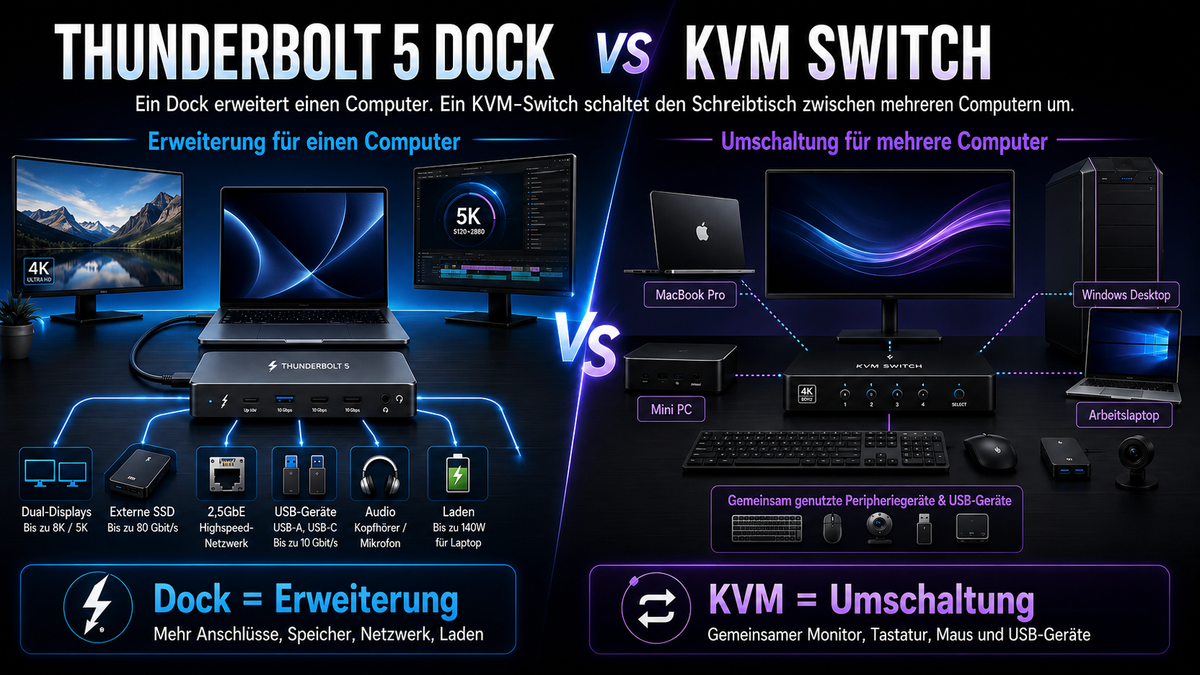
Ein Dock erweitert einen Computer. Ein KVM-Switch wechselt, welcher Computer den Schreibtisch steuert. Wenn Ihr Ziel darin besteht, einen Monitor zwischen Mac und PC zu teilen oder Tastatur und Maus zwischen zwei Computern gemeinsam zu nutzen, ist die wichtige Frage nicht nur die Bandbreite. Entscheidend ist, ob das Gerät Host-Steuerung, Videopfade und USB-Peripheriegeräte zwischen mehreren Systemen umschalten kann.
Dieser Artikel erklärt den tatsächlichen Unterschied hinter der häufigen Suchanfrage: Thunderbolt 5 Dock vs. KVM Switch. Außerdem zeigt er, wann ein Thunderbolt-Dock ausreicht, wann ein KVM-Switch für zwei Computer sinnvoller ist und wie TESmart-Lösungen wie THK401-X4, HDC202-X24 sowie die CKS-/HDC-Serie zu unterschiedlichen Mac-, Windows- und Mixed-Device-Schreibtischen passen.
Warum Thunderbolt-5-Docks so viel Aufmerksamkeit bekommen
Thunderbolt 5 erhöht die Erwartungen an High-End-Desktop-Konnektivität. Im Vergleich zu gewöhnlichen USB-C-Docks und früheren Thunderbolt-Generationen wird Thunderbolt 5 vor allem mit höherer Bandbreite, anspruchsvollen Display-Workflows, externem Speicher, schnelleren USB-Verbindungen, stärkeren Ladeoptionen und einer umfassenderen Schreibtischerweiterung über ein einziges Laptop-Kabel verbunden.
Deshalb konzentrieren sich viele Diskussionen über Thunderbolt-5-Docks auf Zahlen wie 120Gbps-Bandbreitenmodi, Dual-6K-Displays, Single-8K- oder Dual-8K-Display-Unterstützung je nach Plattform und Gerätedesign, M.2-SSD-Erweiterung, 2.5GbE-Netzwerk, mehrere USB-Ports, Audioanschlüsse und 140W-Laptop-Laden. Das sind sinnvolle Funktionen für Creator, Entwickler, Ingenieure und Workstation-Nutzer.
Diese Funktionen beschreiben jedoch, wie viel ein einzelner Computer anschließen kann. Sie beschreiben nicht automatisch, wie zwei Computer denselben Schreibtisch gemeinsam nutzen können.
Das ist der zentrale Unterschied hinter der Frage Thunderbolt-Dock vs. KVM. Ein Dock dient der Erweiterung. Ein KVM dient dem Umschalten.

Was ein Dock tatsächlich macht
Ein Dock verwandelt einen einzelnen Laptop- oder Desktop-Port in eine größere Gruppe von Schreibtischanschlüssen.
Ein MacBook kann beispielsweise über ein Thunderbolt- oder USB-C-Kabel mit einem Dock verbunden werden. Das Dock verbindet sich anschließend mit externen Monitoren, USB-Geräten, Ethernet, Lautsprechern, Speicher und Stromversorgung. Aus Sicht des Computers ist das Dock ein Erweiterungs-Hub.
Das ist besonders nützlich für Laptop-Nutzer, die einen aufgeräumten Schreibtisch möchten. Ein Dock kann den täglichen Kabelaufwand reduzieren, weil der Laptop nur ein Kabel für Display, Daten und Laden benötigt.
Der Host-Computer bleibt jedoch weiterhin das Zentrum des Setups. Das Dock entscheidet nicht zwischen zwei Computern. Es verwaltet nicht, welcher Computer Tastatur, Maus, Webcam, USB-Laufwerk, Audiogerät oder Display besitzt. Es erweitert lediglich die Fähigkeiten des einen Computers, der gerade damit verbunden ist.
Deshalb kann ein Thunderbolt-5-Dock sehr leistungsstark sein und trotzdem kein Ersatz für einen KVM-Switch sein.

Was ein KVM-Switch anders macht
Ein KVM-Switch ist für eine andere Aufgabe gebaut: Er ermöglicht zwei oder mehr Computern, dieselben Schreibtischgeräte gemeinsam zu nutzen.
KVM steht für Keyboard, Video und Mouse. In realen Workstation-Setups schaltet ein moderner KVM oft mehr als diese drei Komponenten. Je nach Modell und Anschlussstruktur kann er auch USB-Peripheriegeräte wie Webcam, Mikrofon, Lautsprecher, Headset, Grafiktablett, Speichergerät oder Capture-Gerät gemeinsam nutzbar machen.
Der entscheidende Punkt ist das Host-Switching.
Wenn Sie die Umschalttaste drücken, einen Hotkey verwenden oder die Fernbedienung nutzen, ändert der KVM, welcher Computer mit dem gemeinsamen Monitor und dem USB-Steuerungspfad verbunden ist. Der Schreibtisch bleibt gleich, während sich der aktive Computer ändert.
Deshalb löst ein KVM-Switch für zwei Computer ein anderes Problem als ein Dock. Er gibt einem Laptop nicht einfach mehr Anschlüsse. Er ermöglicht es einem MacBook, einer Windows-Workstation, einem Gaming-PC, einem Mac Studio oder einem Arbeitslaptop, abwechselnd dasselbe Display und dieselben Peripheriegeräte zu nutzen.

Thunderbolt-Dock vs. KVM-Switch: Der praktische Unterschied
| Frage | Thunderbolt-Dock | KVM-Switch |
|---|---|---|
| Hauptzweck | Erweitert einen Computer um mehr Anschlüsse, Displays, Speicher, Netzwerk und Ladeleistung. | Schaltet einen gemeinsam genutzten Schreibtisch zwischen zwei oder mehr Computern um. |
| Primäre Verbindungslogik | Ein Host-Computer verbindet sich mit vielen Schreibtischgeräten. | Mehrere Host-Computer verbinden sich mit einem gemeinsamen Set aus Displays und USB-Geräten. |
| Kann es zwei Computer umschalten? | In der Regel nein. Ein Dock dient normalerweise dem einen Computer, der damit verbunden ist. | Ja, wenn der KVM für die Anzahl der Computer und Monitore im Setup ausgelegt ist. |
| Kann es Tastatur und Maus zwischen zwei Computern teilen? | Nicht eigenständig in einem normalen Dock-Setup. | Ja. Tastatur- und Maus-Sharing gehört zu den Kernfunktionen eines KVM. |
| Kann es einen Monitor zwischen Mac und PC teilen? | Nur mit manuellem Kabelwechsel oder zusätzlicher Switching-Hardware. | Ja, wenn die Display-Schnittstelle und Auflösungsanforderungen zum KVM-Design passen. |
| Typischer Nutzer | Ein Laptop-Nutzer, der mit einem Kabel einen vollständigen Schreibtisch nutzen möchte. | Mac-/PC-Nutzer, Entwickler, Creator, IT-Nutzer, Gamer und Workstation-Nutzer, die zwischen mehreren Computern wechseln. |
| Beste Verwendung | Single-Computer-Schreibtischerweiterung. | Multi-Computer-Steuerung und Peripherie-Sharing. |
Warum selbst ein leistungsstarkes Thunderbolt-5-Dock nicht zwei Computer umschaltet
Der verwirrende Punkt ist, dass die Spezifikationen eines Thunderbolt-5-Docks sehr ähnlich klingen wie das, was High-End-Schreibtisch-Nutzer möchten: mehr Bandbreite, mehr Monitore, schnellerer Speicher, stärkere Ladeleistung und weniger Kabel.
Aber keine dieser Funktionen erzeugt automatisch Multi-Host-Switching.
120Gbps Bandbreite beschreibt, wie viel Daten- und Display-Verkehr die Thunderbolt-Verbindung unter unterstützten Bedingungen übertragen kann. Das bedeutet nicht, dass das Dock eine Switching-Matrix besitzt, die zwischen zwei Host-Computern wählen kann.
Dual-6K- oder 8K-Display-Unterstützung beschreibt, was ein angeschlossener Computer über dieses Dock möglicherweise ansteuern kann. Es bedeutet nicht, dass zwei Computer dieselben Displays abwechselnd nutzen können, ohne Kabel neu anzuschließen.
M.2-SSD-Erweiterung gibt einem angeschlossenen Computer Zugriff auf schnellen lokalen Speicher. Sie entscheidet nicht, welchem Computer dieses Speichergerät zu einem bestimmten Zeitpunkt gehört.
140W-Laden hilft dabei, einen Laptop mit Strom zu versorgen. Es schaltet keine Tastatur, Maus, Webcam, Mikrofon und keinen Monitor zwischen einem MacBook und einem Windows-PC um.
Deshalb kann ein Thunderbolt-5-Dock das richtige Werkzeug für eine Ein-Computer-Laptop-Workstation sein, während für einen Multi-Computer-Schreibtisch weiterhin ein Thunderbolt-kompatibler KVM oder eine andere KVM-Struktur benötigt werden kann.

Typische Schreibtisch-Szenarien, in denen Sie weiterhin einen KVM benötigen
MacBook + Gaming-PC
Dies ist eines der häufigsten Mixed-Desk-Setups. Das MacBook wird für Arbeit, Coding, Design oder tägliche Kommunikation genutzt. Der Gaming-PC wird für High-Refresh-Gaming, Streaming, Tests oder GPU-intensive Aufgaben verwendet.
Ein Thunderbolt-5-Dock kann das Anschließen des MacBooks erleichtern. Es sorgt aber nicht automatisch dafür, dass der Gaming-PC denselben Monitor, dieselbe Tastatur, Maus, dasselbe Headset und dieselben USB-Geräte gemeinsam nutzen kann.
Für dieses Setup ist die wichtige Frage, ob Displaypfad, USB-Peripheriegeräte und Umschaltmethode für beide Computer ausgelegt sind. Genau hier wird eine MacBook-und-Windows-PC-KVM-Struktur relevant.
Mac Studio + Windows-Workstation
Mac-Studio-Nutzer kombinieren ihr System häufig mit einer Windows-Workstation für Engineering-Software, Rendering, Tests, Finanztools, KI-Workflows oder plattformspezifische Anwendungen.
In diesem Fall können beide Computer leistungsstarke Desktop-Systeme sein. Das Problem ist nicht die Laptop-Erweiterung. Das Problem ist die Schreibtischsteuerung.
Ein KVM hilft dabei, ein Monitor-Setup, eine Tastatur, eine Maus und gemeinsam genutzte USB-Peripheriegeräte beizubehalten, während zwischen macOS und Windows gewechselt wird.
Arbeitslaptop + privater Desktop
Viele Nutzer verwenden einen Firmenlaptop und einen privaten Desktop am selben Schreibtisch. Der Arbeitslaptop benötigt möglicherweise ein Dock für Ethernet, Monitorausgabe und Laden. Der private Desktop nutzt möglicherweise HDMI oder DisplayPort direkt von einer GPU.
Hier können Dock und KVM beide nützlich sein. Das Dock erweitert den Laptop. Der KVM schaltet den Schreibtisch zwischen Laptop-Seite und Desktop-Seite um.
Apple Studio Display + gemischte Geräte
Apple-Studio-Display-Workflows sind komplexer als gewöhnliche HDMI- oder DisplayPort-Monitor-Workflows, weil sich das Display wie ein Thunderbolt-Gerät verhält. Video, USB-Daten, Audio, Kamera und Lautsprecher sind alle Teil der displayseitigen Verbindung.
Wenn Sie ein Apple Studio Display zwischen einem MacBook, Mac Studio, Windows-Laptop oder einem anderen Gerät teilen möchten, muss die Lösung als vollständiger Thunderbolt-Display-Workflow geprüft werden. Ein einfacher HDMI- oder DisplayPort-KVM reicht für diese Display-Architektur normalerweise nicht aus.
Creator-Schreibtisch + gemeinsam genutzte USB-Peripherie
Creator teilen häufig mehr als nur einen Monitor. Ein realer Schreibtisch kann ein Audio-Interface, eine Webcam, einen Kartenleser, eine SSD, ein Grafiktablett, ein Mikrofon, ein Stream Deck oder ein Capture-Gerät umfassen.
Ein Dock kann diese Geräte mit einem Computer verbinden. Ein KVM kann dabei helfen zu entscheiden, welcher Computer sie steuert.
Dieser Unterschied ist wichtig, weil USB-Fokus Teil des täglichen Workflows ist. Wenn Ihre Tastatur einem Computer folgt, aber Webcam, Mikrofon oder Speicher mit einem anderen verbunden bleiben, schaltet der Schreibtisch nicht wirklich sauber um.
Welche TESmart-Lösung passt zu Ihrem Setup?
Bei TESmart entwickeln wir KVM-Lösungen für reale Multi-Device-Schreibtische, nicht nur für Single-Laptop-Erweiterung. Das richtige Produkt hängt von der Anzahl Ihrer Computer, der Anzahl Ihrer Monitore, dem Displaytyp, den Betriebssystemen und davon ab, ob Ihr Laptop One-Cable-Docking benötigt.
THK401-X4: Für Thunderbolt-Display-Workflows und Mixed-Device-Schreibtische
THK401-X4 eignet sich eher für Nutzer, die rund um Thunderbolt-Display-Workflows, Apple-Studio-Display-Workflows oder gemischte Mac-/PC-Schreibtische aufbauen, bei denen die Displayverbindung kein einfacher HDMI- oder DisplayPort-Pfad ist.
Statt ihn als Thunderbolt-5-KVM zu beschreiben, ist es klarer, ihn als Thunderbolt-kompatiblen KVM zu verstehen, der für Nutzer entwickelt wurde, die ein Thunderbolt-Display über gemischte Geräte-Setups hinweg teilen müssen.
Das ist sinnvoll, wenn Ihr Schreibtisch ein Thunderbolt-Display, ein MacBook oder Mac Studio und ein weiteres Gerät umfasst, das ebenfalls Zugriff auf dieselbe Displayumgebung benötigt. In einem solchen Setup besteht das Hauptproblem nicht darin, einem Laptop mehr USB-A-Ports hinzuzufügen. Das Problem besteht darin, einen kompatiblen Display-Workflow zu erhalten und gleichzeitig zwischen Geräten umzuschalten.
Wenn Sie für ein Apple Studio Display oder einen Thunderbolt-Display-Schreibtisch ein Thunderbolt-5-Dock mit einem KVM-Switch vergleichen, gehört THK401-X4 auf die KVM-Seite der Entscheidung, nicht auf die Dock-Seite.
HDC202-X24: Für Dual-Monitor-MacBook- und PC-Umschaltung
HDC202-X24 eignet sich eher für Nutzer, die einen Dual-Monitor-KVM-Dock-Workflow mit einem MacBook und einem weiteren Computer möchten, häufig einem Windows-PC oder einer Workstation.
Diese Art von Setup ist häufig, wenn die Laptop-Seite von einer One-Cable-Workstation-Verbindung profitiert, während die Desktop-Seite einen traditionelleren HDMI- oder DisplayPort-Signalpfad nutzt.
Für Nutzer, die Dual-Monitor-Mac-und-PC-Umschaltung benötigen, ist HDC202-X24 eine fokussiertere Wahl als ein Standard-Dock, weil er beide Teile des Schreibtischs adressiert: Display-Sharing und USB-Steuerungsumschaltung.
Er ist besonders relevant, wenn Ihre Priorität ein aufgeräumtes MacBook-Workstation-Setup ist, Sie aber dennoch dieselben Monitore, Tastatur, Maus und USB-Geräte zwischen dem MacBook und einem anderen Computer wechseln lassen müssen.
CKS-/HDC-Serie: Für gängige gemischte USB-C-, HDMI- und DisplayPort-Setups
Nicht jeder Nutzer benötigt einen Thunderbolt-Display-Workflow. Viele Schreibtische verwenden USB-C-Laptops, HDMI-Monitore, DisplayPort-Monitore, Windows-Desktops und MacBooks mit Adaptern oder Docks.
Für diese Setups sind Modelle der TESmart CKS- und HDC-Serie sinnvoll, wenn das Ziel eine praktische Desktop-Umschaltung für gängige USB-C-Nutzer ist.
Diese Serien eignen sich besonders, wenn Ihr Schreibtisch Folgendes umfasst:
- Ein MacBook und ein Windows-Laptop, die dieselben Monitore und USB-Geräte teilen
- Ein USB-C-Laptop und ein HDMI- oder DisplayPort-Desktop-PC
- Einen Dual-Monitor-Office-Schreibtisch, bei dem beide Systeme Tastatur- und Maussteuerung benötigen
- Einen saubereren gemeinsamen Schreibtisch, ohne Monitor- und USB-Kabel jeden Tag neu anzuschließen
Entscheidend ist, nach Schreibtischstruktur zu wählen. Ein USB-C-KVM-Dock kann für einen gängigen Laptop- und PC-Schreibtisch ausreichen. Ein Thunderbolt-kompatibler KVM-Workflow ist relevanter, wenn das Display selbst auf Thunderbolt-Konnektivität angewiesen ist.
So entscheiden Sie: Dock, KVM oder beides?
Wählen Sie ein Dock, wenn Sie nur einen Computer verwenden
Wenn Sie einen Laptop verwenden und nur mehr Anschlüsse, Monitore, Ethernet, Speicher und Laden benötigen, kann ein Thunderbolt-5-Dock oder USB-C-Dock das richtige Werkzeug sein.
In diesem Fall ist Ihr Problem die Erweiterung. Sie möchten nicht, dass zwei Computer denselben Schreibtisch teilen.
Wählen Sie einen KVM, wenn zwei Computer denselben Schreibtisch teilen müssen
Wenn Sie einen Monitor zwischen Mac und PC teilen oder Tastatur und Maus zwischen zwei Computern gemeinsam nutzen müssen, ist ein KVM in der Regel das relevantere Werkzeug.
In diesem Fall ist Ihr Problem das Umschalten. Der Schreibtisch muss dem aktiven Computer folgen.
Nutzen Sie Dock + KVM, wenn ein Laptop Erweiterung und der Schreibtisch Umschaltung benötigt
Manche Setups benötigen beides.
Ein Arbeitslaptop kann beispielsweise ein Dock für Laden und Ethernet benötigen, während der Schreibtisch weiterhin einen KVM braucht, um zwischen diesem Laptop und einem privaten Desktop-PC umzuschalten.
Das ist häufig in hybriden Arbeitsumgebungen. Das Dock dient dem Laptop. Der KVM dient dem gesamten Schreibtisch.
Prüfen Sie die gesamte Kette bei Apple Studio Display oder Thunderbolt-Displays
Wenn Ihr Setup ein Apple Studio Display oder ein anderes Thunderbolt-Display umfasst, wählen Sie nicht nur nach dem Wort „KVM“ oder einer Bandbreitenzahl.
Prüfen Sie die vollständige Kette: Computeranschlüsse, Displayanforderungen, USB-Geräteverhalten, Betriebssystemunterstützung, Kabel, Adapter und ob der KVM für Thunderbolt-Display-Workflows ausgelegt ist.
Kompatibilität sollte nicht mit Zertifizierung verwechselt werden. Sofern eine Produktseite nicht eindeutig eine Intel-Thunderbolt-Zertifizierung angibt, ist es sicherer, die Lösung als kompatibel mit Thunderbolt-Workflows, für Thunderbolt-Display-Workflows entwickelt oder mit gängigen Thunderbolt-Laptop-Workflows getestet zu beschreiben.
FAQ
Kann ein Thunderbolt-5-Dock einen KVM-Switch ersetzen?
In der Regel nein. Ein Thunderbolt-5-Dock erweitert einen angeschlossenen Computer. Ein KVM-Switch ermöglicht es zwei oder mehr Computern, Displays, Tastatur, Maus und USB-Peripheriegeräte gemeinsam zu nutzen. Wenn Ihr Ziel Multi-Computer-Umschaltung ist, reicht ein Dock allein normalerweise nicht aus.
Benötige ich einen KVM, wenn ich bereits ein Thunderbolt-Dock habe?
Sie benötigen einen KVM, wenn ein weiterer Computer ebenfalls denselben Monitor, dieselbe Tastatur, Maus, Webcam oder dieselben USB-Geräte nutzen soll. Das Dock kann für die Laptop-Seite weiterhin nützlich sein, ersetzt aber kein Host-Switching.
Kann ich einen Monitor zwischen einem MacBook und einem Windows-PC teilen?
Ja, aber die richtige Lösung hängt vom Monitoreingang, der Ausgabefähigkeit des MacBooks, den GPU-Ausgängen des Windows-PCs, Auflösung, Bildwiederholrate und davon ab, ob Sie auch USB-Geräte teilen müssen. Für viele Schreibtische ist ein KVM praktischer als Kabel neu anzuschließen oder nur auf ein Dock zu setzen.
Ist THK401-X4 ein Thunderbolt-5-KVM?
Nein. THK401-X4 sollte nicht als Thunderbolt-5-KVM beschrieben werden. Eine genauere externe Beschreibung lautet: ein Thunderbolt-kompatibler KVM, der für Thunderbolt-Display-Workflows und Mixed-Device-Desktop-Umschaltung entwickelt wurde. Er sollte nicht als Versprechen vollständiger Thunderbolt-5-Dock-Funktionen wie 120Gbps-Switching, M.2-SSD-Erweiterung oder 140W-Laden verstanden werden.
Was meinen Nutzer normalerweise, wenn sie nach Thunderbolt KVM suchen?
Viele Nutzer, die nach Thunderbolt KVM suchen, möchten ein konkretes Schreibtischproblem lösen: ein Thunderbolt-Display, Apple Studio Display, MacBook-Setup oder einen USB-C-Display-Workflow zwischen mehreren Computern teilen. Der sicherere Weg zur Produktauswahl besteht darin, Thunderbolt-Kompatibilität, Display-Workflow-Unterstützung und Umschaltverhalten zu prüfen, statt anzunehmen, dass jeder KVM wie ein Thunderbolt-Dock funktioniert.
Kann ich ein Dock und einen KVM zusammen verwenden?
Ja, in manchen Setups. Ein Dock kann einen Laptop erweitern, während der KVM den gemeinsamen Schreibtisch zwischen diesem Laptop und einem anderen Computer umschaltet. Das kann gut für ein Setup aus Arbeitslaptop und privatem Desktop funktionieren, aber die vollständige Video- und USB-Kette sollte sorgfältig geprüft werden.
Abschließende Gedanken: Ein Dock erweitert einen Computer, ein KVM verbindet den ganzen Schreibtisch
Der praktische Unterschied ist einfach: Ein Dock macht einen Computer leichter anschließbar; ein KVM macht mehrere Computer leichter gemeinsam nutzbar.
Thunderbolt-5-Docks verdienen Aufmerksamkeit, weil sie anspruchsvolle Single-Computer-Workstation-Erweiterung unterstützen können. Aber hohe Bandbreite, Unterstützung für hochauflösende Displays, schneller Speicher und starke Ladeleistung erzeugen nicht automatisch Multi-Computer-Umschaltung.
Wenn Sie nur einen Laptop verwenden, kann ein Dock die richtige Antwort sein. Wenn Sie jedoch einen MacBook-und-Windows-PC-KVM-Workflow, einen KVM-Switch für zwei Computer oder eine Möglichkeit benötigen, Tastatur und Maus zwischen zwei Computern zu teilen, müssen Sie den Umschaltpfad bewerten, nicht nur die Dock-Spezifikation.
Für Nutzer, die fortschrittliche Mixed-Device-Schreibtische aufbauen, bietet TESmart verschiedene Wege:
- THK401-X4 für Thunderbolt-Display-Workflows und Apple-Studio-Display-Mixed-Device-Szenarien
- HDC202-X24 für Dual-Monitor-MacBook- und PC-Umschaltung mit einem saubereren Laptop-Workstation-Setup
- CKS-/HDC-Serie für gängige gemischte USB-C-, HDMI- und DisplayPort-Desktops
Entdecken Sie TESmart THK401-X4, HDC202-X24 und die CKS-/HDC-Serie, um einen KVM-Workflow zu wählen, der dazu passt, wie Ihr Schreibtisch tatsächlich funktioniert: wie viele Computer Sie verwenden, wie viele Displays Sie teilen, welche Anschlüsse Ihre Geräte unterstützen und ob Ihr Ziel Laptop-Erweiterung, Multi-Computer-Umschaltung oder beides ist.
Diviser:
DisplayPort 2.1 und KVM-Switches: Was UHBR, DP80 und DSC für echte Setups bedeuten
Windows-11-Monitorlayout ändert sich nach Updates: EDID, Display-Speicher und KVM-Switches erklärt