Table des matières
- Introduction
- Pourquoi l'Apple Studio Display et le Pro Display XDR sont différents
- Pourquoi les commutateurs KVM traditionnels échouent-ils ?
- Partage d'affichage Thunderbolt vs commutation vidéo normale
- Comparaison : KVM conventionnel vs. exigences des écrans Apple
- Qui a réellement besoin d'une telle solution ?
- La solution complète pour 2026 : choisissez le bon flux de travail, et non pas un simple KVM.
- C’est là qu’intervient le TESmart THK401-X4
- Conseils pratiques avant d'acheter
- FAQ
- Conclusion
Introduction
Les écrans Apple Studio Display et Pro Display XDR sont excellents, mais leur fonctionnement diffère de celui des écrans HDMI ou DisplayPort classiques. Nombre d'utilisateurs ne s'en rendent compte que lorsqu'ils tentent de partager un écran Apple entre un MacBook, un ordinateur de bureau, un ordinateur portable professionnel ou une source HDMI.
Un commutateur KVM HDMI ou DisplayPort standard permet généralement de gérer la commutation d'un moniteur classique sans problème. Cependant, avec une configuration KVM pour Apple Studio Display, la question n'est pas seulement de savoir si une image s'affiche. Le véritable défi consiste à garantir le bon fonctionnement de l'écran, des périphériques USB, de l'audio, de la caméra, du microphone et de la communication entre l'ordinateur hôte et le moniteur, même sur différents ordinateurs.
C’est précisément là que de nombreuses solutions KVM standard atteignent leurs limites. Elles ont été conçues pour la commutation de signaux vidéo. Les flux de travail avec Apple Studio Display et Pro Display XDR, en revanche, reposent souvent sur une chaîne d’affichage Thunderbolt ou USB-C complète.
Pourquoi l'Apple Studio Display et le Pro Display XDR sont différents
La plupart des moniteurs fonctionnent principalement comme des terminaux vidéo. Ils reçoivent un signal HDMI ou DisplayPort, l'affichent et peuvent également faire office de simple hub USB si un câble USB est connecté.
Les écrans Apple Studio Display et Pro Display XDR fonctionnent différemment car ils ont été conçus pour l'écosystème d'affichage Apple et les connexions hôtes Thunderbolt et USB-C. L'Apple Studio Display est un écran Retina 5K de 27 pouces doté d'une caméra, de haut-parleurs, de microphones et de ports USB-C intégrés. Le Pro Display XDR utilise une dalle 6K haute résolution et dispose d'une connexion Thunderbolt 3 pour la liaison montante avec le système hôte.
Cela signifie que l'écran ne se contente pas de recevoir des données d'image. Il nécessite également une communication active entre l'ordinateur hôte et le moniteur. Avec une connexion directe à un Mac, les données d'image, les périphériques USB, les sorties audio, l'accès à la caméra, le contrôle de la luminosité, ainsi que la charge et les fonctions de l'ordinateur hôte peuvent être transmis – selon l'écran et l'ordinateur utilisés.
C’est pourquoi le problème des commutateurs KVM pour écrans Apple est souvent mal compris. Les utilisateurs recherchent un commutateur KVM pour Apple Studio Display ou Pro Display XDR car ils souhaitent une connexion filaire se comportant comme une connexion directe. Or, un commutateur KVM vidéo classique n’est généralement pas conçu pour maintenir cette relation directe entre l’hôte et l’écran.
Pourquoi les commutateurs KVM traditionnels échouent-ils ?
Les commutateurs KVM standard ne tombent pas en panne à cause d'une mauvaise conception. Ils résolvent simplement un problème différent.
1. Les commutateurs KVM HDMI ne peuvent pas créer la chaîne d'affichage attendue par Apple.
Un commutateur KVM HDMI permet de gérer les signaux vidéo HDMI ainsi que le contrôle du clavier et de la souris USB. Il est parfaitement compatible avec de nombreux PC, consoles de jeux et moniteurs HDMI. Cependant, l'écran Apple Studio Display ne dispose pas d'entrée HDMI native.Lorsque les utilisateurs tentent d'intégrer une source HDMI dans un flux de travail d'affichage Apple, des convertisseurs supplémentaires sont nécessaires – souvent avec des limitations ou des instabilités.
Pour les utilisateurs souhaitant connecter un écran Apple Studio Display à un PC Windows, il s'agit du premier obstacle majeur. Il ne s'agit pas simplement d'opposer HDMI et USB-C. La question cruciale est de savoir si la source, l'adaptateur, le commutateur et l'écran peuvent, ensemble, établir un chemin de signal compatible avec l'écran Apple.
2. Les commutateurs KVM DisplayPort commutent la vidéo – et non l'ensemble de la relation entre les périphériques.
Les commutateurs KVM DisplayPort sont souvent d'excellentes solutions pour les stations de travail à taux de rafraîchissement élevé et les configurations PC multi-écrans. Ils constituent fréquemment le choix idéal pour les moniteurs traditionnels. Cependant, les Apple Studio Display et Pro Display XDR ne sont pas des moniteurs DP ordinaires.
Bien qu'un adaptateur DP-KVM puisse transmettre le signal vidéo, il ne préserve pas automatiquement les fonctionnalités spécifiques à Apple telles que la caméra, les haut-parleurs, le microphone, le concentrateur USB ou la communication entre l'hôte et l'écran. Un signal incomplet entraîne souvent une expérience utilisateur dégradée.
3. Un hub USB-C n'est pas un commutateur KVM.
De nombreux utilisateurs commencent par essayer un hub USB-C ou une station d'accueil. C'est compréhensible, car une station d'accueil peut transformer un ordinateur portable en station de travail de bureau. Cependant, une station d'accueil est généralement conçue pour un seul ordinateur et ne permet pas de basculer facilement entre plusieurs ordinateurs.
Dans un poste de travail partagé Mac et PC, l'utilisateur ne souhaite pas simplement étendre les capacités d'un MacBook. Il souhaite pouvoir basculer entre plusieurs écrans, claviers, souris, périphériques USB et parfois même périphériques audio. Il s'agit d'un problème de commutation, et non d'un simple problème d'extension.
4. Les fonctions caméra, audio et USB ne suivent pas automatiquement le signal vidéo.
Avec un écran classique, l'absence de hub USB est certes agaçante, mais souvent tolérable. En revanche, avec l'Apple Studio Display, la caméra, les haut-parleurs, les microphones et les ports USB font partie intégrante de l'expérience utilisateur.
Si les flux vidéo et USB/périphériques ne sont pas gérés conjointement, une image peut s'afficher alors que la caméra, le son ou les périphériques USB sont inopérants. Il en résulte une situation classique où l'écran « fonctionne », mais où la configuration reste inutilisable pour les réunions ou un usage quotidien.
5. La compatibilité avec l'hôte n'est pas symétrique.
Un MacBook, un Mac mini, un PC Windows, une console de jeux ou une source HDMI ne se comportent pas tous de la même manière. Certains disposent d'une sortie vidéo Thunderbolt ou USB-C, d'autres uniquement HDMI. Certains nécessitent des connexions de données USB séparées. Certains ne peuvent pas exploiter pleinement les fonctionnalités d'affichage Apple, même lorsque l'image est correcte.
Par conséquent, un commutateur KVM Pro Display XDR ou Apple Studio Display ne doit pas être jugé uniquement sur son type de connecteur. La source, les exigences d'affichage, les protocoles et les périphériques compatibles sont tout aussi importants.

Partage d'affichage Thunderbolt vs commutation vidéo normale
La commutation vidéo classique répond à une question simple : quel ordinateur envoie le signal vidéo au moniteur ?
Le partage d'écran Thunderbolt soulève une question plus large : quel ordinateur fait office d'hôte actif pour un écran qui fonctionne simultanément comme périphérique USB, audio, caméra et périphérique ?
Cette différence est cruciale pour les écrans Apple. Un commutateur KVM traditionnel commute le signal vidéo HDMI ou DisplayPort et transmet les commandes du clavier et de la souris. En revanche, un flux de travail KVM compatible Thunderbolt a été conçu pour des environnements où la connexion d'affichage véhicule bien plus que de simples données d'image.
Lors du partage d'un écran Apple Studio Display, le flux de travail doit tenir compte des éléments suivants :
- si l'écran nécessite une connexion hôte Thunderbolt ou USB-C ;
- si l'ordinateur prend en charge la résolution et la fréquence de rafraîchissement requises ;
- indique si les périphériques USB, la caméra, l'audio et la communication d'affichage doivent suivre l'hôte actif ;
- ou non l'intégration des sources HDMI ;
- si le fait de changer constamment de câbles nuit au lieu de travail.
En d'autres termes, la solution ne consiste pas simplement à « acheter un KVM plus puissant ». L'essentiel est de disposer d'une architecture de commutation compatible avec le type d'écran et les périphériques sources.
Comparaison : KVM conventionnel vs. exigences des écrans Apple
| KVM HDMI/DisplayPort classique | Configuration requise pour Apple Studio Display/Pro Display XDR | Pourquoi les utilisateurs ont besoin d'une approche différente |
|---|---|---|
| Permet de basculer entre les signaux vidéo HDMI standard et DisplayPort. | Nécessite une connexion hôte capable de prendre en charge le comportement d'affichage Apple via les flux de travail d'affichage Thunderbolt ou USB-C. | L'écran n'est pas qu'un simple terminal vidéo passif ; il repose également sur la communication avec les périphériques hôtes. |
| Permet souvent de séparer la commutation vidéo de la commutation des périphériques USB. | La caméra, les haut-parleurs, le microphone, les ports USB et le contrôle de l'affichage peuvent devoir suivre l'hôte actif. | Une configuration qui ne fait que modifier la sortie vidéo peut rendre inaccessibles d'importantes fonctionnalités d'affichage Apple. |
| Fonctionne de manière optimale avec les moniteurs dotés d'entrées HDMI ou DP natives. | Les écrans Apple Studio Display et Pro Display XDR sont conçus autour de connexions hôtes de type USB-C/Thunderbolt. | Les chaînes d'adaptateurs peuvent entraîner des limitations de compatibilité, des écrans noirs ou une prise en charge fonctionnelle incomplète. |
| Convient aux moniteurs PC classiques, aux moniteurs de jeu et aux écrans de bureau. | Nécessite une coordination minutieuse entre le Mac, le PC, la source HDMI, la résolution d'affichage et les exigences USB/périphériques. | La solution adéquate dépend de l'ensemble du flux de travail au sein de l'entreprise, et pas seulement de la résolution de l'écran. |
| Peut ne pas conserver le comportement spécifique à l'écran Apple. | Les utilisateurs s'attendent généralement à une commutation fluide entre l'affichage, l'USB, l'audio et les périphériques. | Un flux de travail compatible Thunderbolt réduit les branchements et débranchements répétés et simplifie la gestion du bureau. |
Qui a réellement besoin d'une telle solution ?
Tous les utilisateurs n'ont pas besoin d'un flux de travail KVM compatible Thunderbolt. Un KVM HDMI ou DisplayPort traditionnel reste un choix judicieux si le moniteur dispose d'entrées HDMI/DP standard et que l'utilisateur souhaite uniquement basculer entre l'image, le clavier et la souris.
Vous devriez envisager une approche différente si votre configuration ressemble à l'un des scénarios suivants.
Ils utilisent un MacBook et un PC Windows avec un écran Apple.
C'est l'un des cas d'utilisation les plus courants. Un MacBook se connecte naturellement à l'écran Apple Studio Display, tandis qu'un ordinateur de bureau Windows peut utiliser une sortie HDMI, DisplayPort, USB-C ou un adaptateur. Le défi ne consiste pas seulement à afficher Windows sur l'écran, mais aussi à rendre l'espace de travail utilisable sans avoir à changer constamment de câble.
Vous souhaitez intégrer une source HDMI dans un flux de travail d'affichage Apple.
Certains utilisateurs doivent connecter un ordinateur de bureau, un mini-PC, une machine de test, un système d'acquisition ou une source HDMI de type console. Les écrans Apple ne se comportent pas comme des moniteurs HDMI classiques ; il est donc nécessaire d'adapter le flux de travail en tenant compte à la fois de la connexion HDMI et de l'affichage Apple.
Ils utilisent des caméras, du matériel audio et des périphériques USB.
Si votre écran Apple Studio Display est utilisé pour des réunions, comme haut-parleur, entrée microphone, accessoires USB ou pour l'accès quotidien à des périphériques, une simple commutation vidéo est généralement insuffisante. L'ordinateur actif doit recevoir le bon chemin d'accès au périphérique, et pas seulement le bon signal vidéo.
Vous souhaitez éviter de débrancher et rebrancher l'appareil à répétition.
Débrancher et rebrancher constamment les câbles Thunderbolt, USB-C, HDMI, audio et USB peut dépanner temporairement. Cependant, cette configuration n'est pas adaptée à une utilisation durable. Plus vous ajoutez de périphériques, plus vous risquez de rencontrer des problèmes de connexion, une usure prématurée des ports et des dysfonctionnements au démarrage.

La solution complète pour 2026 : choisissez le bon flux de travail, et non pas un simple KVM.
La solution idéale en 2026 ne consiste pas à supposer que chaque commutateur KVM peut gérer tous les écrans. Il est préférable d'identifier d'abord le type d'écran, puis de planifier les chemins de connexion à l'hôte.
Étape 1 : Identifier le type d’affichage
Si votre moniteur possède des entrées HDMI et DisplayPort natives, un commutateur KVM standard peut suffire. Cependant, s'il s'agit d'un Apple Studio Display ou d'un Pro Display XDR, considérez-le comme un écran et un périphérique de sortie, et non comme un simple moniteur.
Étape 2 : Identifiez vos périphériques hôtes
Un MacBook avec sortie Thunderbolt/USB-C, un ordinateur de bureau Windows avec HDMI et un mini PC avec USB-C n'ont pas besoin du même chemin de signal. Avant de sélectionner un commutateur, listez chaque périphérique source et son port de sortie.
Étape 3 : Déterminer ce qui doit être remplacé.
Certains utilisateurs n'ont besoin que de l'écran. D'autres souhaitent que le clavier, la souris, la webcam, les haut-parleurs, le microphone, les clés USB, les périphériques d'acquisition, les cartes réseau ou les périphériques audio soient connectés à l'ordinateur actif. Cette différence détermine le type de flux de travail KVM nécessaire.
Étape 4 : Évitez les chaînes d’adaptation inutiles
Chaque adaptateur ajoute un point de conversion supplémentaire. Les adaptateurs HDMI vers USB-C, DisplayPort vers USB-C, les stations d'accueil, les concentrateurs et les boîtiers de conversion peuvent tous affecter la fiabilité du signal. Un signal direct est généralement plus fiable qu'une chaîne d'adaptateurs.
C’est là qu’intervient le TESmart THK401-X4
Chez TESmart, nous nous concentrons sur le véritable problème de commutation qui sous-tend les flux de travail d'affichage Apple : comment passer d'un ordinateur à l'autre sans avoir à rétablir la connexion au bureau à chaque fois ?
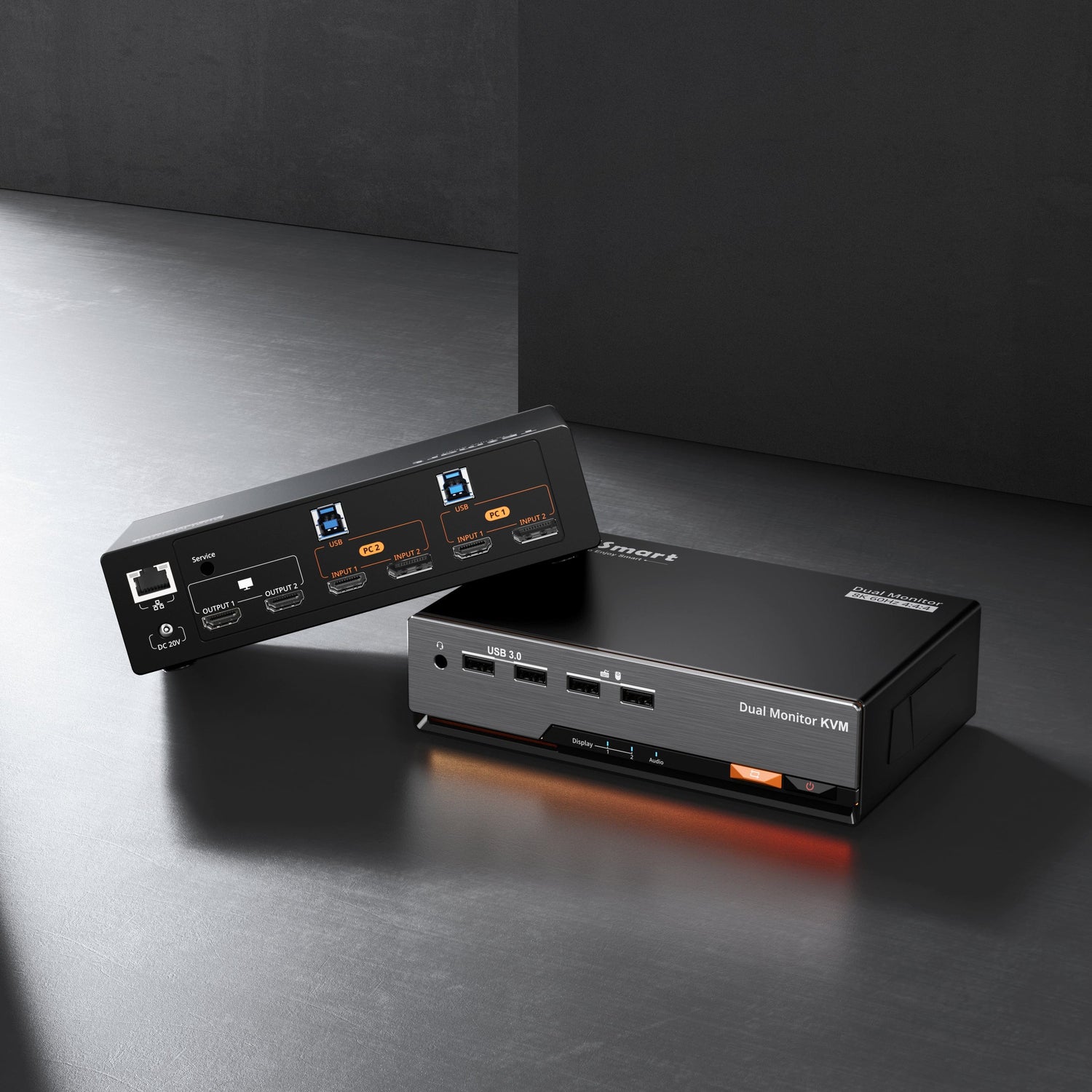
Le TESmart THK401-X4 Il a été conçu pour les utilisateurs qui ont besoin d'un flux de travail de partage d'écran Apple Studio Display pratique sur plusieurs appareils. Il est particulièrement pertinent lorsqu'un poste de travail comprend un MacBook ou un autre ordinateur portable compatible Thunderbolt, ainsi que des ordinateurs ou des sources utilisant une connexion HDMI.
Au lieu de présenter le THK401-X4 comme un commutateur KVM Pro Display XDR universel compatible avec tous les hôtes, il convient de le considérer comme un outil de gestion des flux de travail pour les environnements d'affichage Apple mixtes. Il permet de réduire les changements de câbles, de gérer plus efficacement les configurations de postes de travail Mac et PC et d'unifier les flux de travail compatibles Thunderbolt avec la commutation de sources HDMI.
Cela rend le THK401-X4 particulièrement adapté aux utilisateurs qui ont besoin des fonctionnalités suivantes :
- Partage d'écran Apple Studio entre plusieurs appareils ;
- un flux de travail KVM compatible Thunderbolt pour un MacBook ou un ordinateur portable compatible ;
- Intégration des sources HDMI dans une configuration de commutation de bureau plus propre ;
- Partage du clavier, de la souris et des périphériques USB dans un espace de travail mixte ;
- Moins de branchements et débranchements répétés pendant le travail quotidien.
Il serait inexact de garantir le fonctionnement de toutes les fonctionnalités d'affichage Apple sur tous les ordinateurs et dans toutes les configurations. Les capacités de l'ordinateur hôte restent essentielles. La compatibilité avec les PC Windows, la résolution d'affichage, le comportement de la caméra, le routage audio et l'accès aux périphériques USB dépendent de l'ordinateur, du système d'exploitation, des câbles et de l'écran connecté.
La véritable valeur du THK401-X4 réside dans sa capacité à offrir aux utilisateurs d'Apple Studio Display une architecture de commutation plus réaliste qu'un KVM HDMI ou DisplayPort classique.

Conseils pratiques avant d'acheter
Apple Studio Display
L'écran Apple Studio Display est souvent mieux adapté à ce type de flux de travail, car de nombreux utilisateurs souhaitent partager l'affichage entre un MacBook et un autre ordinateur sans encombrer leur bureau. L'essentiel est de vérifier si votre source non-Mac peut fournir un signal compatible et si les fonctionnalités requises sont prises en charge par cet environnement.
Écran professionnel XDR
La technologie Pro Display XDR impose des exigences d'affichage professionnelles plus strictes et un flux de travail 6K. Les utilisateurs doivent donc être particulièrement vigilants lors de la configuration d'un système KVM Pro Display XDR. Il est impératif de ne pas présumer que chaque commutateur, adaptateur ou source puisse préserver intégralement le comportement de l'écran. Avant toute configuration, vérifiez les capacités de sortie de l'hôte, la résolution cible, la qualité des câbles et le comportement attendu des périphériques.
Remarque concernant les PC Windows et les sources HDMI
L'utilisation d'un écran Apple Studio Display avec un PC Windows est possible dans certains cas, mais elle ne doit pas être traitée comme la connexion d'un moniteur HDMI classique. Le cheminement du signal entre la source Windows et l'écran Apple doit être soigneusement planifié. Un commutateur KVM HDMI standard ne suffit généralement pas à lui seul pour répondre à toutes les exigences de connexion d'un écran Apple.
Remarque concernant les câbles et les connexions
Utilisez le type de câble approprié pour la connexion prévue. La qualité et la compatibilité du câble sont essentielles pour une utilisation optimale des écrans Apple. Un câble permettant la charge ou le transfert de données USB basique peut ne pas offrir le comportement d'affichage attendu.
Avis de compatibilité Thunderbolt™
Le THK401-X4 a été conçu pour les flux de travail Thunderbolt™ courants sur ordinateurs portables et le partage d'écran avec l'Apple Studio Display. La compatibilité doit être comprise indépendamment de la certification officielle. Ne présumez pas de la certification Intel® Thunderbolt™, sauf si elle est explicitement mentionnée pour le produit et la version concernés.
Pour des résultats optimaux, il convient de vérifier les spécifications exactes des appareils hôtes, le modèle d'écran, la résolution cible, le type de câble et les exigences en matière de périphériques avant le déploiement.
FAQ
1. Puis-je utiliser un commutateur KVM HDMI standard avec l'écran Apple Studio Display ?
En général, son comportement ne correspond pas aux attentes des utilisateurs. L'Apple Studio Display ne se comporte pas comme un moniteur HDMI standard.Un contrôleur KVM HDMI standard peut fonctionner correctement avec les écrans HDMI, mais ne fournit pas directement la connexion hôte complète de l'Apple Studio Display ni le comportement correspondant du périphérique.
2. Puis-je utiliser un commutateur KVM DisplayPort avec un Pro Display XDR ?
Un commutateur KVM DisplayPort ne constitue pas automatiquement une solution Pro Display XDR complète. Pro Display XDR nécessite une connexion hôte haute résolution spécifique. Avant d'utiliser un commutateur ou un adaptateur, vérifiez la sortie hôte, la résolution prise en charge, le cheminement des câbles et assurez-vous d'avoir besoin de fonctionnalités supplémentaires.
3. Quelle est la différence entre le partage d'affichage Thunderbolt et la commutation vidéo ?
La commutation vidéo transmet un signal d'affichage d'une source à un moniteur. Le partage d'affichage Thunderbolt peut également inclure des périphériques USB, l'audio, l'accès à la caméra, la communication avec l'hôte et la gestion de l'alimentation. Les flux de travail d'affichage Apple nécessitent souvent cette prise en compte plus large.
4. Le THK401-X4 garantit-il toutes les fonctions d'Apple Studio Display sur tous les ordinateurs ?
Non. La disponibilité des fonctionnalités dépend du périphérique hôte, du système d'exploitation, du câble, du modèle d'écran et du chemin de connexion. THK401-X4 Il est censé prendre en charge le partage aisé des écrans Apple Studio Display et les flux de travail compatibles Thunderbolt, mais les utilisateurs doivent vérifier les fonctionnalités spécifiques dont ils ont besoin.
5. Le THK401-X4 est-il adapté à une configuration de bureau Mac et PC ?
Oui, le THK401-X4 est particulièrement adapté aux configurations mixtes où un MacBook ou un ordinateur portable compatible Thunderbolt partage un écran Apple avec des ordinateurs ou des sources HDMI. Cela diffère d'une simple configuration KVM avec un moniteur PC.
6. Ai-je besoin d'un flux de travail KVM compatible Thunderbolt si je n'utilise que des moniteurs HDMI classiques ?
Probablement pas. Si vos moniteurs sont équipés d'entrées HDMI ou DisplayPort standard et que vous n'avez besoin de commuter que la vidéo, le clavier et la souris, un commutateur KVM HDMI ou DisplayPort TESmart classique pourrait être une meilleure option.
7. Pourquoi mon écran Apple fonctionne-t-il directement, mais pas via un interrupteur ?
Une connexion directe assure une communication fluide entre l'ordinateur et l'écran. Un commutateur, un adaptateur, un concentrateur ou un convertisseur peut interrompre partiellement cette communication. Avec les écrans Apple, une interruption partielle de la connexion peut affecter la vidéo, les périphériques USB, l'audio ou les périphériques intégrés.
Conclusion
Les commutateurs KVM traditionnels restent utiles si l'écran est un moniteur HDMI ou DisplayPort standard. Le problème se pose lorsque les utilisateurs appliquent la même logique à un Apple Studio Display ou un Pro Display XDR.
Les écrans Apple nécessitent une planification plus rigoureuse du flux de travail, car la connexion implique bien plus que la simple vidéo. Elle peut également inclure des données USB, de l'audio, le comportement de la caméra, la communication avec l'écran et la compatibilité avec l'hôte. Par conséquent, la meilleure solution pour 2026 ne consiste pas simplement à acheter un commutateur KVM quelconque doté d'un nombre suffisant de ports. L'essentiel est de disposer d'une configuration de commutation adaptée à l'écran, aux périphériques sources et aux fonctionnalités requises.
Pour les utilisateurs qui configurent un système KVM Apple Studio Display, un poste de travail Mac et PC, ou un flux de travail de partage d'écran Thunderbolt mixte avec des sources HDMI, il offre TESmart THK401-X4 une solution plus adaptée qu'un KVM HDMI ou DisplayPort classique.
Découvrir TESmart THK401-X4, pour créer un flux de travail de partage d'écran Apple plus propre, avec moins de changements de câbles et une approche plus réaliste du basculement entre plusieurs appareils de bureau.