



Monitorkonfiguration

Max. Auflösung

Stabile Anzeige

USB-Geräte gemeinsam nutzen

Automatische Signalerkennung

Automatischer Eingangsscan

Steuerung über RJ45
KVM HDMI 16 × 1 | 4K30, EDID et USB 2.0
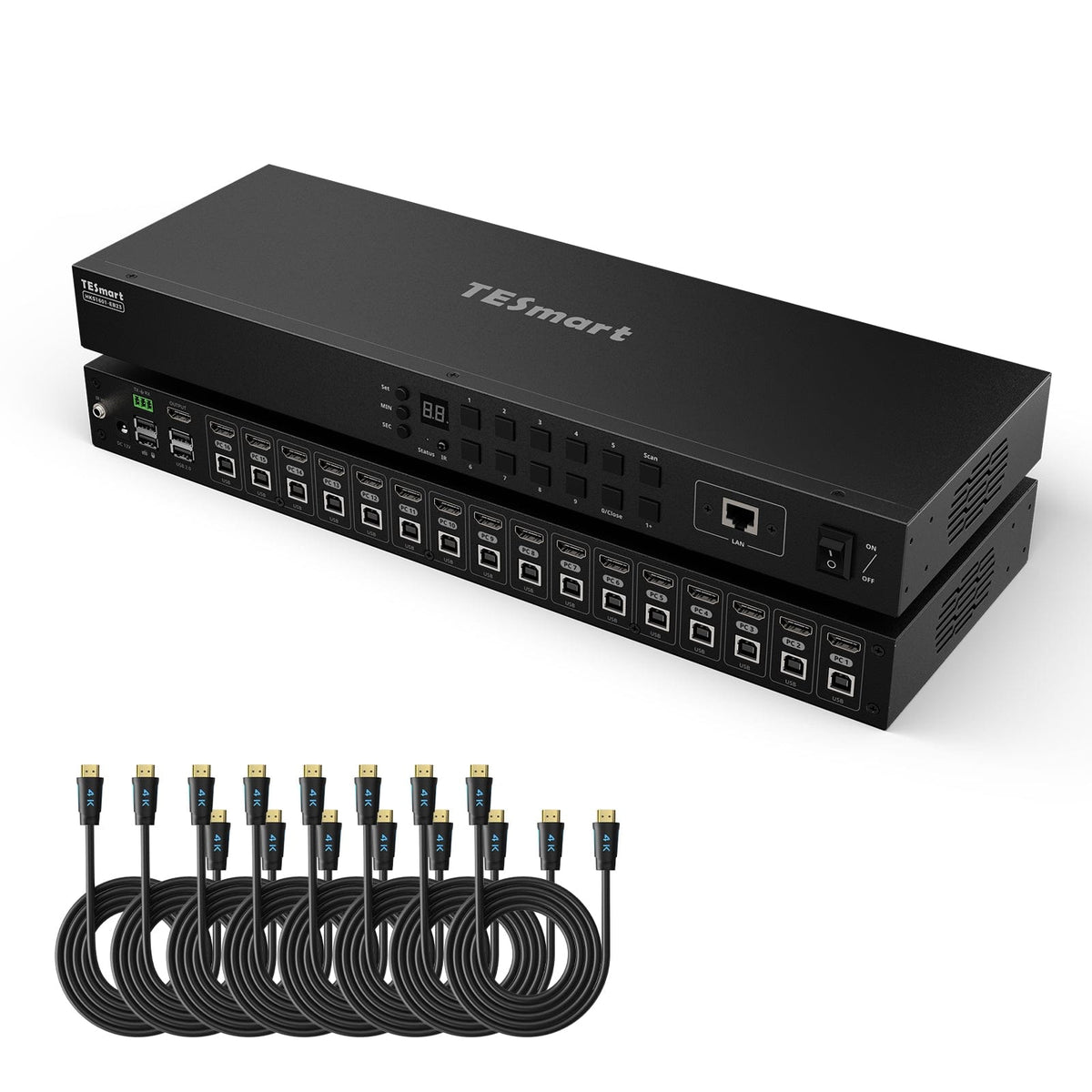
HKS1601-EB23: 16 HDMI-Computer teilen einen Monitor, Tastatur und Maus – mit bis zu 4K30, EDID und USB 2.0. Auto Scan und automatische Quellenerkennung unterstützen das Monitoring.
Monitorkonfiguration
Max. Auflösung
Stabile Anzeige
USB-Geräte gemeinsam nutzen
Automatische Signalerkennung
Automatischer Eingangsscan
Steuerung über RJ45
- version:
- Updated
- Type de bouche:
- EU Plug
Warum HKS1601-EB23?
Übersicht

01
4K30 für mehrere HDMI-Computer
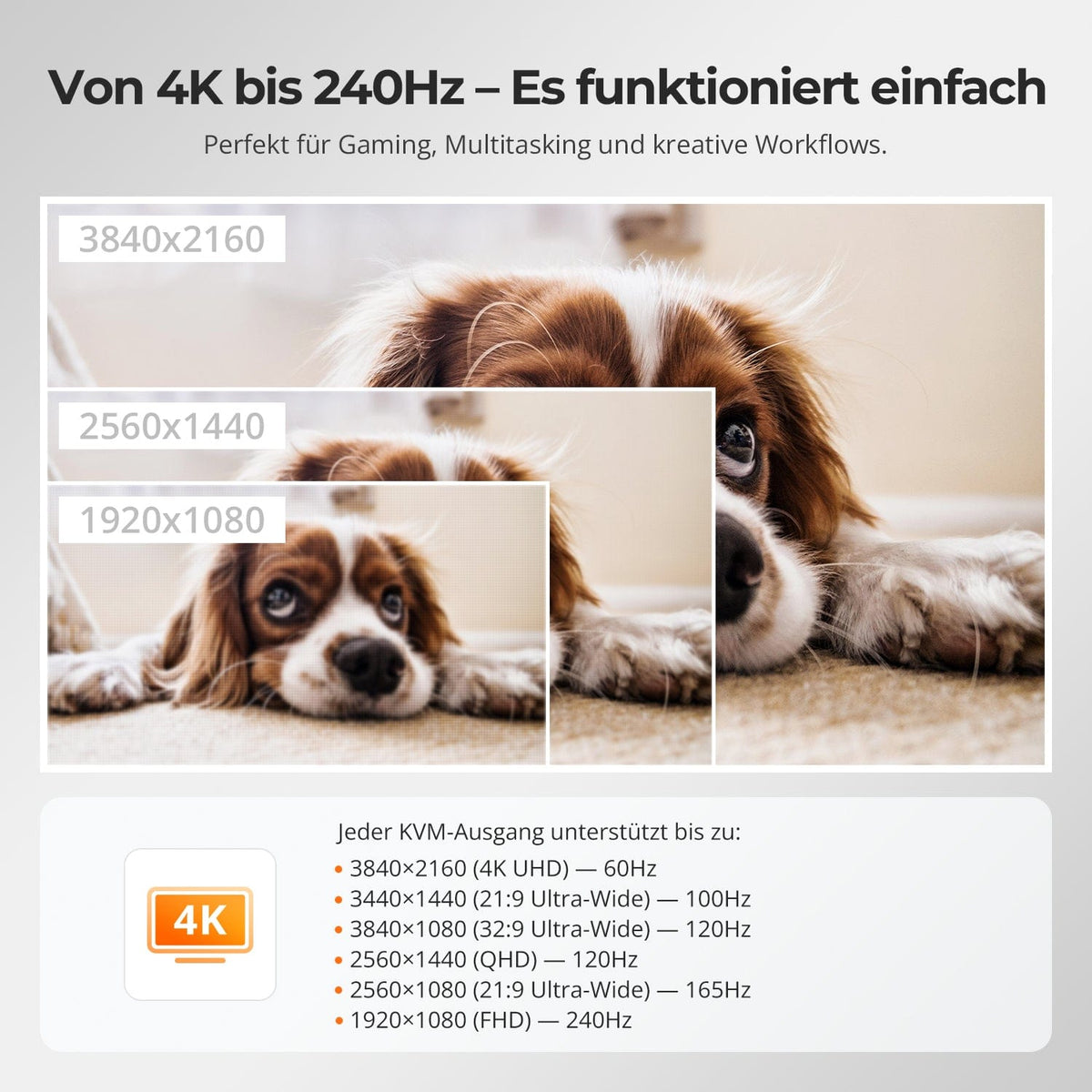
Die Modellanleitung nennt bis zu 3840 × 2160 bei 30 Hz. Schließen Sie die Computer mit HDMI und USB an und nutzen Sie einen gemeinsamen HDMI-Monitor.
02
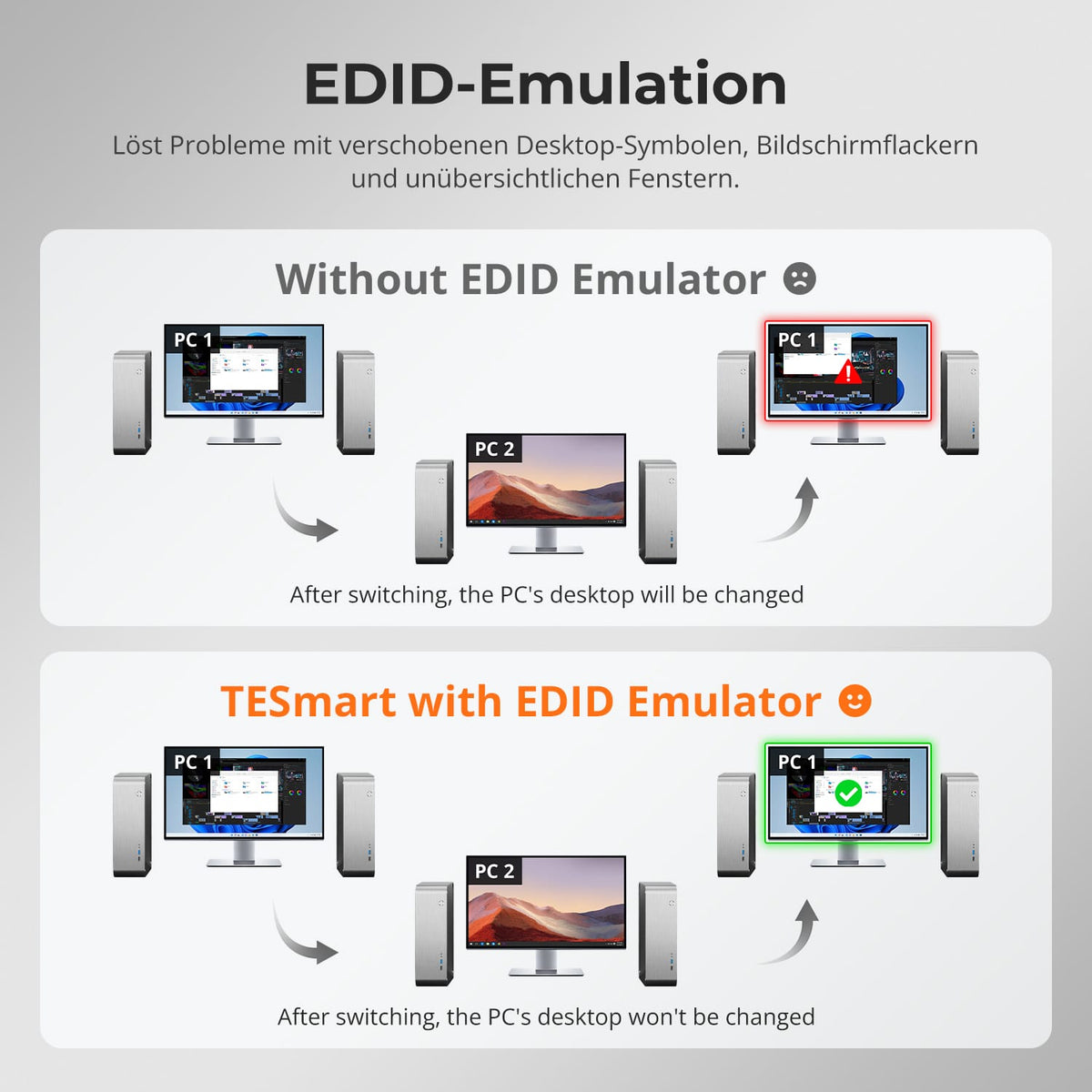
EDID hält jeden Computer bereit
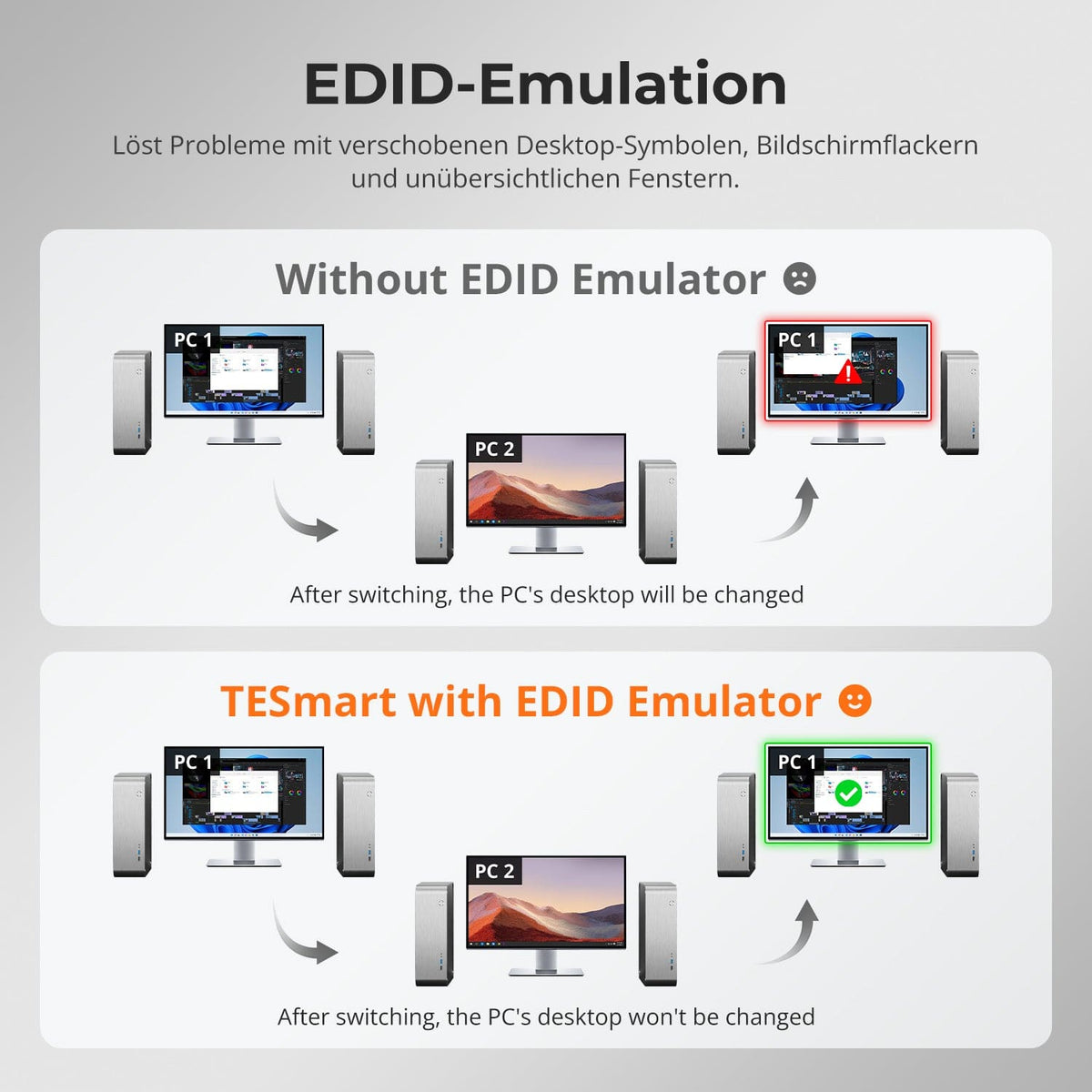
EDID-Emulation an jedem Eingang hält Monitorinformationen beim Umschalten bereit und reduziert neu angeordnete Desktops, Flackern und erneute Initialisierung.
03
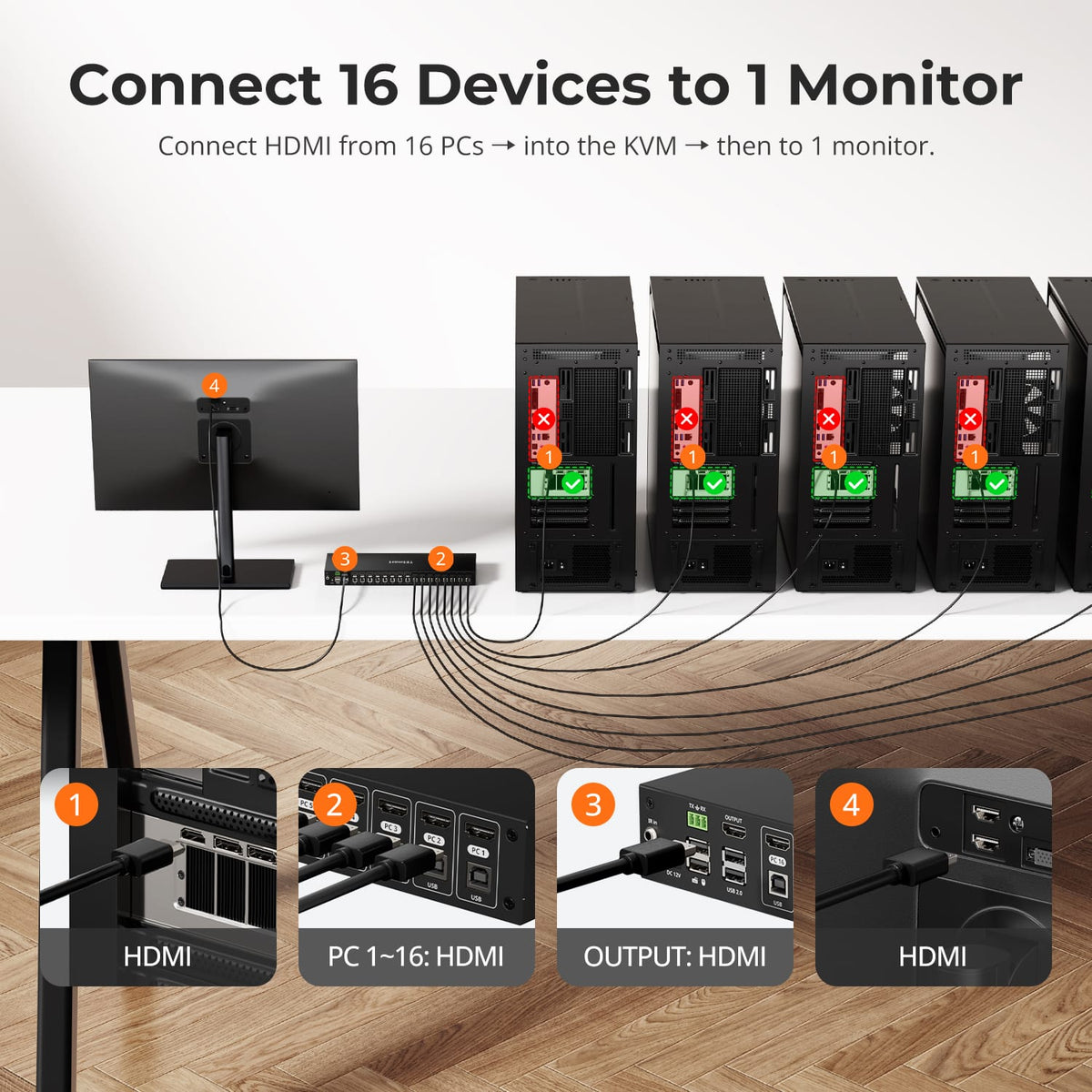
Ein Monitor für mehrere Computer
HKS1601-EB23: 16 HDMI-Computer teilen einen Monitor, Tastatur und Maus – mit bis zu 4K30, EDID und USB 2.0. Auto Scan und automatische Quellenerkennung unterstützen das Monitoring.

04
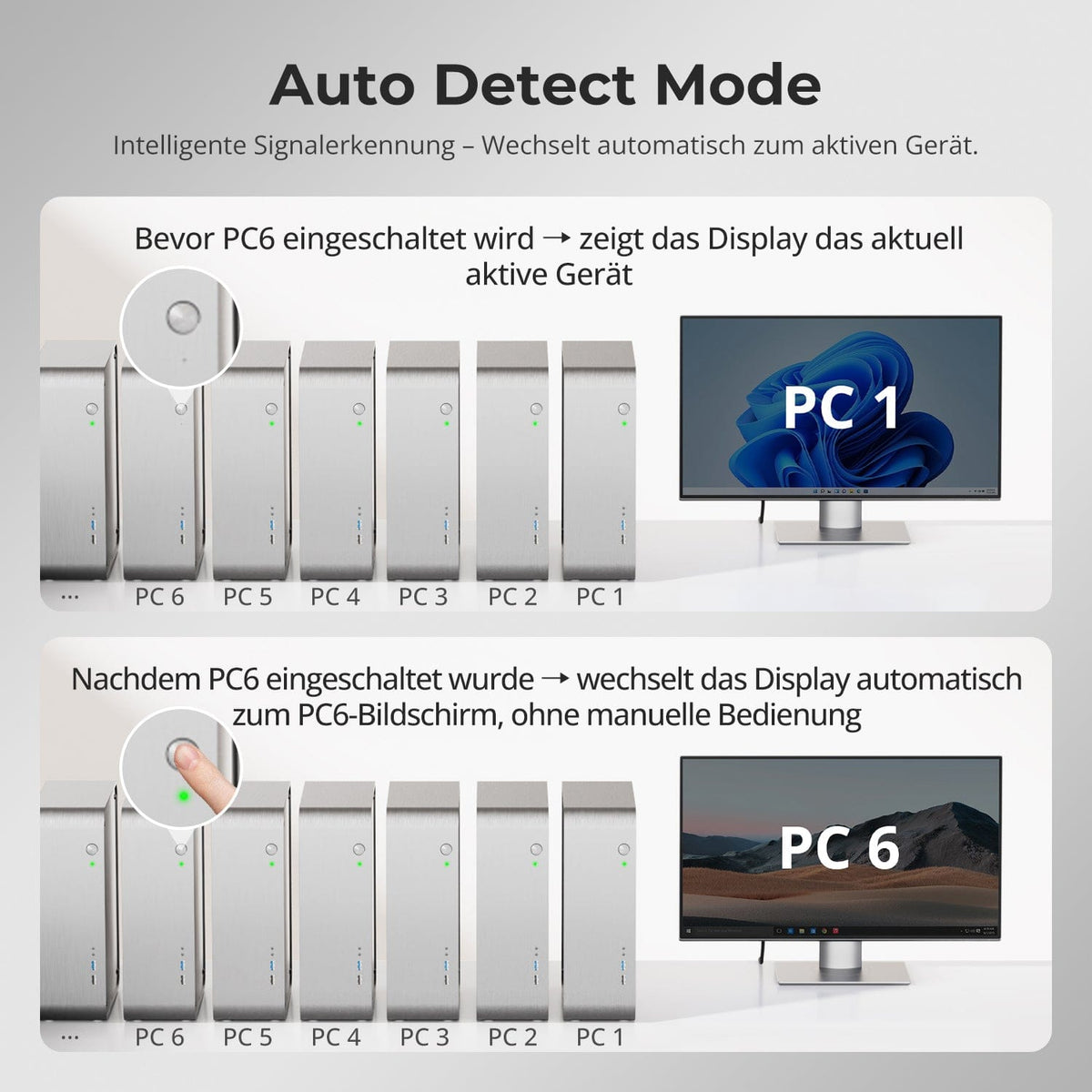
Neu aktive Quellen automatisch wählen
Auto Detect wechselt zu einem neu angeschlossenen aktiven Computer und bei entfernten Quellen zum nächsten aktiven Eingang. Standardmäßig aktiviert; per IR-Fernbedienung umschaltbar.

05
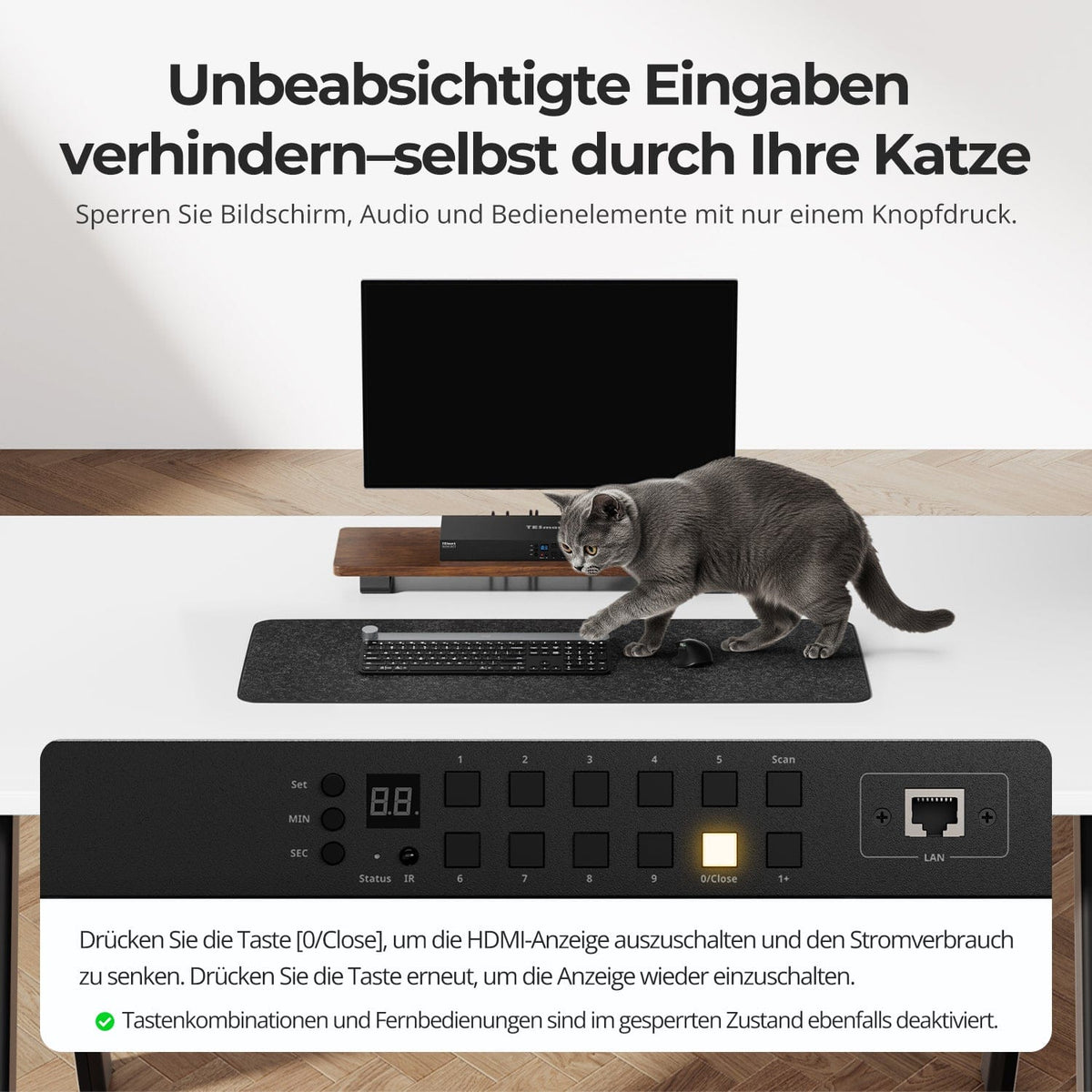
Display ausschalten, KVM eingeschaltet lassen
0/Close deaktiviert die HDMI-Ausgabe und reduziert den Stromverbrauch. Erneutes Drücken stellt die Ausgabe wieder her.

06

07
Daten & Support
Kompatibilität & Anschlüsse
Technische Daten
Anleitungen & Downloads
Lieferumfang

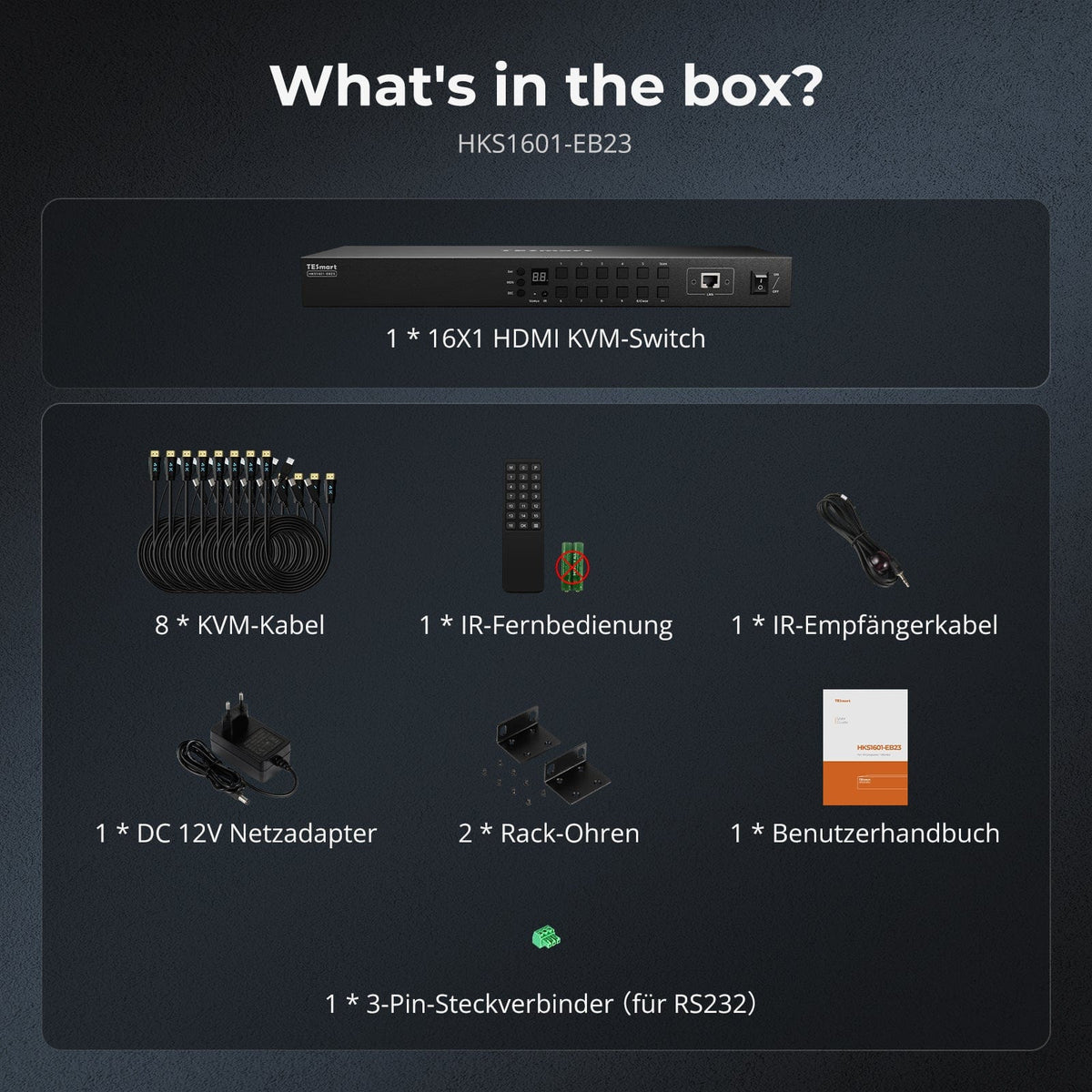
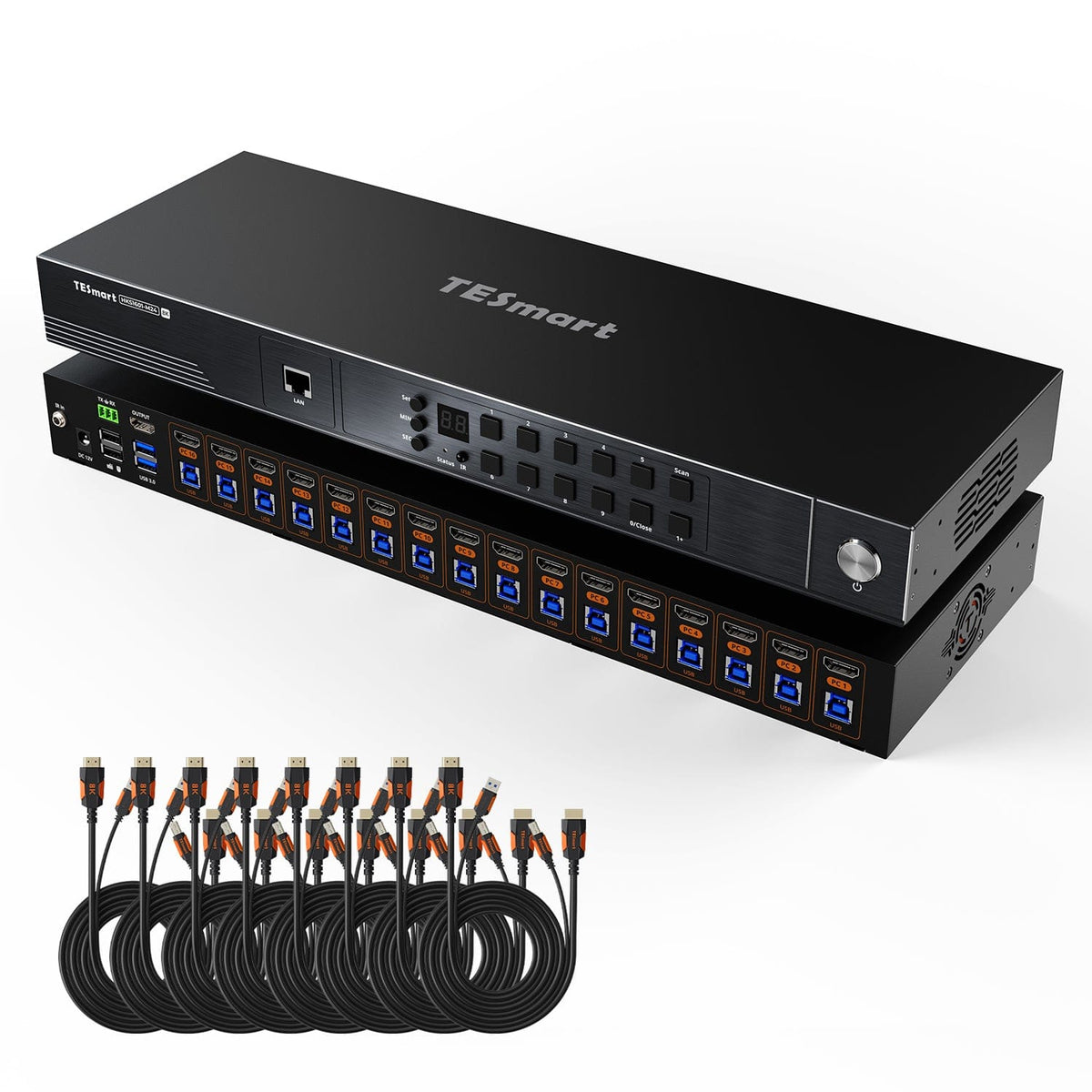
1 × HKS1601-EB23 KVM-Switch

8 × KVM-Kabel (HDMI + USB)

1 × IR-Empfängerkabel

1 × IR-Fernbedienung

1 × 12-V-DC-Netzteil

1 × 3-poliger RS232-Stecker

2 × Rackwinkel

1 × Bedienungsanleitung


Passende Modelle vergleichen
Wählen Sie die Modelle in den Menüs aus, um Anschlüsse, Bildausgabe und gemeinsam nutzbare Funktionen zu vergleichen.

Modell
HKS1601-EB23
Modell
HKS1601-P23
Modell
HKS1601-M24
Computeranzahl
16 Computer
Computeranzahl
16 Computer
Computeranzahl
16 Computer
Computeranschlüsse
Je PC: 1 × HDMI + USB
Computeranschlüsse
Je PC: 1 × HDMI + USB
Computeranschlüsse
Je PC: 1 × HDMI + USB
Monitorausgänge
1 × HDMI
Monitorausgänge
1 × HDMI
Monitorausgänge
1 × HDMI
Bildausgabe
4K30
Bildausgabe
4K60
Bildausgabe
8K60 / 4K144
Gemeinsame USB-Geräte
USB 2.0
Gemeinsame USB-Geräte
USB 3.0 / 5 Gbit/s
Gemeinsame USB-Geräte
USB 3.0 / 5 Gbit/s
EDID-Emulation
EDID-Emulation
EDID-Emulation
Netzwerksteuerung
LAN / TCP-IP + RS232
Netzwerksteuerung
LAN / TCP-IP + RS232
Netzwerksteuerung
LAN / TCP-IP + RS232
Häufige Fragen
Weitere Antworten finden Sie in unserem Hilfe-Center.
[Kompatibilität] Unterstützt der KVM Mac und Windows?
Ja. HKS1601-EB23 unterstützt Windows, macOS, Unix, Raspberry Pi OS und Linux einschließlich Debian, Ubuntu, Fedora und Raspbian. PS5 und Nintendo Switch können als HDMI-Quellen angeschlossen werden.
[Kompatibilität] Welche Computer und Displays unterstützt HKS1601-EB23?
Bis zu 16 HDMI-Computer und ein HDMI-Monitor. Jeder Computer benötigt USB zum KVM für Tastatur, Maus und gemeinsame USB-Geräte.
[Kompatibilität] Funktioniert DVI mit diesem KVM?
Ja. DVI-D-Single-Link-Quellen und -Displays funktionieren mit passenden HDMI-DVI-Adaptern.
[Funktionen] Kann ich den KVM per Computersoftware steuern?
Ja. TESmart bietet Windows-Steuersoftware und eine Protokolldokumentation für kompatible Drittanbieter- oder eigene Tools. Aktuelle Downloads erhalten Sie bei TESmart oder beim Support.
[Funktionen] Was bewirkt die EDID-Emulation?
Monitorinformationen bleiben für alle Computer bereit. Das reduziert erneute Erkennung, Flackern und neu angeordnete Desktops beim Umschalten.
[Anschlüsse] Können die Computer USB-Geräte teilen?
Ja. Ein kompatibles Gerät am gemeinsamen USB-Port folgt dem ausgewählten Computer.
[Anschlüsse] Wozu dienen LAN und RS232?
LAN nimmt TCP/IP-Steuerbefehle an, RS232 nutzt das dokumentierte serielle Protokoll. LAN stellt den Computern keinen gemeinsamen Netzwerkzugang bereit.
[Anschlüsse] Warum funktionieren meine USB-Geräte nicht?
Prüfen Sie das USB-Kabel in der passenden Eingangsgruppe. Die vorgesehenen Ports sind nur für Tastatur/Maus; andere Geräte gehören an den gemeinsamen USB-Port. Leistungsstarke Geräte benötigen einen aktiven Hub oder direkten Computeranschluss.
[Einrichtung] Wie schließe ich each computer an?
Verbinden Sie jeden Computer über HDMI und USB mit seiner Eingangsgruppe. Schließen Sie Monitor, Tastatur, Maus, gemeinsame Geräte, optional IR-Empfänger und 12-V-Versorgung an.
[Umschalten] Wie wechsle ich zwischen den Computern?
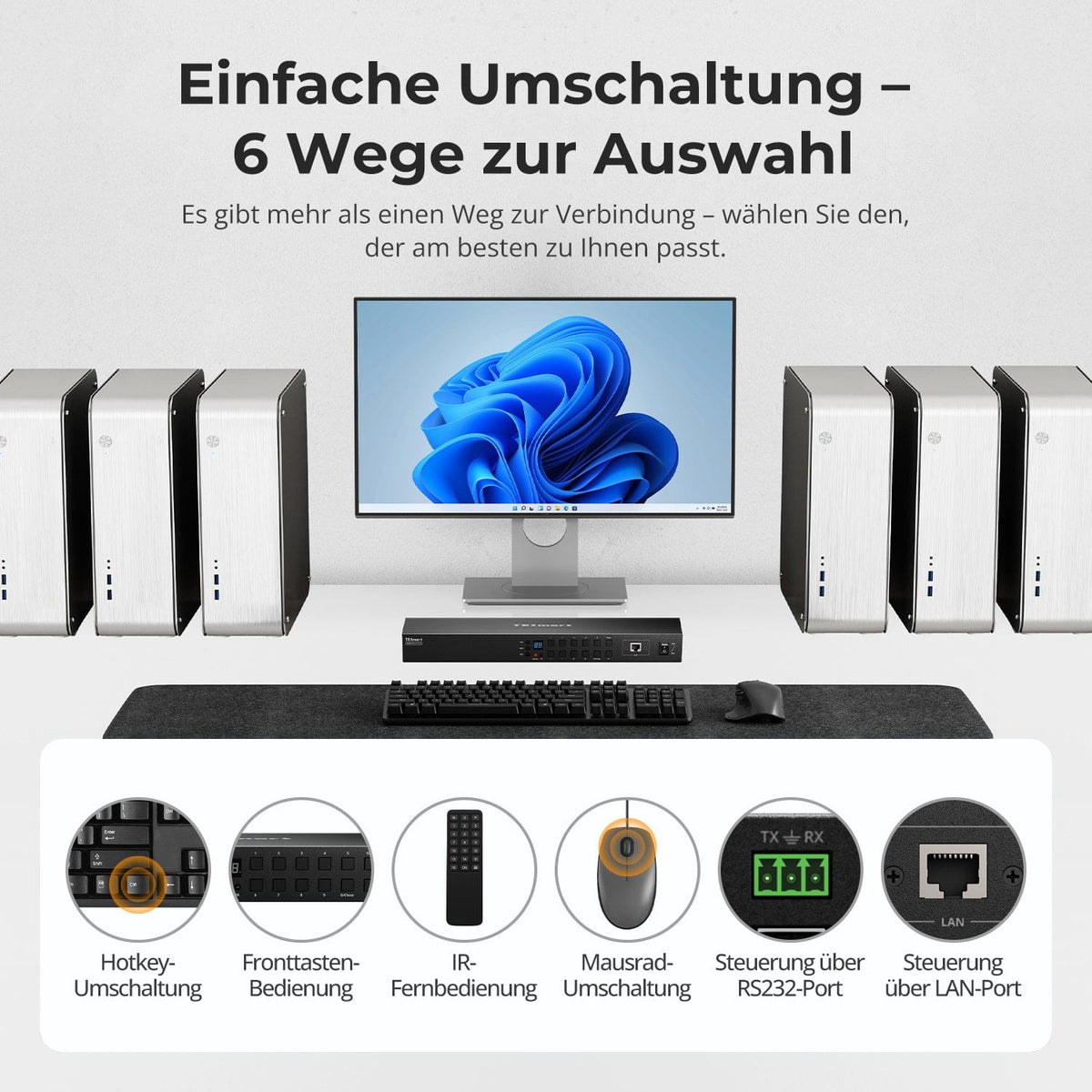
Per Bedienfeld, IR-Fernbedienung, Hotkeys, Mausrad, RS232, Windows-Software oder TCP/IP über LAN. Die Mausradfunktion muss zunächst aktiviert werden.
[Umschalten] Warum wechselt der KVM automatisch zu einem neuen Computer?
Auto Detect ist standardmäßig aktiv. Der Modus wählt neu angeschlossene oder eingeschaltete Quellen und bei entfernten Quellen einen anderen aktiven Eingang. M auf der IR-Fernbedienung schaltet ihn um.
[Funktionen] Wie stelle ich das Auto-Scan-Intervall ein?
Aktivieren Sie Auto-Scan per Scan-Taste, zweimal rechte Strg und Leertaste oder P auf der Fernbedienung. MIN, SEC und Set stellen 5 Sekunden bis 59 Minuten 59 Sekunden ein; standardmäßig 15 Sekunden. Hotkey-Anpassungen mit +/− funktionieren nur bei aktivem Auto-Scan.
[Einrichtung] Was tun bei Flackern oder schwarzem Bildschirm?
Quelle, KVM, Display und Kabel müssen Auflösung und Bildwiederholrate unterstützen. Nutzen Sie mitgelieferte Eingangskabel, halten Sie HDMI am Ausgang unter 3 m und entfernen Sie Adapter oder Kaskaden. Bei anhaltenden Problemen prüft der Support die EDID-Kompatibilität.
[Umschalten] Warum dauert der Wechsel zu PC1 etwas länger?
Der KVM wartet kurz, ob 1 die erste Ziffer für Ports 10–16 ist. Das ist normal. Die Bedienfeldtaste 1 wählt PC1 sofort.
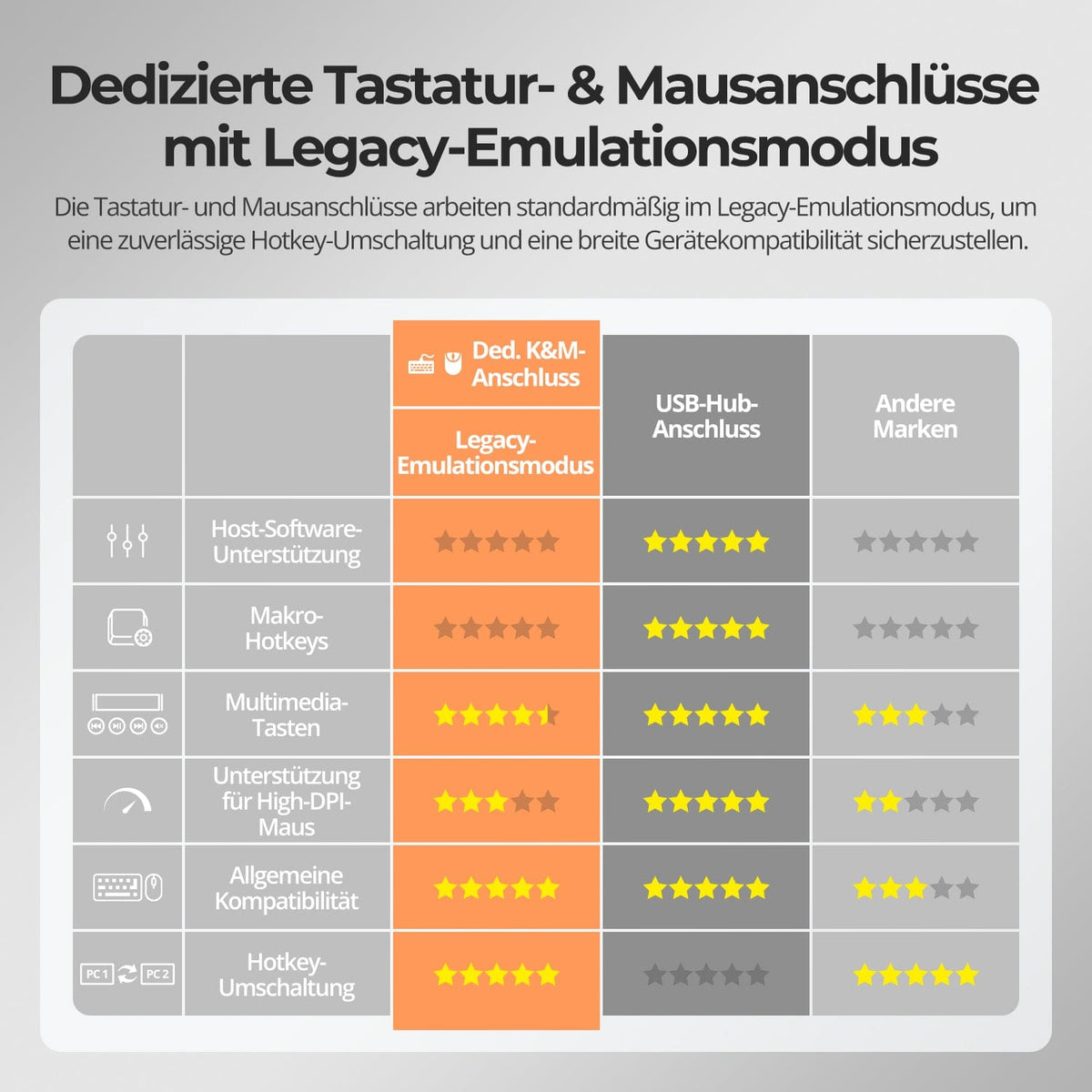
[Kompatibilität] Welche Tastatur eignet sich für Hotkeys?
Eine kabelgebundene Volltastatur mit eigener Rollen-Taste am vorgesehenen Tastatur-Port. Standardauslöser ist die rechte Strg-Taste.