

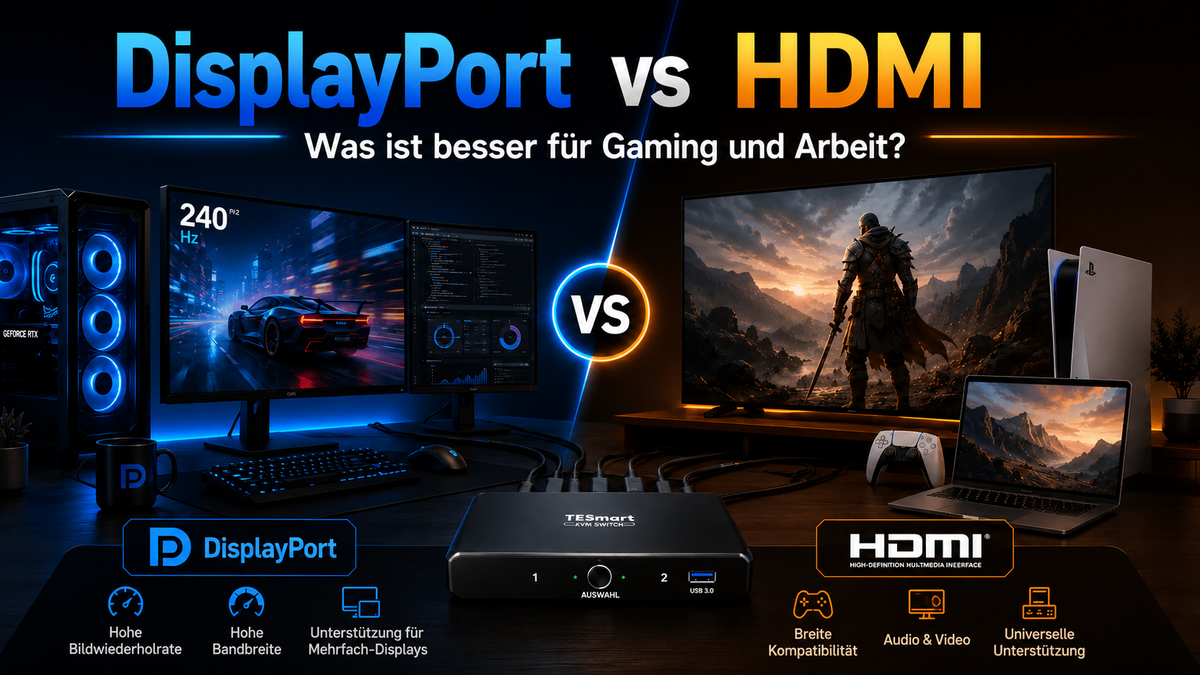
Table des matières
- Introduction
- DisplayPort vs HDMI : La différence fondamentale
- Pourquoi les numéros de version sont plus importants que le type de connecteur
- DisplayPort ou HDMI pour les jeux vidéo
- DisplayPort ou HDMI pour les bureaux et les configurations multi-écrans
- Tableau comparatif DisplayPort vs HDMI
- Que devez-vous choisir pour votre configuration ?
- DP-KVM ou HDMI-KVM : quels changements dans une configuration KVM ?
- Que faut-il vérifier avant d'acheter des câbles, des moniteurs ou un commutateur KVM ?
- Comment les solutions TESmart DP-KVM et HDMI-KVM s'intègrent
- FAQ
- Conclusion
Introduction
Le choix entre DisplayPort et HDMI dépend rarement de la connexion « meilleure » dans toutes les situations. La véritable question est de savoir si votre chaîne vidéo est compatible avec vos appareils, vos moniteurs, la fréquence de rafraîchissement souhaitée et vos exigences de commutation.
Un PC de jeu avec un moniteur DisplayPort à fréquence de rafraîchissement élevée, une PS5 connectée à un téléviseur, un poste de travail bureautique à double écran et une configuration mixte jeu/travail sollicitent tous différemment la connexion d'affichage. Le nom du port seul ne suffit pas.
Ce guide explique DisplayPort contre HDMI Du point de vue pratique : jeux, travail, tâches créatives, configurations multi-écrans et commutation KVM. Il explique également pourquoi, même avec un moniteur haut de gamme ou une carte graphique puissante, il faut le bon câble, le bon commutateur KVM, un chemin USB approprié et les bons paramètres d’affichage pour une expérience optimale.
DisplayPort vs HDMI : La différence fondamentale
DisplayPort On trouve principalement le DisplayPort dans les moniteurs PC, les cartes graphiques dédiées, les stations de travail professionnelles et les configurations multi-écrans. Conçu comme une interface d'affichage pour PC, il est décrit par la VESA comme une norme d'affichage évolutive offrant des fonctionnalités telles que le transport multi-flux pour la gestion de plusieurs écrans via une seule connexion source.
Cette prédominance des PC explique pourquoi de nombreux écrans de jeu et de stations de travail à fréquence de rafraîchissement élevée proposent des entrées DisplayPort. Si votre système principal est un PC de jeu Windows ou une station de travail équipée d'une carte graphique, le DisplayPort est souvent le premier port à vérifier.
HDMI On trouve couramment le HDMI dans les téléviseurs, les consoles de jeux, les lecteurs multimédias, les projecteurs, les amplificateurs audio-vidéo et les appareils électroniques grand public. Il est également fréquemment utilisé dans les ordinateurs portables et les moniteurs, mais son principal atout réside dans sa large compatibilité avec les appareils.
Pour les jeux vidéo sur console et le divertissement à domicile, le HDMI est généralement le choix le plus pratique, car la PS5, la Xbox Series X, les téléviseurs, les barres de son et les systèmes audio-vidéo sont tous conçus pour cette norme. La norme HDMI 2.1 a également introduit des fonctionnalités importantes pour les jeux et les médias modernes, notamment des résolutions plus élevées et des taux de rafraîchissement plus rapides, comme la 4K à 120 images par seconde et la 8K à 60 images par seconde, selon les appareils et les câbles utilisés.

Pourquoi les numéros de version sont plus importants que le type de connecteur
Les normes « DisplayPort » et « HDMI » ne correspondent pas à des niveaux de performance fixes. Les connexions DisplayPort 1.2, DisplayPort 1.4, HDMI 2.0 et HDMI 2.1 peuvent présenter des comportements très différents.
C'est précisément là que se produisent de nombreuses erreurs d'achat.Un moniteur peut être équipé à la fois de ports HDMI et DisplayPort, mais tous les ports de ce moniteur ne prennent pas nécessairement en charge la même résolution maximale, la même fréquence de rafraîchissement, la même profondeur de couleur, le même mode HDR, le même comportement VRR ou la même bande passante.
DisplayPort 1.2 contre DisplayPort 1.4
Le DisplayPort 1.2 reste courant dans les configurations de bureau et les anciennes configurations de jeu. Selon le moniteur et le système, il peut suffire pour de nombreux flux de travail en 1080p, 1440p et 4K60.
DisplayPort 1.4 est plus pertinent pour les écrans haut de gamme destinés aux jeux et aux stations de travail, car il prend en charge des débits de transmission supérieurs à ceux de DP 1.2 et peut utiliser la compression du flux d'affichage (DSC) dans les chaînes de périphériques compatibles. L'annonce de VESA concernant DisplayPort 1.4 met particulièrement l'accent sur les améliorations apportées aux technologies DSC et HDR.
Dans la pratique, cela ne signifie pas que chaque périphérique DP 1.4 puisse automatiquement prendre en charge toutes les combinaisons de haute résolution, de fréquence de rafraîchissement élevée et de HDR. La carte graphique, le moniteur, le câble, le commutateur KVM et les paramètres système doivent tous être compatibles avec le mode cible.

HDMI 2.0 contre HDMI 2.1
La norme HDMI 2.0 est largement utilisée et reste adaptée à de nombreux écrans 4K60, moniteurs de bureau et appareils AV.
L'importance de la norme HDMI 2.1 s'accroît avec les configurations incluant des consoles de jeux 4K120, des téléviseurs gaming modernes, le VRR, l'ALLM ou des flux multimédias à large bande passante. Le forum HDMI répertorie les fonctionnalités HDMI 2.1 telles que la 4K120, la 8K60, le HDR dynamique, le VRR et l'ALLM, mais leur prise en charge effective dépend toujours du périphérique source, de l'écran, du câble et du firmware.
Il convient donc de vérifier attentivement la mention « HDMI 2.1 » sur la fiche technique. Certains appareils ne prennent en charge que certaines fonctionnalités HDMI 2.1, et certains téléviseurs n'offrent une compatibilité complète avec les jeux vidéo que sur certains ports HDMI.

DisplayPort ou HDMI pour les jeux vidéo
À DisplayPort ou HDMI pour les jeux vidéo La réponse correcte dépend de si vous jouez sur un écran d'ordinateur, une télévision de jeu ou une console.
PC de jeu avec moniteur à taux de rafraîchissement élevé
Pour un PC de jeu connecté à un moniteur à fréquence de rafraîchissement élevée, le DisplayPort est souvent la solution la plus propre. De nombreuses cartes graphiques et moniteurs de jeu offrent leurs fréquences de rafraîchissement maximales pour PC via DisplayPort, notamment pour les configurations 144 Hz, 165 Hz, ultra-larges ou multi-écrans.
DisplayPort est également courant dans les configurations de bureau gourmandes en ressources GPU, où les utilisateurs font fonctionner deux ou trois écrans avec une seule carte graphique. Dans ce cas, le chemin d'affichage repose généralement sur les sorties du GPU, les entrées des moniteurs et des taux de rafraîchissement stables, plutôt que sur la compatibilité avec les téléviseurs ou les périphériques audio/vidéo.
Cependant, DisplayPort n'est pas forcément meilleur. Si votre moniteur prend en charge la fréquence de rafraîchissement et la résolution souhaitées via HDMI 2.1, HDMI peut également constituer une excellente option pour les jeux PC.
PS5, Xbox et jeux sur console
Pour la PS5, la Xbox Series X et la plupart des configurations de jeu en salon, la connexion HDMI est la norme. Sony indique que la PS5 prend en charge la norme HDMI 2.1 et la sortie vidéo 4K à 120 Hz, tandis que Microsoft fournit des instructions pour jouer en 4K à 120 Hz sur Xbox Series X.
La documentation Xbox associe également la norme HDMI 2.1 à des fonctionnalités de jeu telles que la 4K120, le VRR et l'ALLM sur les écrans compatibles.
Cependant, cela ne signifie pas que toutes les connexions HDMI prendront en charge la 4K120 ou le VRR. La console, le téléviseur ou le moniteur, le port HDMI, le câble, le micrologiciel et les paramètres du jeu doivent tous être compatibles.
VRR, HDR et DSC dans des configurations de jeu réelles
Les technologies VRR, HDR et DSC ne dépendent pas uniquement du nom du câble. Elles sont fonction de la source, du moniteur, de la version de l'interface, de la bande passante et parfois du comportement du micrologiciel.
Par exemple, un mode de fréquence de rafraîchissement élevée peut nécessiter la technologie DSC dans une chaîne DisplayPort. Une console peut avoir besoin d'une entrée HDMI 2.1 sur le téléviseur pour la 4K à 120 Hz. Le HDR peut fonctionner à une fréquence de rafraîchissement donnée, mais nécessiter des réglages de couleur réduits à une autre. Ces limitations illustrent l'importance de l'ensemble du chemin du signal.

DisplayPort ou HDMI pour les bureaux et les configurations multi-écrans
À DisplayPort ou HDMI pour le travail La décision commence généralement par la structure de l'ordinateur et de l'écran.
Travail de bureau et de productivité
Pour une utilisation bureautique classique, les interfaces HDMI et DisplayPort sont parfaitement adaptées. Un seul écran 1080p ou 4K60 ne nécessite généralement pas l'interface la plus sophistiquée.
Plus important encore, votre ordinateur portable ou de bureau doit disposer de la sortie vidéo native adéquate. De nombreux ordinateurs portables professionnels offrent une sortie vidéo HDMI ou USB-C, tandis que de nombreuses cartes graphiques de bureau proposent plusieurs sorties DisplayPort.
Si vous utilisez un MacBook, il est important de bien choisir le périphérique de sortie. De nombreux modèles de Mac utilisent des ports USB-C ou Thunderbolt au lieu de sorties DisplayPort natives ; par conséquent, une configuration KVM DisplayPort peut nécessiter un câble USB-C vers DisplayPort, une station d'accueil ou un adaptateur. Il est essentiel de prendre en compte cette conversion supplémentaire avant d'acheter un commutateur KVM ou des câbles.
Travaux créatifs et affichages critiques en matière de couleurs
Pour la conception, le montage vidéo, la CAO et les travaux de production, le choix de l'interface doit se baser sur les modes pris en charge par le moniteur : résolution, fréquence de rafraîchissement, profondeur des couleurs, comportement HDR et entrée spécifique utilisée.
Un écran performant peut fonctionner de manière optimale via DisplayPort, HDMI, USB-C ou une combinaison spécifique de ces ports. Ne présumez pas que toutes les entrées d'un même moniteur sont équivalentes.
Postes de travail à double et triple écran
Le DisplayPort est souvent privilégié dans les stations de travail PC multi-écrans car les cartes graphiques offrent généralement plusieurs sorties DP et le DisplayPort prend en charge les flux de travail multi-écrans orientés PC tels que MST.
Cependant, la prise en charge de MST n'est pas universelle sur tous les systèmes d'exploitation et appareils. Un PC Windows peut gérer certains flux de travail MST différemment d'un Mac. Pour une configuration KVM, il est généralement plus sûr de prévoir un chemin vidéo fiable pour chaque moniteur, plutôt que de supposer qu'un seul câble résoudra tous les problèmes de multi-écrans.
L'HDMI peut également être la meilleure option si le bureau comprend des téléviseurs, des consoles, des périphériques d'acquisition, des récepteurs AV ou des ordinateurs portables qui offrent déjà des sorties HDMI.

Tableau comparatif DisplayPort vs HDMI
| catégorie | DisplayPort | HDMI |
|---|---|---|
| DisplayPort | Surtout connue pour ses moniteurs PC, ses cartes graphiques, ses écrans de bureau à taux de rafraîchissement élevé et ses stations de travail multi-écrans. | Moins fréquent sur les téléviseurs et les consoles ; généralement pas l'interface principale des appareils de divertissement à domicile. |
| HDMI | Disponible sur certains moniteurs et cartes graphiques, mais pas la connexion standard pour de nombreux bureaux multi-écrans destinés aux PC. | Réputée pour ses téléviseurs, consoles, récepteurs AV, lecteurs multimédias, projecteurs et sa large compatibilité avec les appareils électroniques grand public. |
| Idéal pour les jeux | Souvent plus performant pour les moniteurs de jeu PC à taux de rafraîchissement élevé, surtout lorsque le meilleur mode du moniteur est disponible via DP. | Souvent plus performant pour les PS5, Xbox, les téléviseurs de jeu et les configurations de salon utilisant la norme HDMI 2.0.Les fonctions 1 peuvent être importantes. |
| Idéal pour le travail de bureau | Idéal pour les PC de bureau, les flux de travail avec stations d'accueil et les configurations de productivité multi-écrans. | Idéal pour les ordinateurs portables, les salles de réunion, les écrans standard et les bureaux où une large compatibilité est plus importante qu'une bande passante d'affichage PC maximale. |
| Idéal pour les configurations multi-écrans | Souvent privilégié pour les stations de travail PC car les GPU offrent fréquemment plusieurs sorties DP et le format DP prend en charge les flux de travail multi-écrans sur PC. | Utile lorsque les écrans ou les ordinateurs utilisent la technologie HDMI, notamment dans les environnements de bureau mixtes comprenant consoles et équipements audiovisuels. |
| Idéal pour la commutation KVM | Idéalement, les ordinateurs et les moniteurs devraient être basés sur la technologie DP, notamment pour les bureaux PC à taux de rafraîchissement élevé et les stations de travail multi-écrans. | Idéalement, votre installation devrait inclure des ordinateurs portables HDMI, des consoles, des téléviseurs, des périphériques d'acquisition ou un équipement de jeu et de divertissement mixte. |
Que devez-vous choisir pour votre configuration ?
| scénario | Meilleur point de départ | Pourquoi | Direction KVM |
|---|---|---|---|
| PC de jeu avec moniteur à taux de rafraîchissement élevé | DisplayPort | De nombreux moniteurs et cartes graphiques pour PC de jeu offrent des modes de rafraîchissement élevés via DP, notamment en configurations 144 Hz, 165 Hz, ultra-larges ou multi-écrans. | Choisissez un adaptateur DP-KVM ou un adaptateur KVM à taux de rafraîchissement élevé compatible avec la résolution du moniteur et le taux de rafraîchissement cible. |
| PS5/Xbox/Console de jeux | HDMI | Les consoles et les téléviseurs sont conçus pour le HDMI, et le HDMI 2.1 est la méthode habituelle pour obtenir la 4K120 et les fonctionnalités de jeu associées sur les écrans compatibles. | Ne sélectionnez un commutateur KVM HDMI qu'après avoir vérifié que la console, l'écran et le commutateur KVM prennent en charge le mode cible. |
| Poste de travail Mac ou Windows | Cela dépend des ports de sortie. | Les ordinateurs de bureau Windows proposent souvent le DP via les GPU ; les ordinateurs portables et les MacBook peuvent utiliser HDMI, USB-C ou des adaptateurs. | Faites correspondre le type d'entrée KVM aux sorties de l'ordinateur au lieu d'utiliser des adaptateurs inutiles. |
| Bureau à deux ou trois écrans | DisplayPort pour les ordinateurs de bureau ; HDMI pour les périphériques HDMI | La commutation multi-écrans dépend du nombre de sorties vidéo indépendantes que chaque ordinateur peut fournir. | Utilisez un commutateur KVM multi-écrans correspondant au nombre d'ordinateurs et d'écrans. |
| Configuration mixte de jeu et de travail | Cela dépend de l'écran principal et de la console de jeu principale. | Un moniteur de jeu PC peut privilégier le DP, tandis qu'une configuration basée sur une console ou un téléviseur privilégie généralement le HDMI. | Choisissez un DP-KVM ou un HDMI-KVM en fonction de l'appareil le plus gourmand en ressources dans la chaîne. |
| installation de divertissement à domicile | HDMI | Les téléviseurs, les récepteurs AV, les barres de son, les appareils de streaming et les consoles sont généralement basés sur la norme HDMI. | Un système KVM HDMI ou un commutateur HDMI est généralement plus pratique qu'un système DP. |
DP-KVM ou HDMI-KVM : quels changements dans une configuration KVM ?
Un commutateur KVM n'est pas qu'un simple commutateur vidéo. Un véritable commutateur KVM est un commutateur vidéo à part entière. Configuration de jeu et de travail Il gère également le clavier, la souris, les périphériques USB et le comportement de commutation entre plusieurs ordinateurs.
C’est important car une chaîne d’affichage à taux de rafraîchissement élevé ne représente qu’une partie du bureau.Vous pouvez également souhaiter que votre clavier mécanique, votre souris, votre webcam, votre casque USB, votre périphérique audio, votre périphérique de stockage ou votre manette suivent l'ordinateur actif.
Quand un DP-KVM est plus judicieux
UN DP-KVM Cette solution est généralement plus adaptée si vos systèmes principaux sont des PC de bureau ou des stations de travail avec sorties DisplayPort, en particulier si les moniteurs sont des écrans PC à taux de rafraîchissement élevé.
Ce type de configuration est courant chez les développeurs, les ingénieurs, les traders, les créatifs et les joueurs qui souhaitent utiliser leur bureau comme PC de jeu ou PC de travail sans avoir à reconnecter les écrans et les périphériques USB.
UN Commutateur KVM DisplayPort Cela devient particulièrement pertinent si vous avez besoin de configurations à deux écrans, à trois écrans, de taux de rafraîchissement élevés ou d'une stabilité EDID sur plusieurs ordinateurs.
Quand un commutateur KVM HDMI est plus judicieux
UN KVM HDMI C'est généralement plus pratique si votre installation comprend des ordinateurs portables, des consoles, des téléviseurs, des cartes d'acquisition, des projecteurs ou du matériel audiovisuel connectés en HDMI.
UN Commutateur KVM HDMI Il peut également mieux convenir aux utilisateurs qui travaillent sur un ordinateur portable pendant la journée et utilisent une console ou un appareil multimédia sur le même écran après le travail.
L'essentiel est de vérifier la version HDMI et la prise en charge des fonctionnalités sur l'ensemble de la chaîne. Par exemple, une configuration de jeu sur console compatible 4K120 ne doit pas être évaluée de la même manière qu'un poste de travail 4K60.
Pourquoi la commutation KVM multi-écrans nécessite une planification supplémentaire
UN Commutateur KVM multi-écrans Un commutateur KVM nécessite généralement une connexion vidéo par moniteur et par ordinateur. Un commutateur KVM à deux moniteurs requiert souvent deux sorties vidéo par PC. Un commutateur KVM à trois moniteurs en requiert fréquemment trois.
Les utilisateurs rencontrent souvent des problèmes inattendus. Un ordinateur portable peut ne prendre en charge qu'un seul écran externe. Une station d'accueil peut se comporter différemment sous Windows et macOS. Un port USB-C peut prendre en charge la charge mais pas la sortie vidéo. Un adaptateur DisplayPort peut limiter le taux de rafraîchissement.
Avant de choisir un commutateur KVM, configurez votre bureau comme un système complet : ordinateurs, sorties, écrans, résolution, taux de rafraîchissement, périphériques USB, longueur des câbles et méthode de commutation.
Que faut-il vérifier avant d'acheter des câbles, des moniteurs ou un commutateur KVM ?
Ne choisissez pas DisplayPort ou HDMI uniquement en fonction du nom du port. Utilisez cette liste de vérification avant d'acheter un moniteur, un câble, un adaptateur ou un commutateur KVM :
1. Vérifiez la version exacte de l'interface.
Vérifiez si vos appareils sont compatibles avec DP 1.2, DP 1.4, HDMI 2.0, HDMI 2.1 ou une autre version. Le type de connexion n'influe pas sur les performances.
2. Vérifiez les limites de connexion spécifiques au moniteur.
Certains moniteurs prennent en charge différents modes de fréquence maximale via HDMI et DisplayPort. Un même moniteur peut supporter une fréquence de rafraîchissement différente via DP et via HDMI.
3. Vérifiez la qualité et la longueur du câble.
Les taux de rafraîchissement élevés, le HDR, la 4K, la 8K et les longues distances de câblage sont plus sensibles à la qualité du câble. Si le signal chute à un taux de rafraîchissement inférieur, scintille ou n'affiche aucune image, l'utilisation d'un câble certifié plus court est souvent l'une des premières choses à vérifier.
4. Vérifiez les paramètres DSC, VRR, HDR et de couleur.
Les technologies DSC, VRR, HDR, la couleur 10 bits et les taux de rafraîchissement élevés peuvent engendrer des besoins en bande passante plus importants ou des problèmes de compatibilité. Vérifiez la compatibilité de la source, de l'écran, du commutateur KVM et du câble.
5.Vérifiez les exigences relatives aux périphériques USB et autres.
Si votre bureau comprend un clavier, une souris, une webcam, un casque, un DAC, un périphérique de stockage USB ou des manettes, la commutation vidéo seule ne suffit pas. Un commutateur KVM doit prendre en charge à la fois le chemin d'affichage et le chemin des périphériques USB.
6. Vérifiez le comportement de sortie du Mac et de l'ordinateur portable.
La configuration des MacBook et des ordinateurs portables équipés d'un port USB-C requiert une attention particulière. Un port USB-C peut prendre en charge la vidéo, la charge, les données, ou une combinaison de ces fonctions. Un Mac connecté à un commutateur KVM DisplayPort peut nécessiter un adaptateur USB-C vers DisplayPort, lequel fait alors partie de la chaîne de signal.
Comment les solutions TESmart DP-KVM et HDMI-KVM s'intègrent
Chez TESmart, nous développons DP-KVM- et KVM HDMI-Solutions pour les utilisateurs qui ont besoin de gérer plusieurs ordinateurs, écrans et périphériques USB depuis un seul bureau.
L'intérêt d'un commutateur KVM devient évident lorsque votre configuration ne se limite plus à « un ordinateur connecté à un moniteur ». Dès lors que vous disposez d'un PC de jeu, d'un ordinateur portable professionnel, d'une station de travail de développement, de deux ou trois moniteurs et de périphériques USB partagés, le changement constant de câbles devient un goulot d'étranglement.
Solutions TESmart DP-KVM
Les solutions KVM DisplayPort de TESmart sont mieux adaptées aux ordinateurs de bureau où DisplayPort est déjà la voie d'affichage principale. Ces configurations comprennent souvent des moniteurs à fréquence de rafraîchissement élevée, plusieurs sorties de cartes graphiques, des stations de travail à deux ou trois écrans, et des utilisateurs qui ont besoin d'une commutation stable entre ordinateurs.
Par exemple, un développeur peut utiliser un PC professionnel en journée et un PC de jeu après le travail, sur le même bureau équipé de deux écrans. Un chemin KVM basé sur DP permet de garantir la cohérence de la configuration des écrans avec le GPU et les entrées d'affichage.
Solutions KVM HDMI TESmart
Les solutions KVM HDMI de TESmart sont mieux adaptées aux ordinateurs de bureau basés sur HDMI, notamment lorsqu'il s'agit d'ordinateurs portables, de consoles, de téléviseurs, d'équipements AV ou d'écrans de bureau classiques.
Ce type de configuration est typique des utilisateurs qui souhaitent passer d'un ordinateur portable professionnel à un ordinateur de bureau personnel, une console de jeux ou un appareil multimédia sans avoir à changer de câbles ni à configurer deux fois les périphériques.
Considérations relatives aux commutateurs KVM à taux de rafraîchissement élevé
UN KVM à taux de rafraîchissement élevé La sélection doit être basée sur le mode cible réel : résolution, fréquence de rafraîchissement, profondeur des couleurs, comportement HDR, longueur du câble et nombre de moniteurs.
L'achat d'un moniteur à fréquence de rafraîchissement élevée ou d'une carte graphique haut de gamme n'est que la première étape. Le commutateur KVM, les câbles, les adaptateurs, l'entrée d'affichage et la sortie source doivent tous être compatibles. Dans le cas contraire, la fréquence de rafraîchissement risque de chuter ou l'affichage de devenir instable.
FAQ
Le DisplayPort est-il meilleur que le HDMI pour les jeux vidéo ?
Le DisplayPort est souvent préférable pour les moniteurs de jeu PC à fréquence de rafraîchissement élevée, surtout si le mode optimal du moniteur est disponible via DP. Le HDMI est généralement plus adapté aux consoles de jeux, aux téléviseurs de jeu et aux configurations audio-vidéo. Le choix optimal dépend du périphérique source, de l'écran, de la version de l'interface et de la fréquence de rafraîchissement souhaitée.
Le HDMI 2.1 est-il toujours meilleur que le DisplayPort 1.4 ?
Non. La norme HDMI 2.1 prend en charge des fonctionnalités importantes pour le jeu, comme la 4K120, le VRR et l'ALLM sur les appareils compatibles, mais cela ne la rend pas automatiquement meilleure pour tous les moniteurs PC ou stations de travail. Le DisplayPort 1.4 reste très pertinent pour les moniteurs de jeu PC et les configurations multi-écrans, notamment lorsque la technologie DSC est prise en charge sur l'ensemble de la chaîne.
Dois-je utiliser DisplayPort ou HDMI pour le travail de bureau ?
Les deux peuvent convenir à un travail de bureau classique.Le meilleur choix est généralement celui que votre ordinateur et votre moniteur prennent en charge nativement. Pour les stations de travail fixes avec plusieurs écrans, DisplayPort est souvent pratique. Pour les ordinateurs portables, les salles de réunion, les téléviseurs ou une large compatibilité avec différents appareils, HDMI peut s'avérer plus simple.
Ai-je besoin d'un KVM DP ou d'un KVM HDMI ?
Choisissez un commutateur DP-KVM si vos ordinateurs et moniteurs utilisent principalement la technologie DisplayPort, notamment pour les PC à fréquence de rafraîchissement élevée ou les stations de travail multi-écrans. Choisissez un commutateur HDMI-KVM si votre configuration comprend des ordinateurs portables, des consoles, des téléviseurs, des appareils multimédias ou du matériel audiovisuel HDMI.
Un commutateur KVM peut-il supporter des taux de rafraîchissement élevés ?
Oui, mais uniquement si l'ensemble de la chaîne prend en charge le mode cible. La sortie de l'ordinateur, le commutateur KVM, les câbles, l'entrée du moniteur, la résolution, la fréquence de rafraîchissement, les paramètres de couleur, le mode HDR et, parfois, la prise en charge du DSC ou du VRR doivent tous être compatibles.
Pourquoi mon moniteur passe-t-il de 144 Hz à 60 Hz via un commutateur KVM ?
Cela signifie généralement qu'une partie de la chaîne de signal ne prend pas en charge le mode sélectionné. Les causes fréquentes incluent un connecteur incorrect, une limitation de la bande passante du câble, un adaptateur, une station d'accueil, un commutateur KVM ne prenant pas en charge le mode requis ou des paramètres d'affichage réinitialisés après la commutation.
Le câble HDMI est-il meilleur pour la PS5 et la Xbox ?
Oui, HDMI est la connexion standard pour la PS5 et la Xbox. Pour jouer en 4K à 120 images par seconde, il vous faut une console, un écran, un port HDMI, un câble et des paramètres compatibles avec ce mode.
Conclusion
La meilleure réponse à DisplayPort contre HDMI Il n'y a pas de solution universellement gagnante. Le DisplayPort est généralement le point de départ idéal pour les écrans de jeu PC, les stations de travail équipées d'une carte graphique et les configurations multi-écrans. Le HDMI est généralement mieux adapté aux consoles, aux téléviseurs et aux équipements audiovisuels, et offre une compatibilité plus étendue avec l'électronique grand public.
Pour un bureau simple avec un seul ordinateur, un câble adapté peut suffire. En revanche, pour une configuration mixte travail/jeux avec plusieurs ordinateurs, plusieurs écrans et des périphériques USB partagés, la question essentielle est de savoir comment gérer l'ensemble du bureau.
Découvrez TESmart DP-KVM- et KVM HDMI-Des solutions pour créer un chemin de commutation plus propre pour vos ordinateurs, moniteurs et périphériques USB, que votre configuration soit basée sur un PC de jeu à taux de rafraîchissement élevé, une station de travail multi-écrans ou un bureau mixte de jeu et de travail.
Diviser:
USB-C vs Thunderbolt 4 : quelle est la différence ?
Display Stream Compression explique : Pourquoi le DSC est crucial pour les écrans 8K