

Table des matières
- Introduction
- La vraie question est : un ordinateur de bureau peut-il faire fonctionner à la fois Mac et Windows ?
- Pourquoi les écrans Thunderbolt diffèrent-ils des moniteurs HDMI ou DisplayPort ?
- Test de compatibilité Mac et Windows : ce que vous devez réellement vérifier
- Sources d'erreurs courantes dans les configurations KVM mixtes Mac et Windows
- Où le TESmart THK401-X4 s'intègre-t-il dans un flux de travail multi-appareils ?
- Qui pourrait bénéficier d'un commutateur KVM compatible Thunderbolt™ pour Mac et Windows ?
- FAQ
- Conclusion
Introduction
Utiliser un Mac et un PC Windows sur le même bureau semble simple au premier abord, jusqu'à ce que l'écran ne soit pas un écran HDMI standard. Si votre écran utilise des connexions USB-C ou Thunderbolt™, il transmet souvent bien plus que de simples signaux vidéo. Fréquemment, il gère également les données USB, les périphériques audio, l'accès à la webcam, l'alimentation et la communication avec l'écran lui-même.
Par conséquent, de nombreux utilisateurs qui recherchent un Commutateur KVM Thunderbolt pour écran de studio ou un Apple Studio Display KVM En cherchant un peu, on se rend vite compte qu'un commutateur HDMI standard ne suffit pas. Le problème ne se limite pas à changer d'écran ; il s'agit de garantir la compatibilité de l'ensemble de l'environnement de travail entre macOS et Windows.
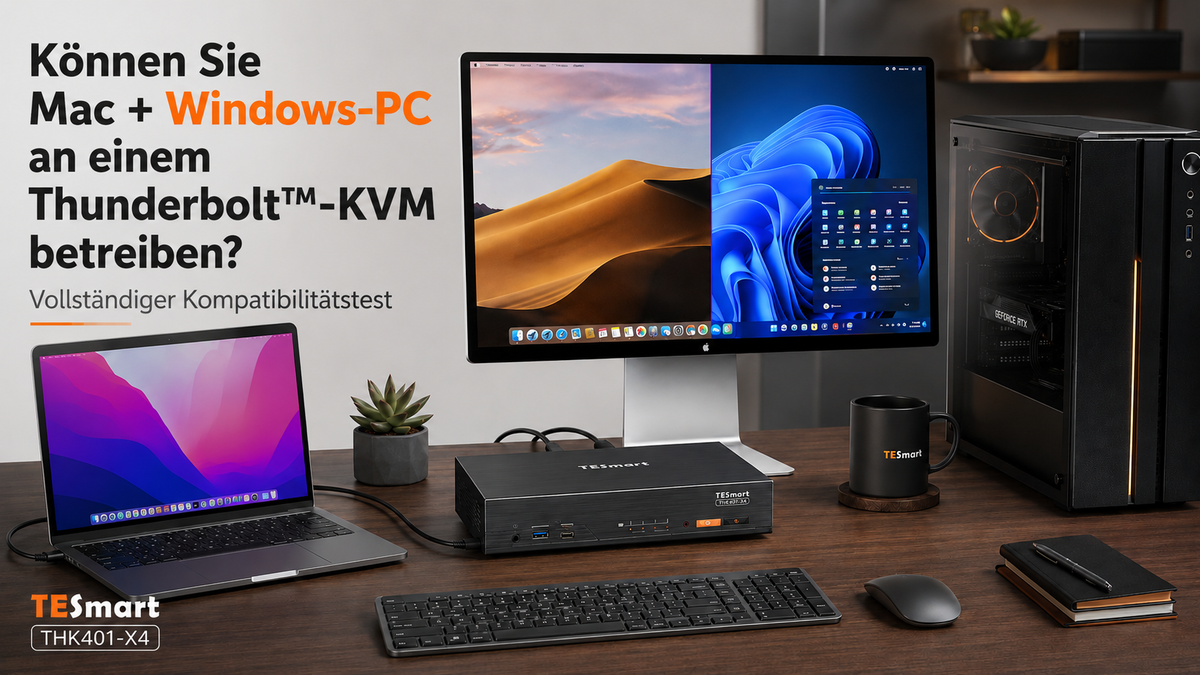
Cet article explique s'il est possible d'utiliser un Mac et un PC Windows sur un commutateur KVM compatible Thunderbolt™, quels sont les facteurs de compatibilité importants et comment procéder. TESmart THK401-X4 ce qui peut contribuer à créer un espace de travail multi-appareils plus ordonné.
La vraie question est : un ordinateur de bureau peut-il faire fonctionner à la fois Mac et Windows ?
Oui, un Mac et un PC Windows peuvent partager un poste de travail via un commutateur KVM. Cependant, la réponse dépend de ce que vous entendez par « partager » dans votre configuration.
Si vous souhaitez simplement basculer entre un moniteur, un clavier et une souris HDMI ou DisplayPort standard, un commutateur KVM classique suffit généralement. Cependant, si vous utilisez un Apple Studio Display, un moniteur USB-C ou tout autre écran fonctionnant comme un périphérique USB-C/Thunderbolt™ complet, la configuration devient nettement plus complexe.
Un MacBook peut utiliser des ports USB-C ou Thunderbolt™. Un PC de bureau Windows peut utiliser un port HDMI ou DisplayPort via la carte graphique. Un PC de jeu privilégie les taux de rafraîchissement élevés. Un ordinateur portable professionnel peut nécessiter un port USB-C pour le transfert de données et l'alimentation. Ces appareils n'offrent pas toujours le même chemin de signal, même si leurs ports semblent identiques.
Le test pratique consiste donc à déterminer si chaque ordinateur peut envoyer au KVM le signal vidéo correct, le chemin de données USB approprié et les signaux de contrôle nécessaires pour que le moniteur et les périphériques fonctionnent correctement.

Pourquoi les écrans Thunderbolt diffèrent-ils des moniteurs HDMI ou DisplayPort ?
Un moniteur HDMI ou DisplayPort standard est avant tout un périphérique de sortie vidéo. L'ordinateur envoie un signal vidéo, et le moniteur l'affiche. Certains modèles intègrent également un hub USB, mais les circuits vidéo et USB sont généralement bien distincts.
Un écran Thunderbolt™ fonctionne différemment. Les écrans comme l'Apple Studio Display reposent sur un concept de câble unique, où la vidéo, les données USB, la caméra, les haut-parleurs, le microphone et les autres fonctions de l'appareil peuvent toutes transiter par une seule et même connexion hautement intégrée.
Par conséquent, un simple commutateur HDMI ne peut pas être considéré comme un commutateur KVM pour Apple Studio Display. Même s'il transmet un signal vidéo, il peut ne pas garantir le bon fonctionnement de l'écran, ce qui est pourtant essentiel pour une utilisation dans un environnement de travail Mac.
Quiconque Partager Apple Studio Display entre Mac et PC Par conséquent, toute personne souhaitant choisir un commutateur KVM ne devrait pas fonder sa décision uniquement sur la résolution ou la fréquence d'images. La question essentielle est de savoir si le commutateur est conçu pour les flux de travail d'affichage compatibles Thunderbolt™ et si les PC Mac et Windows prennent correctement en charge ce flux de travail.
Test de compatibilité Mac et Windows : ce que vous devez réellement vérifier
Pour une configuration KVM Mac/Windows fiable, il est essentiel de commencer par un test de compatibilité approfondi. Cela implique de vérifier non seulement la compatibilité physique du câble, mais aussi l'ensemble de la chaîne de connexion entre l'ordinateur et l'écran.
1. Vérifiez les options de sortie de chaque ordinateur.
Sur Mac, vérifiez si votre MacBook, Mac mini ou Mac Studio prend en charge le nombre d'écrans externes souhaité. Certains modèles diffèrent quant au nombre d'écrans externes compatibles et aux types de connexion disponibles, tels que USB-C, Thunderbolt™, HDMI ou adaptateurs.
Sous Windows, il convient de déterminer si la sortie vidéo provient de la carte graphique, d'un port USB-C de la carte mère ou d'une carte d'extension dédiée. La présence d'un port USB-C sur un PC Windows ne garantit pas automatiquement la prise en charge de l'affichage ou des fonctions compatibles Thunderbolt™.
2. Déterminer le type de moniteur
Si le moniteur est un modèle HDMI ou DisplayPort, un signal vidéo standard suffit généralement. Cependant, avec un Apple Studio Display ou un autre écran USB-C/Thunderbolt™, le commutateur KVM doit être pris en compte dans le cadre d'une configuration complète de l'affichage et des périphériques.
Cette distinction est importante car l'écran peut fournir bien plus qu'une simple image. Il comprend souvent une webcam, des haut-parleurs, un microphone, un hub USB et d'autres fonctions qui doivent basculer entre les ordinateurs actifs.
3. Vérifiez la commutation USB et périphérique.
Un commutateur KVM ne sert pas uniquement à la commutation vidéo. Dans un véritable poste de travail Mac/Windows, les utilisateurs s'attendent généralement à ce que le clavier, la souris, la webcam, le casque, les périphériques de stockage USB et parfois même les périphériques réseau ou audio basculent en même temps que le système actif.
Par conséquent, avant d'acheter, vérifiez quels ports USB sont disponibles pour le clavier et la souris, quels ports prennent en charge les périphériques haut débit et si certains périphériques nécessitent des pilotes spéciaux sous macOS ou Windows.
4. Tester le comportement de commutation
Les problèmes les plus visibles n'apparaissent souvent qu'après un changement d'appareil. L'écran se réactive-t-il correctement ? macOS reconnaît-il toujours le moniteur ? La résolution souhaitée est-elle conservée sous Windows ? Les fenêtres se déconnectent-elles correctement ? Le clavier et la souris se reconnectent-ils rapidement ?
Ces questions sont particulièrement importantes dans les environnements à systèmes d'exploitation mixtes, car macOS et Windows gèrent différemment la détection de l'affichage, les états d'économie d'énergie et la reprise USB.
Sources d'erreurs courantes dans les configurations KVM mixtes Mac et Windows
L'erreur la plus fréquente consiste à croire que Thunderbolt™, USB-C, HDMI et DisplayPort sont interchangeables simplement parce qu'il existe des adaptateurs. Si ces derniers résolvent les problèmes de connexion mécanique, ils peuvent introduire des processus de négociation supplémentaires susceptibles de compromettre la stabilité.
Un MacBook via une station d'accueil, un PC Windows via HDMI et un écran USB-C via un commutateur KVM peuvent chacun fonctionner individuellement.Cependant, cela ne signifie pas automatiquement que l'ensemble de la chaîne fonctionne de manière fiable.
USB-C ne signifie pas automatiquement vidéo
L'appellation USB-C décrit uniquement le format physique du connecteur, et non ses fonctionnalités. Certains ports USB-C ne font que transférer des données. D'autres prennent en charge le mode alternatif DisplayPort. D'autres encore offrent la fonctionnalité Thunderbolt™. Dans une configuration mixte Mac/Windows, il est indispensable de vérifier les capacités réelles de chaque port.
Les quais et les hubs introduisent des variables supplémentaires dans le jeu.
Une station d'accueil peut s'avérer utile pour étendre les capacités d'un ordinateur unique, mais elle complexifie souvent une configuration KVM. Chaque station d'accueil ou hub supplémentaire ajoute une couche supplémentaire pour la vidéo, l'USB, l'alimentation et l'activation des périphériques.
La détection de l'affichage peut changer après la commutation.
Si l'affichage n'est pas détecté de manière fiable, les fenêtres peuvent se déplacer, la sortie de veille peut être retardée ou la résolution peut changer. Ce problème est particulièrement visible lors du passage de macOS à Windows, car les deux systèmes gèrent l'état de l'affichage différemment.
Les périphériques se comportent différemment sous macOS et Windows.
Les webcams, interfaces audio, disques durs externes et récepteurs USB peuvent se reconnecter différemment selon le système d'exploitation. Par conséquent, un test de compatibilité correct doit inclure tous les périphériques réellement utilisés, et pas seulement le clavier et la souris.
Où le TESmart THK401-X4 s'intègre-t-il dans un flux de travail multi-appareils ?
Notre THK401-X4 Il a été conçu pour les utilisateurs ayant besoin d'un flux de travail KVM compatible Thunderbolt™ entre plusieurs appareils, et non d'une simple station d'accueil pour un seul ordinateur. Il est particulièrement pertinent lorsque l'environnement de travail comprend un Mac, un PC Windows, des périphériques sources HDMI ou un flux de travail d'affichage basé sur une connectivité USB-C ou de type Thunderbolt™.
La valeur de THK401-X4 L'avantage ne réside pas dans le fait que tous les appareils fonctionnent soudainement de la même manière. Le véritable atout est que les utilisateurs peuvent organiser un espace de travail mixte autour d'un point de commutation matériel, au lieu de débrancher et rebrancher constamment les câbles entre les appareils.
Pour un Flux de travail d'affichage en studio avec Mac et PC est le THK401-X4 Ceci est particulièrement utile lorsque la configuration a été planifiée en fonction des sorties hôtes compatibles, des câbles appropriés et du comportement d'affichage attendu. Cela permet aux utilisateurs de bénéficier d'un poste de travail plus épuré où l'accès à l'écran, les périphériques USB et les dispositifs de contrôle sont gérés de manière centralisée.
C’est important pour les développeurs qui effectuent des tests entre macOS et Windows, pour les créatifs qui utilisent un studio Mac et un poste de travail Windows, et pour les utilisateurs qui souhaitent un espace de travail de haute qualité pour la productivité et le divertissement.

Note de compatibilité pour les flux de travail Thunderbolt™
Compatible avec les appareils Thunderbolt™ 4 — transparent et testé.
Le THK401-X4 Conçu pour les ordinateurs portables Thunderbolt™ 4 et les configurations d'affichage Thunderbolt courantes, notamment les MacBook Pro et les configurations mixtes Mac/Windows, ce produit a été testé en conditions réelles afin de garantir un fonctionnement stable de l'affichage et des périphériques dans les environnements compatibles.
Le THK401-X4 Ce produit n'est pas encore certifié Intel® pour Thunderbolt™. Nous validons sa compatibilité par le biais de tests pratiques sur postes de travail ; la certification est en cours.
Qui pourrait bénéficier d'un commutateur KVM compatible Thunderbolt™ pour Mac et Windows ?
Un commutateur KVM compatible Thunderbolt™ est judicieux si votre problème n'est pas : « J'ai besoin de plus de ports sur un seul ordinateur », mais plutôt : « J'ai besoin de plusieurs ordinateurs sur un poste de travail partagé ».
Cela inclut les utilisateurs qui souhaitent utiliser un MacBook et un PC Windows avec un seul moniteur, partager un écran Apple Studio Display entre un Mac et un PC, utiliser un Mac Studio et un poste de travail PC sur le même bureau, ou combiner un ordinateur portable professionnel avec des périphériques sources HDMI et des périphériques USB partagés.
Pour les utilisateurs ne possédant qu'un seul Mac et un seul écran, une telle solution n'est peut-être pas nécessaire. Dans ce cas, une station d'accueil ou un hub pourrait s'avérer plus simple. De même, elle n'est peut-être pas requise si tous les appareils utilisent des moniteurs HDMI ou DisplayPort standard et qu'aucun comportement d'affichage basé sur USB-C ou Thunderbolt™ n'est nécessaire.
Le meilleur choix dépend de l'ensemble de la chaîne de connexion : sortie de l'ordinateur, entrée de l'écran, exigences USB, comportement du système d'exploitation, câbles, adaptateurs et périphériques spécifiques que vous souhaitez utiliser.
FAQ
Puis-je utiliser un Mac et un PC Windows sur un commutateur KVM compatible Thunderbolt™ ?
Oui, à condition que les deux ordinateurs puissent fournir les ports d'affichage et USB nécessaires au commutateur KVM et au moniteur. Il est recommandé de tester la configuration complète, notamment lors de l'utilisation d'un écran Apple Studio Display ou d'un autre écran compatible USB-C/Thunderbolt™.
Un écran Apple Studio Display est-il identique à un moniteur HDMI classique ?
Non. L’Apple Studio Display repose sur un flux de travail compatible USB-C/Thunderbolt™. Vidéo, données USB, caméra, haut-parleurs, microphone et communication avec les périphériques transitent tous par le même chemin de connexion. Par conséquent, une simple commutation HDMI n’est pas adaptée à de nombreux flux de travail d’affichage en studio.
Puis-je partager un écran Apple Studio Display entre un Mac et un PC ?
Dans un flux de travail compatible, cela peut être possible. Toutefois, le PC Windows doit prendre en charge le chemin de sortie requis et le commutateur KVM doit être compatible avec le comportement d'affichage attendu. La forme du connecteur à elle seule ne suffit pas à confirmer la compatibilité.
Ai-je besoin d'une station d'accueil si j'en ai déjà une ? THK401-X4 utiliser?
Pas toujours. Une station d'accueil permet d'étendre un seul ordinateur, tandis qu'un commutateur KVM permet de basculer entre plusieurs ordinateurs pour des périphériques partagés. Certaines configurations utilisent encore une station d'accueil côté hôte, mais toute station d'accueil ou tout concentrateur supplémentaire doit être considéré comme faisant partie de la chaîne de compatibilité.
Est-ce que THK401-X4 Un KVM Thunderbolt 5 ?
Non. Le THK401-X4 ne doit pas être décrit comme un KVM Thunderbolt 5. Une description plus précise serait : une solution KVM compatible Thunderbolt™ conçue pour les flux de travail d’affichage mixtes avec plusieurs types de périphériques.
Conclusion
La réussite d'une configuration KVM Mac/Windows ne se mesure pas à une seule spécification. Ce qui compte, c'est le bon fonctionnement de l'ensemble du poste de travail après la commutation : signal d'affichage, contrôle USB, audio, webcam, périphériques externes et comportement du système d'exploitation.
Pour un moniteur HDMI ou DisplayPort standard, un commutateur KVM classique peut suffire. Cependant, avec les écrans Apple Studio Display, les moniteurs USB-C et les flux de travail d'affichage compatibles Thunderbolt™, les utilisateurs doivent envisager des solutions plus complexes qu'une simple commutation vidéo.
C'est exactement là que ça s'intègre. TESmart THK401-X4 dans l'image.Nous avons le THK401-X4 Conçu pour les utilisateurs qui souhaitent gérer facilement les flux de travail Mac, PC Windows, périphériques sources HDMI et écrans Thunderbolt compatibles à partir d'un seul poste de travail.
Découvrez-en plus sur le TESmart THK401-X4 et voyez comment il peut s'intégrer à votre configuration de bureau mixte Mac et Windows.
Diviser:
Comment connecter un PC Windows à Apple Studio Display – Le guide complet des configurations compatibles Thunderbolt™
Meilleur KVM compatible Thunderbolt™ 4 pour les utilisateurs Mac 2026 : configuration à un ou deux moniteurs