

Table des matières
- Introduction
- Commencez par votre flux de travail
- Scénarios courants de configuration multi-écrans pour MacBook
- Les trois problèmes les plus courants liés à la configuration
- Ce que les utilisateurs de MacBook doivent prendre en compte avant d'acheter
- Pourquoi la structure du bureau est importante dans un environnement multi-appareils
- Station d'accueil ou KVM : quelle solution est la plus adaptée ?
- Comment créer un poste de travail MacBook plus efficace
- Solutions TESmart recommandées
- Foire aux questions (FAQ)
- Conclusion
Introduction
De nombreux utilisateurs commencent par configurer un poste de travail de bureau en ajoutant simplement un écran supplémentaire à leur MacBook. Mais à mesure que l'installation se développe, la difficulté dépasse rapidement le simple ajout d'un port pour écran.
Pour les développeurs, les créatifs, les télétravailleurs et les utilisateurs de plusieurs appareils, un MacBook n'est souvent qu'un élément de leur flux de travail global. Au-delà du besoin d'espace d'écran supplémentaire, d'autres questions pratiques se posent rapidement : comment connecter les périphériques ? Faut-il utiliser une station d'accueil ? Comment passer d'un ordinateur à l'autre ? Et pourquoi un espace de travail techniquement fonctionnel semble-t-il si instable au quotidien ?
Par conséquent, des sujets tels que Configuration du poste de travail MacBook et Configuration multi-écrans MacBook Pertinent. La plupart des utilisateurs ne souhaitent pas se contenter d'allumer leurs écrans pour créer un espace de travail fonctionnel, stable et pratique sur le long terme.
Ce guide propose une approche plus réaliste de la configuration multi-écrans pour MacBook. Au lieu de simplement expliquer comment connecter les écrans, il se concentre sur l'organisation de l'espace de travail, les problèmes courants et les situations où une station d'accueil ou un commutateur KVM s'avère plus judicieux.
Commencez par votre flux de travail
De nombreux environnements de travail deviennent plus difficiles à gérer au fil du temps, non pas à cause d'un simple câble défectueux, mais parce que le flux de travail n'a jamais été clairement défini dès le départ.
Certains utilisateurs souhaitent simplement transformer leur MacBook en station de travail à double écran. D'autres ont besoin de solutions bien plus complexes : un espace de travail partagé où un MacBook, un ordinateur de bureau ou un second ordinateur portable peuvent utiliser les mêmes écrans, claviers, souris et périphériques USB.
Tous ces scénarios peuvent être envisagés. Configuration multi-écrans MacBook Cependant, en pratique, ils sont complètement différents.
Par conséquent, la première décision judicieuse n'est pas de choisir une station d'accueil ou un commutateur KVM. Il convient tout d'abord de définir clairement le type d'espace de travail à configurer :
- un poste de travail mono-appareil centré sur un MacBook
- un espace de travail partagé avec deux systèmes ou plus
Cette simple distinction influence presque toutes les décisions ultérieures.
Scénarios courants de configuration multi-écrans pour MacBook
En pratique, la plupart des configurations multi-écrans MacBook peuvent être divisées en trois scénarios typiques.
1. MacBook + écran externe pour un poste de travail de productivité simple
Il s'agit de la configuration la plus simple. L'objectif est généralement de libérer de l'espace pour les tâches quotidiennes, par exemple en utilisant un écran pour le travail principal et l'autre pour les courriels, les discussions instantanées, les documents ou les ouvrages de référence.
Ces travaux consistent généralement davantage en une expansion de base et une meilleure organisation qu'en une commutation complexe entre différents appareils.
2. MacBook + station d'accueil + deux écrans pour un poste de travail monoposte
Cette configuration est typique des utilisateurs qui souhaitent combiner chargement, ports USB, sortie vidéo et commodité générale au travail via un chemin de connexion simplifié.
Il est particulièrement adapté si le MacBook est le seul ordinateur principal sur le lieu de travail et que l'objectif est de pouvoir s'asseoir à son bureau et de pouvoir travailler immédiatement.
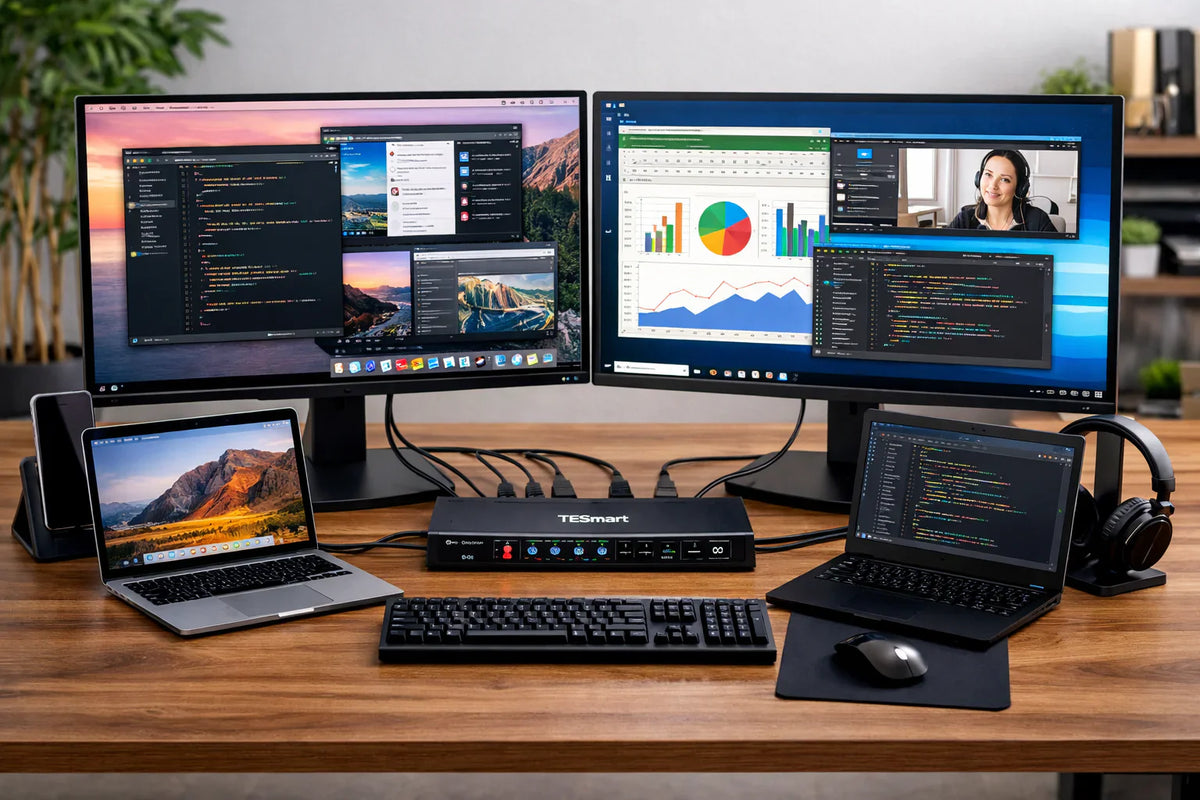
3. MacBook + deuxième ordinateur + deux écrans pour un espace de travail partagé
Ici, le problème passe d'une simple connexion d'écran à la planification complète d'un poste de travail.
Ce scénario est particulièrement fréquent dans les environnements de développement, de création, de télétravail et multi-appareils, par exemple :
- un MacBook pour les tâches principales et un PC de bureau pour le traitement local ou les tests
- un MacBook personnel et un ordinateur portable professionnel au même lieu de travail
- un MacBook et un autre poste de travail avec des écrans et des périphériques partagés.
Dans ce contexte, la véritable question n'est plus de savoir comment connecter un écran. L'enjeu crucial est plutôt de savoir comment partager efficacement l'ensemble de l'espace de travail.
Si vous recherchez des instructions plus détaillées sur la façon de connecter l'écran, vous pouvez commencer par Comment connecter plusieurs écrans à un MacBook continuer.
Les trois problèmes les plus courants liés à la configuration
Nombre de configurations multi-écrans MacBook ne dysfonctionnent pas à cause d'un seul appareil défectueux. Elles deviennent frustrantes car l'ensemble de la configuration n'a jamais été conçu comme un système complet.
1. La chaîne de connexion est trop longue.
C'est l'un des problèmes les plus courants dans les environnements de travail réels.
Un utilisateur peut commencer avec un MacBook et une station d'accueil, puis ajouter ultérieurement une carte graphique, un commutateur KVM, puis d'autres écrans et périphériques USB. Au fil du temps, cela se transforme en une chaîne comme celle-ci :
MacBook → Station d'accueil/Hub → Conversion vidéo → KVM → Moniteur
Chaque couche prise individuellement peut sembler utile, mais plus le trajet du signal est long, plus il est difficile de maintenir la stabilité de l'ensemble du système.
2. Les écrans fonctionnent, mais l'espace de travail semble encore incomplet.
De nombreux utilisateurs se concentrent uniquement sur le bon fonctionnement des écrans. Or, un espace de travail véritablement utilisable dépend de bien plus que la simple sortie vidéo.
Les véritables problèmes surgissent souvent dans la vie quotidienne dans les domaines suivants :
- Alternance clavier et souris
- Détection de périphérique USB
- Webcams, appareils audio et microphones
- Si les accessoires doivent être reconnectés après la mise en marche
Par conséquent, une configuration ne doit pas être évaluée uniquement en fonction du fait que les moniteurs soient allumés.
3. Le lieu de travail est construit autour des relations, et non autour du flux de travail.
Un autre problème courant consiste à sélectionner le matériel port par port.
Les utilisateurs demandent souvent s'il est possible de connecter un port spécifique à un autre, puis ajoutent des adaptateurs jusqu'à ce que la configuration soit techniquement fonctionnelle. Ce n'est pas fondamentalement une erreur, mais cela aboutit souvent à des postes de travail fonctionnels sur le papier, mais inutilisables au quotidien.
Un meilleur lieu de travail n'est généralement pas celui qui possède le plus d'adaptateurs, mais celui dont le flux de travail est le plus clair.
Ce que les utilisateurs de MacBook doivent prendre en compte avant d'acheter
Avant de choisir une station d'accueil, un commutateur KVM ou tout autre matériel de connexion, les utilisateurs de MacBook devraient d'abord clarifier quelques points pratiques.
1. Le modèle exact du MacBook et les ports disponibles
C'est l'un des points de départ les plus importants. Les différents modèles de MacBook n'offrent pas toujours les mêmes chemins de signal.
La plupart des MacBook utilisent principalement l'USB-C ou le Thunderbolt. Certains modèles disposent également d'une sortie HDMI, mais les MacBook eux-mêmes n'intègrent généralement pas de sortie DisplayPort native. Par conséquent, certaines configurations nécessitent une conversion vidéo ou une station d'accueil si le signal utilise d'autres types d'entrée.
2. Nombre de moniteurs et cible d'affichage souhaitée
Les utilisateurs doivent décider tôt :
- qu'un ou deux moniteurs soient nécessaires
- que la résolution ou le taux de rafraîchissement soit plus important
- que le lieu de travail soit principalement destiné au travail de bureau ou à des tâches visuelles plus exigeantes
Ces décisions affectent l'ensemble du processus matériel.
3. Si le lieu de travail comprend un deuxième ordinateur
C’est souvent là que se situe la véritable ligne de démarcation entre une configuration basée sur une station d’accueil et une configuration basée sur un commutateur KVM.
Si le poste de travail n'est utilisé que par un seul MacBook, une station d'accueil suffit généralement. En revanche, s'il est nécessaire d'intégrer un second ordinateur et de partager écrans et périphériques, un commutateur KVM est généralement la solution la plus judicieuse.
4. Si la configuration utilise trop de couches intermédiaires
Si le plan final dépend fortement des éléments suivants :
- un quai
- Adaptateurs vidéo
- plusieurs couches de conversion
- extensions USB supplémentaires
Ensuite, la configuration devient souvent plus difficile à maintenir et à diagnostiquer par la suite. Dans les environnements multi-écrans MacBook, il s'agit souvent moins de savoir si quelque chose fonctionne techniquement que de la complexité supplémentaire qu'il engendre.
Pourquoi la structure du bureau est importante dans un environnement multi-appareils
Un espace de travail équipé de plusieurs écrans est généralement beaucoup plus agréable lorsque sa structure est clairement définie.
Si l'espace de travail est organisé autour d'un seul MacBook, sa structure reste souvent relativement simple. Cependant, dès que l'espace de travail inclut les éléments suivants :
- un MacBook
- un deuxième ordinateur
- deux moniteurs
- Clavier et souris
- périphériques USB partagés
- Accessoires audio ou réseau
Il ne s'agit alors plus seulement d'un problème de câble ou de connexion, mais bien d'un problème de conception globale du système.
Une structure de travail plus claire signifie généralement :
- un chemin de signal plus court
- moins de couches de conversion
- des rôles plus clairs pour chaque appareil
- entretien plus facile
- Dépannage simplifié des modifications
À l'inverse, une structure de travail chaotique peut fonctionner au départ, mais devient généralement beaucoup plus difficile à gérer lorsque les écrans sont remplacés, que les appareils sont mis à niveau ou que les exigences de commutation se complexifient.
Station d'accueil ou KVM : quelle solution est la plus adaptée ?
Il s'agit de l'une des décisions les plus importantes lors de la planification d'un poste de travail MacBook.
Quand un quai est plus judicieux
Un quai est généralement le meilleur choix si :
- L'espace de travail est organisé autour d'un seul MacBook.
- Les principaux objectifs sont la charge, l'extension USB et la sortie vidéo.
- Il n'est pas nécessaire de passer d'un ordinateur à l'autre.
- Une solution simple à câble unique est plus importante que le partage d'appareils.
Pour ce type de flux de travail, une station d'accueil permet de garder la configuration compacte et organisée.
Quand un commutateur KVM est plus utile
Un commutateur KVM est généralement le meilleur choix si :
- Le poste de travail comprend deux ordinateurs.
- Deux moniteurs doivent être utilisés simultanément.
- Le clavier, la souris et les périphériques USB doivent également être partagés.
- Une transition plus fluide entre les systèmes est souhaitable.
Voici la différence fondamentale : une station d’accueil étend les capacités d’un seul ordinateur, tandis qu’un commutateur KVM permet d’organiser un espace de travail partagé entier.
S'il est clair dès le départ que l'espace de travail comprendra en permanence deux systèmes, il est généralement plus judicieux de concevoir l'aménagement directement comme un espace de travail partagé, plutôt que d'ajouter ultérieurement des adaptateurs et des périphériques. Pour les utilisateurs qui souhaitent adopter cette approche, [voici une liste de ressources et de services]. Meilleur commutateur KVM pour une configuration à double écran MacBook un guide plus détaillé pour choisir la solution appropriée.
Comment créer un poste de travail MacBook plus efficace
On n'obtient généralement pas un poste de travail MacBook plus efficace en ajoutant toujours plus d'accessoires, mais en réduisant la complexité inutile.
En pratique, cela signifie souvent prendre des décisions judicieuses dès le début :
- décider si l'espace de travail est destiné à un ou plusieurs ordinateurs
- décider si un ou deux moniteurs sont réellement nécessaires
- décider si les périphériques doivent être partagés
- Choisissez une station d'accueil ou un KVM en fonction du flux de travail, et pas seulement du type de connecteur.
- Évitez autant que possible les couches d'adaptation et de conversion inutiles.
Planifier l'installation de cette manière permet non seulement de créer plus d'espace à l'écran, mais aussi un espace de travail plus clair, plus stable et plus agréable à utiliser sur le long terme.
Solutions TESmart recommandées
Pour les utilisateurs qui partagent un point commun Poste de travail MacBook Lors de la conception d'un espace de travail, les solutions KVM TESmart sont particulièrement utiles si elles contribuent à simplifier la structure de l'espace de travail plutôt que d'y ajouter de la complexité.
Pour les espaces de travail partagés classiques avec deux écrans, un commutateur KVM à double écran prenant en charge les flux de travail typiques de bureau, de développement et de productivité est souvent le point d'entrée le plus pratique.
Pour les environnements de postes de travail plus exigeants — notamment lorsque des performances d'affichage supérieures, des aménagements de bureau plus complexes ou des extensions futures sont importants — un commutateur KVM à double écran plus puissant est généralement le meilleur choix.
Le produit en lui-même est important, mais la question cruciale est de savoir s'il est réellement adapté à l'organisation du poste de travail. Un bon commutateur KVM ne devrait pas complexifier l'installation. Il devrait permettre d'organiser un espace de travail qui, autrement, deviendrait de plus en plus difficile à gérer au fil du temps.
Foire aux questions (FAQ)
Q1 : Quel aspect d'une configuration multi-écrans MacBook est le plus souvent négligé ?
Le problème le plus souvent négligé ne réside généralement pas dans un simple câble ou appareil, mais dans la structure de l'ensemble de l'installation.De nombreux problèmes proviennent d'un trop grand nombre de couches d'adaptation, d'un chemin de signal excessivement long ou du fait que le lieu de travail n'a jamais été clairement défini comme un environnement à un seul appareil ou à plusieurs appareils.
Q2 : Pourquoi certaines configurations fonctionnent-elles techniquement, mais restent-elles frustrantes à l’usage quotidien ?
L'allumage des écrans ne représente qu'une partie de l'expérience utilisateur globale. La fluidité du passage du clavier à la souris, la stabilité des ports USB, la compatibilité des accessoires et la fiabilité générale au quotidien influencent considérablement le confort perçu au travail.
Q3 : Un dock ou un commutateur KVM est-il préférable pour les utilisateurs de MacBook ?
Une station d'accueil est généralement plus adaptée si le poste de travail est configuré autour d'un seul MacBook. Un commutateur KVM est généralement plus pratique si un deuxième ordinateur est intégré et que les deux systèmes doivent partager des écrans et des périphériques.
Q4 : Pourquoi de nombreux environnements de travail deviennent-ils plus difficiles à gérer au fil du temps ?
En effet, de nombreux utilisateurs tentent de résoudre leurs problèmes un à un en ajoutant toujours plus d'accessoires. Avec le temps, cela crée une longue chaîne de connexions plus difficile à manipuler, à entretenir et à diagnostiquer.
Conclusion
Le plus difficile avec une configuration multi-écrans MacBook est rarement de simplement connecter un écran supplémentaire. Le véritable défi consiste à créer un espace de travail qui reste clair, stable et confortable à utiliser sur le long terme.
Si le poste de travail est configuré autour d'un seul MacBook, une station d'accueil suffit généralement. Cependant, dès qu'un deuxième ordinateur est intégré et que des écrans, des périphériques et des accessoires doivent être partagés, le problème relève davantage de l'agencement du poste de travail que de la simple extension de l'affichage.
Un poste de travail MacBook plus performant ne se crée pas simplement en ajoutant du matériel supplémentaire au bureau. Il faut d'abord planifier le flux de travail, puis choisir la connexion qui le prend le mieux en charge.
Diviser:
Analyse complète des protocoles USB : évolution de la bande passante et différences techniques de l'USB 2.0 à l'USB 3.2 Gen 2x2
Comment le THK401-X4 s’intègre parfaitement dans les vrais espaces de travail des MacBook et des ordinateurs de bureau