

Table des matières
- Introduction
- Pourquoi l'Apple Studio Display ne peut-elle pas accepter directement les signaux HDMI standard ?
- La PS5 est-elle compatible avec l'écran Apple Studio Display ?
- La solution de contournement classique de Mac Bridge
- Pourquoi les flux de travail basés sur la capture ne conviennent pas aux jeux vidéo
- Une architecture KVM hybride pour les flux de travail d'Apple Studio Display
- Utilisation du TESmart THK401-X4
- Exemple de configuration de bureau multi-appareils
- Avantages du passage au changement de matériel
- Quand une telle configuration est judicieuse
- Note de compatibilité
- Conclusion
- FAQ
Introduction
Les écrans Apple haut de gamme tels que l'Apple Studio Display et le LG UltraFine 5K sont fréquemment utilisés dans les environnements de travail professionnels grâce à leur excellente qualité d'image, leur reproduction précise des couleurs et leur installation simple à un seul câble.
Cependant, de nombreux utilisateurs se heurtent tôt ou tard à une limitation frustrante :
Les consoles de jeux comme la PS5 ou la Nintendo Switch sont-elles compatibles avec l'Apple Studio Display ?
Contrairement aux moniteurs traditionnels, l'Apple Studio Display n'accepte pas directement les entrées HDMI standard. Auparavant, il fallait donc recourir à des solutions complexes pour partager des consoles, des PC et des Mac avec un seul écran Apple.
Pendant des années, la solution la plus courante consistait à utiliser un Mac comme interface avec une carte d'acquisition. Bien que techniquement possible, cette méthode engendre des problèmes de latence, de synchronisation audio et une résolution instable.
Les solutions de commutation hybrides telles que TESmart THK401-X4 Ils proposent une solution matérielle alternative pour les utilisateurs souhaitant configurer un espace de travail partagé autour de l'Apple Studio Display et de différents types d'appareils. Cela permet aux consoles, PC et Mac de partager un seul écran sans avoir recours à des périphériques de capture ou à un traitement logiciel du signal.
Ce guide explique pourquoi l'Apple Studio Display ne fonctionne généralement pas directement avec les consoles, pourquoi les solutions de contournement sont problématiques et comment une architecture de commutation hybride offre une solution plus pratique.
Pourquoi l'Apple Studio Display ne peut-elle pas accepter directement les signaux HDMI standard ?
Les écrans tels que l'Apple Studio Display et le LG UltraFine 5K sont basés sur une logique de connexion différente de celle des moniteurs HDMI classiques.
Contrairement à la plupart des moniteurs, ils ont été conçus comme faisant partie d'un écosystème d'affichage plus intégré et non simplement comme des écrans vidéo.
L'écran peut fournir les fonctionnalités suivantes via une connexion par câble unique :
- Sortie vidéo haute résolution
- connectivité du hub USB
- Caméra, haut-parleur et microphone intégrés
- Entrée et sortie audio
- Alimentation pour ordinateurs portables
De par sa conception, cet écran nécessite un chemin de connexion différent de celui d'un moniteur HDMI classique.
Cependant, les consoles de jeux ne produisent que des signaux HDMI.
Exemples :
- PlayStation 5
- Xbox Series X
- Nintendo Switch
L'écran Apple Studio Display ne disposant pas d'entrées HDMI, ces appareils ne peuvent pas être connectés directement comme un moniteur classique.
La PS5 est-elle compatible avec l'écran Apple Studio Display ?
Pas directement.
La PlayStation 5 transmet des signaux vidéo via HDMI en revanche, l'Apple Studio Display n'est pas conçu pour fonctionner comme un moniteur HDMI classique.
Sans solution matérielle intermédiaire pour les environnements à périphériques mixtes, la console ne peut pas utiliser correctement l'affichage.
Cette limitation explique pourquoi de nombreux utilisateurs constatent que les simples adaptateurs HDMI vers USB-C ne résolvent pas le problème lorsqu'ils recherchent une solution.
Bien que les adaptateurs modifient la connexion physique, ils ne transforment pas automatiquement la console en une source compatible avec l'Apple Studio Display.
La solution de contournement classique de Mac Bridge
Avant l'existence de solutions matérielles dédiées, les utilisateurs avaient souvent recours à une solution de contournement où un Mac servait d'intermédiaire.
Configuration traditionnelle
console
→ Carte d'acquisition HDMI
→ Mac (entrée USB)
→ Apple Studio Display
Dans ce flux de travail :
- Le signal HDMI de la console est capturé par un périphérique de capture USB.
- Le Mac reçoit le signal sous forme de flux vidéo.
- Le logiciel effectue le rendu vidéo sous macOS.
- Le Mac envoie l'image à l'écran.
Bien que cette approche fonctionne techniquement, elle présente plusieurs inconvénients importants.
Pourquoi les flux de travail basés sur la capture ne conviennent pas aux jeux vidéo
Latence supplémentaire
Les périphériques de capture convertissent les signaux HDMI en flux vidéo USB.
Le Mac doit ensuite décoder et traiter la vidéo à l'aide d'un logiciel avant de pouvoir l'afficher. Ce processus engendre des délais perceptibles et rend la configuration inadaptée aux jeux ou aux interactions en temps réel.
Routage audio complexe
Le signal audio doit être traité via macOS, ce qui nécessite souvent les éléments suivants :
- périphériques audio virtuels
- configuration manuelle de la sortie audio
- Résolution des problèmes de synchronisation
Même avec une configuration soignée, des retards audio ou des problèmes de synchronisation labiale peuvent survenir.
Problèmes de résolution instable et de HDR
Les flux de travail basés sur la capture entraînent souvent des problèmes tels que :
- Revenir à la résolution 1080p
- Désactivation du HDR après la commutation
- Lecture impossible du contenu protégé par HDCP
En résumé, ces systèmes simulent un chemin d'affichage via un logiciel, au lieu de fournir une véritable commutation matérielle.
Une architecture KVM hybride pour les flux de travail d'Apple Studio Display
Une approche plus fiable consiste à utiliser une solution KVM hybride spécialement conçue pour Apple Studio Display et les environnements à périphériques mixtes.
Au lieu de capturer et de réinterpréter les signaux vidéo à l'aide d'un logiciel, une telle configuration utilise commutation directe basée sur le matériel entre différents types d'appareils.
Flux de signal typique :
Consoles/PC/Mac
→ Commutateur KVM
→ Apple Studio Display
Dans ce modèle :
- Les appareils HDMI sont connectés via les entrées HDMI.
- Les flux de travail centrés sur les ordinateurs portables utilisent le chemin hôte approprié.
- L'écran reste connecté via le port de sortie spécifiquement conçu pour les écrans Apple.
Cela permet à l'écran de rester intégré à son environnement de travail prévu tout en favorisant une configuration de bureau partagé nettement plus propre pour les appareils HDMI.
Utilisation du TESmart THK401-X4
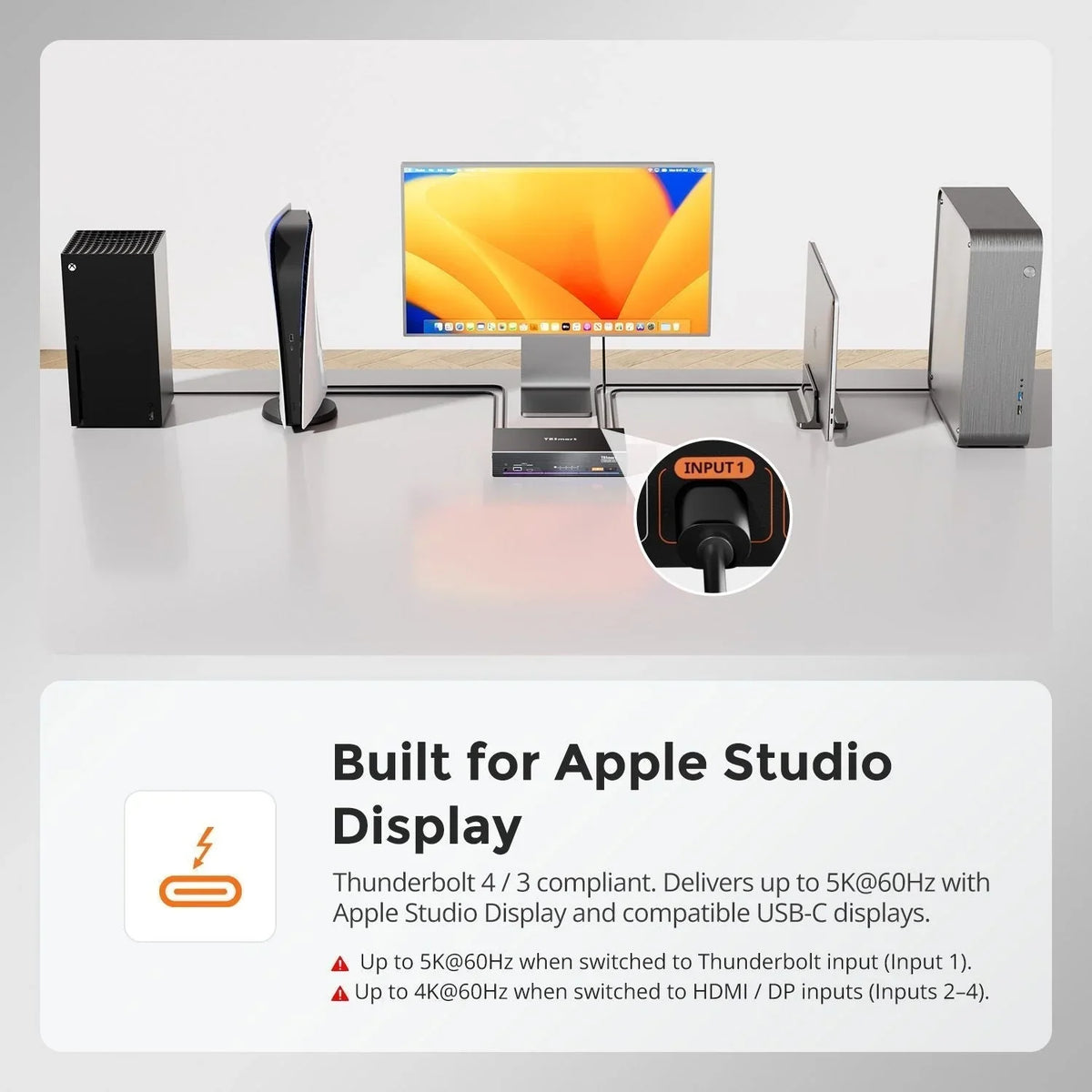
Le THK401-X4 a été conçu pour les environnements mixtes où consoles, PC et Macs partagent un même écran Apple.
Son architecture hybride combine la commutation de périphériques via HDMI avec un chemin de signal spécialement conçu pour les flux de travail d'affichage Apple.
Configuration d'entrée typique :
| Entrée | Type d'appareil | Description |
|---|---|---|
| Entrée 1 | console de jeux | Entrée HDMI pour PS5, Xbox ou Switch |
| Entrée 2 | console de jeux | Dispositif HDMI supplémentaire |
| Entrée 3 | PC | HDMI + USB pour le contrôle du clavier et de la souris |
| Entrée 4 | Mac | Connexion haut débit native pour les flux de travail sur ordinateur portable |
Cette structure permet à chaque type d'appareil d'utiliser la méthode de connexion appropriée à son rôle.
Les consoles restent de simples appareils HDMI, tandis que les Mac continuent d'offrir la connexion directe que les utilisateurs attendent d'une configuration de bureau haut de gamme.
L'écran reste connecté via le chemin de sortie spécialement conçu pour les flux de travail Apple Studio Display.
Exemple de configuration de bureau multi-appareils
Un lieu de travail moderne comprend souvent plusieurs systèmes :
- PlayStation 5
- Nintendo Switch
- PC Windows
- MacBook Pro
Avec une configuration KVM hybride, tous les appareils peuvent partager :
- un écran Apple
- un clavier et une souris
- un lieu de travail centralisé
Le passage d'un système à l'autre s'effectue via les boutons en façade, les touches de raccourci ou la télécommande.
Cela rend l'ensemble du lieu de travail nettement plus propre et plus pratique qu'avec une solution basée sur la capture.
Avantages du passage au changement de matériel
Latence supplémentaire minimale
Comme le signal n'est pas converti en flux vidéo USB ni rendu par logiciel, la commutation s'effectue au niveau matériel avec un délai nettement inférieur à celui des flux de travail basés sur la capture.
Cette configuration est donc bien mieux adaptée aux jeux et aux interactions en temps réel.
Traitement audio plus propre
Le signal audio est transmis plus directement via le matériel, au lieu de dépendre du routage du système d'exploitation ou de périphériques virtuels.
Cela permet d'éviter de nombreux problèmes audio typiques des configurations basées sur la capture.
Comportement d'affichage plus stable
La commutation matérielle permet de maintenir un chemin de signal plus constant pour les appareils connectés.
Cela réduit la probabilité des problèmes suivants :
- Rechute dans la dissolution
- Désactivation du HDR après la commutation
- Erreur de lecture HDCP
Quand une telle configuration est judicieuse
Une configuration KVM hybride est particulièrement utile lorsqu'un poste de travail plusieurs types d'appareils différents comprend.
Exemples :
environnements de productivité mixte
Tests MacBook + PC Windows + console
Postes de travail de création
Mac Studio + Périphériques de capture + Console
Aménagements de bureau à domicile
L'ordinateur portable et la console de jeux partagent un seul écran
Dans ces scénarios, une architecture de commutation hybride simplifie l'espace de travail tout en conservant la valeur ajoutée d'un écran Apple de haute qualité.
Note de compatibilité
Cette solution a été conçue pour être compatible avec les flux de travail d'Apple Studio Display et les environnements multi-appareils.
Il est conçu pour aider les utilisateurs à intégrer plus facilement des appareils compatibles HDMI, tels que des consoles, dans un environnement d'affichage Apple standard.
Le produit n'est pas encore certifié Intel® pour Thunderbolt, mais le processus de certification est déjà en cours.
Thunderbolt et le logo Thunderbolt sont des marques déposées d'Intel Corporation ou de ses filiales.
Conclusion
L'écran Apple Studio Display offre une excellente qualité d'image et de puissantes fonctionnalités intégrées, mais ne prend pas en charge les connexions directes à partir d'appareils HDMI tels que les consoles de jeux.
Les solutions de contournement traditionnelles utilisant des cartes d'acquisition et des logiciels fonctionnent en principe, mais entraînent une latence, un routage audio complexe et un comportement d'affichage instable.
Les solutions de commutation hybrides offrent une alternative nettement plus propre.
En combinant les entrées HDMI avec un chemin de signal spécialement conçu pour les flux de travail Apple Studio Display, des appareils comme le TESmart THK401-X4 Partager un écran entre consoles, PC et Macs, sans aucun pont logiciel.
Pour les utilisateurs qui souhaitent à la fois un poste de travail avec écran Apple de haute qualité et une configuration multi-appareils flexible, cette architecture de commutation hybride offre une solution beaucoup plus pratique et stable.
FAQ
Q1 : Le THK401-X4 provoque-t-il un décalage d’entrée perceptible sur les consoles de jeux ?
Non. L'appareil effectue la commutation au niveau matériel, sans capture ni rendu logiciel. Il en résulte une latence supplémentaire considérablement réduite par rapport aux flux de travail basés sur la capture.
Q2 : Ai-je besoin d’un Mac, de pilotes ou de logiciels pour connecter des consoles ?
Non. Le système est conçu comme une solution de commutation matérielle et ne nécessite aucun logiciel de capture, pilote ou application en arrière-plan pour le chemin de la console.
Q3 : L’écran Apple Studio Display peut-il être connecté directement à une PS5 ?
Non. L’Apple Studio Display n’a pas été conçu pour fonctionner comme un moniteur HDMI traditionnel. Par conséquent, il est impossible de connecter directement une console sans un adaptateur matériel approprié.
Q4 : Est-il possible pour des consoles de partager un clavier et une souris via KVM ?
Le partage du clavier et de la souris s'applique généralement aux ordinateurs connectés.
Les consoles de jeux utilisent généralement leurs propres manettes, leur connexion via le commutateur KVM est donc généralement établie. transmission vidéo via HDMI.
Diviser:
Pourquoi les commutateurs KVM 8K 8 ports et 16 ports sont si difficiles à développer : les défis techniques derrière les architectures KVM 8K évolutives
Analyse complète des protocoles USB : évolution de la bande passante et différences techniques de l'USB 2.0 à l'USB 3.2 Gen 2x2