

HKS202-E23-EURD
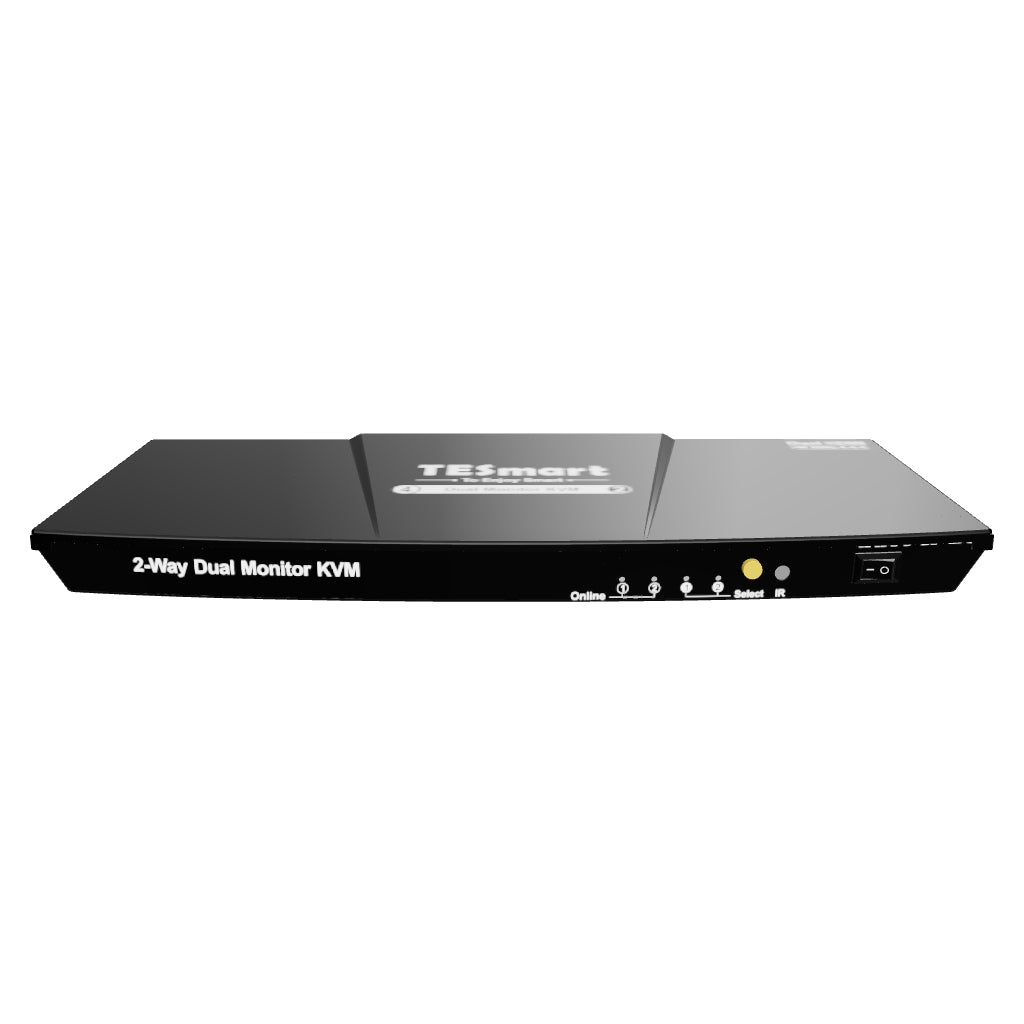
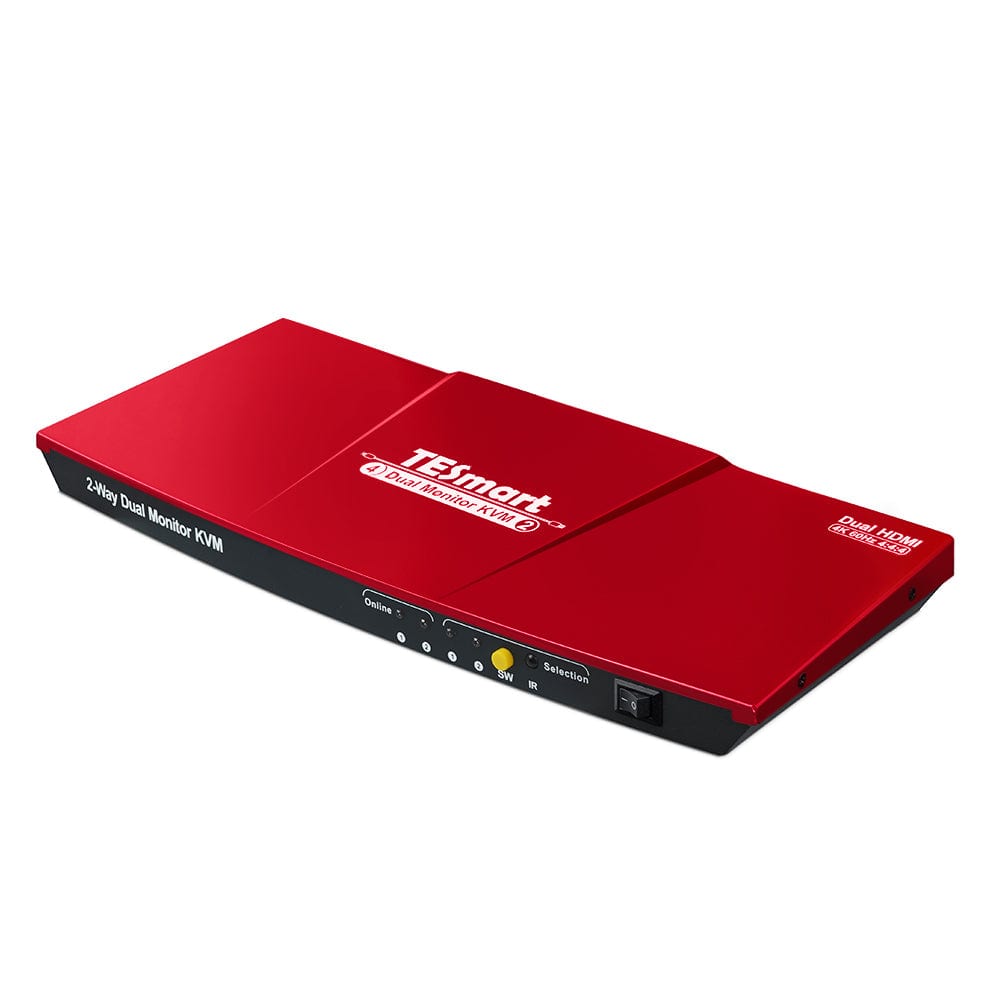
Commutateur KVM double moniteur 2 ports HDMI 4K60Hz avec concentrateur USB
- Regulärer Preis
-
€220,40 - Regulärer Preis
-
€220,40 - Verkaufspreis
-
€220,40
Abholverfügbarkeit konnte nicht geladen werden
Présentation & Points forts
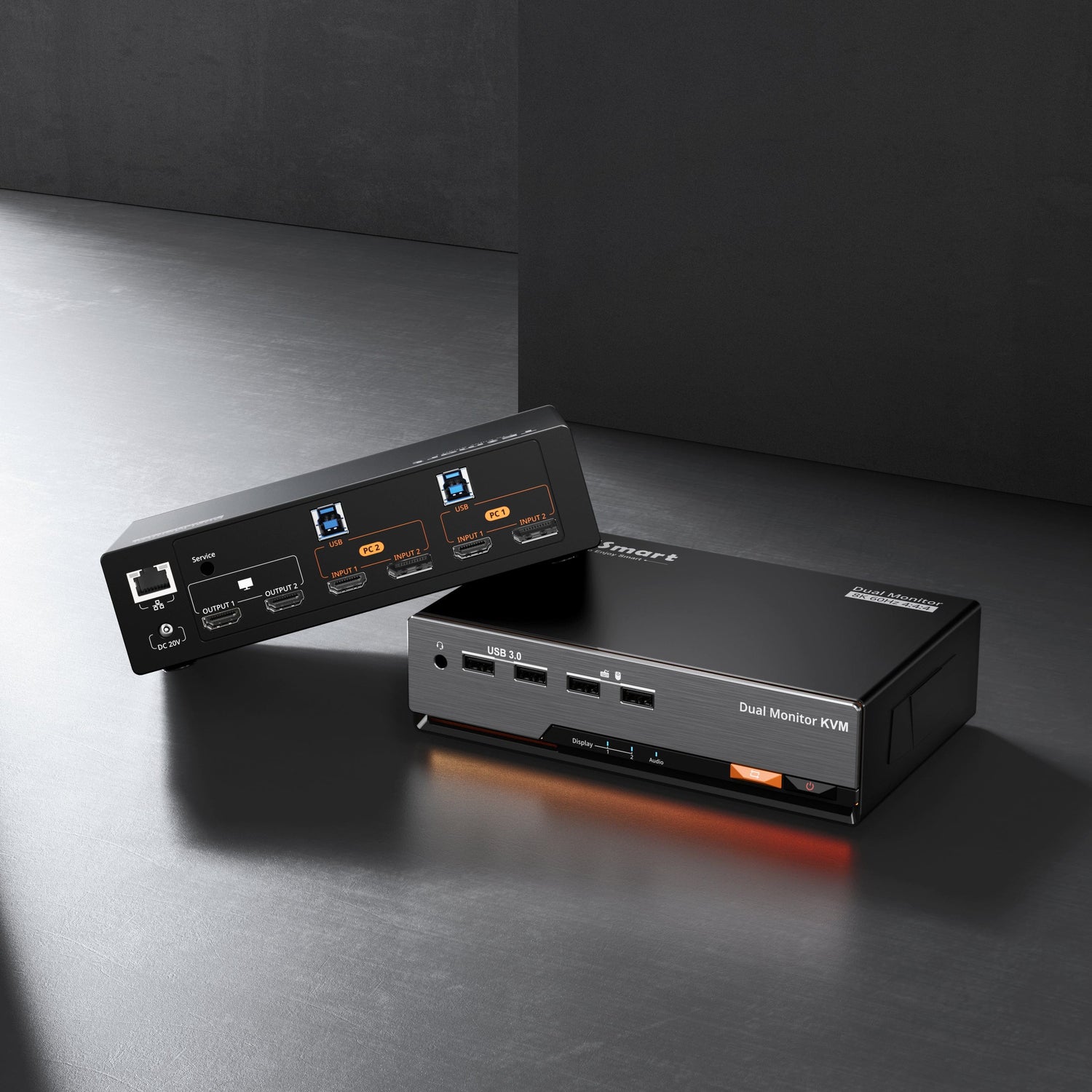
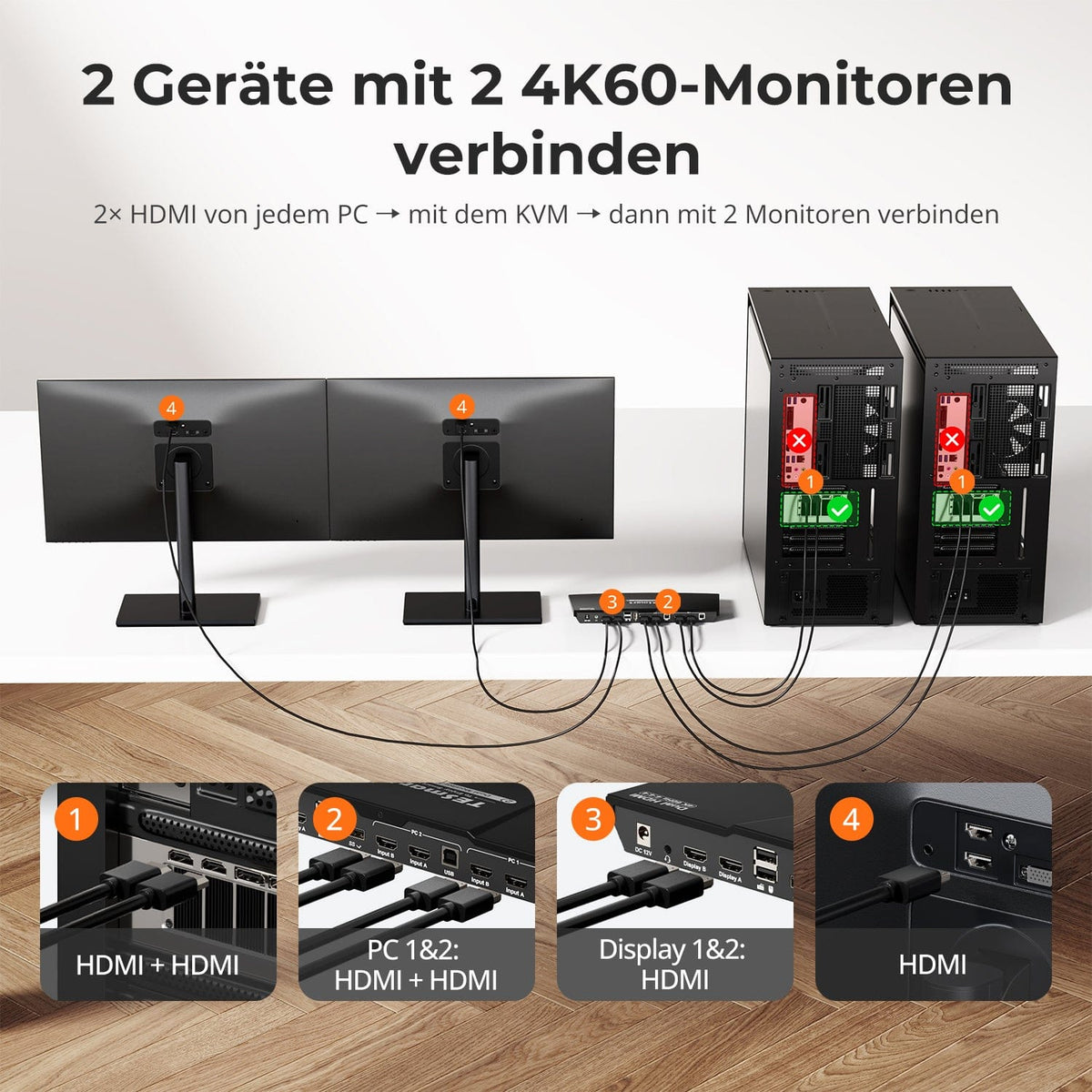
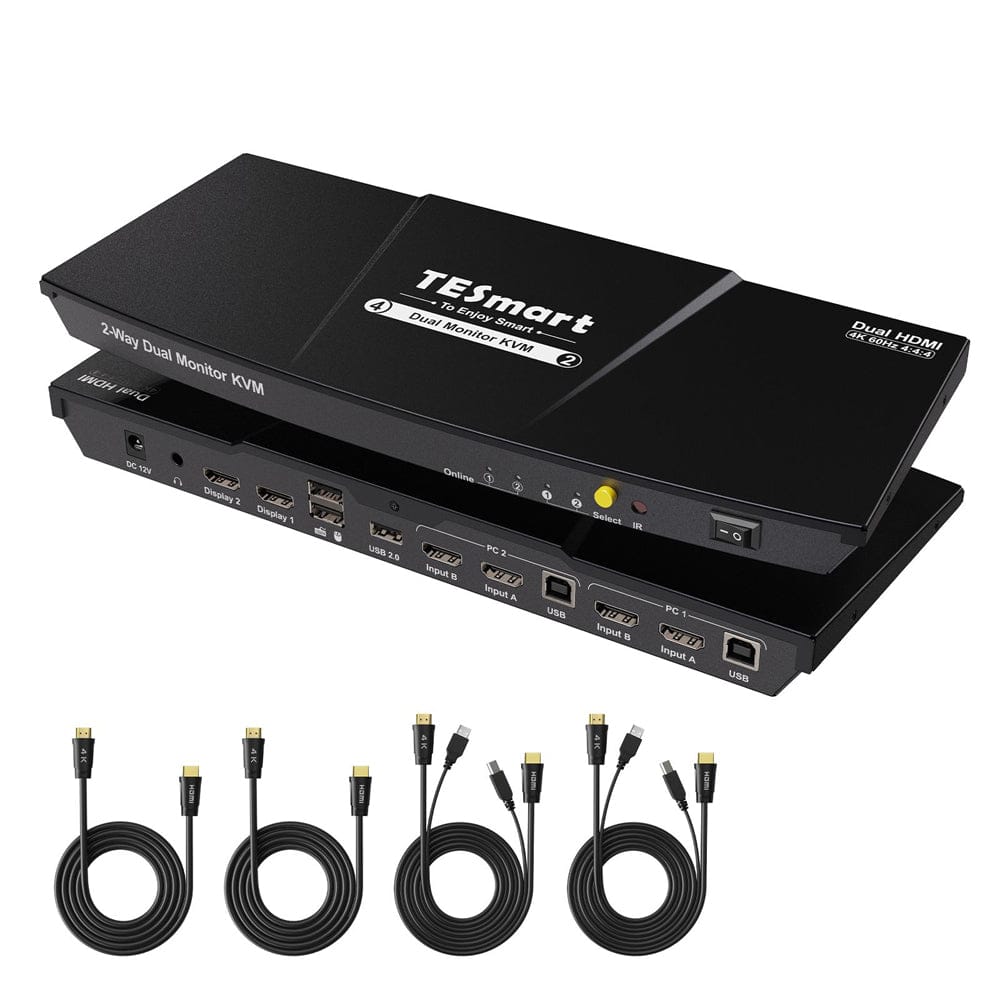
- Le commutateur KVM est livré avec les câbles PC complets. 2 câbles HDMI/USB + 2 câbles HDMI (pour le deuxième moniteur) vers les ordinateurs sont inclus.
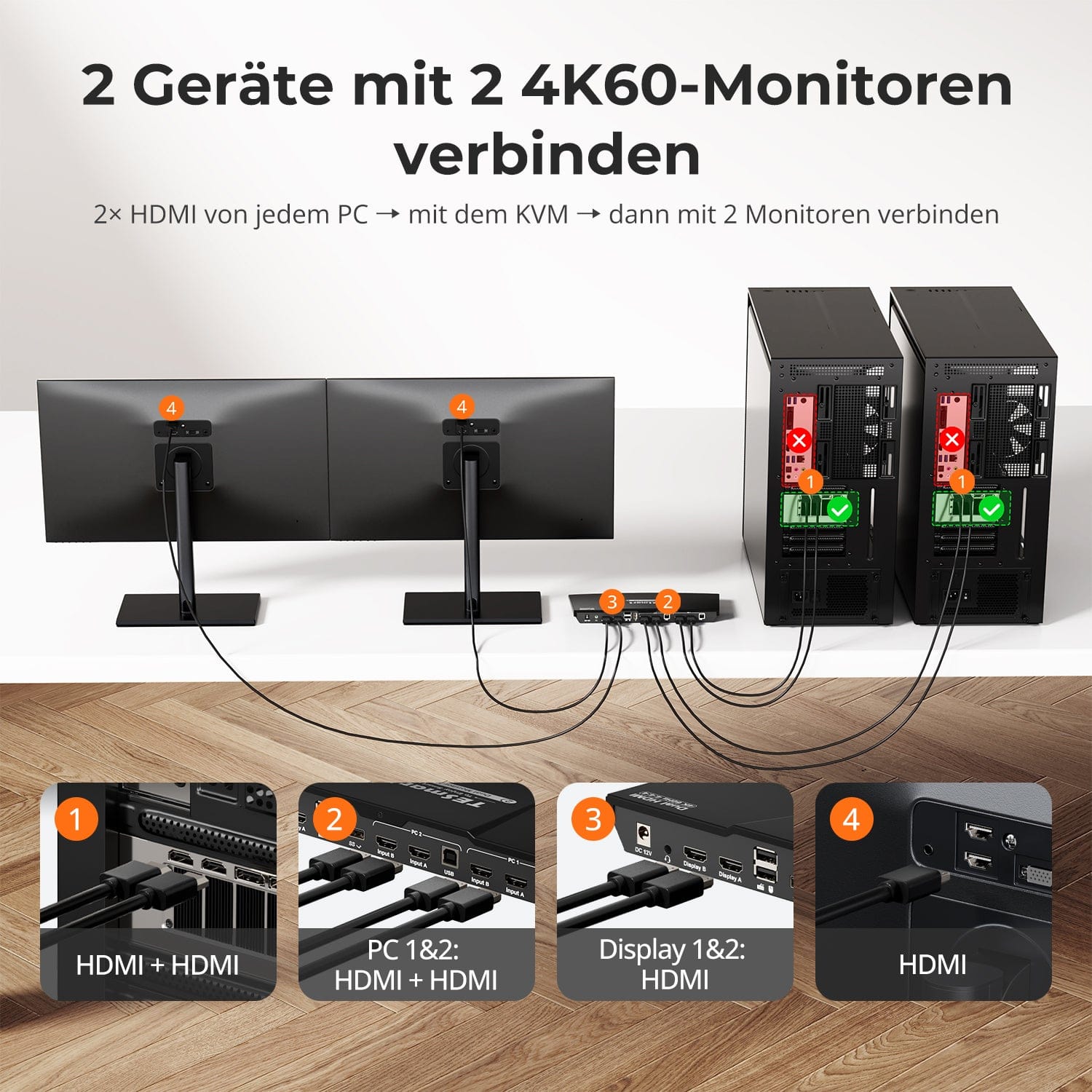
- Gérez efficacement deux PC avec un seul clavier, une seule souris et deux écrans 4K60 Hz.
- Spécialement conçu pour les appareils informatiques qui utilisent un HDMI et un HDMI pour obtenir un affichage sur deux moniteurs.
- Gérez facilement 4K60Hz, 3440x1440@100Hz, 2560x1440@120Hz et plus, compatible avec HDMI 2.0 et HDCP 2.2.
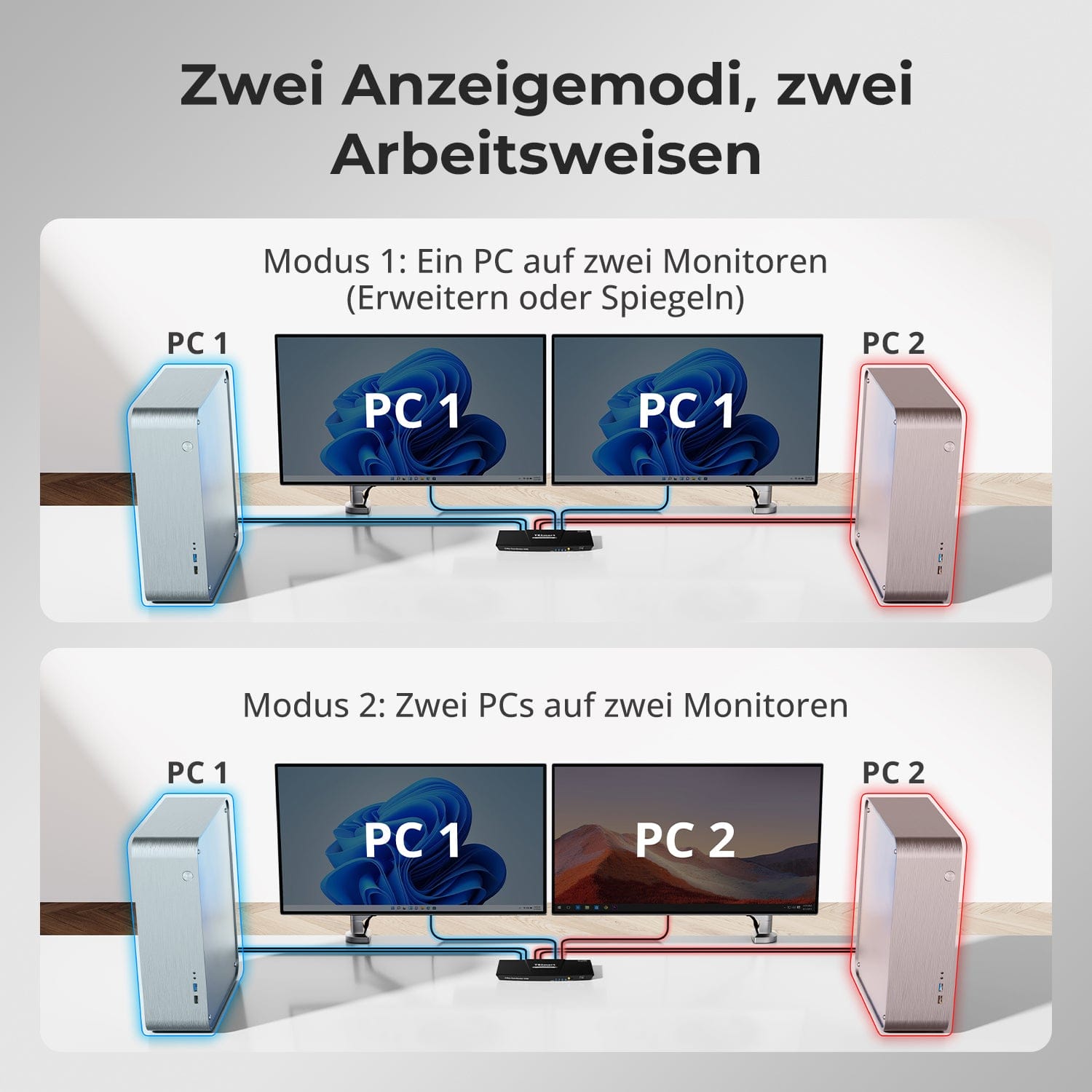
- 2 modes : agrandissez ou divisez le bureau pour un affichage d'ordinateur personnalisable sur n'importe quel moniteur.
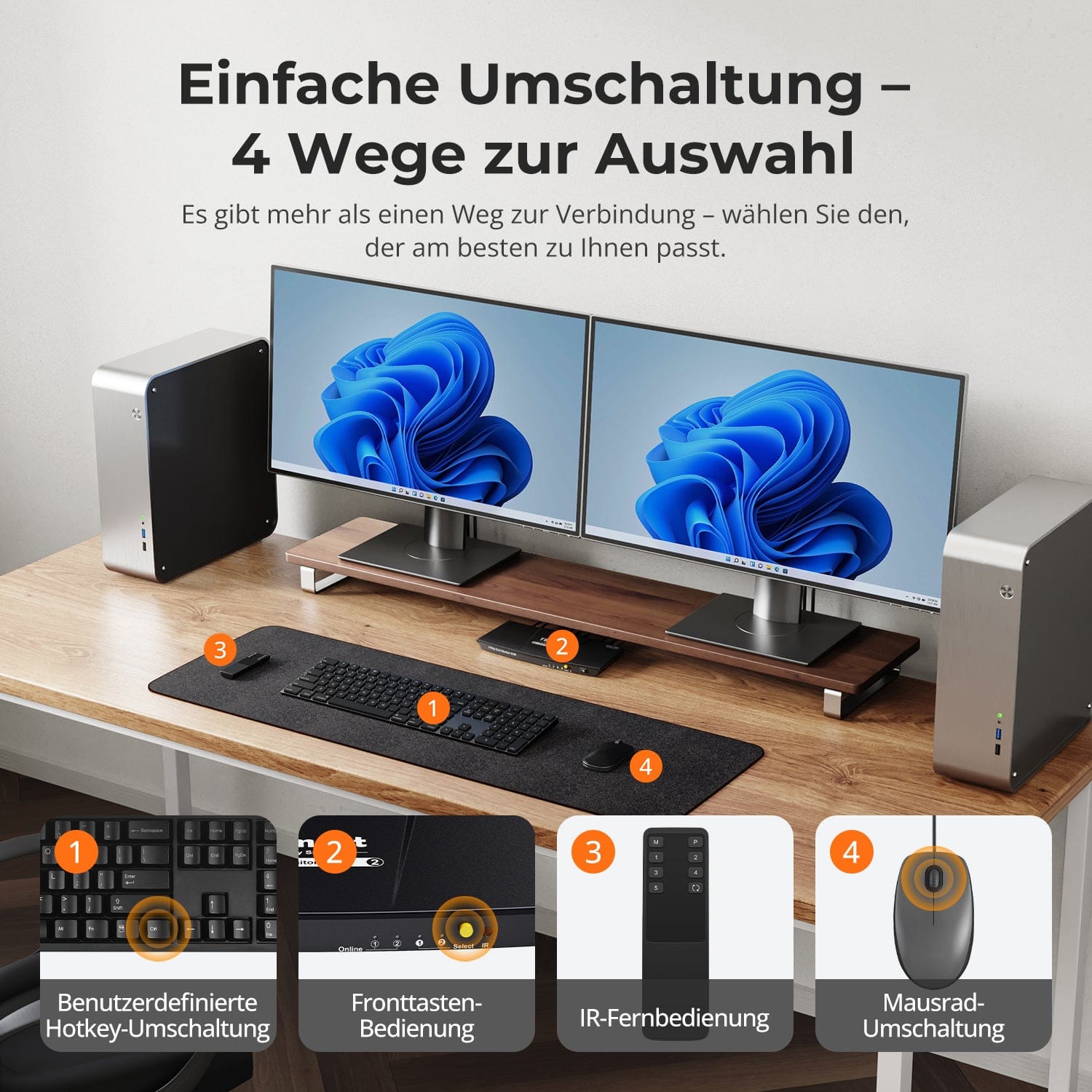
- 3 façons de changer les entrées : raccourcis clavier, bouton avant ou télécommande, et fonctionnement fluide du clavier et de la souris après la commutation.
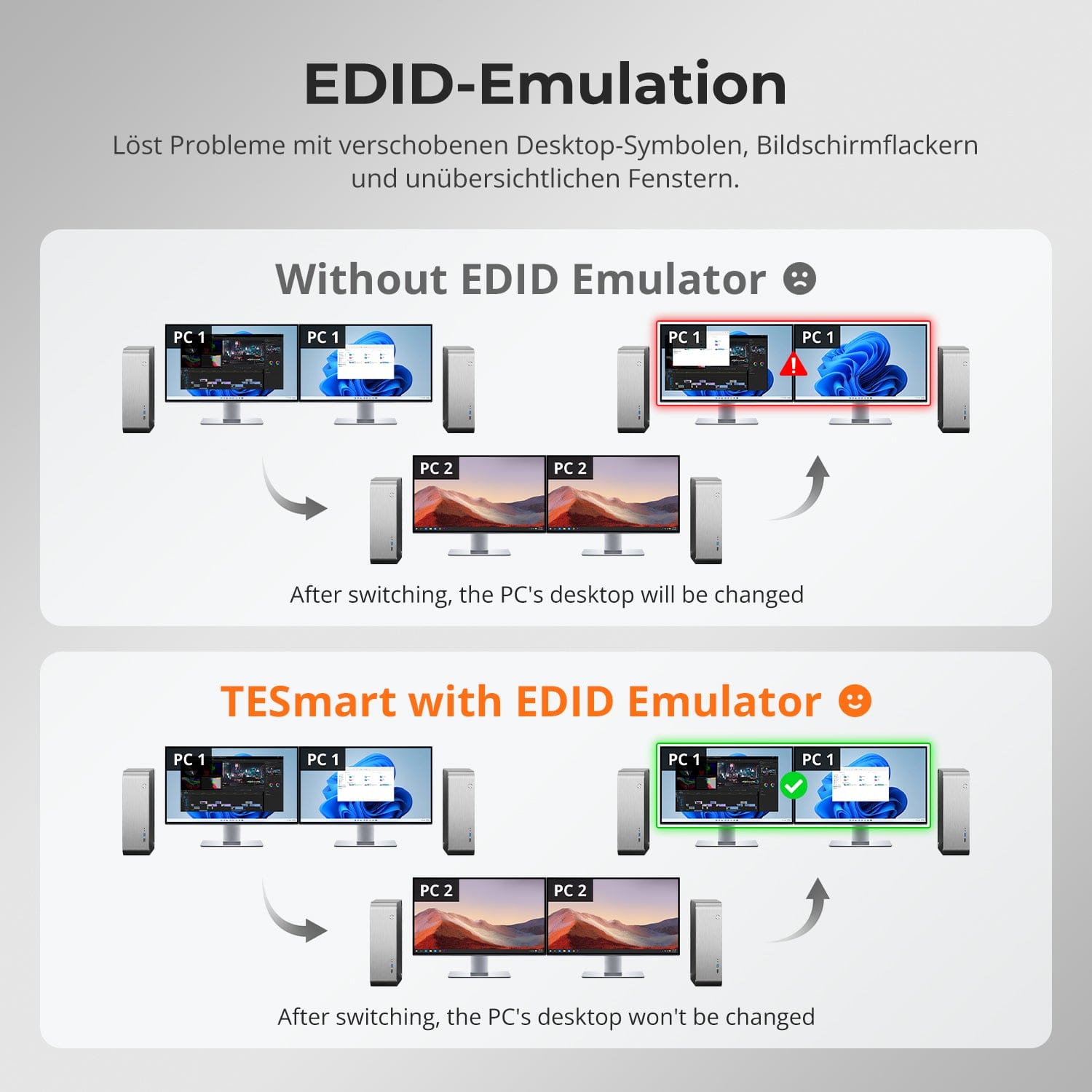
- L'émulation EDID empêche le changement de résolution et de symboles.
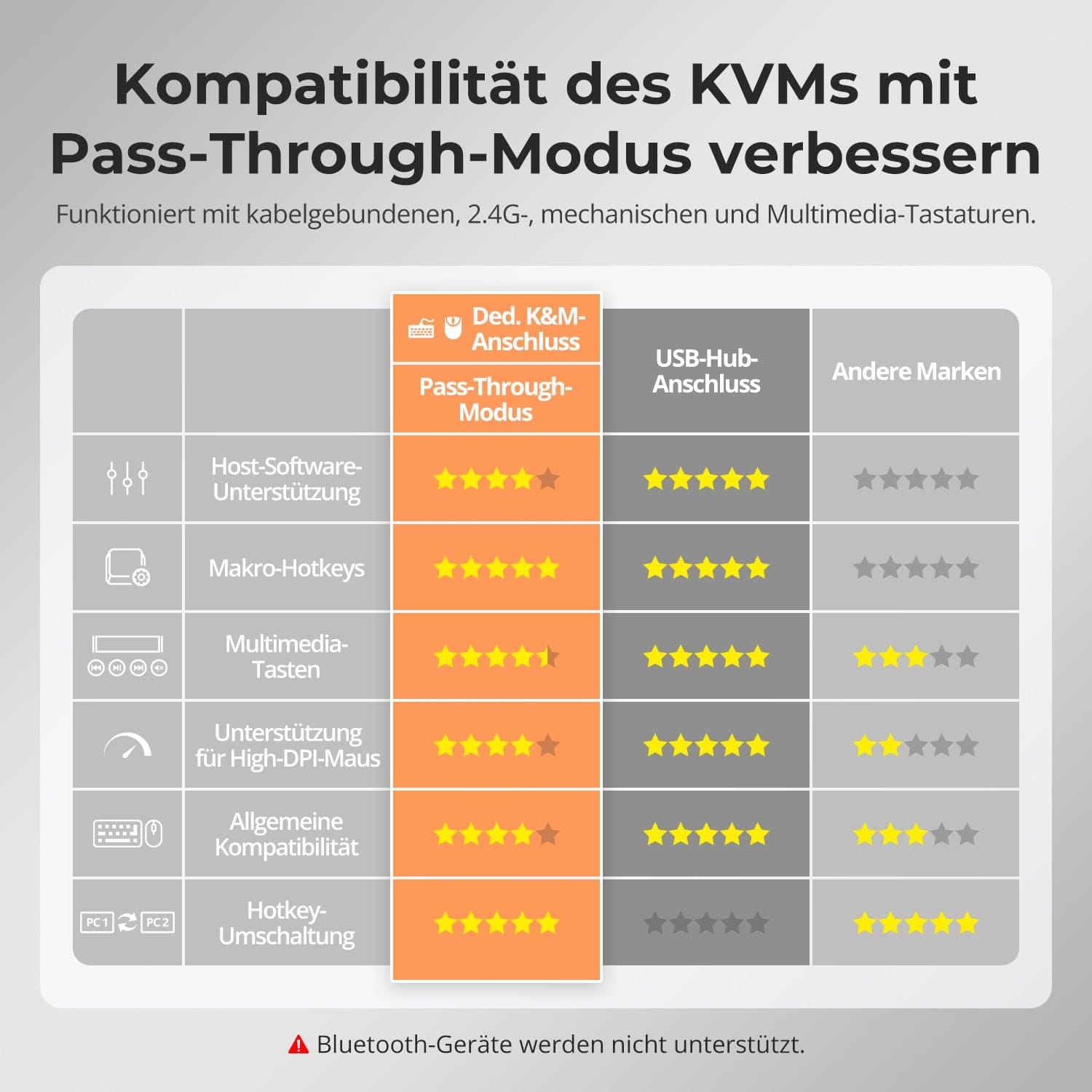
- Pass-through K&M pour une compatibilité complète des claviers : claviers filaires, sans fil, mécaniques et de jeu.
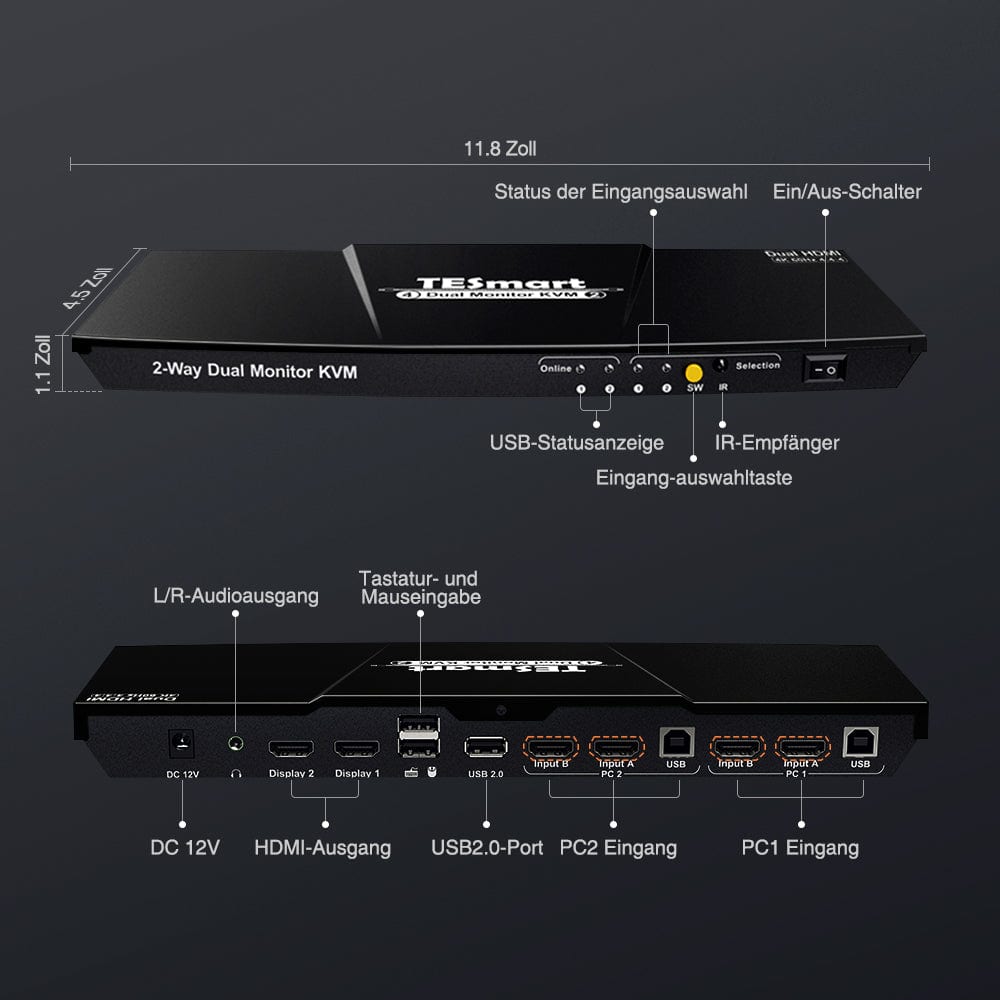
- Partage de périphériques USB et audio pour plus de commodité.
- Compatible avec Windows, Mac et Linux et parfait pour différents scénarios : à la maison, au bureau ou en formation.
| Modèle | Version | Interface | Résolution | Concentrateur USB | Audio |
| HKS202-P23 | Amorcer | HDMI+HDMI | 4K@60Hz | Concentrateur USB 3.0 | E/S audio |
| HDK202-P23 | Amorcer | HDMI+DP | 4K@60Hz | Concentrateur USB 3.0 | E/S audio |
| HKS202-EP23 | Explorateur | HDMI+HDMI | 4K@30Hz | Concentrateur USB 2.0 | E/S audio |
| HKS202-E23 | Élite | HDMI+HDMI | 4K@60Hz | Concentrateur USB 2.0 | Son désactivé |
| HDK202-E23 | Élite | HDMI+DP | 4K@60Hz | Concentrateur USB 2.0 | Audio désactivé |
| HKV202-E23 | Élite | HDMI+VGA | 4K@60Hz | Concentrateur USB 2.0 | Audio désactivé |
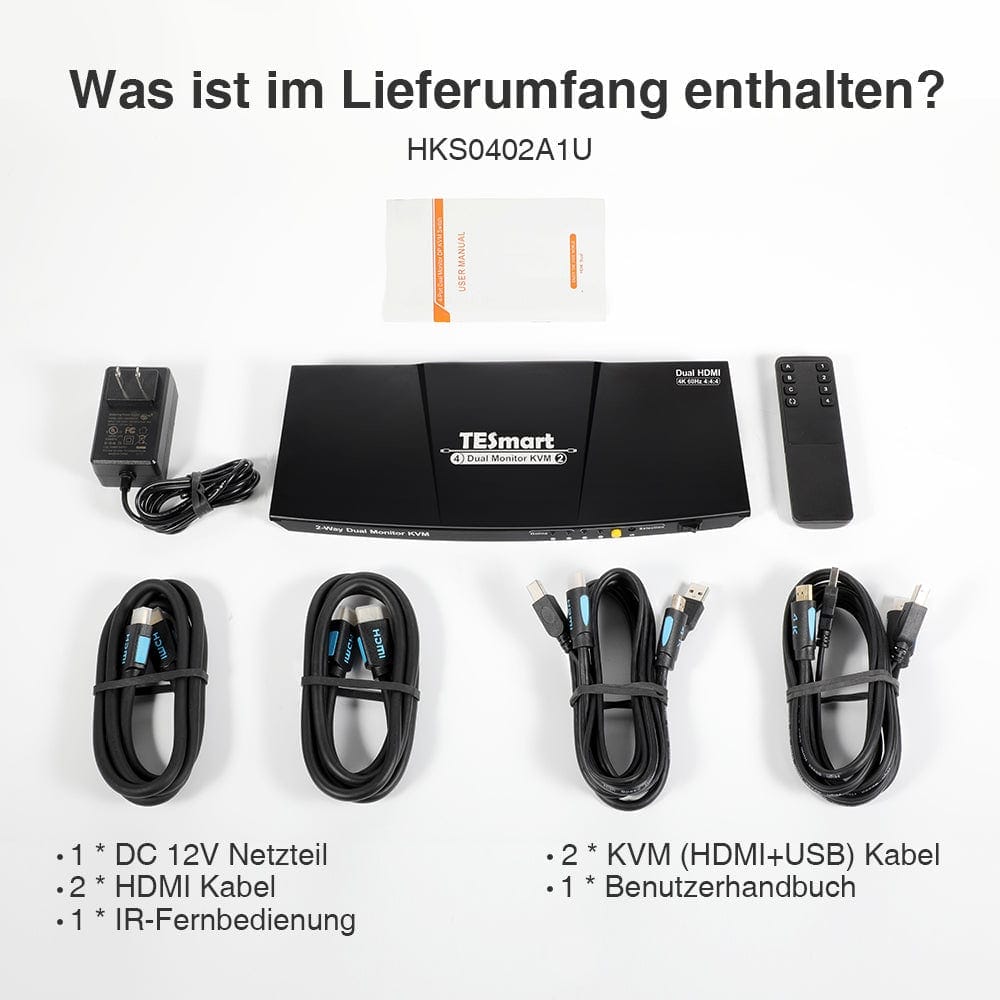
Contenu de la livraison
- 1 commutateur KVM double écran HDMI 4x2
- 2 câbles KVM
- 2 câbles HDMI
- 1 * Télécommande infrarouge
- 1 alimentation CC-12V
- 1 * Manuel d'utilisation
Téléchargements & Manuel d'utilisation


Notre politique d'expédition comprend les 7 sections suivantes :
Délai de traitement de la commande (délai d'expédition)
- Frais d'expédition & Délai de livraison
- Suivi de commande
- Livraisons retardées
- Annulations de commandes
- Diriger & Droits de douane
- Contactez-nous
1. Délai de traitement des commandes
Le délai de traitement de la commande correspond à la période qui s'écoule entre la passation de la commande et sa remise au prestataire de services d'expédition.
• Les commandes sont généralement expédiées sous 1 à 2 jours ouvrables après confirmation/paiement.
• Les commandes passées le week-end peuvent subir des retards.
Notre entrepôt est ouvert du lundi au vendredi aux heures de bureau habituelles (hors jours fériés). Dans ce cas, nous mettrons tout en œuvre pour minimiser les retards de livraison.
Nous disposons d'entrepôts en Allemagne et dans d'autres régions. Votre commande sera expédiée directement depuis l'entrepôt le plus proche de votre adresse de livraison. Si le produit n'est pas en stock dans cet entrepôt, nous expédierons votre commande depuis un autre entrepôt à proximité afin de vous garantir une livraison dans les meilleurs délais.
Livraison au Royaume-Uni 🇬🇧
Pour garantir une livraison sans encombre et un dédouanement correct, les commandes en provenance du Royaume-Uni sont traitées via notre boutique américaine.
Les commandes à destination du Royaume-Uni ne peuvent pas être expédiées via notre boutique européenne.
2. Frais d'expédition & Délai de livraison
| Pays ou région | Délai de livraison estimé | Frais d'expédition | prestataire de services logistiques |
| Allemagne | 3 jours ouvrables | Livraison gratuite | DHL |
| Autres pays de l'UE | 3 à 7 jours ouvrables | Livraison gratuite | DHL/DPD |
| Pays non membres de l'UE | 5 à 12 jours ouvrables | À partir de 60 euros | UPS |
3. Suivi de commande
4.Livraisons retardées
5. Annulation de commande
6. Impôts & Droits de douane
7. Contactez-nous
- Les commandes TESmart sont traitées automatiquement. Une fois expédiées, elles ne peuvent être ni annulées ni modifiées, y compris en cas de changement d'adresse.
- Si vous souhaitez retourner un article ou demander un remboursement, veuillez nous contacter dans les 30 jours suivant sa réception à l'adresse suivante : service@tesmart.de.
- Les retours ne sont possibles que si le produit est inutilisé, complet et dans son emballage d'origine.
- Pour les retours non liés à des problèmes de qualité, les frais de retour sont à la charge du client.
- TESmart prendra en charge les frais de retour pour les retours ou les remboursements dus à des problèmes de qualité.
- Produits recherchés 30 jours et à l'intérieur 2 ans Les articles présentant des problèmes ne peuvent pas être retournés, mais selon l'inspection, ils peuvent être réparés ou remplacés (même modèle uniquement, remplacement préféré pour les membres).
- Entre le 2e et le 3e. Aucun service de retour ou de remboursement n'est offert cette année. Les membres peuvent après 3 mois Une réduction de [montant] sera accordée à compter de la date d'achat dans le cadre de la politique de reprise. jusqu'à 50% Vous recevrez un remboursement du prix initial du produit, applicable à l'achat d'un nouveau produit. Pour connaître les conditions générales détaillées, veuillez consulter : https://tesmart.de/pages/tesmart-id-trade-in
- Les remboursements seront traités dans les 5 jours ouvrables suivant la réception des marchandises à l'entrepôt.
Pour toute question : service@tesmart.de
Directives complètes :

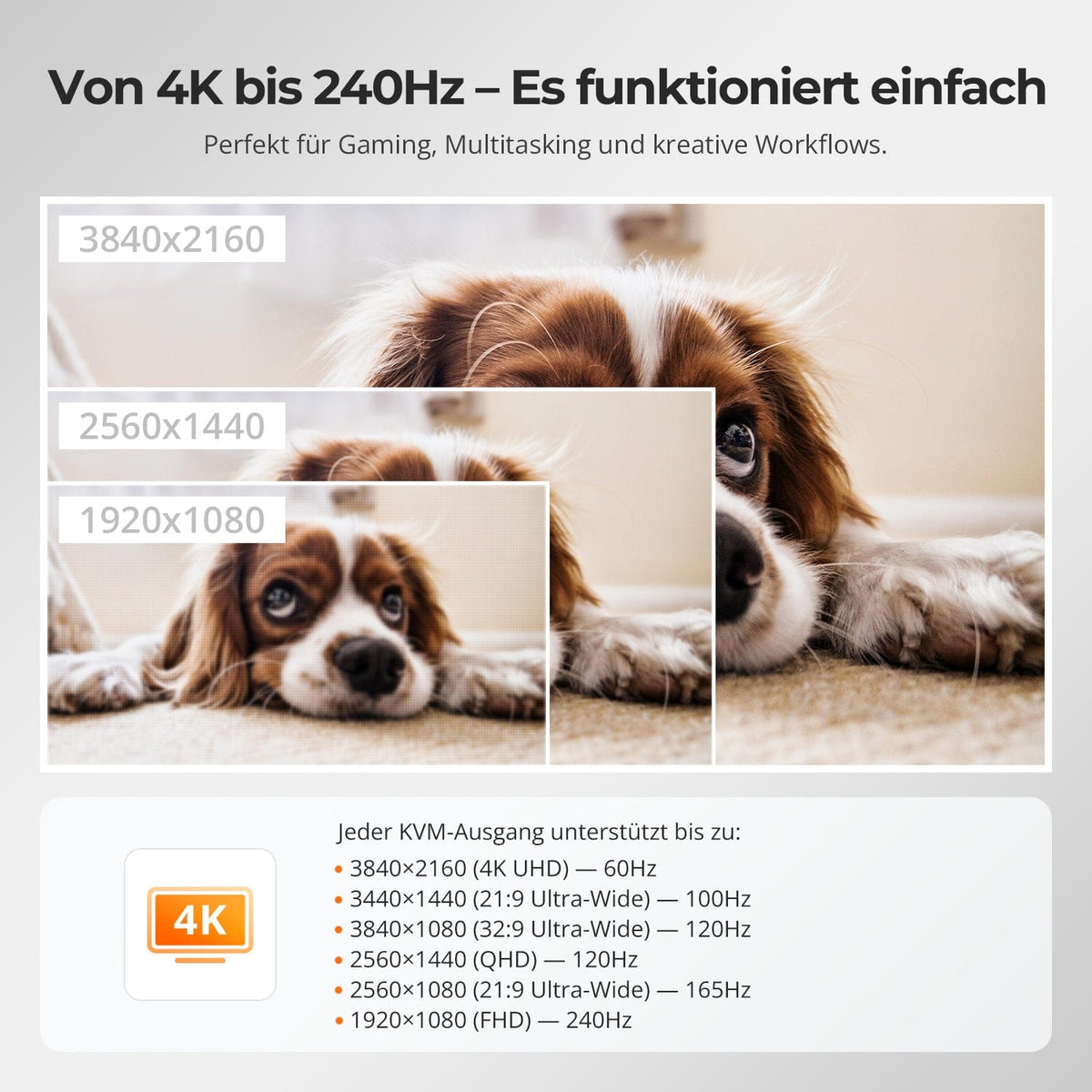
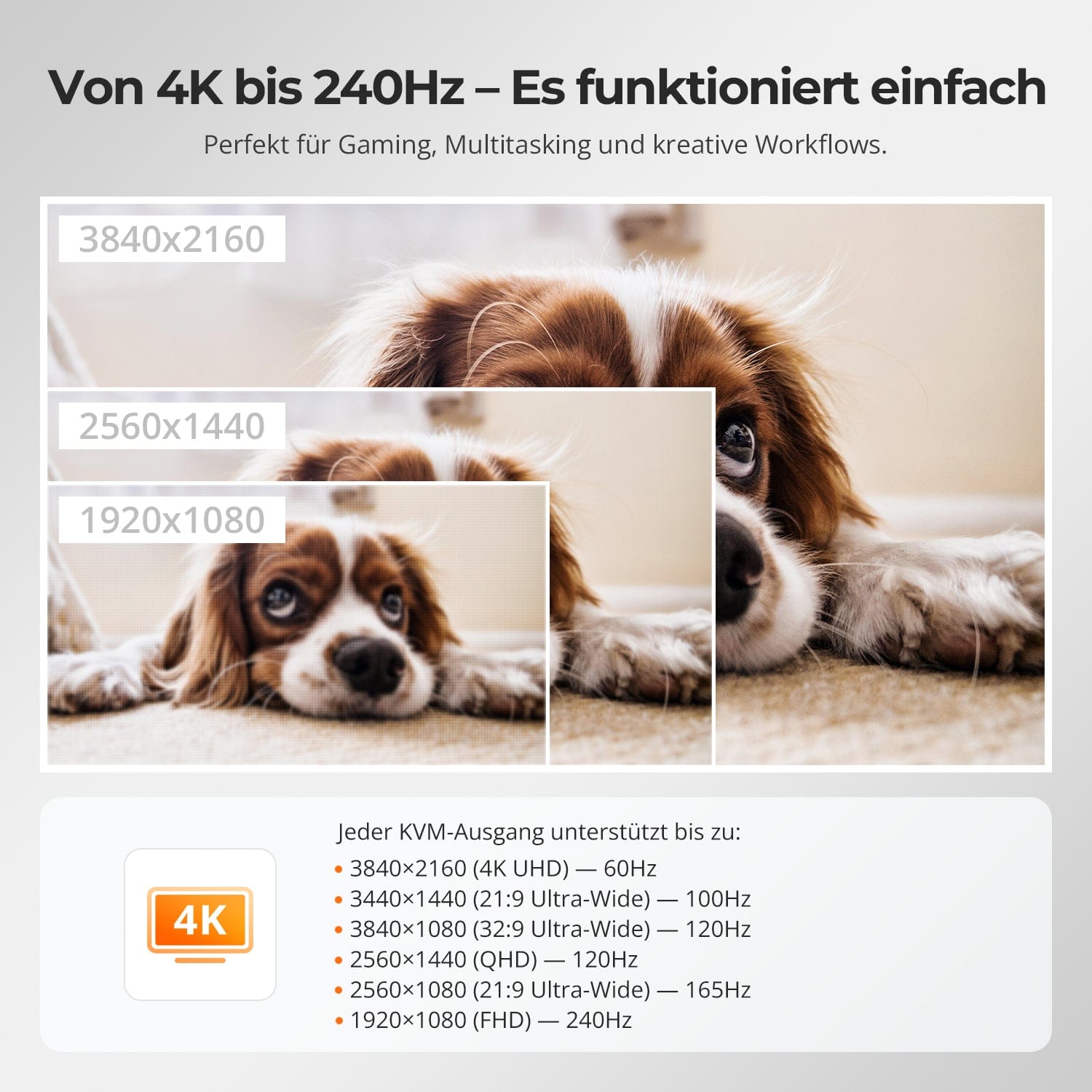
De 4K à 240 Hz – Ça marche
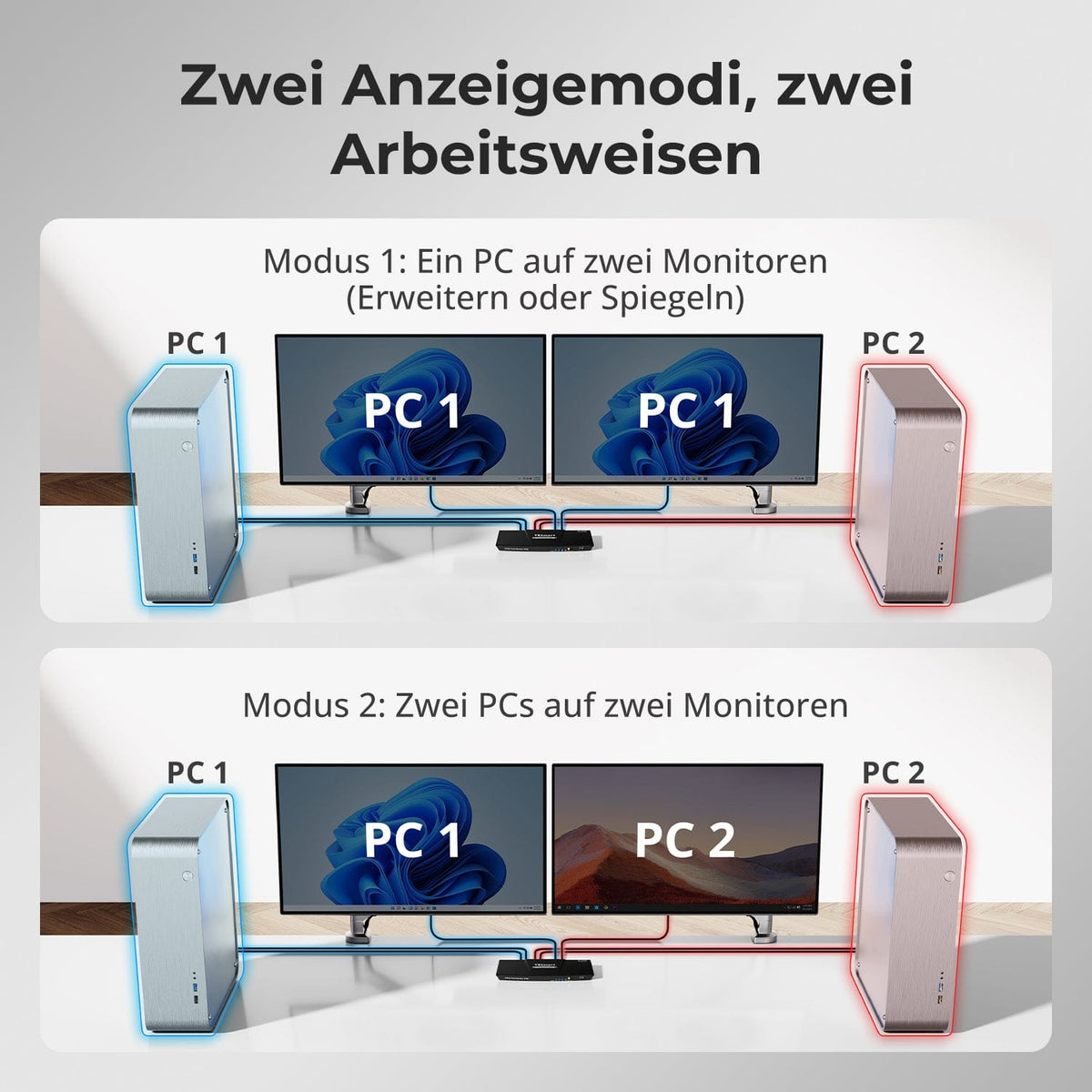
Deux modes d'affichage, deux façons de travailler
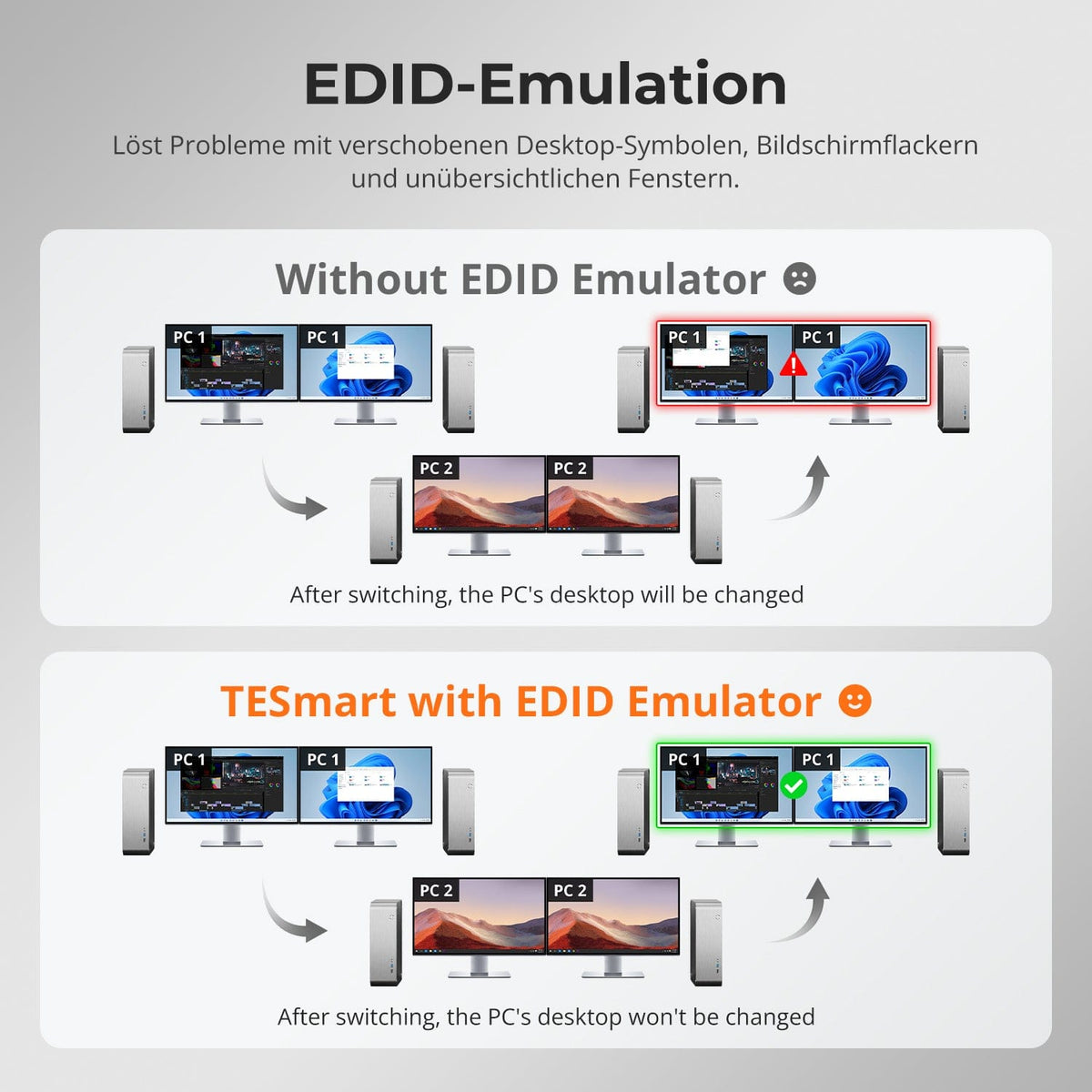
Émulation EDID – Écrans stables, pas de surprises
Un seul commutateur, des possibilités infinies. Que ce soit pour les jeux, la création de contenu ou les flux de travail multi-fenêtres, notre KVM gère sans effort une large gamme de résolutions et de taux de rafraîchissement.
Chaque sortie KVM prend en charge jusqu'à :
• 3 840 × 2 160 (4K UHD) – 60 Hz
• 3440×1440 (21:9 Ultra-large) — 100 Hz
• 3840×1080 (32:9 Ultra Wide) — 120 Hz
• 2560×1440 (QHD) — 120 Hz
• 2560×1080 (ultra-large 21:9) — 165 Hz
• 1920×1080 (FHD) — 240 Hz
• Mode 1 : Un PC sur deux écrans (Étendre ou Dupliquer)
Étendez votre bureau sur deux écrans ou dupliquez l'affichage pour vos présentations. Configuration facile via les paramètres d'affichage de votre PC : idéal pour le multitâche ou les environnements à double écran.
• Mode 2 : Deux PC sur deux écrans
Affichez deux ordinateurs côte à côte – un écran par PC. Basculez facilement entre les écrans grâce à un raccourci clavier. Idéal pour les configurations hybrides (Mac + Windows, par exemple), le développement ou la supervision en direct.
Passer d'un écran à l'autre ne devrait pas perturber votre bureau. Notre émulateur EDID intégré garantit que votre disposition reste exactement telle que vous l'avez laissée.
• Plus de symboles mal placés
Conserve la position des icônes du bureau et la taille des fenêtres ouvertes lors du changement de source d'entrée.
• Commutation sans scintillement
Empêche les coupures et les scintillements d'écran causés par la réinitialisation de l'affichage.
• Multitâche plus fluide
Assure la cohérence visuelle entre les postes de travail et les configurations d'écrans.
✅ Avec l'émulation EDID TESmart : votre affichage reste stable et inchangé, même après un changement de chaîne.
⚠️ Sans émulation EDID : les icônes se déplacent, la taille des fenêtres change et l’écran scintille après chaque changement.


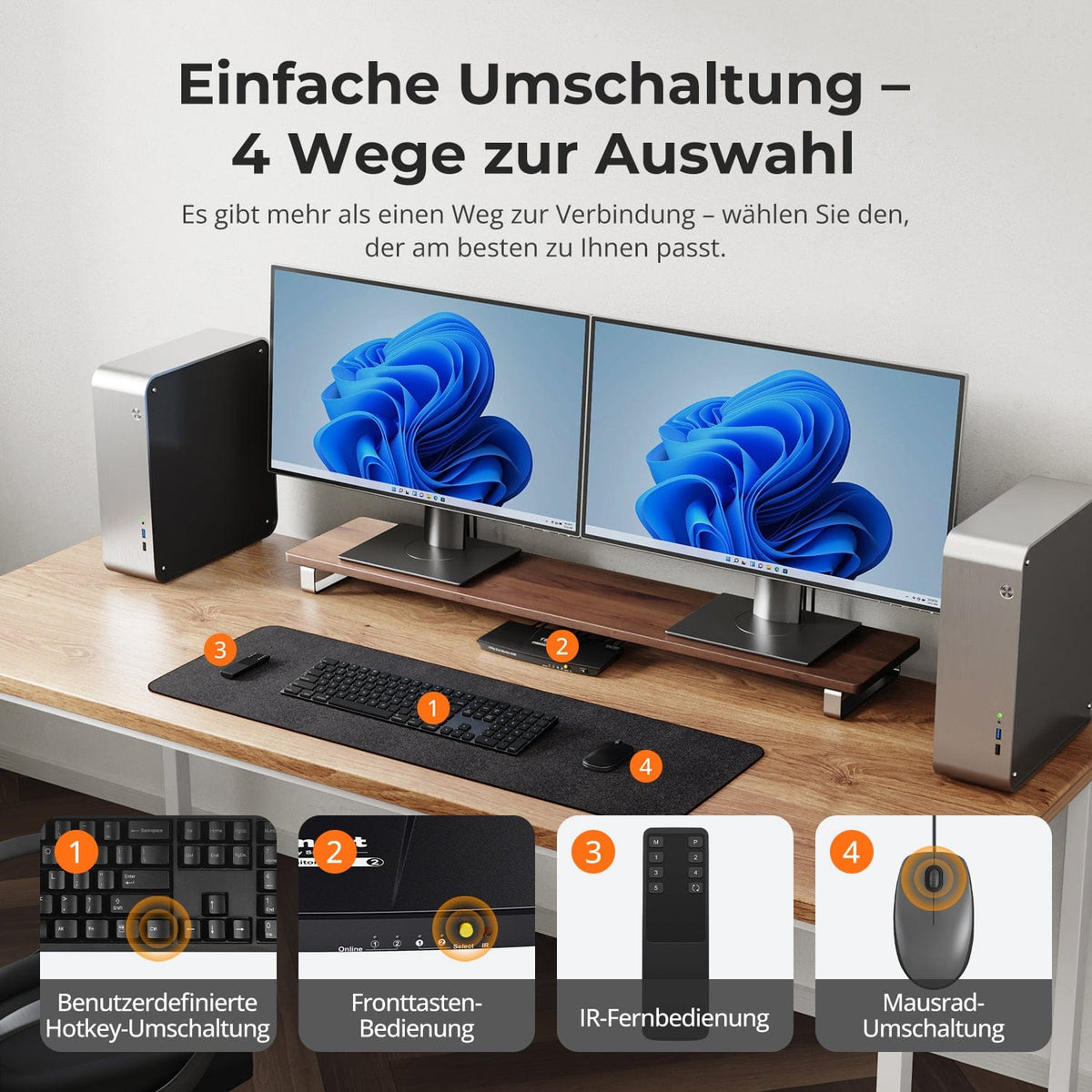
Commutation facile – 4 façons de choisir
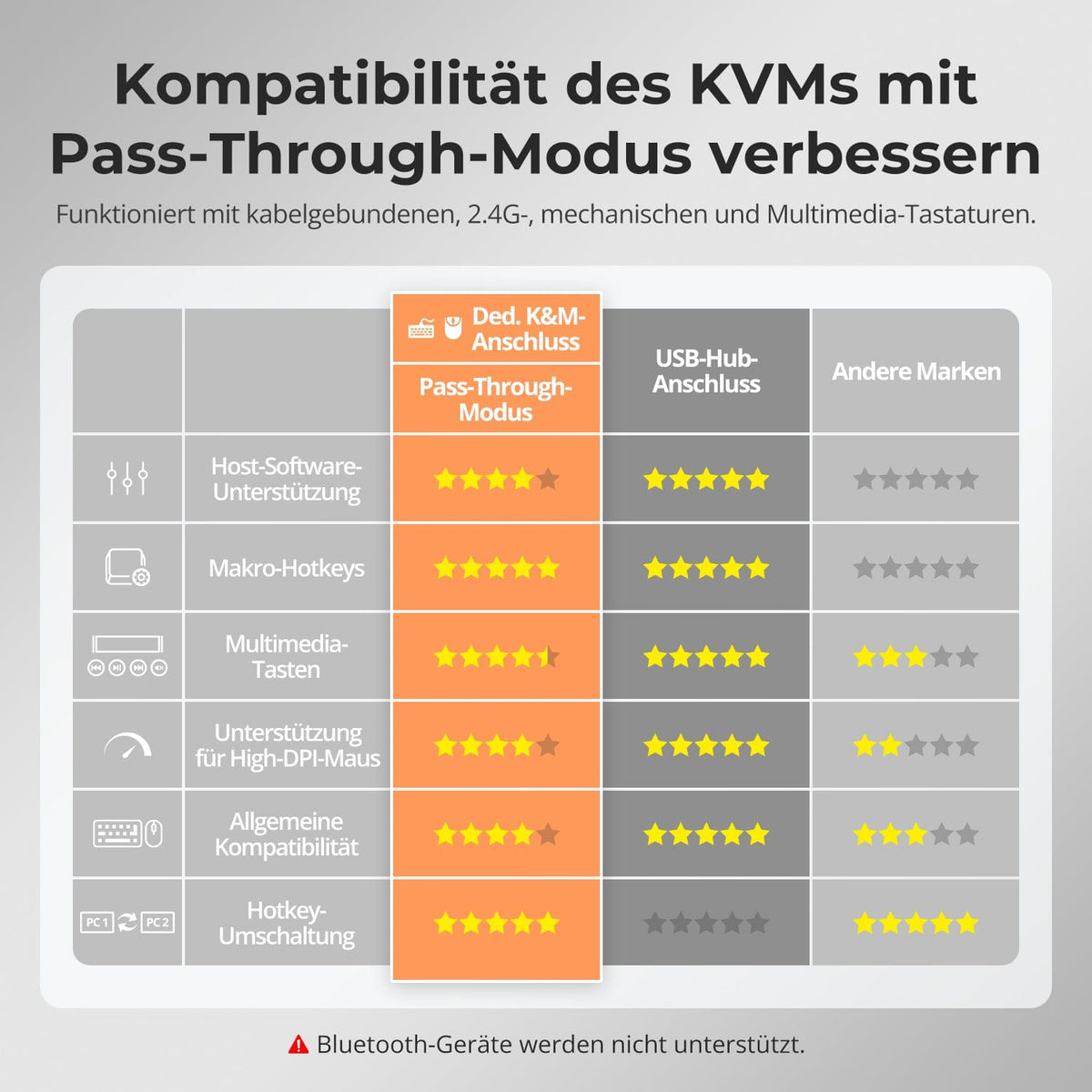
Améliorer la compatibilité avec le mode pass-through
Changer de système ne devrait pas vous ralentir : nous proposons quatre méthodes fluides adaptées à toutes les configurations et habitudes :
• Changement de raccourci clavier personnalisé – Raccourcis clavier rapides pour les utilisateurs avancés
• Commande par bouton frontal – Accès direct, à tout moment et en toute simplicité
• Télécommande infrarouge – Contrôle pratique depuis votre bureau
• Basculement avec la molette de la souris – Double-cliquez pour basculer instantanément
Que ce soit au travail, en jouant ou en faisant des présentations, choisissez la méthode qui vous convient le mieux.
Compatible avec la plupart des types de claviers : filaires, sans fil 2,4 GHz, mécaniques et multimédias.
Il fonctionne comme une connexion directe au PC pour une meilleure compatibilité et une vitesse de réponse accrue.
⚠️ Les appareils Bluetooth ne sont pas pris en charge.


FAQ
La prise en charge de la mise à jour du micrologiciel est-elle proposée ?
Oui, nous offrons une assistance complète pour les mises à jour du firmware.
Mises à jour du firmware :
- Mises à jour régulières pour améliorer la compatibilité et la stabilité
- Correction des problèmes et bugs connus
- Nouvelles fonctionnalités et améliorations
Comment effectuer une mise à jour :
- Visitez notre site web et accédez à la section d'assistance.
- Téléchargez le dernier firmware pour votre modèle
- Suivez les instructions du manuel d'utilisation.
- La plupart des mises à jour peuvent être effectuées via USB.
Important:
- N'interrompez pas le processus de mise à jour.
- Assurez-vous que le commutateur KVM dispose d'une alimentation suffisante.
- Après la mise à jour, l'appareil redémarrera automatiquement.
Soutien: Si vous rencontrez des problèmes avec la mise à jour, veuillez contacter notre assistance technique à l'adresse suivante : support@tesmart.de
Le signal vidéo est instable, scintille ou l'écran devient noir
Étapes de dépannage pour les problèmes vidéo :
Étape 1 : Vérifiez les connexions des câbles
- Assurez-vous que tous les câbles HDMI/DP sont correctement connectés.
- Essayez de reconnecter les câbles
- Utilisez des câbles certifiés de haute qualité (HDMI 2.1 pour la 4K/8K).
Étape 2 : Alimentation électrique
- Vérifiez que le commutateur KVM reçoit une alimentation suffisante.
- Utilisez l'adaptateur secteur fourni.
- Essayez de redémarrer le commutateur KVM.
Étape 3 : Mise à jour du micrologiciel
- Mettez à jour le firmware à la dernière version.
- Cela résout souvent les problèmes de compatibilité.
Étape 4 : Paramètres du moniteur
- Vérifiez les paramètres de résolution de votre ordinateur.
- Essayez d'utiliser une résolution inférieure pour tester.
- Vérifiez que le taux de rafraîchissement est pris en charge.
Si le problème persiste : Contactez notre assistance technique.
Comment utiliser les raccourcis clavier sans la touche de défilement ?
Alternatives aux raccourcis clavier : Si votre clavier ne possède pas de touche Arrêt défil., vous pouvez utiliser d'autres méthodes pour passer d'un ordinateur à l'autre :
Méthode 1 : Boutons physiques
- Utilisez les boutons physiques du commutateur KVM lui-même.
- Il s'agit de la méthode la plus fiable pour les claviers sans touche de verrouillage du défilement.
Méthode 2 : Raccourcis clavier personnalisés
- De nombreux commutateurs KVM permettent la configuration de combinaisons de touches de raccourci alternatives.
- Consultez le manuel d'utilisation pour connaître le numéro de modèle spécifique.
- Alternatives courantes : Ctrl+Ctrl, Alt+Alt, ou autres combinaisons.
Méthode 3 : Contrôle logiciel
- Certains modèles proposent un logiciel d'accompagnement pour le contrôle.
- Téléchargez le logiciel depuis notre site web
Existe-t-il des problèmes de compatibilité avec macOS Tahoe ?
Compatibilité avec macOS Tahoe : Notre commutateur KVM est compatible avec macOS Tahoe, cependant certaines considérations particulières s'appliquent :
Problèmes connus :
- Certains modèles plus anciens peuvent nécessiter une mise à jour du micrologiciel pour une compatibilité totale.
- Les périphériques USB peuvent nécessiter une autorisation lors de la première connexion.
- Assurez-vous que votre Mac dispose de la dernière version de macOS.
Solutions :
- Mettez à jour le firmware du commutateur KVM vers la dernière version.
- Essayez de redémarrer le commutateur KVM et de reconnecter le Mac.
- Vérifiez les paramètres de sécurité dans les préférences système de votre Mac.
- Contactez notre équipe d'assistance si les problèmes persistent.
Puis-je connecter un seul ordinateur ou moniteur ?
Oui, c'est possible. Le commutateur KVM fonctionne également avec un seul ordinateur ou moniteur, bien que ce ne soit pas l'utilisation optimale de l'appareil.
Scénarios :
- Un ordinateur, plusieurs écrans : Vous pouvez connecter plusieurs écrans à un seul ordinateur.
- Plusieurs ordinateurs, un seul écran : Vous pouvez basculer entre différents ordinateurs avec un seul écran.
- Un ordinateur, un écran : Le commutateur KVM fonctionne, mais n'offre aucun avantage supplémentaire.
Pour des résultats optimaux, nous recommandons d'utiliser au moins 2 ordinateurs et 1 moniteur.
Le commutateur KVM prend-il en charge 4K@144Hz oder Écrans 8K ?
Oui, cela dépend du modèle. Nos commutateurs KVM prennent en charge différentes résolutions et fréquences de rafraîchissement :
- 4K@144Hz: Compatible avec les commutateurs KVM HDMI 2.1
- 8K : Alimenté par nos commutateurs KVM HDMI 2.1 8K
- Résolution maximale : Vérifiez les spécifications de votre modèle.
Important: Utilisez des câbles HDMI 2.1 de haute qualité pour des performances optimales. Les câbles HDMI plus anciens peuvent entraîner des problèmes de compatibilité.
Puis-je connecter un ordinateur portable et un ordinateur de jeu en même temps ?
Oui, c'est possible. Le commutateur KVM permet de connecter et de basculer simultanément entre plusieurs ordinateurs. Vous pouvez connecter jusqu'à quatre ordinateurs via les ports USB et les contrôler avec un seul écran, clavier et souris.
Instructions de connexion :
- Connectez votre ordinateur portable via USB au port 1 ou 2.
- Connectez votre ordinateur de bureau de jeu via USB au port 3 ou 4.
- Utilisez la combinaison de touches ou les touches physiques pour basculer entre les ordinateurs.
- Assurez-vous que les deux ordinateurs sont allumés et détectés.
-
DE : 3 jours ouvrables · UE : 3 à 7 jours ouvrables
-
Retours sans tracas & Garantie d'achat
-
Inscrivez-vous et bénéficiez de 2 années de garantie supplémentaires
-
Membres TESmart+
Reprise de votre ancien appareil avec 30 % de réduction + assistance technique à vie