

Table des matières
- Introduction
- Pourquoi les fonctionnalités d'affichage d'Apple ne se résument pas à un simple signal vidéo
- Caméra, haut-parleur, microphone et USB : quel chemin de données nécessitent-ils ?
- Pourquoi les commutateurs KVM HDMI ou DisplayPort ordinaires ne sont généralement pas suffisants
- Que devriez-vous tester concrètement ?
- Qui a réellement besoin de cette solution ?
- Où se situe le TESmart THK401-X4 dans ce flux de travail ?
- Remarques concernant la compatibilité de l'écran Apple Studio Display avec un PC Windows
- FAQ
- Conclusion
Introduction
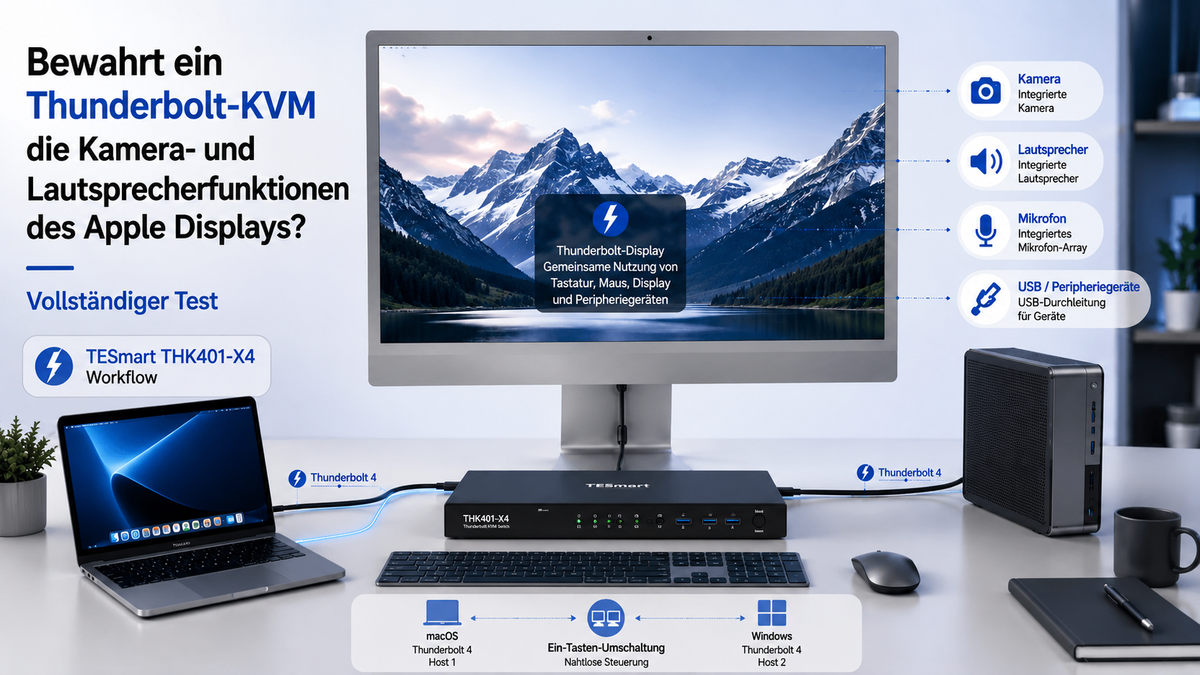
L'Apple Studio Display est bien plus qu'un simple écran. Il intègre également une caméra, des haut-parleurs, des microphones et des ports USB-C en aval. Cela change la donne en matière de commutation KVM.
Si un écran ne nécessite qu'un signal vidéo, un commutateur KVM HDMI ou DisplayPort suffit généralement. Cependant, avec l'Apple Studio Display, une autre question se pose : après un changement de mode, l'ordinateur connecté peut-il toujours reconnaître l'écran comme périphérique vidéo, périphérique audio, caméra, microphone et hub USB ?
Par conséquent, un test pratique ne doit pas se limiter à la question « Une image apparaît-elle ? ». Un véritable flux de travail KVM pour Apple Studio Display doit vérifier que le chemin de données reste suffisamment intact pour que le système hôte puisse reconnaître les périphériques intégrés de l'écran.
Pourquoi les fonctionnalités d'affichage d'Apple ne se résument pas à un simple signal vidéo
Avec un moniteur classique, l'exigence principale est simple : le signal vidéo doit être transmis de l'ordinateur à l'écran. Bien que l'audio puisse être véhiculé via HDMI ou DisplayPort, le moniteur reste avant tout un périphérique d'affichage.
L’écran Apple Studio Display fonctionne différemment. La caméra intégrée, le système de haut-parleurs, le microphone et les ports USB-C reposent sur une communication entre l’écran et l’ordinateur hôte. Autrement dit, ces fonctions ne sont pas transmises uniquement par le biais du signal vidéo HDMI.
C’est précisément ce point que beaucoup d’utilisateurs négligent lorsqu’ils comparent un commutateur KVM Thunderbolt, un commutateur KVM compatible Thunderbolt, un hub USB-C et un commutateur KVM HDMI standard. L’affichage d’une image ne garantit pas le bon fonctionnement de la caméra Apple Display, des haut-parleurs Apple Studio Display, du microphone Apple Studio Display ou des accessoires USB.

Caméra, haut-parleur, microphone et USB : quel chemin de données nécessitent-ils ?
Les fonctions intégrées de l'Apple Studio Display reposent sur plusieurs types de signaux : vidéo, données USB, détection de périphériques audio et communication avec les périphériques.
| Demandes des utilisateurs | Ce qui doit être préservé | Pourquoi le chemin de données est important |
|---|---|---|
| Affichage d'images | signal vidéo | Chemin vidéo HDMI/DP/USB-C/TB |
| caméra | canal de données USB | La caméra ne transmet pas uniquement le signal vidéo via HDMI. |
| Intervenants | Reconnaissance en tant que périphérique audio | L'hôte doit reconnaître l'écran comme un périphérique audio. |
| microphone | Entrée audio USB | Nécessite une communication USB/TB correcte |
| Accessoires USB | Données USB en aval | Nécessite un chemin de données commun, et pas seulement une commutation d'affichage. |
Par conséquent, le partage d'affichage Thunderbolt est plus complexe qu'un simple changement de moniteur. Le chemin KVM doit prendre en compte l'ensemble de la relation entre l'ordinateur et l'écran, et pas seulement l'image affichée.
Pourquoi les commutateurs KVM HDMI ou DisplayPort ordinaires ne sont généralement pas suffisants
Un commutateur KVM HDMI ou DisplayPort standard n'est pas une mauvaise solution. Il est simplement conçu pour un flux de travail d'affichage différent.
Pour un moniteur HDMI ou DisplayPort standard, un commutateur KVM classique permet de basculer le signal vidéo et de partager des périphériques USB de base tels qu'un clavier, une souris, une webcam ou une clé USB, connectés directement au KVM. Cette solution convient à de nombreuses configurations PC, consoles et environnements de bureau.
Cependant, l'Apple Studio Display a des exigences différentes. La caméra, les haut-parleurs, le microphone et les ports USB-C intégrés font partie intégrante de son architecture. Un simple flux vidéo ne peut pas représenter correctement ces périphériques à l'ordinateur hôte.
Cela signifie qu'un commutateur KVM HDMI standard peut afficher une image si le signal est correctement converti. Cependant, il ne faut pas s'attendre à ce qu'il reproduise parfaitement l'expérience offerte par un écran Apple à câble unique. L'élément manquant est généralement le chemin de données nécessaire à l'hôte pour reconnaître les périphériques USB et audio internes de l'écran.

Que devriez-vous tester concrètement ?
Un « test complet » doit être pratique et ne pas prétendre que tous les ordinateurs, câbles, systèmes d'exploitation et versions de micrologiciels se comporteront de manière identique. La bonne approche consiste à tester chaque fonction dans une configuration de bureau réelle.
1. Affichage de l'image
Vérifiez que l’écran Apple Studio Display reçoit bien un signal vidéo de chaque hôte connecté. Contrôlez la résolution, la fréquence de rafraîchissement, le comportement de sortie de veille et assurez-vous que l’écran se reconnecte correctement après chaque changement d’hôte.
2. Caméra d'écran Apple
Sur chaque ordinateur, ouvrez une application vidéo ou la liste des périphériques système et vérifiez si la caméra Apple Display Camera y figure. Répétez ce test après avoir établi une nouvelle connexion, puis après avoir changé d'ordinateur.
3. Haut-parleur d'affichage Apple Studio
Vérifiez la liste des sorties audio du système hôte. Il ne s'agit pas seulement de savoir si du son est diffusé, mais aussi si le système reconnaît l'écran comme périphérique de sortie audio après la commutation.
4. Microphone d'écran Apple Studio
Vérifiez la liste des entrées audio et effectuez un court enregistrement test. Le comportement du microphone dépend de la capacité de l'hôte à détecter correctement l'entrée audio USB de l'écran.
5. Accessoires USB connectés via l'écran
Si des accessoires sont connectés aux ports USB-C situés en aval de l'écran, vérifiez s'ils suivent l'hôte actif.Cela vous permet de vérifier si le chemin de données partagé fonctionne et pas seulement le chemin vidéo.
6. Restauration après commutation
Basculez plusieurs fois entre les appareils hôtes. Un test pratique utile consiste à vérifier si la caméra, les haut-parleurs, le microphone et les périphériques USB se reconnectent sans avoir à débrancher et rebrancher les câbles à répétition.
Dans un flux de travail compatible Thunderbolt correctement planifié, le comportement attendu est que l'hôte puisse à nouveau détecter l'écran et ses périphériques compatibles après une commutation. Cependant, les résultats exacts dépendent de la prise en charge par l'hôte, du comportement du système d'exploitation, de la qualité du câble et de la compatibilité de l'écran avec l'hôte.
Qui a réellement besoin de cette solution ?
Vous aurez probablement davantage besoin d'un commutateur KVM compatible Thunderbolt si l'écran Apple Studio Display est la pièce maîtresse de votre bureau et que vous souhaitez partager plus que la simple image.
Utilisateurs Mac + Mac
Lorsqu'on passe d'un MacBook Pro à un Mac Studio ou un Mac mini, l'objectif principal est généralement d'éviter de débrancher le câble d'écran, le clavier, la souris, le périphérique audio et les accessoires USB. Un commutateur KVM compatible Thunderbolt est plus pratique qu'un simple commutateur vidéo si les périphériques intégrés de l'écran Apple Studio Display sont importants.
Configuration de bureau Mac et PC
Dans une configuration de bureau combinant Mac et PC, l'intérêt principal réside dans l'organisation. Bien qu'un commutateur KVM ne permette pas à Windows de fonctionner comme macOS, il offre une meilleure gestion des périphériques d'affichage, USB, audio et d'entrée si l'hôte connecté prend en charge ces fonctionnalités.
Développeurs, créatifs et utilisateurs techniques
Les utilisateurs qui alternent entre le codage, les tests, l'édition, le rendu ou l'administration informatique ont souvent besoin d'un environnement d'affichage de haute qualité partagé par plusieurs machines. Pour eux, le véritable avantage réside dans la réduction des changements de câbles et la plus grande prévisibilité du poste de travail.
Qui n'aurait peut-être pas besoin de cette solution
Si vous souhaitez simplement connecter un écran HDMI standard, un clavier et une souris entre deux ordinateurs de bureau, un commutateur KVM HDMI ou DisplayPort classique sera plus adapté. La compatibilité Thunderbolt est surtout pertinente si l'écran gère également les périphériques USB, la caméra, l'audio et les fonctions associées.
Où TESmart THK401-X4 Ce flux de travail convient
Pour les utilisateurs qui ont configuré un bureau mixte avec un écran Apple et plusieurs appareils, TESmart THK401-X4 développé autour d'un problème pratique : comment organiser un flux de travail de partage d'écran Thunderbolt actuel avec des périphériques sources HDMI supplémentaires ?
Chez TESmart, nous nous concentrons sur le problème de commutation proprement dit : non seulement changer l’écran, mais aussi organiser l’affichage, l’USB, l’audio et les flux de contrôle sur plusieurs appareils.
THK401-X4 Cela convient particulièrement si votre configuration comprend les éléments suivants :
- Partage d'affichage Apple Studio entre plusieurs appareils hôtes
- Un flux de travail pour ordinateur portable compatible Thunderbolt
- Configurations de bureau avec Mac + PC + sources HDMI
- Réduction des changements répétés de câbles Thunderbolt
- Commutation des périphériques d'affichage, USB, audio et d'entrée selon un chemin planifié
Le point crucial est, THK401-X4 Il ne faut pas considérer cela comme une promesse universelle selon laquelle toutes les fonctionnalités d'affichage Apple fonctionneront de manière identique sur tous les ordinateurs.Une évaluation plus précise consiste à déterminer si vos périphériques hôtes, câbles, écrans et systèmes d'exploitation peuvent prendre en charge les données et les chemins d'accès aux périphériques que vous souhaitez partager.
Pour les utilisateurs qui souhaitent un flux de travail KVM Apple Studio Display plutôt qu'un simple commutateur vidéo, THK401-X4 À prendre en considération car il est conçu pour les ordinateurs de bureau où le partage d'écran Thunderbolt, le comportement des périphériques USB, la détection audio et la commutation de sources mixtes doivent être considérés simultanément.
Remarques concernant la compatibilité de l'écran Apple Studio Display avec un PC Windows
L'utilisation d'un écran Apple Studio Display avec un PC Windows peut s'avérer utile, mais il convient de ne pas s'attendre à des miracles. Windows peut reconnaître l'écran comme un moniteur et, selon l'hôte, le type de connexion, les pilotes et la compatibilité système, détecter certaines fonctions USB ou audio.
Toutefois, il ne faut pas s'attendre à ce que les fonctionnalités spécifiques à Apple fonctionnent automatiquement de la même manière que sur macOS. Un commutateur KVM peut faciliter l'organisation du chemin de connexion, mais il ne peut pas contourner toutes les limitations côté hôte ni le comportement du système d'exploitation.
Pour une évaluation optimale, il est conseillé de tester d'abord le PC Windows directement avec l'écran Apple Studio Display. Ensuite, testez les mêmes fonctionnalités via le chemin KVM. Cela vous permettra de mieux distinguer la compatibilité avec l'hôte et le comportement lors du changement de chemin.
Note de compatibilité Thunderbolt
THK401-X4 Conçu pour les flux de travail compatibles avec les périphériques Thunderbolt™ 4, ce dispositif a été testé dans des scénarios courants de partage d'écran et d'ordinateur portable Thunderbolt. Il n'est pas encore certifié Intel® Thunderbolt™ ; la certification est en cours. La compatibilité doit être vérifiée en utilisant le périphérique hôte, le système d'exploitation, l'écran et le câblage réels.
FAQ
1. La caméra de l'Apple Studio Display fonctionne-t-elle via un commutateur KVM ?
Cela dépend de la réception du flux de travail KVM par le système de données USB nécessaire et de la reconnaissance de la caméra par l'hôte actif. Un simple flux vidéo HDMI est insuffisant pour la caméra d'écran Apple.
2. Les haut-parleurs de l'Apple Studio Display sont-ils inversés avec ceux de l'ordinateur ?
Le basculement peut être effectué lorsque l'hôte actif détecte l'écran comme périphérique de sortie audio via le chemin de données approprié. Il est conseillé aux utilisateurs de vérifier la liste des sorties audio du système après chaque basculement.
3. Le microphone de l'Apple Studio Display fonctionne-t-il sous Windows ?
Dans certaines configurations, cela peut fonctionner si Windows reconnaît l'entrée audio USB de l'écran. Toutefois, il est conseillé de tester cela sur l'ordinateur concerné. Les fonctionnalités de l'écosystème Apple ne sont pas nécessairement identiques à celles de macOS.
4. Pourquoi ne puis-je pas utiliser un commutateur KVM HDMI standard pour toutes les fonctions de l'Apple Studio Display ?
Un commutateur KVM HDMI standard gère principalement la vidéo et certains périphériques USB qui y sont directement connectés. L'écran Apple Studio Display, avec sa caméra, son microphone, ses haut-parleurs et ses ports USB-C intégrés, nécessite une communication entre périphériques que la vidéo HDMI seule ne peut assurer.
5. Un hub USB-C est-il la même chose qu'un commutateur KVM ?
Non. Un hub étend le nombre de ports d'un seul ordinateur. Un commutateur KVM est conçu pour gérer les flux de contrôle, d'affichage, USB et parfois audio entre plusieurs ordinateurs. Si vous souhaitez partager un écran et des périphériques entre plusieurs ordinateurs, un hub seul ne suffira généralement pas.
6. Ai-je besoin d'un commutateur KVM compatible Thunderbolt pour chaque configuration Mac ?
Non.Si votre moniteur est un écran HDMI ou DisplayPort standard et que vous souhaitez uniquement partager un clavier et une souris, un commutateur KVM classique peut suffire. Un commutateur KVM compatible Thunderbolt devient plus pertinent si l'écran utilise la communication Thunderbolt ou USB-C.
7. Peut THK401-X4 Est-il possible de garantir la disponibilité de toutes les fonctionnalités d'affichage Apple sur tous les appareils ?
Aucun commutateur KVM ne doit être évalué de cette manière. Le THK401-X4 est conçu pour le partage d'écran compatible Thunderbolt et les flux de travail multi-appareils, mais le comportement de la caméra, du haut-parleur, du microphone et des périphériques USB dépend toujours de l'appareil hôte, de la prise en charge par le système d'exploitation, des câbles et de la compatibilité de l'écran.
Conclusion
La conclusion la plus importante d'un test pratique du KVM Apple Studio Display est simple : ne jugez pas la configuration uniquement sur la question de savoir si l'écran s'allume.
La caméra, les haut-parleurs, le microphone et les ports USB de l'Apple Studio Display dépendent de la communication de données entre l'écran et l'ordinateur hôte. Par conséquent, les commutateurs KVM HDMI ou DisplayPort classiques conviennent généralement aux moniteurs standard, mais sont insuffisants pour les utilisateurs souhaitant profiter pleinement de l'expérience Apple.
Un flux de travail KVM compatible Thunderbolt est particulièrement utile lorsque l'objectif est de réduire les changements de câbles et d'organiser la commutation des périphériques d'affichage, USB, audio et de contrôle sur plusieurs hôtes.
Pour les utilisateurs souhaitant configurer un flux de travail KVM Apple Studio Display avec des périphériques sources Mac, PC et HDMI, il offre TESmart THK401-X4 Une approche ciblée de l'évaluation. Examinez la compatibilité de votre système hôte, les exigences de câblage et le comportement du périphérique, puis considérez le THK401-X4 comme une option pratique pour une configuration de bureau plus propre avec partage d'écran Thunderbolt.
Diviser:
Pourquoi les KVM traditionnels échouent avec Apple Studio Display et Pro Display XDR : la solution complète pour 2026
La meilleure solution multi-écrans pour la Coupe du Monde 2026 | Matrice HDMI, guide de configuration KVM & 4K