

Avec l'essor du télétravail et des loisirs à domicile, de plus en plus d'utilisateurs souhaitent allier efficacité professionnelle et divertissement de qualité sur un seul poste de travail. La possibilité de passer facilement du mode bureau au mode jeu/divertissement est un critère essentiel pour le choix de la configuration d'un ordinateur.
Cet article de blog représente un exemple typique Ordinateur double + double écran + célibataire Périphérie-Ensemble La configuration du bureau est présentée, dans laquelle le KVM double écran TESmart HDC202-X24 L'interrupteur est utilisé pour Changement en un clic entre le mode bureau et le mode divertissement, Lien double écran et Synchronisation audio pour permettre une expérience efficace et immersive.
Composants de l'appareil et architecture de connexion
Dispositifs hôtes
| Type d'appareil | nom | Description de l'utilisation |
| Ordinateur de bureau (PC2) | PC de jeu haute performance (RTX4070/i7) | Jeux vidéo/Montage multimédia |
| Ordinateur portable (PC1) | MacBook Pro 14/16 pouces (M1 Pro/M1 Max/M2 Pro/M2 Max) | Travail de bureau professionnel/Tâches créatives |
Avis : Les MacBook Air et les MacBook Pro d'entrée de gamme (par exemple, M1/M2) ne prennent en charge qu'un seul écran externe et ne sont pas recommandés pour les configurations KVM à deux écrans. Privilégiez les modèles dotés d'au moins deux sorties vidéo externes (par exemple, M1 Pro/M1 Max/M2 Pro et versions ultérieures).
Configuration du moniteur
| moniteur | Demande entrante | fonction |
| Dell U3225QE | HDMI | Écran principal pour le travail de bureau/multimédia |
| Moniteur de jeu Dell 2K | HDMI/DP | Écran secondaire pour extension multitâche/de jeu |
Tous les moniteurs de cette configuration sont utilisés Entrée HDMI, pour éviter la dépendance aux entrées Type-C et assurer une meilleure compatibilité des appareils.
Unité centrale : Commutateur KVM HDMI double écran TESmart HDC202-X24
Le TESmart HDC202-X24 est une solution KVM professionnelle, spécialement conçue pour les scénarios à double hôte et double moniteur, avec les principales caractéristiques suivantes :
- Prend en charge deux canaux d'entrée pour deux hôtes (PC1 et PC2), Avec une affectation flexible de la sortie vers deux moniteurs HDMI. Chaque source d'entrée peut être routée vers un ou les deux moniteurs, permettant un flux de travail multi-écrans personnalisable.
- Permet de contrôler les deux PC avec un seul clavier et une seule souris., avec une réponse rapide lors du basculement via les raccourcis clavier ;
- Partage intégré des périphériques USB, prend en charge les périphériques tels que les webcams, les clés USB, les imprimantes, etc.sur les deux hôtes ;
- commutation de synchronisation audio, qui permet de basculer entre les sorties audio via des raccourcis clavier sans avoir à modifier manuellement les paramètres système ;
- Compatible avec les systèmes Mac sans prise en charge MST, Permet l'extension à deux écrans ;
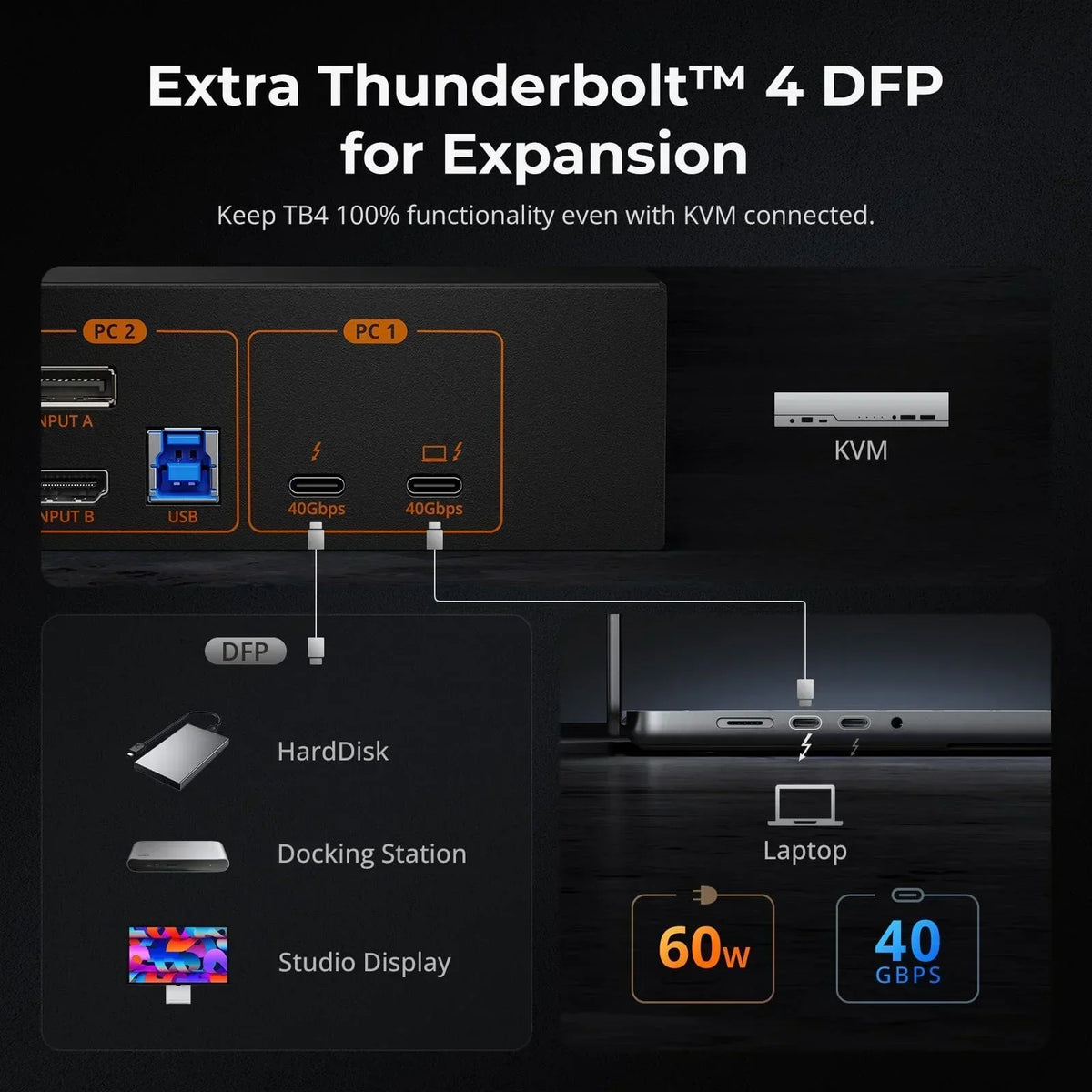
- Le port PC1 prend en charge l'entrée vidéo monocanal, utiliser un seul câble Thunderbolt connecté au MacBook pour une sortie double écran.
Guide de connexion MacBook (pour les modèles compatibles avec le double écran)
Pour les modèles de MacBook Pro prenant en charge la sortie double écran (par exemple, M1 Pro/M1 Max/M2 Pro/M2 Max) :
Méthode correcte pour l'extension à double écran
- Connexion: Il suffit d'en utiliser un Câble de type C (Thunderbolt), utiliser le MacBook avec le Port d'entrée PC1 se connecter au commutateur KVM (USB-C avec entrée vidéo) ;
- Connexion double écran: Fermer deux moniteurs connectés aux ports de sortie KVM (HDMI 1 et HDMI 2) activés ;
- Cette configuration permet au MacBook de gérer les deux écrans simultanément, permettant ainsi d'obtenir Extension à double écran.
Cette configuration ne nécessite aucun câble adaptateur supplémentaire ni réglage complexe, car le commutateur KVM gère automatiquement la transmission du signal vidéo. Les utilisateurs peuvent facilement basculer entre les écrans grâce aux touches de raccourci du KVM.
Intégration des périphériques et de l'audio
| Type périphérique | Appareil | Détails de connexion |
| Clavier/Souris | Clavier mécanique + souris de jeu | Connexion via ports USB KVM, partagés par les deux PC |
| Webcam/Microphone | Configuration de la visioconférence au bureau | Connexion via KVM, commutation avec hôte actif |
| Casque audio/Haut-parleurs | Sony WH-1000XM5/Edifier R1700BT | La commutation audio s'effectue automatiquement via des raccourcis clavier avec le KVM ; aucun réglage manuel n'est nécessaire. |
Le commutateur KVM TESmart détecte automatiquement les entrées audio et les adapte à l'hôte actif. De plus, les utilisateurs peuvent basculer rapidement entre les commandes audio via des raccourcis clavier, évitant ainsi de brancher et débrancher constamment les périphériques audio dans un environnement à deux hôtes.
commutation rapide
- Mode bureau (PC1) Le MacBook prend le contrôle, activant un environnement de bureau à double écran avec caméra, casque, clavier et souris automatiquement attribués ;
- Mode divertissement (PC2) Le PC de jeu prend le contrôle, affiche le contenu du jeu sur les deux moniteurs, l'audio est automatiquement basculé sur le PC de jeu ;
- Méthode de commutation Le passage d'une source d'entrée à une autre s'effectue via le bouton physique KVM, la télécommande ou les raccourcis clavier, avec une réponse fluide et rapide.
Conclusion : Contrôle professionnel de bureau, une solution pour tous les besoins
Le commutateur KVM double écran TESmart HDC202-X24 offre une solution optimale aux utilisateurs qui souhaitent passer en toute transparence d'un travail de bureau efficace à un divertissement puissant sur un seul bureau.Même pour les utilisateurs de MacBook, le Extension double écran sans prise en charge MST possible par un simple câble Thunderbolt unique Il est utilisé pour l'entrée vidéo et la sortie double écran via le KVM.
Que ce soit pour le montage vidéo, le travail sur documents ou les jeux et divertissements immersifs, une seule configuration permet de tout contrôler.
Pour plus d'informations sur les modèles compatibles, les schémas de connexion ou les recommandations de jumelage d'appareils, veuillez consulter notre site web. page produit officielle ou contactez le support technique de TESmart.

Diviser:
Comment utiliser un seul câble Thunderbolt pour plusieurs moniteurs sur des ordinateurs Mac
DKE30SS-M25 : Guide de sélection de la bonne fibre LC-LC OM4 pour des connexions haut débit fiables