

Table des matières
- Introduction
- Ce que les utilisateurs veulent réellement résoudre
- Pourquoi les écrans Apple Studio Display et Pro Display XDR sont-ils différents des moniteurs classiques ?
- Pourquoi les commutateurs KVM classiques ne fonctionnent-ils pas avec l'Apple Studio Display ?
- Afficher une image ne revient pas à partager l'intégralité de son espace de travail.
- Commutateur KVM standard vs. hub USB-C vs. commutateur KVM compatible Thunderbolt
- Qui a réellement besoin de cette solution ?
- La solution complète pour 2026 : Comment configurer le partage d’écran Apple
- Où TESmart THK401-X4 s'adapte
- Liste de vérification à effectuer avant l'achat
- FAQ
- Conclusion
Introduction
Les écrans Apple Studio Display et Pro Display XDR sont excellents, mais dans une configuration multi-ordinateurs, ils ne se comportent pas comme des moniteurs HDMI ou DisplayPort classiques.
Un moniteur standard possède généralement une ou plusieurs entrées vidéo. Un commutateur KVM doit simplement transmettre le signal vidéo HDMI ou DisplayPort tout en commutant simultanément le clavier et la souris. Ce type de commutateur est compatible avec de nombreux moniteurs de bureau, écrans de jeu et écrans de stations de travail.
Les écrans Apple Studio Display et Pro Display XDR sont différents. Ils reposent sur un flux de travail Thunderbolt/USB-C où la vidéo, les données USB, les périphériques audio, les fonctions de la caméra et la communication d'affichage sont intégrés au sein d'une connexion plus globale. Par conséquent, le dysfonctionnement d'un commutateur KVM standard avec un Apple Studio Display n'est généralement pas dû à la qualité du commutateur. Ce dernier a simplement été conçu pour un type d'écran différent.
La vraie question n'est pas simplement : « Vais-je obtenir une image ? » La question pertinente est : « Puis-je partager un écran Apple, un clavier, une souris, des périphériques USB et un flux de travail stable sur plusieurs ordinateurs sans avoir à changer constamment de câble ? »
Ce que les utilisateurs veulent réellement résoudre
La plupart des utilisateurs qui recherchent un commutateur KVM pour Apple Studio Display ou Pro Display XDR ne cherchent pas seulement à résoudre un problème d'affichage vidéo. Ils veulent faire d'un écran haut de gamme l'élément central d'un espace de travail multi-appareils.
Les configurations typiques comprennent :
- Un MacBook Pro et un Mac Studio partagent un écran Apple Studio Display.
- Un Mac mini, un MacBook et un PC Windows dans une configuration de bureau partagée Mac et PC.
- Un ordinateur portable professionnel et un ordinateur de bureau personnel utilisent le même clavier, la même souris, le même écran et les mêmes périphériques USB.
- Un PC Windows, une source HDMI ou une console de jeux est intégré dans un environnement d'affichage Type-C/Thunderbolt.
- Un utilisateur souhaite éviter d'avoir à débrancher et rebrancher quotidiennement les câbles Thunderbolt, les périphériques USB, les périphériques audio et les périphériques d'entrée.
Dans ces flux de travail, l'affichage ne représente qu'une partie du problème. L'utilisateur a également besoin de la commutation des commandes, de la commutation USB, de la détection des périphériques, du comportement audio et d'une reconnexion prévisible après chaque commutation.

Par conséquent, le partage d'écran Apple nécessite une planification différente de celle requise pour une commutation classique de moniteur HDMI.
Pourquoi les écrans Apple Studio Display et Pro Display XDR sont-ils différents des moniteurs classiques ?
Un moniteur HDMI ou DisplayPort standard est avant tout un périphérique de terminaison vidéo. Il reçoit un signal vidéo, communique son identité d'affichage via EDID et affiche l'image.
Les Apple Studio Display et Pro Display XDR s'apparentent davantage à des systèmes d'affichage complets.Selon le modèle d'écran et l'hôte connecté, la connexion peut inclure la vidéo haute résolution, les données USB, les périphériques audio, l'accès à la caméra, le contrôle de la luminosité et la communication avec d'autres périphériques.
Ce câble unique transmet bien plus que de la vidéo.
Avec l'Apple Studio Display, un seul câble suffit pour transmettre le signal d'affichage tout en donnant accès au hub USB intégré, aux haut-parleurs, au microphone et à la caméra de l'ordinateur connecté. Un commutateur KVM HDMI standard ne peut pas assurer cette connexion complète, car le HDMI ne transmet que la vidéo et l'audio, et non l'intégralité du flux de travail des périphériques USB-C/Thunderbolt.
La structure d'entrée ne correspond pas à un moniteur HDMI multiport.
De nombreux moniteurs standard disposent de plusieurs entrées HDMI et DisplayPort. Les écrans Apple Studio Display et Pro Display XDR, quant à eux, ne fonctionnent pas selon le même modèle de commutation multi-entrées. Si un utilisateur tente de les intégrer à un flux de travail KVM HDMI traditionnel, des adaptateurs et une conversion de protocole deviennent nécessaires.
C'est précisément là que commencent de nombreux problèmes.
Les systèmes Mac et Windows ne produisent pas toujours de signaux de la même manière.
Un MacBook peut utiliser les ports USB-C/Thunderbolt pour l'affichage. Un PC de bureau peut utiliser une sortie HDMI ou DisplayPort depuis la carte graphique. Un ordinateur portable peut prendre en charge le mode alternatif DisplayPort via USB-C, mais pas Thunderbolt. Une console de jeux peut ne proposer qu'une sortie HDMI.
Tous ces appareils peuvent afficher une image sur des moniteurs classiques, mais leur communication avec les écrans Apple diffère. Un commutateur KVM USB-C pour Apple Studio Display doit être évalué en fonction du trajet complet du signal entre l'appareil source et l'écran, et non uniquement du type de connecteur.
Pourquoi les commutateurs KVM classiques ne fonctionnent-ils pas avec l'Apple Studio Display ?
Les commutateurs KVM standard ne fonctionnent pas avec les écrans Apple Studio Display et Pro Display XDR car ils sont généralement conçus pour un affichage HDMI ou DisplayPort classique. Dans cet environnement, ils peuvent fonctionner correctement, mais ils peuvent néanmoins être incompatibles avec le partage d'écran Apple.
1. Les commutateurs KVM HDMI ne créent pas de connexion d'affichage Thunderbolt/USB-C.
Un commutateur KVM HDMI transmet le signal vidéo HDMI. L'écran Apple Studio Display ne fonctionne pas comme un moniteur HDMI classique doté d'une entrée HDMI native. Même avec un adaptateur HDMI vers USB-C, le type de connecteur ne suffit pas. L'adaptateur doit convertir activement le signal dans un format d'affichage compatible avec l'écran Apple.
Cette conversion peut résoudre uniquement le problème d'affichage. Elle ne rétablit pas automatiquement les fonctionnalités du concentrateur USB, l'accès à la caméra, le comportement du microphone ni la communication avec l'écran telle qu'elle est attendue d'une connexion directement compatible.
2. Les commutateurs KVM DisplayPort ne sont toujours pas équivalents au partage d'écran Thunderbolt.
Le DisplayPort peut transmettre de la vidéo haute résolution et constitue souvent une excellente option pour les moniteurs de jeu ou les écrans d'ordinateur professionnels. Cependant, un DP-KVM achemine principalement la vidéo DisplayPort et les périphériques USB via des chemins distincts.
Les écrans Apple utilisant Thunderbolt/USB-C ne sont pas de simples moniteurs DisplayPort dotés d'un connecteur différent. Un adaptateur DP vers USB-C peut fonctionner dans certains cas, mais il complexifie la configuration et ne garantit pas une expérience optimale avec les écrans Apple.
3. Les hubs et stations d'accueil USB-C permettent d'étendre un seul ordinateur ; ils ne permettent pas de basculer de manière fiable entre plusieurs ordinateurs.
Un hub ou une station d'accueil USB-C est conçu pour étendre les capacités d'un ordinateur hôte. Il peut ajouter des ports HDMI, USB-A, Ethernet, des capacités de stockage ou de chargement à un ordinateur portable.C'est utile, mais ce n'est pas la même chose que de pouvoir basculer un écran et des périphériques entre plusieurs ordinateurs.
Lorsque les utilisateurs placent une station d'accueil devant un commutateur KVM, une configuration comme celle-ci se produit souvent :
Ordinateur → Station d'accueil → Adaptateur → KVM → Adaptateur → Écran Apple
Chaque couche peut modifier la négociation d'affichage, l'énumération USB, le comportement de l'alimentation ou le délai de sortie de veille. Si la configuration fonctionne directement mais échoue via la station d'accueil, le problème réside généralement dans la complexité de la chaîne et non dans un seul périphérique défectueux.
4. Les appareils d'affichage Apple intégrés peuvent ne pas suivre le signal vidéo.
Avec un moniteur standard, il suffit généralement de basculer le signal vidéo. Cependant, avec l'Apple Studio Display, les utilisateurs s'attendent souvent à ce que la caméra, le microphone, les haut-parleurs et les ports USB soient également basculés vers l'ordinateur actif.
Un commutateur KVM standard permet de basculer entre la vidéo et le contrôle du clavier/souris, mais cela ne signifie pas que toutes les fonctionnalités intégrées des écrans Apple seront reconnues de la même manière par tous les systèmes hôtes. macOS et Windows peuvent également gérer ces périphériques différemment.
5. « Cela affiche une image » ne signifie pas que la configuration est stable.
Certains utilisateurs obtiennent une image via une chaîne d'adaptateurs, mais rencontrent toujours des écrans noirs après la mise en veille, des problèmes de reconnexion des périphériques USB, des problèmes de commutation audio, une réinitialisation des paramètres d'affichage ou de longs temps de redétection après chaque modification.
Par conséquent, la question « Est-ce que cela permet d’allumer l’écran ? » ne constitue pas un critère d’achat suffisant pour une configuration professionnelle de partage d’écran Apple.
Afficher une image ne revient pas à partager l'intégralité de son espace de travail.
Pour qu'un écran fonctionne correctement, une condition simple est souvent requise : l'image doit apparaître avec la résolution et la fréquence de rafraîchissement attendues.
La configuration KVM d'un écran Apple Studio Display présente des conditions de réussite nettement plus larges. L'utilisateur peut s'attendre à ce que l'ordinateur actif ait accès à :
- L'écran Apple avec la résolution attendue.
- Contrôle par clavier et souris.
- Périphériques USB connectés au poste de travail.
- Périphériques audio et sortie audio côté écran, si pris en charge.
- L'accès à la caméra et au microphone est autorisé, sous réserve que l'hôte et le flux de travail le permettent.
- Reconnexion stable après la sortie du mode veille, la sortie de veille et le changement de périphérique.
Cette distinction est importante car un simple commutateur KVM HDMI ne résout que le premier problème. Un commutateur KVM compatible Thunderbolt est conçu pour traiter le problème de commutation plus complexe.
Chez TESmart, nous nous concentrons sur la résolution du véritable problème de la commutation : comment les utilisateurs peuvent passer d'un ordinateur à l'autre tout en conservant un environnement de travail utilisable, prévisible et organisé.
Commutateur KVM standard vs. hub USB-C vs. commutateur KVM compatible Thunderbolt
La solution idéale dépend de ce que vous souhaitez précisément remplacer. Le tableau ci-dessous distingue trois types d'appareils souvent confondus lors des discussions sur le partage d'écran Apple.
| Type de solution | Pour quoi il a été développé | Ce que cela peut résoudre | Pourquoi est-ce important pour le partage d'écran Apple ? |
|---|---|---|---|
| KVM HDMI/DP standard | Basculer entre les moniteurs HDMI classiques et DisplayPort d'un ordinateur à l'autre. | Commutation vidéo, partage clavier/souris et partage partiel des périphériques USB pour les moniteurs standard. | Il se peut qu'il ne dispose pas de la connexion USB-C/Thunderbolt requise par les flux de travail Apple Studio Display ou Pro Display XDR. |
| Hub/Station d'accueil USB-C | Ajouter des ports, des écrans, une connectivité réseau, du stockage ou des capacités de chargement supplémentaires à un ordinateur portable. | Extension d'un ordinateur unique, station d'accueil sur le bureau et connexion de périphériques pour un hôte actif. | Une station d'accueil n'est pas un système de commutation multi-ordinateurs. Son utilisation entre l'hôte, le commutateur KVM et l'écran Apple peut complexifier la configuration. |
| KVM compatible Thunderbolt | Gestion de l'affichage et du basculement des périphériques dans les flux de travail avec des connexions d'affichage compatibles USB-C/Thunderbolt. | Partage d'écran Apple, contrôle multi-appareils, commutation de périphériques USB et planification plus claire du bureau Mac + PC. | Il est mieux adapté au partage d'écran Thunderbolt car l'écran est traité comme faisant partie d'un flux de travail plus large, et non pas simplement comme un point de terminaison vidéo. |
Face à ces problèmes, de nombreux utilisateurs recherchent un « commutateur KVM Thunderbolt 4 ». En réalité, le critère de choix le plus pertinent est le suivant : le commutateur prend-il en charge un flux de travail compatible Thunderbolt pour l’écran, les ordinateurs hôtes et les périphériques de votre configuration ?
Qui a réellement besoin de cette solution ?
Vous aurez peut-être besoin d'un système KVM Apple Studio Display ou Pro Display XDR si votre bureau comprend plusieurs ordinateurs et que vous souhaitez que l'écran Apple reste l'écran central.
Vous aurez probablement besoin de cette solution si...
- Vous utilisez un MacBook et un Mac de bureau avec le même écran Apple Studio Display.
- Vous alternez entre macOS et Windows au cours de votre journée de travail.
- Vous souhaitez utiliser un ensemble commun de clavier, de souris et de périphériques USB pour plusieurs appareils.
- Vous en avez assez de devoir débrancher et rebrancher un câble Thunderbolt ou USB-C à chaque fois que vous changez d'ordinateur.
- Vous souhaitez intégrer des sources HDMI, des PC ou des consoles dans un environnement de partage d'écran Type-C/Apple.
- Pour eux, une commutation quotidienne stable est plus importante que des expériences ponctuelles avec des adaptateurs.

Vous n'aurez peut-être pas besoin de cette solution si...
- Vous ne pouvez utiliser qu'un seul Mac avec un écran Apple.
- Votre moniteur possède déjà plusieurs entrées HDMI ou DisplayPort et vous ne changez de vidéo que ponctuellement.
- Vous n'avez pas besoin de partager de clavier, de souris, de périphériques USB, audio ou autres.
- Vous pouvez supporter de devoir reconnecter manuellement les câbles lorsque vous changez d'appareil.

L'objectif n'est pas de recommander un commutateur plus complexe à chaque utilisateur, mais d'adapter le dispositif de commutation à la configuration réelle du poste de travail.
La solution complète pour 2026 : Comment configurer le partage d’écran Apple
En 2026, la mise en place d'une configuration fiable de partage d'écran Apple commence par la planification de l'intégralité du chemin du signal avant tout achat de matériel.
Étape 1 : Identifier le flux de travail d’affichage
Commencez par vérifier l’écran. Utilisez-vous un Apple Studio Display, un Pro Display XDR ou un autre écran compatible USB-C/Thunderbolt ? Vérifiez le type de signal attendu par l’écran et les fonctions que vous souhaitez partager.
Ne partez pas du principe que tous les ports USB-C transmettent le même type de signal. USB-C désigne la forme du connecteur.La capacité réelle peut se limiter aux données USB, au mode alternatif DisplayPort USB-C, à Thunderbolt 3, à Thunderbolt 4 ou à une autre implémentation.
Étape 2 : Identifier chaque périphérique source
Veuillez indiquer chaque appareil que vous souhaitez connecter :
- MacBook Pro ou MacBook Air.
- Mac mini ou Mac Studio.
- Ordinateur de bureau Windows.
- Ordinateur portable Windows compatible USB-C ou Thunderbolt.
- Source HDMI telle qu'une console de jeux ou un appareil multimédia.
Ensuite, vérifiez les sorties réelles de chaque appareil. Un PC Windows doté uniquement d'une sortie HDMI est très différent d'un ordinateur portable équipé d'un port USB-C/Thunderbolt compatible.
Étape 3 : Déterminer ce qui doit être transféré simultanément
Certains utilisateurs ont uniquement besoin d'un changement d'affichage vidéo. D'autres souhaitent que l'ensemble du bureau suive l'ordinateur actif.
Pour le partage d'écran Apple, vous devez définir si les éléments suivants doivent être modifiés :
- Signal d'affichage.
- Clavier et souris.
- périphérique de stockage USB ou webcam.
- Entrée et sortie audio.
- Périphériques USB côté écran.
- Réseau ou autres périphériques de bureau.
Cela permet de déterminer si un commutateur vidéo classique est suffisant ou si un flux de travail KVM compatible Thunderbolt est plus approprié.
Étape 4 : Réduire les niveaux de l’adaptateur
Chaque adaptateur peut introduire un nouveau point de négociation. Avec les écrans Apple Studio Display et Pro Display XDR, un chemin direct est généralement plus fiable qu'une chaîne de convertisseurs.
Une règle pratique : si la configuration nécessite plusieurs adaptateurs actifs pour convertir un signal HDMI ou DisplayPort en USB-C, puis de nouveau en un autre format, le risque d’écran noir, de panne USB ou de comportement de réveil incohérent augmente.
Étape 5 : Testez le flux de travail, pas seulement l’image.
Après la configuration, testez plus que la simple résolution. Basculez plusieurs fois entre différents ordinateurs. Sortez chaque ordinateur de veille. Vérifiez que le clavier et la souris suivent bien l'hôte sélectionné. Testez les périphériques USB que vous utilisez régulièrement. Vérifiez le fonctionnement du son et de la caméra si votre flux de travail l'exige.
Voilà la différence entre une connexion temporaire et un système fiable sur le lieu de travail.
Où TESmart THK401-X4 s'adapte
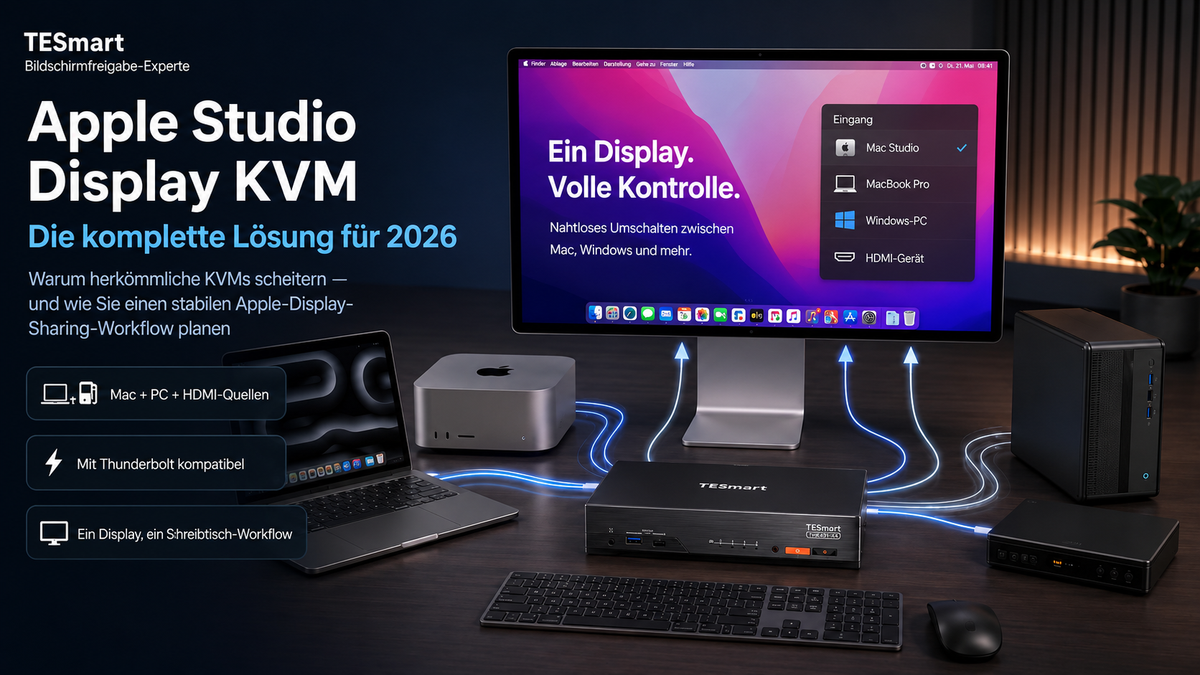
Pour les utilisateurs qui ont configuré un partage d'écran Apple mixte, TESmart THK401-X4 Conçu pour un flux de travail pratique compatible Thunderbolt et pas seulement pour une simple commutation de moniteurs HDMI.
Cela s'avère particulièrement pertinent lorsque le poste de travail comprend plusieurs types de sources, comme des ordinateurs ou des périphériques HDMI associés à un ordinateur portable et un écran compatibles Thunderbolt. Cette solution convient ainsi mieux aux utilisateurs souhaitant connecter plusieurs systèmes à un environnement Apple Display (Type-C) sans pour autant considérer l'écran comme un simple écran HDMI.
Le THK401-X4 est particulièrement bien adapté à
- Utilisateurs qui partagent un écran Apple Studio Display sur plusieurs appareils.
- Configurations de bureau Mac et PC nécessitant une transition plus fluide entre les systèmes.
- Flux de travail combinant des sources HDMI avec un chemin d'affichage compatible Thunderbolt.
- Les utilisateurs qui souhaitent réduire la fréquence quotidienne de débranchement et de rebranchement des câbles d'un écran Apple.
- utilisateurs professionnels pour qui l'écran, le clavier, la souris et la commutation USB doivent fonctionner comme un flux de travail de bureau standard.
Ce qu'il résout
Le THK401-X4 vise à combler le fossé entre la commutation KVM HDMI/DP ordinaire et le véritable partage d'écran Apple.Il aide les utilisateurs à gérer un bureau à sources mixtes où l'affichage est plus complexe qu'avec un moniteur HDMI classique.
Au lieu d'obliger les utilisateurs à assembler une chaîne d'adaptateurs fragile, le flux de travail est conçu autour du problème de commutation lui-même : plusieurs appareils, un seul environnement d'affichage, une seule surface de contrôle et moins de reconnexions manuelles.
Informations importantes sur la compatibilité
L'adaptateur THK401-X4 ne doit pas être considéré comme universel pour tous les périphériques Thunderbolt 5 ni pour toutes les fonctionnalités d'affichage Apple sur tous les ordinateurs hôtes. Le comportement des écrans Apple peut varier selon le périphérique source, le système d'exploitation, le câble, l'adaptateur et le micrologiciel de l'écran.
Les fonctions de la caméra, du microphone, des haut-parleurs, du hub USB et de l'écran doivent être validées dans la configuration spécifique où elles sont utilisées. Les systèmes Mac et Windows ne prennent pas en charge toutes les fonctions d'affichage Apple de la même manière.
Compatible avec Thunderbolt™ 4 — transparent & testé
Le THK401-X4 a été conçu pour être utilisé avec les ordinateurs portables Thunderbolt™ 4 et les flux de travail compatibles Thunderbolt courants, y compris les scénarios de partage d'écran Apple Studio et les configurations de bureau mixtes Mac/PC.
Il a été testé dans des configurations de bureau réelles afin de garantir un comportement stable de l'affichage et du basculement entre les appareils dans les flux de travail courants de partage d'écran Apple.
Le THK401-X4 n'est pas encore certifié Intel® pour Thunderbolt™. La certification est en cours. La validation de la compatibilité et la certification officielle sont deux choses différentes ; nous tenons à bien faire cette distinction afin que les utilisateurs puissent planifier leurs configurations de manière réaliste.
Liste de vérification à effectuer avant l'achat
Avant de choisir un commutateur KVM pour écran Apple Studio Display, vérifiez les points suivants :
- Modèle d'exposition : Apple Studio Display, Pro Display XDR ou tout autre écran compatible Type-C/Thunderbolt.
- Appareils sources : MacBook, Mac mini, Mac Studio, PC Windows, ordinateur portable, console ou source HDMI.
- Capacité de sortie : HDMI, DisplayPort, USB-C DisplayPort Alt Mode, Thunderbolt 3 ou Thunderbolt 4.
- Résolution requise : Confirmez le mode d'affichage cible, par exemple 5K60, le cas échéant.
- Exigences périphériques : Clavier, souris, périphérique de stockage USB, webcam, matériel audio, microphone ou autres périphériques USB.
- Nombre d'adaptateurs : Réduisez autant que possible les niveaux de conversion inutiles.
- Systèmes d'exploitation : macOS et Windows peuvent se comporter différemment sur les périphériques d'affichage.
- Comportement de commutation : Test du mode veille/réveil, de la reconnexion USB, de la sélection audio et de la commutation répétée.
Nous développons des solutions KVM adaptées aux flux de travail réels des postes de travail, car la compatibilité ne se résume pas à une simple fiche technique. L'essentiel est que le poste de travail se comporte de manière prévisible après des commutations répétées.
FAQ
Q1 : Pourquoi un commutateur KVM normal ne fonctionne-t-il pas avec l’écran Apple Studio Display ?
Un commutateur KVM HDMI ou DisplayPort standard est généralement conçu pour la commutation de signaux vidéo traditionnels. L'Apple Studio Display, quant à lui, repose sur un flux de travail d'affichage USB-C/Thunderbolt capable de gérer la vidéo, les données USB, l'audio, la caméra et la communication avec d'autres périphériques. Un commutateur KVM standard pourrait ne pas être en mesure de prendre en charge l'ensemble de ces connexions.
Q2 : Puis-je utiliser un adaptateur HDMI vers USB-C avec l’Apple Studio Display ?
Dans certains cas, un adaptateur actif provenant d'une source HDMI peut permettre d'afficher une image sur un écran USB-C.Cependant, cela ne remplace pas le partage d'écran complet d'Apple. La prise en charge des périphériques USB, de la caméra, du microphone, des haut-parleurs et la commutation stable entre ordinateurs peuvent ne pas être assurées.
Q3 : Un commutateur KVM USB-C est-il toujours suffisant pour l’écran Apple Studio Display ?
Non. L'USB-C désigne uniquement le type de connecteur. Le signal sous-jacent peut être de l'USB, du DisplayPort en mode alternatif, du Thunderbolt ou un autre type de signal. Avec l'Apple Studio Display, c'est l'ensemble du flux de travail entre l'hôte et l'écran qui importe, et non le connecteur seul.
Q4 : Le Pro Display XDR peut-il être utilisé avec un commutateur KVM ?
Oui, mais cela nécessite une planification minutieuse. Une configuration KVM Pro Display XDR doit être évaluée en fonction du chemin de connexion prévu pour l'écran, des capacités des périphériques sources, des exigences de résolution et de la nécessité, pour le flux de travail, d'aller au-delà de la simple commutation vidéo.
Q5 : Toutes les fonctionnalités d’Apple Studio Display fonctionnent-elles sur n’importe quel Mac et PC via un commutateur KVM ?
Aucun commutateur KVM ne garantit le fonctionnement optimal de tous les écrans Apple sur tous les ordinateurs. Le comportement de la caméra, du microphone, des haut-parleurs, du concentrateur USB, du réglage de la luminosité et de la mise en veille/sortie de veille peut varier selon le système hôte, le système d'exploitation, le câble, l'adaptateur et le micrologiciel de l'écran.
Q6 : Quelle est la différence entre Dock et KVM dans cette configuration ?
Une station d'accueil permet d'étendre un ordinateur. Un commutateur KVM permet de basculer le contrôle et le partage de périphériques entre plusieurs ordinateurs. Si vous devez déplacer un écran Apple, un clavier, une souris et des périphériques USB entre plusieurs ordinateurs, une station d'accueil seule ne suffit généralement pas.
Q7 : Le THK401-X4 est-il un produit Thunderbolt 5 ?
Non. Le THK401-X4 ne doit pas être décrit comme un KVM Thunderbolt 5. Il est conçu pour les flux de travail compatibles Thunderbolt et les configurations de bureau Thunderbolt 4 actuelles, notamment le partage d'écran Apple Studio Display et les configurations mixtes Mac/PC.
Q8 : Pourquoi certaines configurations affichent-elles la vidéo mais perdent-elles l’USB ou l’audio après la commutation ?
Dans de nombreuses configurations de bureau, la vidéo, l'USB et l'audio sont souvent gérés séparément. Il arrive qu'une chaîne de stations d'accueil, d'adaptateurs et de commutateurs KVM fournisse un signal vidéo, tandis que des périphériques USB ou des terminaux audio ne parviennent pas à se reconnecter correctement. C'est pourquoi des tests de flux de travail approfondis sont essentiels.
Conclusion
Les commutateurs KVM standard ne dysfonctionnent pas forcément avec l'Apple Studio Display ou le Pro Display XDR parce qu'il s'agit de produits de mauvaise qualité. Leur dysfonctionnement s'explique plutôt par le fait qu'ils ont généralement été conçus pour un autre type d'écran : un écran pour lequel la commutation vidéo HDMI ou DisplayPort est primordiale.
Apple Studio Display et Pro Display XDR s'intègrent à un flux de travail d'affichage plus complexe. La connexion peut impliquer la vidéo, les données USB, les périphériques audio, l'accès à la caméra, la communication avec l'écran, le comportement du système d'exploitation et les capacités du périphérique source. Une configuration qui se contente d'« allumer l'écran » peut s'avérer insuffisante pour un poste de travail quotidien.
Pour le partage d'écran Apple en 2026, la meilleure approche consiste à planifier l'ensemble du bureau : périphériques sources, chemin d'affichage, périphériques USB, systèmes d'exploitation, niveaux d'adaptateur et comportement de commutation.
Si votre objectif est de partager un écran Apple Studio Display ou un écran similaire compatible USB-C/Thunderbolt entre plusieurs ordinateurs, y compris une configuration mixte Mac/PC, le TESmart THK401-X4 mérite d'être pris en considération. Il est conçu pour les utilisateurs qui ont besoin de plus qu'une simple commutation vidéo et qui souhaitent gérer efficacement le partage d'écran Thunderbolt, les sources HDMI, le clavier, la souris et les périphériques USB au sein d'un même environnement de bureau.
Découvrez le TESmart THK401-X4 et créez une configuration de partage d'écran Apple plus fiable pour votre poste de travail 2026.
Diviser:
Meilleur KVM compatible Thunderbolt™ 4 pour les utilisateurs Mac 2026 : configuration à un ou deux moniteurs
Pourquoi les KVM traditionnels échouent avec Apple Studio Display et Pro Display XDR : la solution complète pour 2026