

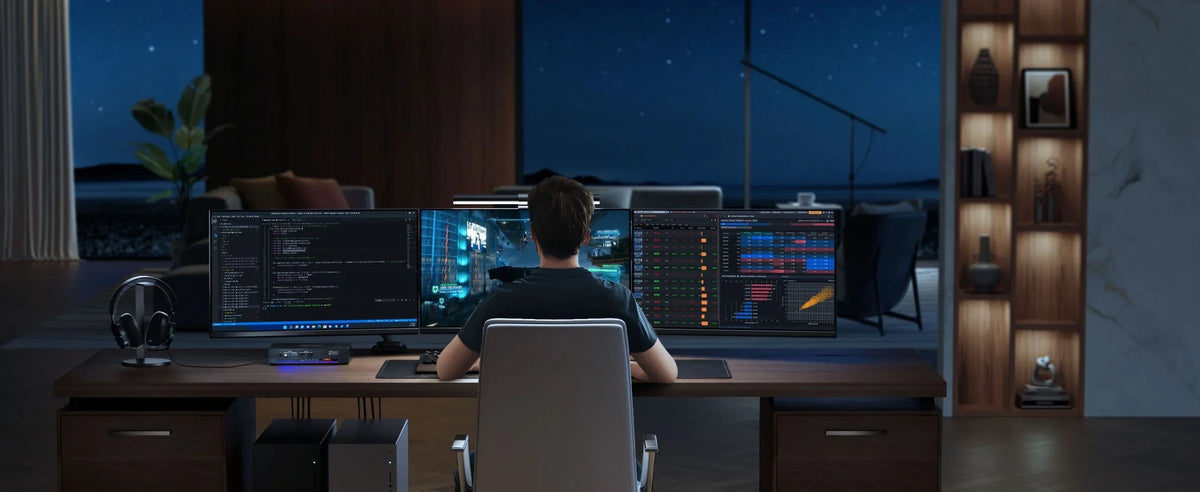
Pour les professionnels qui doivent utiliser plusieurs ordinateurs simultanément, les commutateurs KVM TESmart constituent un outil performant pour optimiser leur productivité. La station d'accueil KVM hybride HDC203-PM24, dotée de trois écrans DisplayLink 4K 60 Hz, permet de connecter deux ordinateurs (par exemple, un ordinateur de bureau et un ordinateur portable) et de gérer trois moniteurs.

Cet article propose une analyse détaillée des problèmes potentiels et des solutions possibles, basée sur les caractéristiques générales et les scénarios d'utilisation typiques de ce type de périphérique KVM haute performance.
01 Problèmes de connexion et d'affichage de l'appareil
La fonction principale des commutateurs KVM multi-écrans est la distribution et la gestion des signaux vidéo ; cependant, les problèmes de connexion et d'affichage sont les plus fréquents en pratique. Des méthodes de connexion et des paramètres corrects sont essentiels au bon fonctionnement du dispositif.

Ces appareils prennent généralement en charge plusieurs connexions vidéo, notamment HDMI, DP et USB-C. Même les appareils haut de gamme comme les KVM avec Triple-4K@60HzCependant, les écrans -4:4:4 peuvent rencontrer des problèmes d'affichage.
Un problème courant est l'absence de signal sur le moniteur ou une résolution anormale. Cela peut être dû à un ordre de connexion incorrect. La procédure correcte est la suivante : connectez d'abord tous les moniteurs au commutateur KVM, puis connectez le commutateur KVM à l'ordinateur, et enfin branchez l'alimentation.
Si le moniteur a la résolution nominale (par exemple, 4K@60HzSi la puissance du signal est insuffisante, vérifiez la qualité du câble. Assurez-vous d'utiliser des câbles de haute qualité conformes à la norme HDMI 2.0 ou DP 1.4 (ou supérieure) ; les câbles de qualité inférieure ne peuvent pas transmettre les signaux haute résolution et haute fréquence.
Lorsque vous utilisez une connexion USB-C avec un ordinateur portable, vous devez vérifier que le port USB-C de ce dernier prend en charge la sortie vidéo. Tous les ports USB-C ne proposent pas cette fonctionnalité, notamment sur les appareils plus anciens.
02 Commutation de signal et expérience utilisateur
L'intérêt principal d'un commutateur KVM réside dans la commutation transparente entre plusieurs ordinateurs, mais l'expérience vécue lors de ce processus de commutation a un impact direct sur l'efficacité du travail.

L'appareil mentionné sur la page produit prend généralement en charge la gestion EDID (Extended Display Identification Data), essentielle au maintien de paramètres d'affichage stables. L'émulation EDID garantit que chaque ordinateur « croit » que le moniteur est toujours connecté, évitant ainsi de devoir réajuster la résolution après avoir changé d'appareil.
Les délais de commutation ou l'absence de réponse constituent un autre problème courant. Si la commutation est lente, vérifiez les points suivants : toutes les connexions sont bien branchées ; la connexion USB fonctionne correctement (certains commutateurs KVM déclenchent les commutations via des signaux USB) ; envisagez de mettre à jour le micrologiciel du périphérique.
Pour les appareils nécessitant un raccourci clavier ou une touche dédiée pour basculer entre les modes, familiarisez-vous avec la méthode appropriée. Si l'appareil prend en charge les raccourcis clavier, vous devez maintenir une touche spécifique (par exemple, Ctrl) enfoncée avant d'appuyer sur la touche Maj.
Si les périphériques (clavier, souris) ne fonctionnent pas correctement après la commutation, vérifiez la connexion USB et connectez les périphériques au port USB étiqueté « HID » ou spécifiquement aux périphériques d'entrée sur le KVM.
03 Compatibilité et assistance aux pilotes
Les périphériques KVM modernes deviennent de plus en plus complexes, et la compatibilité ainsi que la prise en charge des pilotes sont des facteurs clés pour l'expérience utilisateur.

La technologie DisplayLink mentionnée sur la page produit nécessite l'installation du pilote correspondant sur chaque ordinateur pour fonctionner correctement. Si aucune image ne s'affiche après la connexion d'un périphérique DisplayLink, veuillez télécharger et installer la dernière version du pilote depuis le site web officiel.
La compatibilité avec le système d'exploitation doit également être prise en compte. La plupart des périphériques KVM modernes sont compatibles avec Windows, macOS et Linux, mais leurs fonctionnalités peuvent varier. En particulier, sous macOS, certaines fonctionnalités avancées, comme la prise en charge des taux de rafraîchissement élevés, peuvent être limitées.
Pour les joueurs, la compatibilité G-Sync et FreeSync est essentielle. Pour activer ces fonctions, assurez-vous que : votre moniteur est compatible ; un câble compatible est utilisé (généralement un câble DisplayPort de haute qualité) ; et les paramètres sont correctement configurés dans le menu de configuration de votre carte graphique.
Les mises à jour du micrologiciel peuvent résoudre de nombreux problèmes de compatibilité. Consultez régulièrement le site web du fabricant pour prendre connaissance des nouvelles versions du micrologiciel et mettez à jour vos appareils en suivant les instructions afin d'améliorer la stabilité et la compatibilité.

Diviser:
La mise à niveau du stockage Mac simplifiée : économisez des coûts et optimisez les performances avec un SSD Thunderbolt de 8 To
Switch KVM DKS402-M24 pour postes de travail de bureau : analyse complète des performances, des fonctionnalités et de la conception