


Monitorkonfiguration
Max. Auflösung

Stabile Anzeige
Farbdarstellung
Gaming

Gemeinsames Netzwerk
USB-Geschwindigkeit
2×3 DP 1.4 KVM pour 2 PC | Triple 8K60/4K144, EDID et G-Sync
Partagez trois moniteurs DisplayPort 1.4 avec deux PC – jusqu'à trois fois plus de moniteurs. 8K@60Hz oder 4K@144Hz, Émulation EDID et modes d'affichage flexibles pour le travail en parallèle et la surveillance.
Monitorkonfiguration
Max. Auflösung
Stabile Anzeige
Farbdarstellung
Gaming
Gemeinsames Netzwerk
USB-Geschwindigkeit
2×3 DP 1.4 KVM pour 2 PC | Triple 8K60/4K144, EDID et G-Sync
Pourquoi DKS203-M24 ?
Aperçu
01
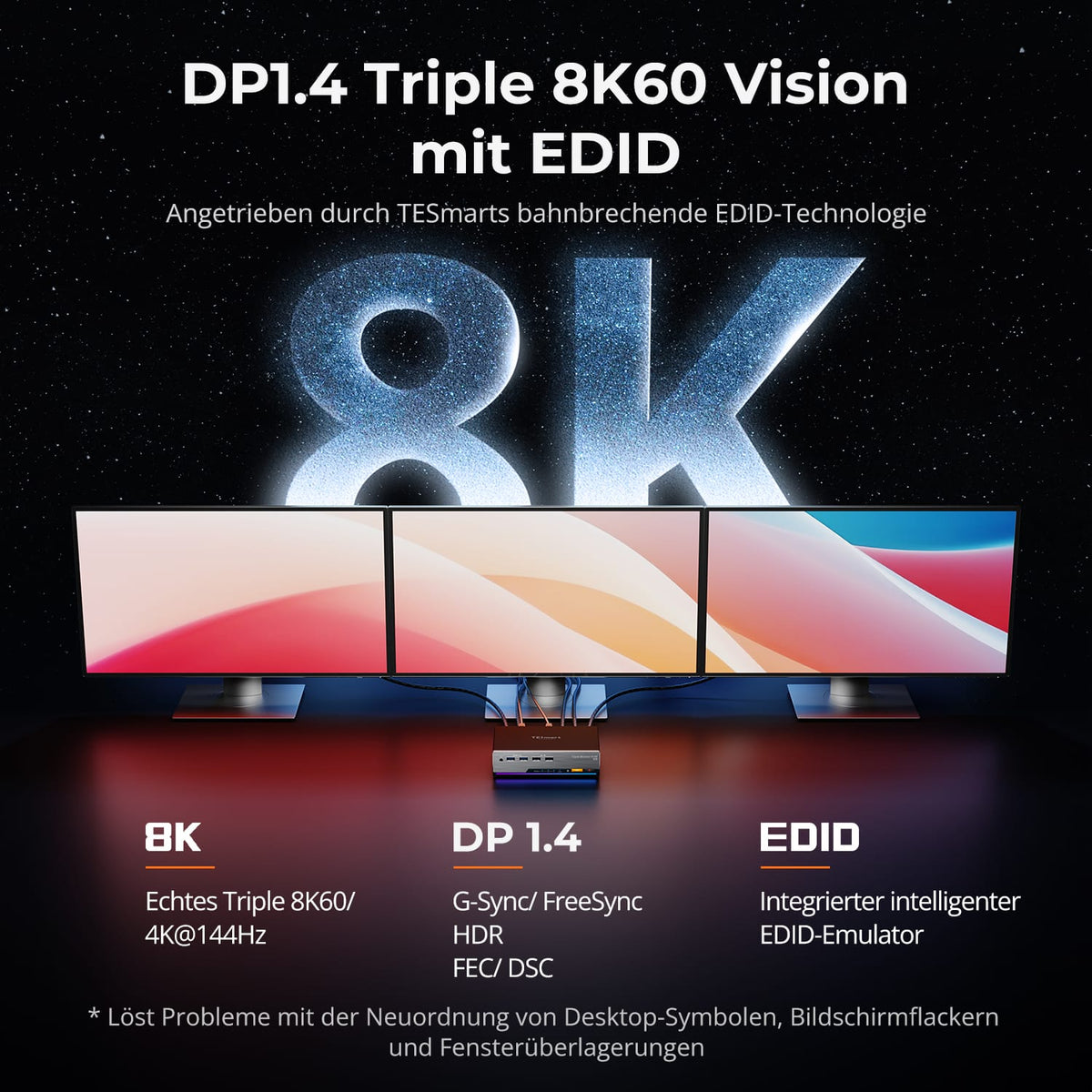
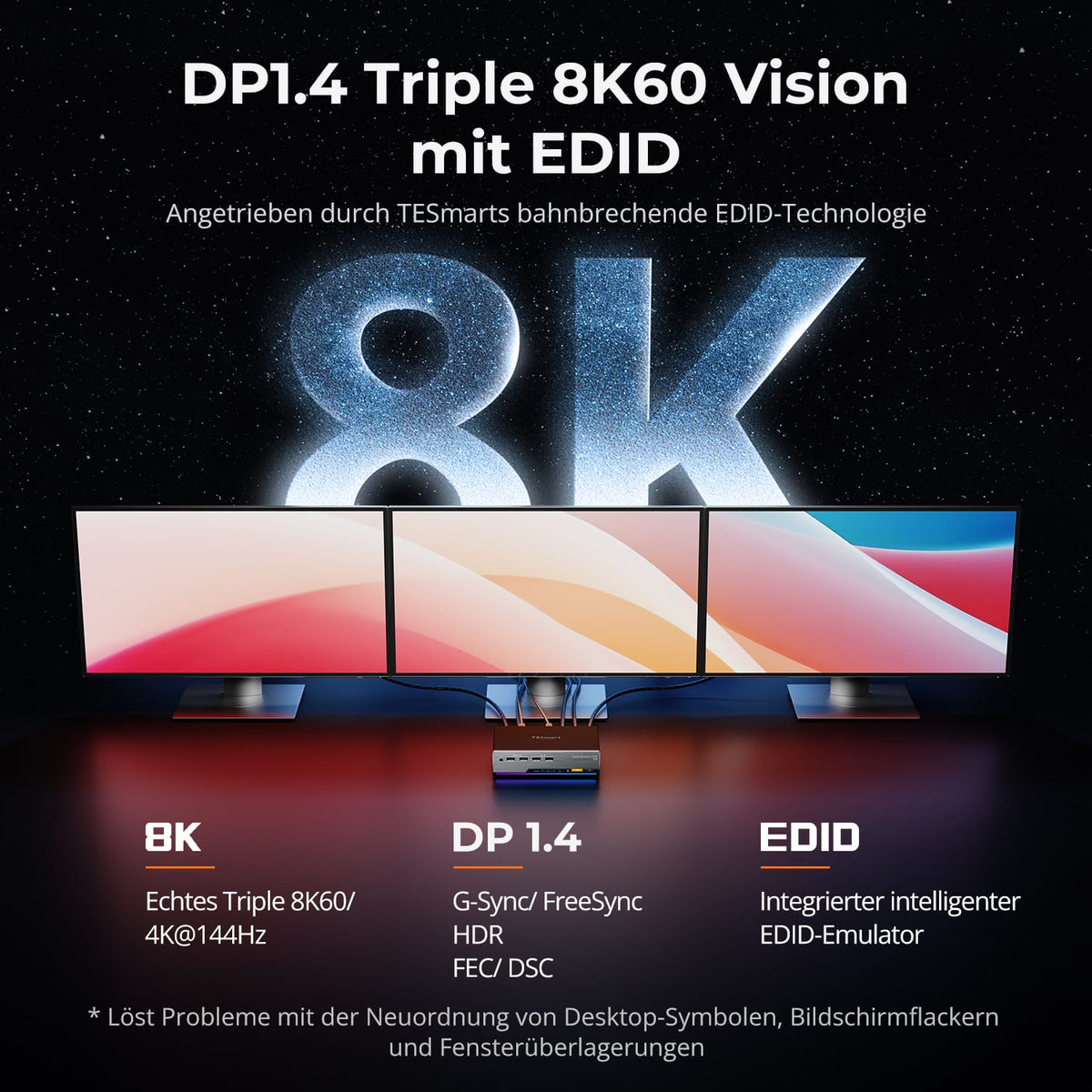
Trois fois 8K60 via DisplayPort 1.4
Gérez jusqu'à trois moniteurs DisplayPort 1.4 avec une puissance maximale de 8K@60Hz oder 4K@144Hz je Sortie. Les émulateurs EDID intégrés conservent les informations d'affichage disponibles pour chaque ordinateur.
02
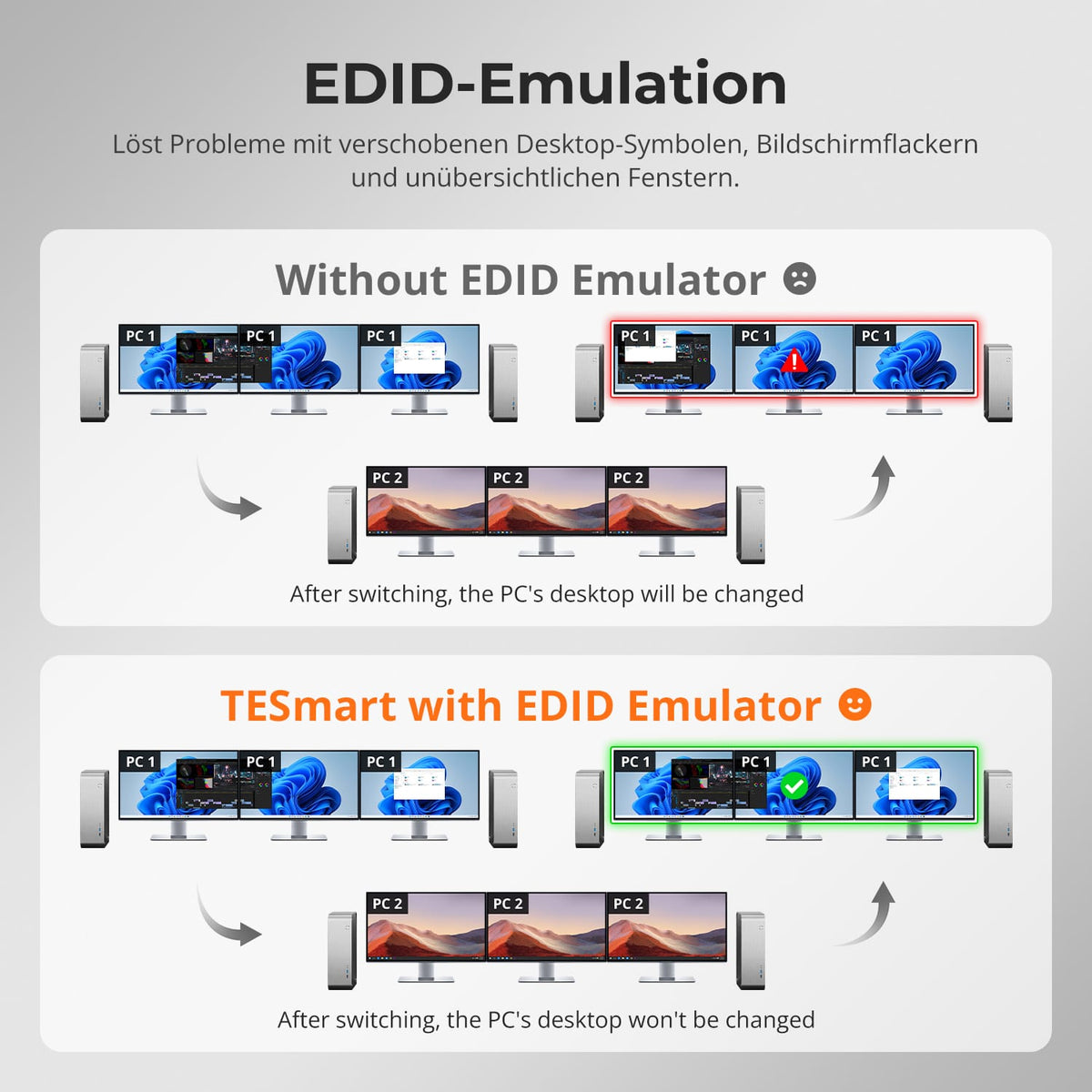
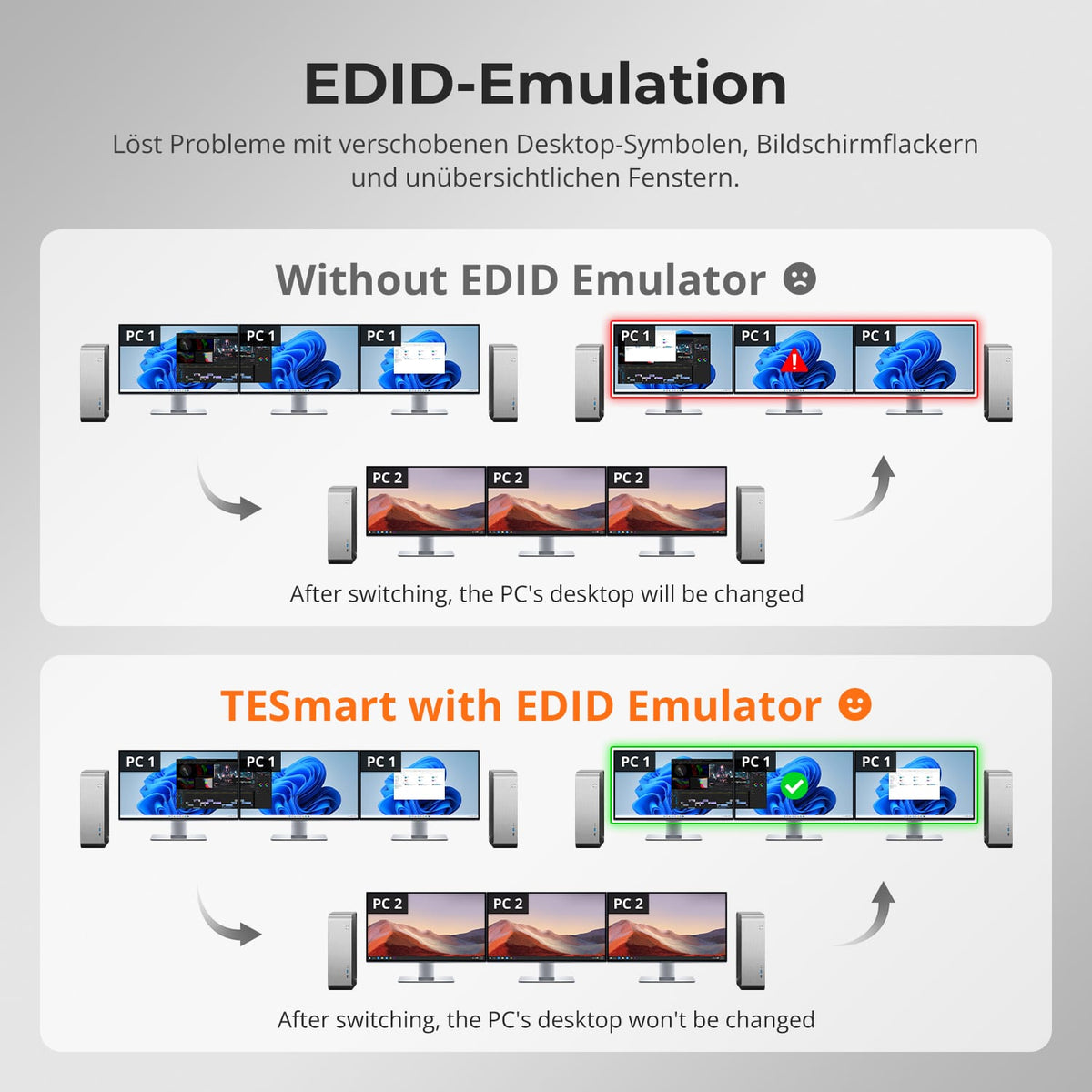
La technologie EDID DP-1.4 propriétaire de TESmart
L'émulation EDID DP-1.4 de TESmart assure la stabilité des paramètres d'affichage lors des commutations. Elle réduit les variations de résolution, les décalages d'icônes, le scintillement et la redétection de l'écran, même avec une bande passante élevée et trois écrans.
03
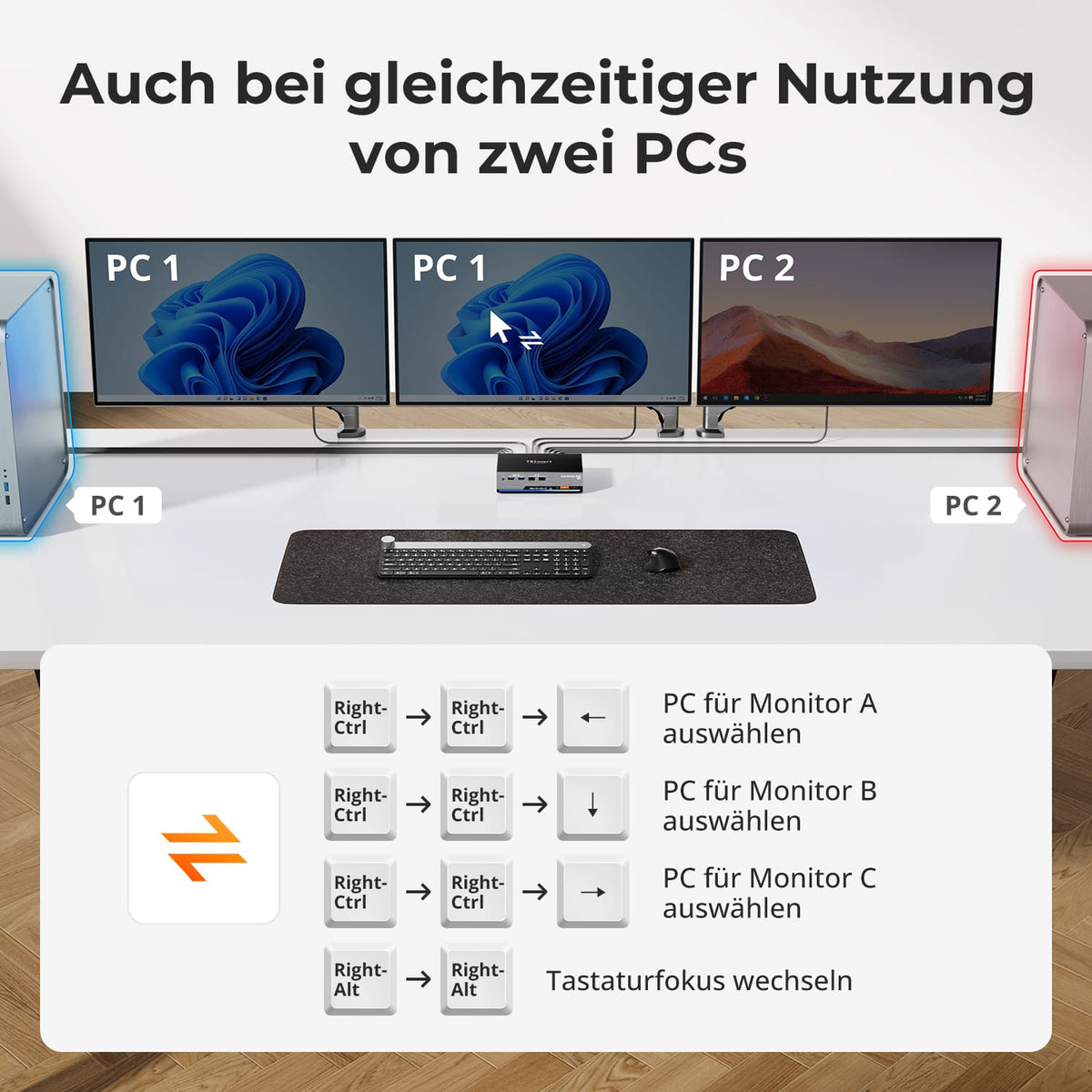
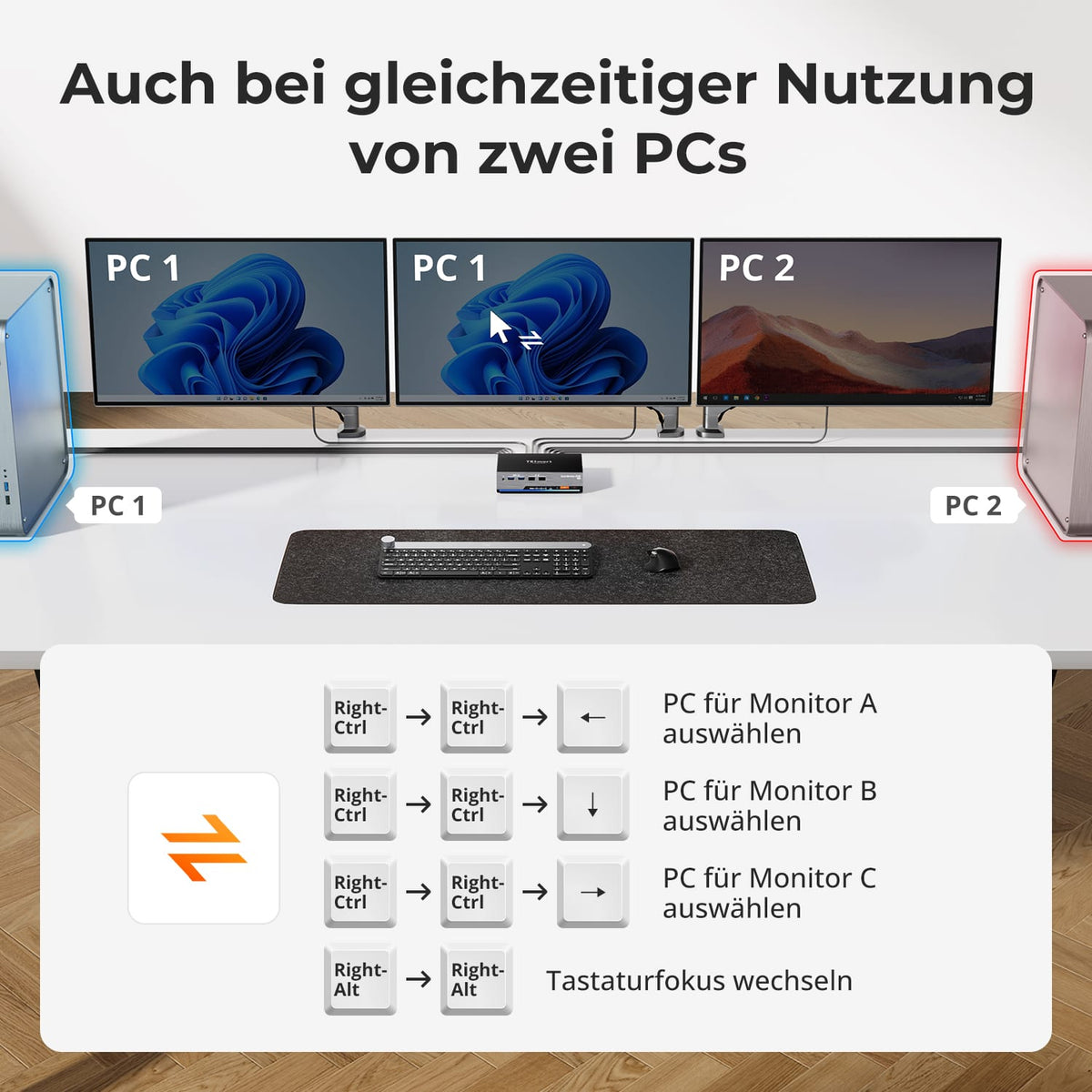
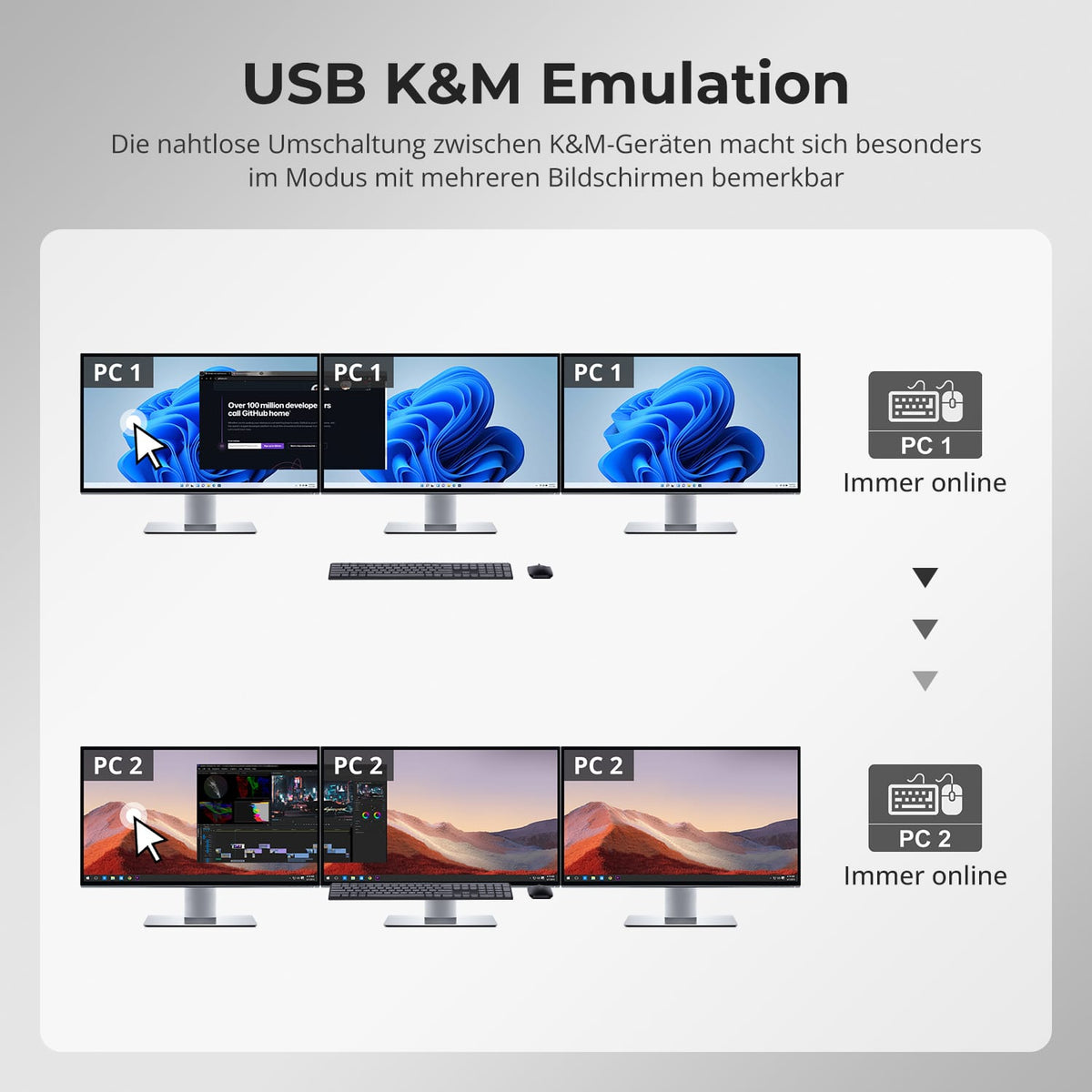
Deux modes d'affichage : utiliser les deux PC simultanément
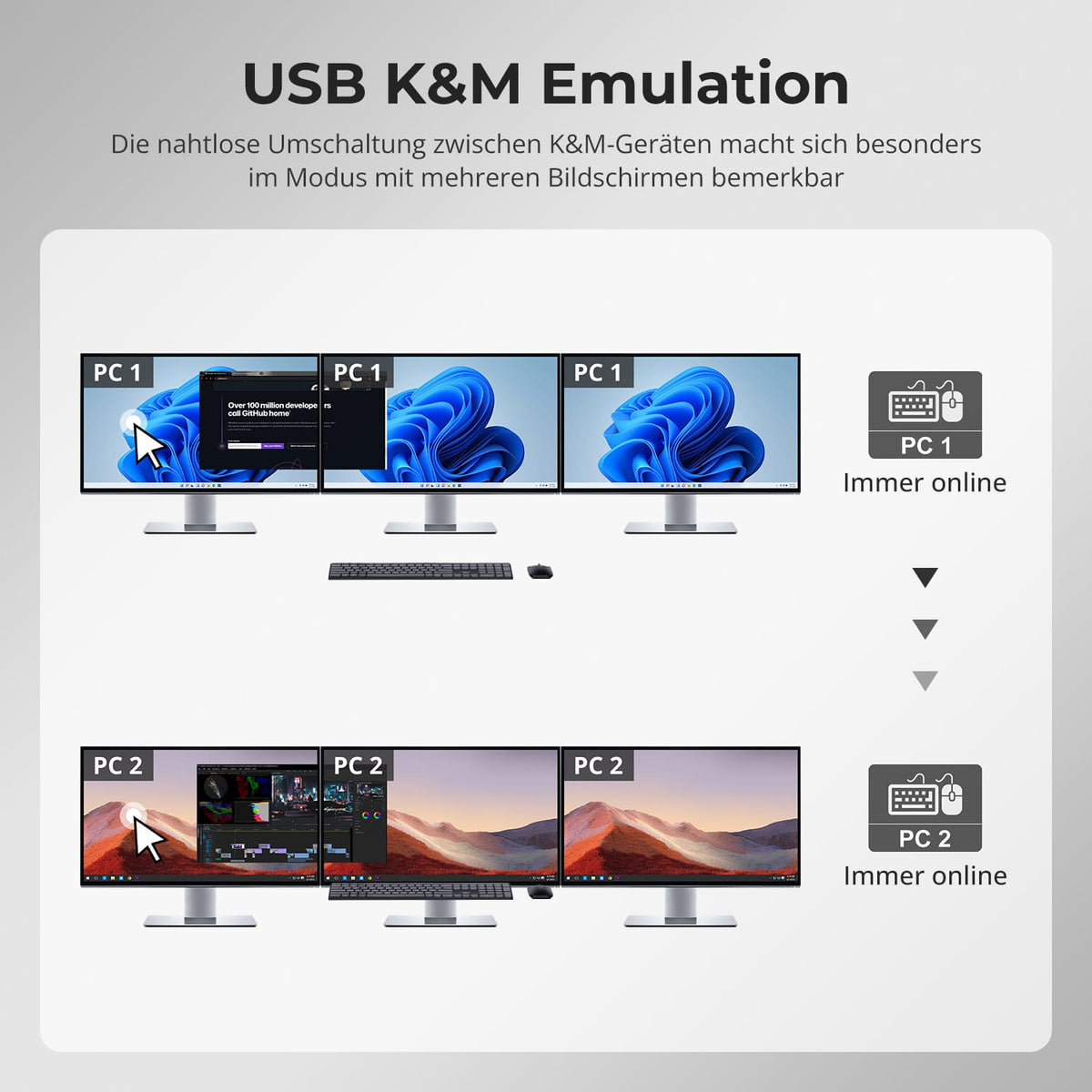
Le DKS203-M24 propose un mode partagé pour un seul PC sur tous les écrans et un mode indépendant pour l'attribution des écrans. Sélectionnez le PC sur chaque écran à l'aide de la touche Ctrl droite et inversez le contrôle clavier/souris avec la touche Alt droite.
04
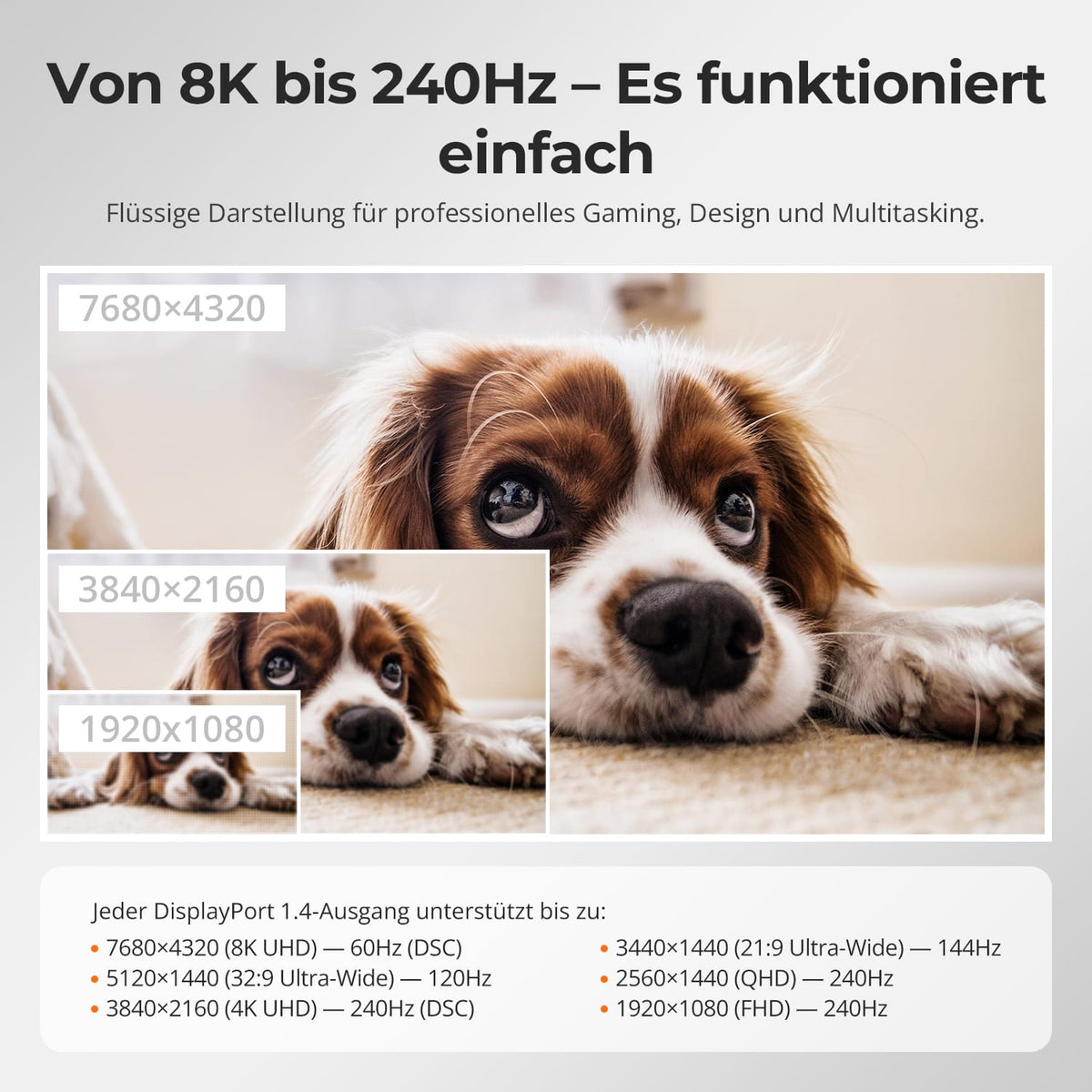
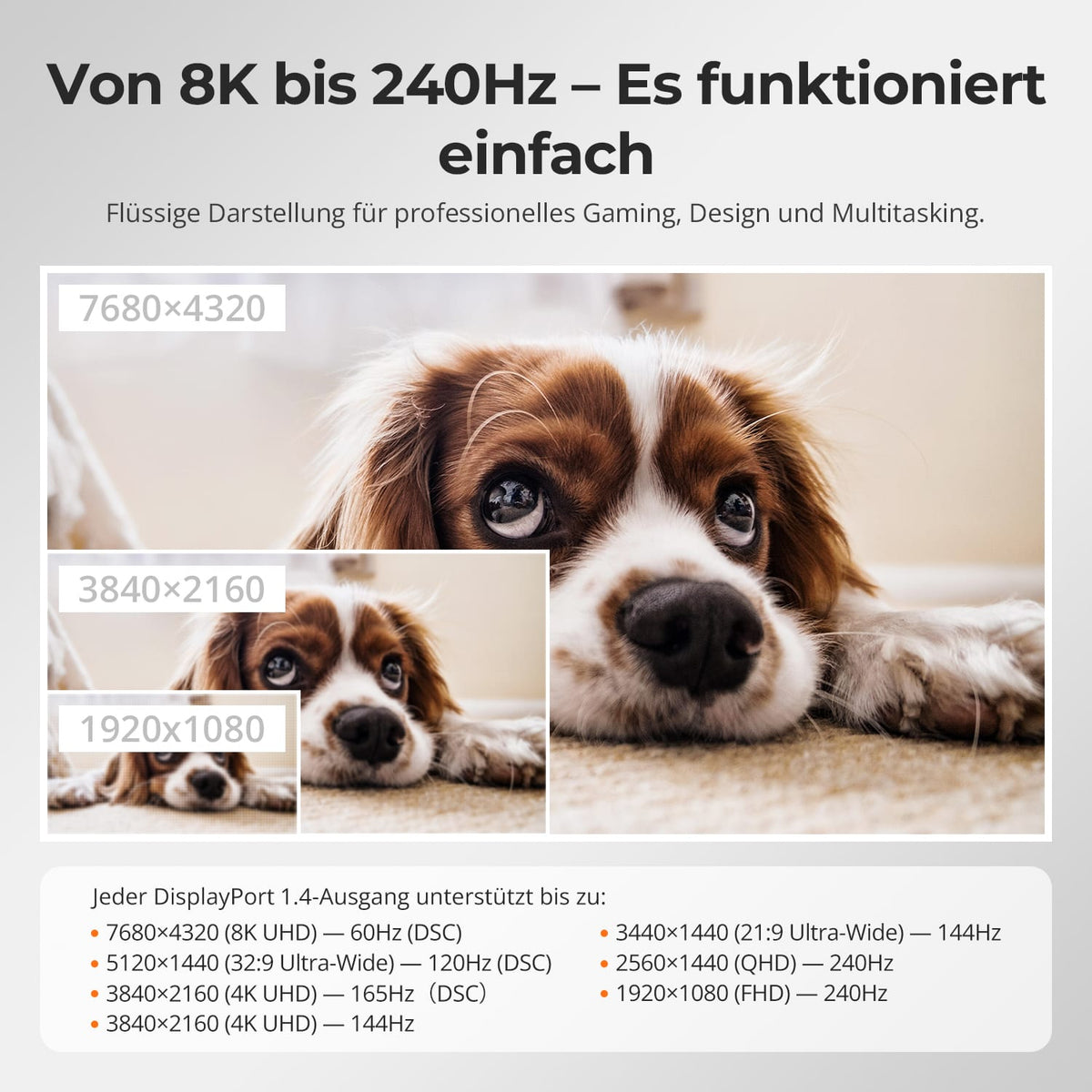
DP 1.4 : à partir de 8K60 à 240 Hz avec DSC
Chaque sortie DisplayPort 1.4 prend en charge jusqu'à 8K@60Hz pour un travail de détail ou jusqu'à 4K@144Hz und 1080p@240Hz pour les jeux et le multitâche.
05
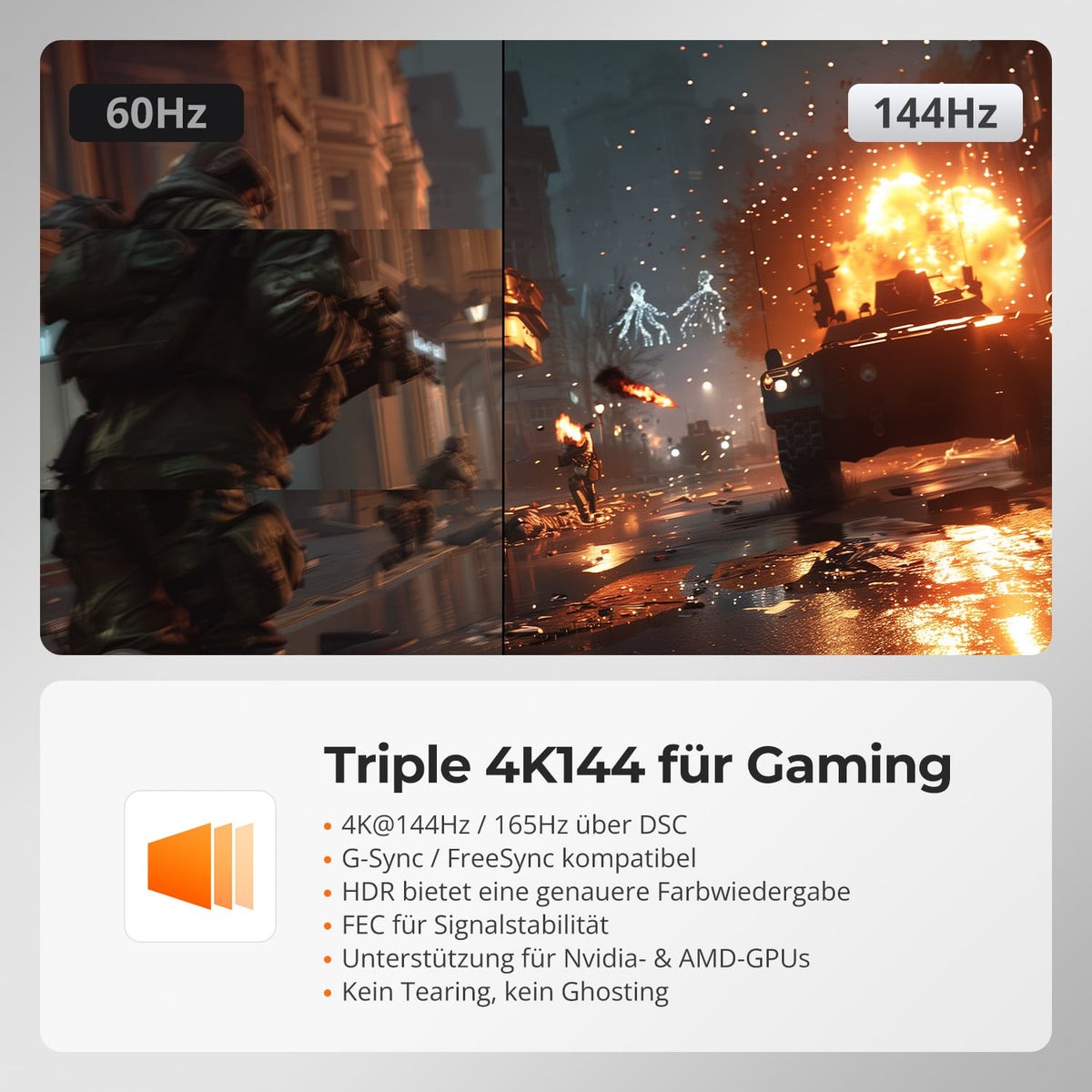
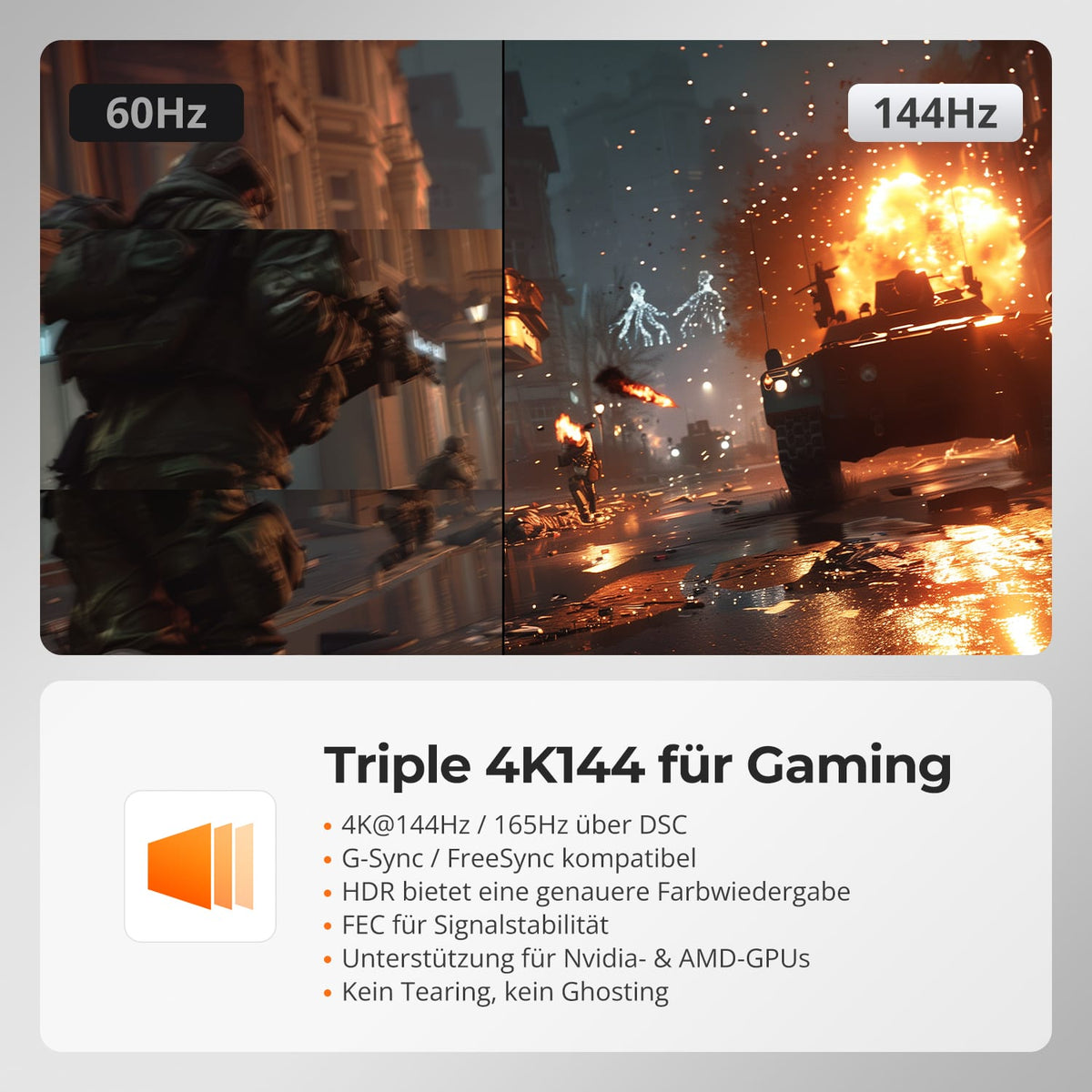
Jouer avec trois fois 4K@144Hz
G-Sync et FreeSync permettent de jouer de manière fluide et sans déchirure d'image. DSC assure une stabilité optimale. 4K@144HzSortie 165 Hz sur les trois écrans compatibles.

06
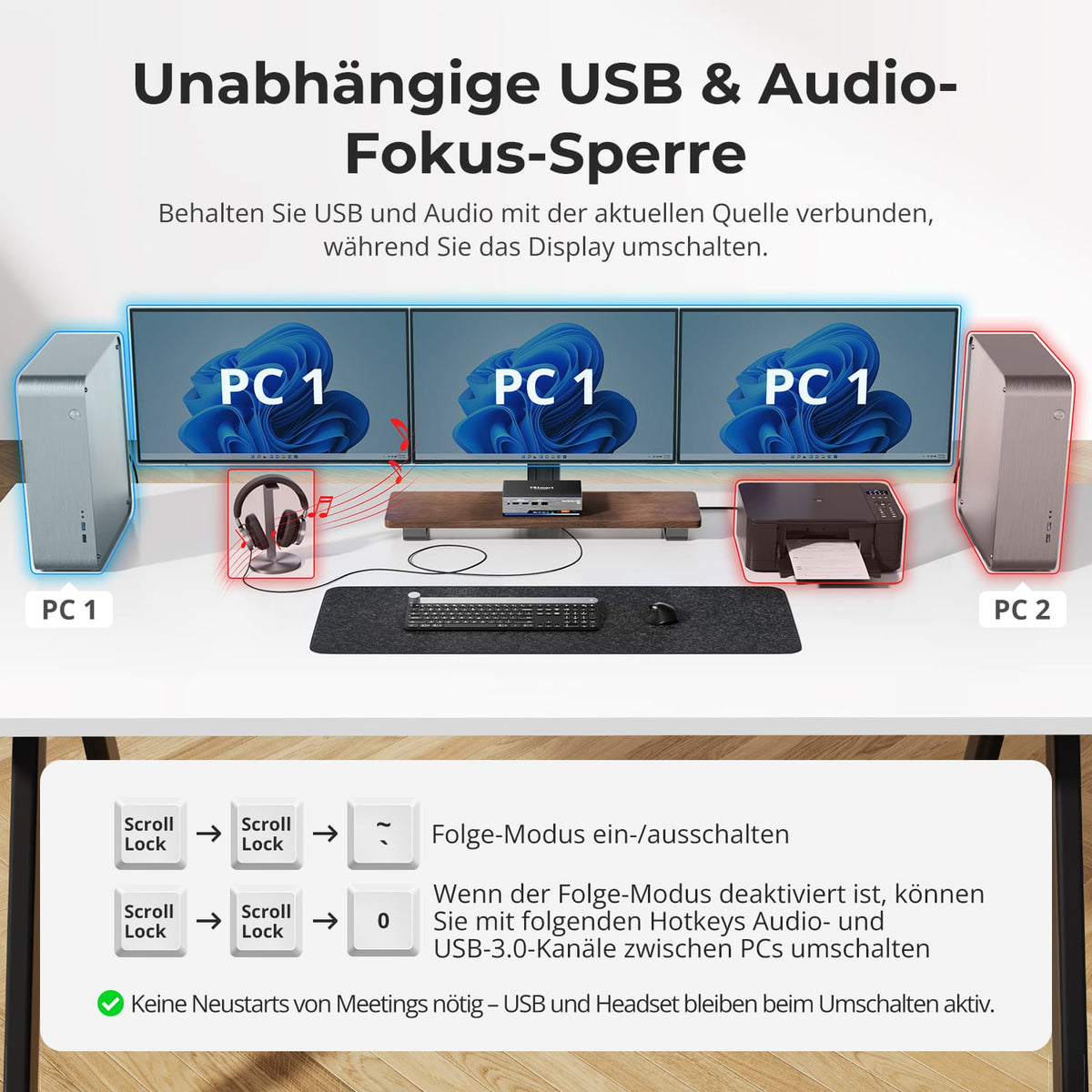
USB et audio indépendant attribuer
Les périphériques USB et audio peuvent rester sur la source actuelle lors du changement d'écran. Désactivez le mode Suivi via un raccourci clavier pour basculer indépendamment entre les périphériques USB et audio. Ainsi, les appels et les périphériques restent actifs sur le système souhaité.
07
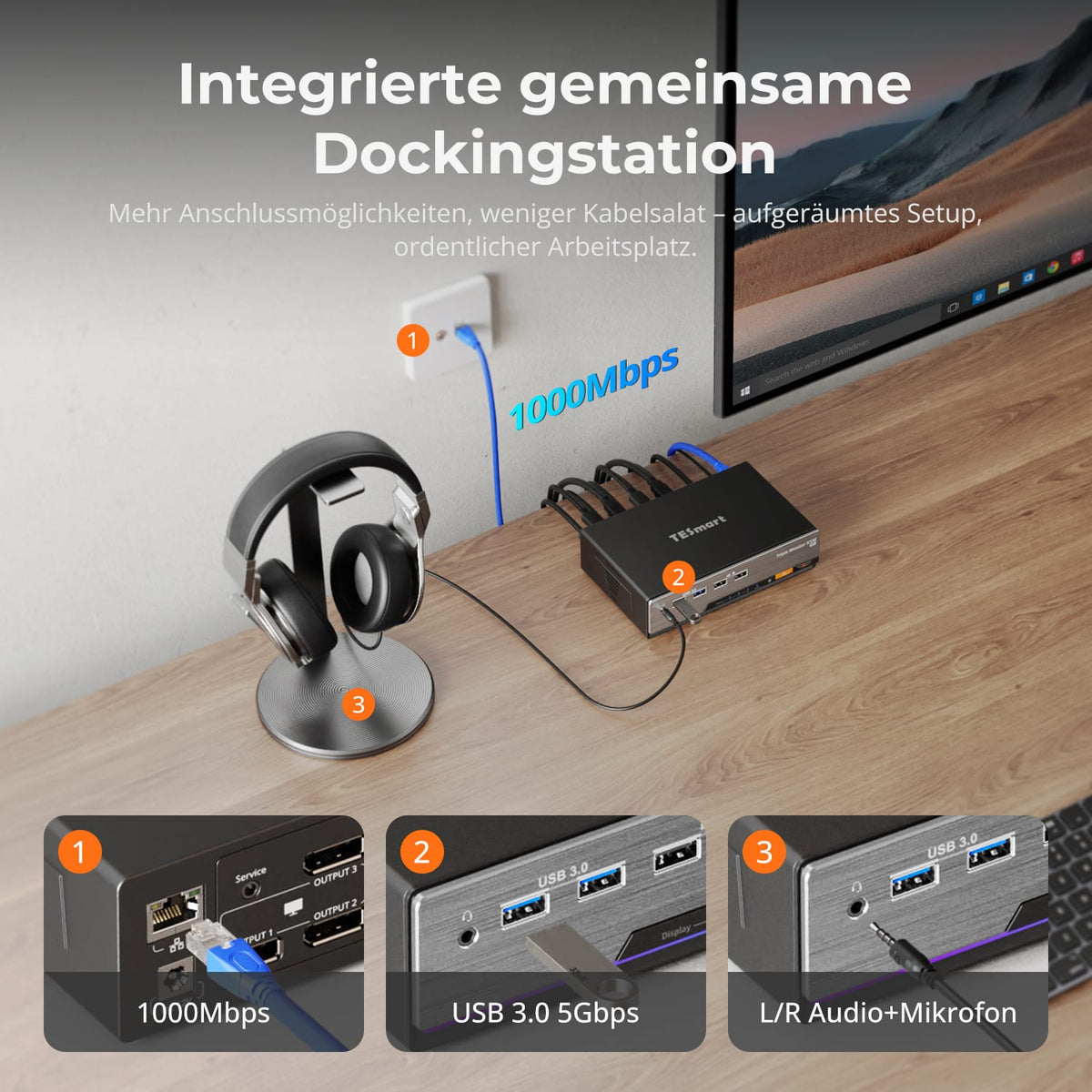
KVM et partagé quai dans un appareil
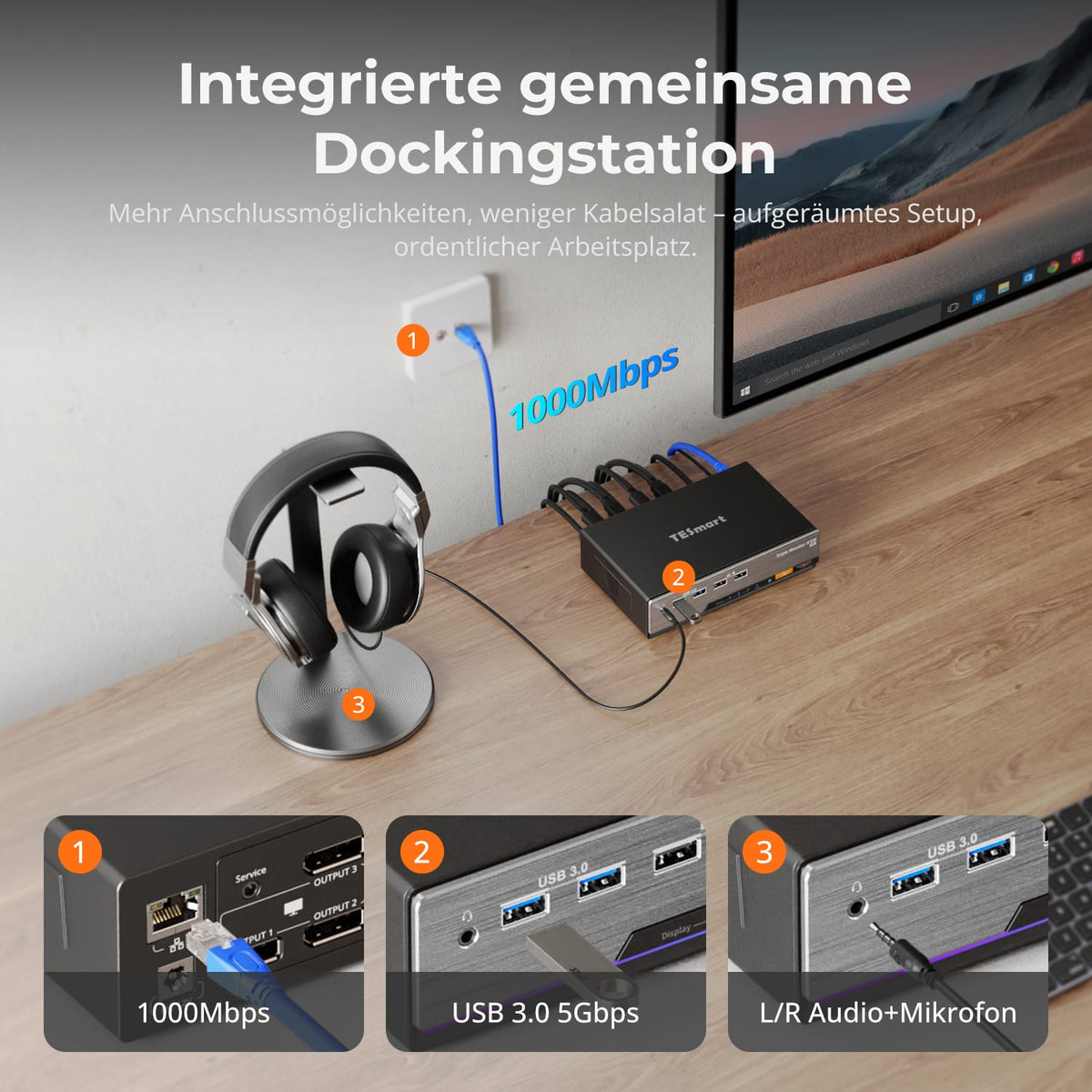
Partagez les périphériques USB 3.0, l'Ethernet Gigabit et l'audio via un seul appareil. Moins d'adaptateurs et de câbles : aucun dock ni commutateur réseau supplémentaire n'est nécessaire.
08
09
10
Données et assistance
Compatibilité et connexions
Données techniques
Instructions et téléchargements
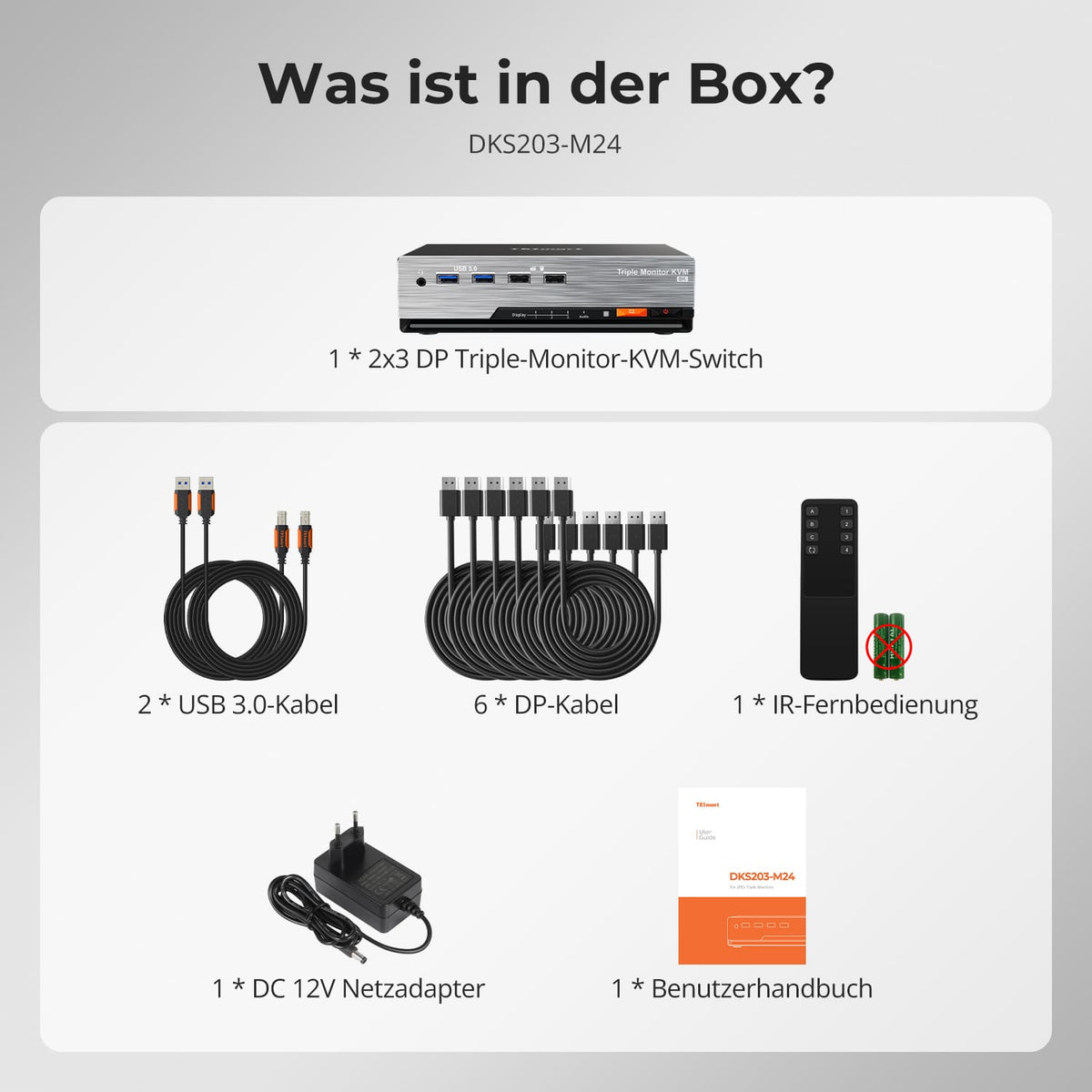
Contenu de la livraison
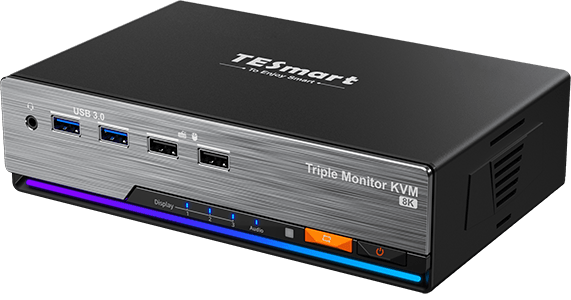
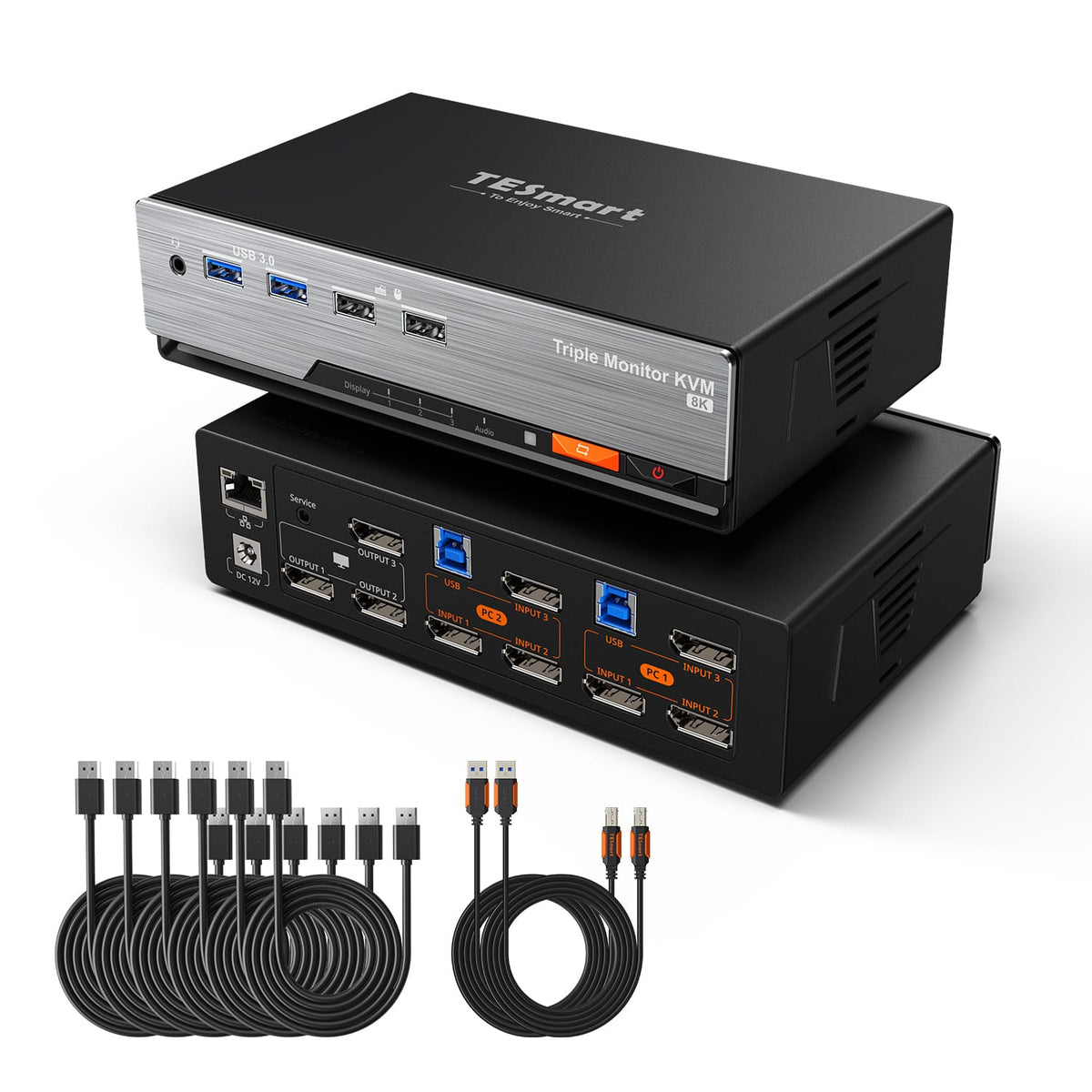
1 × commutateur KVM DKS203-M24
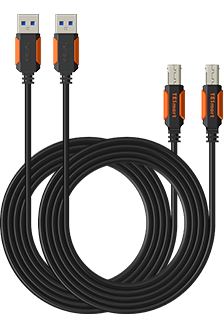
2 × câbles USB 3.0
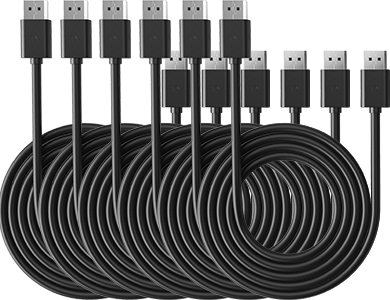
6 × câble DP
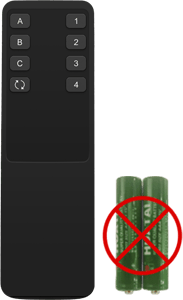
1 × télécommande infrarouge
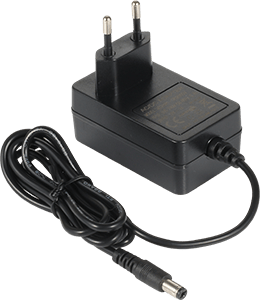
Alimentation 1 × 12 V CC
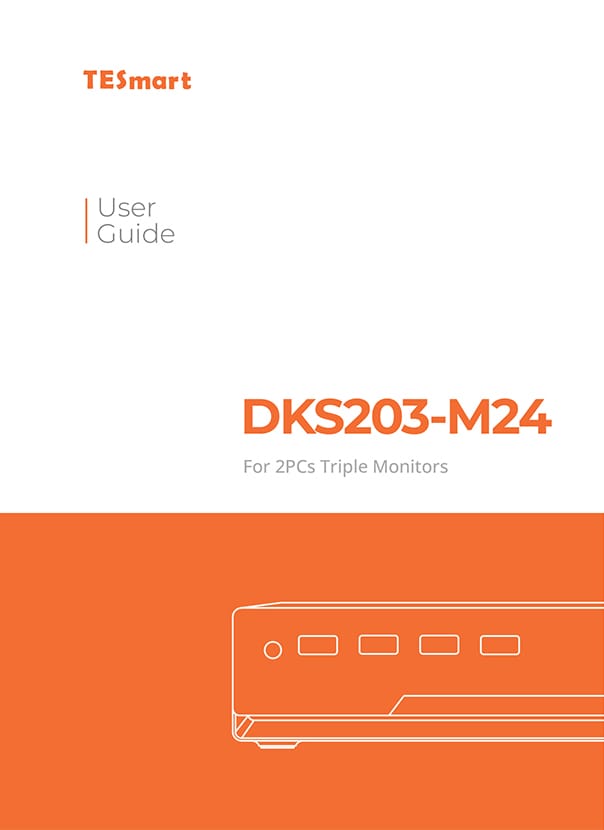
1 × manuel d'utilisation
Comparez les modèles adaptés
Sélectionnez les modèles dans les menus pour comparer les connexions, la qualité d'image et les fonctionnalités partageables.
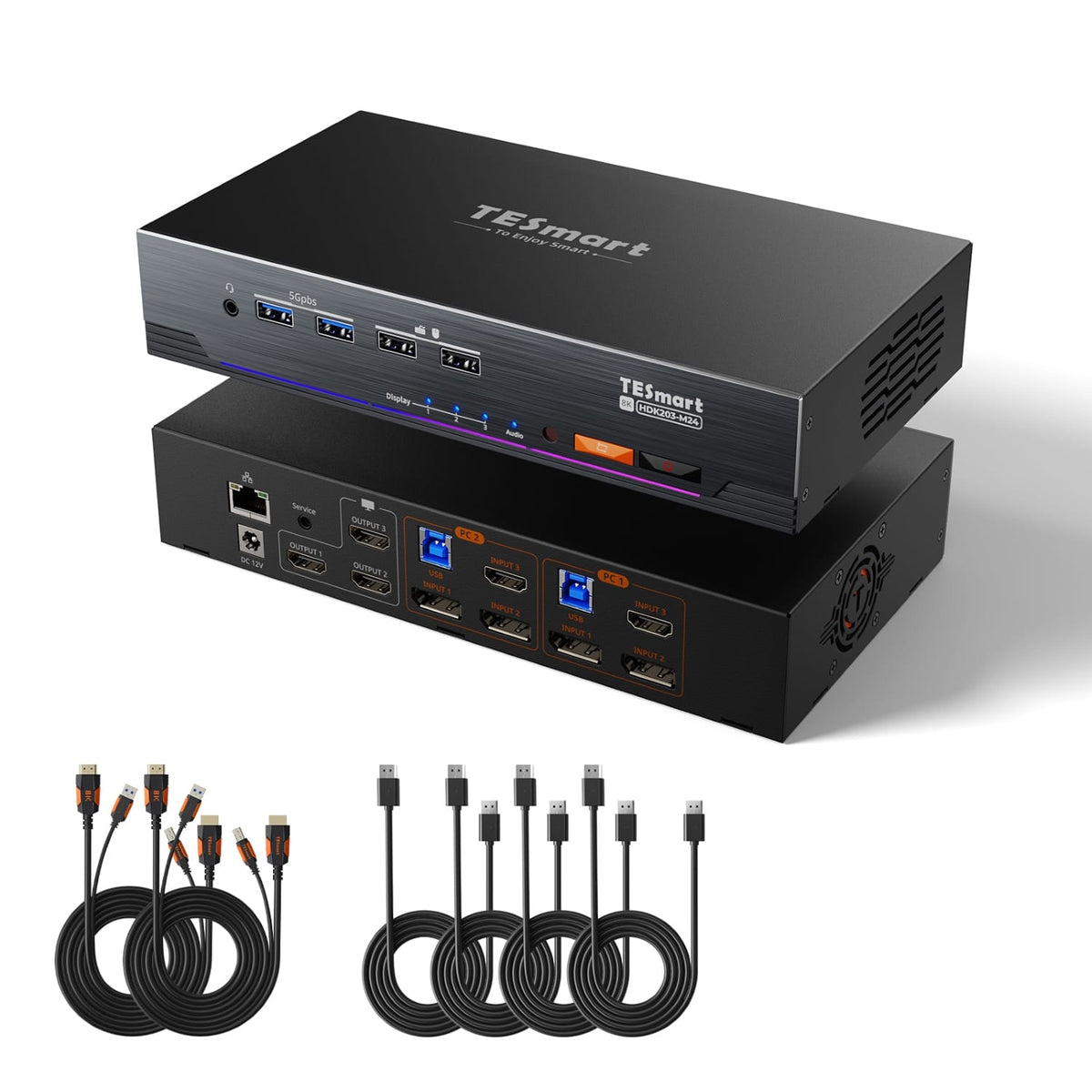
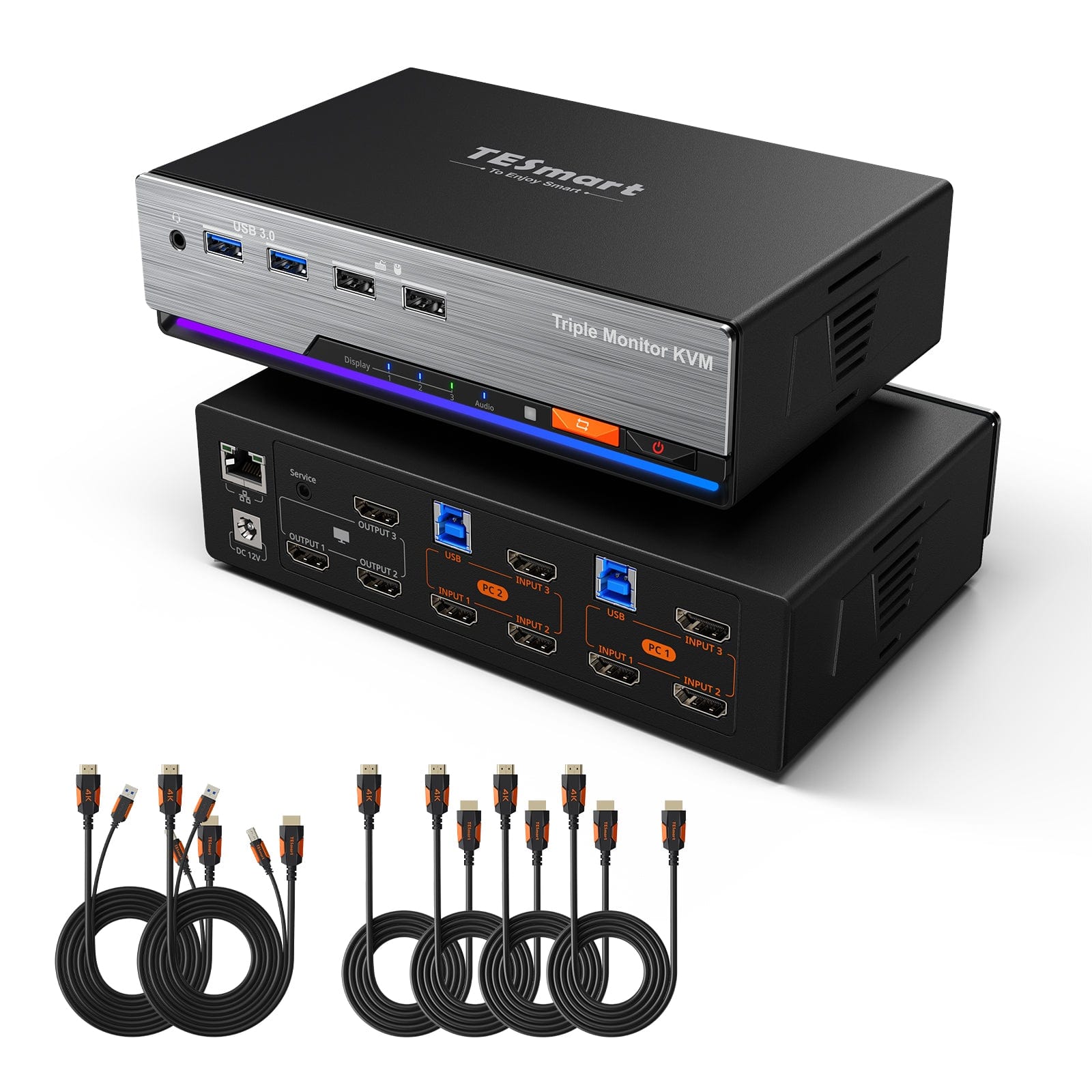
Modèle
DKS203-M24
Modèle
HDK203-M24
Modèle
HKS203-P24
Nombre d'ordinateurs
2 ordinateurs
Nombre d'ordinateurs
2 ordinateurs
Nombre d'ordinateurs
2 ordinateurs
Connexions informatiques
Par PC : 3 ports DisplayPort + USB
Connexions informatiques
Par PC : HDMI + 2 × DisplayPort + USB
Connexions informatiques
Par PC : 3 ports HDMI + USB
Sorties moniteur
3 × DisplayPort
Sorties moniteur
3 × HDMI
Sorties moniteur
3 × HDMI
Sortie d'image
8K60/4K144
Sortie d'image
8K60/4K144
Sortie d'image
4K60
Périphériques USB partagés
USB 3.0/5 Gbit/s
Périphériques USB partagés
USB 3.0/5 Gbit/s
Périphériques USB partagés
USB 3.0/5 Gbit/s
Charger un ordinateur portable
FAUX
Charger un ordinateur portable
FAUX
Charger un ordinateur portable
FAUX
Accès au réseau partagé
1000 Mbit/s
Accès au réseau partagé
1000 Mbit/s
Accès au réseau partagé
1000 Mbit/s
Émulation EDID
vrai
Émulation EDID
vrai
Émulation EDID
vrai
Fonctionnement multi-moniteurs
Sorties vidéo séparées sur chaque ordinateur
Fonctionnement multi-moniteurs
Sorties vidéo séparées sur chaque ordinateur
Fonctionnement multi-moniteurs
Sorties vidéo séparées sur chaque ordinateur
Surveiller les exigences
Chaque ordinateur doit pouvoir gérer 3 écrans.
Surveiller les exigences
Chaque ordinateur doit pouvoir gérer 3 écrans.
Surveiller les exigences
Chaque ordinateur doit pouvoir gérer 3 écrans.
Questions fréquemment posées
Vous trouverez d'autres réponses dans notre Centre d'aide.
[Compatibilité] Quels sont les appareils compatibles avec le DKS203-M24 ?
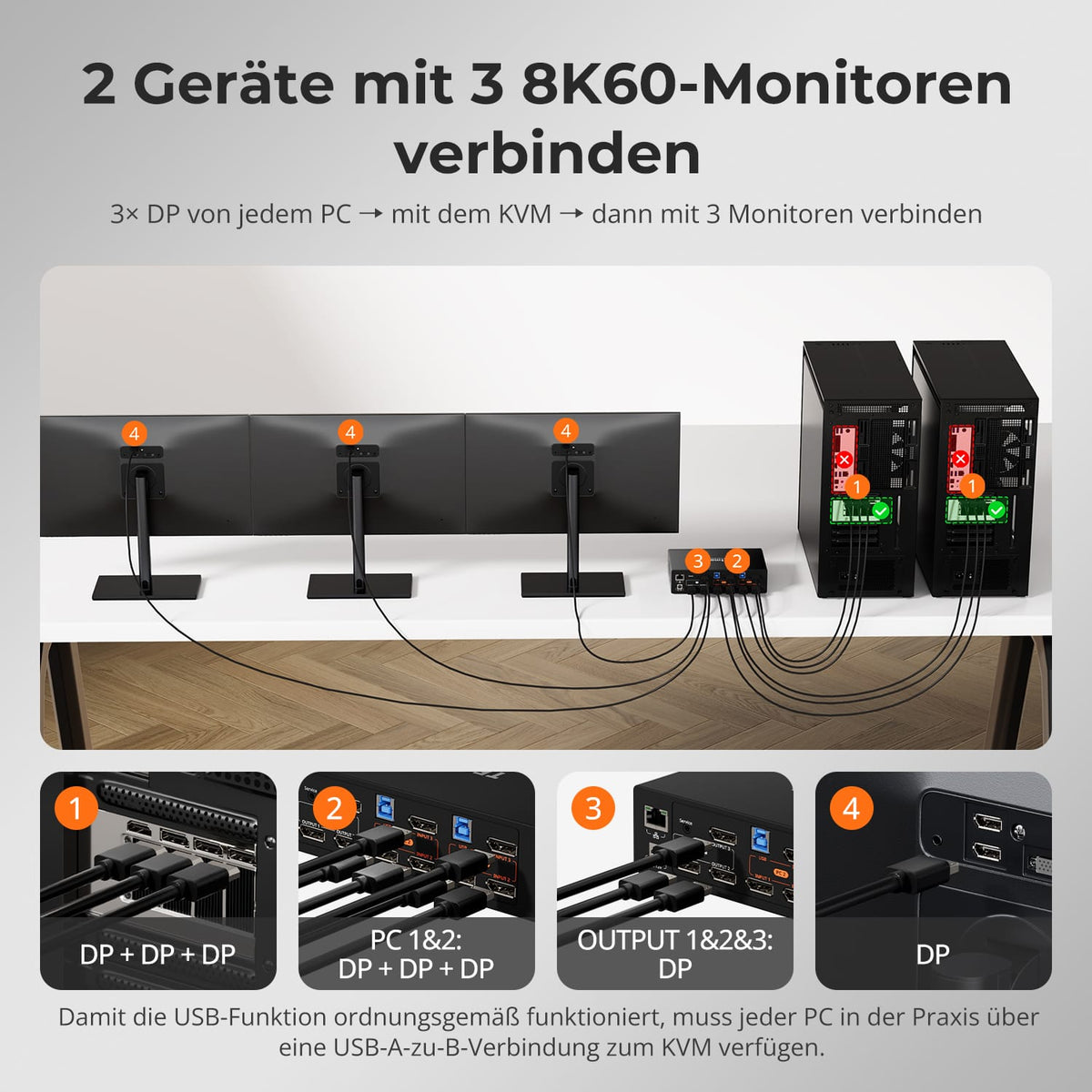
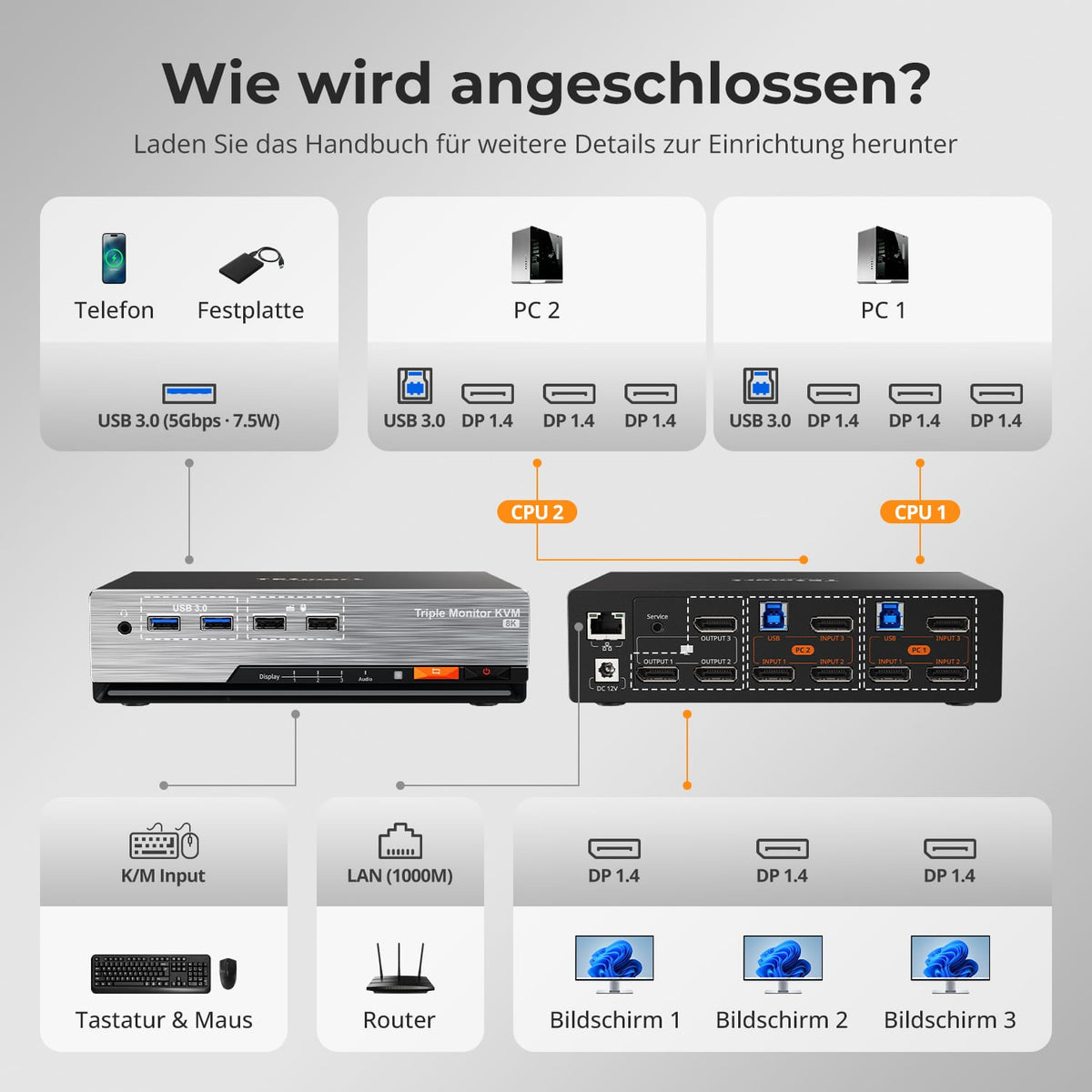
Le DKS203-M24 permet de connecter deux ordinateurs DisplayPort à trois moniteurs DP. Chaque ordinateur nécessite trois câbles DP et un câble USB-B. Les deux ordinateurs fonctionnent avec un seul clavier et une seule souris.
[Compatibilité] Le DKS203-M24 prend-il en charge le HDR et le VRR ?
Oui. Le DKS203-M24 prend en charge le HDR et le VRR via DP 1.4. L'écran et la carte graphique doivent tous deux être compatibles avec ces fonctionnalités et les avoir activées. L'assistance TESmart est disponible pour vous aider en cas de problème.
[Compatibilité] Le DKS203-M24 est-il compatible avec G-Sync et FreeSync ?
Oui. Le DKS203-M24 prend en charge NVIDIA G-Sync et AMD FreeSync via la technologie de transmission directe pour une image fluide, sans déchirure ni saccade. L'écran doit être compatible avec la technologie correspondante, et celle-ci doit être activée sur le GPU.
[Compatibilité] Lequel convient : DKS203-M24, DKS202-M24 ou DKS403-M24 ?
Le DKS203-M24 convient à deux PC et trois écrans DP 1.4. Pour deux écrans, privilégiez le DKS202-M24 ou le DKS202-MC24, qui offre le contrôle de la souris entre plusieurs PC et la copie de fichiers via SmartClip. Pour jusqu'à quatre PC et trois écrans, optez pour le DKS403-M24.
[Compatibilité] Quelle est la résolution maximale prise en charge ?
Le DKS203-M24 supporte trois fois 8K@60Hz mit DSC. Chaque sortie possède également 4K@165Hz mit DSC, 4K@144Hz, QHD@240Hz und 1080p@240Hz Possible également en format ultra-large 32:9 à 120 Hz et 21:9 à 144 Hz. Le rendu réel dépend de l'ordinateur, de l'écran, des câbles et du mode d'affichage.
[Fonctions] Quels modes d'affichage le DKS203-M24 prend-il en charge ?
Deux modes d'affichage sont disponibles.
Le mode 1 affiche un PC sur les trois écrans – sous forme de bureau étendu ou dupliqué.
Le mode 2 répartit les deux PC sur les trois écrans. Appuyer deux fois sur la touche Alt droite permet de basculer entre les commandes au clavier et à la souris, les deux systèmes restant visibles.
[Fonctions] À quoi sert l'émulation EDID ?
Chaque entrée possède un émulateur EDID. Lors du passage d'une entrée à l'autre, chaque PC reconnaît toujours l'écran comme connecté. Cela permet de préserver les icônes et la position des fenêtres, et d'éviter les redimensionnements et les scintillements.
[Relations] Pourquoi aucun son ne sort de la prise audio 3,5 mm ?
Le commutateur KVM est doté d'un microphone intégré et d'une connexion audio stéréo. Le son est transmis via USB. Dans les paramètres audio de votre ordinateur, sélectionnez le canal de lecture « Audio USB ».
[Fonctions] Est-il possible de maintenir la connexion USB et audio à un ordinateur lors du passage d'un appareil à un autre ?
Oui. Désactivez le mode Suivi à l'aide d'un raccourci clavier. Les périphériques USB 3.0 et l'audio resteront connectés à l'ordinateur sélectionné pendant que vous changez d'écran, de clavier ou de souris. Lorsque le mode Suivi est désactivé, vous pouvez également basculer entre l'audio et les périphériques USB séparément à l'aide d'un raccourci clavier.
[Changer] Comment puis-je passer d'un appareil connecté à un autre ?
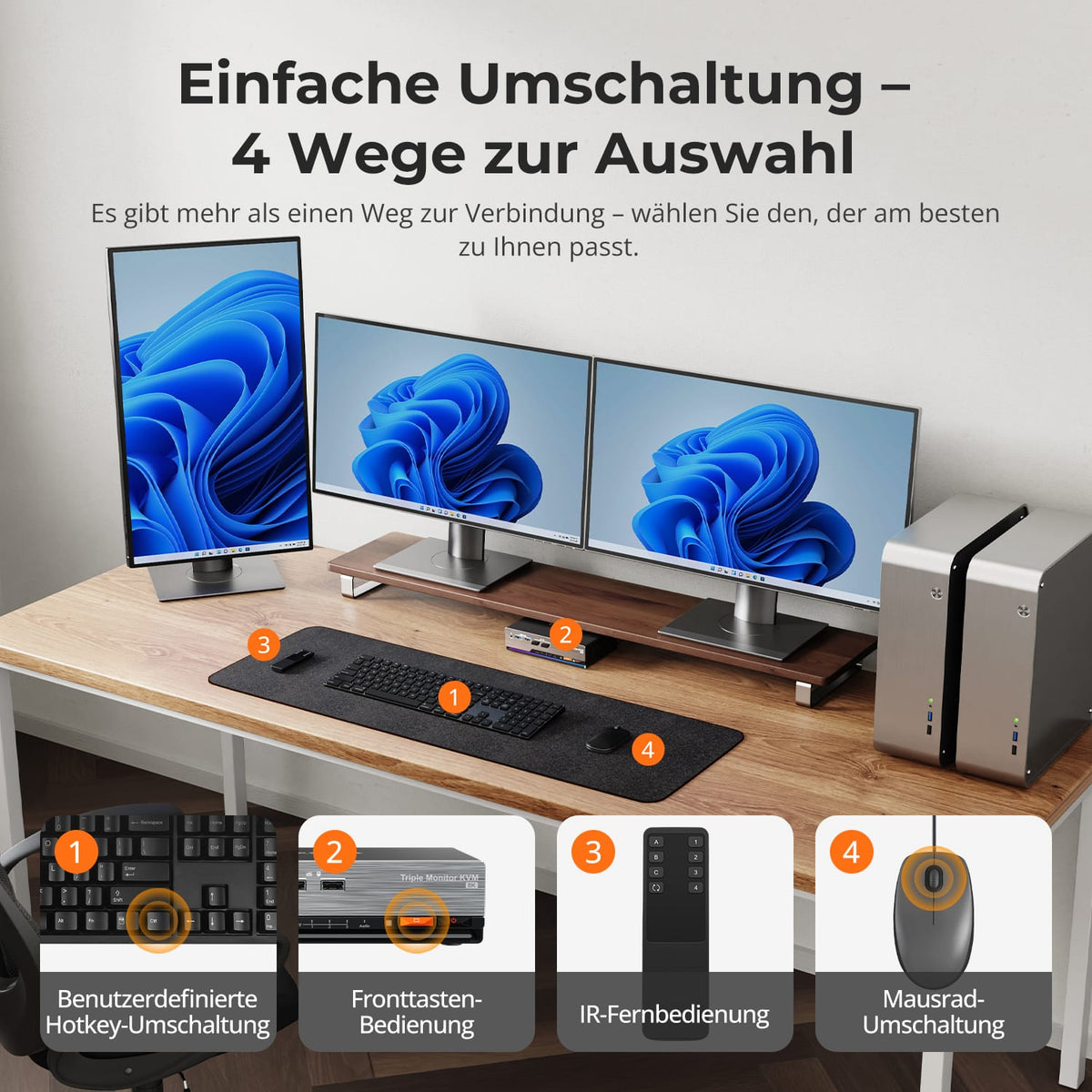
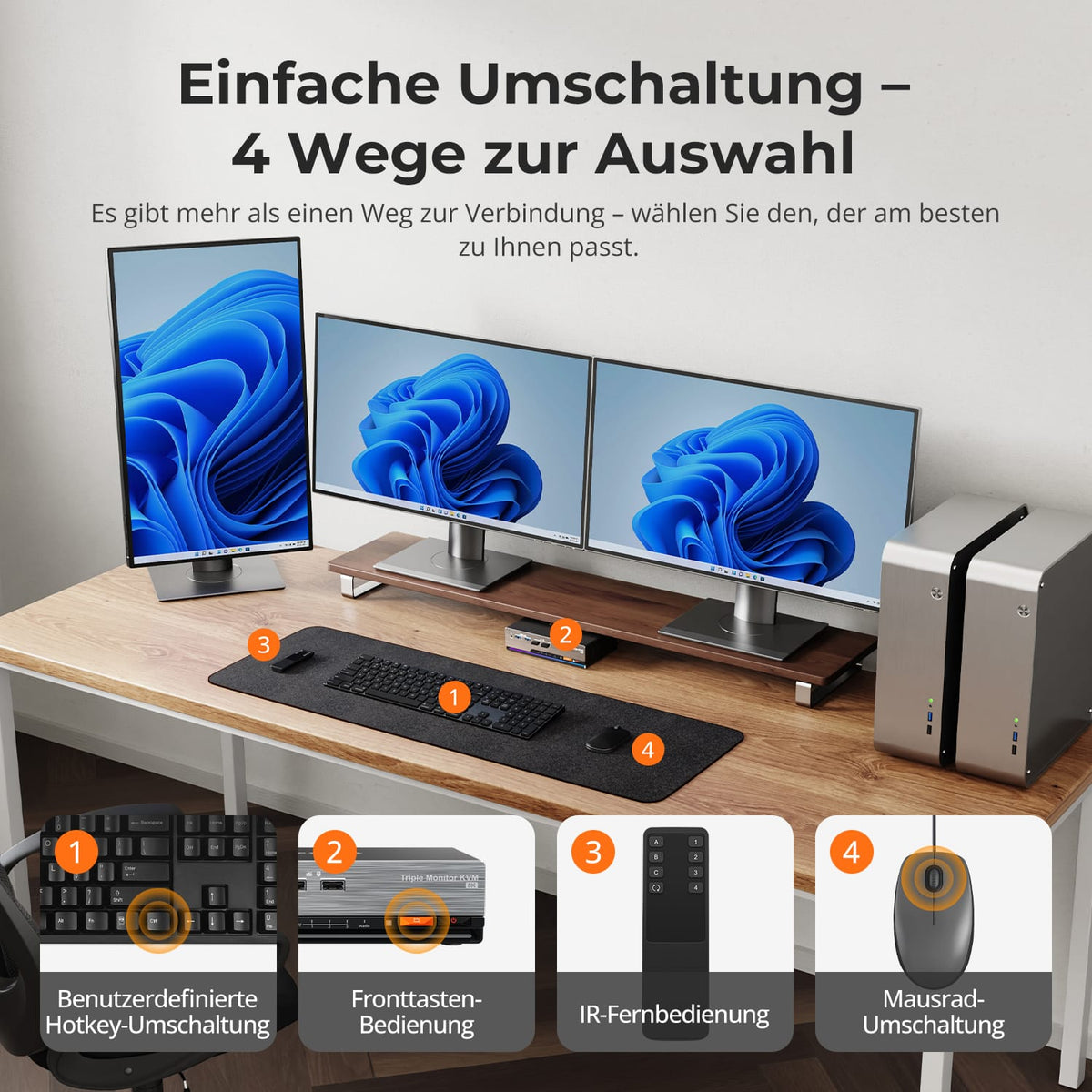
Le DKS203-M24 propose quatre méthodes de commutation : un bouton sur l’appareil, une télécommande infrarouge, des raccourcis clavier et la molette de la souris. Commencez par activer la fonction de commutation par la molette, désactivée par défaut, à l’aide d’un raccourci clavier. Un double-clic sur la molette permettra ensuite de passer à l’ordinateur suivant.
[Ameublement] Dois-je installer des pilotes ou des logiciels ?
Le DKS203-M24 fonctionne en mode plug-and-play : la commutation d’affichage, ainsi que le clavier et la souris, ne nécessitent aucun logiciel supplémentaire. Certains périphériques dotés de fonctions supplémentaires requièrent toutefois leurs propres pilotes.
[Ameublement] Le DKS203-M24 prend-il en charge les raccourcis clavier ?
Oui. Connectez un clavier USB filaire compatible au port clavier prévu à cet effet. Les raccourcis clavier peuvent ne pas fonctionner avec les claviers Bluetooth, les concentrateurs USB ou certains récepteurs sans fil. Par défaut, appuyez deux fois sur la touche Ctrl droite, puis sur la touche Commande.
[Changer] Que faire si la touche Ctrl droite entre en conflit avec d'autres combinaisons de touches ?
Le DKS203-M24 vous permet de sélectionner un raccourci clavier personnalisé. Par défaut, il s'agit de la touche Ctrl droite.
Méthode 1 : Après avoir allumé l’appareil, maintenez le bouton enfoncé pendant 10 secondes jusqu’à entendre un bip long. Dans les 5 secondes qui suivent, appuyez sur le bouton souhaité.
Méthode 2 : Ctrl droit → Ctrl droit → F1, puis appuyez sur la touche souhaitée dans les 5 secondes.
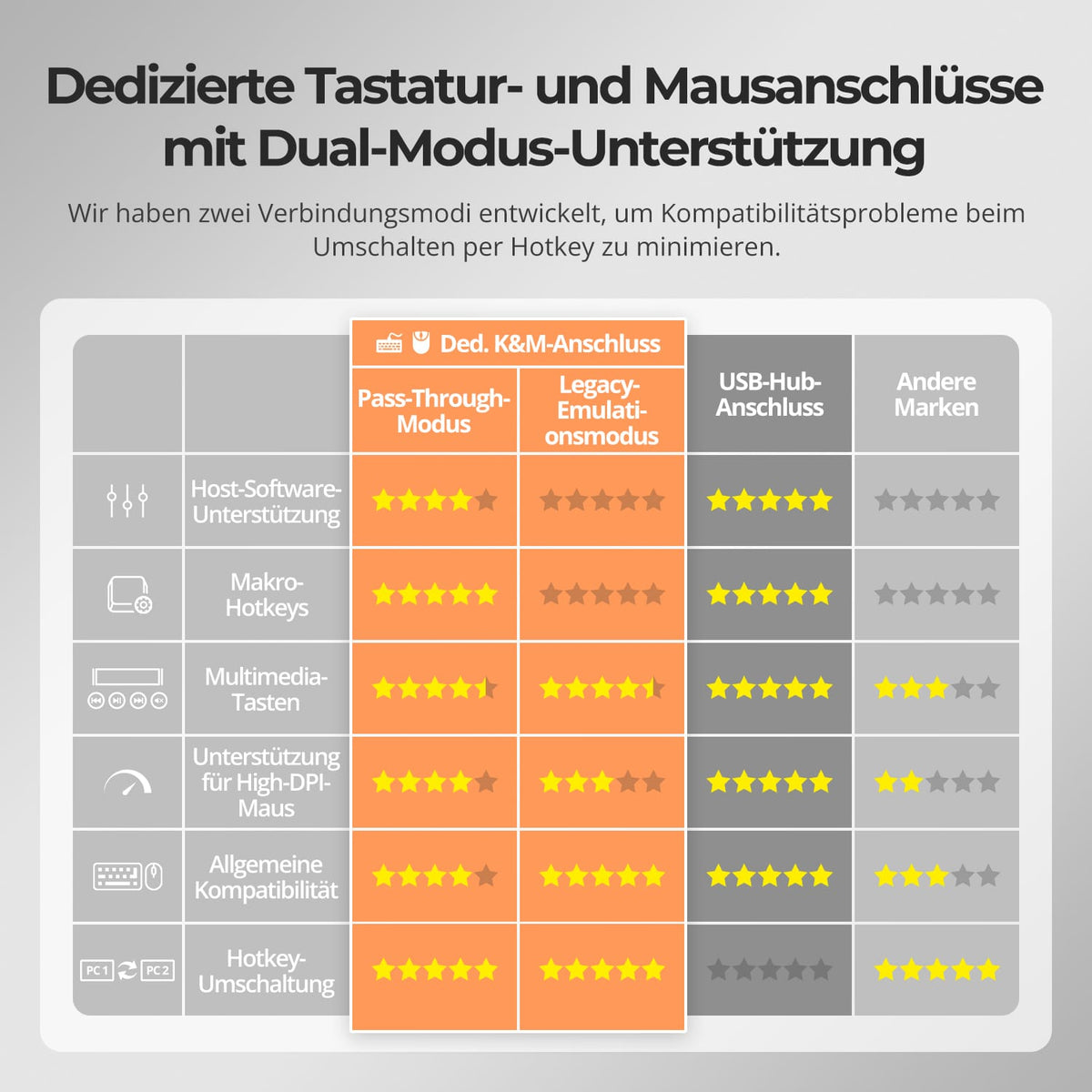
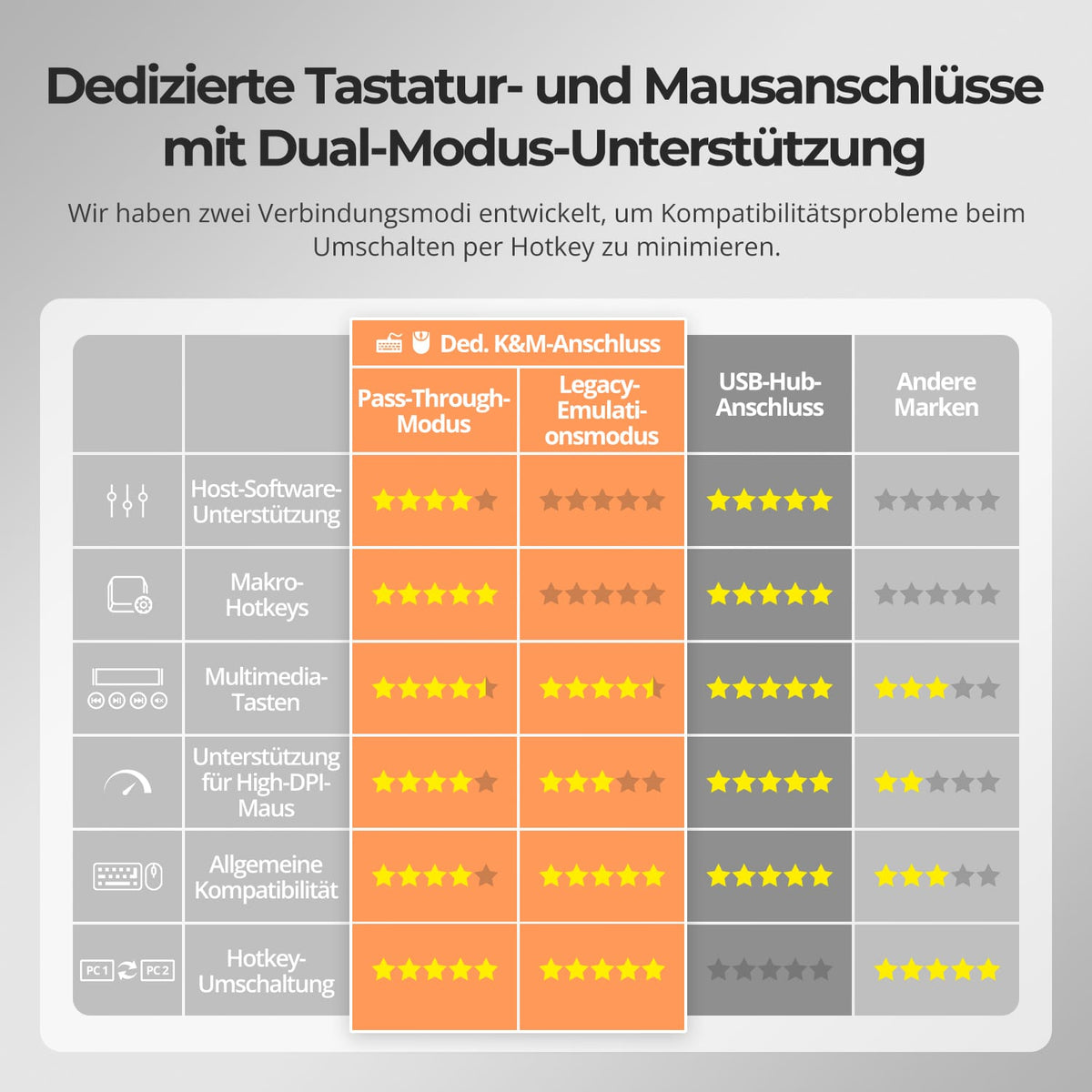
[Fonctions] Que sont le mode Pass-Through et le mode d'émulation hérité ?
Le mode de transfert direct est recommandé pour la plupart des claviers et souris modernes et prend en charge de nombreuses fonctions supplémentaires. En cas de problème, le mode d'émulation hérité améliore la compatibilité de base avec le clavier, la souris et les raccourcis clavier. Cependant, certaines fonctions supplémentaires dépendantes du logiciel seront alors indisponibles.
