Ignorer les informations sur le produit
1 de 12
  • Lire la visionneuse 3D
TESmart Drei Monitor KVM Switcher 4 Port Drei-Monitor-KVM-Switch HDMI 4K@60Hz mit USB Hub Triple-Monitor KVM Switch – 4-Port HDMI 4K mit USB-Hub | TESmart
TESmart Drei Monitor KVM Switcher 4 Port Drei-Monitor-KVM-Switch HDMI 4K@60Hz mit USB Hub Triple Monitor KVM Switch 4 Port HDMI 4K mit USB Hub-TESmart
TESmart Drei Monitor KVM Switcher 4 Port Drei-Monitor-KVM-Switch HDMI 4K@60Hz mit USB Hub Triple-Monitor KVM Switch – 4-Port HDMI 4K mit USB-Hub | TESmart
TESmart Drei Monitor KVM Switcher 4 Port Drei-Monitor-KVM-Switch HDMI 4K@60Hz mit USB Hub Triple Monitor KVM Switch 4 Port HDMI 4K mit USB Hub-TESmart
Lire la visionneuse 3D

HKS403-P23-EUBK

Commutateur KVM à trois moniteurs à 4 ports HDMI 4K à 60 Hz avec concentrateur USB

Prix normal
€661,10
Prix normal
€661,10
Prix de vente
€661,10
Taxes incluses. Frais d'expédition calculés à l'étape de paiement.
Type de fiche
✨ Kostenloser Versand · DE: 3 Werktage · EU: 3–7 Werktage ✨ 30 Tage Gratis-Retoure ✨ Bis zu 50 % Gutschrift beim Recycling
  • Dépêchez-vous 13 éléments en stock!
Überblick & Highlights

Dernière mise à jour :

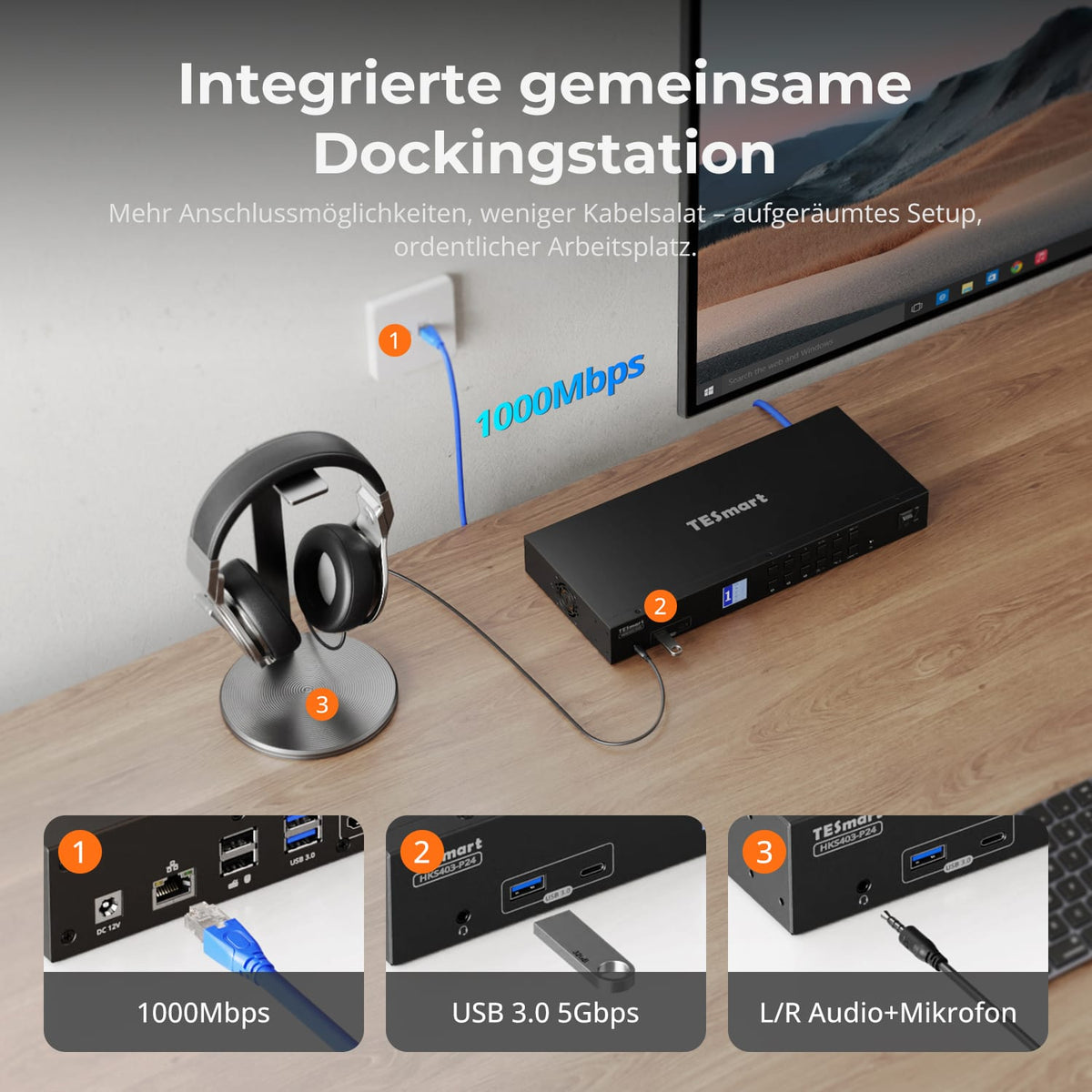
  • 3 * USB 3.0 (dont 1*USB C), dont 2 adaptés au chargement.
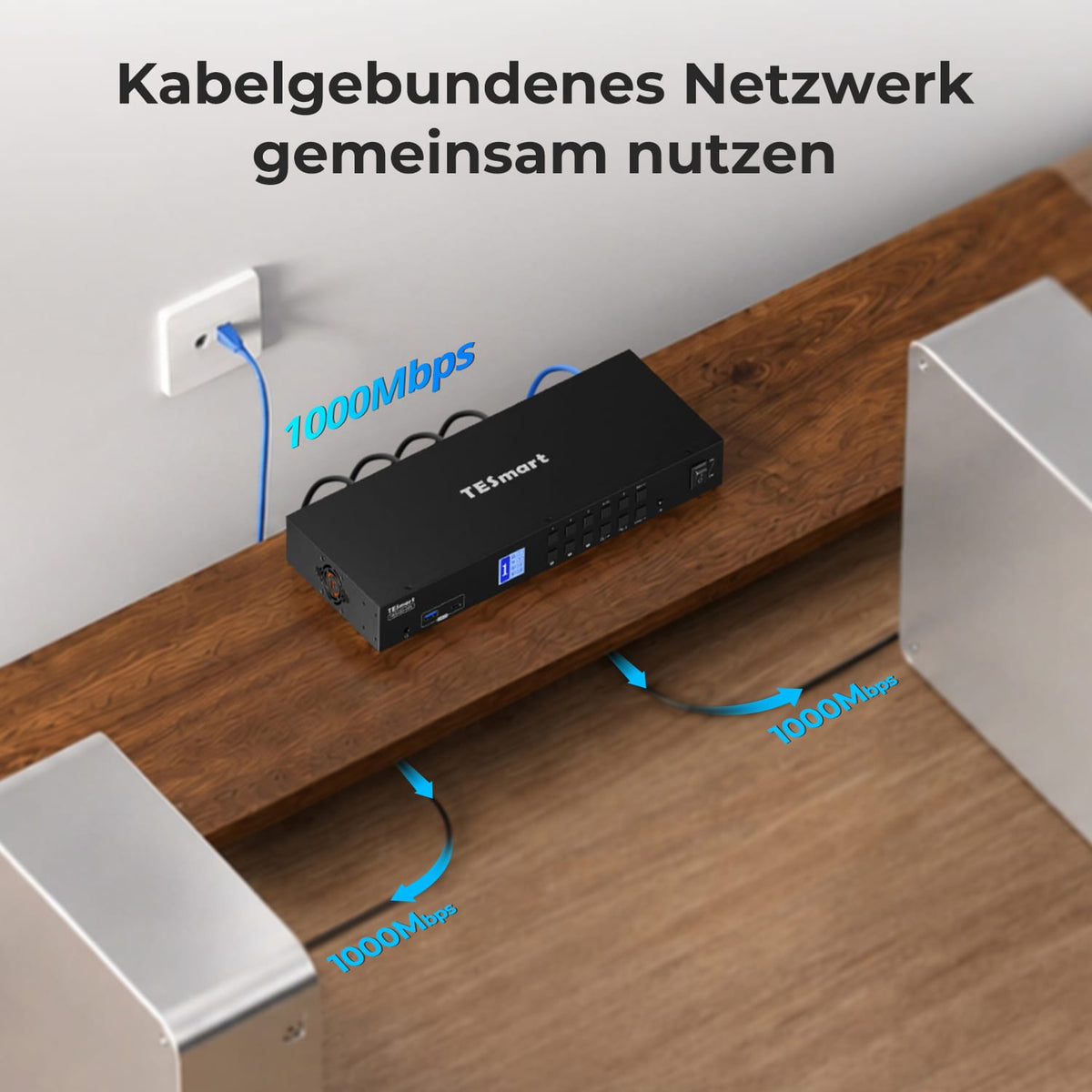
  • Un nouveau port LAN pour une connexion réseau stable. Assurez-vous que les 4 ordinateurs sont connectés au réseau via RJ45 avec une vitesse allant jusqu'à 100 Mbit/s.
  • Les nouveaux ajouts incluent un microphone intégré et une sortie audio L/R.
  • Prend en charge la touche droite Alt-Gr.

À propos de cet article :

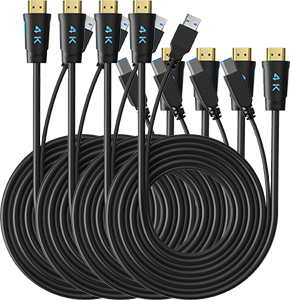
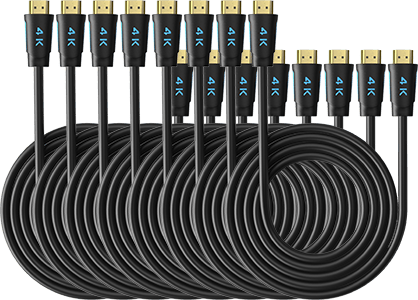
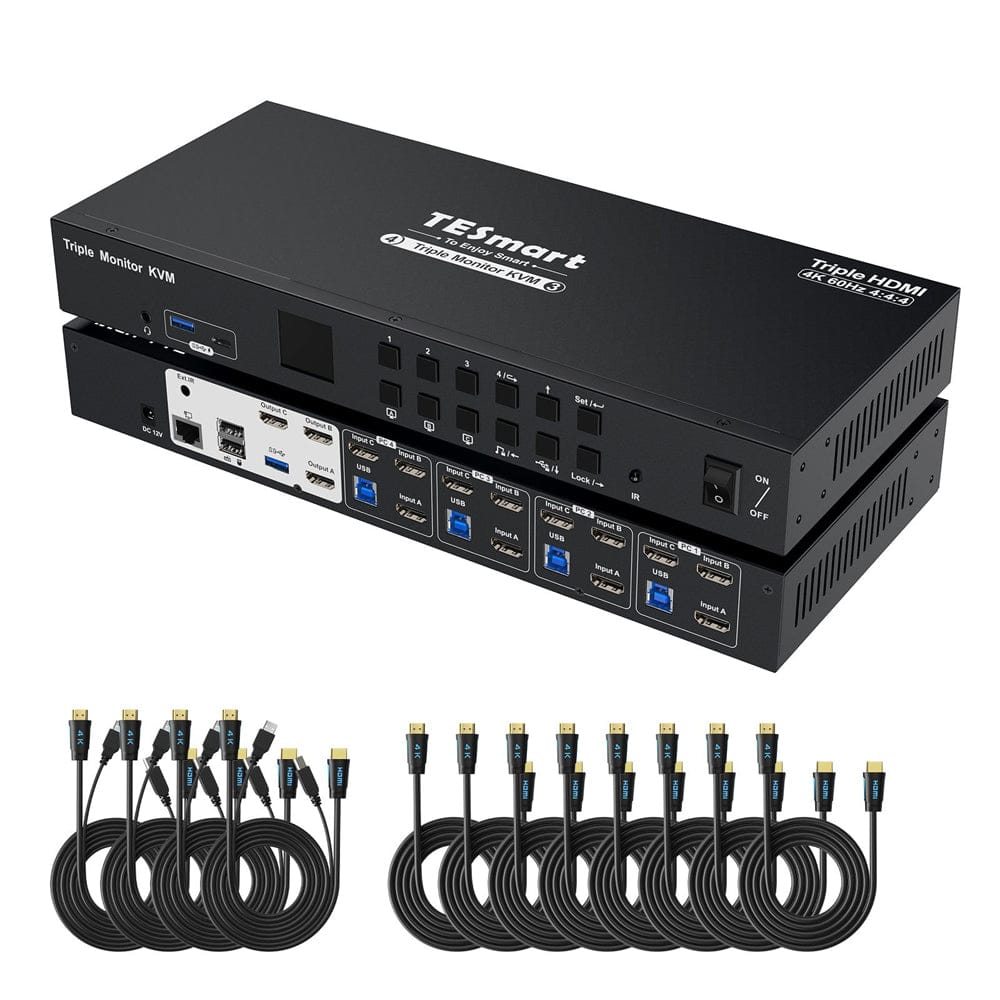
  • Le commutateur KVM est livré avec câbles PC complets. 4* câbles HDMI/USB + 8* câbles HDMI (pour le 2ème et le 3ème moniteur) vers les ordinateurs sont inclus.
  • Utilisez jusqu'à quatre ordinateurs de bureau ou portables avec un jeu de claviers, de souris et trois moniteurs.
  • 3 modes de commutation avancés, dont les raccourcis clavier, la télécommande infrarouge et les boutons du panneau avant. Analyses automatiques à intervalles réglables pour la surveillance et les tests.
  • Les sorties triple moniteur prennent en charge des résolutions élevées jusqu'à 3 840 x 2160 (4K) à 60 hz, 3440x1440@100hz à des fins professionnelles, vidéo et de jeux. Prend en charge la 3D, HDR, HDCP et Dolby Vision.
  • Les émulateurs EDID dans chaque port d'entrée garantissent que les PC disposent toujours des informations d'affichage correctes.
  • KVM avec verrouillage à une touche pour protéger les données privées, avec pause de sortie audio et réduction de la luminosité de l'écran LCD.
  • Écran LCD visuel pour une configuration facile, équipé de 3 canaux USB 3.0 verrouillables et d'un microphone intégré et d'une sortie audio L/R.
Lieferumfang
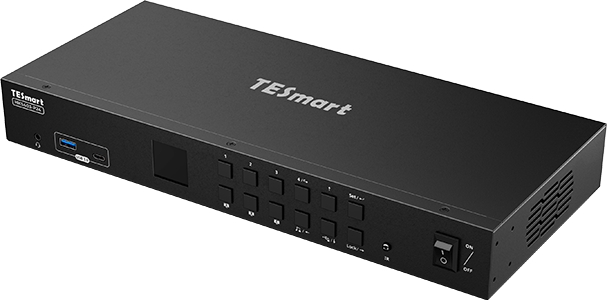
  • 1 * 4x3 HDMI-KVM-Switch
  • 4 * KVM-Kabel
  • 8 * HDMI-Kabel
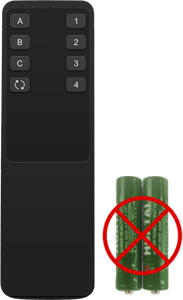
  • 1 * IR-Fernbedienung
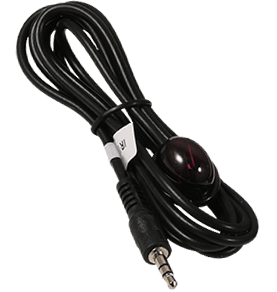
  • 1 * IR-Verlängerungskabel
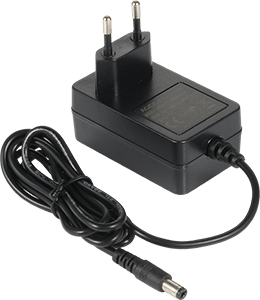
  • 1 * DC-12V-Netzteil
  • 1 * Benutzerhandbuch
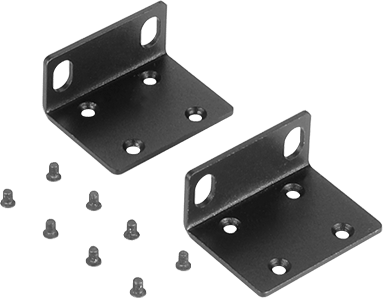
  • 2 * Rack-Blenden
Downloads & Bedienungsanleitung
TESmart Drei Monitor KVM Switcher 4 Port Drei-Monitor-KVM-Switch HDMI 4K@60Hz mit USB Hub Triple-Monitor KVM Switch – 4-Port HDMI 4K mit USB-Hub | TESmart
TESmart Drei Monitor KVM Switcher 4 Port Drei-Monitor-KVM-Switch HDMI 4K@60Hz mit USB Hub Triple Monitor KVM Switch 4 Port HDMI 4K mit USB Hub-TESmart
TESmart Drei Monitor KVM Switcher 4 Port Drei-Monitor-KVM-Switch HDMI 4K@60Hz mit USB Hub Triple-Monitor KVM Switch – 4-Port HDMI 4K mit USB-Hub | TESmart
TESmart Drei Monitor KVM Switcher 4 Port Drei-Monitor-KVM-Switch HDMI 4K@60Hz mit USB Hub Triple Monitor KVM Switch 4 Port HDMI 4K mit USB Hub-TESmart
Commutateur KVM à trois moniteurs à 4 ports HDMI 4K à 60 Hz avec concentrateur USB

Technische Daten

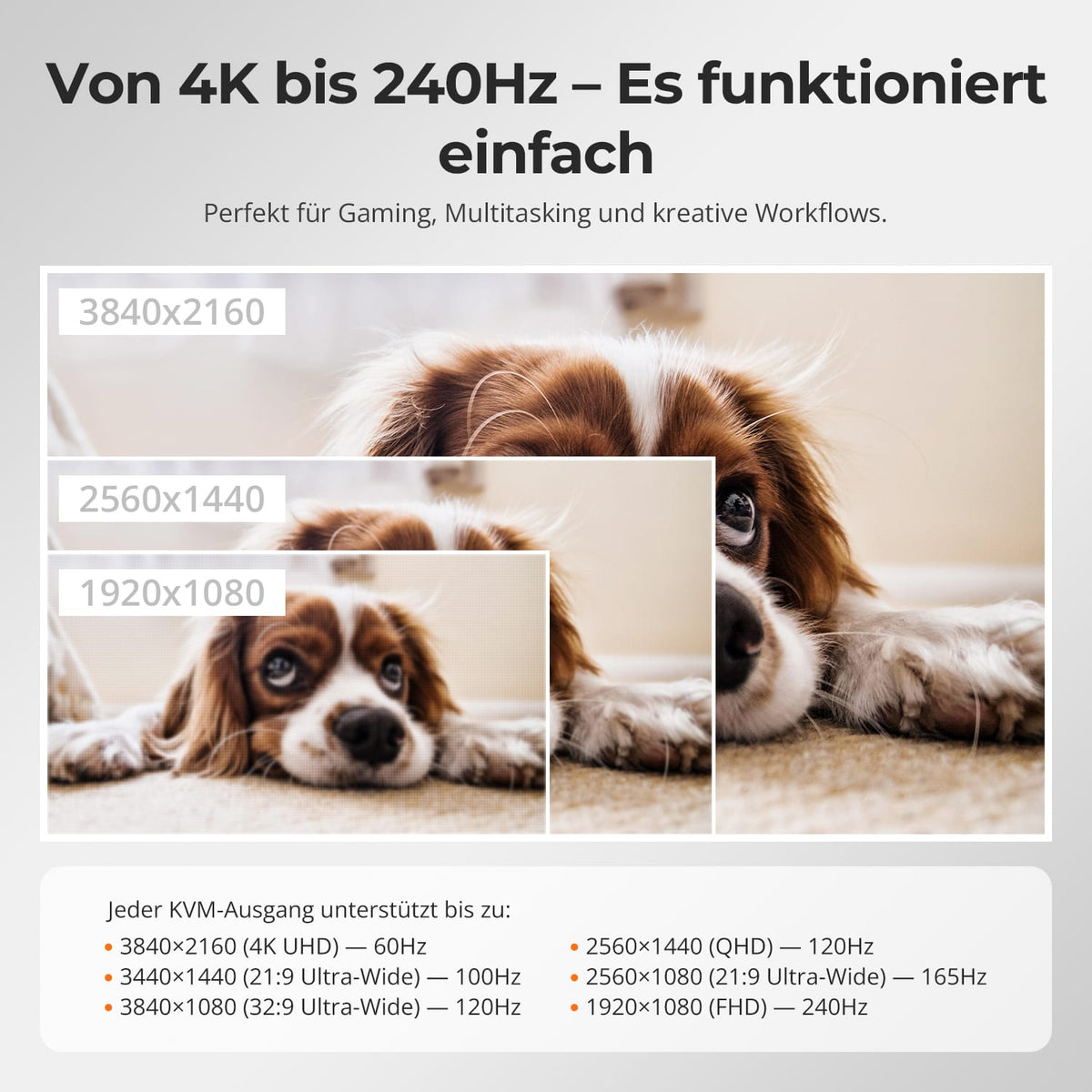
  • Von 4K bis 240 Hz – Es funktioniert einfach

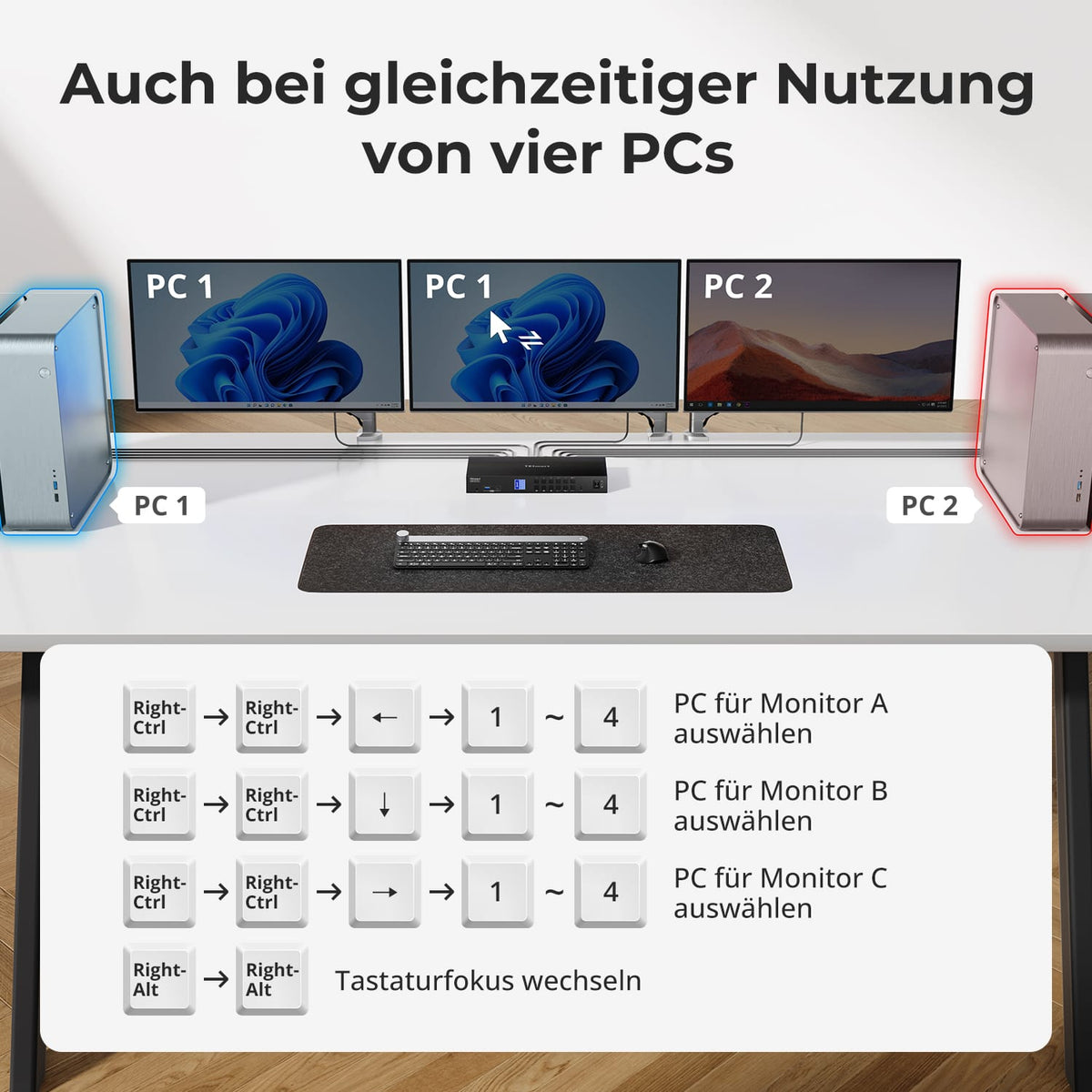
  • Drei Displays, flexiblere Modi

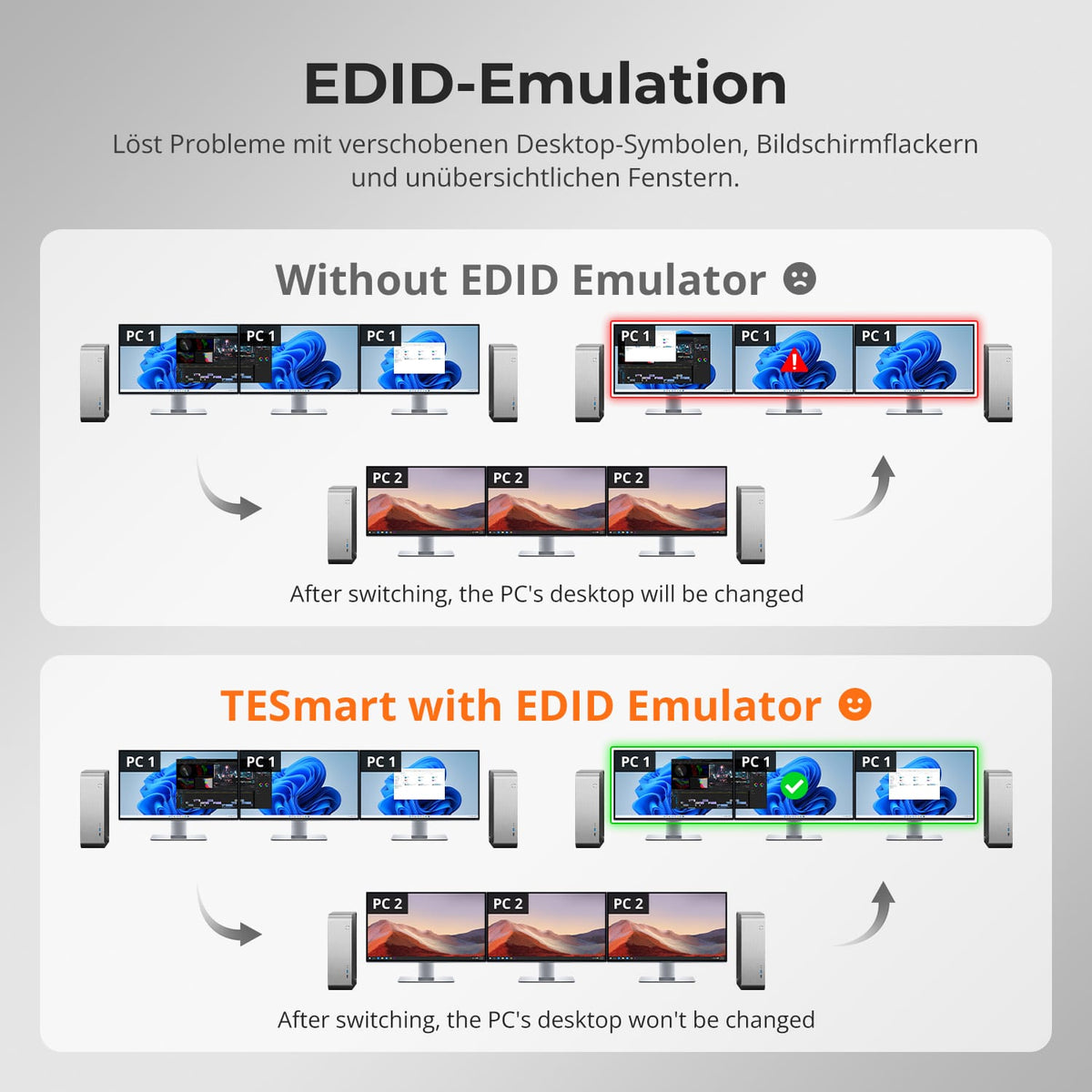
  • EDID-Emulation – Stabile Bildschirme, keine Überraschungen

  • Einfache Umschaltung – 3 Wege zur Auswahl

Ein Switch, unendliche Möglichkeiten. Ob für Gaming, Content-Erstellung oder Multi-Window-Arbeitsabläufe – unser KVM meistert eine breite Palette an Auflösungen und Bildwiederholraten mühelos.
Jeder KVM-Ausgang unterstützt bis zu:
• 3840×2160 (4K UHD) — 60 Hz
• 3440×1440 (21:9 Ultra-Wide) — 100 Hz
• 3840×1080 (32:9 Ultra-Wide) — 120 Hz
• 2560×1440 (QHD) — 120 Hz
• 2560×1080 (21:9 Ultra-Wide) — 165 Hz
• 1920×1080 (FHD) — 240 Hz

• Modus 1: Ein PC auf allen 3 Monitoren (Erweitern oder Spiegeln)
Nutzen Sie einen einzigen PC, um alle drei Monitore anzusteuern. Ideal für Arbeitsabläufe mit mehreren Fenstern wie Videobearbeitung, Finanz-Dashboards oder immersive Simulationen. Spiegeln oder erweitern Sie das Display über Ihre Systemeinstellungen.
• Modus 2: Beliebige 3 von 4 PCs gleichzeitig auf 3 Monitoren anzeigen
Weisen Sie jedem Monitor einen anderen PC zu. Zeigen Sie z. B. PC1 auf Monitor A, PC2 auf B und PC4 auf C – jede Kombination ist möglich. Perfekt für Entwickler, Cybersicherheits-Labore oder die Überwachung mehrerer Systeme.

Der Wechsel zwischen Displays sollte Ihren Desktop nicht durcheinanderbringen. Unser integrierter EDID-Emulator sorgt dafür, dass Ihre Anordnung genau so bleibt, wie Sie sie verlassen haben.
• Keine verschobenen Symbole mehr
Erhält die Position von Desktop-Symbolen und die Größe geöffneter Fenster beim Umschalten der Eingänge.
• Flackerfreies Umschalten
Vermeidet Bildschirm-Aussetzer und Flackern, das durch erneute Initialisierung des Displays verursacht wird.
• Flüssigeres Multitasking
Bewahrt visuelle Konsistenz zwischen Arbeitsstationen und Monitor-Setups.
✅ Mit TESmart EDID-Emulation: Ihre Anzeige bleibt stabil und unverändert – auch nach dem Umschalten.
⚠️ Ohne EDID-Emulation: Symbole verschieben sich, Fenstergrößen ändern sich und der Bildschirm flackert nach jedem Wechsel.

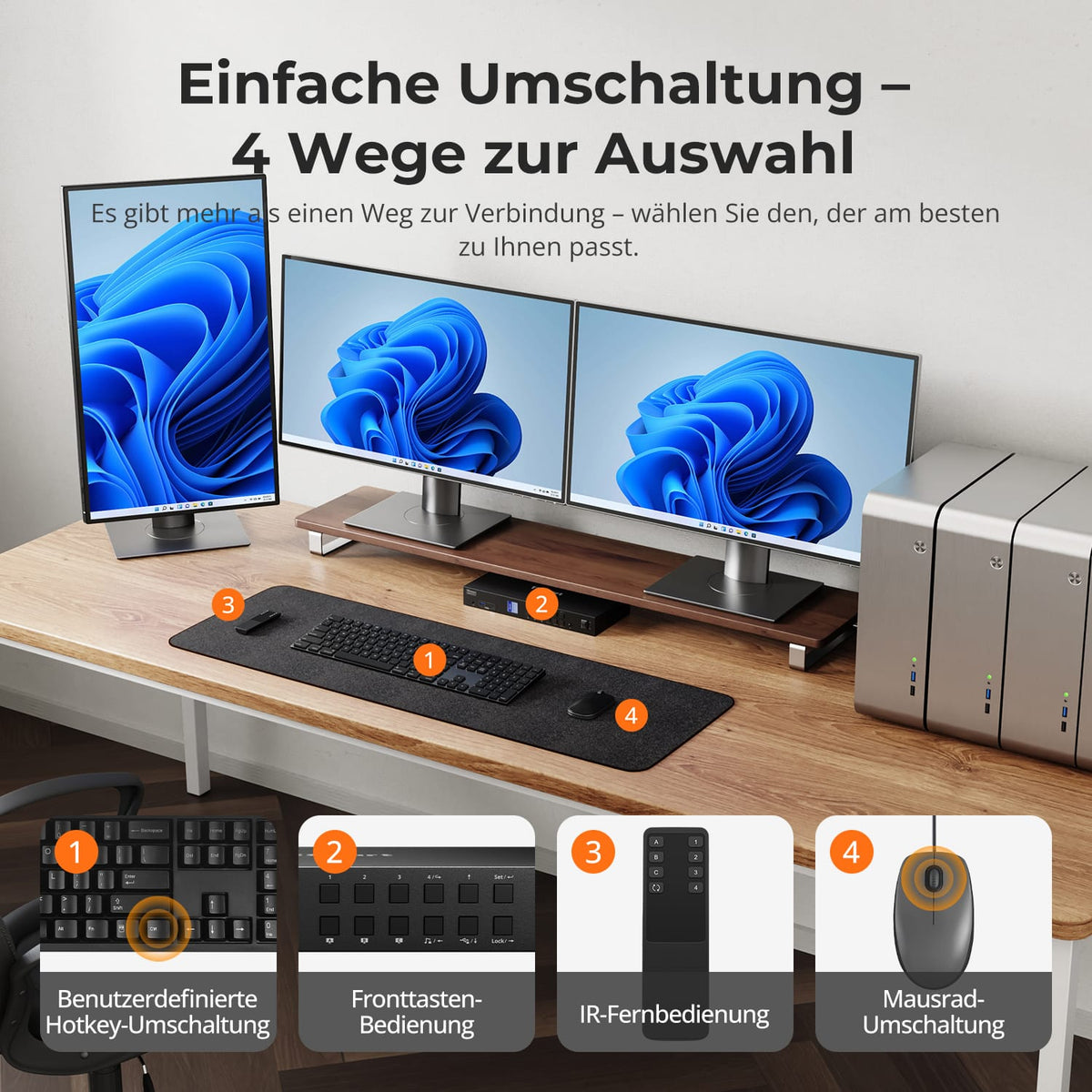
Umschalten darf nicht ausbremsen – wir bieten drei nahtlose Methoden, passend für jedes Setup und jede Gewohnheit:
• Hotkey-Umschaltung – Feste Tastenkombinationen für schnellen Quellwechsel
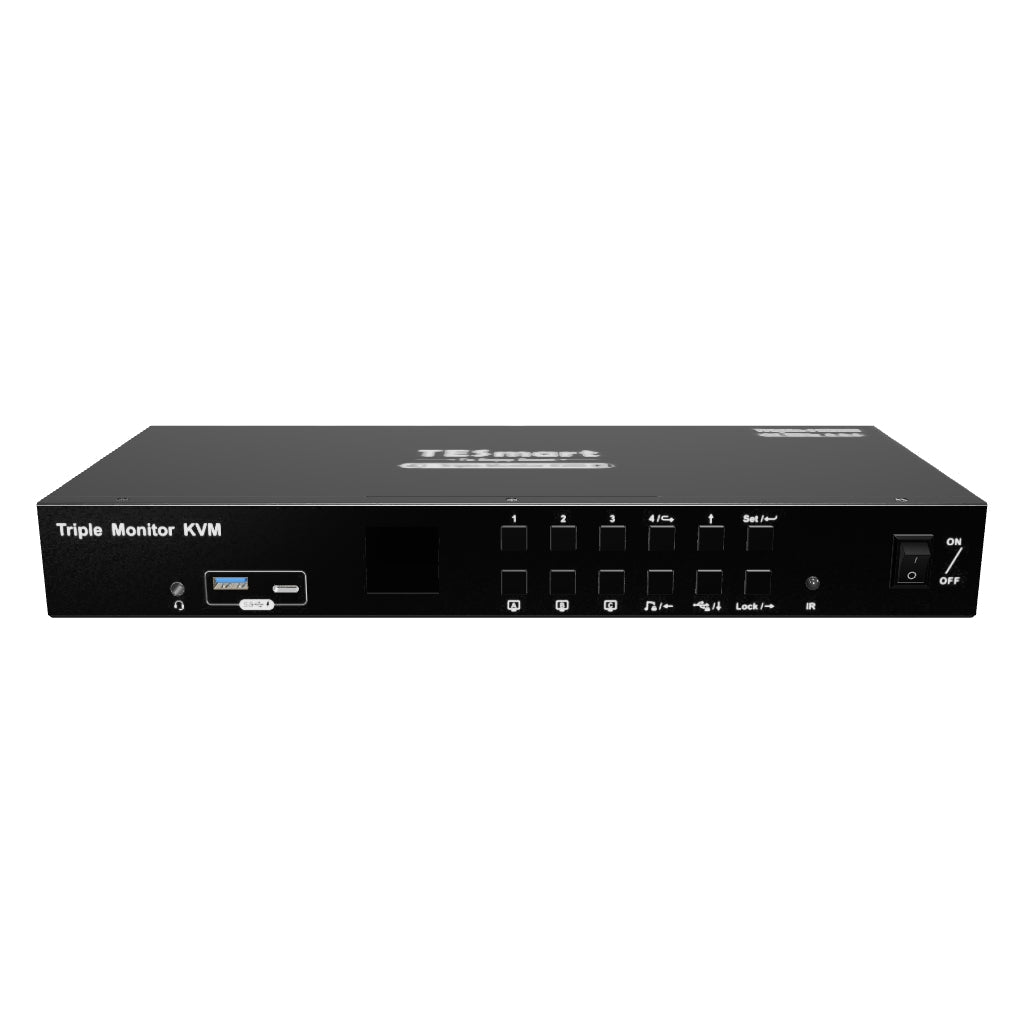
• Fronttasten-Bedienung – Direkter Zugriff, jederzeit und einfach
• IR-Fernbedienung – Bequeme Steuerung vom Schreibtisch aus
Ob bei der Arbeit, beim Gaming oder bei Präsentationen – wählen Sie die Methode, die am besten zu Ihnen passt.

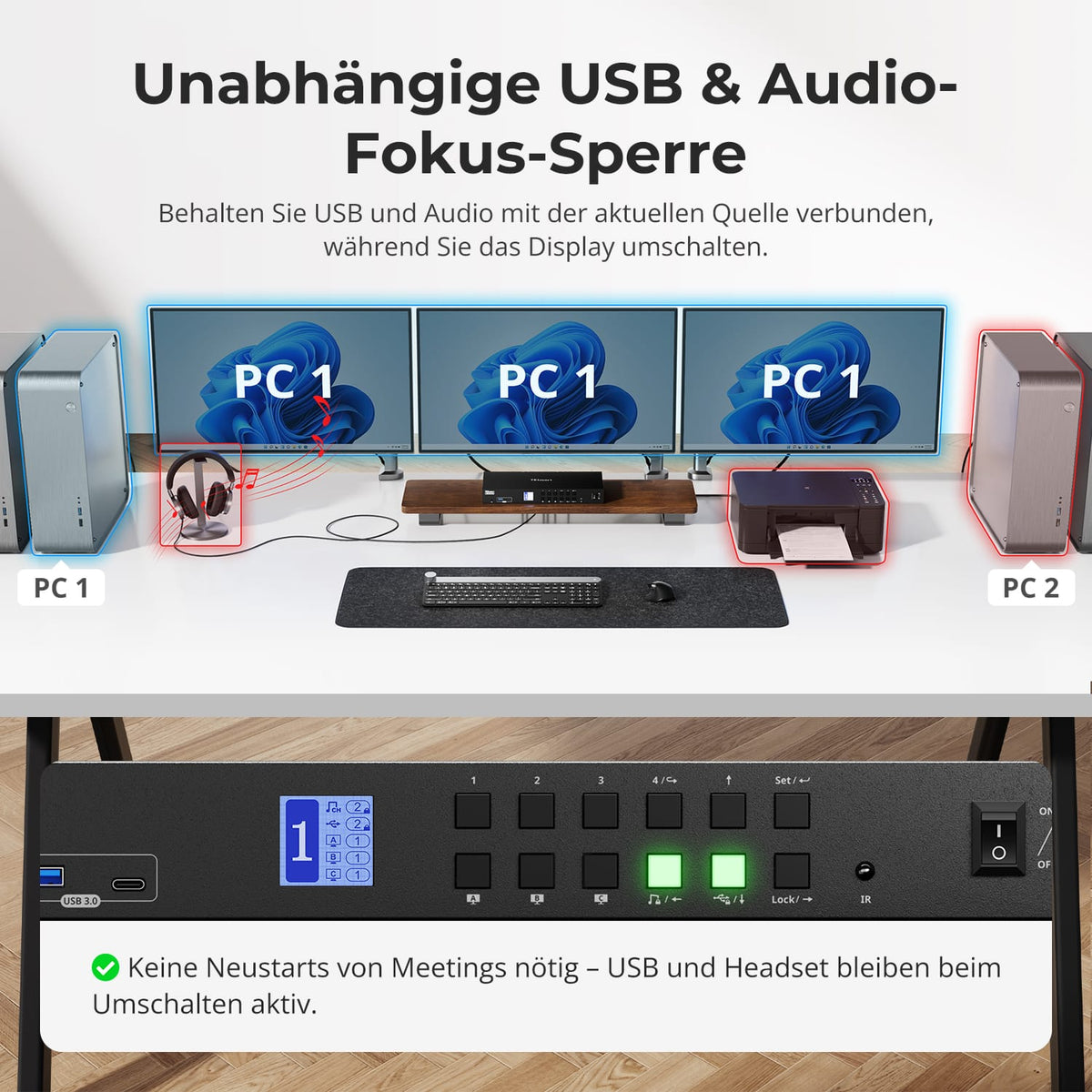
  • Unabhängige USB- & Audio-Fokus-Sperre

  • Unbeabsichtigte Eingaben verhindern – selbst durch Ihre Katze

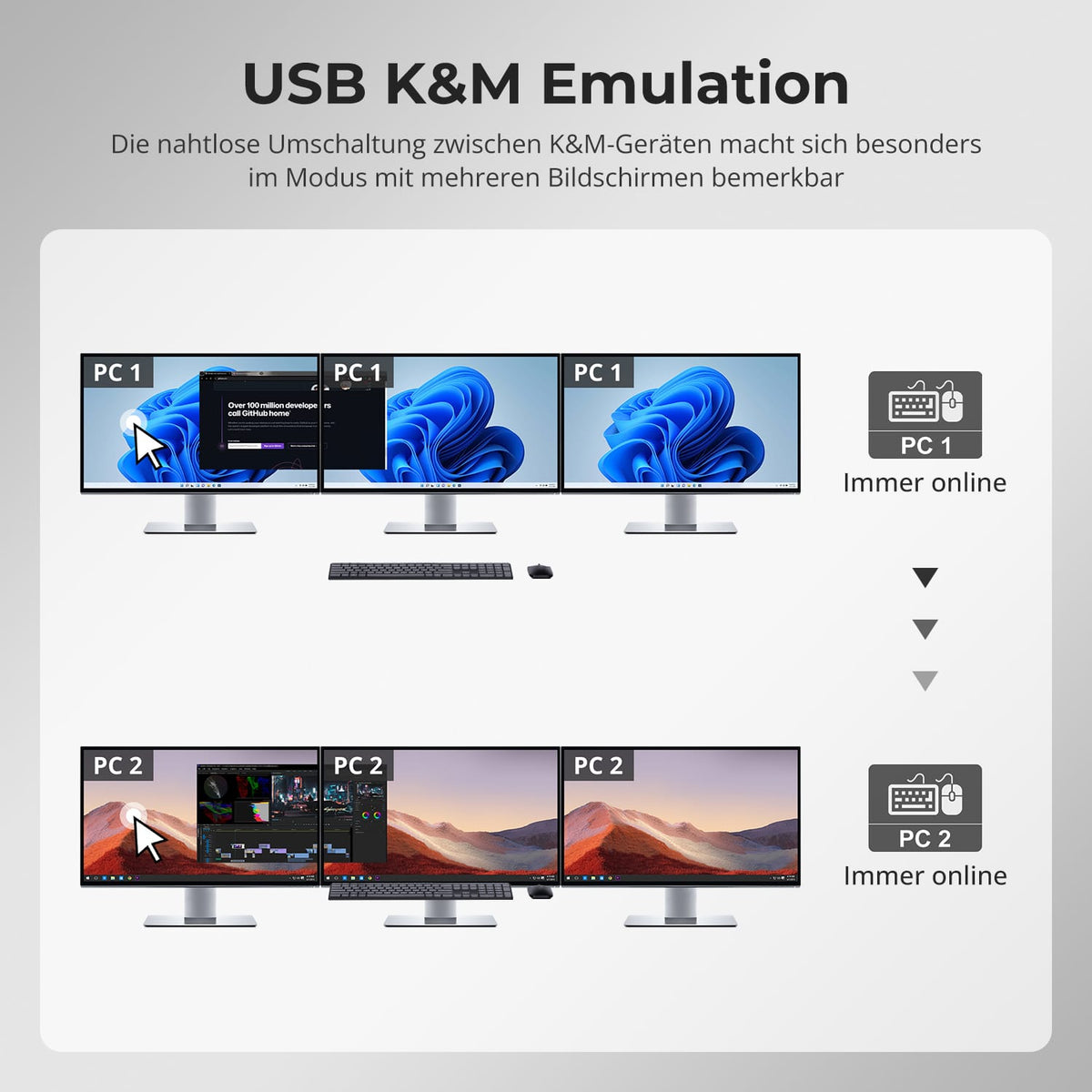
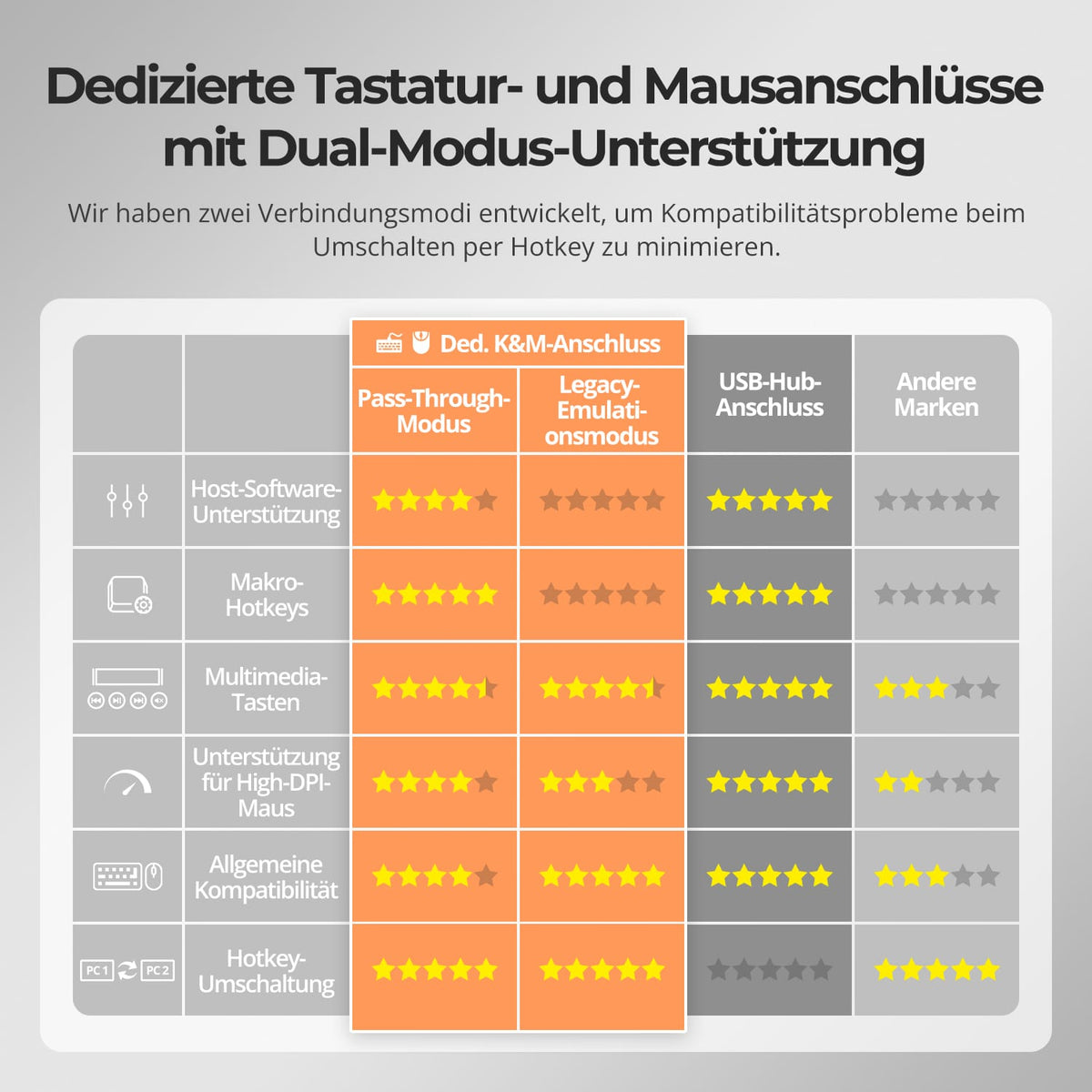
  • Dedizierte K&M-Ports mit Dual-Modus-Unterstützung

Schalten Sie Displays um, ohne Ihre USB-Geräte oder Audioverbindung zu unterbrechen.
Mit diesem KVM können Sie den Fokus von USB 3.0 und L/R-Audio unabhängig sperren – so bleiben Headset, Webcam oder externe Laufwerke mit dem aktuellen PC verbunden, auch während des Bildschirmwechsels.
Highlights:
• USB- und Audio-Fokus separat sperren
• Unterbrechungen bei Anrufen oder Geräten vermeiden
• Sperrstatus bleibt auch nach dem Neustart erhalten
✅ Ideal für Meetings, Streaming und Multitasking
⚠️ USB-Fokus ≠ Tastatur- & Maus-Fokus – sie werden getrennt geschaltet

Vermeiden Sie unerwünschte Eingaben während Meetings, Präsentationen oder in Pausen. Mit nur einem Tastendruck sperren Sie die Bildausgabe, Audio und alle Steuerungsschnittstellen.
• One-Touch-Sperre
Friert das Display ein, deaktiviert USB, Audio, Tastenkombinationen und IR-Steuerung.
• PIN-Entsperrung
Setzen Sie Ihre Sitzung genau dort fort, wo Sie aufgehört haben – mit Ihrem individuellen Passwort.
• Beruhigende Sicherheit
Verhindert versehentliches Umschalten – ideal für Haushalte mit Kindern oder Haustieren.
✅ Tastenkombinationen und Fernbedienungen sind im gesperrten Zustand deaktiviert.
⚠️ Zum Entsperren erneut die Lock-Taste drücken und Ihre PIN eingeben.

Zur Verbesserung der Kompatibilität von Tastatur und Maus – insbesondere beim Hotkey-Switching – haben wir zwei spezielle Verbindungsmodi entwickelt:
• Pass-Through-Modus (empfohlen)
Direkte Weiterleitung an den PC. Unterstützt erweiterte Treiber, Makros, Hoch-DPI-Mäuse und multifunktionale Eingabegeräte. Ideal für Gaming, Design und professionelle Arbeitsabläufe.
• Legacy-Emulationsmodus
Sorgt für universelle Kompatibilität und stabile Hotkey-Funktionalität auf den meisten Systemen. Am besten geeignet für den Bürogebrauch oder bei Treiberproblemen.
✅ Hotkey-Befehle funktionieren nur, wenn Ihre Tastatur am dedizierten K&M-Port angeschlossen ist.
⚠️ Im Emulationsmodus sind treiberbasierte Software und erweiterte Funktionen deaktiviert.
⚠️ Bluetooth-Tastaturen und -Mäuse werden nicht unterstützt.
⚠️ Der Legacy-Emulationsmodus ist per Firmware-Update verfügbar (Prime-23-Serie).

FAQs

Warum funktionieren meine USB-Peripheriegeräte nicht?

Verbindungsvoraussetzungen:
Die USB-Datenübertragung des KVM-Switch erfolgt über die USB-B-Anschlüsse von PC1/2/3/4. Bitte stellen Sie sicher, dass die USB-3.0-Anschlüsse der Computer fest mit diesen vier Anschlüssen verbunden sind.

Port-Einschränkungen:
USB-Ports, die mit Tastatur-/Maus-Symbolen gekennzeichnet sind, sind ausschließlich für diese Geräte vorgesehen. Andere USB-Peripheriegeräte (z. B. Drucker, Webcams, Flash-Laufwerke) müssen an die dedizierten USB-Anschlüsse am KVM-Switch angeschlossen werden.

Bandbreitenbeschränkungen:
Der KVM-Switch fungiert als USB-Hub, d. h., alle angeschlossenen Peripheriegeräte teilen sich die gleiche USB-Bandbreite. Wenn die Gesamtbandbreiteanforderung die Kapazität des KVM-Switch übersteigt, können Geräte nicht mehr reagieren oder ausfallen.

Stromversorgungsprobleme:
Einige Hochleistungs-USB-Geräte erhalten möglicherweise nicht genügend Strom vom KVM-Switch.

Empfohlene Problemumgehung:

  • Schließen Sie Hochleistungs-USB-Geräte nach Möglichkeit direkt an Ihren PC an.
  • Verwenden Sie für eine bessere Stabilität einen aktiven USB-Hub zwischen dem KVM-Switch und dem Gerät.

USB-Hub-Kaskadierungseinschränkungen:
Die USB-Architektur unterstützt maximal 7 Kaskadierungsebenen, einschließlich: Host-Controller + bis zu 5 USB-Hubs + 1 Geräteebene. Das Überschreiten dieses Limits kann zu nicht erkannten oder fehlerhaften Geräten führen.

Beispiel einer USB-Kette:
PC → Dockingstation → KVM-Switch → USB-Hub (→ zusätzlicher USB-Hub) → Peripheriegerät

Empfohlene Lösungen:

  • Umgehen Sie Dockingstationen: Schließen Sie den USB-A-Port des PCs direkt an den KVM-Switch an.
  • Minimieren Sie die Kaskadierung: Schließen Sie Peripheriegeräte nach Möglichkeit direkt am KVM an, um übermäßige USB-Hub-Ebenen zu vermeiden.

Warum funktioniert mein Audio-Gerät nicht?

Verbindungsvoraussetzungen:
Die Audiofunktionalität des KVM-Switch ist auf die USB-B-Anschlüsse von PC1/2/3/4 angewiesen. Stellen Sie sicher, dass Ihr Computer fest mit allen vier Anschlüssen verbunden ist.

Sound-Einstellungen am Computer:

  • Bei 3,5-mm-Klinkenanschluss: Wählen Sie in den Sound-Einstellungen Ihres Computers "USB Audio" als Standardausgabegerät.
  • Bei USB-3.0-Anschluss: Wählen Sie die entsprechende USB-Audioausgabe, z. B. "USB Audio Device" oder "USB Headset", je nach Anzeige Ihres Systems.

Wenn auch nach korrekter Einstellung kein Ton über den 3,5-mm-Ausgang ausgegeben wird, empfehlen wir die Verwendung einer USB-Soundkarte (USB-auf-3,5-mm-Adapter), um die Kompatibilität zu verbessern und eine ordnungsgemäße Audioausgabe zu gewährleisten.

Unterstützt der KVM-Switch Firmware-Updates?

Ja, TESmart KVM-Switches unterstützen offizielle Firmware-Updates, die entwickelt wurden, um häufige Probleme zu beheben und die Kompatibilität zu verbessern.

Wichtiger Hinweis:
Firmware-Updates bergen inhärente Risiken. Die Installation einer falschen Version oder eine fehlerhafte Durchführung des Vorgangs kann zu Gerätefehlfunktionen führen. Daher wird dringend davon abgeraten, ein Firmware-Update eigenständig durchzuführen, wenn Ihr Gerät normal funktioniert.

Wenn ein Update erforderlich ist, wenden Sie sich bitte an unser technisches Support-Team für:

  • Die korrekte Firmware-Version für Ihr spezifisches Modell.
  • Schritt-für-Schritt-Update-Anleitungen.
  • Technische Unterstützung während des gesamten Vorgangs.

Was soll ich tun, wenn Tastatur und Maus nach einem Upgrade auf macOS Tahoe nicht mehr funktionieren?

Das macOS Tahoe-System verwendet ein proprietäres Protokoll, das Kompatibilitätsprobleme mit dem KVM-Switch verursachen kann, wodurch Tastatur und Maus nicht erkannt werden. Dieses Problem kann durch ein Firmware-Update behoben werden. Bitte kontaktieren Sie unser technisches Support-Team, um das mit macOS Tahoe kompatible Firmware-Paket zu erhalten, und befolgen Sie die bereitgestellten Anweisungen, um das Update durchzuführen.

Wie kann ich Tastatur und Maus zwischen verschiedenen Computern nutzen?

Im Anzeigemodus 2 (d. h. wenn zwei Monitore unterschiedliche Computerbildschirme anzeigen) kann der Tastatur-/Maus-Fokus unabhängig umgeschaltet werden, um verschiedene Computer zu steuern.

Anleitung: Das LCD-Display des KVM-Switch zeigt den aktuellen Status in Echtzeit an: Die linke Zahl gibt an, auf welchem Computer sich der Tastatur-/Maus-Fokus gerade befindet (z. B. "1" für PC1, "2" für PC2).

Hotkey-Umschaltung: Drücken Sie [Rechte Alt] → [Rechte Alt], um den Tastatur-/Maus-Fokus zwischen verschiedenen Computern zu wechseln.

Tipp: Das Umschalten des Tastatur-/Maus-Fokus beeinflusst nicht die Videoanzeige; das Videolayout bleibt wie im Anzeigemodus 2 konfiguriert.

Kann ich meinen Arbeits-Laptop und meinen Gaming-Desktop gleichzeitig anschließen?

Ja. Der KVM-Switch ermöglicht es Ihnen, die Steuerung zwischen zwei Computern schnell mit nur einem Monitor, einer Tastatur und einer Maus umzuschalten – ohne wiederholtes Ein- und Ausstecken. Dies eignet sich besonders für hybride Szenarien, die Homeoffice und persönliche Unterhaltung kombinieren. Der HKS403-P23 verfügt über HDMI-Eingangs-/Ausgangsanschlüsse. Wenn ein Computer nur einen HDMI-Anschluss hat, kann ein Konvertierungsgerät erforderlich sein:

Laptop: Verwenden Sie einen zusätzlichen USB-C-auf-HDMI-Adapter, ein USB-C-auf-HDMI-Kabel oder eine Dockingstation mit HDMI-Ausgang.

Desktop-PC: Verwenden Sie einen zusätzlichen DisplayPort-auf-HDMI-Adapter oder ein DisplayPort-auf-HDMI-Kabel.

Kann das Umschalten dazu führen, dass die Auflösung des Host-Computers zurückgesetzt wird oder Fenster neu angeordnet werden?

Nein. Der HKS403-P23 verfügt über einen EDID-Emulator, der verhindert, dass die Auflösung oder Bildwiederholrate verloren geht, und vermeidet die Neuorganisation von Fenstern beim Wechsel zwischen Computern.

Unterstützt der KVM sowohl Mac- als auch Windows-Umgebungen?

Ja. Der HKS403-P23 ist mit einer Vielzahl von Betriebssystemen kompatibel, darunter: Windows, macOS, Unix und Linux-basierte Systeme wie Debian, Ubuntu, Fedora und Raspbian (einschließlich Unterstützung für Raspberry Pi). Er funktioniert gut in gemischten Betriebssystemumgebungen ohne zusätzliche Konfiguration.

Unterstützt dieser KVM meinen 4K@144Hz- oder 8K-Monitor?

Nein. Der HKS403-P23 unterstützt HDMI 2.0 mit einer maximalen Auflösung von 4K (2160p)@60Hz und ist abwärtskompatibel mit 2K (1440p)@60Hz/120Hz.

Warum funktionieren meine Tastatur und Maus nicht richtig?

Häufige Symptome:

  • Tastatureingaben reagieren nicht oder sind verzögert
  • Tastaturanschläge bleiben hängen oder werden doppelt erfasst
  • Mausbewegungen ruckeln oder hinken hinterher
  • Tastenkombinationen (Hotkeys) funktionieren nicht

Bitte wenden Sie sich an unser technisches Support-Team unter support@tesmart.com, um Unterstützung bei der Fehlerbehebung und Lösung zu erhalten.

  • Recycling & Inzahlungnahme

    Bis zu 50 % Gutschrift beim Recycling

  • Kostenloser Versand

    DE: 3 Werktage · EU: 3–7 Werktage

  • 30 Tage Gratis-Retoure

    Sorgenfreie Rückgabe & Kaufgarantie

  • Verlängerte Garantie: 2+1 Jahre

    Registrieren und 1 zusätzliche Jahre Garantie erhalten