

Inhoudsopgave
- Invoering
- Waarom handheld gamingapparaten steeds vaker als dockingstations voor desktops worden gebruikt
- Dock versus KVM: wat is nu eigenlijk het verschil?
- Het echte probleem: één bureau, te veel apparaten om mee te gamen en te werken.
- Hoe bouw je een docked gaming handheld setup met behulp van een KVM?
- Wanneer is een HDMI KVM-switch zoals de HKS201 of HKS202 zinvol?
- Wanneer een USB-C/HDMI KVM-switch zoals de CKS202-P23 zinvol is
- Waarop moet je letten voordat je een KVM-switch koopt voor een handheld gaming-pc?
- Gangbare installatiemethoden
- Afsluitende gedachten
- Veelgestelde vragen
Invoering
Een draagbaar gameapparaat is makkelijk te begrijpen zolang het in je hand blijft. De installatie wordt ingewikkelder wanneer je het op je bureau zet, aansluit op een monitor of tv, een toetsenbord en muis toevoegt en vervolgens hetzelfde scherm ook nog wilt gebruiken met een werklaptop of gaming-pc.
Precies hier stuiten veel gebruikers op het echte probleem. De vraag is niet langer alleen of een ROG Xbox Ally, ROG Xbox Ally X, Steam Deck, Lenovo Legion Go, MSI Claw of een andere handheld gaming-pc video kan uitvoeren. De lastigere vraag is hoe je het apparaat naadloos kunt integreren in een desktopopstelling met meerdere apparaten.
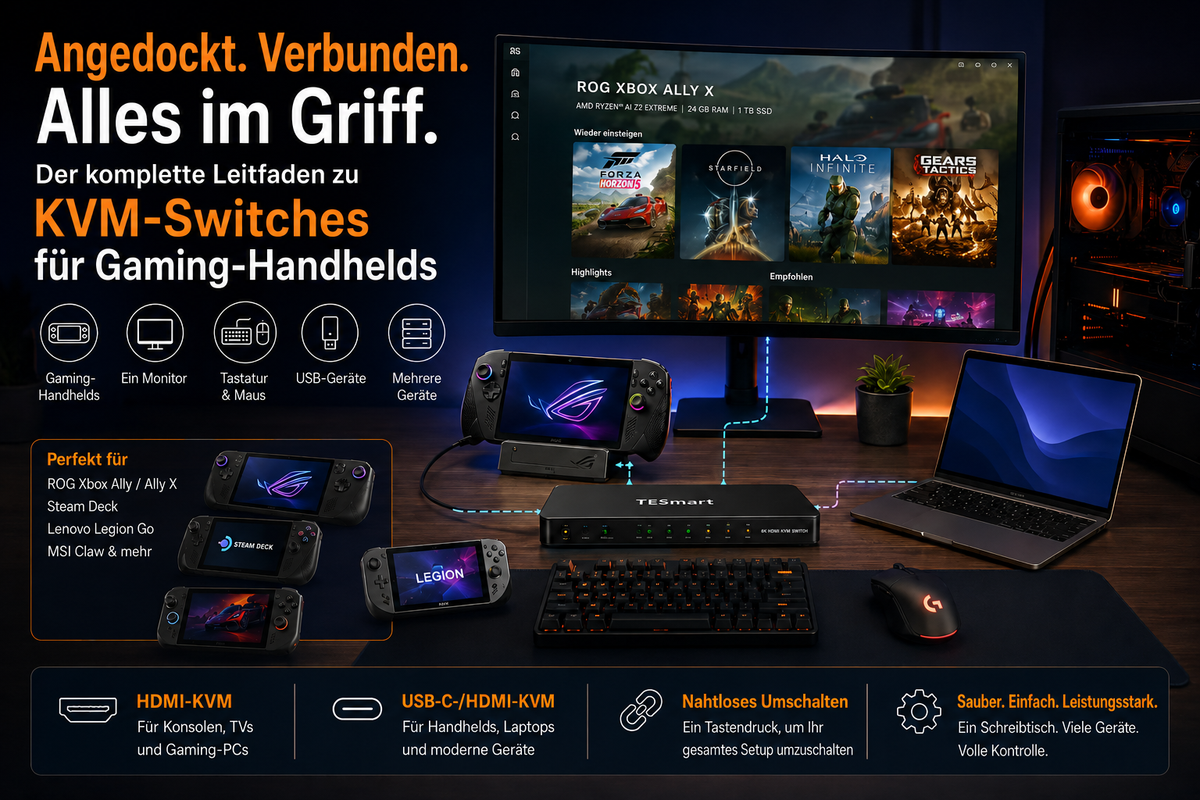
Een USB-C-dock kan helpen om een handheld apparaat aan te sluiten op een beeldscherm. Een KVM-switch maakt het mogelijk dat meerdere apparaten hetzelfde beeldscherm, toetsenbord, muis en bepaalde USB-randapparatuur delen. Voor gebruikers die een ROG Xbox Ally KVM-Installatie, een Steam Deck KVM-configuratie Of bij het inrichten van een bureau dat zowel voor werk als gaming bedoeld is, is dit verschil cruciaal.
Deze handleiding legt uit wanneer een dockingstation volstaat, wanneer een KVM-switch meer geschikt is en hoe TESmart HDMI- en USB-C/HDMI KVM-oplossingen in een opstelling met een handheld gamingconsole in een dockingstation passen zonder dat je bureau een wirwar van kabels wordt.
Waarom handheld gamingapparaten steeds vaker als dockingstations voor desktops worden gebruikt
Handheld gamingapparaten zijn niet langer alleen draagbare apparaten voor korte gamesessies. Een moderne handheld gaming-pc kan in een dockingstation worden geplaatst, aangesloten worden op een externe monitor of tv, een controller gebruiken en zich gedragen als een compact gamesysteem of een tweede Windows-gaming-pc.
De ROG Xbox Ally en ROG Xbox Ally X illustreren deze trend duidelijk. Recente platformupdates richten zich op spelen in docked-modus, compatibiliteit met externe tv's en monitoren, beeldscherminstellingen, het koppelen van controllers en game-workflows op grotere schermen. Het overkoepelende beeld is helder: draagbare gaming-pc's worden steeds vaker gebruikt op bureaus en in de woonkamer.
Gebruikers van de Steam Deck volgen dit patroon al jaren. Veel gamers sluiten hun Steam Deck al aan op een monitor, toetsenbord, muis, tv, controller, capture-apparaat of headset. Hetzelfde geldt voor andere handhelds met Windows, zoals de Lenovo Legion Go en de MSI Claw.
Zodra een handheld apparaat onderdeel wordt van het bureau, concurreert het met alle andere apparaten om dezelfde resources:
- een monitor- of tv-ingang
- Bediening via toetsenbord en muis
- USB-headset, microfoon of draadloze ontvanger
- Bureauplek naast je werklaptop of game-pc.
- HDMI-, USB-C- en voedingsaansluitingen
Daarom een Gaming handheld docking setup Dit leidt vaak tot een probleem met het schakelen tussen meerdere apparaten, en niet alleen tot een eenvoudig dockingprobleem.

Dok versusKVM: Wat is nu precies het verschil?
Een USB-C-dock en een KVM-switch lossen verschillende problemen op.
A USB-C-dock Het vergroot de mogelijkheden van één enkel apparaat. Het kan HDMI, DisplayPort, USB-A, Ethernet, audio, opladen of SD-kaarttoegang bieden voor een handheld of laptop. Als je enige doel is om een handheld op een monitor aan te sluiten, is een dockingstation wellicht voldoende.
A KVM-switch KVM verbindt meerdere bronapparaten met een gedeelde desktopomgeving. KVM staat voor Keyboard, Video en Mouse. In de praktijk kan een KVM helpen bij het schakelen tussen een monitor, toetsenbord, muis en bepaalde USB-randapparatuur tussen een handheld apparaat, laptop, desktop-pc of een console-achtige HDMI-bron.
Het verschil wordt belangrijk wanneer gebruikers vragen stellen zoals:
- Hoe kan ik Deel het scherm, toetsenbord en de muis tussen het handheld apparaat en de pc.?
- Kan ik hetzelfde scherm gebruiken voor mijn Steam Deck, mijn werklaptop en mijn gaming-desktop?
- Kan de ontvanger van mijn headset aangesloten blijven in plaats van dat ik hem steeds tussen apparaten moet wisselen?
- Kan ik voorkomen dat ik de monitoringang telkens handmatig moet wijzigen wanneer ik van apparaat wissel?
Een dockingstation beantwoordt de vraag: "Hoe sluit ik dit apparaat aan op meer poorten?" Een KVM-switch beantwoordt de vraag: "Hoe schakel ik mijn complete desktop tussen verschillende apparaten?"
| Apparaattype | Hoofddoel | Het meest geschikt voor |
|---|---|---|
| USB-C-dock | Voegt extra poorten toe aan een handheld of laptop. | Een draagbaar apparaat is aangesloten op een monitor of tv. |
| HDMI-schakelaar | Schakelt alleen videobronnen in | Meerdere HDMI-apparaten delen één scherm zonder dat toetsenbord en muis gedeeld hoeven te worden. |
| KVM-switch | Schakelt het beeldscherm, het toetsenbord, de muis en geselecteerde USB-randapparatuur in. | Handheld apparaten, laptops en pc's delen een desktopconfiguratie. |
Het echte probleem: één bureau, te veel apparaten om mee te gamen en te werken.
De gemiddelde gebruiker van een handheld in een dockingstation heeft niet slechts één apparaat. Een typische bureau-opstelling kan bijvoorbeeld bestaan uit een werklaptop voor vergaderingen en documenten, een gaming-pc voor veeleisende games en een handheld voor gamen op de bank, onderweg of lichtere desktopgames.
Zonder KVM ontstaan er dagelijks diverse wrijvingen.
Handmatig schakelen van de beeldschermingang
Veel monitoren en tv's hebben meerdere ingangen, maar het schakelen ertussen via het menu op het scherm kan traag zijn. Het wordt nog vervelender als het ene apparaat HDMI gebruikt, het andere USB-C via een dockingstation en weer een ander een andere HDMI-poort.
Het herhaaldelijk loskoppelen en weer aansluiten van USB-apparaten.
Een toetsenbord, muis, headsetontvanger, microfoon of controllerdongle moet mogelijk tussen verschillende apparaten worden gewisseld. Het herhaaldelijk loskoppelen en weer aansluiten is onhandig en kan bovendien vertragingen in de detectie veroorzaken, met name bij USB-audioapparaten of draadloze ontvangers.
Kabelchaos rondom de kade
Een handheld dockingstation heeft al stroom, video-uitgang en USB-aansluitingen nodig. Voeg daar een werklaptop en een gaming-pc aan toe, en je bureau verandert al snel in een wirwar van HDMI-kabels, USB-C-adapters, USB-A-ontvangers, audiokabels en opladers.
Verschillende apparaten gedragen zich verschillend.
Een Windows-handheld, SteamOS-apparaat, werklaptop en gaming-pc communiceren mogelijk niet allemaal op exact dezelfde manier met beeldschermen. Resolutie, verversingsfrequentie, HDR, audio-uitvoer en controllergedrag kunnen variëren afhankelijk van het apparaat, dockingstation, KVM-switch, kabel, beeldscherm, besturingssysteem en spelinstellingen.
Daarom, één Desktopconfiguratie voor gaming-pc's Het moet worden gepland als een complete signaalketen, niet alleen als een handheld met dockingstation.

Hoe bouw je een docked gaming handheld setup met behulp van een KVM?
Een praktische KVM-configuratie begint met de beslissing welke apparaattypen hetzelfde bureaublad moeten delen. De basisstructuur is eenvoudig:
- De draagbare gameconsole wordt aangesloten via een USB-C-dock of -adapter die HDMI of een andere ondersteunde video-uitgang biedt.
- Afhankelijk van de KVM-switch en de uitvoermogelijkheden van de laptop, wordt de werklaptop aangesloten via USB-C, HDMI of een dockingstation.
- De gaming-pc is rechtstreeks op de KVM-switch aangesloten via de video-uitgang van de grafische kaart en een USB-aansluiting.
- De monitor of tv is aangesloten op de KVM-uitgang.
- Het toetsenbord, de muis en bepaalde USB-randapparatuur worden aangesloten op de console- of USB-poorten van de KVM.
Bij het wisselen van apparaten schakelt de KVM tegelijkertijd het actieve beeldschermpad en het USB-besturingspad om. Dit is precies de belangrijkste reden waarom een KVM vaak wordt gebruikt in een... Opstelling voor het plaatsen van een handheld gamingapparaat in een dockingstation Het voelt strakker aan dan een simpele videoschakelaar.
Een typisch voorbeeld ziet er als volgt uit:
| Invoerapparaat | Verbindingspad | Gedeeld via KVM |
|---|---|---|
| ROG Xbox Ally/Steam Deck | USB-C-dock voor HDMI-ingang op de KVM-switch | Monitor of tv, toetsenbord, muis, bepaalde USB-apparaten |
| werklaptop | USB-C, HDMI of laptopdock naar KVM | Dezelfde monitor, toetsenbord, muis, headsetontvanger of webcam, indien ondersteund. |
| Gaming-pc | GPU HDMI-uitgang plus USB-aansluiting naar de KVM | Dezelfde desktopbesturingsconfiguratie zonder kabels te hoeven wisselen. |
De exacte bekabeling hangt af van uw KVM-model, dockuitgang, monitoringang en USB-vereisten. Het belangrijkste principe is om de video- en USB-paden van elk apparaat aan dezelfde KVM-ingangsgroep toe te wijzen.
Wanneer is een HDMI KVM-switch zoals de HKS201 of HKS202 zinvol?
Een HDMI KVM-switch is meestal de meest voor de hand liggende keuze als het beeldscherm een televisie, een gewone HDMI-gamingmonitor of een entertainmentopstelling zoals een spelconsole betreft.
HKS201 Dit is meer geschikt voor gebruikers die een eenvoudige HDMI KVM-configuratie met twee apparaten en één monitor willen. Een gebruiker wil bijvoorbeeld schakelen tussen een Steam Deck in het dockingstation en een gaming-pc die op één monitor is aangesloten, terwijl het toetsenbord en de muis op het bureau blijven staan.
HKS202 Dit is praktischer als het bureau twee monitoren heeft en beide bronapparaten de benodigde video-uitgangen kunnen leveren. Dit kan handig zijn voor gebruikers die een dual-screen HDMI-workflow willen tussen een gaming-pc en een ander HDMI-compatibel apparaat, of die willen schakelen tussen een werksysteem en een docked handheld-opstelling, mits het dockingstation en de handheld de gewenste uitvoerconfiguratie ondersteunen.
Voor een opstelling in de woonkamer of bij een tv kan een HDMI KVM-switch ook handig zijn als de handheld zijn scherm deelt met een pc of console-achtige HDMI-bron. In dit geval is het doel niet alleen om video weer te geven, maar ook om het constant wisselen van kabels voor toetsenbord, muis en USB-accessoires te verminderen.
Ga er niet vanuit dat elke HDMI KVM-configuratie automatisch alle gamefuncties ondersteunt. Resolutie, verversingsfrequentie, HDR, VRR, ALLM en audiogedrag zijn afhankelijk van de gehele keten: handheld-model, dock, KVM-specificatie, HDMI-kabel, beeldschermingang, firmware, besturingssysteeminstellingen en game-instellingen.
Voor gebruikers die op zoek zijn naar een HDMI KVM voor draagbare gameconsoles De veiligste aanpak is om te beginnen met je beeldschermdoel. Bepaal of je dagelijkse prioriteit ligt bij 1080p, 1440p, 4K, een hoge verversingssnelheid, HDR, de tv-gamingmodus of het delen van USB-apparaten. Configureer vervolgens je KVM-switch en dockingstation dienovereenkomstig.
Wanneer een USB-C/HDMI KVM zoals CKS202-P23 Het is logisch.
Een USB-C/HDMI KVM-switch is beter geschikt voor multifunctionele desktops waar ook een laptop deel uitmaakt van de opstelling. Veel gebruikers schakelen niet alleen tussen gameapparaten; ze schakelen ook tussen werk, vergaderingen, internetten, game-launchers, bestandsbeheer en desktopgaming.
CKS202-P23 Dit is met name relevant als de werkplek een USB-C-laptopworkflow combineert met HDMI-apparaten. Dit type USB-C HDMI KVMDeze opstelling kan handig zijn voor gebruikers die een bureau willen gebruiken voor zowel werk als entertainmentapparatuur, zonder dat ze de kabelindeling elke dag opnieuw hoeven aan te passen.
Een gebruiker zou bijvoorbeeld het volgende willen:
- een USB-C-werklaptop voor kantoortaken
- een handheld gameconsole via een USB-C-dock met HDMI-uitgang
- een gedeeld beeldscherm of een bureau met twee beeldschermen
- een toetsenbord en muis
- een headsetontvanger, een microfoon of andere USB-accessoires, indien ondersteund
In een dergelijke configuratie vervangt de KVM-switch het dockingstation van de handheld niet. Het dockingstation kan nog steeds nodig zijn om de USB-C-uitgang van de handheld om te zetten naar HDMI en USB. De KVM-switch regelt vervolgens de schakeling tussen de handheld, de laptop en andere bronapparaten.
Bij TESmart zien we handheld gaming in een dock als onderdeel van een bredere workflow met meerdere desktopapparaten. Onze USB-C/HDMI KVM-oplossingen zijn ontworpen voor gebruikers die schakelen tussen werk-, game- en entertainmentapparaten en willen dat hun monitor, toetsenbord, muis en bepaalde USB-randapparatuur het actieve apparaat op een voorspelbare manier volgen.
Waarop moet je letten voordat je een KVM-switch koopt voor een handheld gaming-pc?
De meest betrouwbare KVM-configuratie begint met de volledige signaalketen. Een KVM kan geen weergavemogelijkheden creëren die een handheld apparaat, dockingstation, kabel of monitor niet ondersteunt.
1. Ondersteunt het apparaat video-uitvoer via USB-C?
Niet alle USB-C-poorten werken hetzelfde. Sommige ondersteunen alleen opladen en dataoverdracht. Andere ondersteunen video-uitvoer. Voordat je er een koopt... ROG Xbox Ally Docked Desktop Setup Of om een Steam Deck-desktopindeling in te stellen, controleer de mogelijkheden van het handheld-apparaat voor externe beeldschermen en het vereiste dockingstationtype.
2. Welke output produceert het dok?
Controleer of het dockingstation HDMI, DisplayPort, USB-A, Ethernet, audio of een oplaadfunctie biedt. Als de KVM-switch HDMI gebruikt, moet het dockingstation een compatibele HDMI-uitgang hebben. Als de KVM-switch een combinatie van USB-C en HDMI is, controleer dan welk apparaat welke ingang moet gebruiken.
3.Wat kan de monitor of televisie nu precies ondersteunen?
Een beeldscherm kan verschillende resoluties en verversingsfrequenties ondersteunen via verschillende poorten. Sommige tv's activeren de gamingmodus, HDR of functies voor lage latentie alleen op bepaalde HDMI-ingangen of pas na het activeren van specifieke instellingen.
4. Zijn de kabels compatibel met de beoogde resolutie en verversingsfrequentie?
Opstellingen met een hoge verversingsfrequentie en HDR zijn gevoeliger voor de kwaliteit en lengte van de kabel. Als het scherm terugvalt naar een lagere verversingsfrequentie of een zwart scherm toont, test dan eerst met een kortere, gecertificeerde kabel en een lagere resolutie voordat u ervan uitgaat dat de KVM-switch de enige oorzaak is.
5. Welke USB-apparaten moeten het actieve systeem volgen?
Het delen van toetsenbord en muis is meestal de belangrijkste vereiste. Headsets, webcams, microfoons, capture cards, externe schijven en draadloze ontvangers kunnen zich anders gedragen, afhankelijk van de USB-bandbreedte, het apparaattype, de stroomvereisten en de KVM USB-modus.
6. Hoe moet audio worden verwerkt?
Audio kan worden doorgestuurd via HDMI, een USB-headset, een 3,5 mm-uitgang, Bluetooth of het beeldscherm zelf. Een goed georganiseerde desktopconfiguratie moet duidelijk aangeven waar game-audio, spraakchat en audio van vergaderingen naartoe moeten worden doorgestuurd bij het wisselen tussen apparaten.
7. Welke schermprestaties heb je echt nodig?
Een handheld kan weliswaar verbinding maken met een 4K-scherm, maar dat betekent niet dat elke game in 4K moet draaien. Voor veel handheldgebruikers is 1080p of 1440p op een externe monitor praktischer dan een hogere resolutie te forceren. Pas je verwachtingen altijd aan op basis van de GPU, het dockingstation, de KVM-switch, het scherm en de game-instellingen van de handheld.
Gangbare installatiemethoden
De eenvoudigste manier om te bepalen of je een KVM-switch nodig hebt, is door het aantal apparaten en de mate van netwerkdeling die je wilt vaststellen.
| scenario | Waarschijnlijk een betere oplossing. | Reden |
|---|---|---|
| Een draagbaar apparaat is aangesloten op een monitor. | USB-C-dock | Ze hebben vooral behoefte aan uitbreiding van de verbindingsmogelijkheden, niet aan het wisselen van apparaten. |
| De handheld en de werklaptop delen een monitor en toetsenbord/muis. | USB-C/HDMI KVM | Het beeldscherm en de USB-aansluiting moeten worden omgeschakeld tussen werk- en gameapparaten. |
| Handheld plus gaming-pc plus werk-laptop | KVM-gebaseerde desktopswitch-configuratie | De voordelen van KVM nemen toe naarmate meer apparaten dezelfde werkplek delen. |
| Woonkamer-tv plus handheld plus console-achtige HDMI-bronnen | HDMI KVM- of HDMI-schakelworkflow | HDMI is doorgaans de meest gebruikte aansluiting voor tv's en entertainmentapparaten. |
| Bureau voor werken en gamen met twee beeldschermen | KVM-switch voor twee monitoren, als beide apparaten de benodigde beeldsignalen kunnen leveren. | Elk beeldscherm vereist doorgaans een geldig videopad vanaf elk bronapparaat. |
Als je setup alleen bestaat uit een handheld en een scherm, begin dan met een dockingstation. Als je setup een handheld, een werklaptop, een gaming-pc en gedeelde randapparatuur omvat, wordt een KVM-switch aanzienlijk nuttiger.
Conclusie: Het wisselen tussen apparaten in de dockmodus heeft behoefte aan een soepelere workflow.
Het spelen op een handheld in een dockingstation wordt steeds handiger, maar de desktopervaring hangt van meer af dan alleen de handheld zelf. De echte uitdaging zit hem vaak in de gedeelde omgeving eromheen: monitor, tv, toetsenbord, muis, headset, microfoon, controllerontvanger, laptop en game-pc.
Een USB-C-dock verbindt de handheld met het bureau. Een KVM-switch zorgt ervoor dat de handheld functioneert in een opstelling met meerdere apparaten.
Voor een eenvoudige HDMI-monitor of tv-opstelling is TESmart ideaal. HKS201 En HKS202 Het is zeker het overwegen waard als u van plan bent om het scherm en de desktopbesturing te delen tussen apparaten met HDMI. Het is ook geschikt voor workflows met een combinatie van USB-C-laptops en HDMI-bronapparaten. CKS202-P23 beter geschikt voor gebruikers die een soepelere overgang tussen werk en gamen nodig hebben.
Voordat u een KVM-switch kiest, controleer dan de video-uitgang van het handheld-apparaat, de specificaties van het dockingstation, de ingangslimieten van de monitor of tv, de kabelkwaliteit, de vereisten voor USB-apparaten en de realistische gewenste resolutie of verversingsfrequentie.
Creëer een opgeruimdere opstelling voor je handheld gamingapparaat met TESmart.
Als je bureau is uitgerust met een ROG Xbox Ally, Steam Deck, werklaptop, gaming-pc of een tv-gebaseerde game-setup, ontdek dan de TESmart HDMI- en USB-C/HDMI KVM-oplossingen om monitor, toetsenbord, muis en bepaalde USB-randapparatuur te delen met minder kabelwisselingen.
Aanbevelingen: HKS201 voor HDMI-schakeling tussen één monitor, HKS202 voor HDMI-workflows met twee monitoren en CKS202-P23 Voor gecombineerde USB-C/HDMI-werk- en gaming-setups.
Veelgestelde vragen
Heb ik een KVM-switch nodig voor de ROG Xbox Ally of Steam Deck?
Een KVM-switch is mogelijk niet nodig als u alleen een handheld apparaat op een monitor aansluit. Een USB-C-dock is dan wellicht voldoende. Een KVM-switch wordt pas echt nuttig als het handheld apparaat een monitor, toetsenbord, muis, headsetontvanger of andere USB-apparaten moet delen met een laptop of gaming-pc.
Kan ik één monitor, toetsenbord en muis gebruiken voor een handheld apparaat, laptop en gaming-pc?
Ja, dat is precies een van de belangrijkste redenen om een KVM te gebruiken. Het handheld apparaat wordt doorgaans aangesloten via een dockingstation of adapter, terwijl laptops en gaming-pc's worden aangesloten via de ondersteunde ingangen van de KVM. De monitor, het toetsenbord, de muis en bepaalde USB-apparaten blijven aangesloten op de KVM.
Is een USB-C-dock hetzelfde als een KVM-switch?
Nee. Een USB-C-dock voegt extra poorten toe aan een apparaat. Een KVM-switch maakt het mogelijk dat meerdere apparaten dezelfde desktophardware delen en ertussen schakelen. In veel draagbare game-opstellingen werken het dock en de KVM-switch samen, in plaats van elkaar te vervangen.
Kan een KVM-switch de gameprestaties van een handheld apparaat verbeteren wanneer deze in een dockingstation is geplaatst?
Een KVM-switch verbetert de gameprestaties van de handheld niet. De waarde ervan zit hem in de verbetering van de workflow. Het vermindert het aantal kabelwisselingen, maakt het delen van monitoren en randapparatuur eenvoudiger en zorgt ervoor dat de handheld beter past op een bureau waar al een laptop of pc staat.
Wat moet ik controleren voordat ik een handheld gameconsole op een KVM-switch aansluit?
Controleer de USB-C-video-uitgang van het apparaat, de specificaties van de uitgang van het dockingstation, het type KVM-ingang, de resolutie en verversingsfrequentie van de monitor of tv, de kwaliteit van de HDMI-kabel, de stroomvoorzieningsvereisten, het gedrag van USB-randapparatuur en de audio-routing. De uiteindelijke ervaring hangt af van de hele keten.
Welke TESmart KVM-switch kan ik het beste overwegen voor een docked gaming handheld setup?
Voor een opstelling met één HDMI-monitor of tv is de HKS201 mogelijk geschikt. Voor workflows met twee HDMI-monitoren is de HKS202 wellicht geschikter, mits elk bronapparaat de benodigde video-uitgangen kan leveren. Voor een combinatie van een laptop met USB-C-aansluiting en een HDMI-apparaat is de CKS202-P23 relevanter voor gebruikers die op dezelfde werkplek wisselen tussen werk- en gameapparaten.

Deel:
HDMI 2.2 uitgelegd: Moet je wachten op een HDMI 2.2 KVM of een HDMI 2.1 KVM-switch kopen voor 4K 120Hz, 4K 144Hz en 8K 60Hz?
Nintendo Switch 2 Monitor-Setup: Wann reicht ein HDMI-Switch und wann lohnt sich ein KVM-Switch?