

Inhoudsopgave
- Invoering
- Waarom veel MacBook-gebruikers meer schermruimte nodig hebben
- Wat een multi-monitor setup met een MacBook nu echt vereist.
- Hoe kies je de juiste configuratie voor jouw workflow?
- Wanneer een dockingstation volstaat – en wanneer een KVM-switch meer zin heeft
- Aanbevolen TESmart-oplossingen voor gedeelde werkplekken
- Veelgestelde vragen (FAQ)
- Conclusie
Invoering
Veel gebruikers willen hun MacBook omtoveren tot een krachtiger desktopwerkstation. Voor ontwikkelaars, creatievelingen, thuiswerkers en gebruikers van meerdere apparaten is één laptopscherm vaak onvoldoende voor het dagelijkse werk. Meer schermruimte maakt multitasken mogelijk, verbetert het vensterbeheer en zorgt voor een efficiëntere werkplek.
Daarom zijn onderwerpen zoals MacBook met twee beeldschermen, MacBook dockingoplossing En MacBook-werkstationconfiguratie Het blijft veel belangstelling trekken. Gebruikers zijn niet alleen op zoek naar meer schermruimte, maar ook naar een opstelling die overzichtelijk, praktisch en op de lange termijn betrouwbaar is.
Waarom veel MacBook-gebruikers meer schermruimte nodig hebben
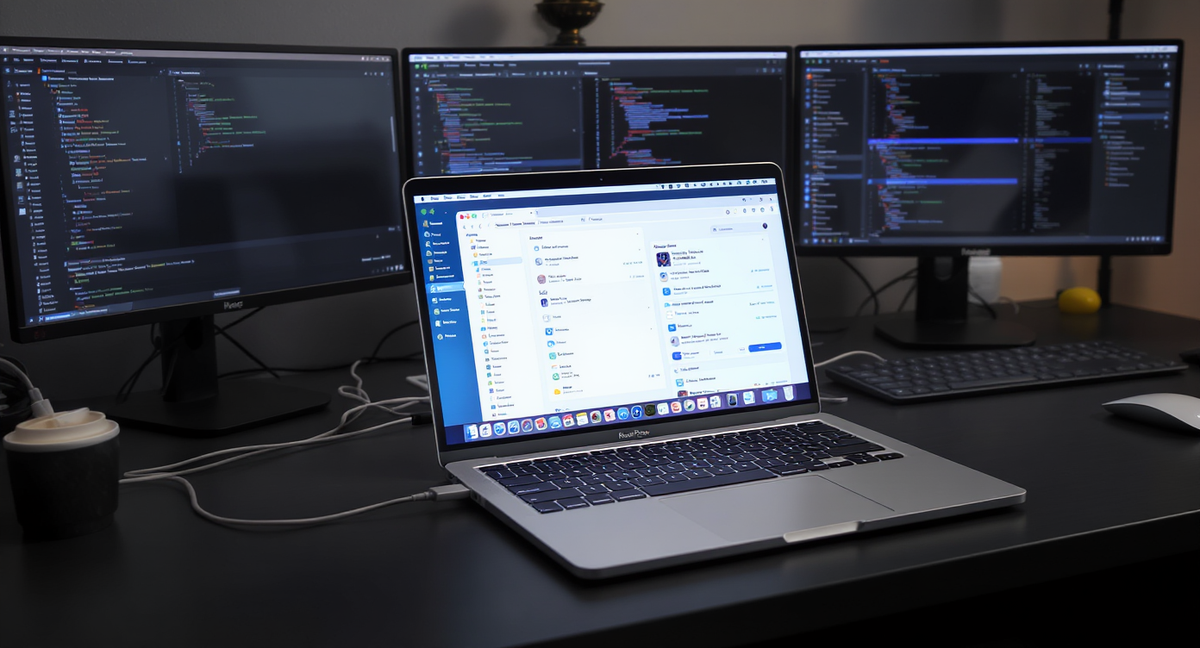
Een typische situatie ziet er als volgt uit: een gebruiker heeft al een MacBook en een of twee externe monitoren, maar de opstelling voelt nog niet compleet. De laptop werkt prima op zichzelf, maar de desktop blijft beperkt wanneer meerdere apps, documenten of apparaten tegelijkertijd zichtbaar moeten zijn.
Voor sommige gebruikers staat pure productiviteit voorop. Eén scherm wordt gebruikt voor de hoofdtaak, terwijl op het andere scherm e-mails, chatberichten of naslagmateriaal open blijven staan. Voor anderen maakt de MacBook deel uit van een gedeelde werkplek met een desktop-pc, een werklaptop of andere randapparatuur.
In beide gevallen gaat het niet alleen om het aansluiten van meer beeldschermen. Het gaat erom een werkstation te bouwen dat aansluit op de daadwerkelijke manier van werken van de gebruiker.
Wat een multi-monitor setup met een MacBook nu echt vereist.
Het aansluiten van meerdere monitoren op een MacBook klinkt eenvoudig, maar het eindresultaat hangt af van verschillende factoren. Het MacBook-model, de beschikbare poorten, de monitoraansluitingen en de gekozen aansluitmethode hebben allemaal invloed op hoe goed de configuratie werkt.
In veel gevallen beginnen gebruikers met een dockingstation of adapter omdat dit de snelste manier lijkt om de connectiviteit uit te breiden. Dit kan prima werken voor een opstelling met één apparaat. Zodra er echter meer randapparatuur en beeldschermen worden toegevoegd, wordt het algehele systeem belangrijker dan welk accessoire dan ook.
Het is daarom handig om je bureau te zien als een compleet signaalpad, in plaats van een verzameling losse componenten. Een goed doordachte opstelling voelt meestal stabieler aan, is gemakkelijker te beheren en is beter geschikt voor langdurig gebruik. Voor lezers die een grotere werkplek met meerdere beeldschermen en apparaten plannen, kan de meer gedetailleerde handleiding nuttig zijn. Handleiding voor het instellen van meerdere MacBook-monitoren een nuttige volgende stap.
Hoe kies je de juiste configuratie voor jouw workflow?
De beste aanpak begint met de workflow.
Als de MacBook de enige computer op je bureau is, kan een dockingstation de meest praktische oplossing zijn. Het vereenvoudigt het opladen, de USB-aansluitingen en de monitoruitvoer, en zorgt bovendien voor een opgeruimdere werkplek.
Wanneer een werkplek meer dan één computer bevat, vereist de configuratie meestal meer dan alleen een eenvoudige uitbreiding van de poorten. Een gedeelde werkruimte profiteert meer van een systeem dat beeldschermen en randapparatuur collectief beheert, in plaats van gebruikers te dwingen constant apparaten los te koppelen en opnieuw aan te sluiten.
Gebruikers moeten overwegen hoeveel beeldschermen ze nodig hebben, of er een andere computer op hetzelfde bureau staat en welke apparaten dagelijks aangesloten moeten blijven. Zodra deze vragen beantwoord zijn, wordt het veel gemakkelijker om de juiste configuratie te bepalen.
Wanneer een dockingstation volstaat – en wanneer een KVM-switch meer zin heeft
Een dockingstation is een goede oplossing als je een MacBook wilt omtoveren tot een handigere desktopomgeving. Het helpt de kabelwarboel te verminderen en maakt het aansluiten van beeldschermen en accessoires eenvoudiger dankzij een overzichtelijkere installatie.
Een KVM-switch is vooral zinvol als het werkstation een tweede computer bevat. In dat geval breidt de gebruiker niet langer slechts één apparaat uit. Het werkstation heeft dan ook een praktische manier nodig om monitoren, toetsenborden, muizen en andere randapparatuur tussen meerdere systemen te schakelen.
Dat is precies het belangrijkste verschil. Een dockingstation verlengt de mogelijkheden van een laptop. Een KVM-switch helpt bij het organiseren van een gedeelde werkruimte. Voor gebruikers die deze twee benaderingen in meer detail willen vergelijken, Beste KVM-switch voor een MacBook-setup met twee monitoren Een nuttig boek om verder te lezen.
Aanbevolen TESmart-oplossingen voor gedeelde werkplekken
Voor Mac-gebruikers die een werkplek met twee monitoren inrichten, hangt de keuze voor de juiste KVM-switch af van de beeldschermvereisten, de indeling van het bureaublad en of de opstelling bedoeld is voor dagelijkse productiviteit of een meer geavanceerde werkomgeving.
Voor typische workflows met twee beeldschermen, HDC202-P23 En CKS202-P23 Beide zijn praktische opties. Deze modellen zijn zeer geschikt voor gebruikers die twee monitoren, een toetsenbord en een muis overzichtelijker en efficiënter willen delen tussen een MacBook en een andere computer. Ze zijn geschikt voor typische desktopscenario's zoals kantoorwerk, thuiswerken, programmeren en algemeen multitasken.
Voor gebruikers die een geavanceerdere dual-monitor setup met hogere prestatie-eisen wensen, HDC202-X24 De sterkere keuze. Deze is beter geschikt voor gebruikers die een high-end MacBook-werkstation bouwen met hogere eisen aan het beeldscherm en een werkomgeving die meer gericht is op upgrades.
Voor gebruikers die slechts een uitbreiding nodig hebben voor één apparaat, kan een dockingstation nog steeds een goede eerste stap zijn. Voor een completere oplossing... MacBook-werkstationconfiguratie, Een TESmart dual-monitor KVM-switch biedt echter, met name wanneer deze wordt gedeeld tussen een MacBook en een ander systeem, doorgaans een flexibelere oplossing voor de lange termijn.
Veelgestelde vragen (FAQ)
Vraag 1: Kan een MacBook met twee externe monitoren worden gebruikt?
Ja, veel gebruikers gebruiken een dual-monitor setup op hun MacBook voor werk, contentcreatie en multitasking. Het exacte resultaat hangt af van het MacBook-model, de ondersteuning voor beeldschermen en de verbindingsmethode.
Vraag 2: Is één dockingstation voldoende voor een MacBook-bureau met twee monitoren?
Een dockingstation kan volstaan als de MacBook de enige computer op het bureau is. Als er nog een andere computer op de werkplek staat, is een KVM-switch meestal praktischer.
Vraag 3: Wat is het verschil tussen een dockingstation voor MacBooks en een KVM-configuratie?
Een dockingstation vergroot de connectiviteitsmogelijkheden van één enkele MacBook.Een KVM-configuratie is bedoeld voor een gedeelde werkruimte waar beeldschermen en randapparatuur tussen meerdere computers moeten worden geschakeld.
Vraag 4: Wanneer moet je kiezen voor een KVM-switch voor twee monitoren in plaats van adapters?
Een KVM-switch voor twee monitoren is vooral zinvol als er twee computers op het bureau staan en het de bedoeling is om monitoren, toetsenbord, muis en randapparatuur overzichtelijk te delen.
Conclusie
Het aansluiten van meerdere monitoren op een MacBook gaat niet alleen over het toevoegen van extra schermen. Het gaat erom een werkplek te creëren die efficiënter, comfortabeler en beter geschikt is voor echt werk.
De juiste oplossing hangt af van hoe het bureau wordt gebruikt. Voor een eenvoudige opstelling met één apparaat is een dockingstation wellicht voldoende. Voor gebruikers die een completere werkplek met meerdere monitoren nodig hebben, vooral als deze wordt gedeeld met een andere computer, is een TESmart KVM-switch mogelijk de slimmere keuze voor de lange termijn.
Een goed ontworpen configuratie zorgt ervoor dat de MacBook veel meer kan dan alleen functioneren als laptop. Hij wordt het middelpunt van een krachtiger werkstation.
Splitsen:
Hoe PS5 of Nintendo Switch op Apple Studio Display aan te sluiten (zonder Mac Bridge)
Beste KVM-switch voor een MacBook-opstelling met twee monitoren