

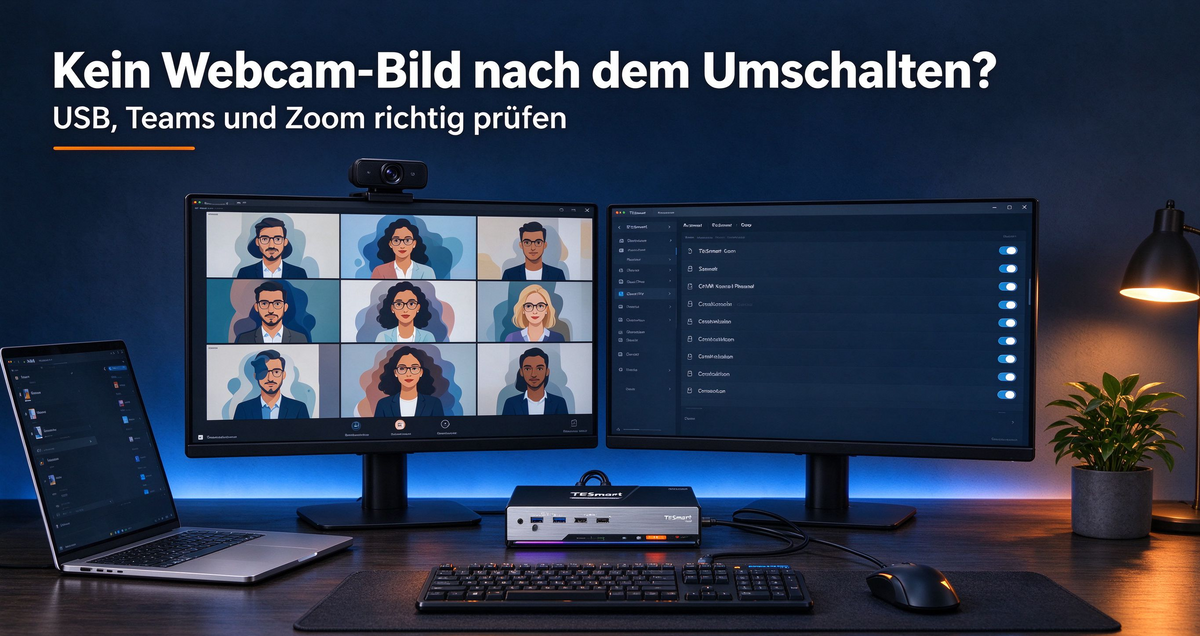
Webcam funktioniert nach dem KVM-Umschalten nicht: Teams und Zoom prüfen
Vor dem Wechsel funktioniert die Webcam. Nach dem Umschalten auf den zweiten Computer bleibt das Bild in Teams schwarz, Zoom findet die Kamera nicht mehr oder das Mikrofon ist beim Zurückschalten stumm. In dieser Situation müssen zwei Ebenen getrennt geprüft werden: Erkennt der Computer das USB-Gerät wieder – und verwendet die Konferenzsoftware anschließend das richtige Gerät?
Ein funktionierendes Monitorbild beantwortet diese Fragen nicht. Video zum Monitor und USB-Daten der Webcam laufen bei vielen KVM-Aufbauten über getrennte Verbindungen. Dieser Leitfaden hilft Ihnen, Anschlussprobleme, Geräteauswahl und Anwendungsfehler systematisch auseinanderzuhalten.
1. Das Fehlerbild richtig zuordnen
| Symptom | Mögliche Ursache | Nächster Prüfschritt |
|---|---|---|
| Webcam fehlt auch im Betriebssystem. | USB-Hub dem anderen Computer zugeordnet, fehlende Host-Verbindung oder Erkennungsproblem. | USB-Zuordnung, Kabel und direkten Anschluss am Computer prüfen. |
| Webcam funktioniert lokal, aber nicht in Teams oder Zoom. | Falsche Quelle, fehlende Berechtigung oder Anwendung hat die Verbindung nicht wiederhergestellt. | Lokalen Kameratest schließen und die Kamera in der Konferenzsoftware erneut auswählen. |
| Kamera wird angezeigt, liefert aber ein schwarzes Bild. | Unter anderem Objektivabdeckung, Datenschutzmodus, belegtes Gerät oder gestörter Videostream. | Abdeckung und Geräteauswahl kontrollieren; anschließend mit nur einer geöffneten Kameraanwendung testen. |
| Bild funktioniert, Mikrofon bleibt stumm. | Andere Audioquelle gewählt, Stummschaltung oder fehlender Mikrofonzugriff. | Mikrofon separat auswählen und Eingangspegel prüfen. |
| Bild friert bei gleichzeitiger SSD-Nutzung ein. | Mögliche USB-Bandbreiten-, Versorgungs- oder Verbindungsprobleme. | Zusätzliche USB-Geräte entfernen und mit reduzierter Kameradatenrate vergleichen. |
Die Tabelle benennt Prüfrichtungen, keine sicheren Diagnosen. Dass ein Problem unmittelbar nach dem Umschalten auftritt, beweist noch keinen Defekt des KVM.
2. Schnelltest: USB-Erkennung oder Konferenzsoftware?
- Beim betroffenen Computer bleiben: Nicht mehrfach schnell hin- und herschalten. Warten Sie, bis die Geräteerkennung abgeschlossen ist; dafür gibt es keine allgemeingültige feste Dauer.
- USB-Erkennung kontrollieren: Unter Windows im Geräte-Manager nach der Kamera suchen. Unter macOS können Sie in den Systeminformationen unter USB prüfen, ob das Gerät am USB-Bus erscheint. Ein Eintrag beweist noch keinen funktionierenden Videostream.
- Lokal testen: Teams, Zoom und andere Kameraanwendungen schließen. Anschließend die Kamera-App unter Windows oder beispielsweise Photo Booth unter macOS öffnen und die externe Kamera auswählen, sofern mehrere Kameras verfügbar sind.
- Lokalen Test wieder schließen: Öffnen Sie danach nur die gewünschte Konferenzsoftware und wählen Sie die Webcam dort ausdrücklich aus.
- Bei fehlender Erkennung direkt vergleichen: Dieselbe Kamera mit demselben abnehmbaren Kabel, soweit möglich, direkt am betroffenen Computer testen. Zusätzliche Hubs und Docks zunächst weglassen.
3. USB-Port, Host-Verbindung und Versorgung prüfen
Den vorgesehenen USB-Datenport verwenden
Einige KVM-Switches unterscheiden zwischen speziellen Tastatur-/Mausanschlüssen und allgemeinen USB-Hub-Ports. Die speziellen Anschlüsse können auf Eingabegeräte und deren Emulation ausgelegt sein. Schließen Sie eine Webcam deshalb an einen laut Handbuch geeigneten USB-Peripherieport an. Eine USB-A-Buchse allein sagt noch nichts über unterstützte Geräte, Geschwindigkeit oder verfügbare Leistung aus.
Prüfen Sie anschließend die USB-Verbindung jedes Computers zum KVM. HDMI und DisplayPort transportieren in einem klassischen KVM-Aufbau nicht die USB-Daten Ihrer Kamera. Jeder Computer benötigt den dafür vorgesehenen USB-Upstream. Bei USB-C müssen Host-Port und Kabel den benötigten Datenweg unterstützen.
USB-Verbindung: vom Computer zur Webcam
USB-Host
USB-Host
zum zugehörigen
Host-Eingang
↔
USB-Upstream für PC 1 / PC 2
↓ USB-Zuordnung
Gemeinsamer USB-Hub
USB-Datenport
↔
USB-Gerät
Für die im Handbuch vorgesehenen Eingabegeräte; je nach Modell mit HID-Emulation. Kein allgemeiner Webcam-Anschluss.
Für geeignete USB-Geräte wie eine Webcam. Unterstützte Geschwindigkeit, Leistung und Kameramodi prüfen.
Die Anschlussform ist modellabhängig: Host-Verbindungen können beispielsweise USB-B oder USB-C verwenden. USB-C bezeichnet die Steckerform und ist nicht automatisch ein Upstream-Anschluss. Maßgeblich sind Beschriftung und Handbuch. Auch eine USB-C-Verbindung, die zusätzlich Video überträgt, benötigt einen unterstützten USB-Datenweg.
Bildwechsel und USB-Zuordnung auseinanderhalten
Je nach Modell lassen sich Bild, USB-Hub und Audio getrennt zuordnen. Dann kann der Monitor bereits PC 2 zeigen, während die Webcam weiterhin PC 1 zugeordnet ist. Kontrollieren Sie den aktiven USB-Fokus und gegebenenfalls eine USB-Lock-Funktion im Handbuch. Eine Audio-Umschaltung am KVM muss außerdem nicht automatisch das in der Webcam eingebaute USB-Mikrofon erfassen.
Mit möglichst wenigen USB-Geräten testen
Entfernen Sie testweise externe SSDs, Capture-Geräte und zusätzliche Hubs. Mehrere Geräte können sich die Bandbreite der gemeinsamen Host-Verbindung teilen. Vergleichen Sie bei einer Kamera mit entsprechenden Einstellungen eine niedrigere Auflösung oder Bildrate. Wird das Verhalten dadurch besser, ist das ein Hinweis auf die USB-Kette oder die gewählte Betriebsart; es beweist nicht allein einen Bandbreitenengpass.
Verwenden Sie die vorgesehene Stromversorgung des KVM und prüfen Sie die Leistungsanforderungen der Kamera. Ein Hub mit eigener Stromversorgung kann bei einem Versorgungsproblem als Vergleich dienen, behebt aber keine fehlende Host-Verbindung und erweitert nicht automatisch die Bandbreite. Eine Kamera mit höherer USB-Anforderung sollte nicht pauschal auf einen USB-2.0-Port umgesteckt werden: Ob das sinnvoll ist, hängt von den unterstützten Kameramodi ab.
4. Kamera und Mikrofon in Microsoft Teams prüfen
Öffnen Sie die Geräte- beziehungsweise Audio- und Videoeinstellungen von Teams. Je nach Version und Kontotyp unterscheiden sich die Menübezeichnungen. Prüfen Sie die Geräte vor dem Beitritt oder über die Einstellungen der laufenden Besprechung.
- Kamera: Wählen Sie die externe Webcam anhand ihres Namens. Eine integrierte Laptopkamera oder virtuelle Kamera kann ebenfalls in der Liste stehen.
- Vorschau: Kontrollieren Sie, ob das erwartete Bild erscheint. Ein aktiviertes Kamerasymbol allein genügt nicht.
- Mikrofon: Wählen Sie ausdrücklich das gewünschte Eingabegerät – etwa das Webcam-Mikrofon oder ein separates Headset.
- Lautsprecher: Kontrollieren Sie die Ausgabe separat. Ein funktionierendes Kamerabild sagt nichts über den Audioausgang aus.
Nach einer USB-Umschaltung kann es helfen, die Kamera kurz auszuschalten, nach abgeschlossener Erkennung erneut auszuwählen und wieder einzuschalten. Bleibt der Fehler bestehen, schließen Sie Teams vollständig und öffnen Sie es erneut. Bei einer laufenden Besprechung sollten Sie dafür eine Unterbrechung einplanen.
Offizielle Anleitung: Microsoft: Meine Kamera funktioniert nicht in Microsoft Teams.
5. Kamera und Mikrofon in Zoom prüfen
Öffnen Sie die Videoeinstellungen von Zoom und wählen Sie unter den verfügbaren Kameras die externe Webcam. Während eines Meetings können Sie die Kamera auch über das Auswahlmenü bei der Video-Schaltfläche wechseln. Prüfen Sie vor dem nächsten Gespräch die Vorschau.
Wird das Gerät nach dem KVM-Wechsel wieder angeboten, wählen Sie es erneut aus. Fehlt es auch im Betriebssystem, führt der nächste Schritt zurück zur USB-Prüfung. Ist es dort vorhanden, beenden Sie andere Kameraanwendungen und starten Sie Zoom bei Bedarf neu.
Für den Ton öffnen Sie zusätzlich die Audioeinstellungen: Mikrofon und Lautsprecher sind getrennte Auswahlfelder. Verwenden Sie den Mikrofon- und Lautsprechertest. Falls Sie dem Gespräch noch nicht mit Computeraudio beigetreten sind, muss auch diese Verbindung hergestellt werden. Die genaue Anordnung der Bedienelemente hängt von der Zoom-Version ab.
Offizielle Anleitungen: Zoom: Kameraprobleme während eines Meetings · Videovorschau testen · Audioeinstellungen testen.
6. Berechtigungen und andere Programme kontrollieren
Kamera- und Mikrofonzugriff getrennt freigeben
Unter Windows finden Sie die entsprechenden Optionen in den Datenschutzeinstellungen für Kamera und Mikrofon. Kontrollieren Sie sowohl den allgemeinen Zugriff als auch die für die verwendete App beziehungsweise Desktopanwendung relevanten Freigaben. Unter macOS prüfen Sie in „Systemeinstellungen → Datenschutz & Sicherheit“ die Bereiche Kamera und Mikrofon. Nach einer Berechtigungsänderung kann ein Neustart der betroffenen Anwendung erforderlich sein.
Bei Teams oder Zoom im Browser kommen die Berechtigungen der jeweiligen Website hinzu. Wählen Sie außerdem in der Webanwendung das richtige Gerät. Eine Freigabe für die Desktop-App ersetzt nicht die Freigabe für den Browser beziehungsweise die Website. Auf verwalteten Rechnern können Vorgaben der IT den Zugriff einschränken.
Grundlagen: Microsoft: Windows-Kamera, Mikrofon und Datenschutz · Apple: Zugriff auf das Mikrofon steuern.
Nur eine Anwendung gleichzeitig testen
Eine Kamera kann bereits von einer anderen Anwendung verwendet werden. Beenden Sie für den Vergleich Browser-Meetings, Aufnahmeprogramme, Kamera-Vorschauen und virtuelle Kamera-Software. Nicht jede Kombination von Kamera, Treiber und Betriebssystem erlaubt die parallele Nutzung durch mehrere Programme.
Wenn eine virtuelle Kamera ausgewählt ist, prüfen Sie deren Quellgerät separat. Ein schwarzes Bild aus einer virtuellen Quelle ist nicht automatisch ein Fehler der physischen Webcam. Kontrollieren Sie außerdem Objektivabdeckung, Hardware-Stummschaltung und einen möglichen Datenschutzmodus der Kamera.
7. Den Wechsel zwischen zwei Computern testen
Testen Sie erst beide Computer einzeln und anschließend den Wechsel in beide Richtungen. So vermeiden Sie, dass ein Problem nur auf PC 2 fälschlich als allgemeiner Umschaltfehler eingeordnet wird.
| Test | Was Sie kontrollieren | Was das Ergebnis eingrenzt |
|---|---|---|
| PC 1 ohne Wechsel | Kamera lokal, danach in der Konferenzsoftware; Mikrofon separat. | Grundfunktion am ersten Host. |
| PC 2 ohne Wechsel | Dieselben Prüfungen mit demselben Kameramodus. | Host-spezifische Treiber-, Anschluss- oder Berechtigungsprobleme. |
| PC 1 → PC 2 | USB-Erkennung abwarten, Quelle erneut wählen, Vorschau und Mikrofon testen. | Verhalten beim Neuverbinden am zweiten Host. |
| PC 2 → PC 1 | Auch beim Zurückschalten Geräte und Audioquelle erneut prüfen. | Ob eine zuvor geöffnete Anwendung das Gerät wieder übernimmt. |
EDID-Funktionen betreffen die Erkennung der angeschlossenen Displays. Daraus folgt keine Garantie, dass Webcam, Mikrofon oder eine laufende Konferenz ohne Unterbrechung wiederhergestellt werden. Prüfen Sie für den Kamerabetrieb die USB-Funktionen des konkreten KVM-Modells.
8. Checkliste vor dem Meeting
- Den gewünschten Computer und die passende USB-Zuordnung am KVM wählen.
- Die Geräteerkennung abschließen lassen und die richtige Webcam in Teams oder Zoom auswählen.
- In der Vorschau Bild, Objektivabdeckung und Ausschnitt kontrollieren.
- Mikrofon auswählen, Stummschaltung prüfen und den Eingangspegel beziehungsweise Audiotest nutzen.
- Den gewünschten Lautsprecher oder das Headset testen.
- Nicht benötigte Kamera-Apps und Browser-Meetings schließen.
- Den geplanten Umschaltvorgang vor dem Gespräch einmal prüfen.
Für wichtige Gespräche ist eine vorab getestete Ausweichmöglichkeit hilfreich: etwa die integrierte Laptopkamera oder der direkte Anschluss der Webcam. Das ersetzt keine Diagnose, erleichtert aber die kurzfristige Wiederherstellung des Gesprächs.
9. Häufige Fragen
Warum funktioniert die Tastatur, aber die Webcam nicht?
Tastatur und Webcam können an unterschiedlichen USB-Pfaden hängen. Spezielle Tastatur-/Mausports können Eingabegeräte emulieren, während eine Webcam einen geeigneten allgemeinen USB-Datenport benötigt. Prüfen Sie Porttyp, USB-Fokus und die Host-Verbindung.
Warum ist nach dem Zurückschalten nur das Mikrofon ausgefallen?
Bild und Audio werden in der Konferenzsoftware getrennt ausgewählt. Die Anwendung kann beispielsweise auf das Laptopmikrofon gewechselt haben oder das erneut verbundene Webcam-Mikrofon noch nicht verwenden. Prüfen Sie Quelle, Pegel, Stummschaltung und Mikrofonberechtigung separat.
Hilft ein KVM mit höherer USB-Geschwindigkeit automatisch?
Eine höhere verfügbare USB-Datenrate kann für bestimmte Kameramodi und gleichzeitig genutzte Geräte relevant sein. Sie behebt jedoch weder eine falsche Quelle in Teams oder Zoom noch fehlende Berechtigungen oder einen ungeeigneten Port. Entscheidend ist die gesamte Verbindung zwischen Kamera und Computer.
Sollte ich zuerst Treiber entfernen oder Energiesparen abschalten?
Beginnen Sie mit Geräteerkennung, direktem Vergleich und Anwendungsprüfung. Treiber- oder Energiespareinstellungen sollten erst bei einem passenden Fehlerbild gezielt untersucht werden, etwa bei Problemen nach dem Standby. Ändern Sie jeweils nur eine Einstellung und notieren Sie den Ausgangszustand. Auf Firmenrechnern stimmen Sie solche Änderungen mit der IT ab.
Welche Informationen helfen dem Support?
Nennen Sie KVM-Modell, Kameramodell, Betriebssystem, Konferenzsoftware und deren Versionen. Beschreiben Sie den USB-Port, die Kabel- und Dock-Kette, den verwendeten Kameramodus und die Umschaltrichtung. Besonders hilfreich sind die Ergebnisse des direkten Anschlusses, des lokalen Kameratests und der getrennten Mikrofonprüfung.
Fazit: USB-Erkennung und Geräteauswahl getrennt prüfen
Wenn die Webcam nach dem KVM-Umschalten nicht zurückkehrt, prüfen Sie zuerst, ob der Zielcomputer sie wieder erkennt. Testen Sie anschließend den lokalen Videostream und wählen Sie erst danach Kamera, Mikrofon und Lautsprecher in Teams oder Zoom. Dieses Vorgehen grenzt USB-Verbindung, Anwendungszustand und Berechtigungen ein, bevor Sie Hardware ersetzen oder Systemeinstellungen verändern.

Deel:
Kein Internet nach KVM? Ethernet & WLAN prüfen | TESmart
Externe SSD am KVM sicher umschalten | TESmart