





Monitorkonfiguration
Max. Auflösung
Anzeigetechnik
Stabile Anzeige
Netzwerksteuerung
Laptop laden

USB-Geschwindigkeit
4×2 hybride KVM | USB-C, 4K60, MST en EDID
HDC402-P23 verbindt twee USB-C-laptops en twee desktop-pc's met twee HDMI-monitoren - met MST, tot 4K60, EDID en gedeelde USB-hub.
Monitorkonfiguration
Max. Auflösung
Anzeigetechnik
Stabile Anzeige
Netzwerksteuerung
Laptop laden
USB-Geschwindigkeit
4×2 hybride KVM | USB-C, 4K60, MST en EDID
Waarom HDC402-P23?
Overzicht

01
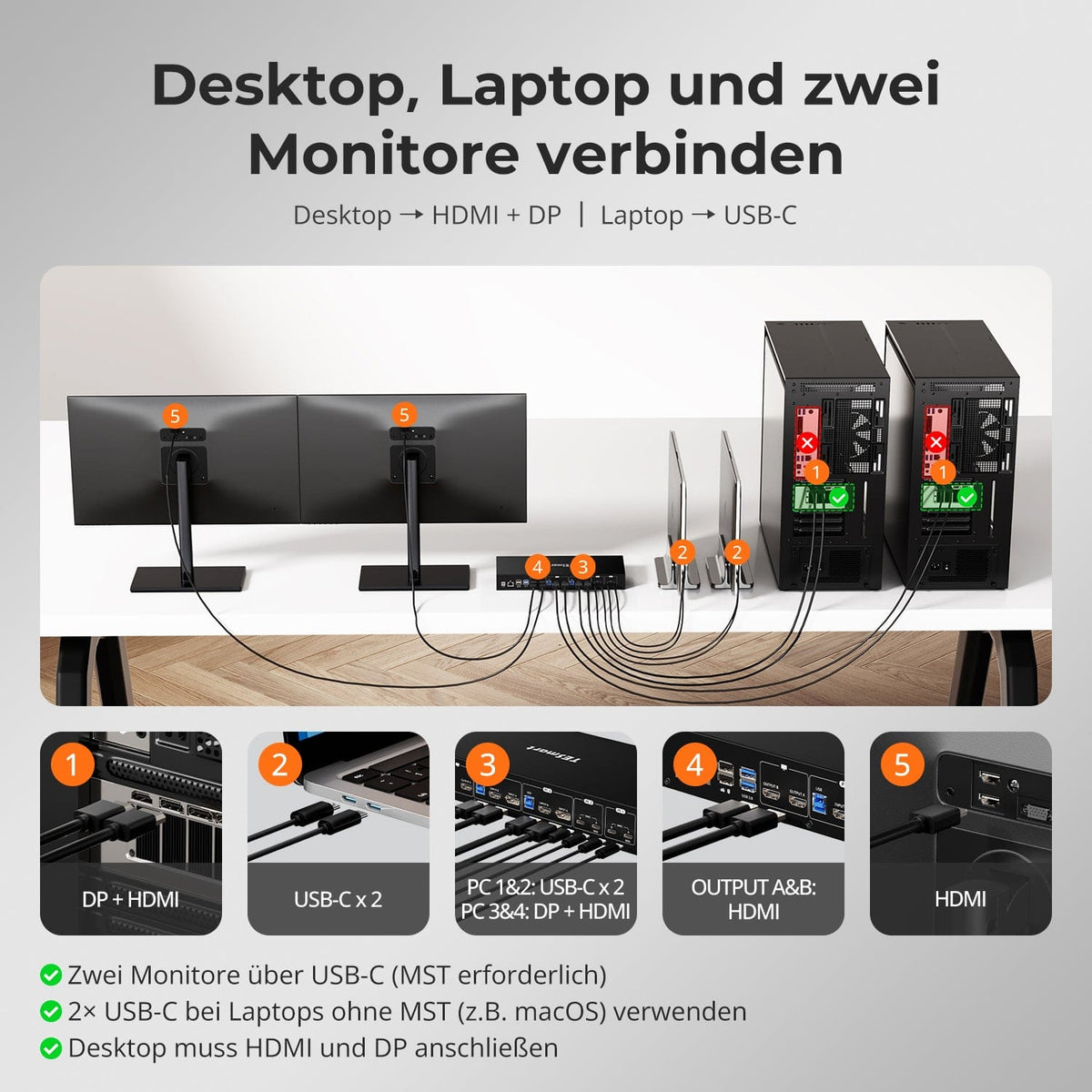
Een opstelling met twee beeldschermen voor laptops en desktop-pc's.
Sluit twee USB-C-laptops en twee desktop-pc's aan op hetzelfde werkstation. MST-compatibele laptops gebruiken beide beeldschermen via één enkele USB-C-poort. Niet-MST-systemen, zoals macOS, vereisen twee USB-C-aansluitingen en native ondersteuning voor twee beeldschermen. Elke desktop-pc heeft een HDMI- en een DisplayPort-aansluiting nodig.

02
Twee weergavemodi voor geconcentreerd of parallel werk
Gebruik één computer over beide monitoren, in een uitgebreide of gespiegelde configuratie. Als alternatief kunt u twee computers naast elkaar weergeven, elk op een eigen monitor, en de toetsenbord-/muisbediening tussen beide wisselen.

03
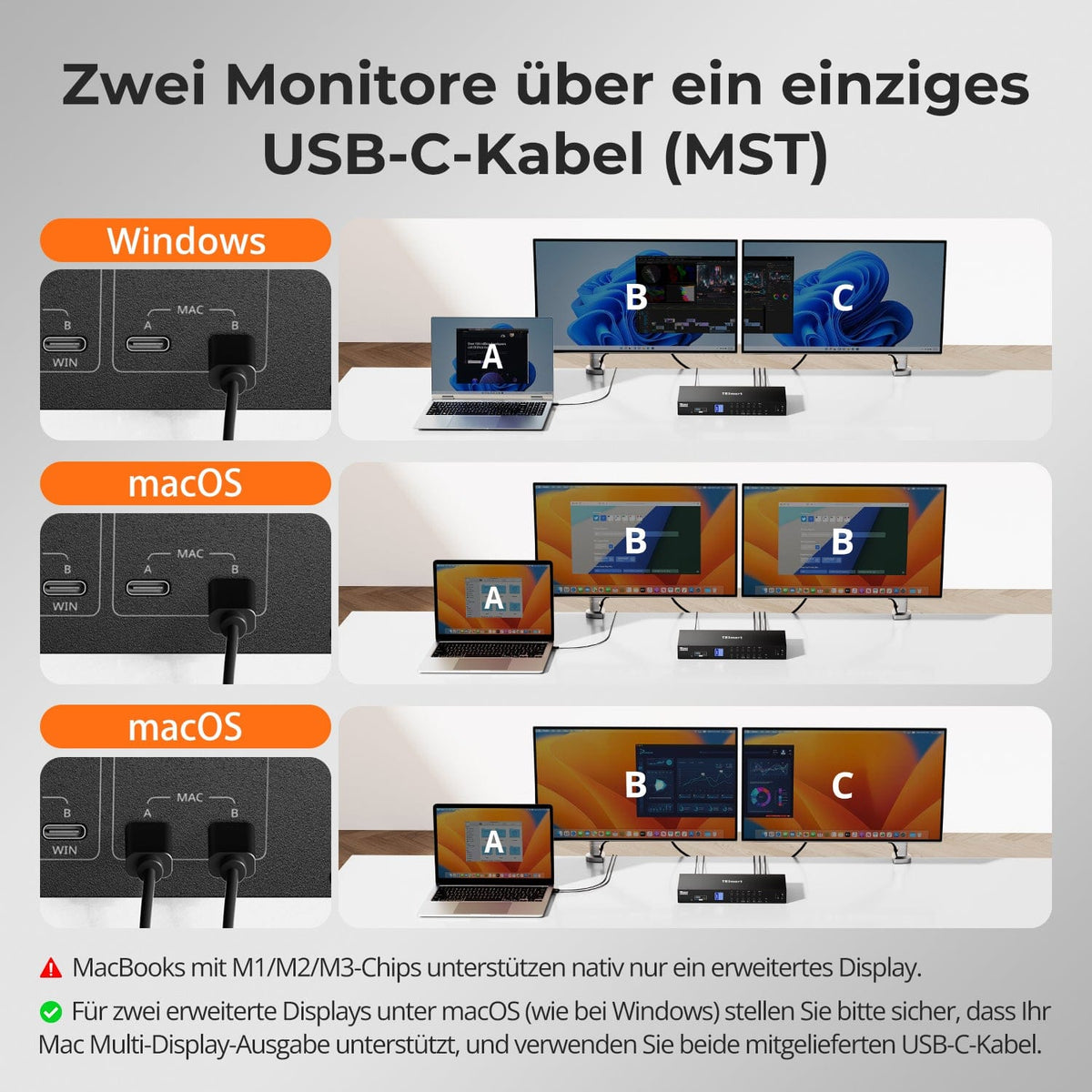
Twee beeldschermen aansluiten via één USB-C-kabel onder Windows
Een compatibele Windows-laptop gebruikt DisplayPort 1.2 MST voor twee HDMI-monitoren via één enkele USB-C-poort. Op macOS kunt u beide USB-C-poorten gebruiken, mits de Mac zelf twee externe beeldschermen ondersteunt.
04
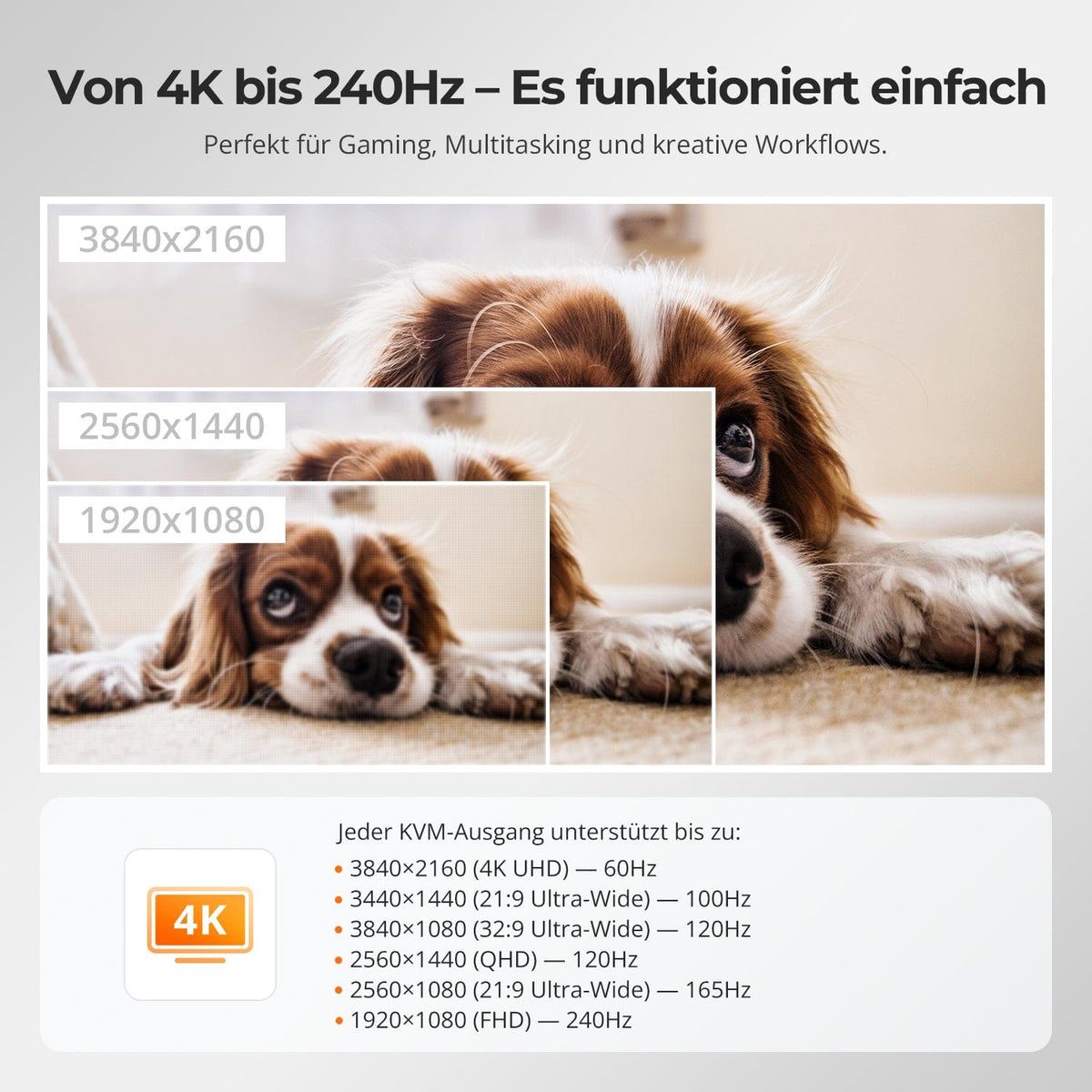
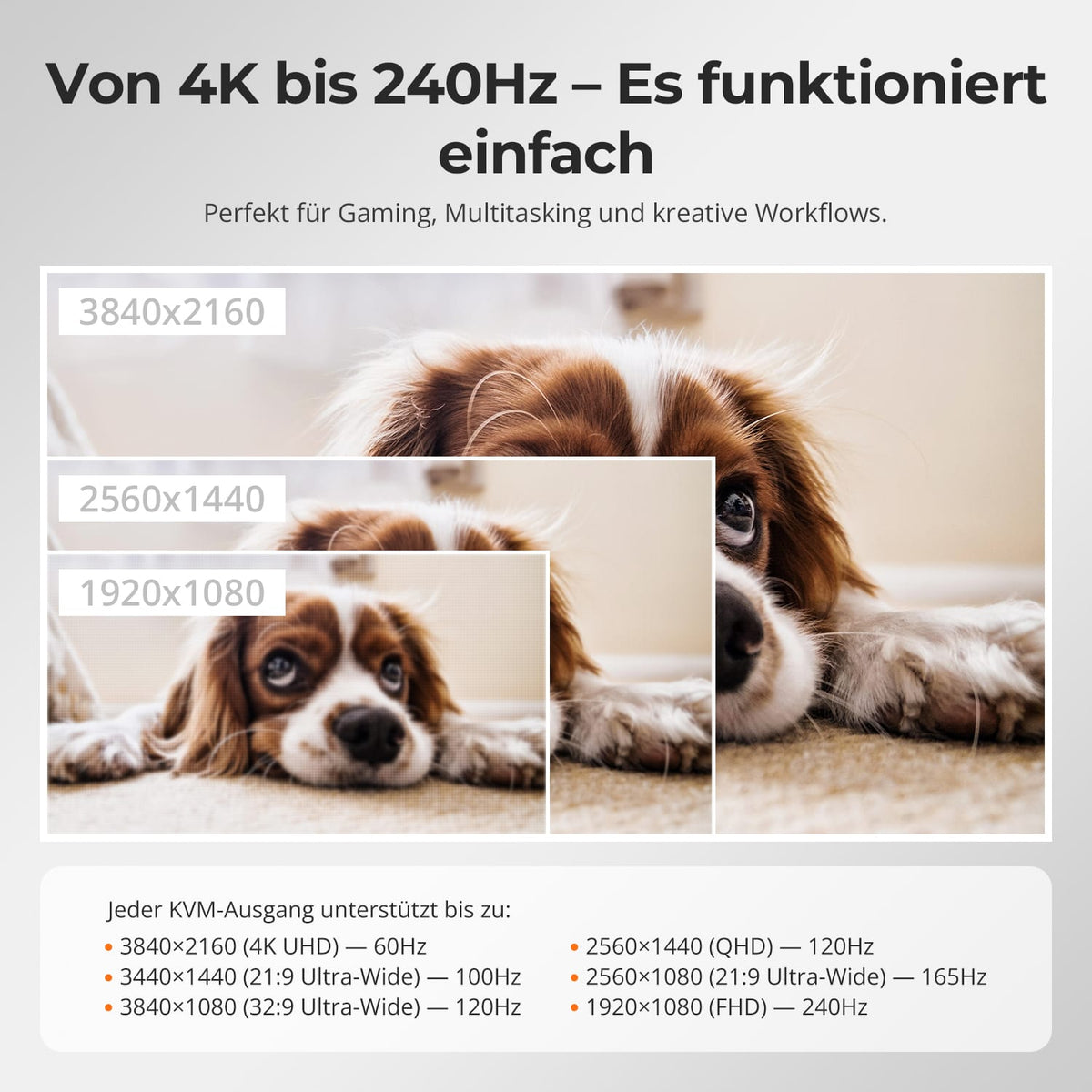
Van tweemaal 4K60 tot 240 Hz
Elke KVM-uitgang ondersteunt tot 3840×2160@60Hz. NiedLagere resoluties maken een resolutie van ongeveer 3440× mogelijk.1440@100Hz, 2560×1440@165Hz und 1920×1080@240Hz. QuelDe monitor en het beeldscherm moeten de gewenste resolutie en verversingsfrequentie ondersteunen.

05
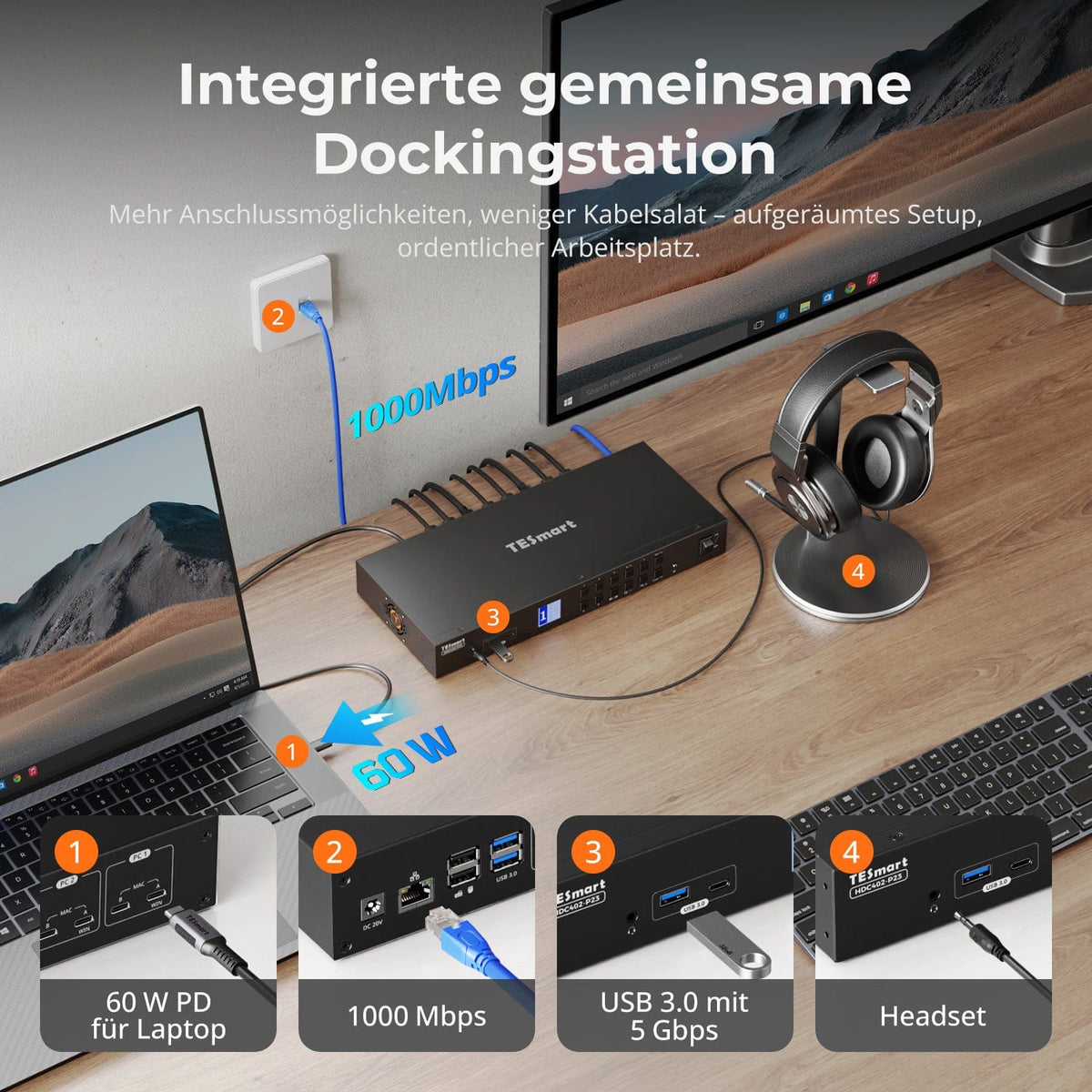
Opladen, netwerk en apparaten op één dock
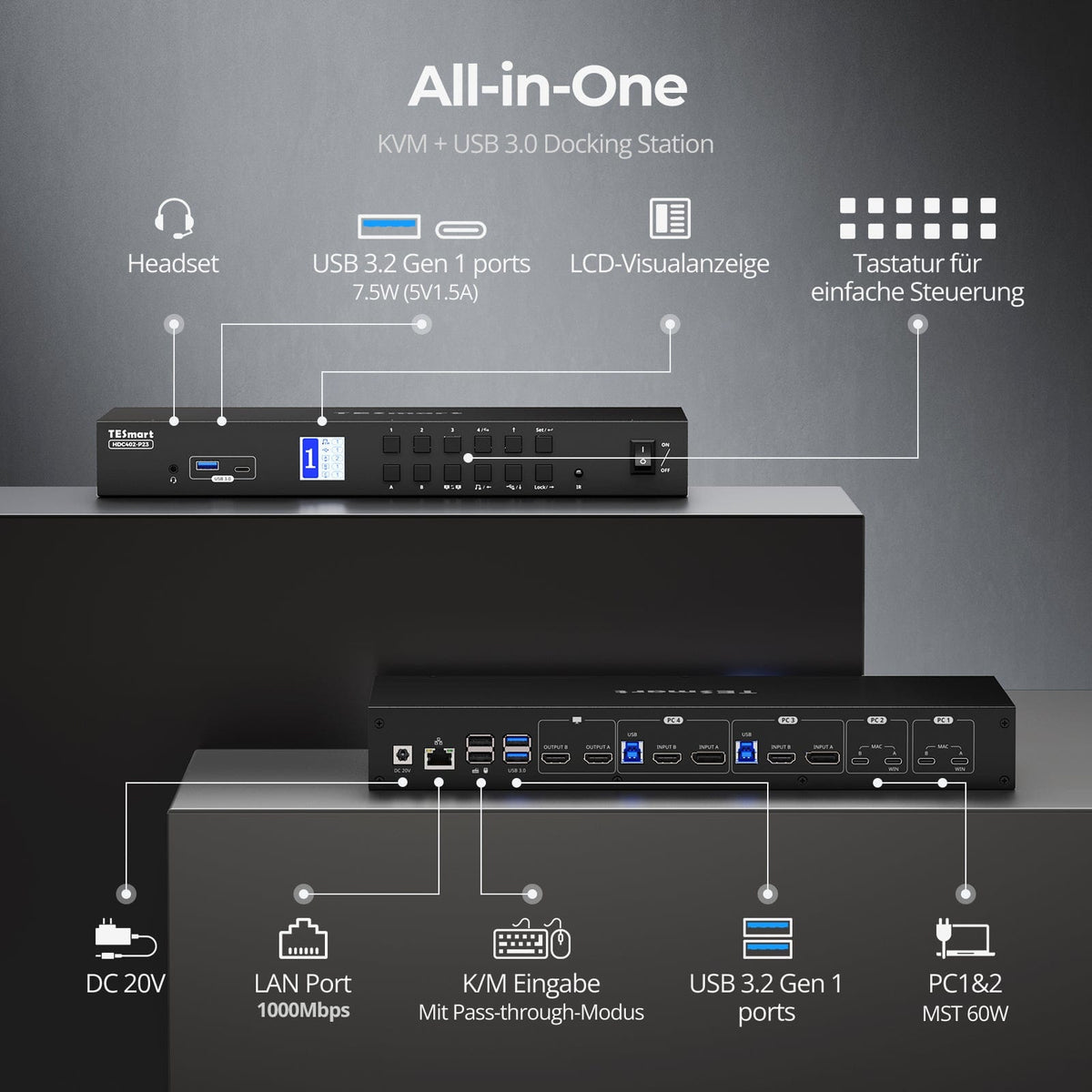
Deel de belangrijkste poorten zonder extra hubs:
- 60W USB-C PD voor het opladen van de laptop
- USB 3.0 met 5 Gbit/s voor opslag, webcams en meer.
- Gigabit Ethernet met 1000 Mbit/s
- Headsetaansluiting voor audio en microfoon
Ideaal voor gemengde opstellingen, thuiskantoren en een opgeruimd bureau.
06
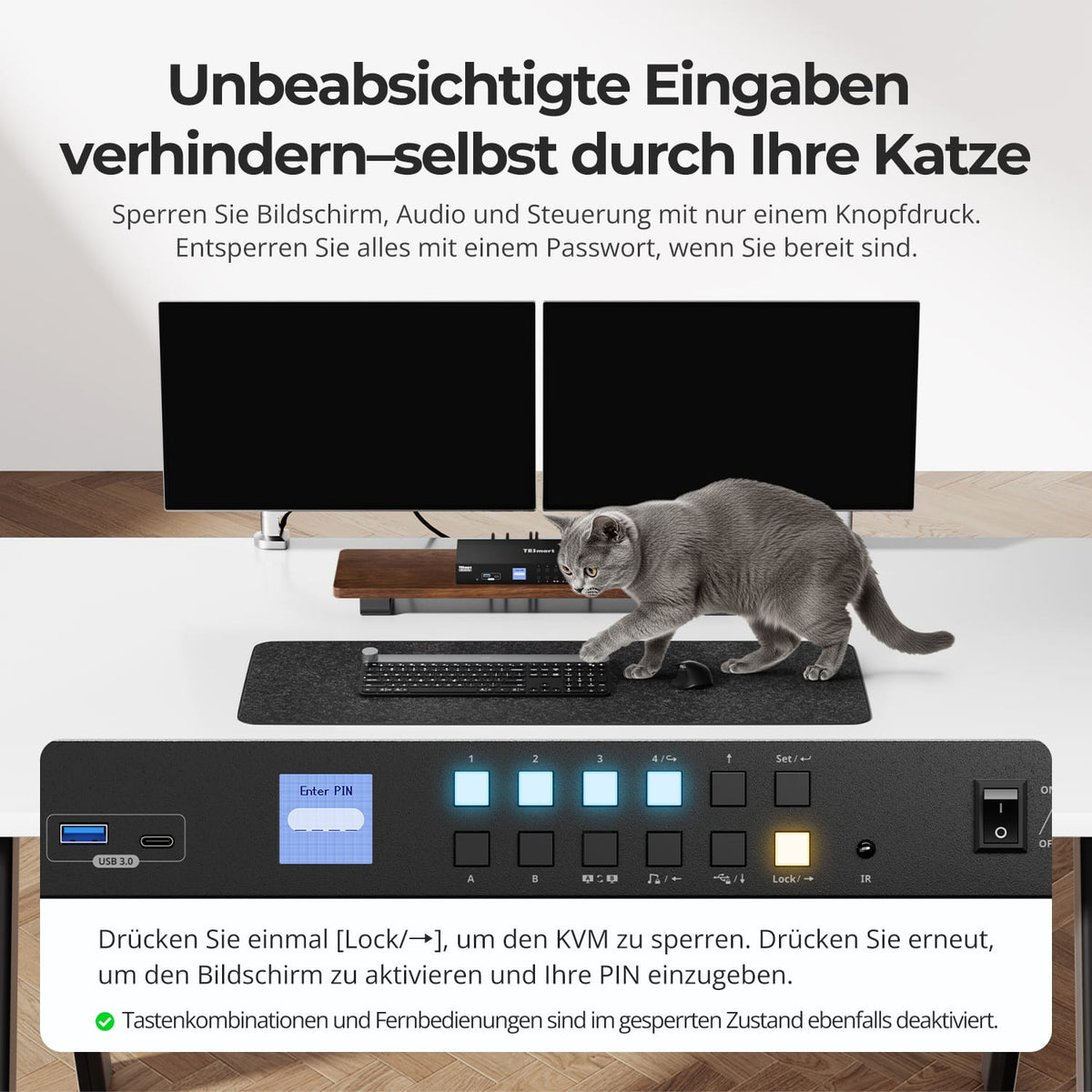
Vergrendel uw werkplek met één druk op de knop
De vergrendelingsknop schakelt beide schermen uit en deactiveert audio, USB, sneltoetsen en de infrarood afstandsbediening. Druk er nogmaals op en voer de ingestelde pincode in om weer toegang te krijgen.
07
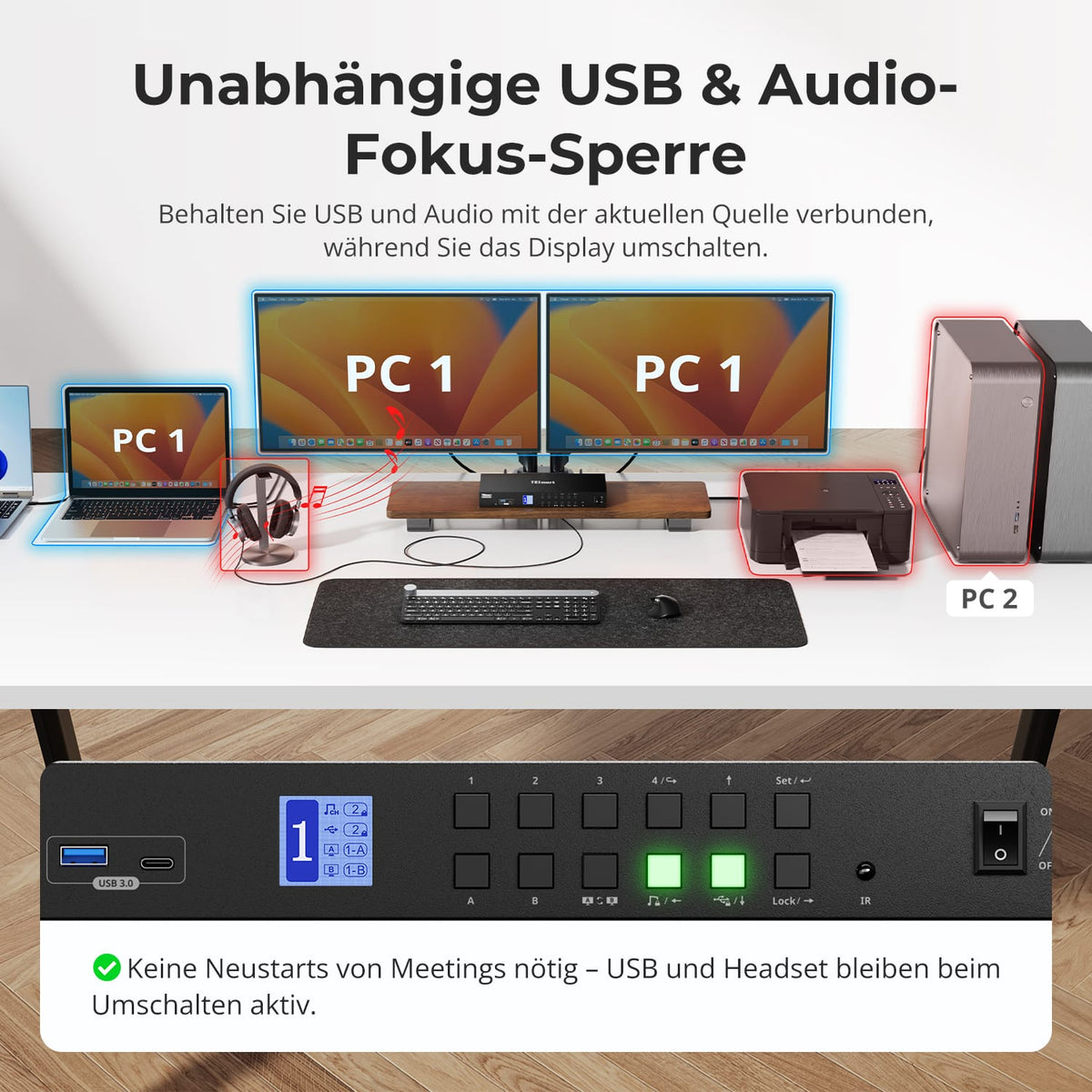
Laat USB en audio op de gewenste computer staan
Wijs USB-apparaten of audio toe aan de huidige computer terwijl u wisselt tussen beeldschermen, toetsenborden en muizen. Beide toewijzingen werken onafhankelijk van elkaar en blijven behouden na een herstart – handig voor gesprekken en doorlopende overdrachten.

08
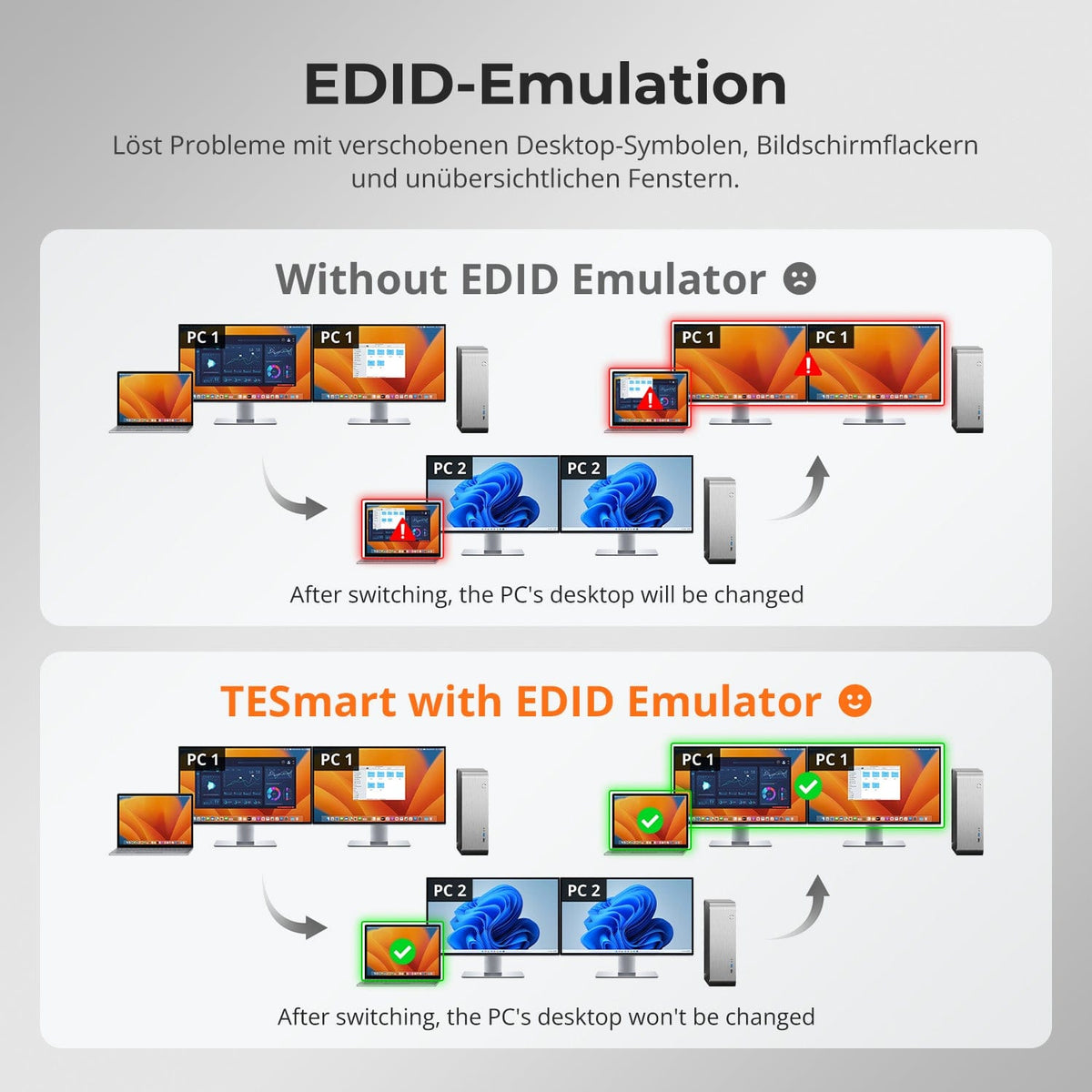
EDID-emulatie voor stabiele weergaven
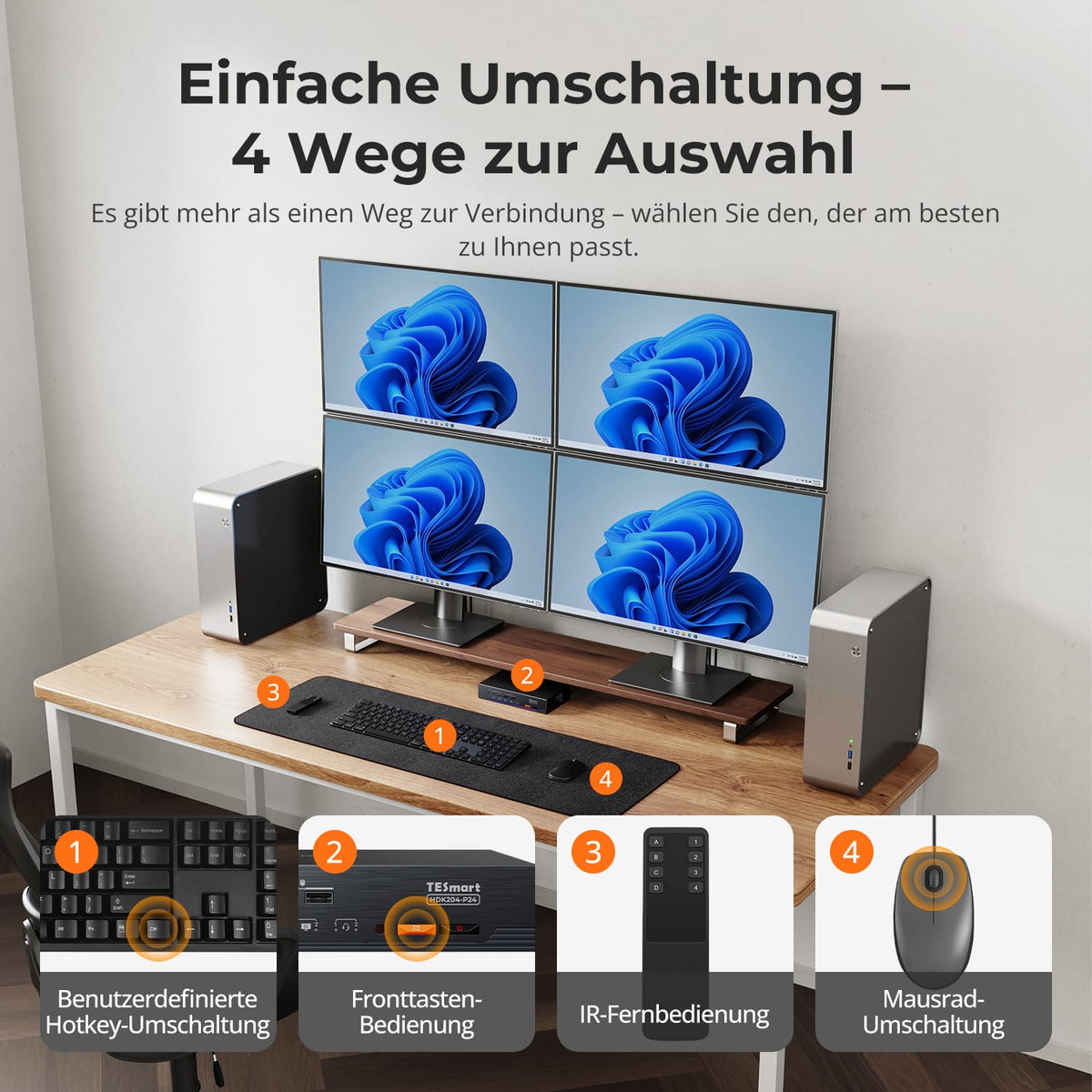
EDID-emulatie zorgt ervoor dat de weergave-informatie beschikbaar blijft tijdens het schakelen:
- Het behoudt de posities van symbolen en de venstergroottes.
- Vermindert zwarte schermen en flikkering door middel van vernieuwde schermdetectie.
- Zorgt ervoor dat de bureaubladindeling stabiel blijft bij het wisselen tussen werkstations.
Zonder EDID-emulatie kunnen pictogrammen en vensters worden herschikt en beeldschermen opnieuw worden geïnitialiseerd.
09

10
11
Gegevens en ondersteuning
Compatibiliteit en verbindingen
Technische gegevens
Instructies en downloads
Leveringsomvang
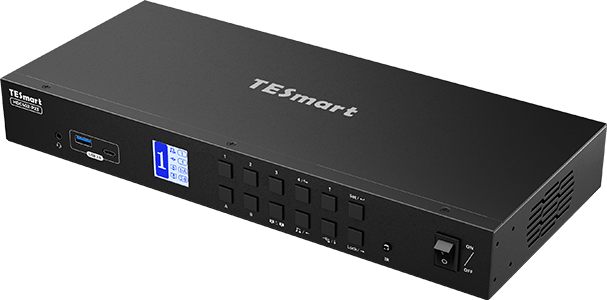
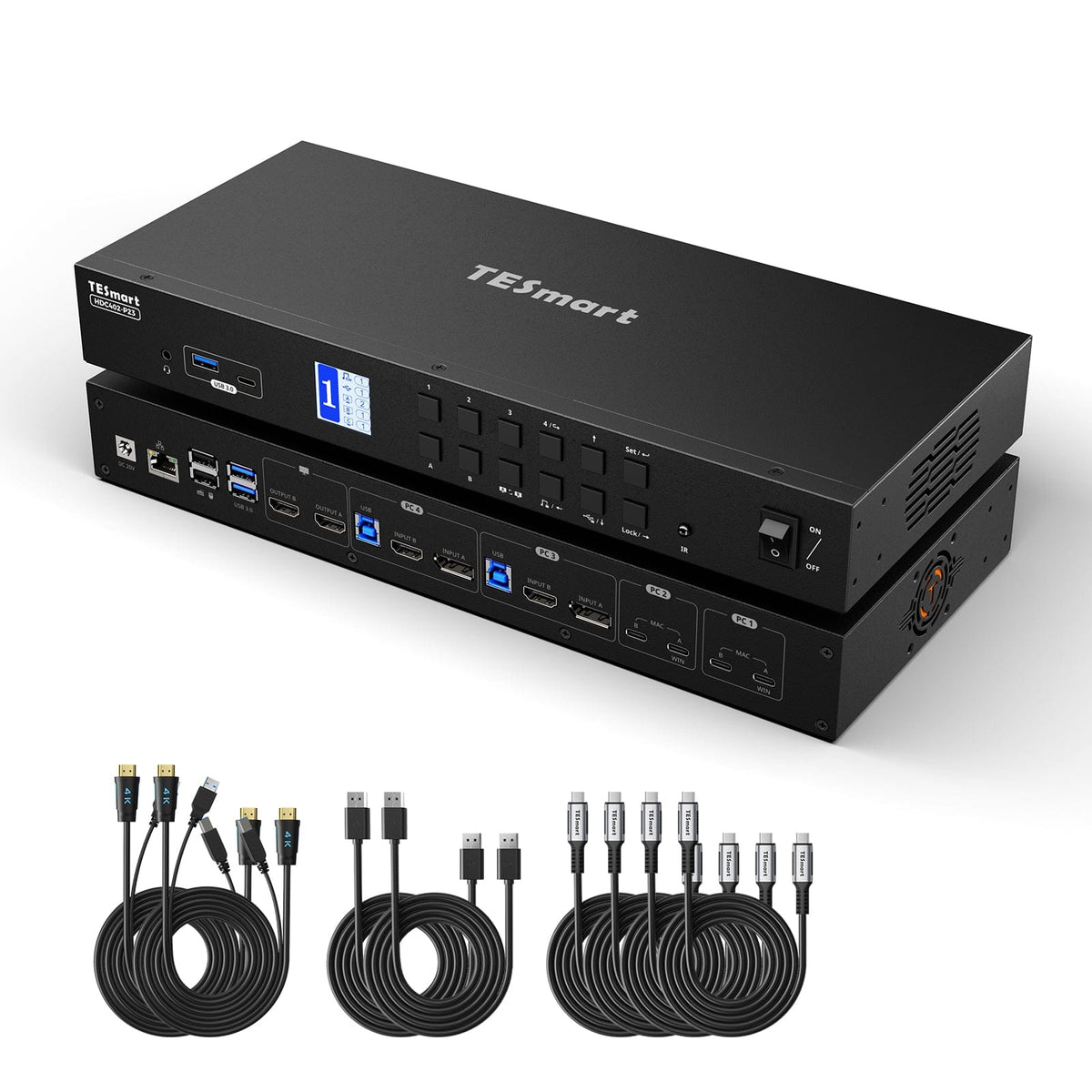
1 × HDC402-P23 KVM-schakelaar

4 × KVM-kabels (HDMI + USB)

2 × DisplayPort-kabel

4 × USB-C-kabels
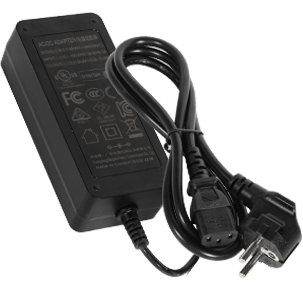
1 × 20 V DC-voeding

1 × IR-afstandsbediening
1×Gebruikershandleiding


Vergelijk geschikte modellen
Selecteer de modellen in de menu's om de verbindingen, beeldweergave en deelbare functies te vergelijken.
Model
HDC402-P23
Model
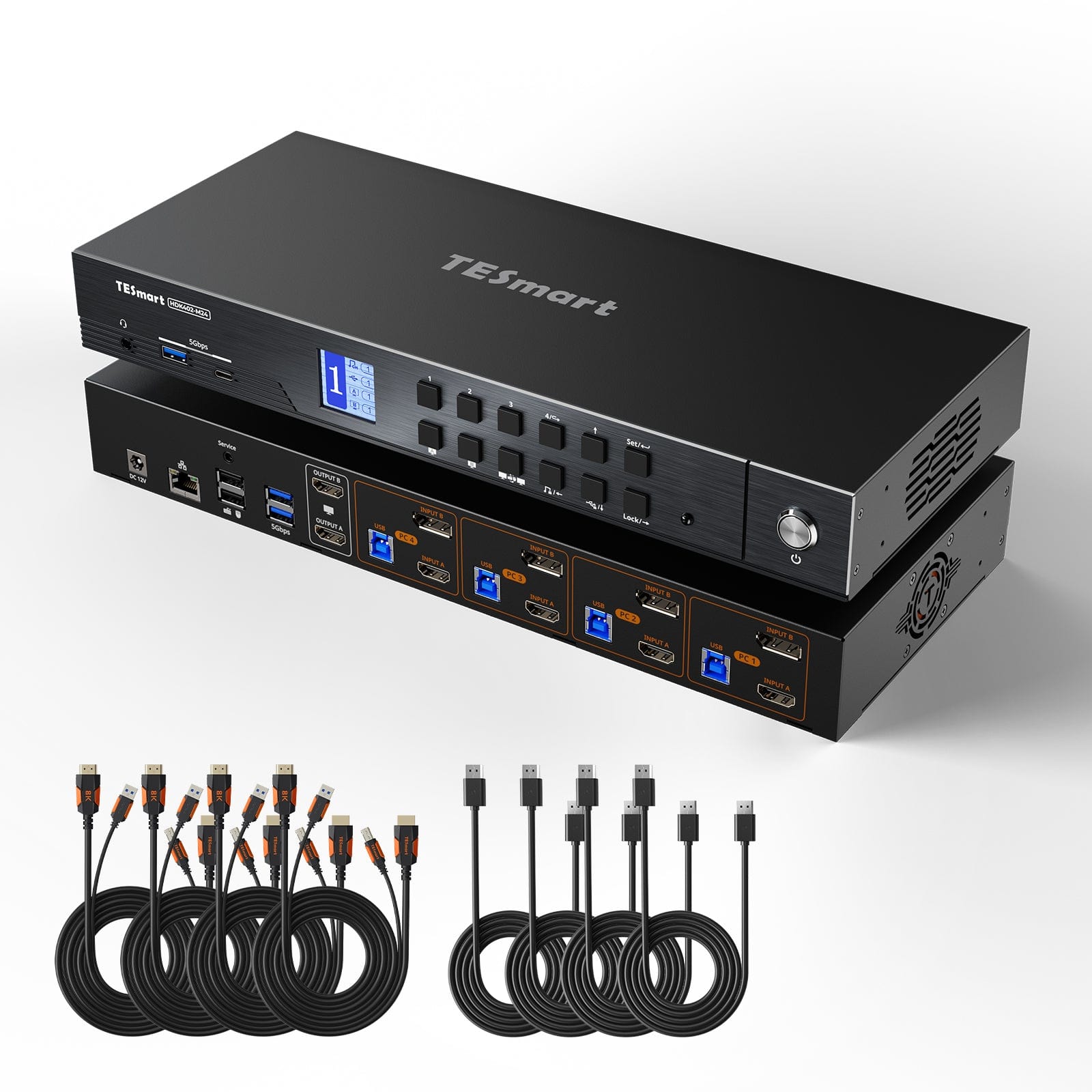
HDK402-M24
Model
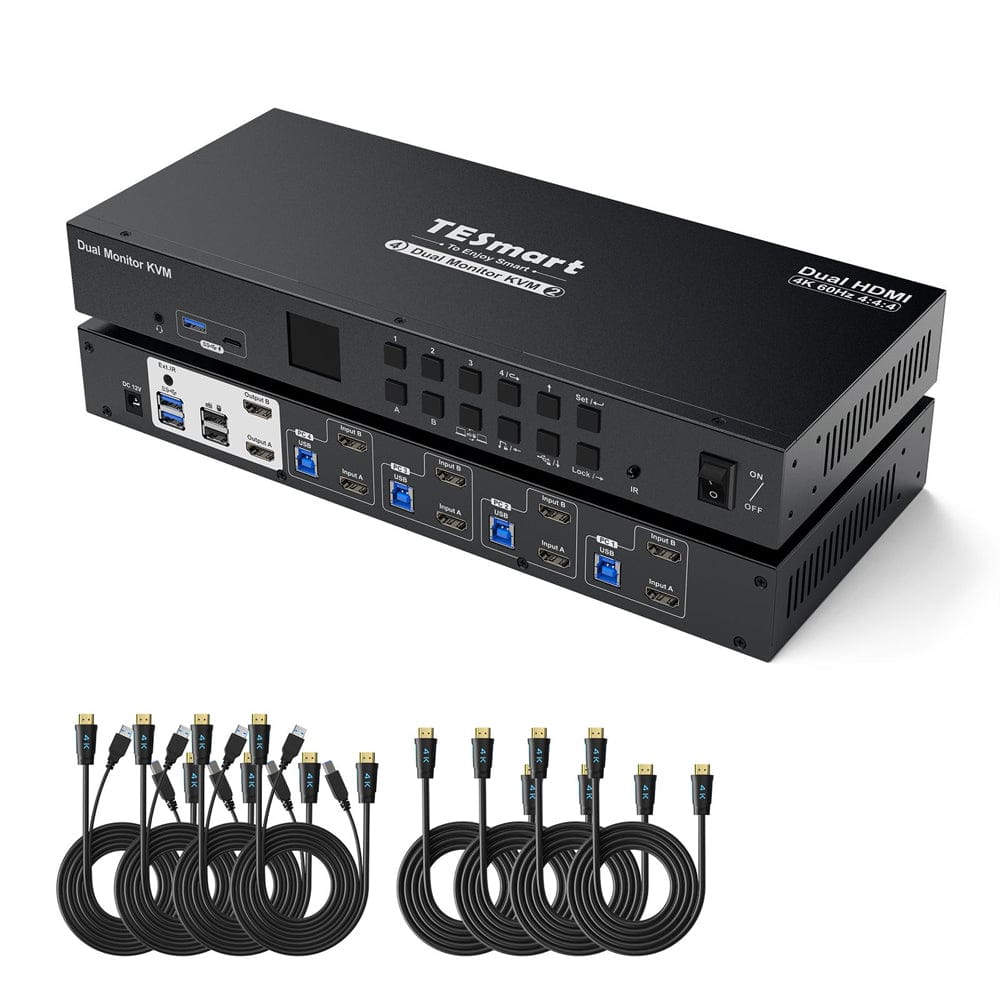
HKS402-P24
Computertelling
2 desktop-pc's + 2 laptops
Computertelling
4 computers
Computertelling
4 computers
Computerverbindingen
2 groepen laptopaansluitingen, elk met 2 × USB-C; 2 groepen desktopaansluitingen, elk met HDMI + DisplayPort + USB
Computerverbindingen
Per pc: HDMI + DisplayPort + USB
Computerverbindingen
Per pc: 2 × HDMI + USB
Bewaak uitgangen
2 × HDMI
Bewaak uitgangen
2 × HDMI
Bewaak uitgangen
2 × HDMI
Beelduitvoer
4K60
Beelduitvoer
8K60/4K144
Beelduitvoer
4K60
Gedeelde USB-apparaten
USB 3.0/5 Gbit/s
Gedeelde USB-apparaten
USB 3.0/5 Gbit/s
Gedeelde USB-apparaten
USB 3.0/5 Gbit/s
Laad laptop op
Tot 60W per laptop
Laad laptop op
onjuist
Laad laptop op
onjuist
Gedeelde netwerktoegang
1000 Mbit/s
Gedeelde netwerktoegang
1000 Mbit/s
Gedeelde netwerktoegang
1000 Mbit/s
EDID-emulatie
WAAR
EDID-emulatie
WAAR
EDID-emulatie
WAAR
Bediening met meerdere monitoren
Windows met MST of ondersteunde poorten via twee USB-C-kabels
Bediening met meerdere monitoren
Aparte video-uitgangen op elke computer
Bediening met meerdere monitoren
Aparte video-uitgangen op elke computer
Bewaak de vereisten
Voor het aansluiten van twee extra monitoren op één kabel is MST vereist; op een Mac zijn ondersteunde verbindingen via twee USB-C-kabels nodig.
Bewaak de vereisten
Elke computer moet twee beeldschermen kunnen aansturen.
Bewaak de vereisten
Elke computer moet twee beeldschermen kunnen aansturen.
Veelgestelde vragen
U kunt verdere antwoorden vinden in onze Helpcentrum.
[Verenigbaarheid] Ondersteunt de KVM-switch Mac en Windows?
Ja. De HDC402-P23 ondersteunt Windows, macOS, Unix, Raspberry Pi OS en Linux, waaronder Debian, Ubuntu, Fedora en Raspbian.
[Verenigbaarheid] Welke functies moet de USB-C-poort van de laptop ondersteunen?
DisplayPort Alt Mode voor video- en USB-gegevensoverdracht. Oplaadpoorten of poorten die alleen voor dataoverdracht bedoeld zijn, bieden niet de volledige KVM-functionaliteit.
[Verenigbaarheid] Waarom toont de Mac gespiegelde schermen of slechts één scherm?
macOS biedt geen ondersteuning voor uitgebreide MST-schermen. Sluit uw Mac aan op beide USB-C-poorten in de ingangsgroep en controleer of deze twee externe schermen ondersteunt. Bij sommige M3-modellen moet het laptopdeksel gesloten zijn om dit te laten werken.
[Verenigbaarheid] Welke resoluties en verversingsfrequenties zijn mogelijk?
De HDC402-P23 ondersteunt resoluties tot 3840×2160 bij 60 Hz. Lagere resoluties zijn onder andere 3440×1440 bij 100 Hz, 2560×1440 bij 120 Hz, 2560×1080 bij 165 Hz en 1920×1080 bij 240 Hz. De daadwerkelijke uitvoer is afhankelijk van de bron, het beeldscherm en de bekabeling.
[Functies] Hoe schakel ik onafhankelijk van elkaar tussen USB en audio?
Wijs USB of audio toe aan de huidige computer met behulp van de bijbehorende toetsen. Video blijft onafhankelijk schakelbaar. De aangewezen toetsenbord-/muispoorten kunnen niet worden vergrendeld.
[Functies] Waarom gaat de monitor niet in de slaapstand nadat hij is vergrendeld?
Sommige monitoren detecteren nog steeds het HDMI-kloksignaal. Een geschikte firmware-update kan het HDMI-signaal volledig uitschakelen. Neem contact op met de TESmart-support voor de juiste firmware en instructies.
[Verbindingen] Waarom werkt de wifi niet meer nadat ik de KVM heb aangesloten?
De computer geeft mogelijk de voorkeur aan de bekabelde KVM-netwerkadapter. Door twee keer op Ctrl rechts en vervolgens op F4 te drukken, kunt u deze uitschakelen. U kunt ook "Realtek USB GbE Family Controller" in het besturingssysteem uitschakelen.
[Laden] Waarom geeft de laptop aan dat het laden traag verloopt?
De HDC402-P23 levert tot 60 W bij 20 V/3 A. Als er meer vermogen nodig is of als 20 V-ondersteuning niet beschikbaar is, kan het opladen van de laptop vertragen. Gebruik in dat geval ook de originele voedingsadapter.
[Functies] Zijn firmware-updates mogelijk?
Ja. Updates kunnen de compatibiliteit verbeteren of bepaalde problemen oplossen. Installeer alleen de firmware voor de HDC402-P23. De TESmart-ondersteuning zal het juiste bestand en de instructies verstrekken.
[Verbindingen] Waarom werken mijn USB-apparaten niet?
Controleer USB-C-ingang A voor PC1/PC2 of de USB-B-kabel voor PC3/PC4. Andere apparaten dan het toetsenbord en de muis moeten worden aangesloten op de standaard USB-poorten. Voor apparaten met een hoog stroomverbruik of een grote bandbreedte kunt u een USB-hub met eigen voeding gebruiken of de computer rechtstreeks aansluiten.
[Verbindingen] Waarom werkt mijn audioapparaat niet?
Sluit USB-C-ingang A aan voor PC1/PC2 of USB-B voor PC3/PC4. Selecteer in de geluidsinstellingen 'USB-audio' voor de 3,5 mm-aansluiting of het aangesloten USB-audioapparaat.
[Functies] Hoe stel ik de ventilator af?
Door twee keer op de rechter Ctrl-toets te drukken en vervolgens op F3, schakelt u tussen Uit, Automatisch, Laag en Hoog. Automatisch is de standaardinstelling.
[Meubels] Hoe verbind ik mijn apparaten met de KVM-switch?
Sluit Windows MST-laptops aan op PC1/PC2 via USB-C-ingang A. Voor macOS of andere systemen zonder MST gebruikt u ingangen A en B. PC3/PC4 vereisen HDMI, DisplayPort en USB. Sluit twee monitoren aan op HDMI-UITGANG A/B en sluit vervolgens een toetsenbord, muis, USB-apparaten en audio aan. HDMI-monitorkabels zijn niet inbegrepen.
[Schakelaar] Hoe wissel ik toetsenborden en muizen tussen twee computers?
In weergavemodus 2 kunt u door tweemaal op de rechter Alt-toets te drukken schakelen tussen toetsenbord- en muisbediening van de weergegeven computer. Mogelijk is een firmware-update nodig om het bedieningspaneel in te schakelen.
[Meubels] Waarom werken het toetsenbord en de muis niet naar behoren?
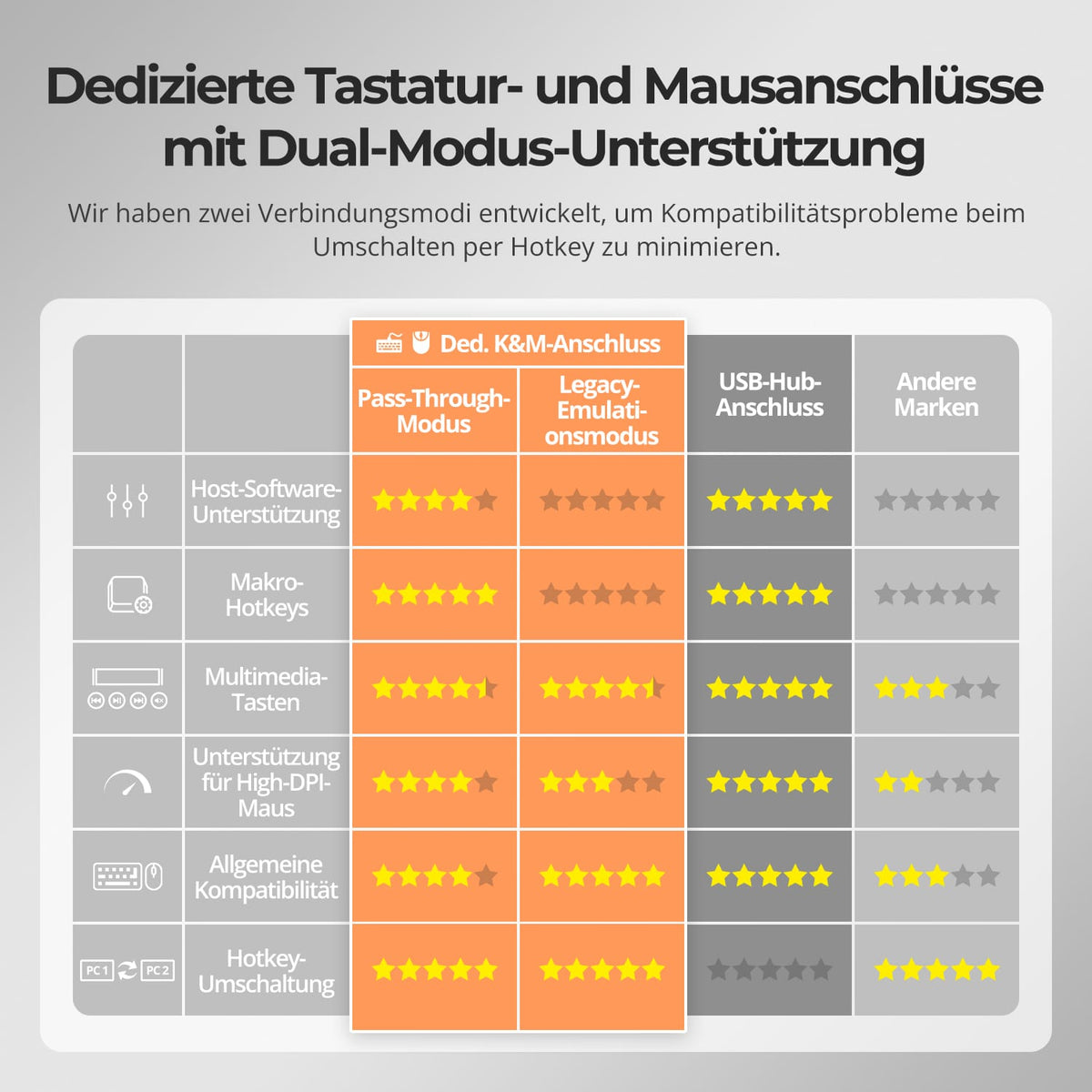
Als de sneltoetsen werken, druk dan twee keer op de rechter Ctrl-toets en vervolgens op F2 voor de Legacy Emulation Mode. Als de problemen aanhouden of de sneltoetsen niet reageren, neem dan contact op met de TESmart-ondersteuning.
