



Monitorkonfiguration
Max. Auflösung

Gerätekonfiguration
Farbdarstellung
Gaming

Stabile Anzeige
Netzwerksteuerung
4×2 HDMI+DP-KVM | 8K60/4K144 & EDID
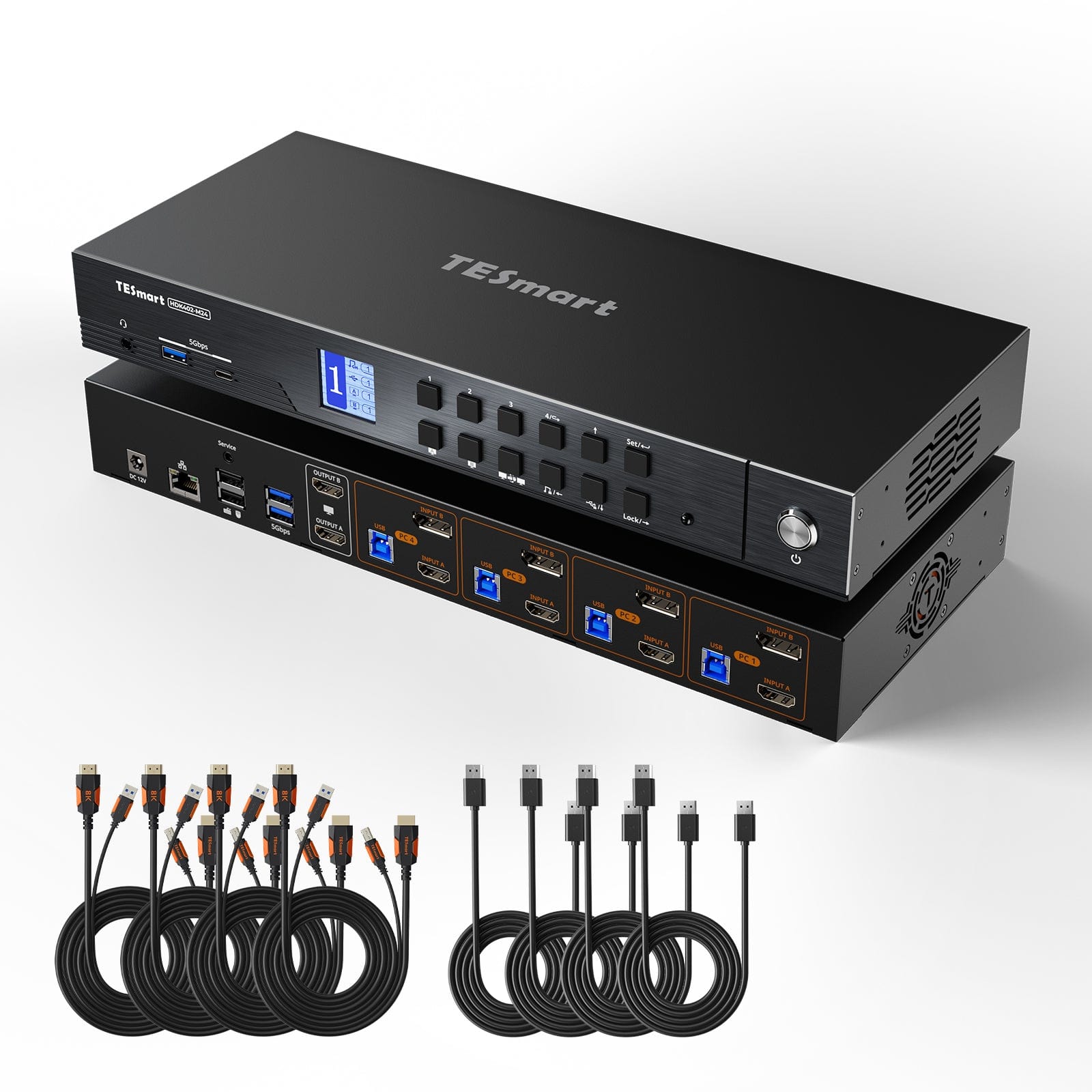
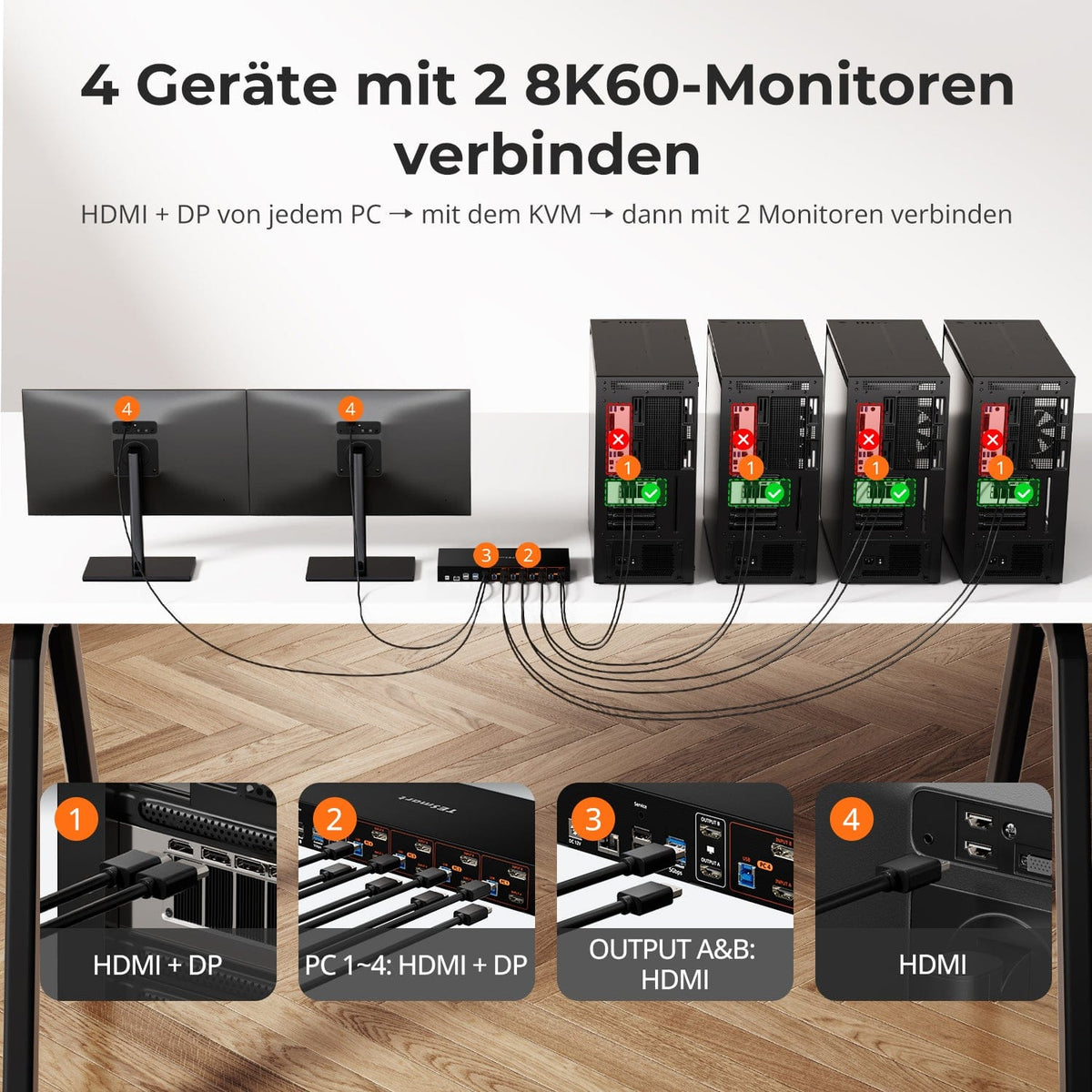
HDK402-M24: 4 PCs mit HDMI- und DisplayPort-Ausgängen teilen 2 HDMI-Monitore, Tastatur und Maus – mit bis zu 8K60/4K144 und EDID.
Monitorkonfiguration
Max. Auflösung
Gerätekonfiguration
Farbdarstellung
Gaming
Stabile Anzeige
Netzwerksteuerung
4×2 HDMI+DP-KVM | 8K60/4K144 & EDID
Warum HDK402-M24?
Übersicht
01
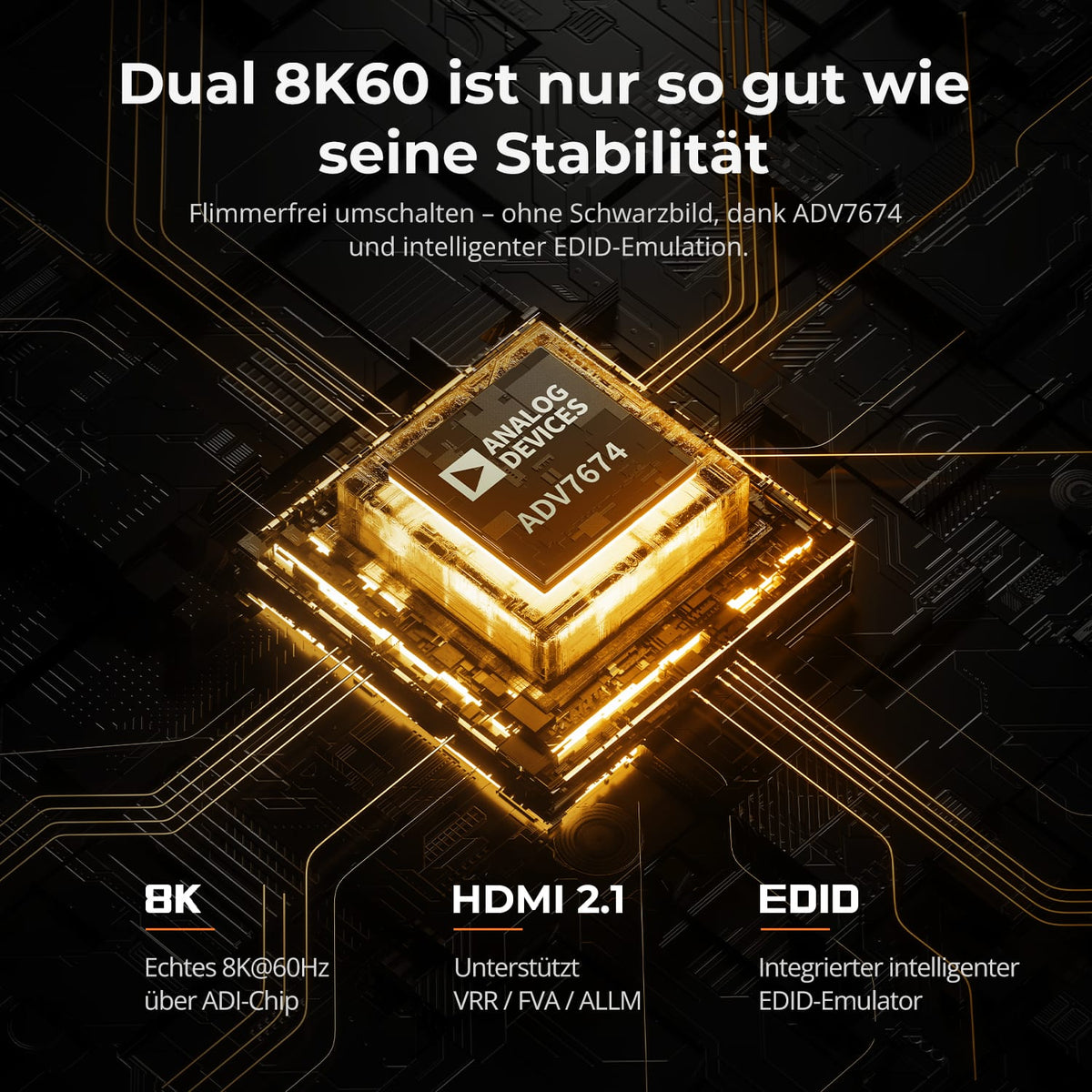
Stabile Signale mit zweimal 8K60
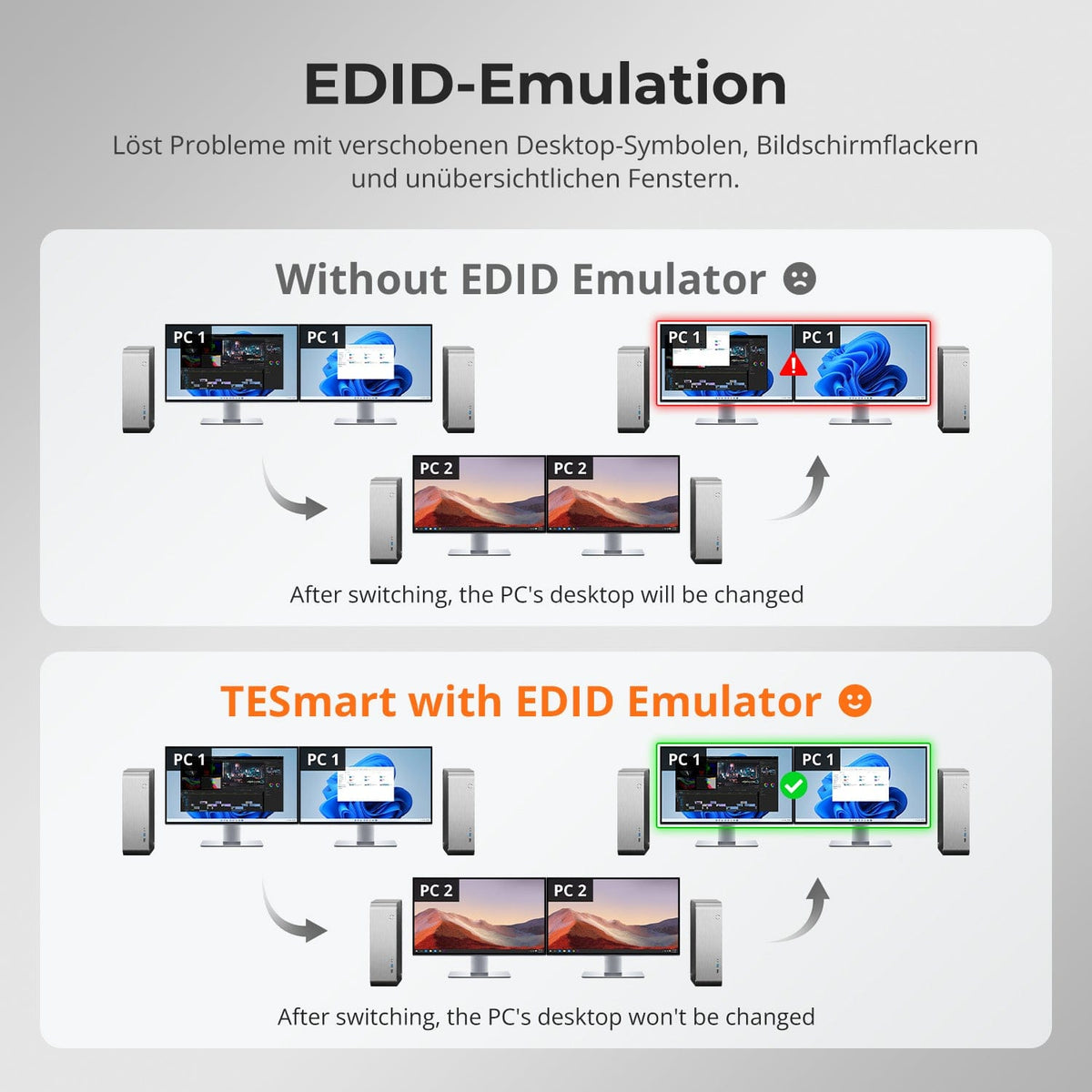
ADV7674-HDMI-2.1-Decodierung und EDID-Emulation unterstützen stabile Verbindungen bei anspruchsvollen Setups mit zwei Displays. Die Technik reduziert Unterbrechungen durch schwarze Bildschirme, Resets und Displayausfälle.
02
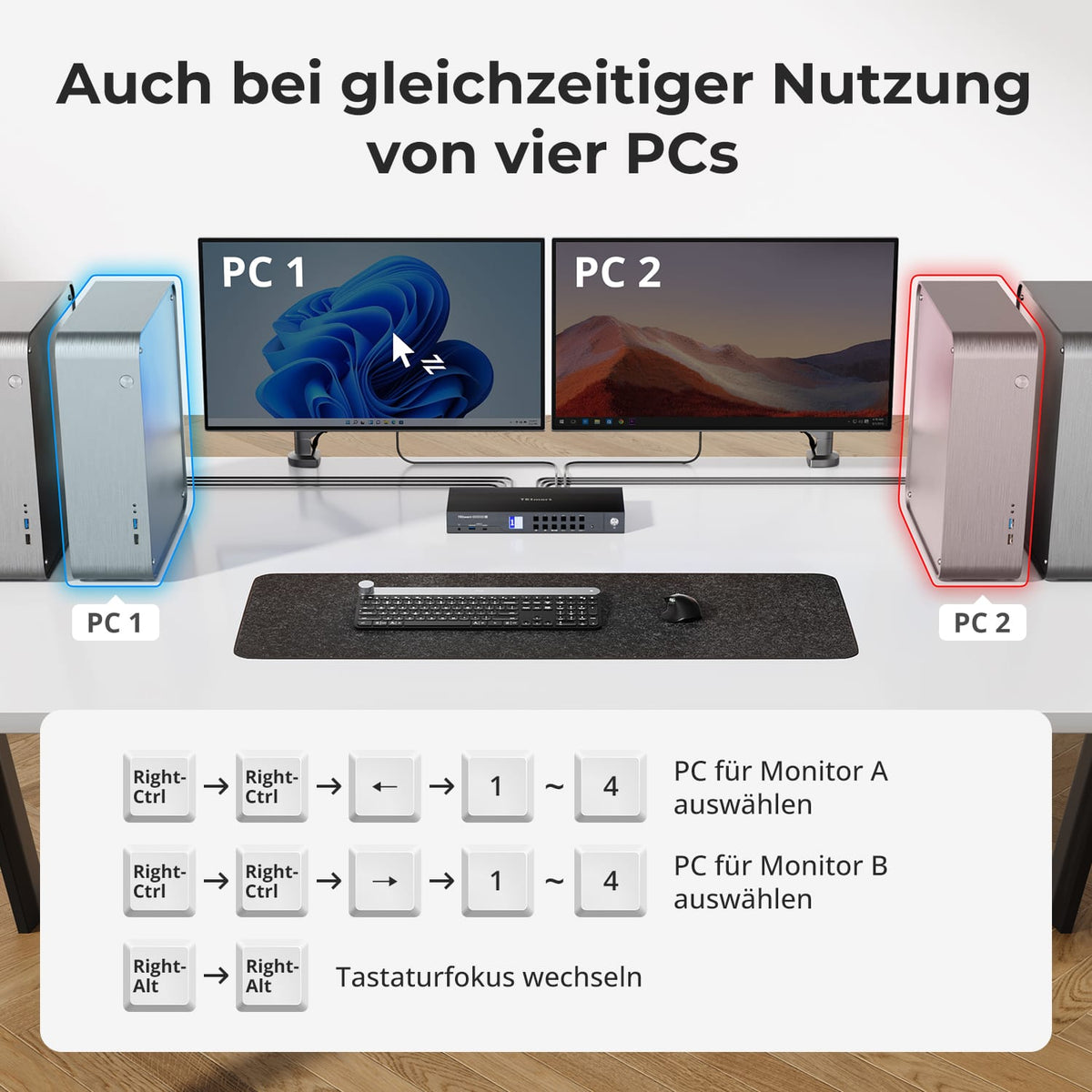
Zwei Displaymodi für konzentriertes oder paralleles Arbeiten
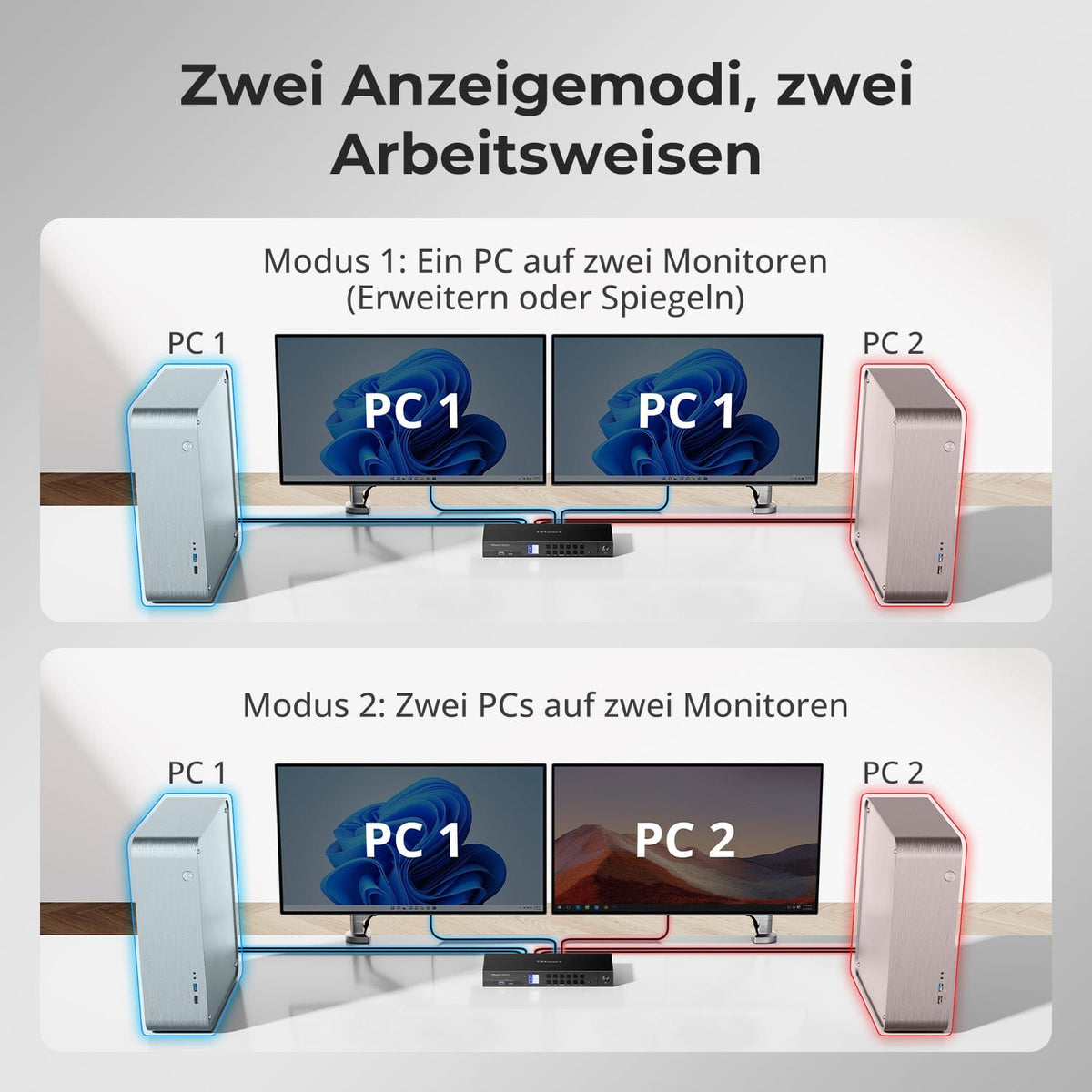
Nutzen Sie beide Monitore mit einem Computer erweitert oder gespiegelt. Alternativ zeigen Sie zwei Systeme nebeneinander und wechseln die Tastatur-/Maussteuerung, während beide sichtbar bleiben.
03
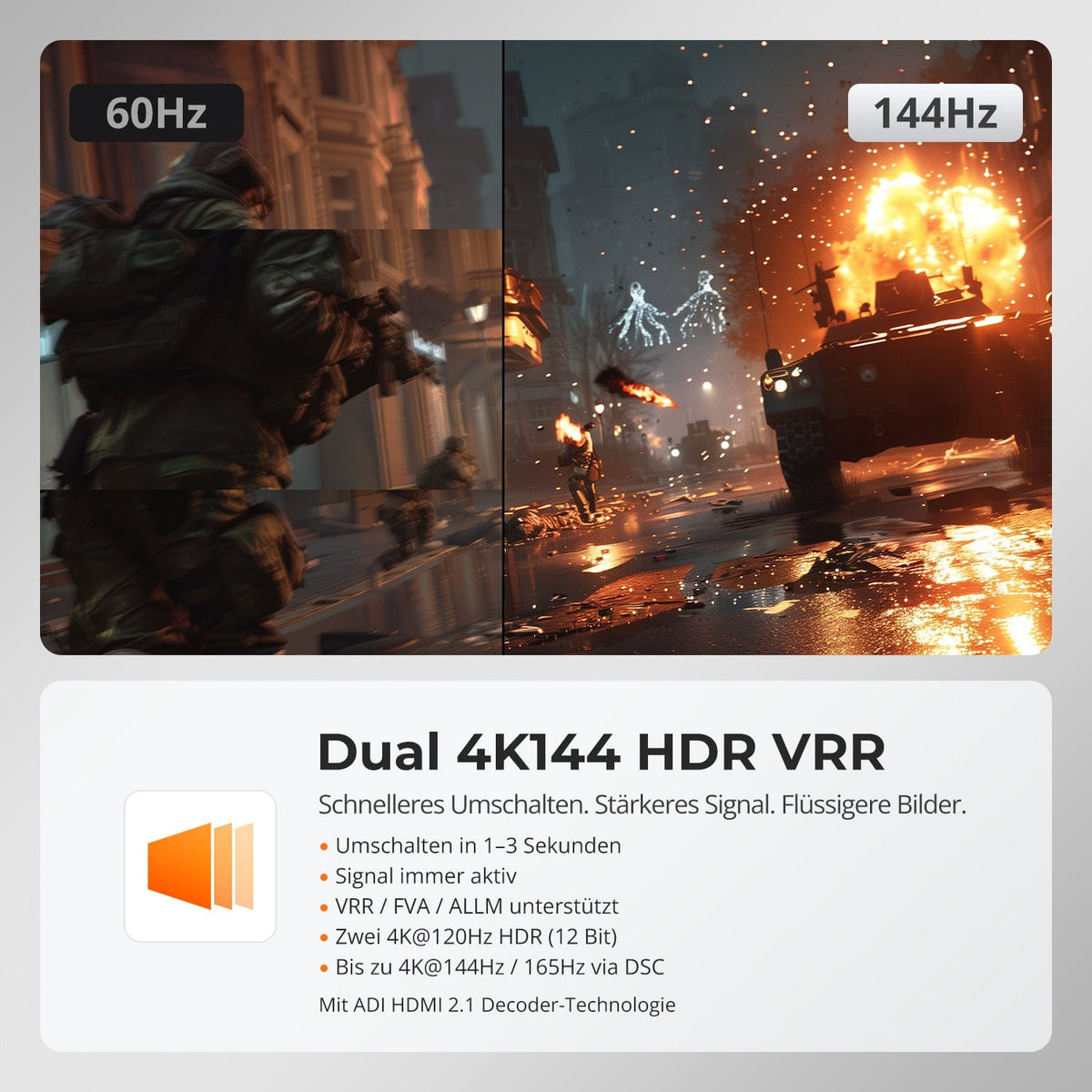
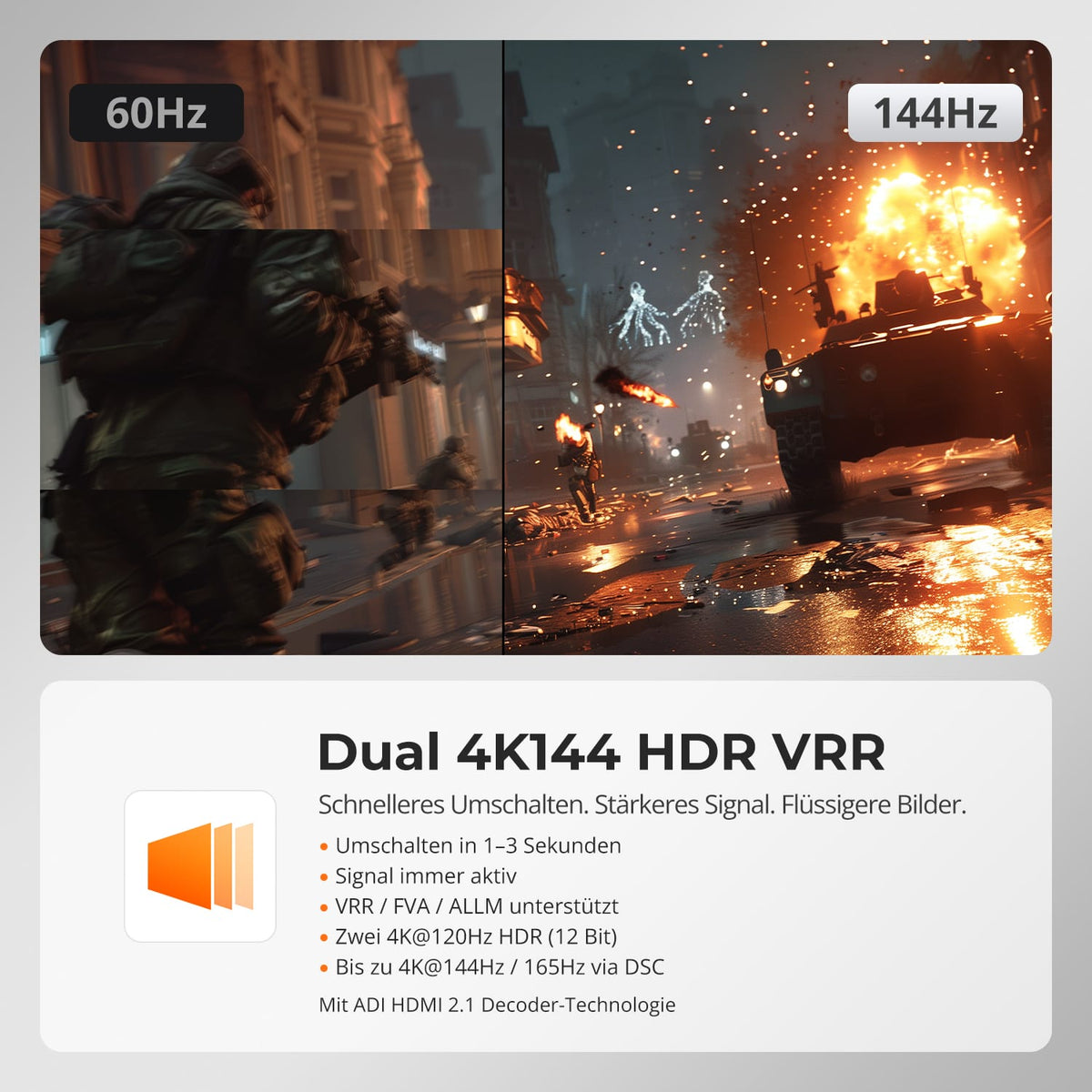
Zweimal 4K144 HDR mit variabler Bildwiederholrate
Kompatible Gaming-Displays nutzen zweimal 4K@120Hz mit 12-Bit-HDR oder bis zu 4K@144Hz/165Hz über DSC. VRR, FVA und ALLM reduzieren Tearing und Latenz, sofern Grafik, Displays und Kabel die Funktionen unterstützen.
04
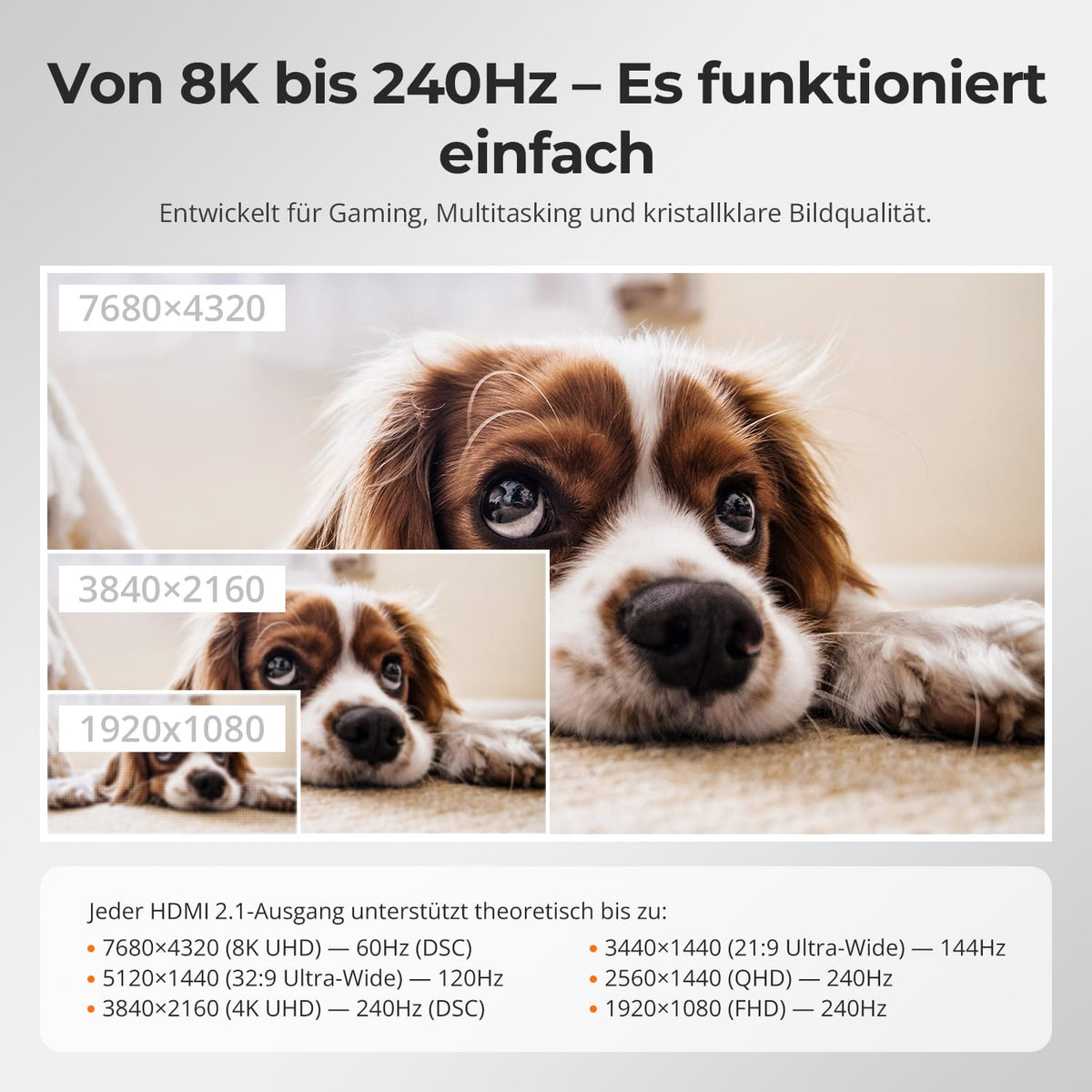
Von 8K60 bis 240 Hz
Jeder HDMI-2.1-Ausgang unterstützt bis zu 8K@60Hz mit DSC sowie 5120×1440@120Hz, 4K@240Hz, 3440×1440@144Hz, 1440p@240Hz und 1080p@240Hz. Die gesamte Verbindung muss das gewählte Format unterstützen.
05
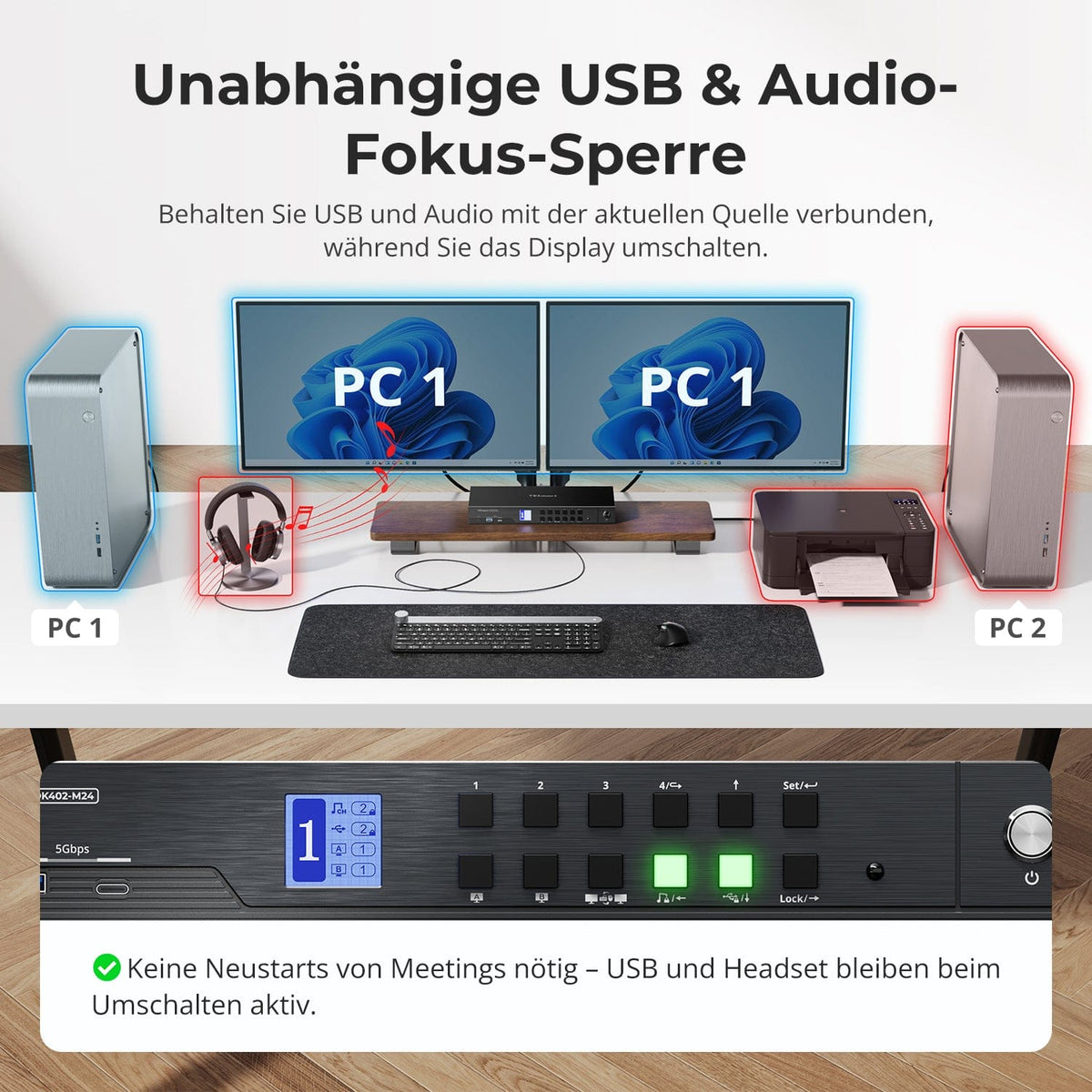
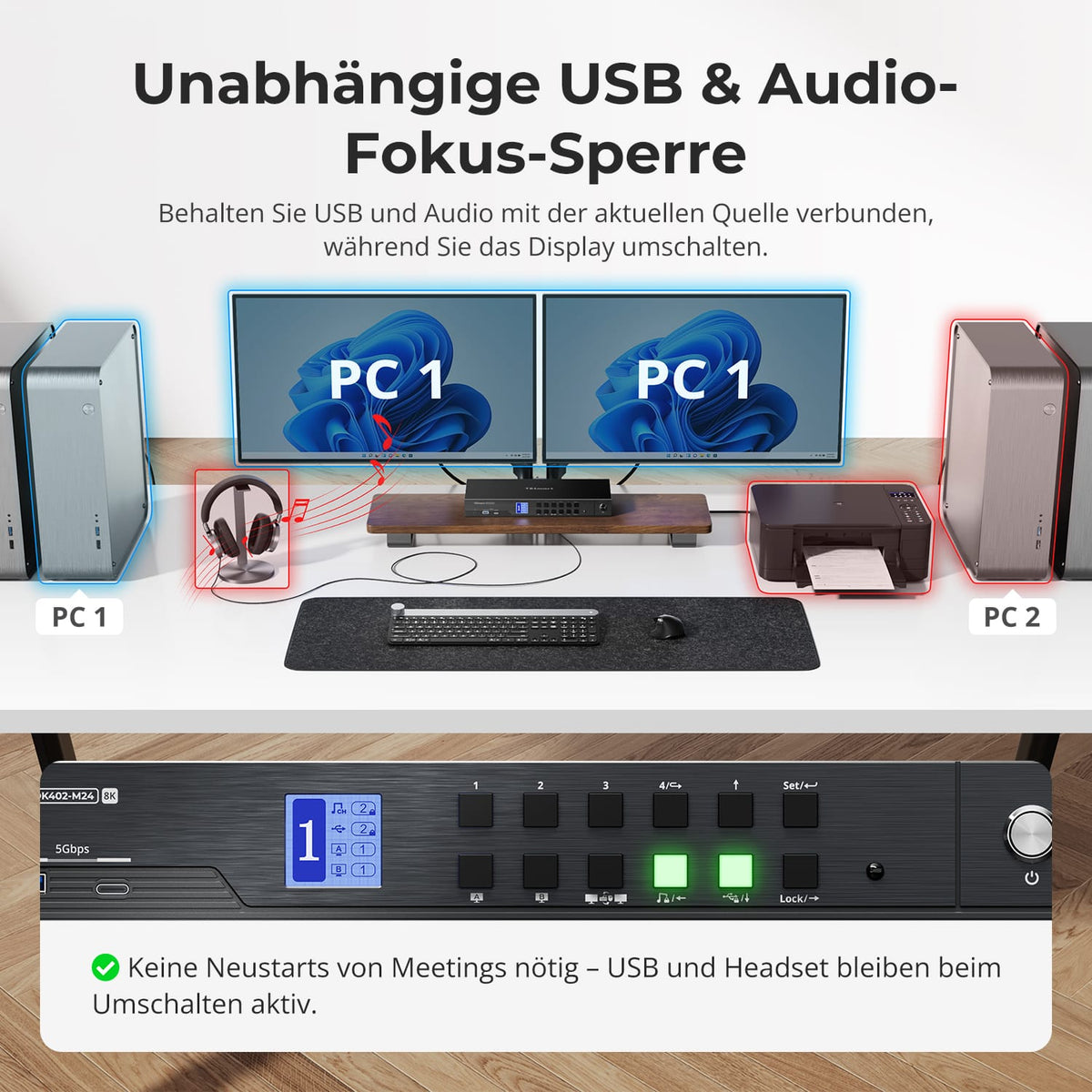
USB & Audio beim gewünschten Computer lassen
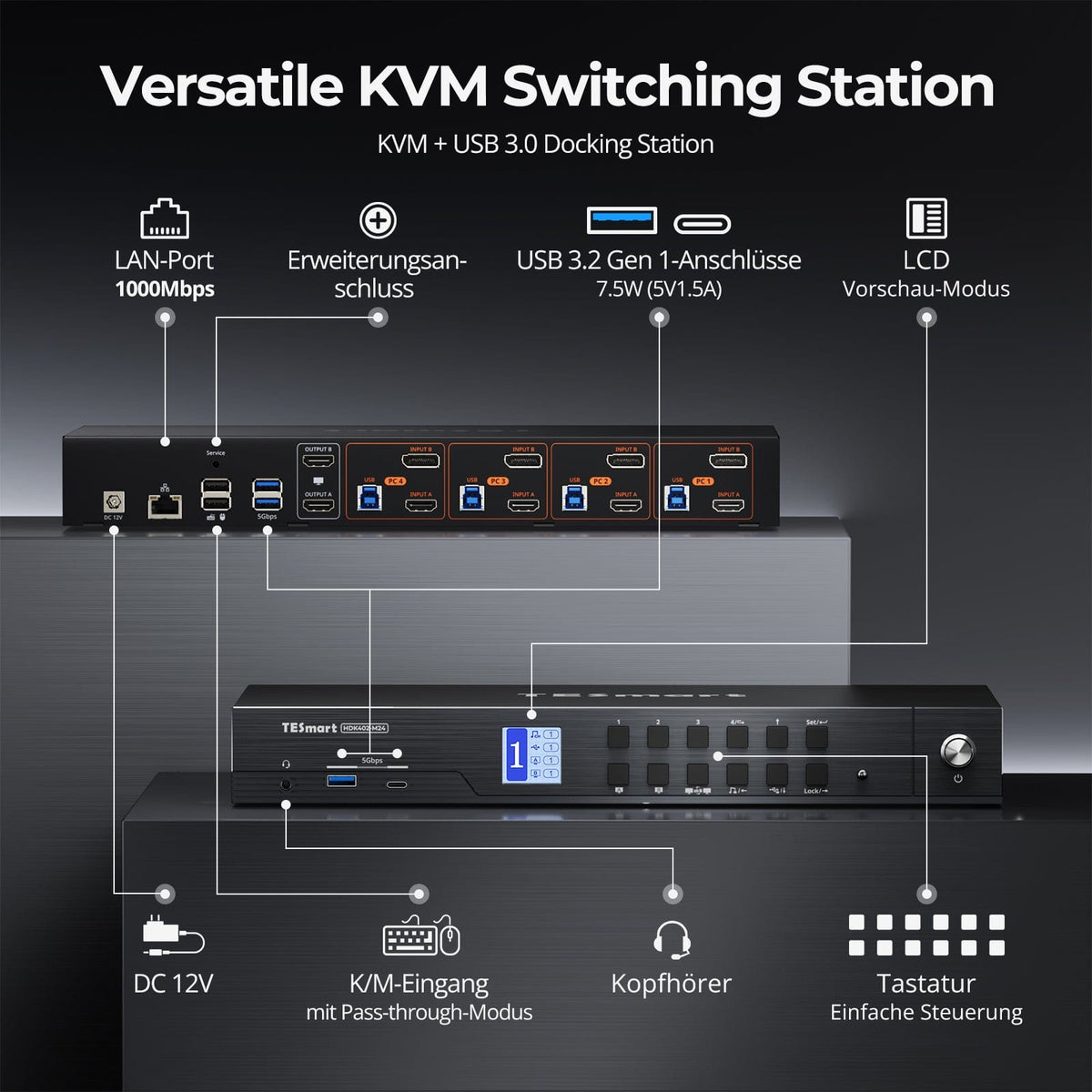
Lassen Sie USB oder Audio am aktuellen Computer, während Sie Displays, Tastatur und Maus wechseln. Beide Zuweisungen sind unabhängig und bleiben nach einem Neustart erhalten – für laufende Anrufe, Aufnahmen und Übertragungen.
06
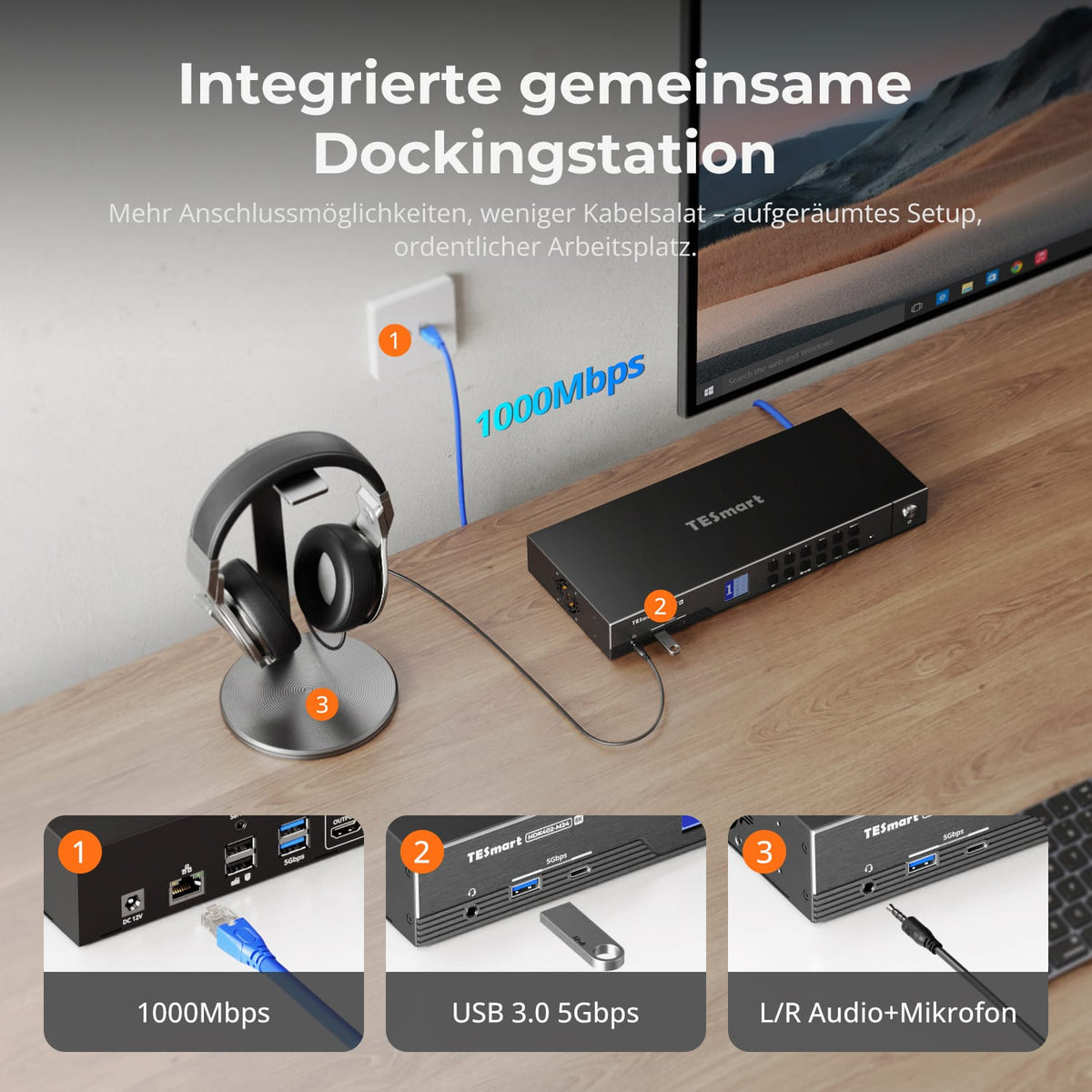
Ein gemeinsames Dock für vier Computer
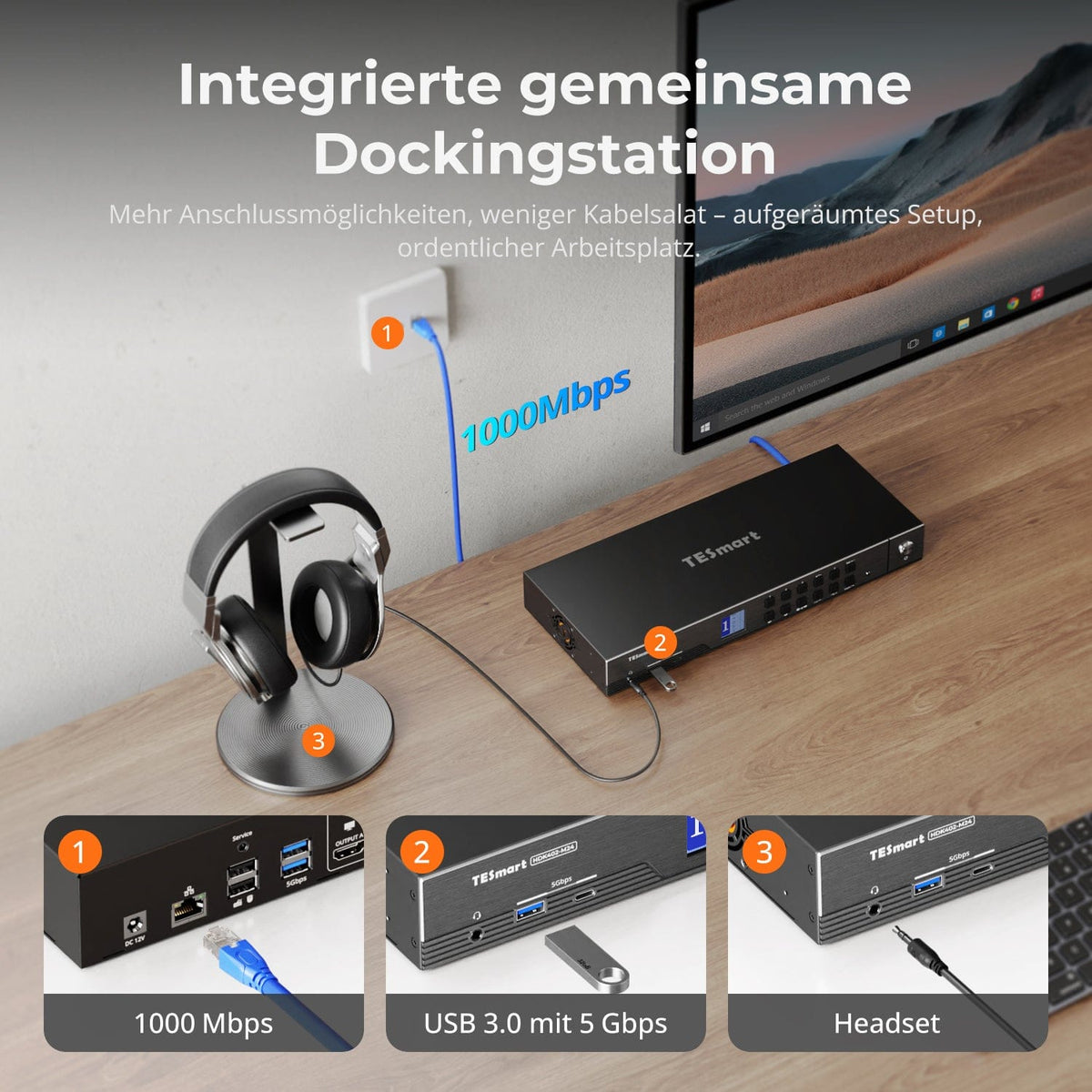
Teilen Sie USB-3.2-Gen-1-Geräte, Gigabit Ethernet und einen 3,5-mm-Headset-Anschluss. Das spart separate USB-, Netzwerk- und Audio-Switches.
07
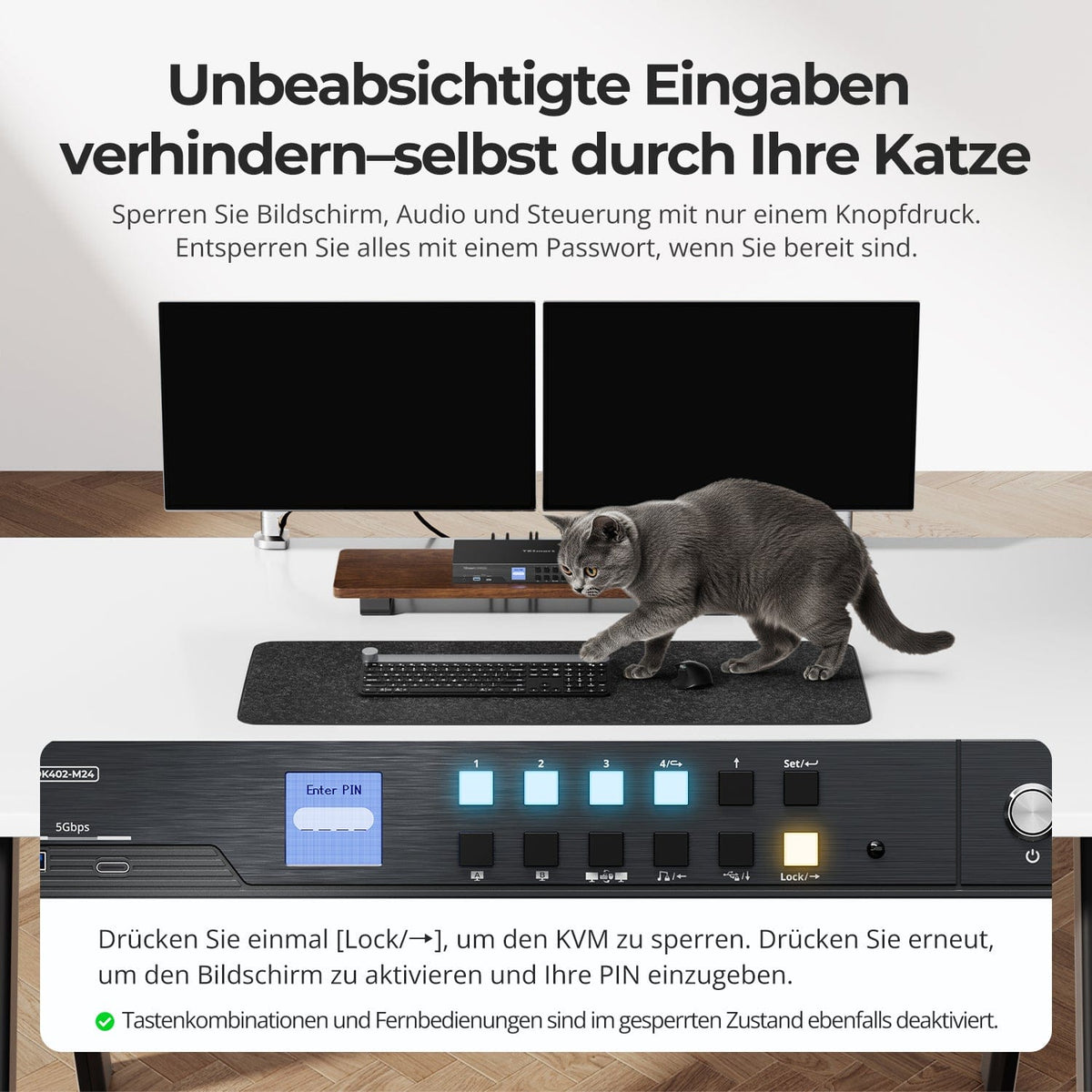
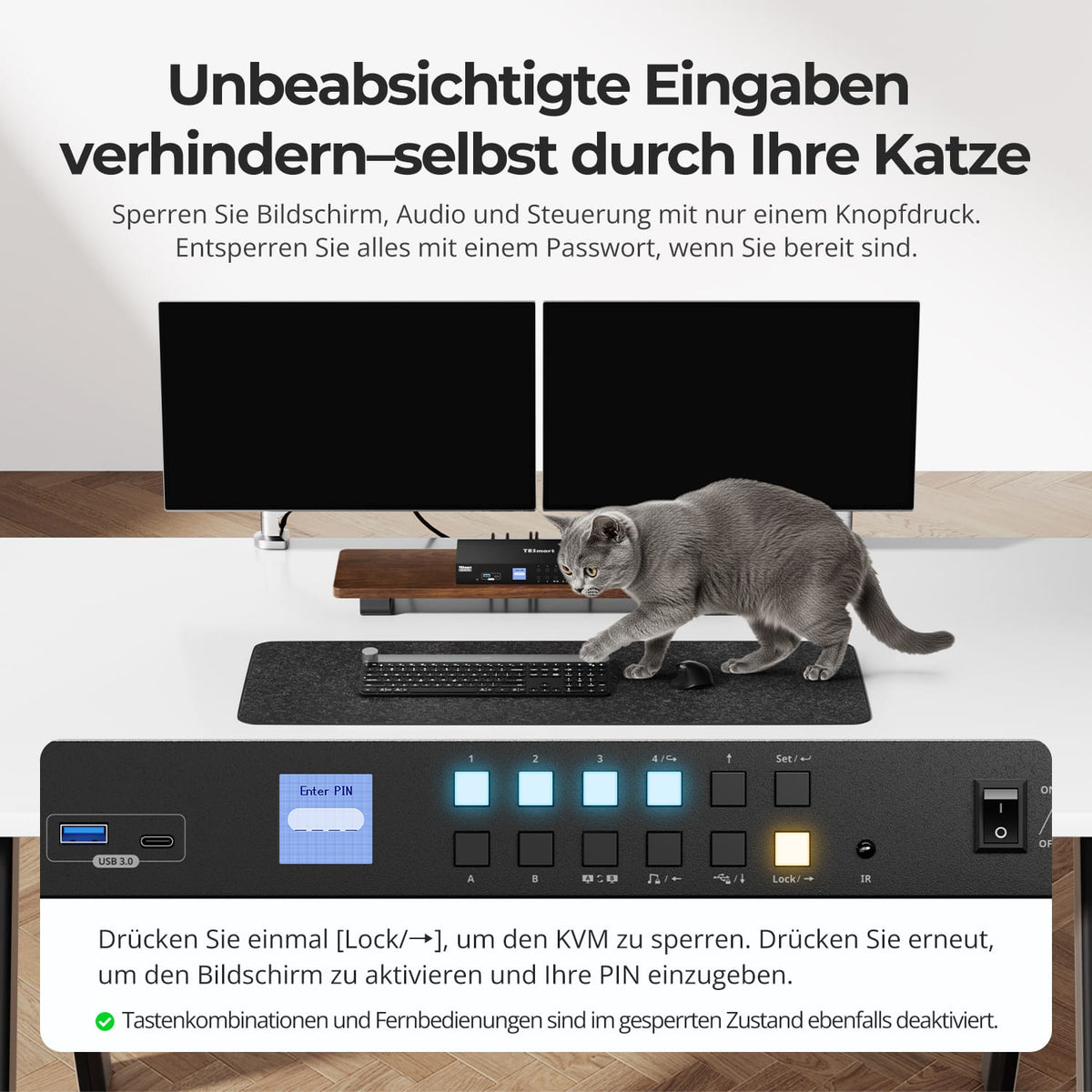
Arbeitsplatz mit einer Taste sperren
Die Lock-Taste schaltet beide Displays aus und deaktiviert USB, Audio, Hotkeys und IR-Steuerung. Drücken Sie erneut und geben Sie die festgelegte PIN ein, um den Zugriff wiederherzustellen.
08
09
10
Daten & Support
Kompatibilität & Anschlüsse
Technische Daten
Anleitungen & Downloads
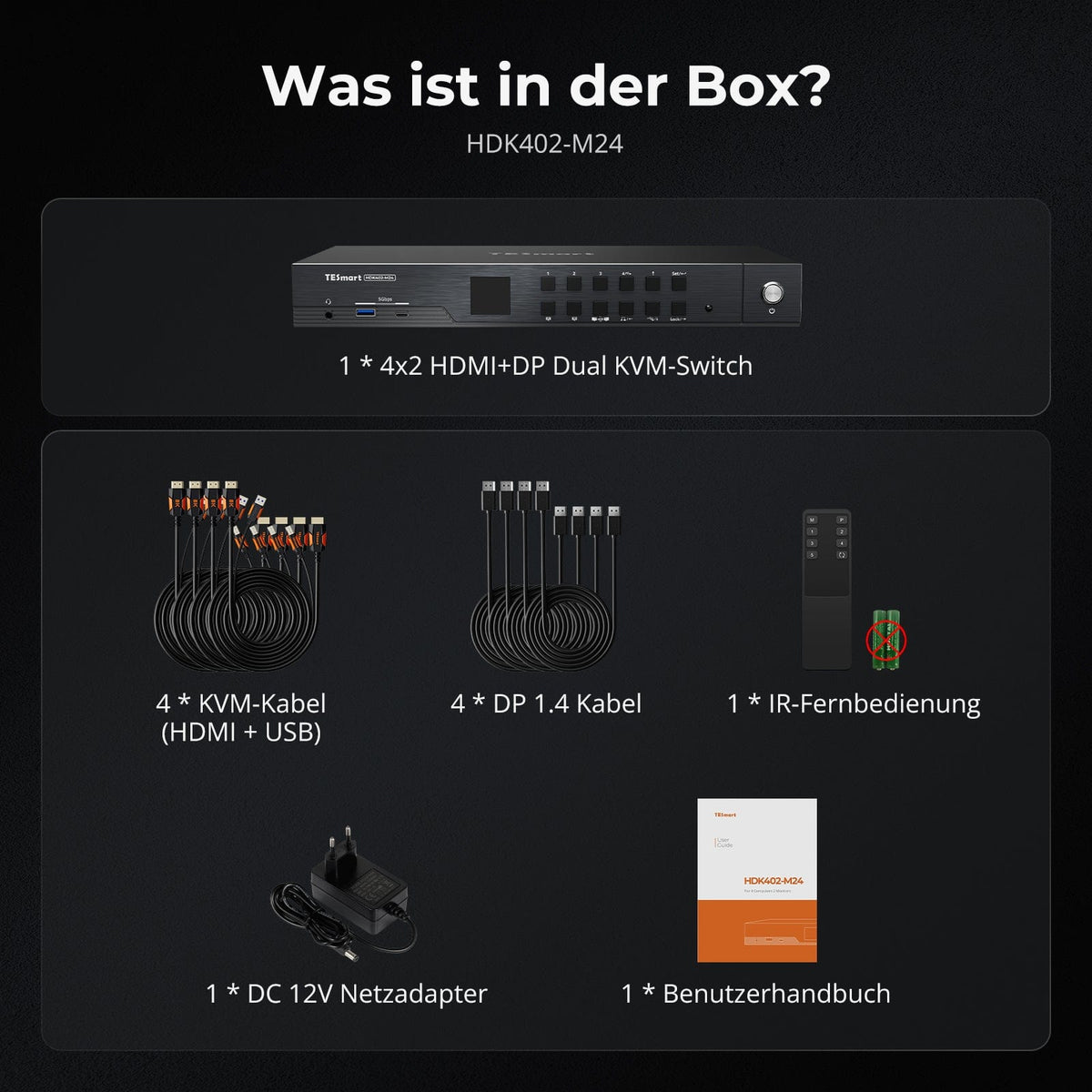
Lieferumfang
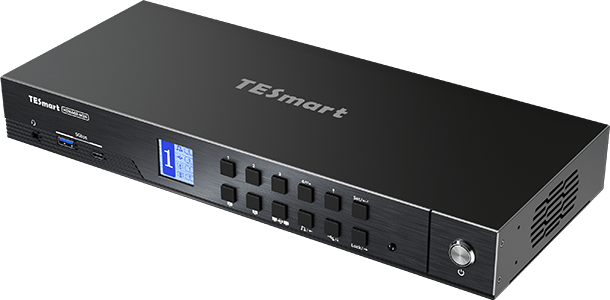
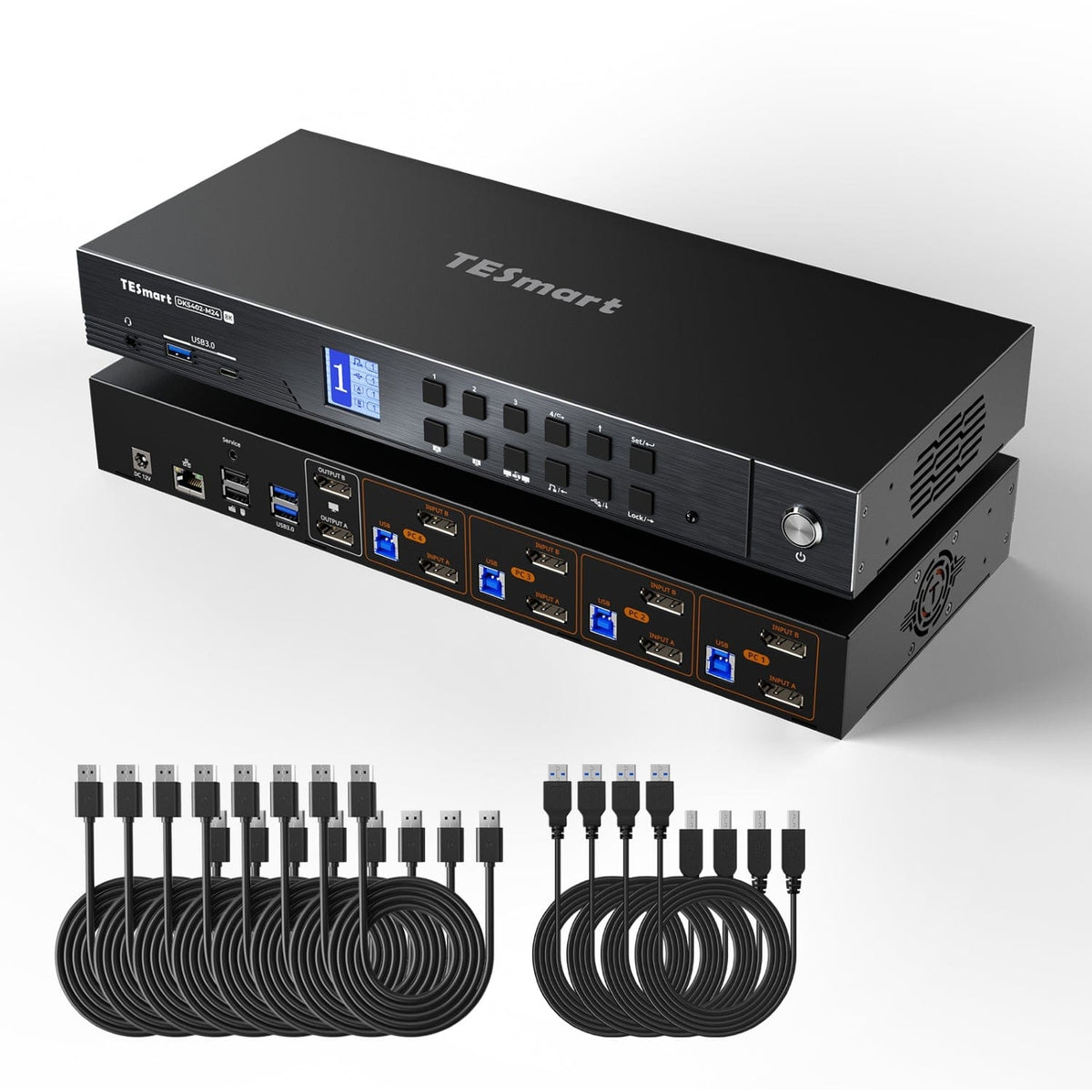
1 × HDK402-M24 KVM-Switch
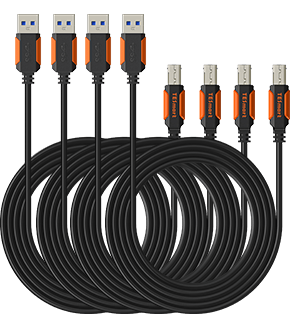
4 × KVM-Kabel (HDMI + USB)
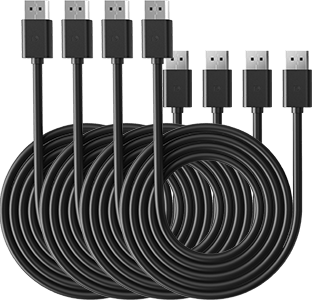
4 × DisplayPort-1.4-Kabel
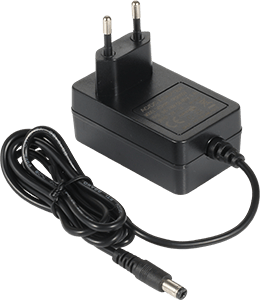
1 × 12-V-DC-Netzteil
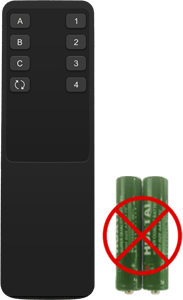
1 × IR-Fernbedienung
1 × Bedienungsanleitung
Passende Modelle vergleichen
Wählen Sie die Modelle in den Menüs aus, um Anschlüsse, Bildausgabe und gemeinsam nutzbare Funktionen zu vergleichen.
Modell
HDK402-M24
Modell
DKS402-M24
Modell
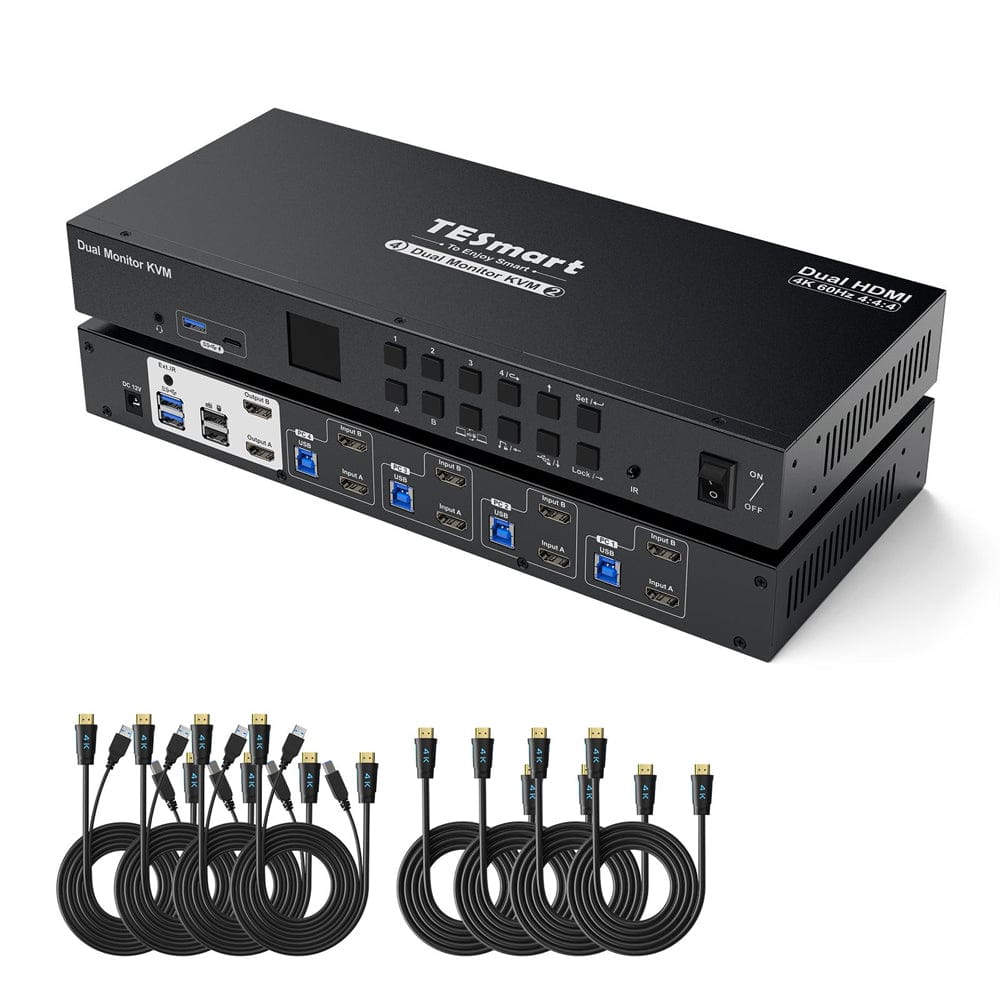
HKS402-P24
Computeranzahl
4 Computer
Computeranzahl
4 Computer
Computeranzahl
4 Computer
Computeranschlüsse
Je PC: HDMI + DisplayPort + USB
Computeranschlüsse
Je PC: 2 × DisplayPort + USB
Computeranschlüsse
Je PC: 2 × HDMI + USB
Monitorausgänge
2 × HDMI
Monitorausgänge
2 × DisplayPort
Monitorausgänge
2 × HDMI
Bildausgabe
8K60 / 4K144
Bildausgabe
8K60 / 4K144
Bildausgabe
4K60
Gemeinsame USB-Geräte
USB 3.0 / 5 Gbit/s
Gemeinsame USB-Geräte
USB 3.0 / 5 Gbit/s
Gemeinsame USB-Geräte
USB 3.0 / 5 Gbit/s
Laptop laden
Laptop laden
Laptop laden
Gemeinsamer Netzwerkzugang
1000 Mbit/s
Gemeinsamer Netzwerkzugang
1000 Mbit/s
Gemeinsamer Netzwerkzugang
1000 Mbit/s
EDID-Emulation
EDID-Emulation
EDID-Emulation
Mehrmonitorbetrieb
Separate Videoausgänge an jedem Computer
Mehrmonitorbetrieb
Separate Videoausgänge an jedem Computer
Mehrmonitorbetrieb
Separate Videoausgänge an jedem Computer
Monitorvoraussetzungen
Jeder Computer muss 2 Monitore ansteuern können
Monitorvoraussetzungen
Jeder Computer muss 2 Monitore ansteuern können
Monitorvoraussetzungen
Jeder Computer muss 2 Monitore ansteuern können
Häufige Fragen
Weitere Antworten finden Sie in unserem Hilfe-Center.
[Kompatibilität] Unterstützt der KVM Mac und Windows?
Ja. HDK402-M24 unterstützt Windows, macOS, Unix, Raspberry Pi OS und Linux einschließlich Debian, Ubuntu, Fedora und Raspbian. Video und USB nutzen standardmäßige HDMI-, DisplayPort- und USB-Verbindungen.
[Kompatibilität] Welche Auflösungen und Bildwiederholraten sind möglich?
Maximal 7680×4320@60Hz mit DSC. Weitere Formate: 5120×1440@120Hz mit DSC, 3840×2160@240Hz mit DSC, 3440×1440@144Hz, 2560×1440@240Hz und 1920×1080@240Hz.
[Kompatibilität] Unterstützt der KVM Dolby Vision?
Ja. HDK402-M24 unterstützt Dolby Vision. Quelle, Inhalte, Displays und Kabel müssen es ebenfalls unterstützen und aktiviert haben.
[Kompatibilität] Ist mein Adaptive-Sync-Monitor kompatibel?
Ja. HDK402-M24 unterstützt HDMI-2.1-VRR und ist mit G-Sync und FreeSync kompatibel. Quelle, Displays und Kabel müssen die gewählte Funktion unterstützen.
[Funktionen] Wie kann ich die beiden Monitore nutzen?
Zeigen Sie einen Computer auf beiden Monitoren erweitert oder gespiegelt. Alternativ zeigt jeder Monitor einen Computer. Erweiterung und Spiegelung werden am Quellcomputer eingestellt.
[Funktionen] Was bewirkt die EDID-Emulation?
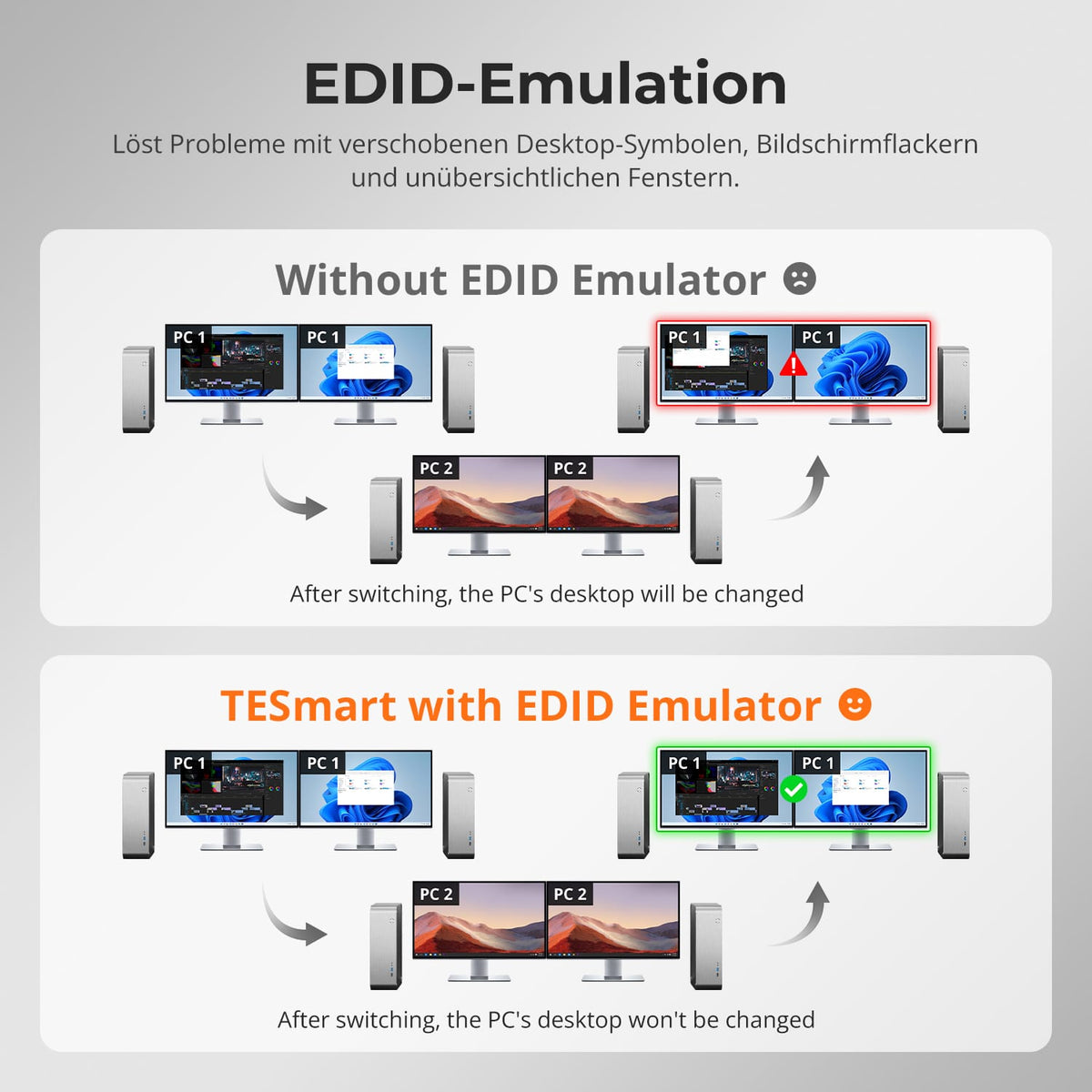
Displayinformationen bleiben beim Umschalten bereit. Das reduziert Flackern, Auflösungsresets, verschobene Fenster und Desktopsymbole.
[Funktionen] Wie schalte ich USB-Geräte oder Audio unabhängig um?
Wechseln Sie zum gewünschten Computer und drücken Sie die USB- oder Audio-Lock-Taste. Erneutes Drücken hebt die Zuweisung auf. Tastatur-/Maus-Ports lassen sich nicht sperren; Video bleibt umschaltbar.
[Anschlüsse] Warum funktioniert WLAN nach dem Anschließen des KVM nicht?
Der Computer kann den integrierten Netzwerkadapter bevorzugen. Zweimal rechte Strg und dann F4 deaktiviert ihn für den gewählten Computer. Alternativ deaktivieren Sie „Realtek USB GbE Family Controller“ im Betriebssystem.
[Funktionen] Was tun bei lautem Lüfter?
Ältere Firmware kann bei hoher Last oder Temperatur dauerhaft hohe Lüftergeschwindigkeit nutzen. Der TESmart-Support bietet passende optimierte Firmware mit angepassten Temperaturschwellen und zusätzlichen Lüftermodi.
[Anschlüsse] Warum funktioniert mein Audiogerät nicht?
Prüfen Sie die USB-A-auf-USB-B-Verbindung des Computers. Wählen Sie „USB Audio“ für 3,5-mm-Audio oder das passende USB-Audiogerät. Bei weiterhin fehlender analoger Ausgabe testen Sie eine USB-Soundkarte.
[Funktionen] Sind Firmware-Updates möglich?
Ja. Updates können Probleme beheben oder Kompatibilität verbessern. Installieren Sie nur Firmware für HDK402-M24. Der TESmart-Support bietet die passende Datei und Anleitung.
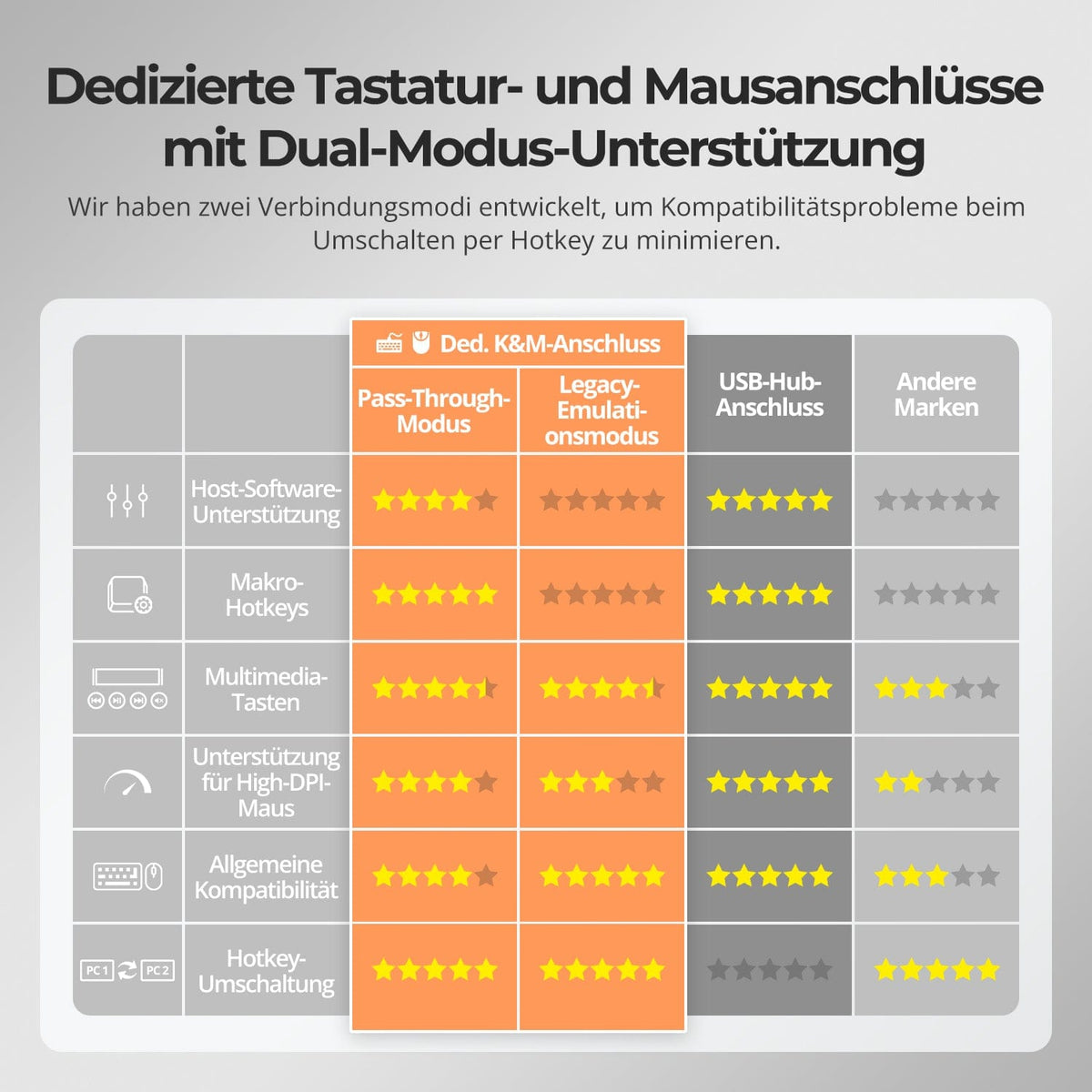
[Einrichtung] Warum funktionieren Tastatur und Maus nicht richtig?
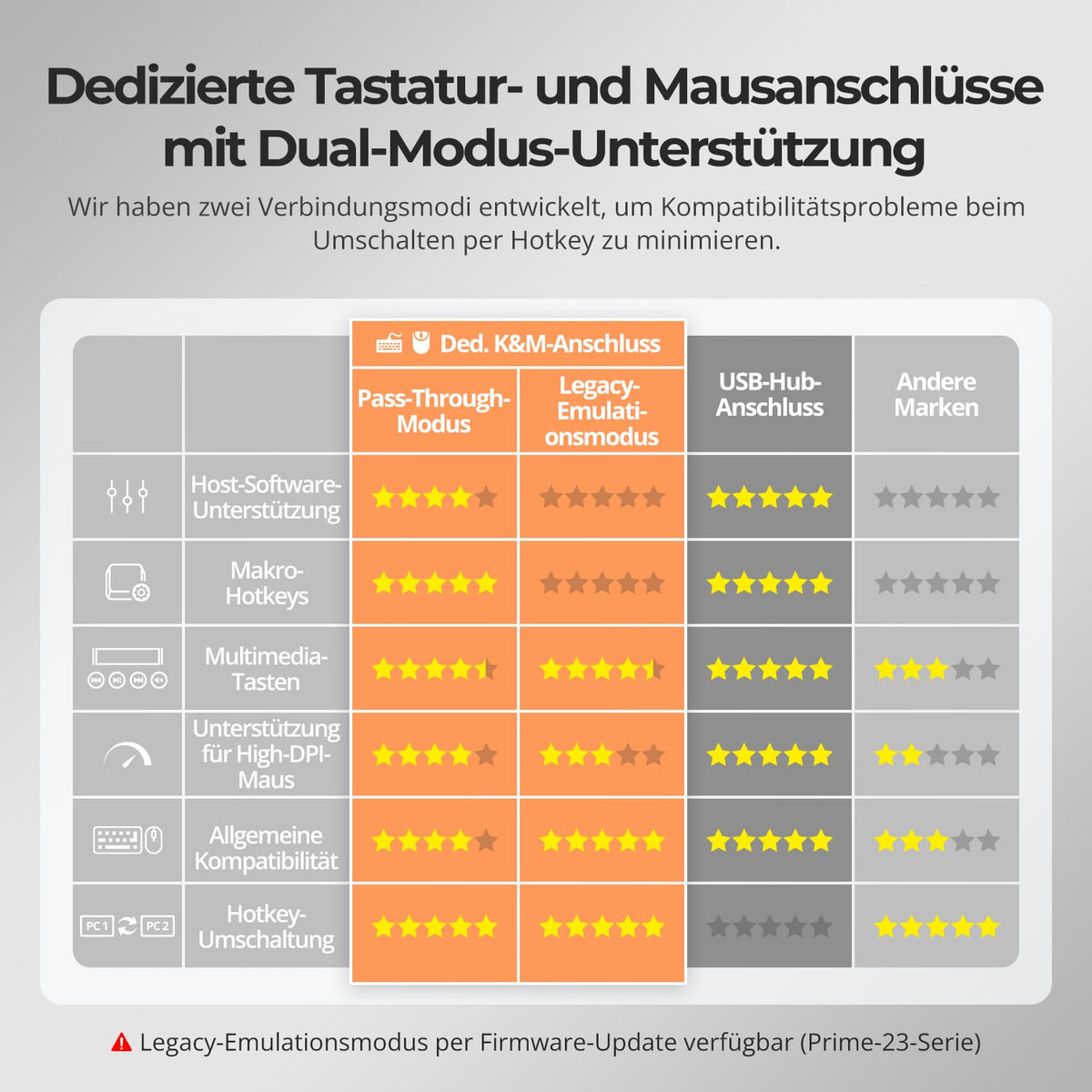
Bei funktionierenden Hotkeys drücken Sie zweimal rechte Strg und dann F2 für den Legacy Emulation Mode. Bei fehlender Reaktion oder anhaltenden Problemen wenden Sie sich an den TESmart-Support.
[Umschalten] Wie wechsle ich zwischen den Computern?
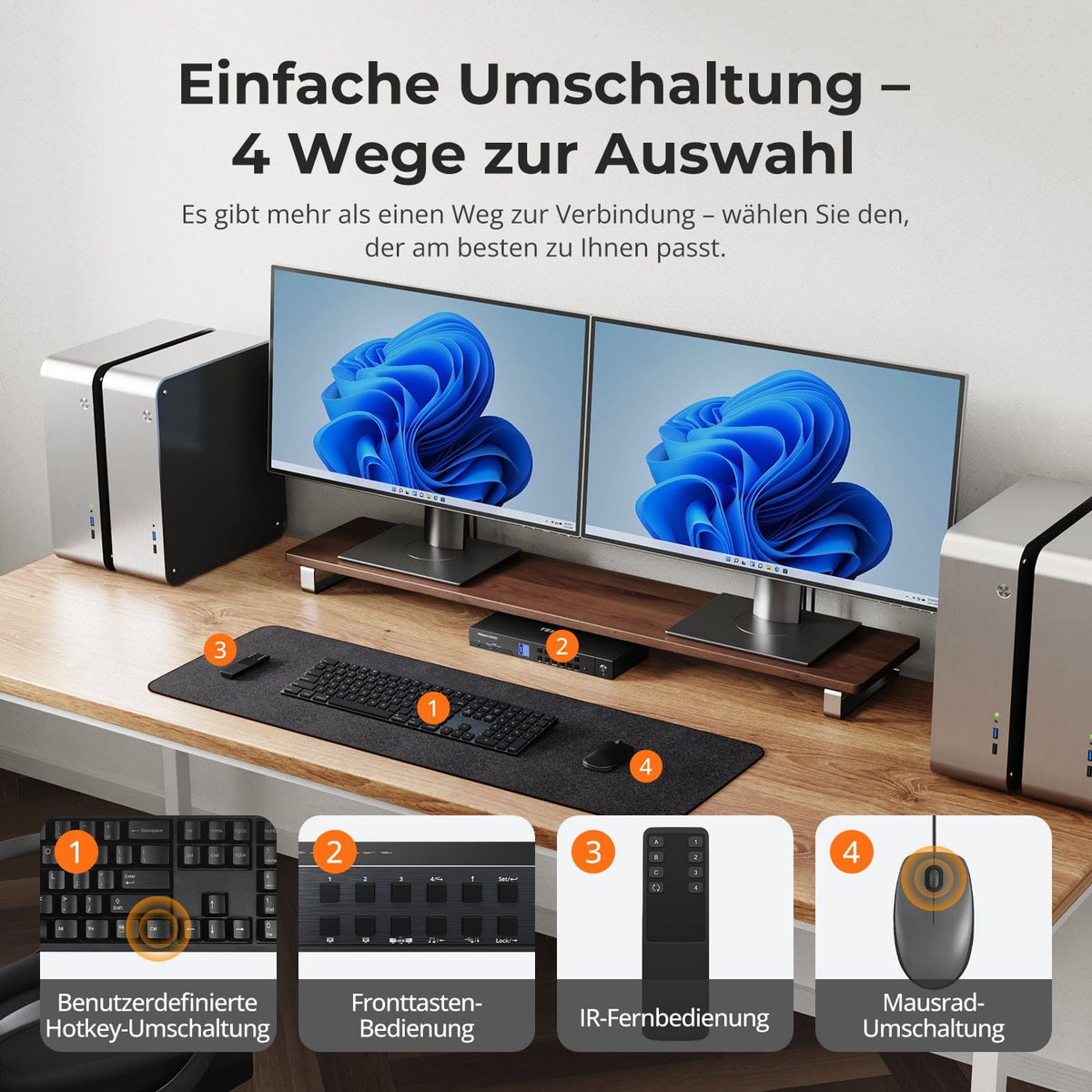
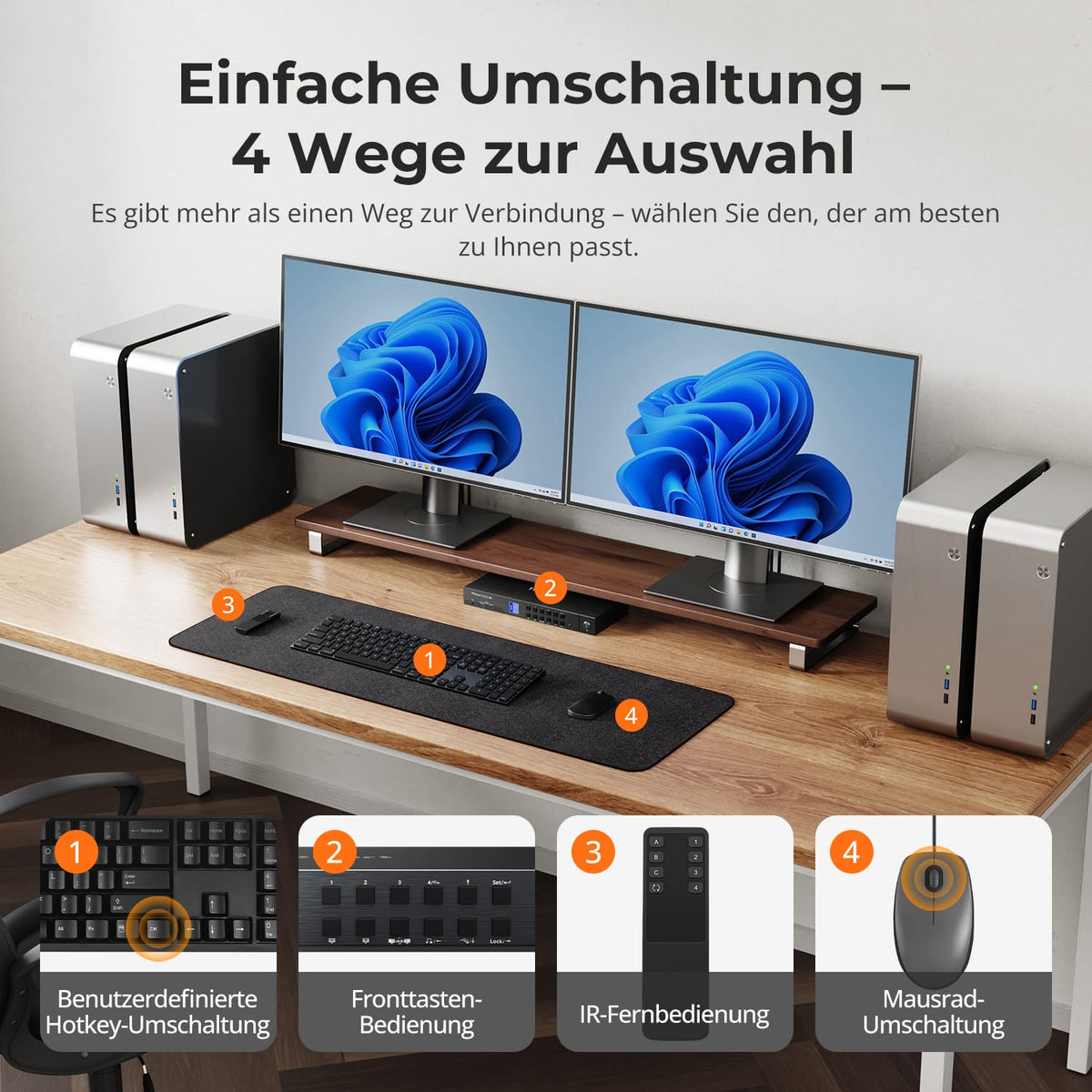
Per Bedienfeld, IR-Fernbedienung, Hotkeys oder Mausrad. Die Mausradfunktion ist standardmäßig deaktiviert und muss zunächst aktiviert werden.
[Funktionen] Wie stelle ich den Lüfter ein?
Zweimal rechte Strg und dann F3. Standard-Firmware bietet Aus, Hoch und Automatisch; Automatisch ist voreingestellt. Optimierte Firmware ergänzt einen vierten Lüftermodus.
[Einrichtung] Warum funktionieren Tastatur und Maus nicht richtig?
Bei funktionierenden Hotkeys drücken Sie zweimal rechte Strg und dann F2 für den Legacy Emulation Mode. Bei fehlender Reaktion oder anhaltenden Problemen wenden Sie sich an den TESmart-Support.
