





Monitorkonfiguration
Max. Auflösung
Anzeigetechnik
Stabile Anzeige
Netzwerksteuerung
Laptop laden
USB-Geschwindigkeit
4×2 Hybrid-KVM | USB-C, 4K60, MST & EDID
HDC402-P23 verbindet zwei USB-C-Laptops und zwei Desktop-PCs mit zwei HDMI-Monitoren – mit MST, bis zu 4K60, EDID und gemeinsamem USB-Hub.
Monitorkonfiguration
Max. Auflösung
Anzeigetechnik
Stabile Anzeige
Netzwerksteuerung
Laptop laden
USB-Geschwindigkeit
4×2 Hybrid-KVM | USB-C, 4K60, MST & EDID
Warum HDC402-P23?
Übersicht

01
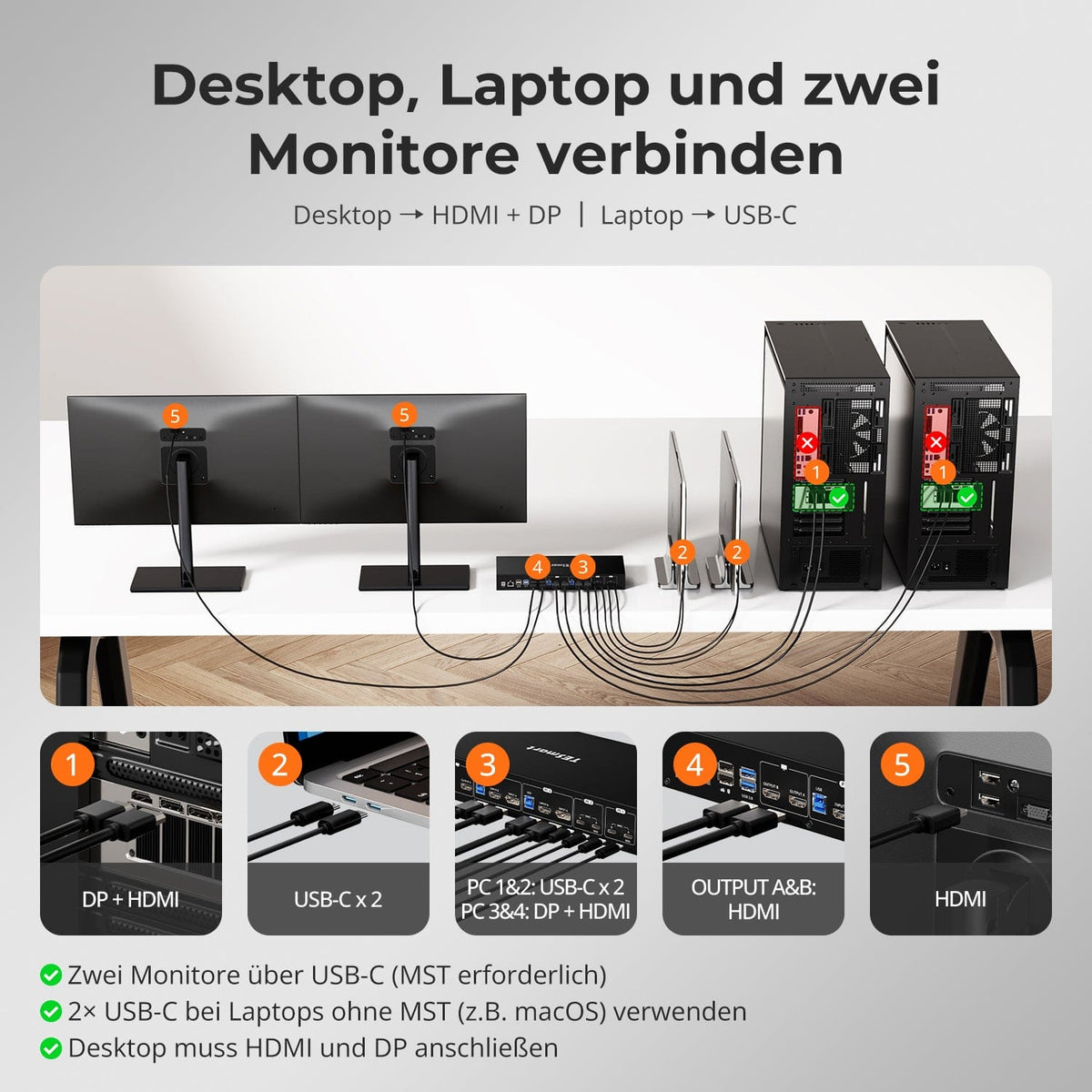
Ein Setup mit zwei Monitoren für Laptops und Desktop-PCs
Verbinden Sie zwei USB-C-Laptops und zwei Desktop-PCs mit derselben Workstation. MST-fähige Laptops nutzen beide Displays über einen USB-C-Anschluss. Systeme ohne MST, etwa macOS, benötigen zwei USB-C-Verbindungen und native Unterstützung für zwei Displays. Jeder Desktop-PC benötigt HDMI und DisplayPort.

02
Zwei Displaymodi für konzentriertes oder paralleles Arbeiten
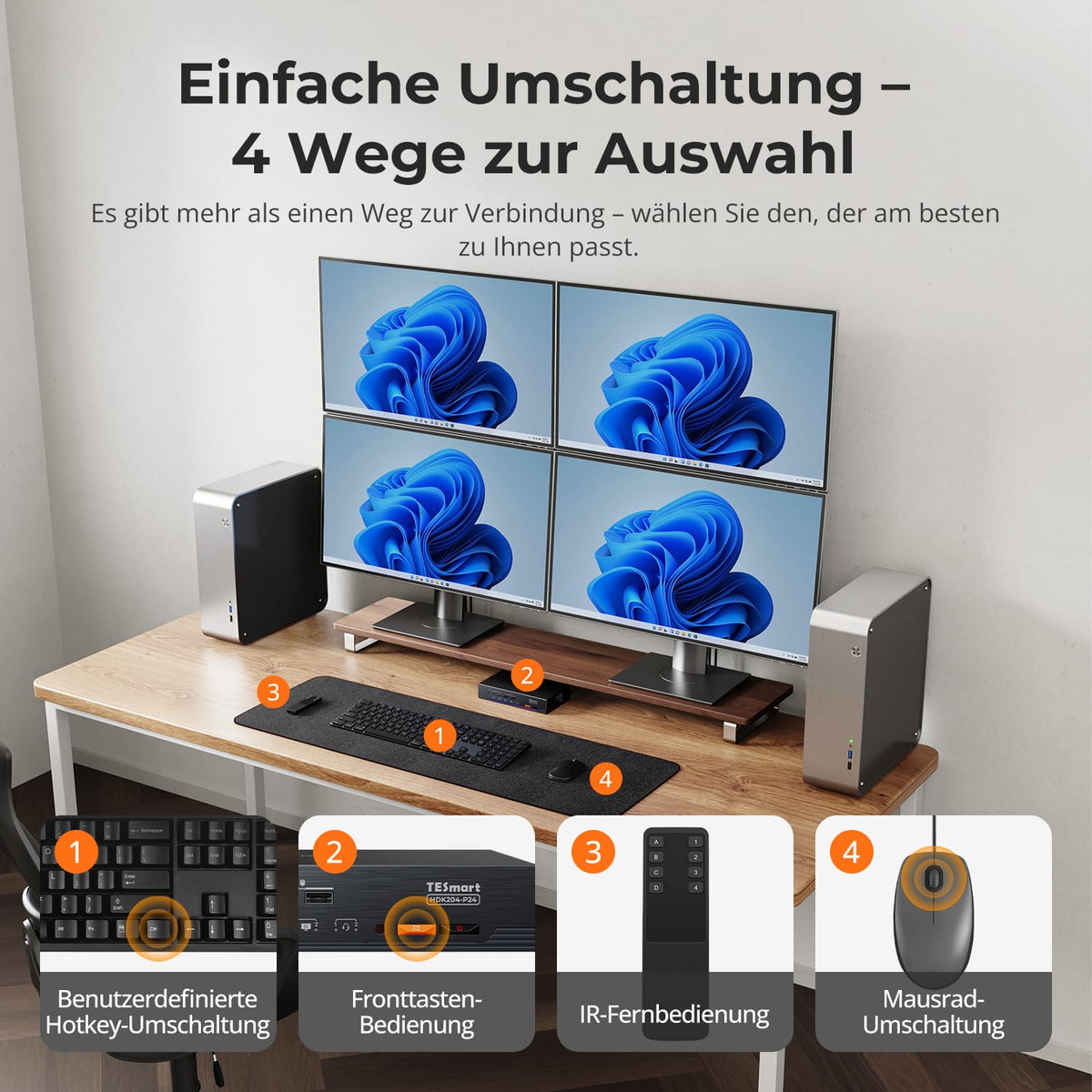
Nutzen Sie einen Computer auf beiden Monitoren, erweitert oder gespiegelt. Alternativ zeigen Sie zwei Computer nebeneinander, jeweils auf einem Monitor, und wechseln die Tastatur-/Maussteuerung zwischen ihnen.

03
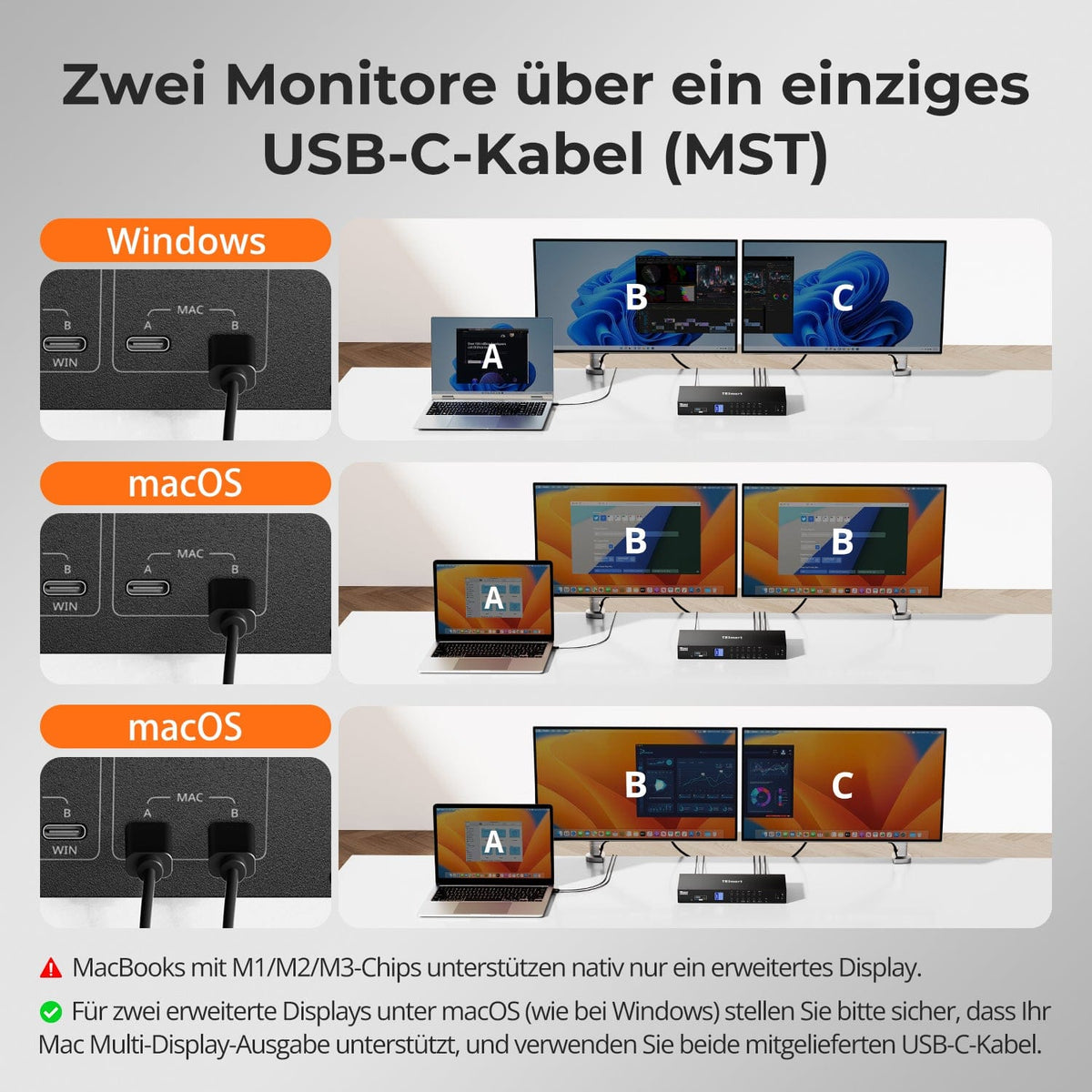
Zwei Displays über ein USB-C-Kabel unter Windows
Ein kompatibler Windows-Laptop nutzt DisplayPort-1.2-MST für zwei HDMI-Monitore über einen vollwertigen USB-C-Anschluss. Unter macOS verwenden Sie beide USB-C-Eingänge, sofern der Mac selbst zwei externe Displays unterstützt.
04
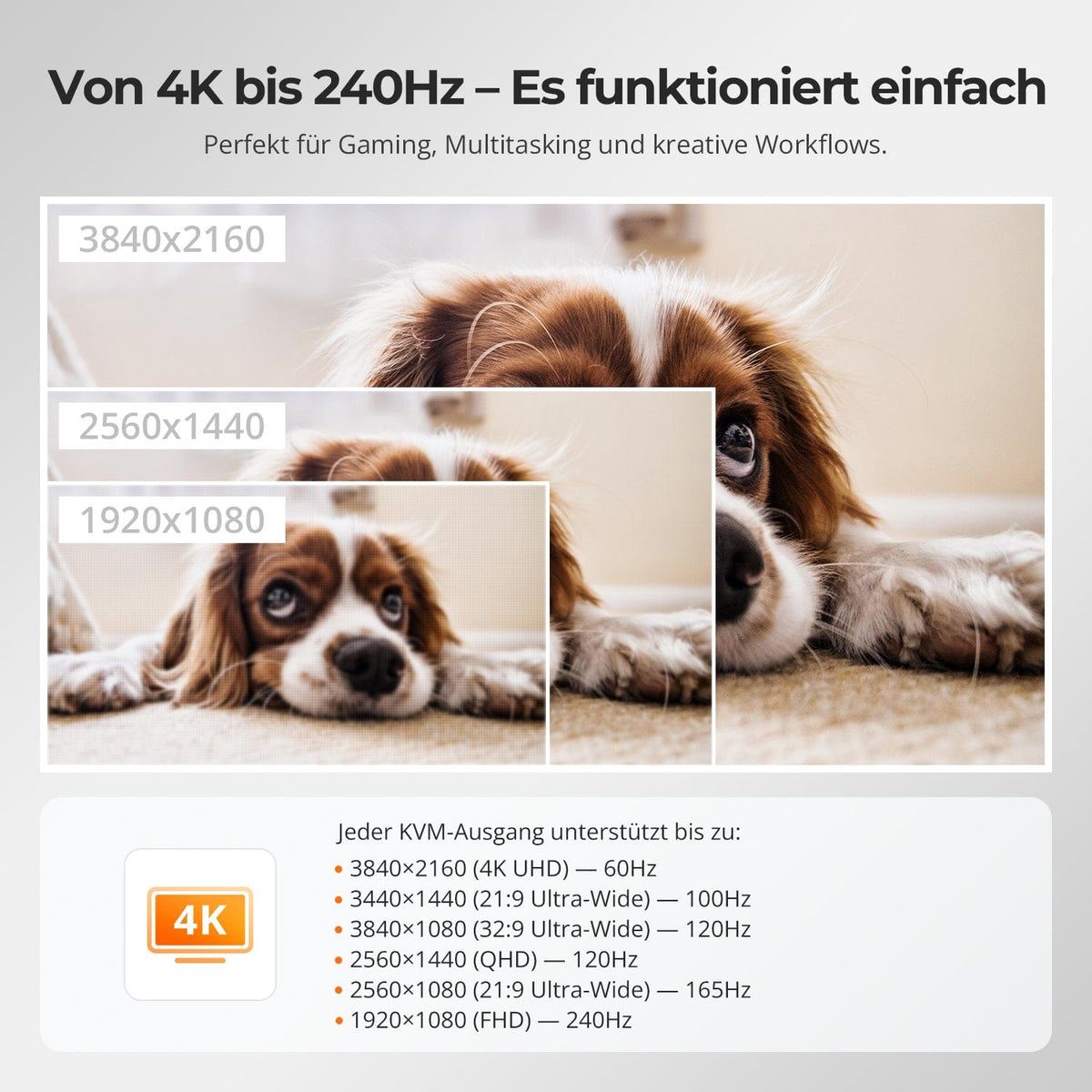
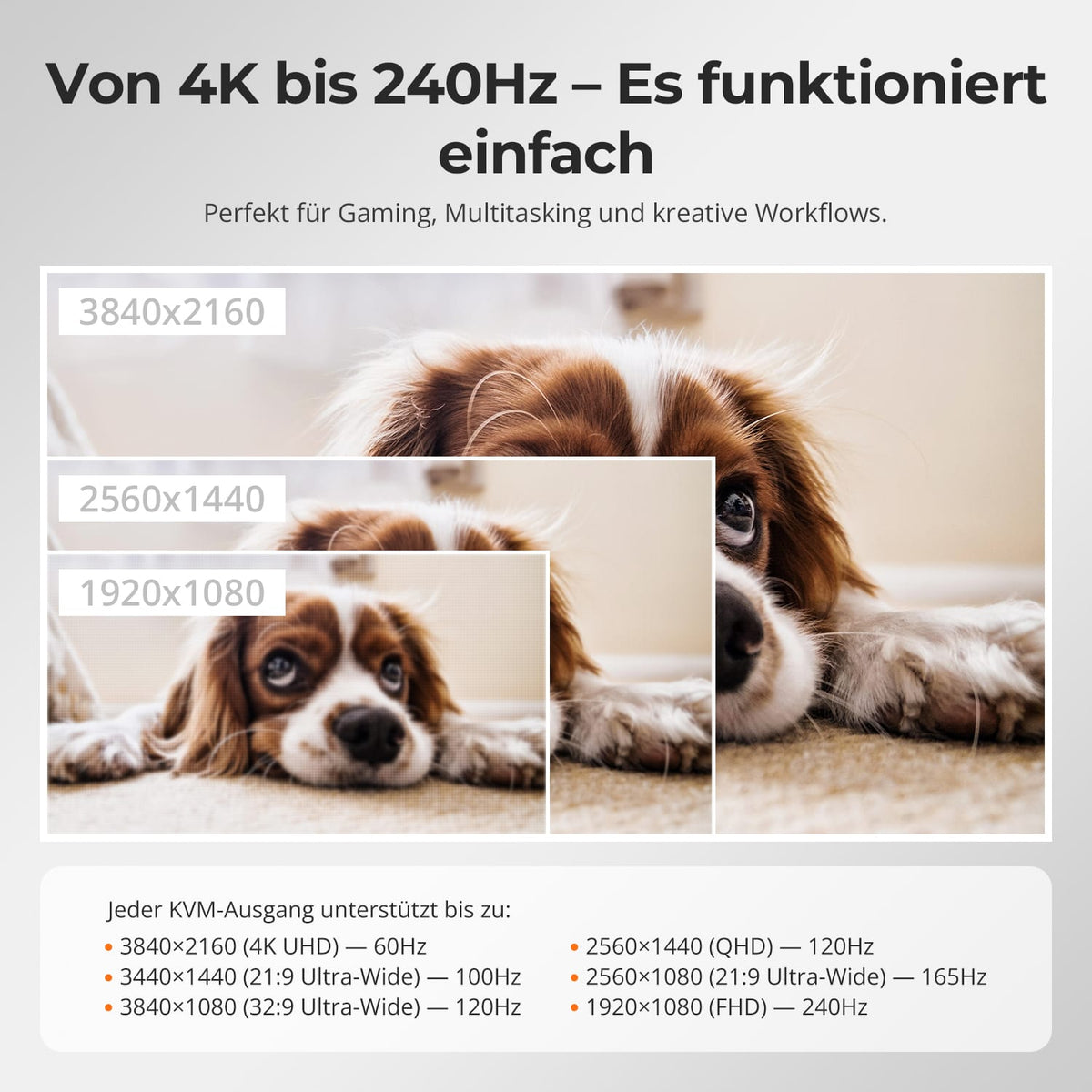
Von zweimal 4K60 bis 240 Hz
Jeder KVM-Ausgang unterstützt bis zu 3840×2160@60Hz. Niedrigere Auflösungen ermöglichen etwa 3440×1440@100Hz, 2560×1440@165Hz und 1920×1080@240Hz. Quelle und Displays müssen die gewünschte Auflösung und Bildwiederholrate unterstützen.

05
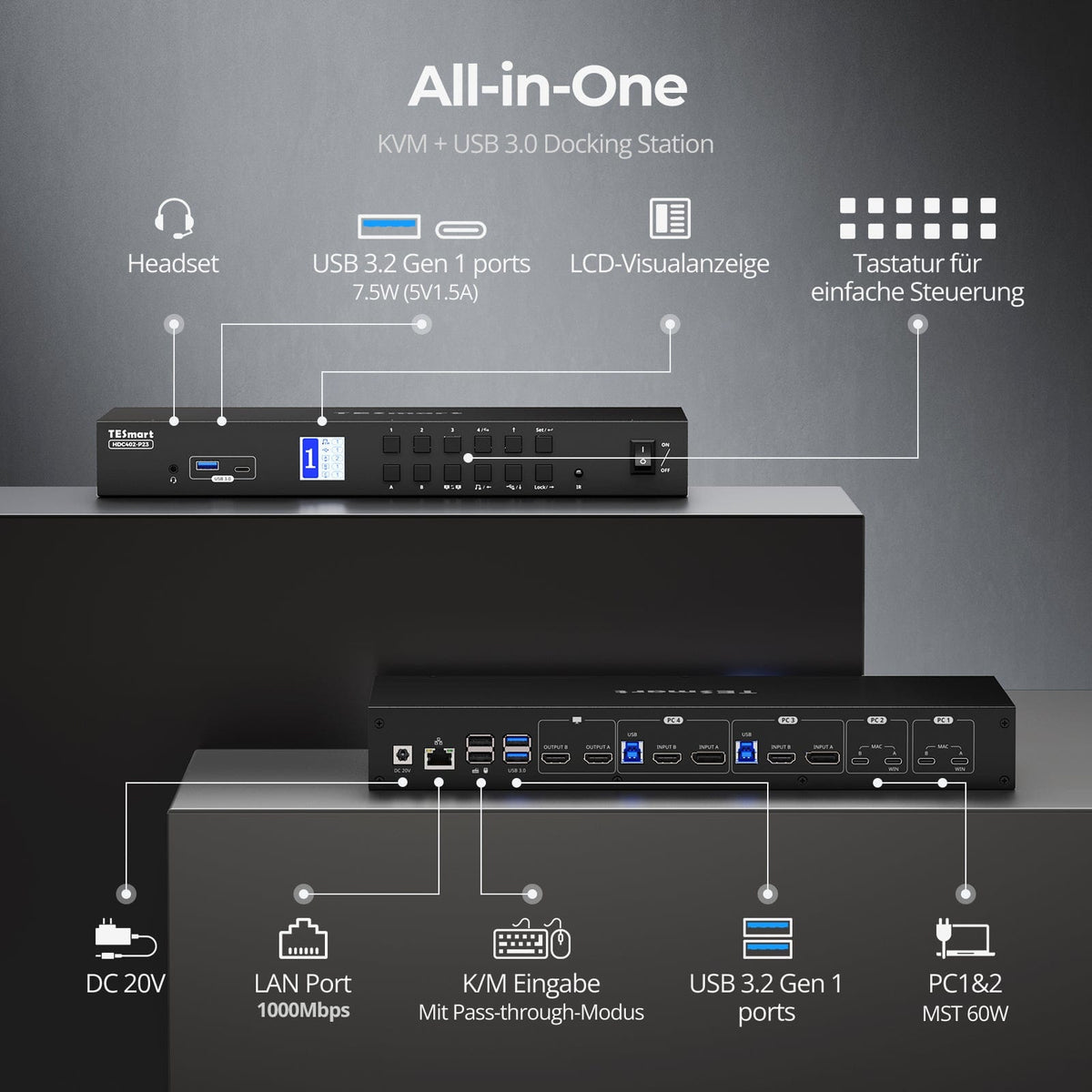
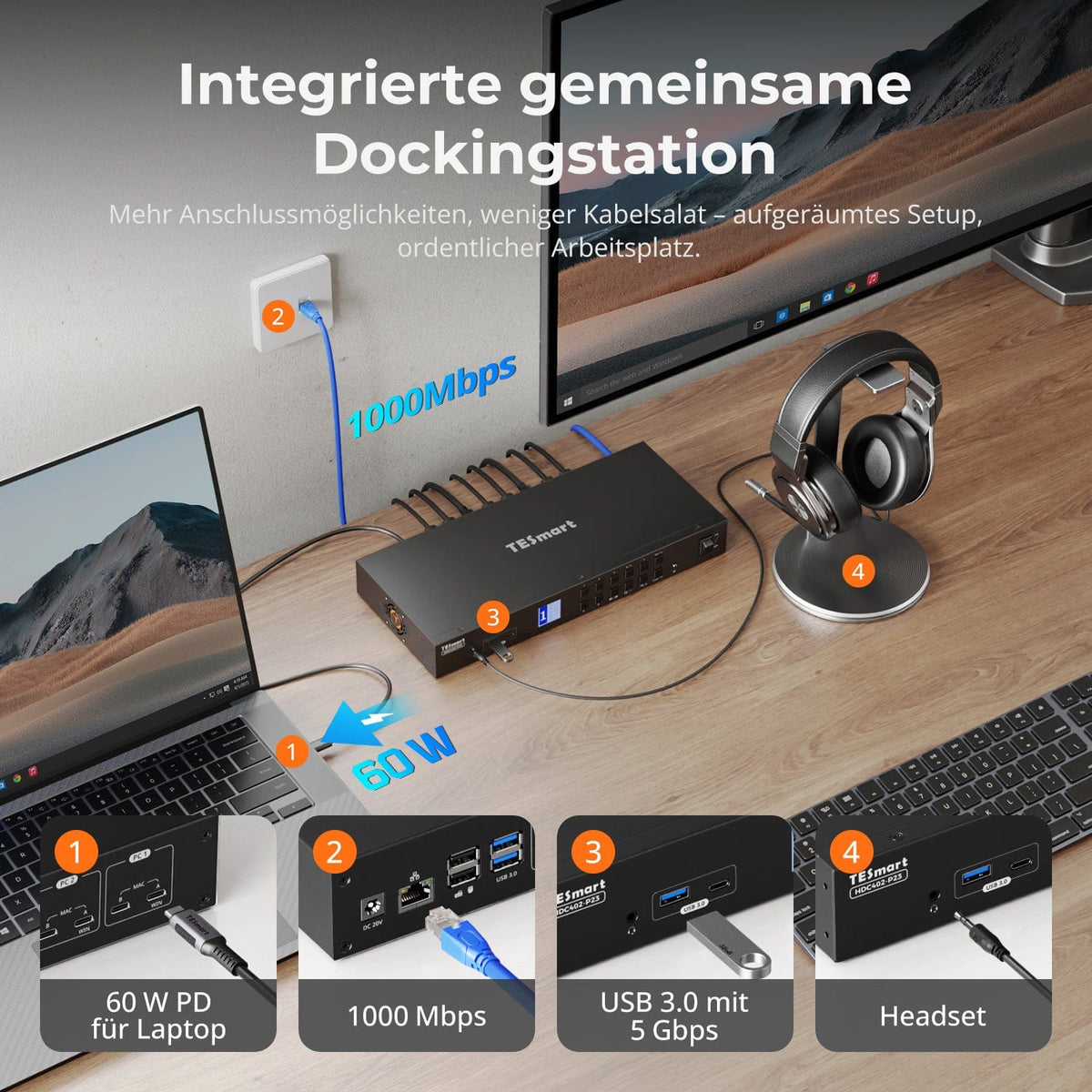
Laden, Netzwerk und Geräte an einem Dock
Teilen Sie die wichtigsten Anschlüsse ohne zusätzliche Hubs:
- 60-W-USB-C-PD zum Laden des Laptops
- USB 3.0 mit 5 Gbit/s für Speicher, Webcams und mehr
- Gigabit Ethernet mit 1000 Mbit/s
- Headset-Anschluss für Audio und Mikrofon
Ideal für gemischte Setups, Homeoffice und einen aufgeräumten Schreibtisch.
06
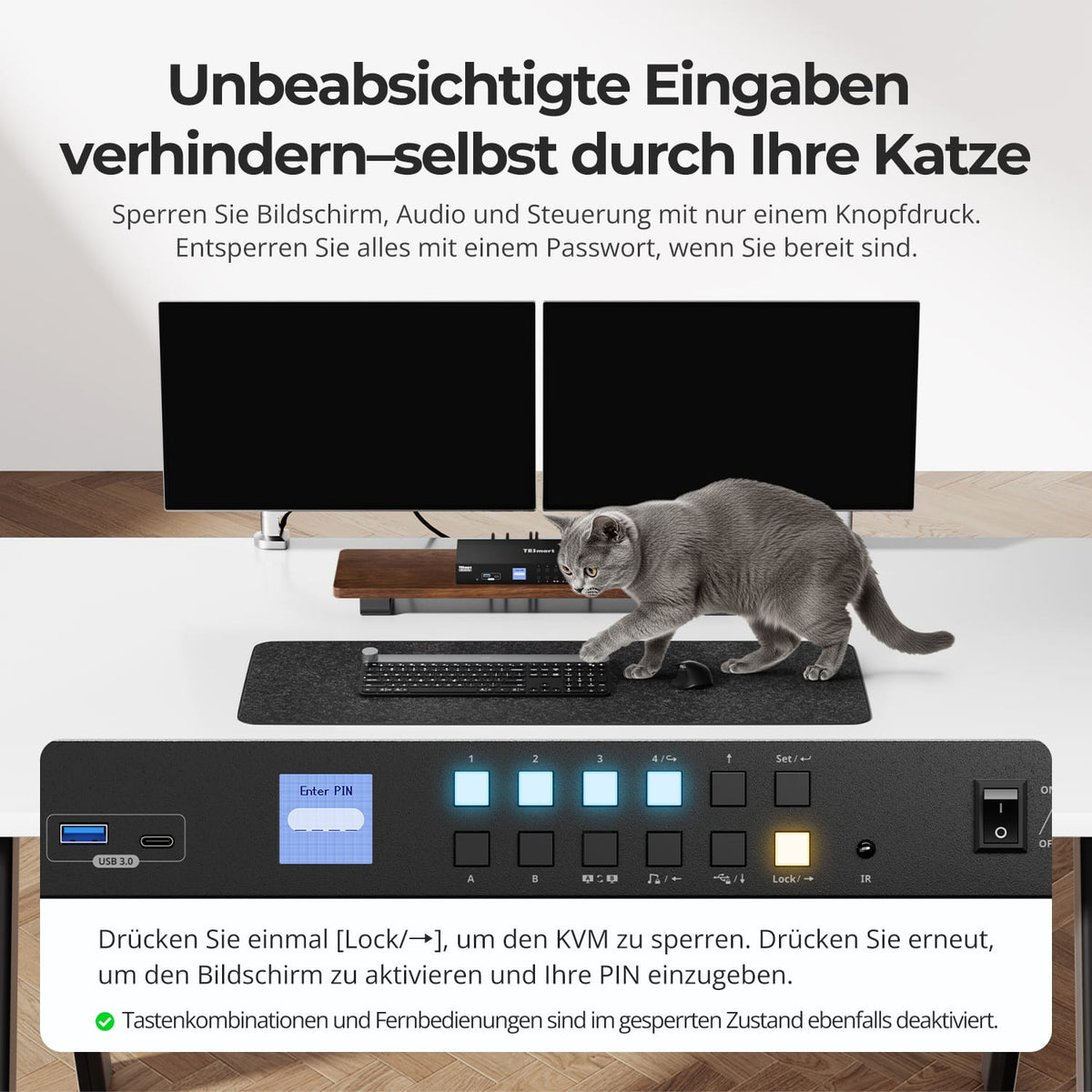
Arbeitsplatz mit einem Tastendruck sperren
Die Lock-Taste schaltet beide Displays aus und deaktiviert Audio, USB, Hotkeys und IR-Fernbedienung. Drücken Sie erneut und geben Sie die eingestellte PIN ein, um den Zugriff wiederherzustellen.
07
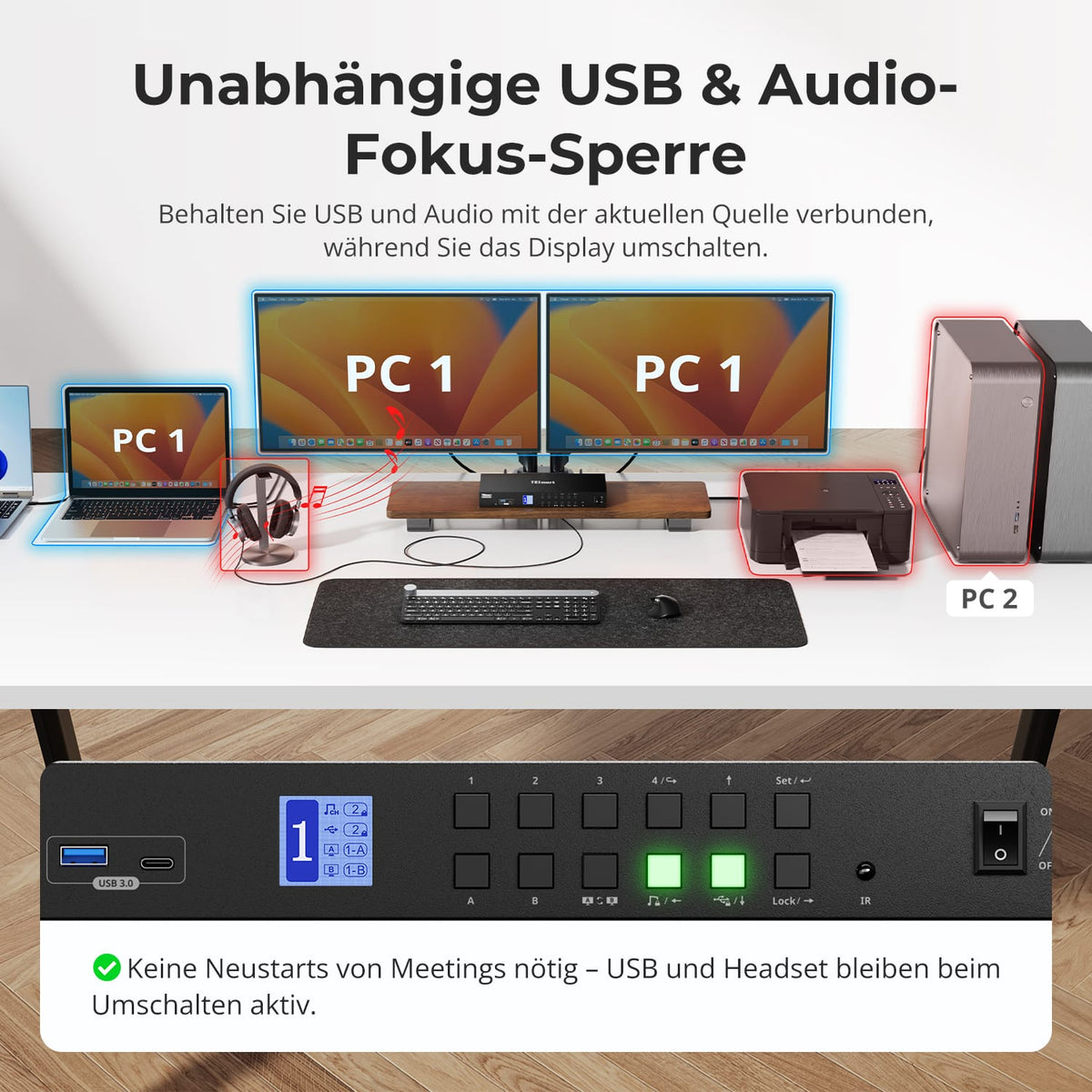
USB & Audio beim gewünschten Computer lassen
Weisen Sie USB-Geräte oder Audio dem aktuellen Computer zu, während Sie Displays, Tastatur und Maus wechseln. Beide Zuweisungen funktionieren unabhängig und bleiben nach einem Neustart erhalten – praktisch für Anrufe und laufende Übertragungen.

08
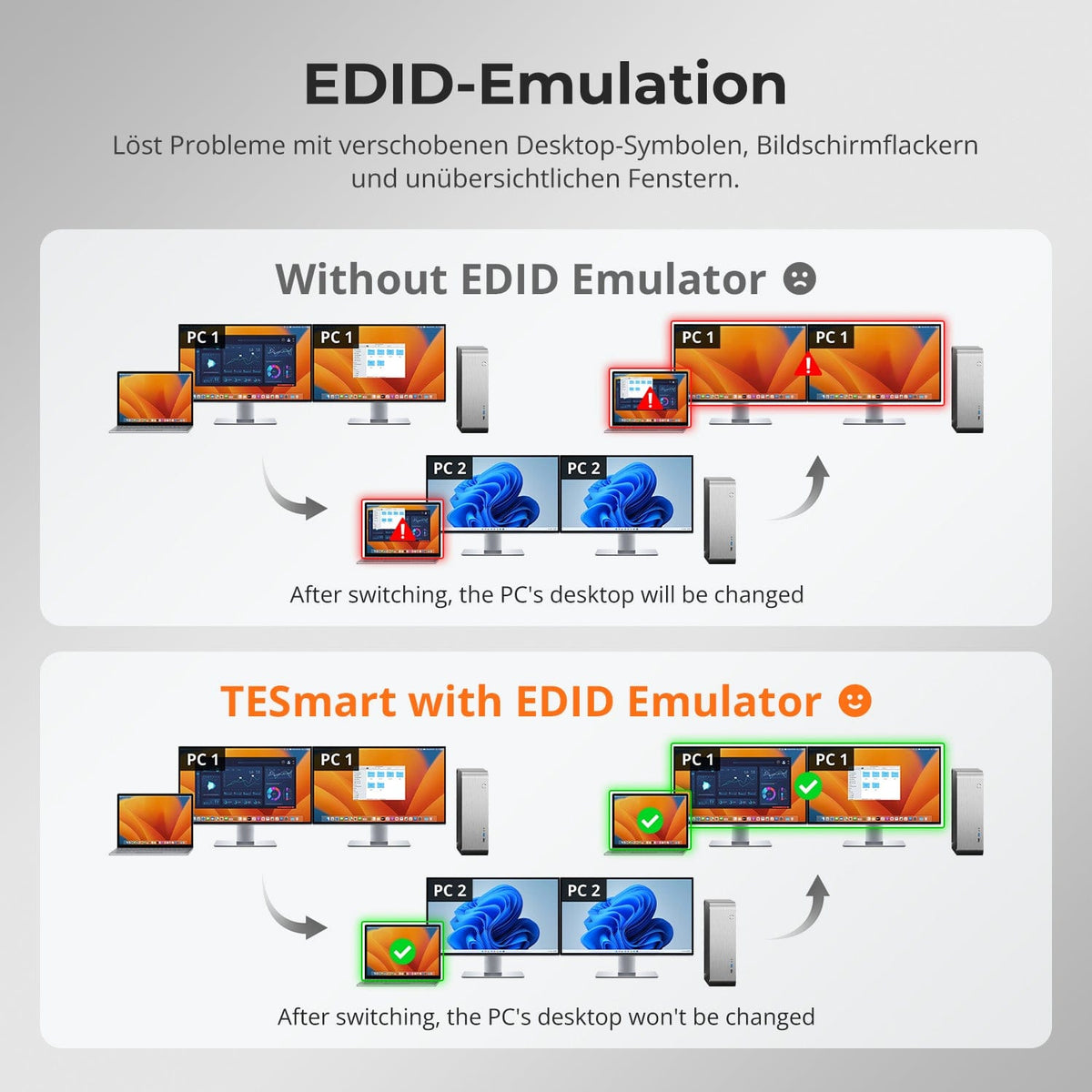
EDID-Emulation für stabile Displays
EDID-Emulation hält Displayinformationen beim Umschalten bereit:
- Erhält Symbolpositionen und Fenstergrößen.
- Reduziert schwarze Bildschirme und Flackern durch erneute Displayerkennung.
- Hält die Desktop-Anordnung beim Wechsel zwischen Workstations stabil.
Ohne EDID-Emulation können Symbole und Fenster neu angeordnet werden und Displays erneut initialisieren.
09

10
11
Daten & Support
Kompatibilität & Anschlüsse
Technische Daten
Anleitungen & Downloads
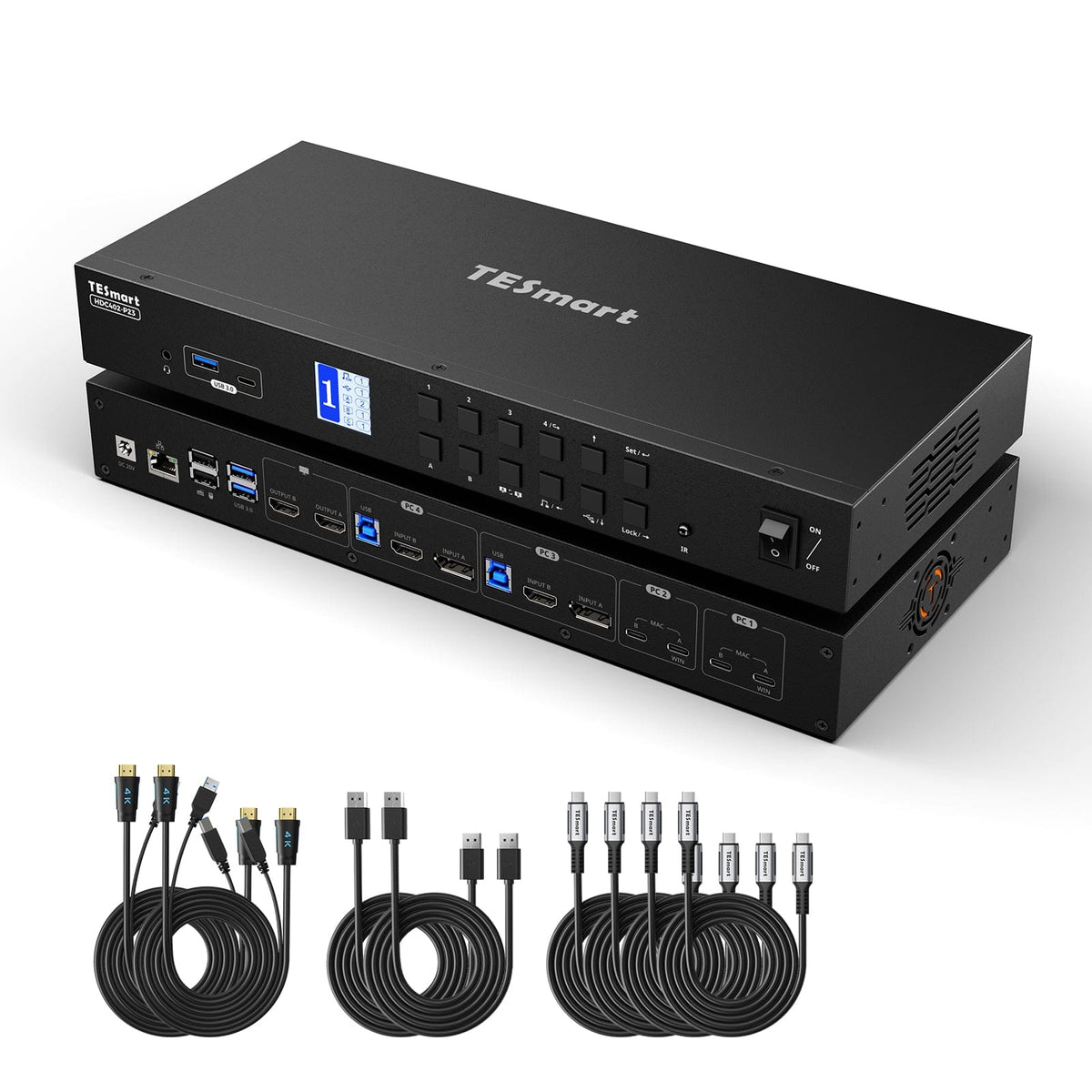
Lieferumfang
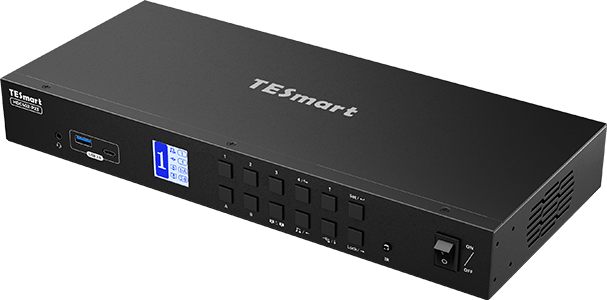
1 × HDC402-P23 KVM-Switch

4 × KVM-Kabel (HDMI + USB)

2 × DisplayPort-Kabel

4 × USB-C-Kabel
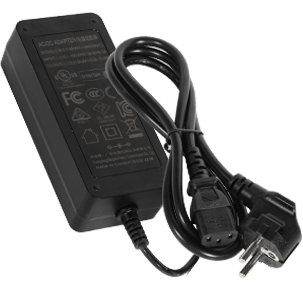
1 × 20-V-DC-Netzteil

1 × IR-Fernbedienung
1 × Bedienungsanleitung


Passende Modelle vergleichen
Wählen Sie die Modelle in den Menüs aus, um Anschlüsse, Bildausgabe und gemeinsam nutzbare Funktionen zu vergleichen.
Modell
HDC402-P23
Modell
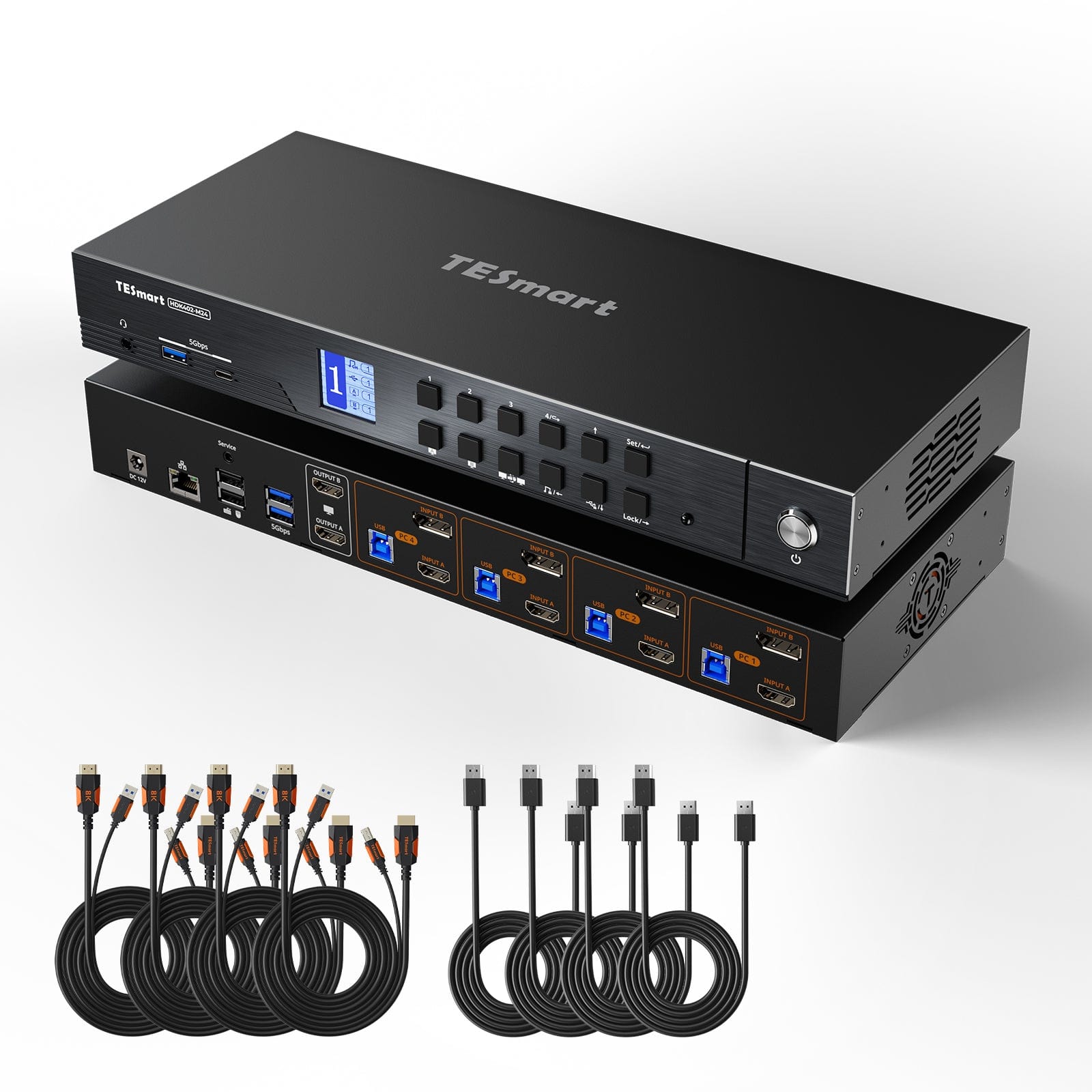
HDK402-M24
Modell
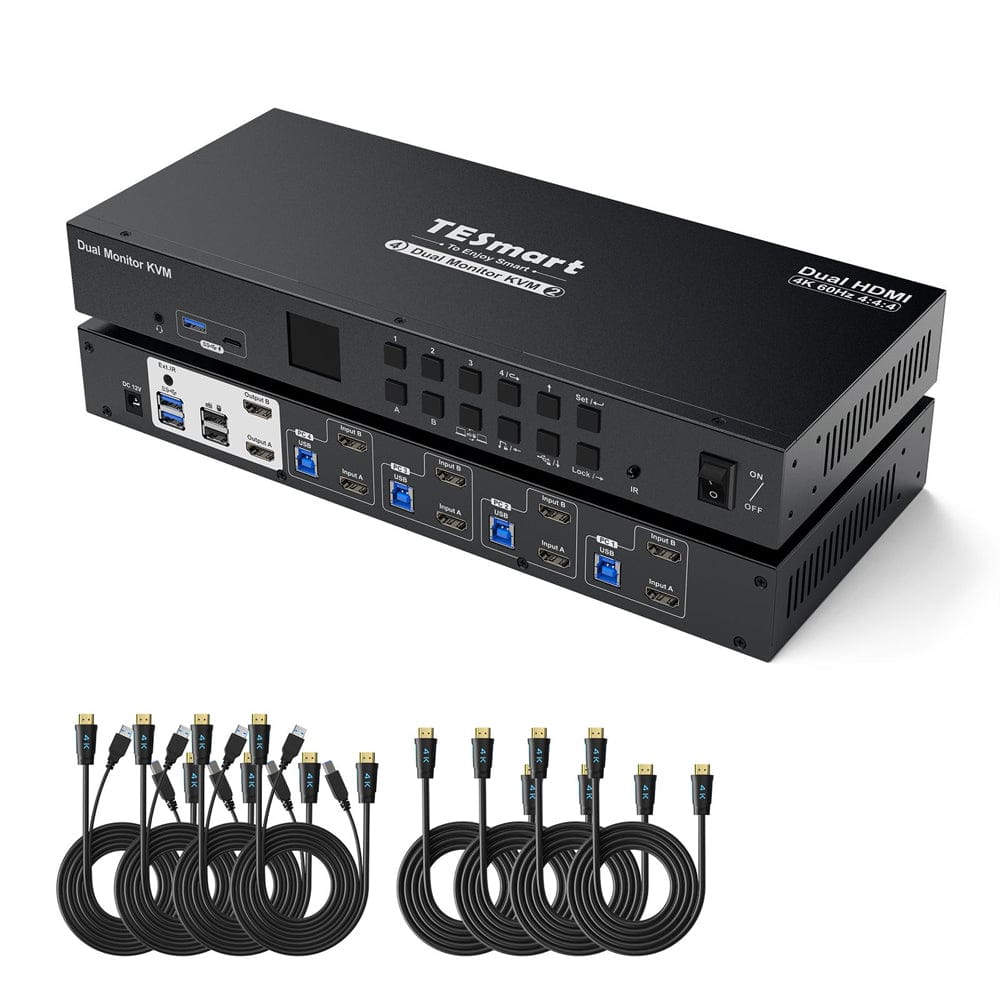
HKS402-P24
Computeranzahl
2 Desktop-PCs + 2 Laptops
Computeranzahl
4 Computer
Computeranzahl
4 Computer
Computeranschlüsse
2 Laptop-Anschlussgruppen mit je 2 × USB-C; 2 Desktop-Anschlussgruppen mit je HDMI + DP + USB
Computeranschlüsse
Je PC: HDMI + DisplayPort + USB
Computeranschlüsse
Je PC: 2 × HDMI + USB
Monitorausgänge
2 × HDMI
Monitorausgänge
2 × HDMI
Monitorausgänge
2 × HDMI
Bildausgabe
4K60
Bildausgabe
8K60 / 4K144
Bildausgabe
4K60
Gemeinsame USB-Geräte
USB 3.0 / 5 Gbit/s
Gemeinsame USB-Geräte
USB 3.0 / 5 Gbit/s
Gemeinsame USB-Geräte
USB 3.0 / 5 Gbit/s
Laptop laden
Bis zu 60 W je Laptop
Laptop laden
Laptop laden
Gemeinsamer Netzwerkzugang
1000 Mbit/s
Gemeinsamer Netzwerkzugang
1000 Mbit/s
Gemeinsamer Netzwerkzugang
1000 Mbit/s
EDID-Emulation
EDID-Emulation
EDID-Emulation
Mehrmonitorbetrieb
Windows mit MST oder unterstützte Anschlüsse über zwei USB-C-Kabel
Mehrmonitorbetrieb
Separate Videoausgänge an jedem Computer
Mehrmonitorbetrieb
Separate Videoausgänge an jedem Computer
Monitorvoraussetzungen
Zwei erweiterte Monitore über ein Kabel erfordern MST; am Mac sind unterstützte Anschlüsse über zwei USB-C-Kabel erforderlich
Monitorvoraussetzungen
Jeder Computer muss 2 Monitore ansteuern können
Monitorvoraussetzungen
Jeder Computer muss 2 Monitore ansteuern können
Häufige Fragen
Weitere Antworten finden Sie in unserem Hilfe-Center.
[Kompatibilität] Unterstützt der KVM Mac und Windows?
Ja. HDC402-P23 unterstützt Windows, macOS, Unix, Raspberry Pi OS und Linux, darunter Debian, Ubuntu, Fedora und Raspbian.
[Kompatibilität] Was muss der USB-C-Port am Laptop unterstützen?
DisplayPort Alt Mode für Video und USB-Datenübertragung. Reine Lade- oder Datenports bieten keine vollständige KVM-Funktion.
[Kompatibilität] Warum zeigt der Mac gespiegelte Displays oder nur ein Display?
macOS unterstützt keine erweiterten MST-Displays. Verbinden Sie den Mac mit beiden USB-C-Ports seiner Eingangsgruppe und prüfen Sie, ob er zwei externe Displays unterstützt. Einige M3-Modelle benötigen dafür einen geschlossenen Laptopdeckel.
[Kompatibilität] Welche Auflösungen und Bildwiederholraten sind möglich?
HDC402-P23 unterstützt bis zu 3840×2160 bei 60 Hz. Niedrigere Formate umfassen 3440×1440 bei 100 Hz, 2560×1440 bei 120 Hz, 2560×1080 bei 165 Hz und 1920×1080 bei 240 Hz. Die tatsächliche Ausgabe hängt von Quelle, Displays und Kabeln ab.
[Funktionen] Wie schalte ich USB oder Audio unabhängig um?
Weisen Sie USB oder Audio über die jeweiligen Tasten dem aktuellen Computer zu. Video bleibt unabhängig umschaltbar. Die vorgesehenen Tastatur-/Maus-Ports lassen sich nicht sperren.
[Funktionen] Warum geht der Monitor nach dem Sperren nicht in den Ruhezustand?
Manche Monitore erkennen weiterhin den HDMI-Takt. Eine passende Firmware kann das HDMI-Signal vollständig abschalten. Wenden Sie sich für die richtige Firmware und Anleitung an den TESmart-Support.
[Anschlüsse] Warum funktioniert WLAN nach dem Anschließen des KVM nicht?
Der Computer kann den kabelgebundenen KVM-Netzwerkadapter bevorzugen. Zweimal rechte Strg und dann F4 deaktiviert ihn. Alternativ deaktivieren Sie „Realtek USB GbE Family Controller“ im Betriebssystem.
[Laden] Warum meldet der Laptop langsames Laden?
HDC402-P23 liefert bis zu 60 W bei 20 V/3 A. Bei höherem Bedarf oder fehlender 20-V-Unterstützung lädt der Laptop möglicherweise langsam. Nutzen Sie dann zusätzlich das Originalnetzteil.
[Funktionen] Sind Firmware-Updates möglich?
Ja. Updates können Kompatibilität verbessern oder bestimmte Probleme beheben. Installieren Sie nur Firmware für HDC402-P23. Der TESmart-Support stellt die passende Datei und Anleitung bereit.
[Anschlüsse] Warum funktionieren meine USB-Geräte nicht?
Prüfen Sie USB-C Input A für PC1/PC2 bzw. das USB-B-Kabel für PC3/PC4. Andere Geräte als Tastatur und Maus gehören an die normalen USB-Ports. Bei hohem Strom- oder Bandbreitenbedarf nutzen Sie einen aktiven Hub oder einen direkten Computeranschluss.
[Anschlüsse] Warum funktioniert mein Audiogerät nicht?
Verbinden Sie USB-C Input A für PC1/PC2 oder USB-B für PC3/PC4. Wählen Sie in den Soundeinstellungen „USB Audio“ für den 3,5-mm-Anschluss oder das angeschlossene USB-Audiogerät.
[Funktionen] Wie stelle ich den Lüfter ein?
Zweimal rechte Strg und dann F3 wechselt zwischen Aus, Automatisch, Niedrig und Hoch. Standardmäßig ist Automatisch eingestellt.
[Einrichtung] Wie schließe ich meine Geräte an den KVM-Switch an?
Verbinden Sie Windows-MST-Laptops an PC1/PC2 mit USB-C Input A. Für macOS oder andere Systeme ohne MST nutzen Sie Input A und B. PC3/PC4 benötigen HDMI, DisplayPort und USB. Verbinden Sie zwei Monitore mit HDMI OUTPUT A/B und anschließend Tastatur, Maus, USB und Audio. HDMI-Monitorkabel sind nicht enthalten.
[Umschalten] Wie wechsle ich Tastatur und Maus zwischen zwei Computern?
Im Displaymodus 2 wechselt zweimaliges Drücken der rechten Alt-Taste die Tastatur-/Maussteuerung zwischen den angezeigten Computern. Für die Umschaltung am Bedienfeld kann ein Firmware-Update nötig sein.
[Einrichtung] Warum funktionieren Tastatur und Maus nicht richtig?
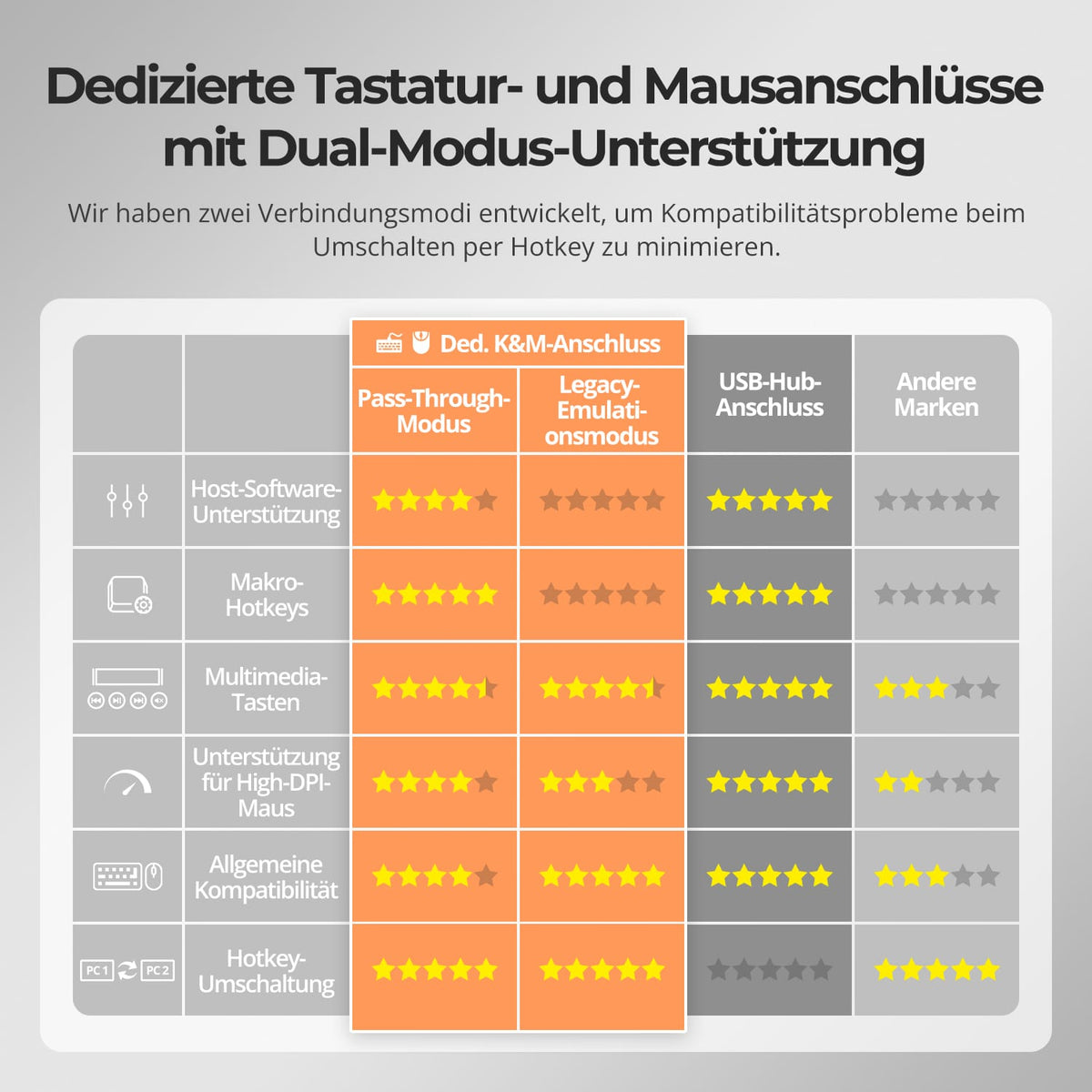
Falls Hotkeys funktionieren, drücken Sie zweimal rechte Strg und dann F2 für den Legacy Emulation Mode. Bei anhaltenden Problemen oder fehlender Hotkey-Reaktion wenden Sie sich an den TESmart-Support.
