



Monitorkonfiguration
Max. Auflösung

Mehrere Monitore

Laptop laden
Ein-Kabel-Anschluss

Gemeinsames Netzwerk

Displayverwaltung
USB-C KVM 2 Computer 3 Monitore mit DisplayLink – 4K60, 65W PD | TESmart
Verbinden Sie zwei USB-C-Laptops mit drei gemeinsam genutzten HDMI-Monitoren sowie Tastatur, Maus, USB-Geräten und einem kabelgebundenen Netzwerk. DisplayLink ermöglicht auf kompatiblen Systemen einen flexiblen Arbeitsplatz mit drei Bildschirmen ohne MST; eine Treiberinstallation ist erforderlich.
Monitorkonfiguration
Max. Auflösung
Mehrere Monitore
Laptop laden
Ein-Kabel-Anschluss
Gemeinsames Netzwerk
Displayverwaltung
USB-C KVM 2 Computer 3 Monitore mit DisplayLink – 4K60, 65W PD | TESmart
Warum CKS203-PM24 wählen
Übersicht

01
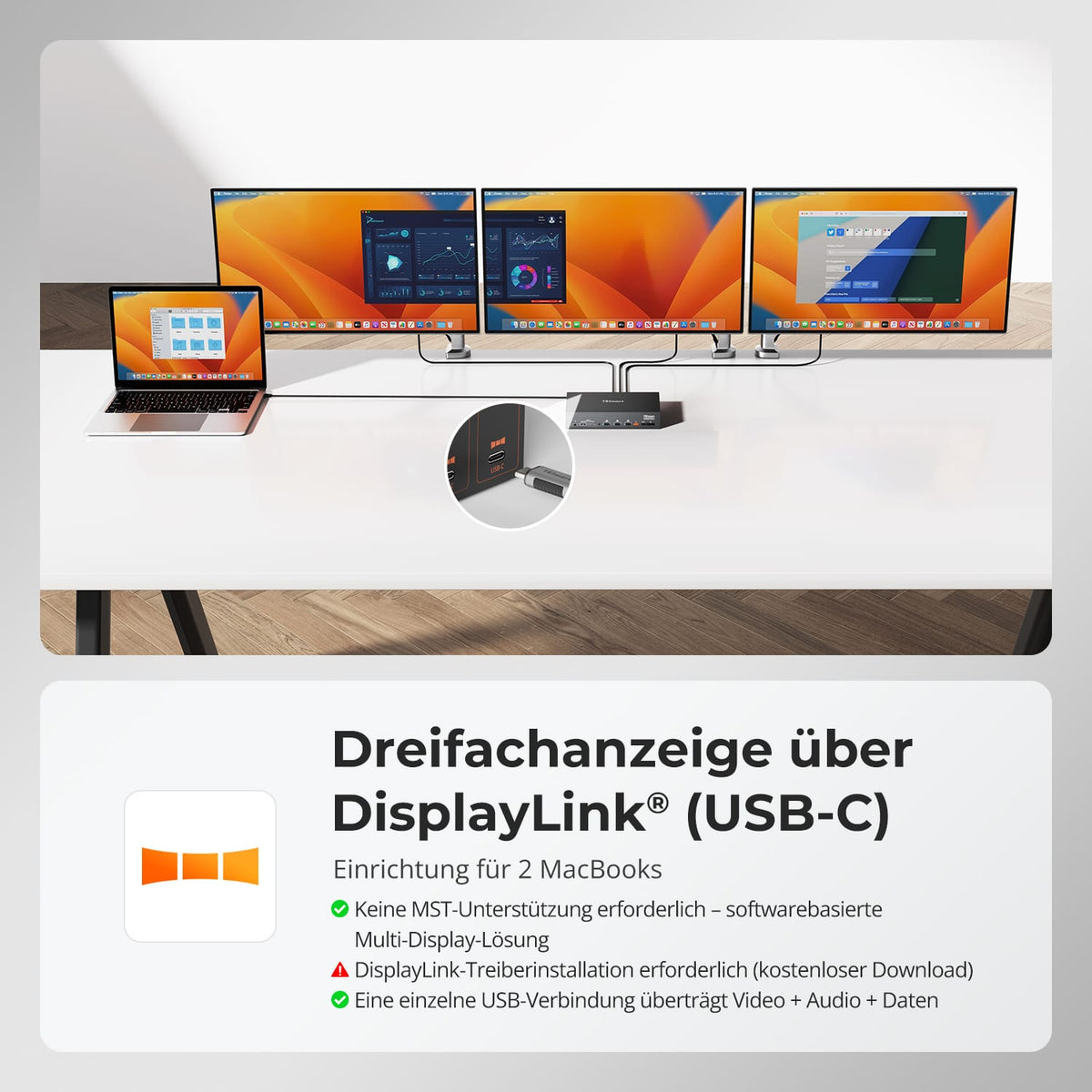
Drei Bildschirme. Zwei Laptops. Jeweils ein USB-C-Kabel.
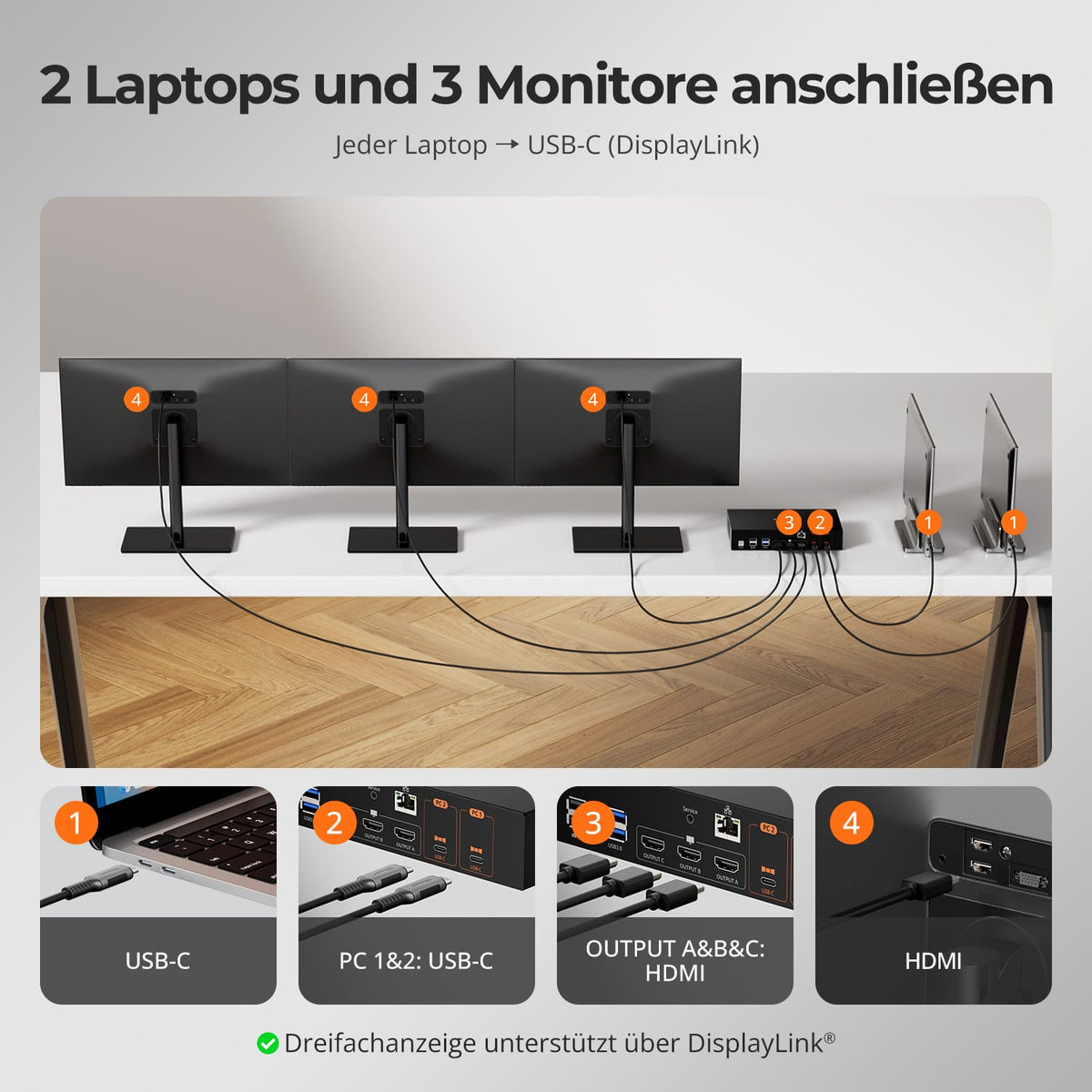
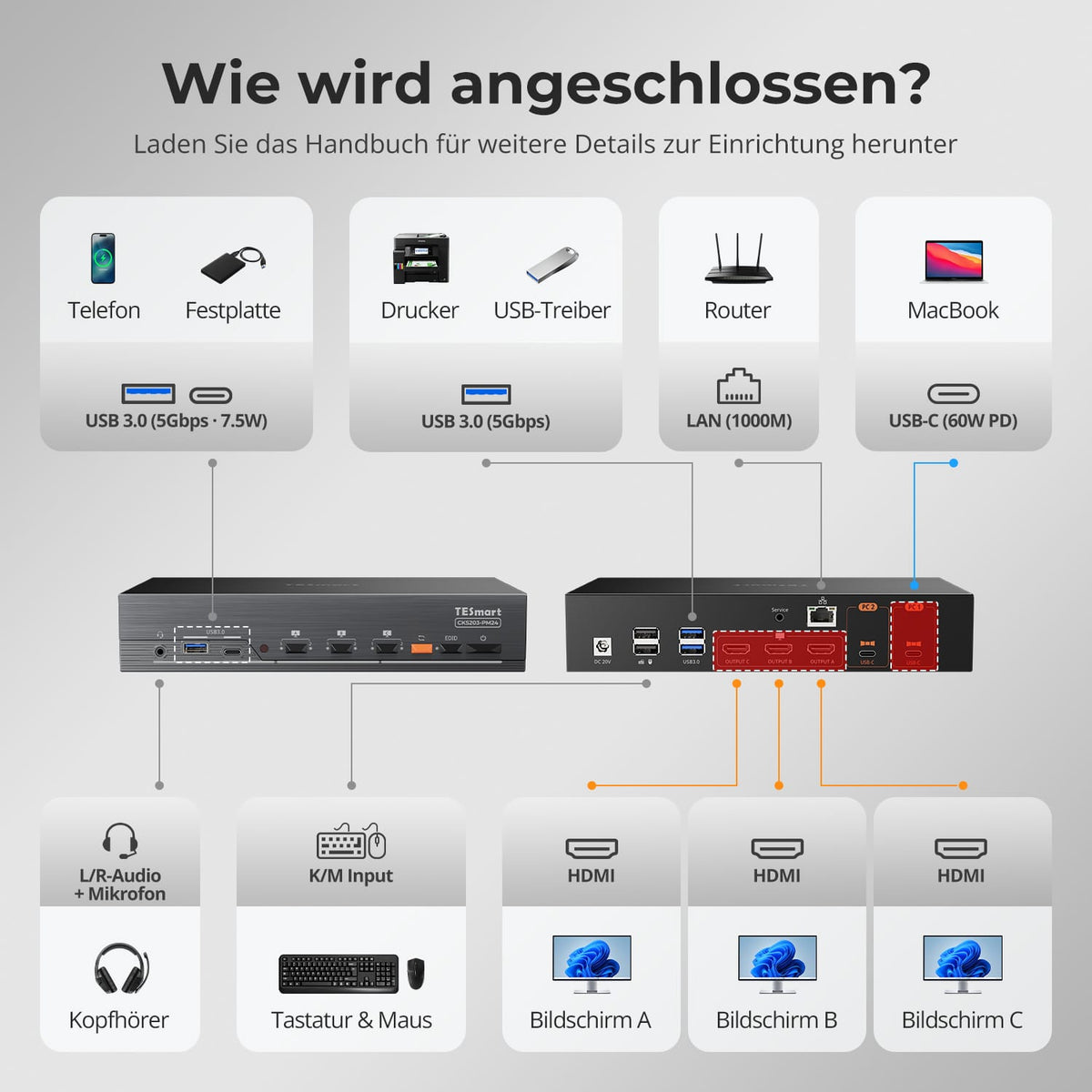
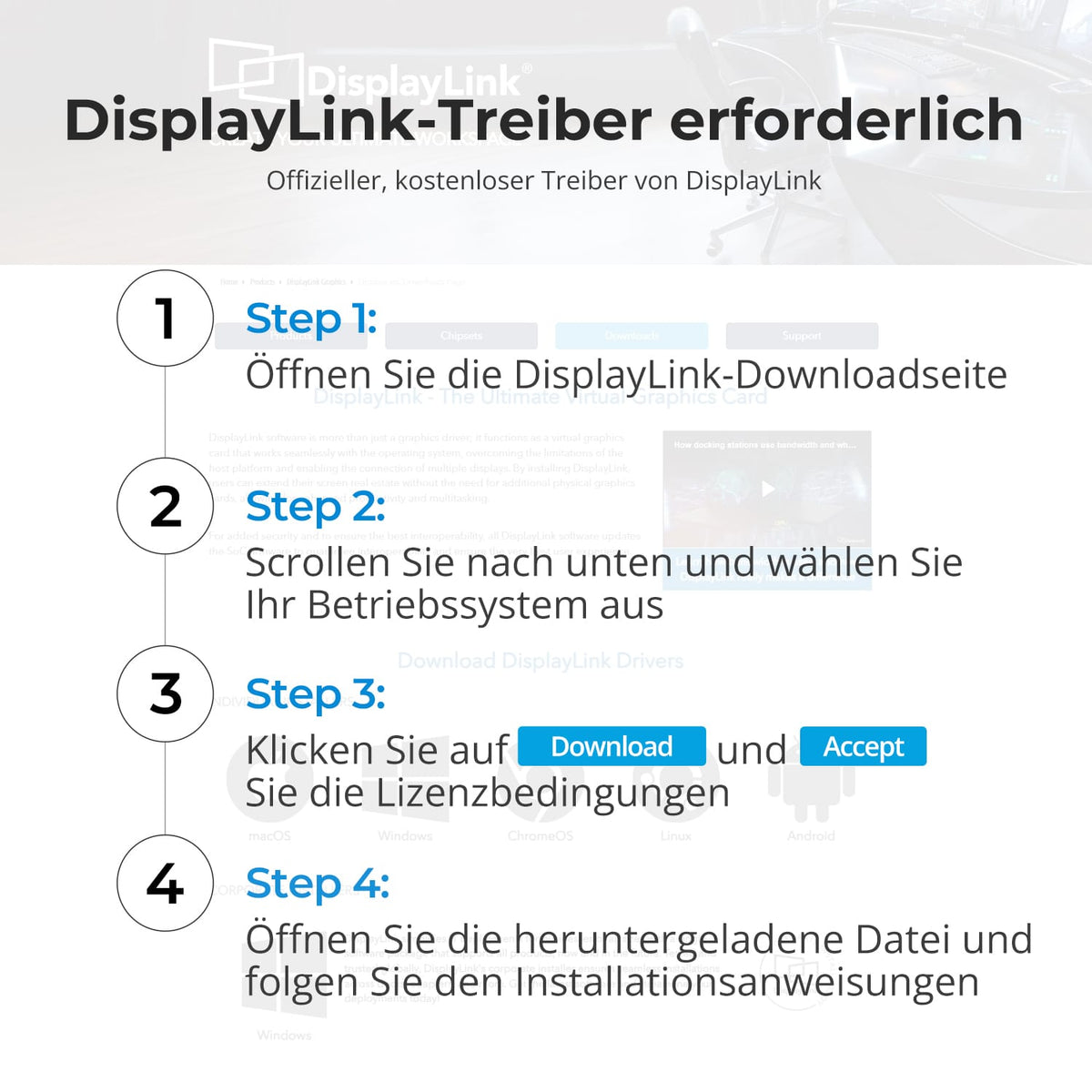
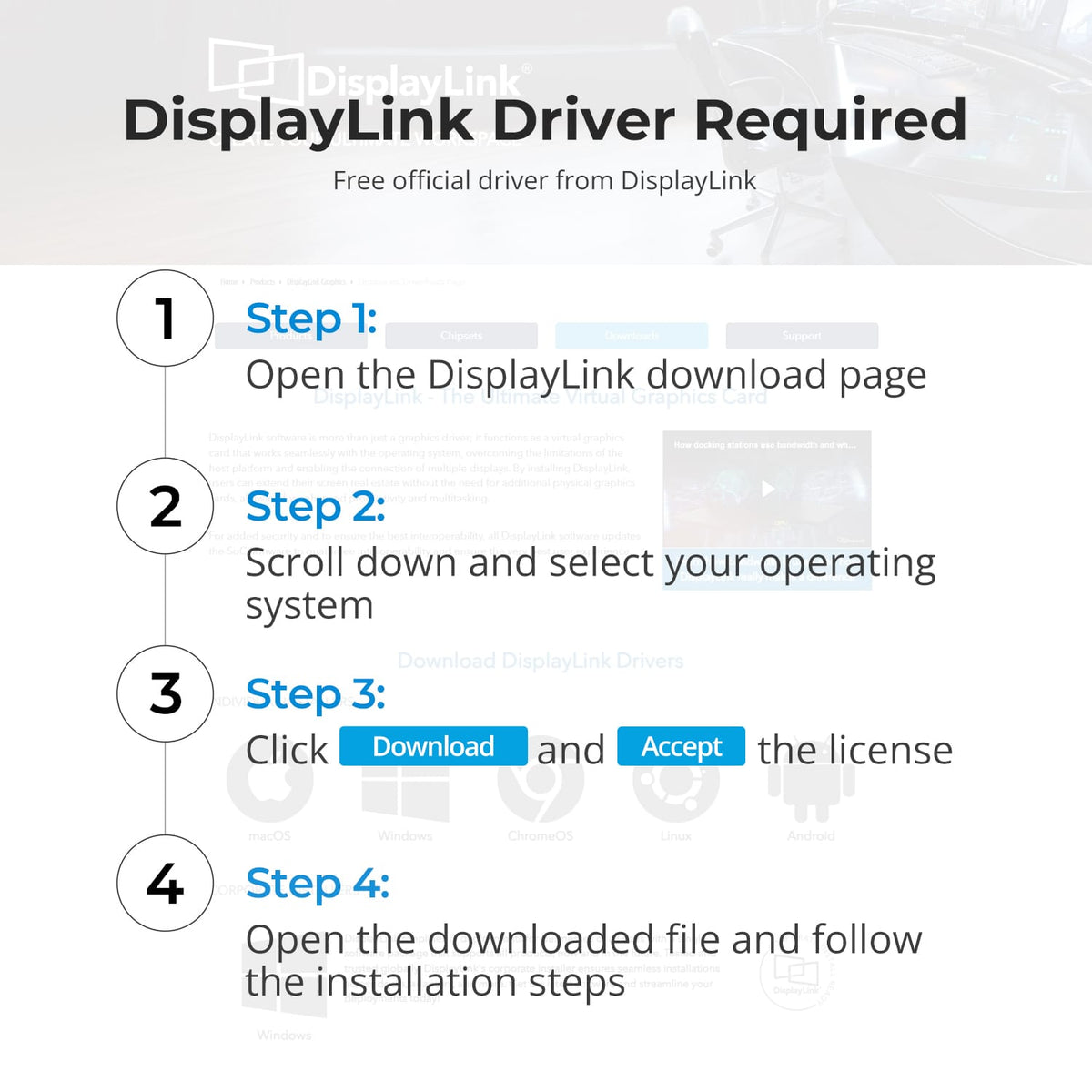
Richten Sie einen Arbeitsplatz mit drei Monitoren ein, den beide angeschlossenen Laptops nutzen können. DisplayLink ermöglicht auf kompatiblen Macs und PCs mehrere erweiterte Bildschirme ohne MST. Verbinden Sie jeden Laptop über einen voll ausgestatteten USB-C-Anschluss und installieren Sie vor der Nutzung der drei Bildschirme den kostenlosen DisplayLink-Treiber auf beiden Computern.
02
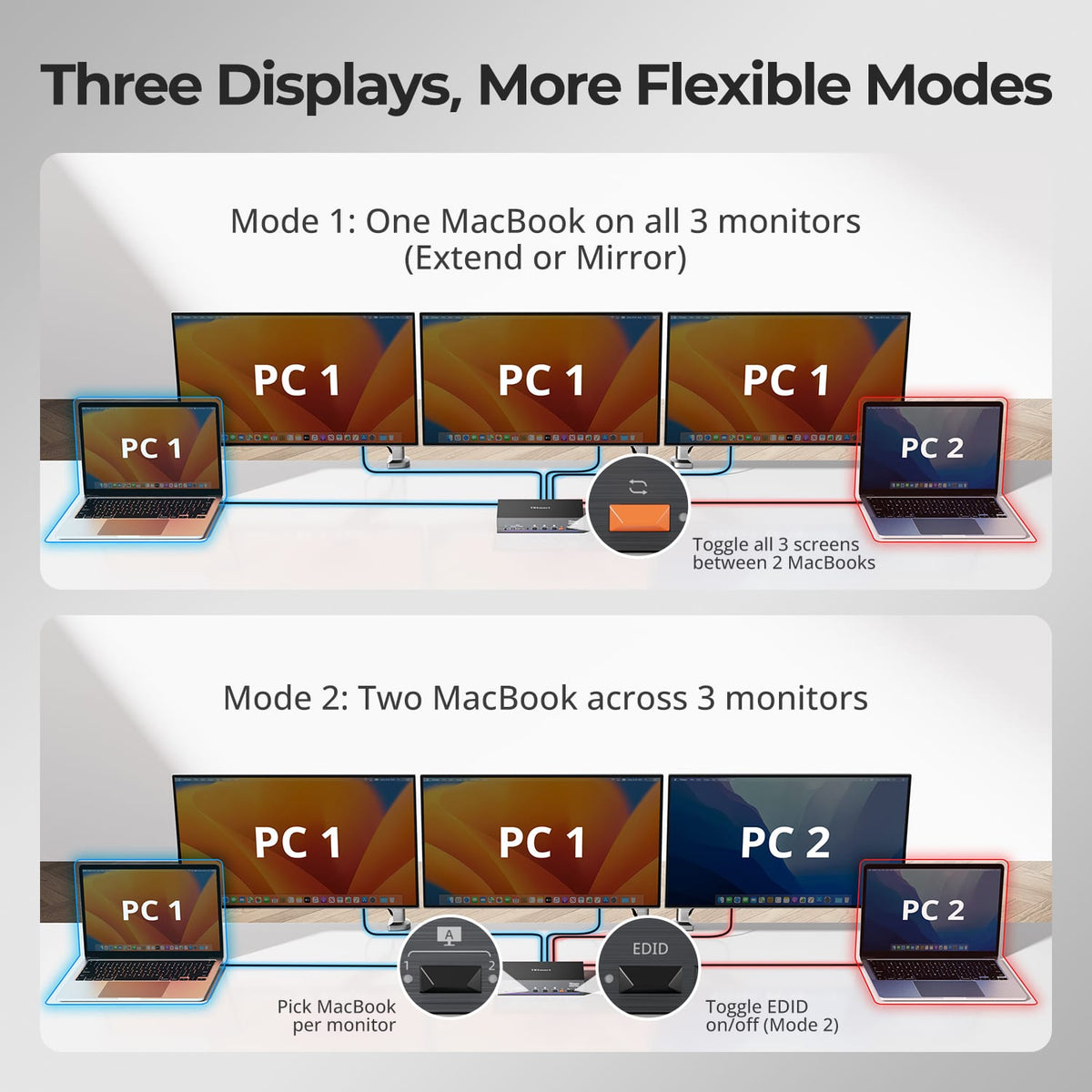
Ordnen Sie jeden Bildschirm dem gewünschten Laptop zu
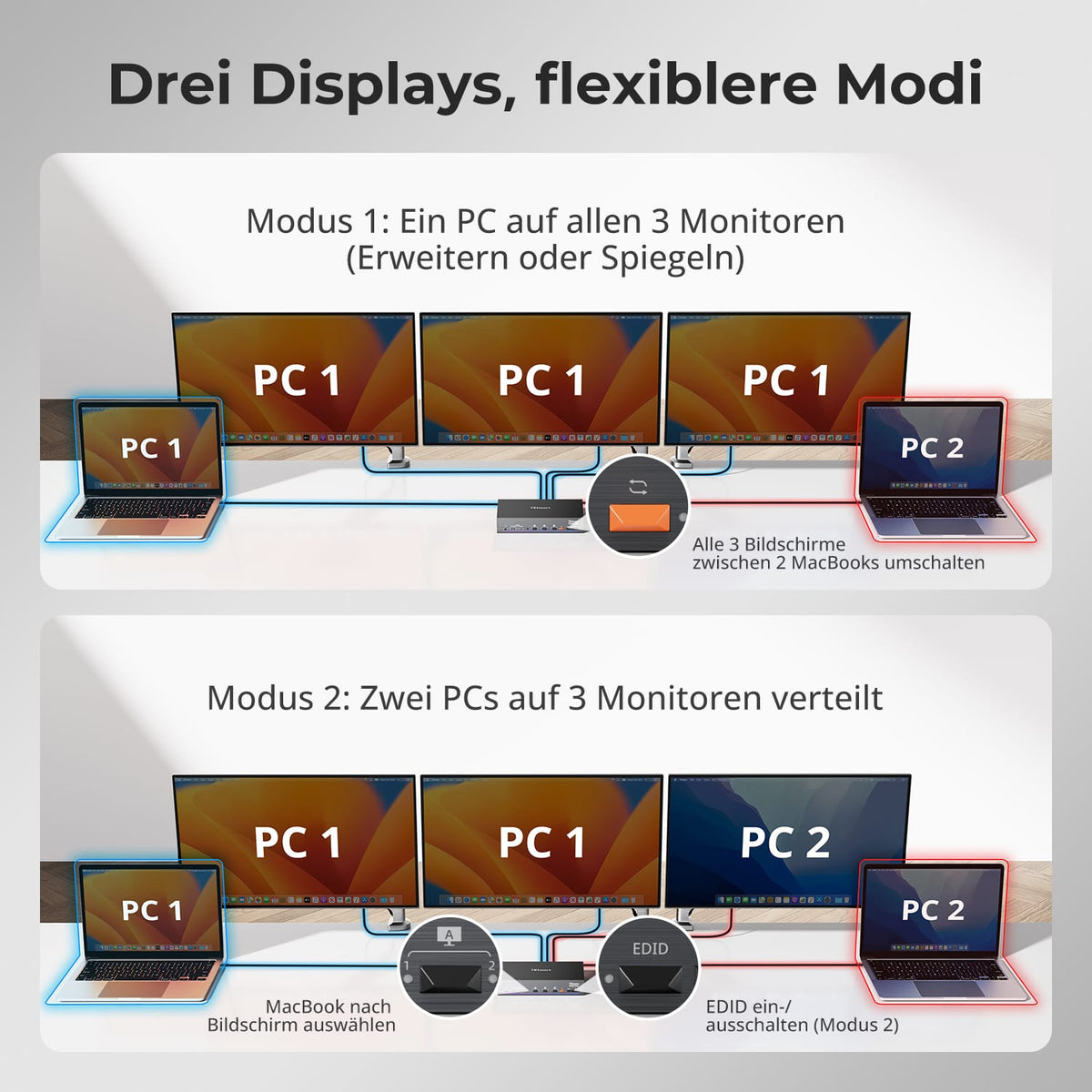
Nutzen Sie alle drei Monitore mit einem Laptop oder ordnen Sie einzelne Monitore unterschiedlichen Laptops zu. Schalten Sie Monitor A, B oder C separat um, wenn Sie beide Systeme nebeneinander sehen möchten, oder wechseln Sie mit allen drei Monitoren gemeinsam den gesamten Arbeitsplatz. Bei gemischter Zuordnung lässt sich die Tastatur-/Maussteuerung unabhängig wechseln.
03
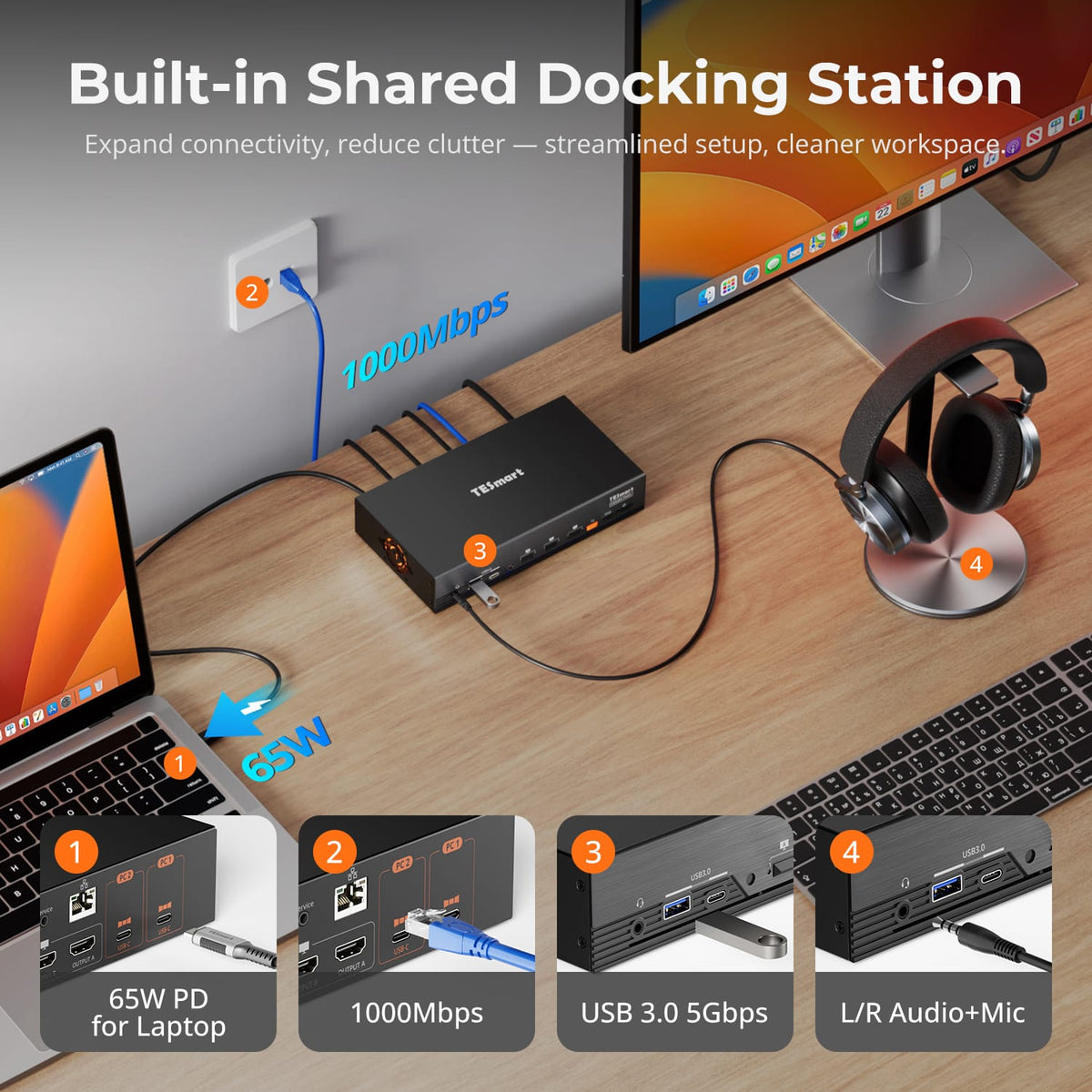
Ein gemeinsames Dock für beide Laptops
Nutzen Sie Monitore, USB-Geräte, Audio und Gigabit Ethernet an einem gemeinsamen Arbeitsplatz, ohne beim Laptopwechsel Geräte neu anzuschließen. Jeder USB-C-Computereingang unterstützt Power Delivery mit bis zu 65 W für einen kompatiblen Laptop. Gemeinsam genutzte USB-3.2-Gen-1-Anschlüsse übertragen Daten mit bis zu 5 Gbit/s.
04
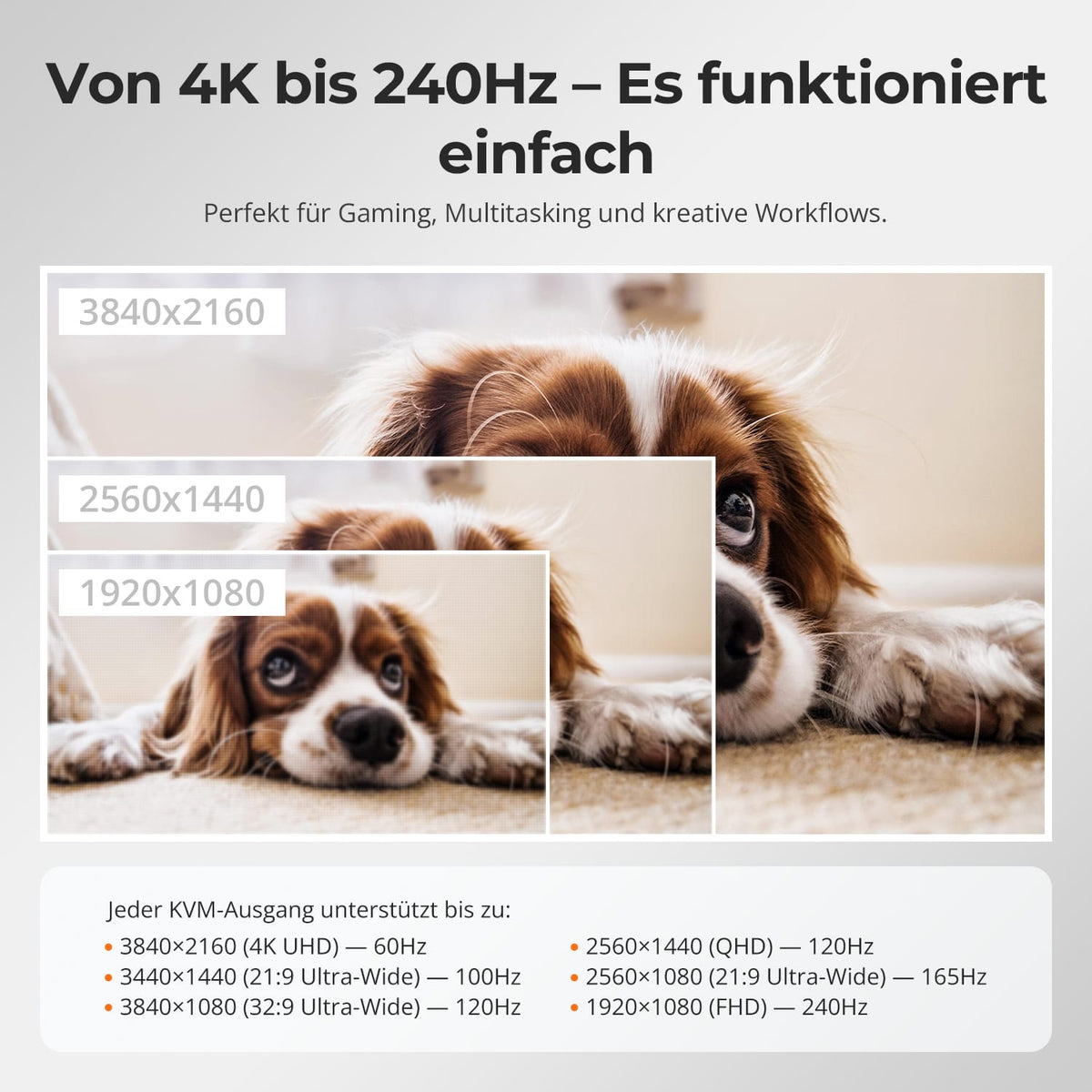
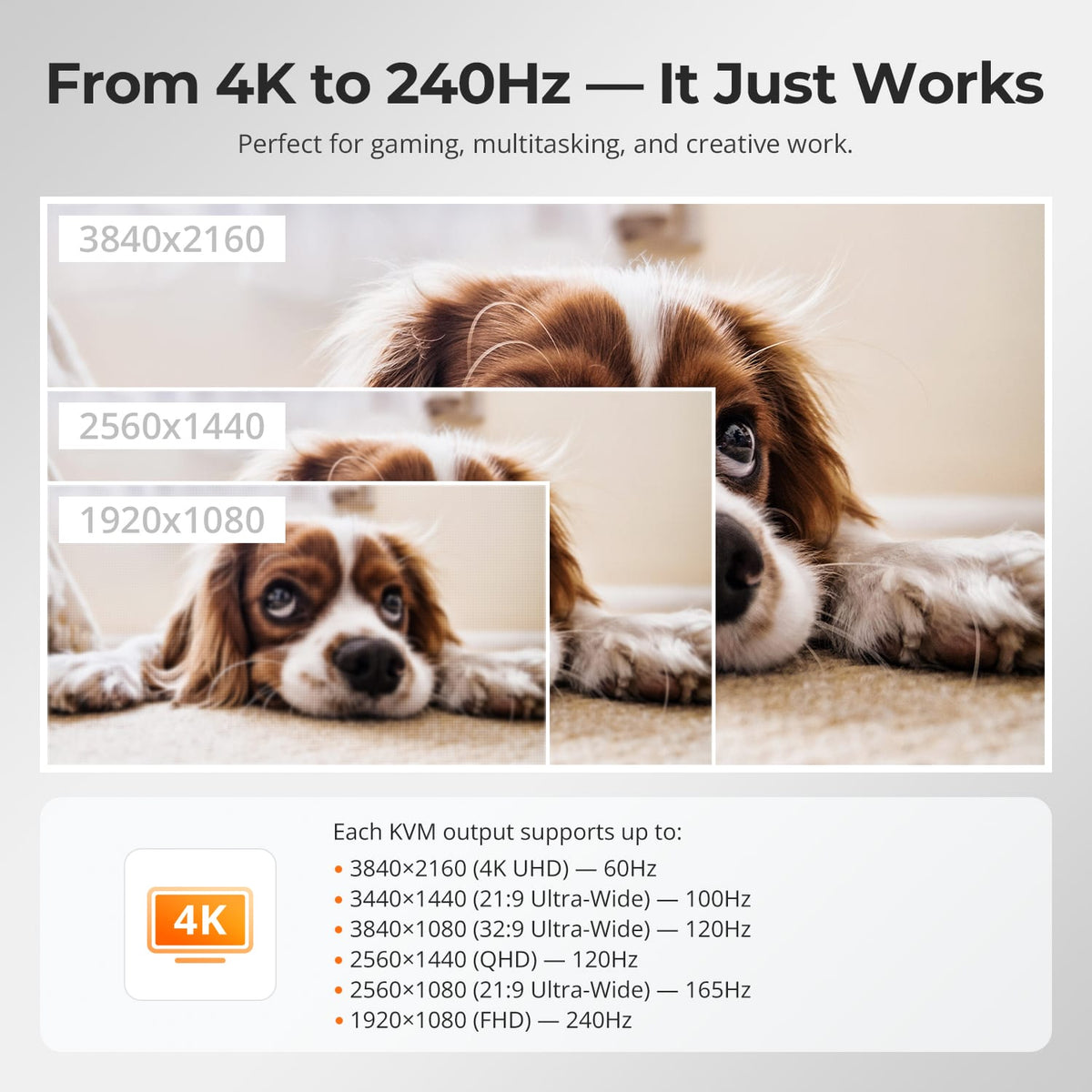
Von 4K-Details bis Full HD mit hoher Bildwiederholrate
Jeder der drei HDMI-Monitorausgänge unterstützt bis zu 3840 × 2160 bei 60 Hz. Die Leistungsübersicht zeigt außerdem ausgewählte Konfigurationen mit niedrigerer Auflösung und höherer Bildwiederholrate, darunter 1920 × 1080 bei 240 Hz. Die tatsächliche Leistung hängt von Computer, Monitor, HDMI-Kabel und Anzeigeeinstellungen ab.

05
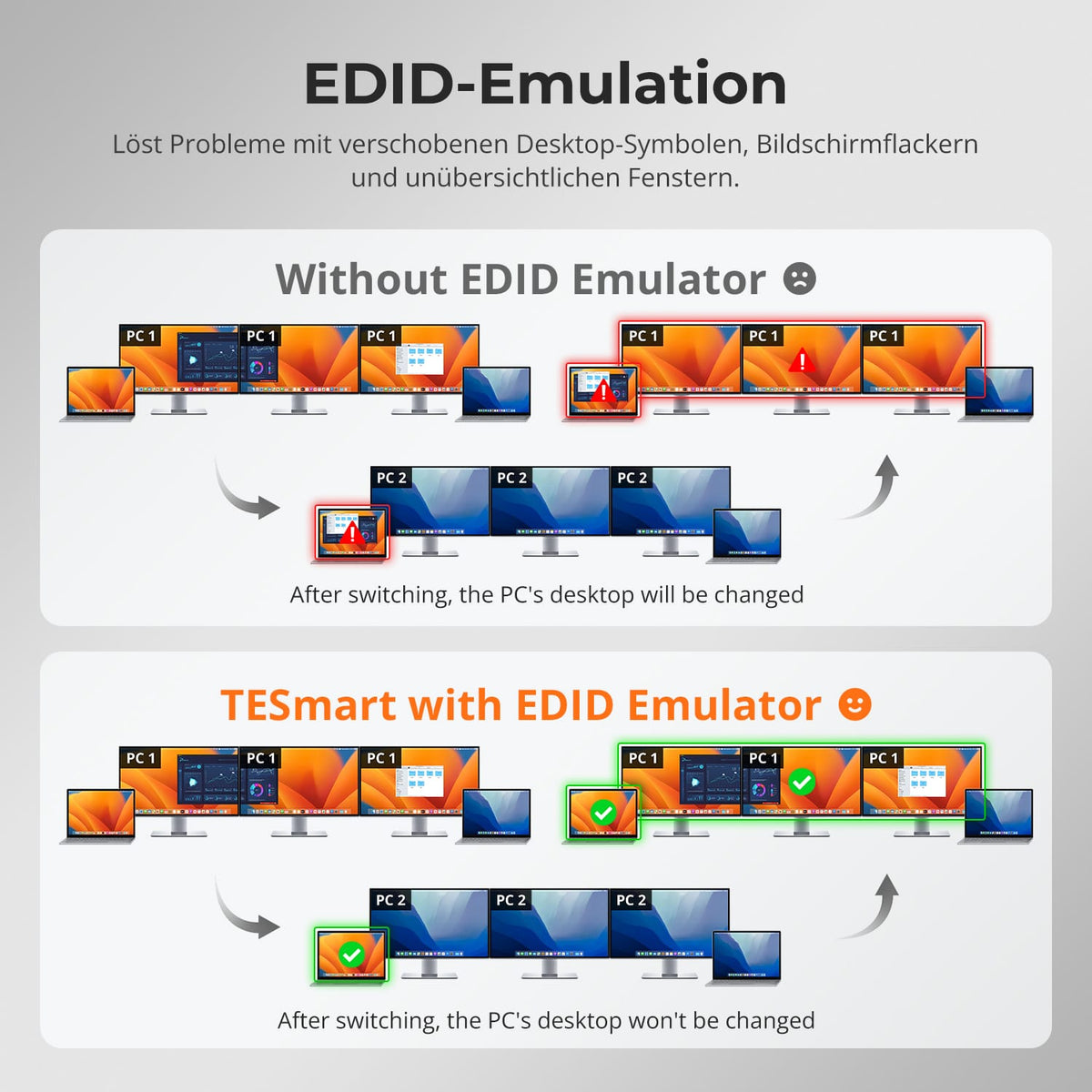
Jeder PC erkennt die ihm zugeordneten Displays
Aktivieren Sie die EDID-Isolierung, wenn beide Laptops unterschiedliche Monitore nutzen. Jeder Computer erkennt dann nur die ihm aktuell zugeordneten Monitorverbindungen. So lässt sich verhindern, dass Fenster oder Mauszeiger auf einen Bildschirm des anderen Laptops verschoben werden. Die EDID-Isolierung ist standardmäßig deaktiviert und lässt sich an der Vorderseite aktivieren.
06
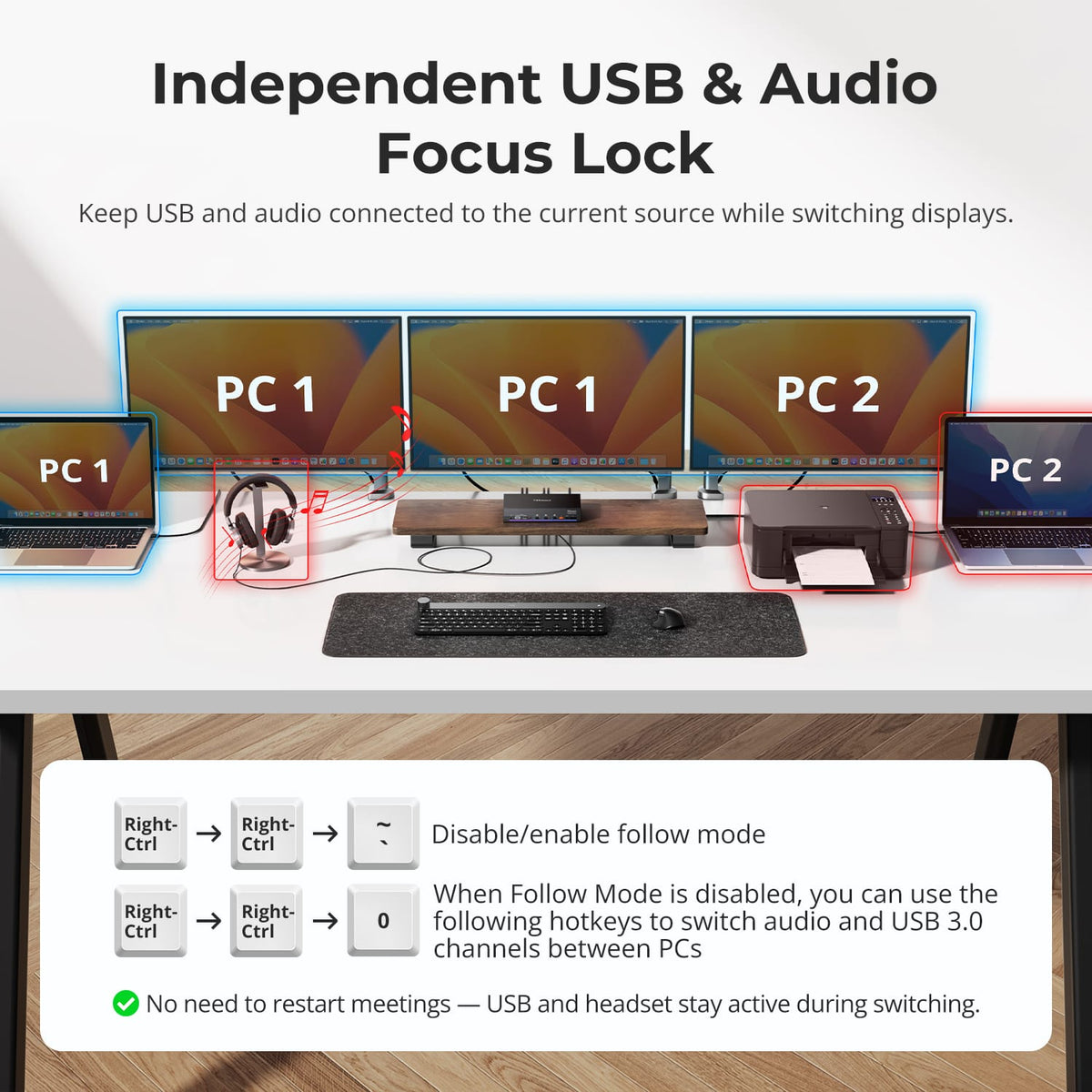
Bestimmen Sie die Zuordnung von USB und Audio
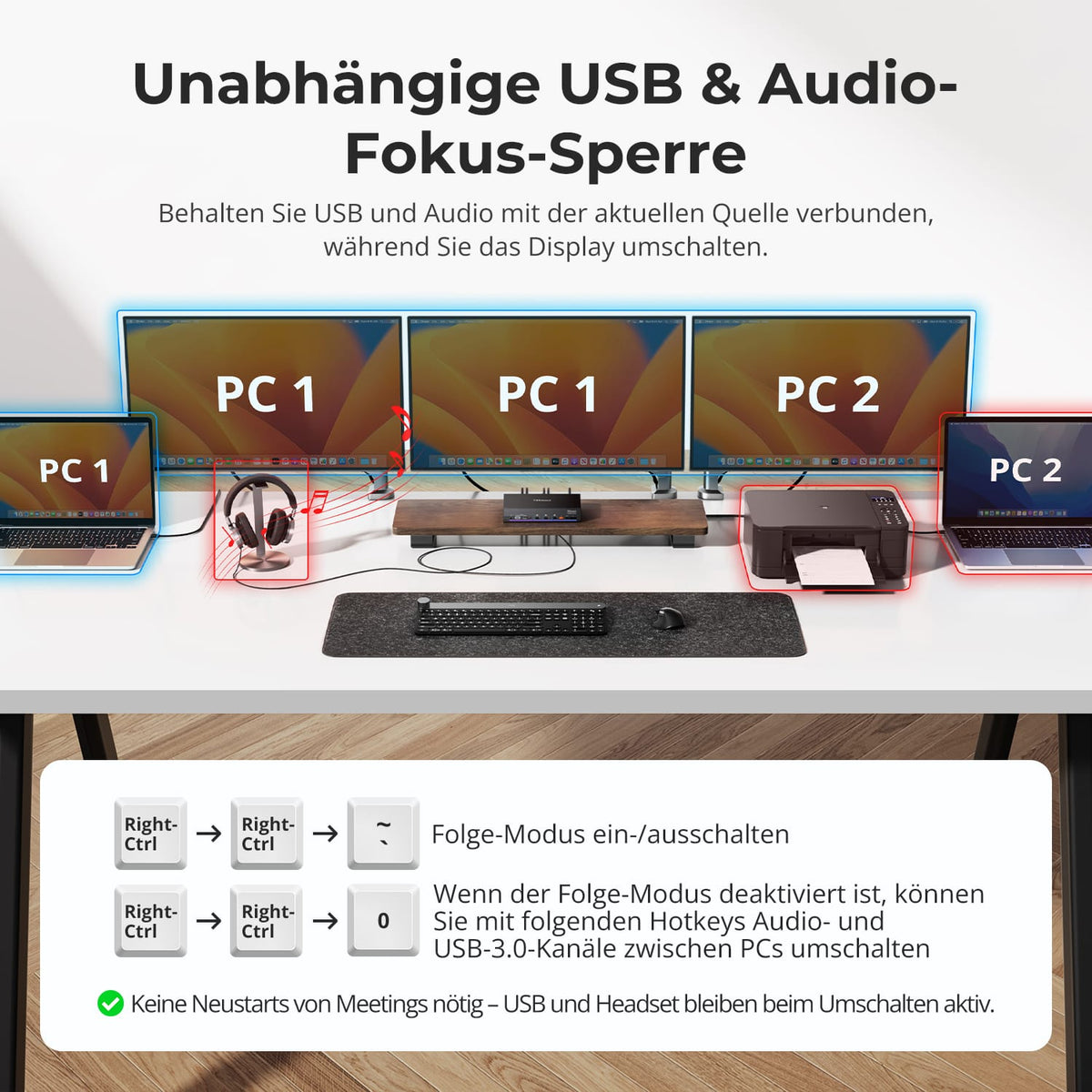
USB-Geräte und Audio folgen normalerweise dem Computer, der mit Tastatur und Maus gesteuert wird. Deaktivieren Sie den Folgemodus, wenn USB und Audio beim Umschalten der Monitore einem Laptop zugeordnet bleiben sollen. Schalten Sie diesen USB-/Audiokanal bei Bedarf manuell um. Beim Kanalwechsel können USB-Verbindungen kurzzeitig neu hergestellt werden.
07
08
09
Daten & Support
Kompatibilität & Anschlüsse
Technische Daten
Anleitungen & Downloads
Lieferumfang
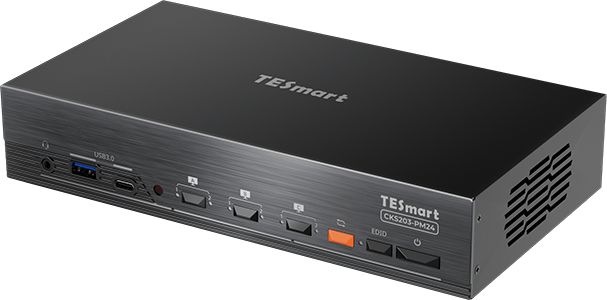
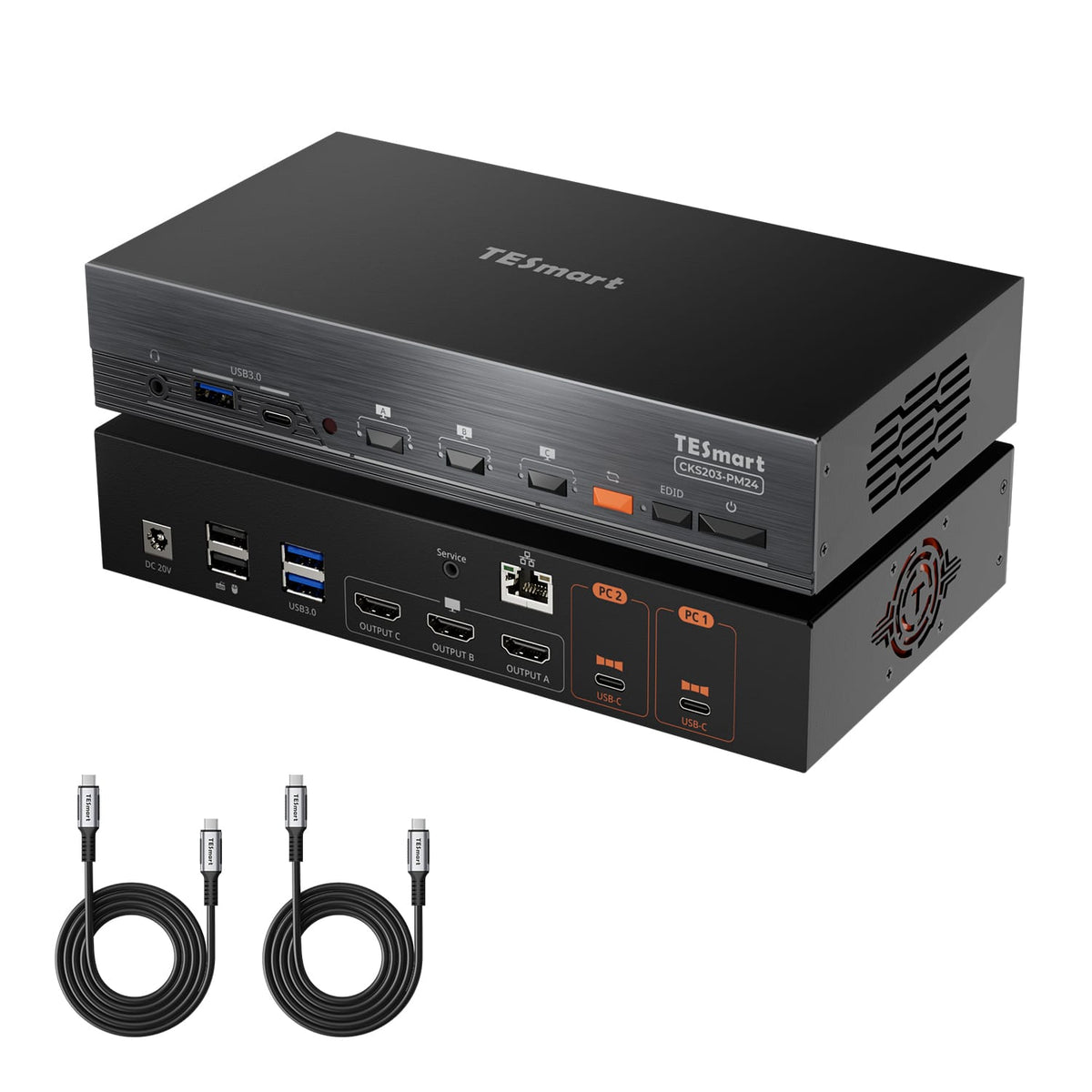
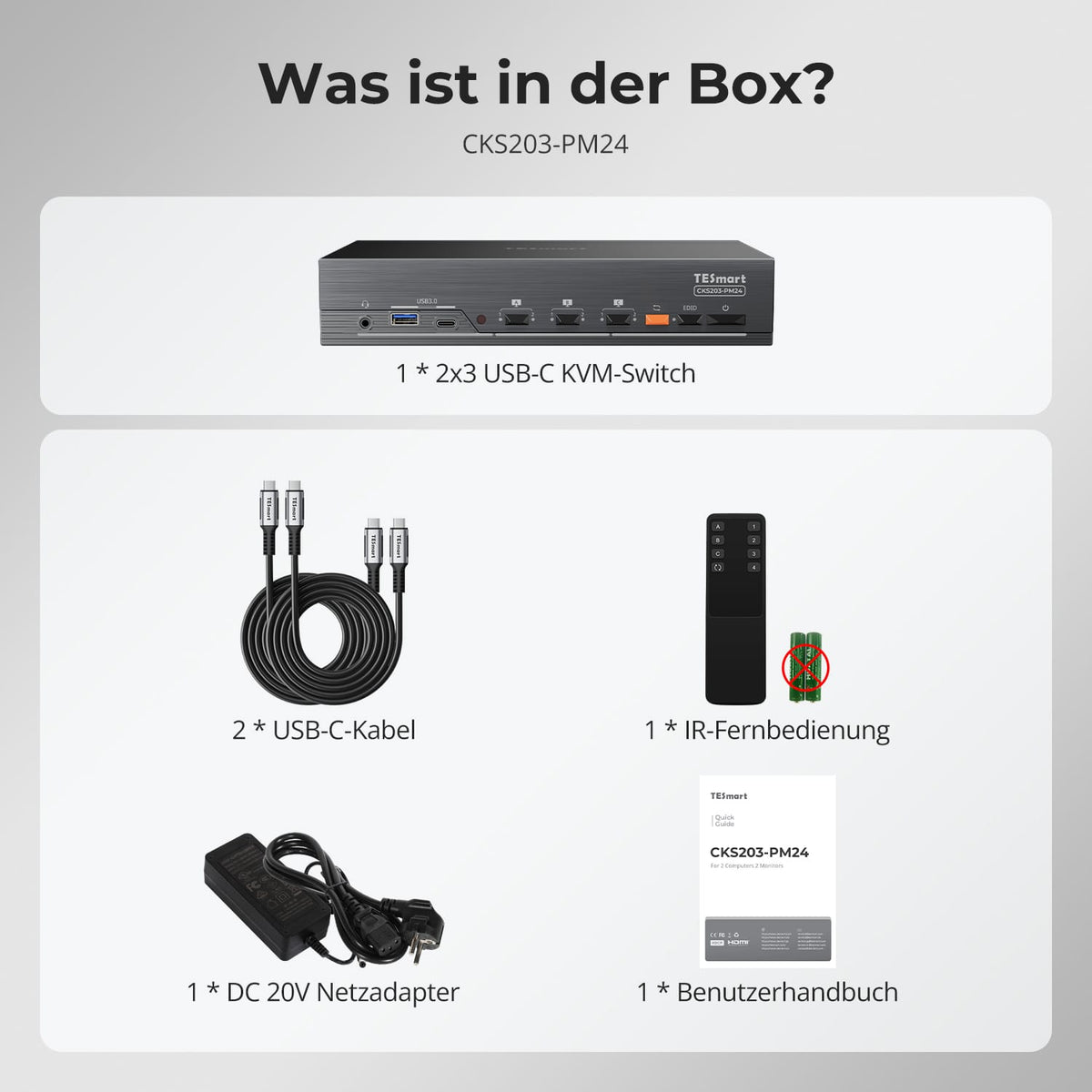
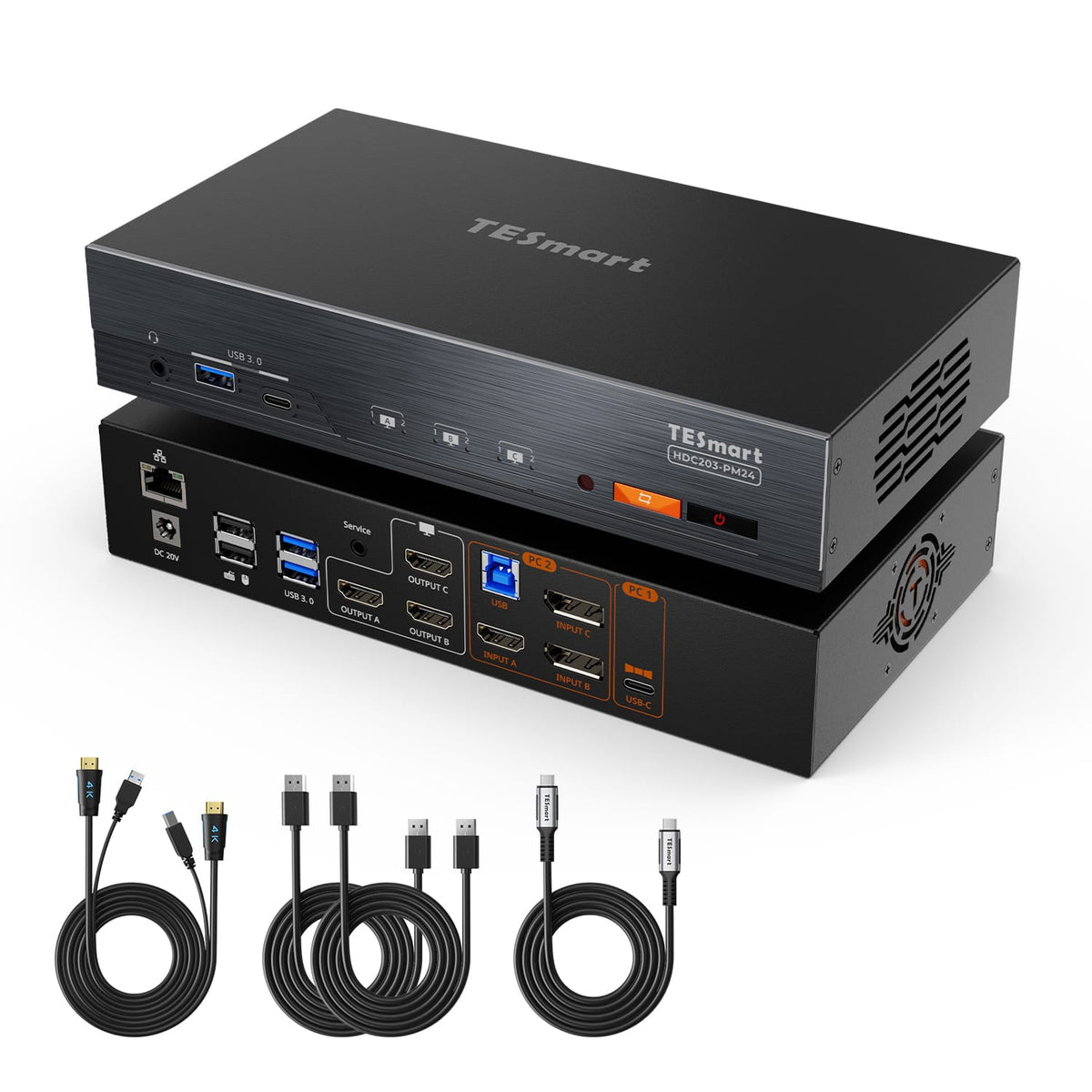
1 × CKS203-PM24 KVM-Switch
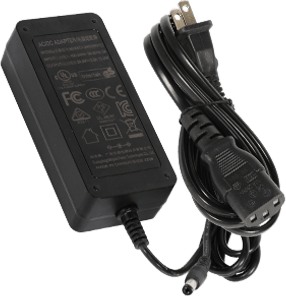
1 × 20-V-DC-Netzteil
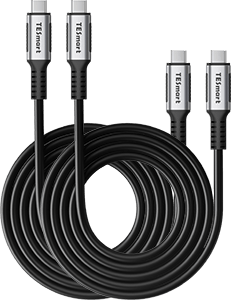
2 × USB-C-Kabel (1,5 m)
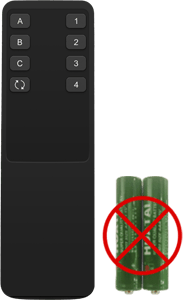
1 × IR-Fernbedienung
1 × Bedienungsanleitung
Passende Modelle vergleichen
Vergleichen Sie Computeranschlüsse, Monitorausgänge und Ladeleistung und wählen Sie in jedem Menü ein Modell.
DisplayLink-Modelle benötigen auf jedem Computer, der die DisplayLink-Verbindung nutzt, einen kompatiblen Treiber. CKS203-PM24 benötigt an jedem Laptop einen videofähigen USB-C-Anschluss. Prüfen Sie Mac-Kompatibilität und Monitoranschlüsse auf der Produktseite.

Modell
CKS203-PM24
Modell
HDC203-PM24
Modell
TKS202-X4
Angeschlossene Geräte
2 USB-C-Laptops
Angeschlossene Geräte
1 USB-C-Laptop + 1 HDMI-/DP-Desktop
Angeschlossene Geräte
2 × PCs (Thunderbolt™ 4)
Monitoranzahl
3 × HDMI-Monitore
Monitoranzahl
3 Monitore
Monitoranzahl
2 × Apple Studio Displays
Videoauflösung
Bis zu 3 × 4K60 gleichzeitig
Videoauflösung
Bis zu dreimal 4K60
Videoauflösung
Bis zu 6K@60Hz / 5K@120Hz
Laptop laden
Bis zu 65 W pro Laptop (2 Laptops)
Laptop laden
Bis zu 100 W für den Laptop
Laptop laden
2 × 60W
Displaytechnologie / Software
DisplayLink; kompatibler Treiber auf beiden Laptops erforderlich
Displaytechnologie / Software
DisplayLink am Laptop-Anschluss; kompatibler Treiber erforderlich
Displaytechnologie / Software
Thunderbolt-kompatible Videoausgabe; Unterstützung externer Displays am Computer prüfen
Ideal für
Zwei Macs oder kompatible USB-C-Laptops teilen drei HDMI-Monitore
Ideal für
Ein Mac oder kompatibler Laptop und ein Desktop-PC teilen einen Arbeitsplatz mit drei Monitoren
Ideal für
Zwei Macs oder Windows-Laptops mit Thunderbolt 4, die zwei Apple Studio Displays teilen
Häufige Fragen
Weitere Antworten finden Sie in unserem Hilfe-Center.
[Kompatibilität] Kann ich CKS203-PM24 mit zwei MacBooks verwenden?
Ja. Verbinden Sie jedes MacBook über einen kompatiblen USB-C-Anschluss mit Videoausgabe und USB-Datenübertragung und installieren Sie den passenden DisplayLink-Treiber auf beiden Computern. So können drei externe HDMI-Displays genutzt werden, ohne auf die MST-Unterstützung von macOS angewiesen zu sein. Prüfen Sie, ob Ihre macOS-Version vom Treiber unterstützt wird.
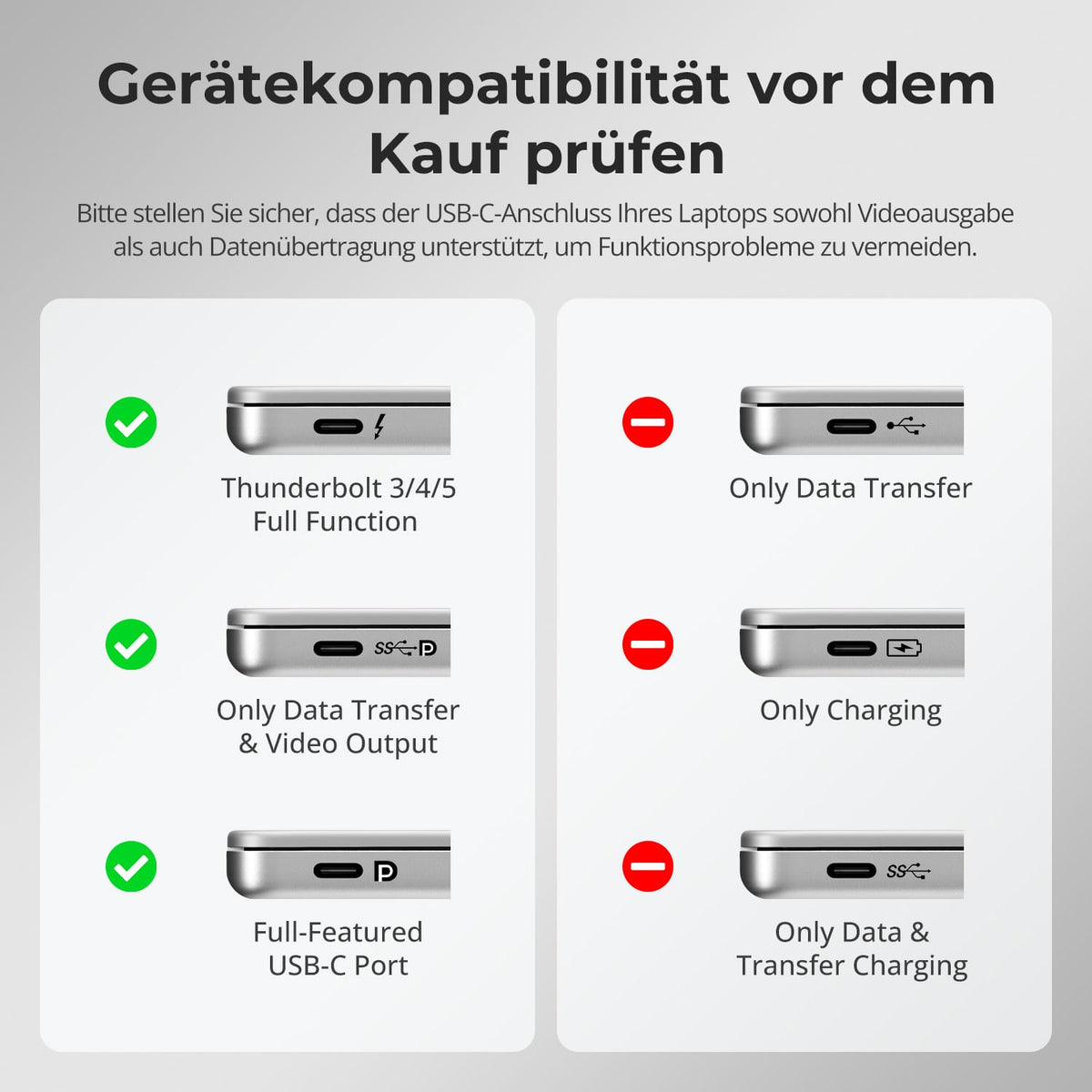
[Kompatibilität] Benötigt mein Laptop einen videofähigen USB-C-Anschluss?
Ja. Für die angegebene Konfiguration mit drei Monitoren benötigt jeder Laptop einen USB-C-Anschluss mit Videoausgabe und USB-Datenübertragung (DP Alt Mode oder Thunderbolt). Ein USB-C-Anschluss nur für Daten oder Laden erfüllt die genannten Anschlussanforderungen nicht.
[Kompatibilität] Welche Betriebssysteme werden unterstützt?
Laut der aktuellen offiziellen Synaptics-Website werden fünf Betriebssysteme unterstützt: macOS, Windows, ChromeOS, Linux und Android. Für den vorgesehenen Betrieb mit mehreren Monitoren muss auf jedem angeschlossenen Laptop ein kompatibler DisplayLink-Treiber installiert sein. Prüfen Sie vor dem Kauf die Treiberverfügbarkeit für Ihr genaues Betriebssystem und dessen Version.
[Kompatibilität] Kann ich Apple Studio Displays oder Monitore ausschließlich mit USB-C anschließen?
Dieser KVM hat drei HDMI-Monitorausgänge. Schließen Sie kompatible HDMI-Monitore an OUTPUT A, B und C an. Apple Studio Display gehört nicht zum angegebenen Kompatibilitätsumfang dieses Modells; der KVM bietet keinen nativen Thunderbolt-Displayausgang.
[Kompatibilität] Welche Auflösungen und Bildwiederholraten kann ich nutzen?
Unterstützt die gleichzeitige Ausgabe auf bis zu drei Displays mit 3840 × 2160 @ 60 Hz. Die Produktgrafiken zeigen Kombinationen mit niedrigerer Auflösung und höherer Bildwiederholrate, darunter 2560 × 1440 @ 120 Hz und 1920 × 1080 @ 240 Hz. Erreichbare Modi hängen von Computer, Monitoren, Kabeln und Einstellungen ab. HDR wird als unterstützt angegeben; aufgrund von Einschränkungen des DisplayLink-Treibers ist die Ausgabe HDCP-verschlüsselter Videoquellen nicht möglich.
[Funktionen & Anschlüsse] Kann ich beide Laptops gleichzeitig auf den drei Monitoren anzeigen?
Ja. Sie können die drei Monitorausgänge einzeln PC1 oder PC2 zuordnen, beispielsweise zwei Bildschirme einem Laptop und einen dem anderen. Alternativ lassen sich alle drei Bildschirme auf denselben Laptop umschalten. Bei gemischter Zuordnung wechseln Sie die Tastatur-/Maussteuerung bei Bedarf separat.
[Funktionen & Anschlüsse] Kann der KVM beide Laptops laden?
Ja. Beide USB-C-Computereingänge unterstützen Power Delivery mit bis zu 65 W pro angeschlossenem kompatiblem Laptop. Die tatsächliche Ladeleistung hängt vom Leistungsbedarf des Laptops und der USB-C-Leistungsaushandlung ab.
[Funktionen & Anschlüsse] Welche Geräte können beide Laptops gemeinsam nutzen?
Die Laptops können drei HDMI-Monitore, Tastatur und Maus, USB-3.2-Gen-1-Geräte, ein Audiogerät am 3,5-mm-Audio-/Mikrofonanschluss und einen Gigabit-Ethernet-Uplink gemeinsam nutzen. USB-Datenübertragung wird mit bis zu 5 Gbit/s und einer Stromversorgung von bis zu 7,5 W unterstützt. Einige USB-Geräte mit höherem Strombedarf benötigen eine externe Stromversorgung.
[Funktionen & Anschlüsse] Können USB-Geräte und Audio beim Monitorwechsel einem Laptop zugeordnet bleiben?
Ja. Der USB-/Audio-Folgemodus ist standardmäßig aktiviert, sodass diese Geräte normalerweise dem aktuell gesteuerten Computer folgen. Deaktivieren Sie den Folgemodus, um den USB-/Audiokanal beim bisherigen Laptop zu belassen, und schalten Sie ihn bei Bedarf manuell um. Beim Kanalwechsel können USB-Geräte kurzzeitig neu verbunden werden.
[Funktionen & Anschlüsse] Was bewirkt die EDID-Isolierung?
Bei aktivierter EDID-Isolierung erkennt jeder Laptop nur die ihm aktuell zugeordneten Monitorverbindungen. Dadurch lässt sich vermeiden, dass Anwendungsfenster oder der Mauszeiger auf einen dem anderen Laptop zugeordneten Bildschirm verschoben werden. Die Funktion ist standardmäßig deaktiviert und lässt sich mit der EDID-Taste an der Vorderseite umschalten.
[Einrichtung & Umschalten] Muss ich vor dem Anschließen der Monitore Software installieren?
Ja. Installieren Sie für die vorgesehene Funktion mit drei Bildschirmen den offiziellen DisplayLink-Treiber auf beiden Laptops. Erteilen Sie unter macOS die erforderlichen Berechtigungen, wenn Sie dazu aufgefordert werden. Schließen Sie anschließend die HDMI-Monitore, beide USB-C-Computerkabel, Peripheriegeräte und das Netzteil an.
[Einrichtung & Umschalten] Wie schalte ich Computer und einzelne Monitore um?
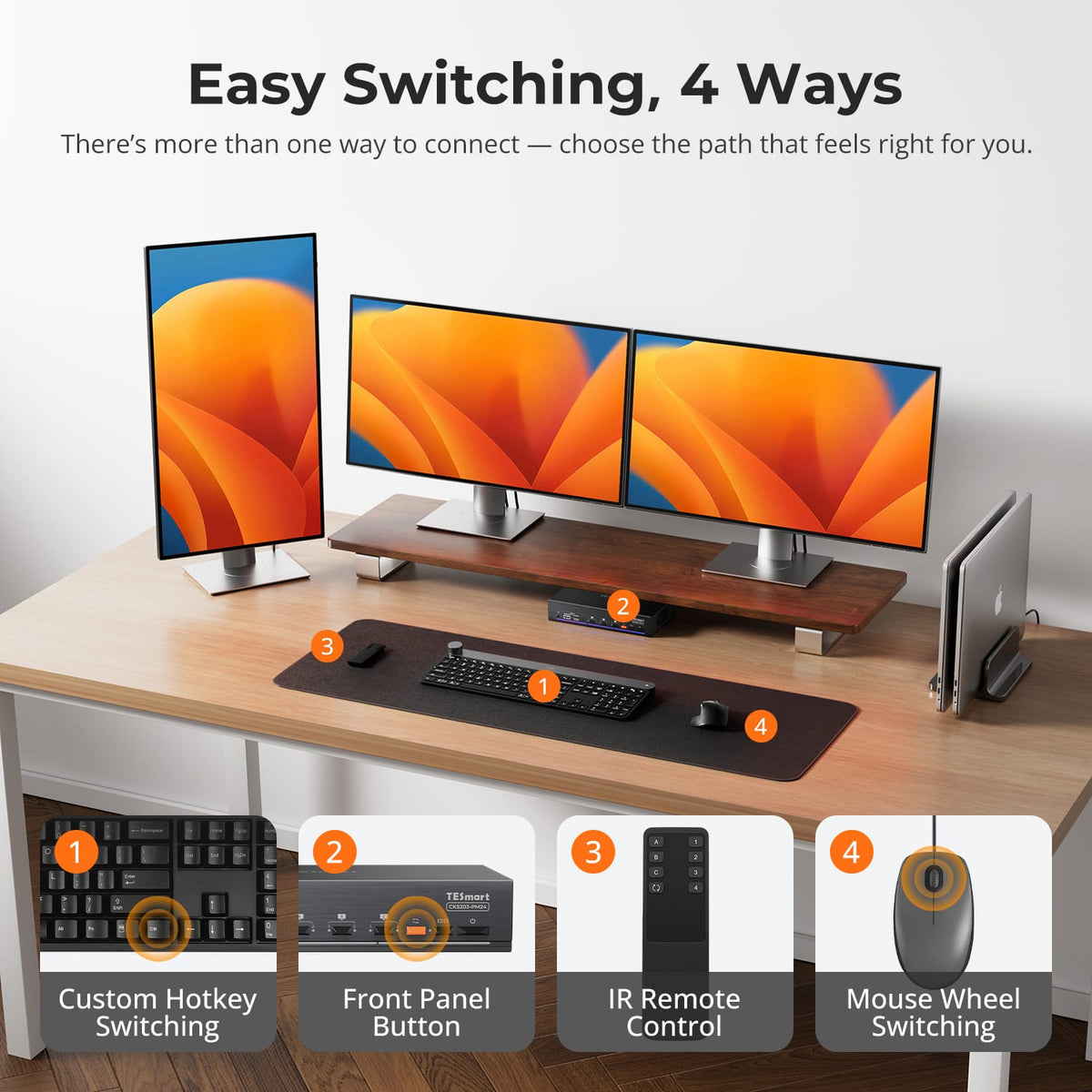
Verwenden Sie die Fronttasten, Tastatur-Hotkeys, die mitgelieferte IR-Fernbedienung oder das Mausrad. Die Tasten A, B und C schalten den jeweiligen Monitor einzeln um; die orange Switch-Taste schaltet alle Monitore gemeinsam um. Drücken Sie für Tastaturbefehle die rechte Strg-Taste zweimal innerhalb einer Sekunde und anschließend die Befehlstaste.
[Einrichtung & Umschalten] Kann ich den Kompatibilitätsmodus für Tastatur und Maus ändern?
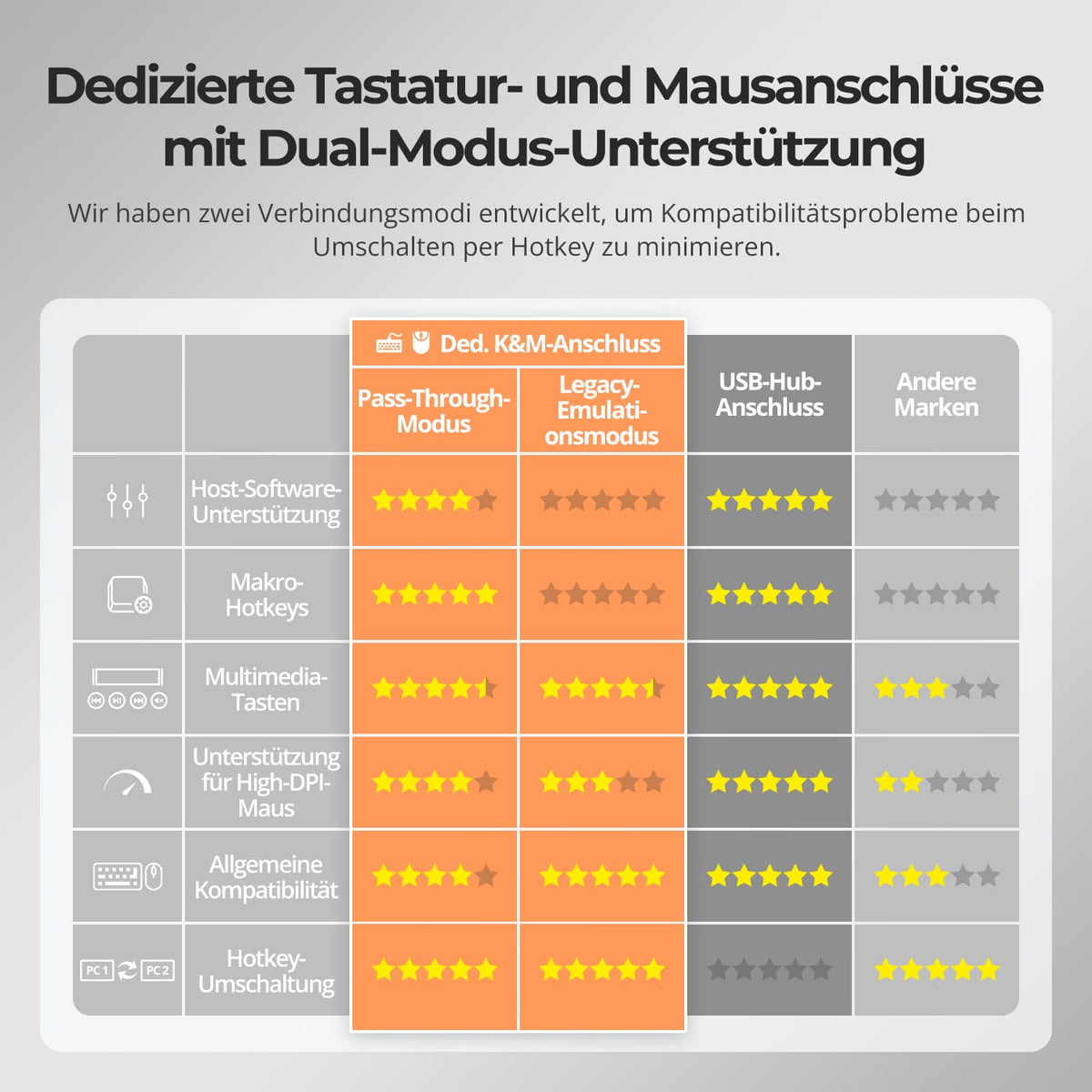
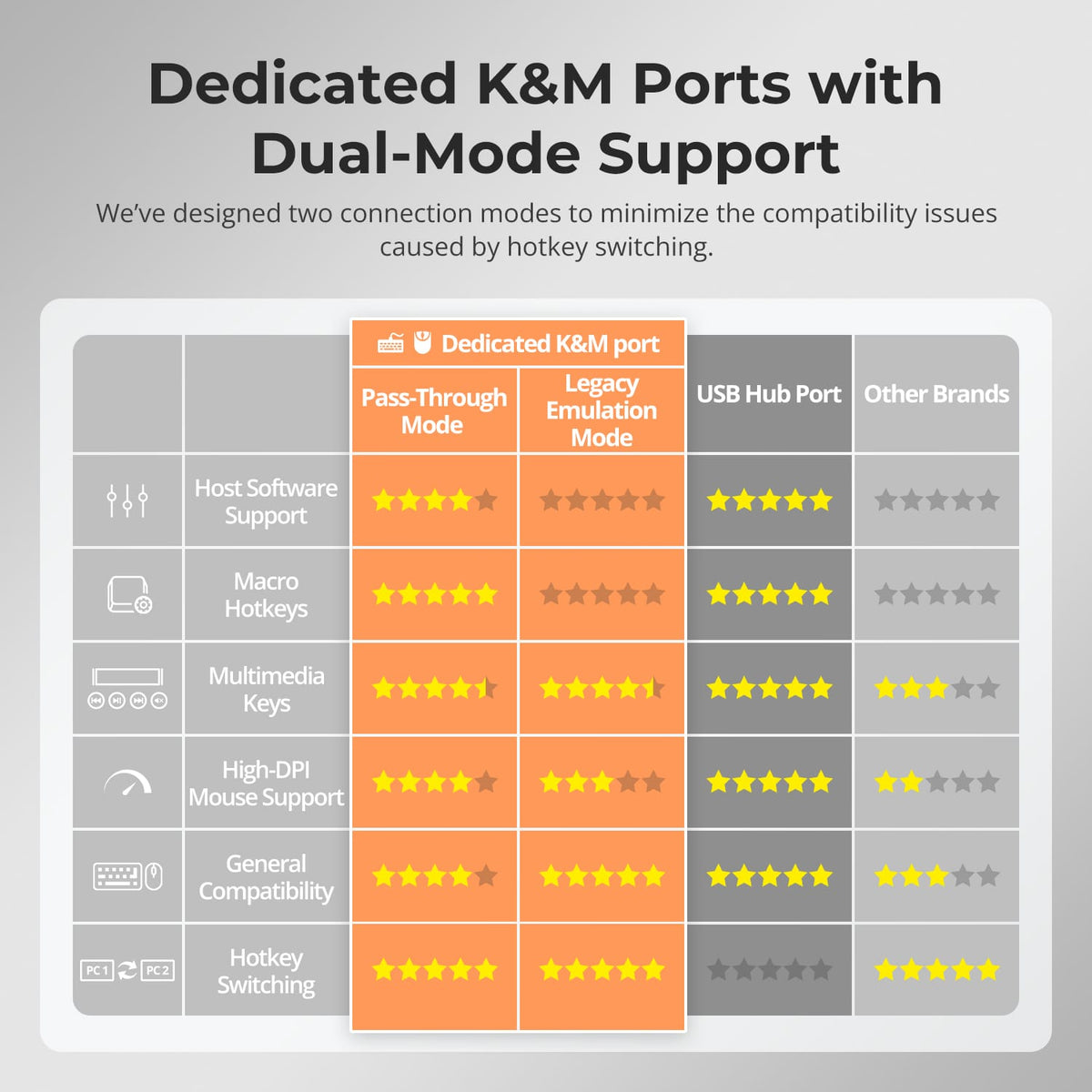
Ja. Der separate Tastatur-/Mausanschluss unterstützt Pass-Through-Modus und Legacy-Emulationsmodus. Standardmäßig ist Pass-Through aktiviert. Drücken Sie bei ungewöhnlichem Verhalten von Tastatur oder Maus zweimal die rechte Strg-Taste und anschließend F2, um den Modus umzuschalten.
