




Signalverlängerung
Max. Auflösung

Empfohlenes Setup

Mehrere Monitore

USB-Geschwindigkeit

Empfängersteuerung

Audiobuchse, Metallgehäuse
Dual-Monitor-KVM-Extender | 100 m, 4K60 & DisplayLink
HKE10SS-PD25 verbindet einen PC mit einem entfernten Arbeitsplatz über bis zu 100 m Cat6a. DisplayLink unterstützt zwei 4K60-Monitore; USB-Geräte und Fernstart ergänzen das Setup.
Signalverlängerung
Max. Auflösung
Empfohlenes Setup
Mehrere Monitore
USB-Geschwindigkeit
Empfängersteuerung
Audiobuchse, Metallgehäuse
Dual-Monitor-KVM-Extender | 100 m, 4K60 & DisplayLink
Warum HKE10SS-PD25?
Übersicht
01
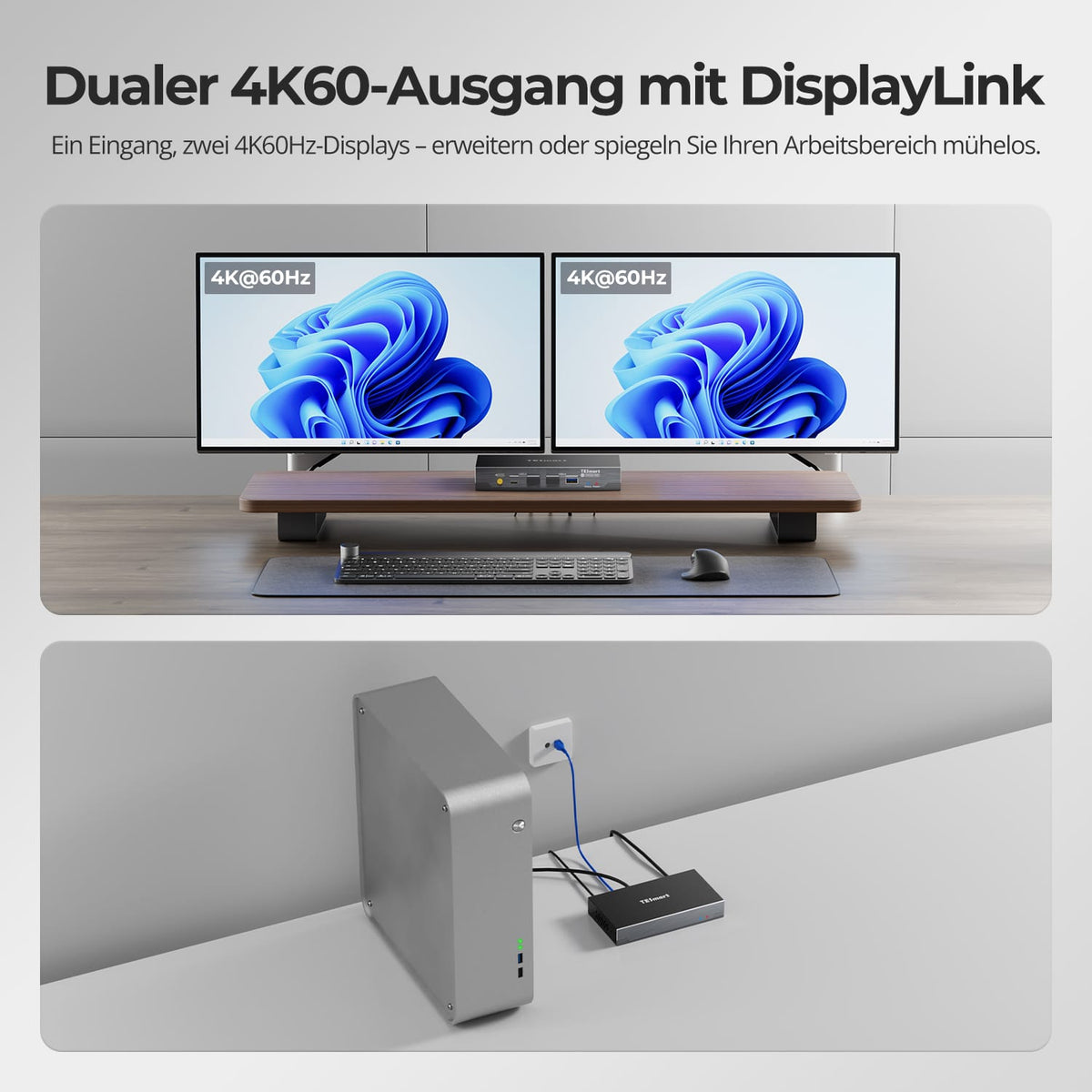
Zweimal 4K@60Hz über eine USB-Verbindung
DisplayLink überträgt zwei unabhängige Videostreams über USB zum Empfänger. Jeder HDMI-Ausgang unterstützt bis zu 3840×2160 bei 60 Hz – für zwei erweiterte oder gespiegelte Displays ohne separate Videokabel vom Computer.
02
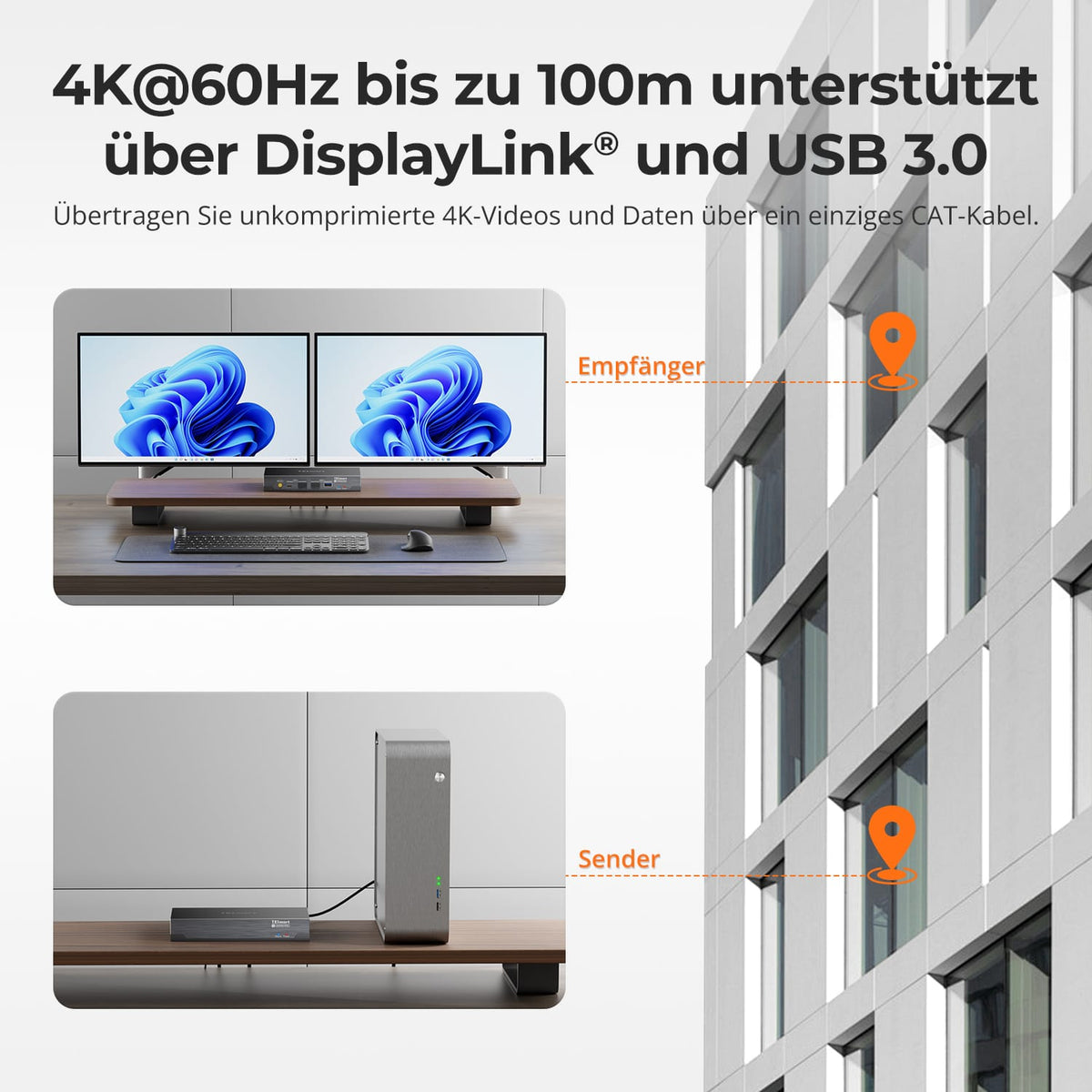
Ein Cat6a-Kabel. Bis zu 100 m Entfernung.
Verbinden Sie Computer und Arbeitsplatz über ein durchgehendes, geschirmtes 23-AWG-S/FTP-Kabel ab Cat6a über bis zu 100 m. Die direkte TX-RX-Verbindung darf keine Ethernet-Switches, Router oder andere aktive Geräte enthalten.
03
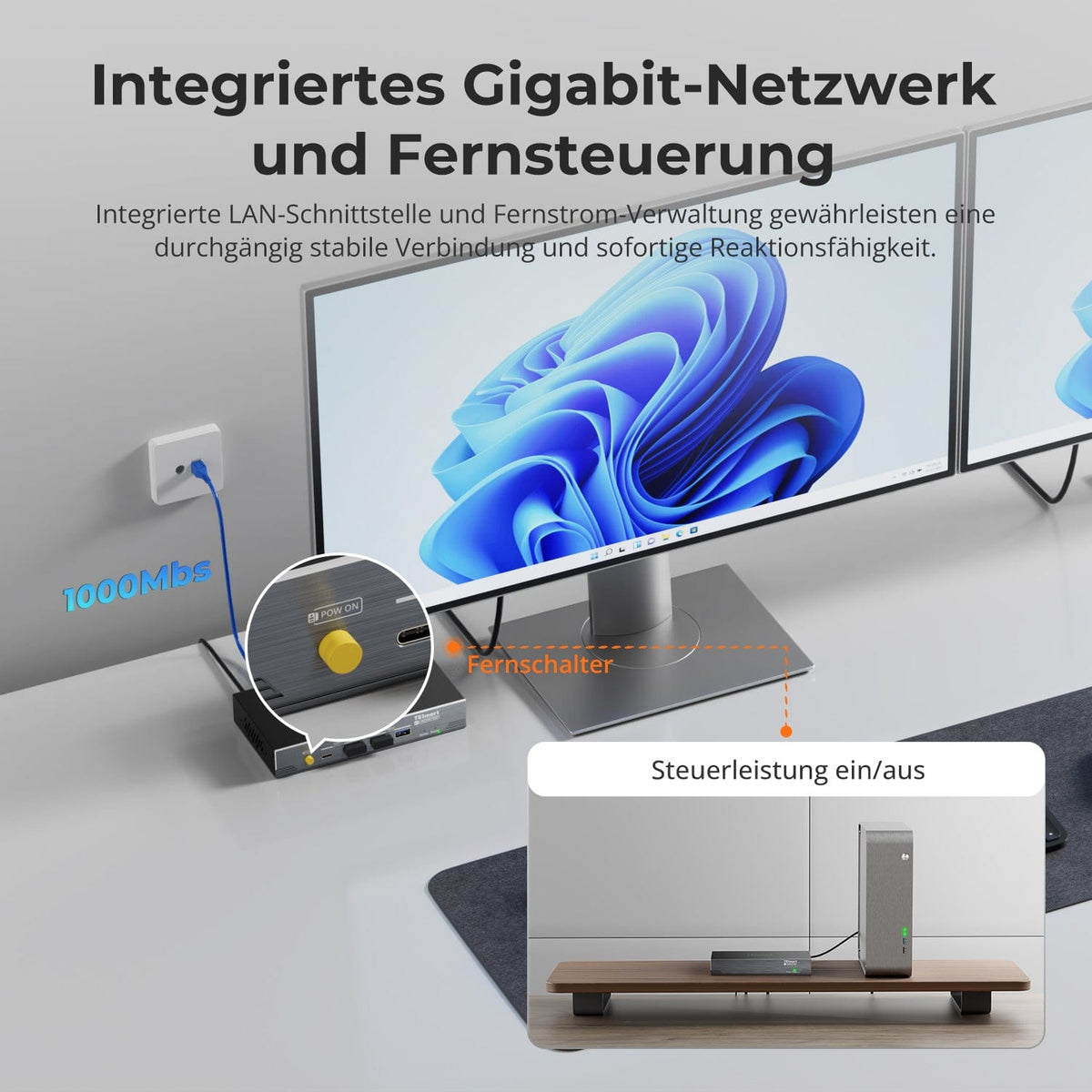
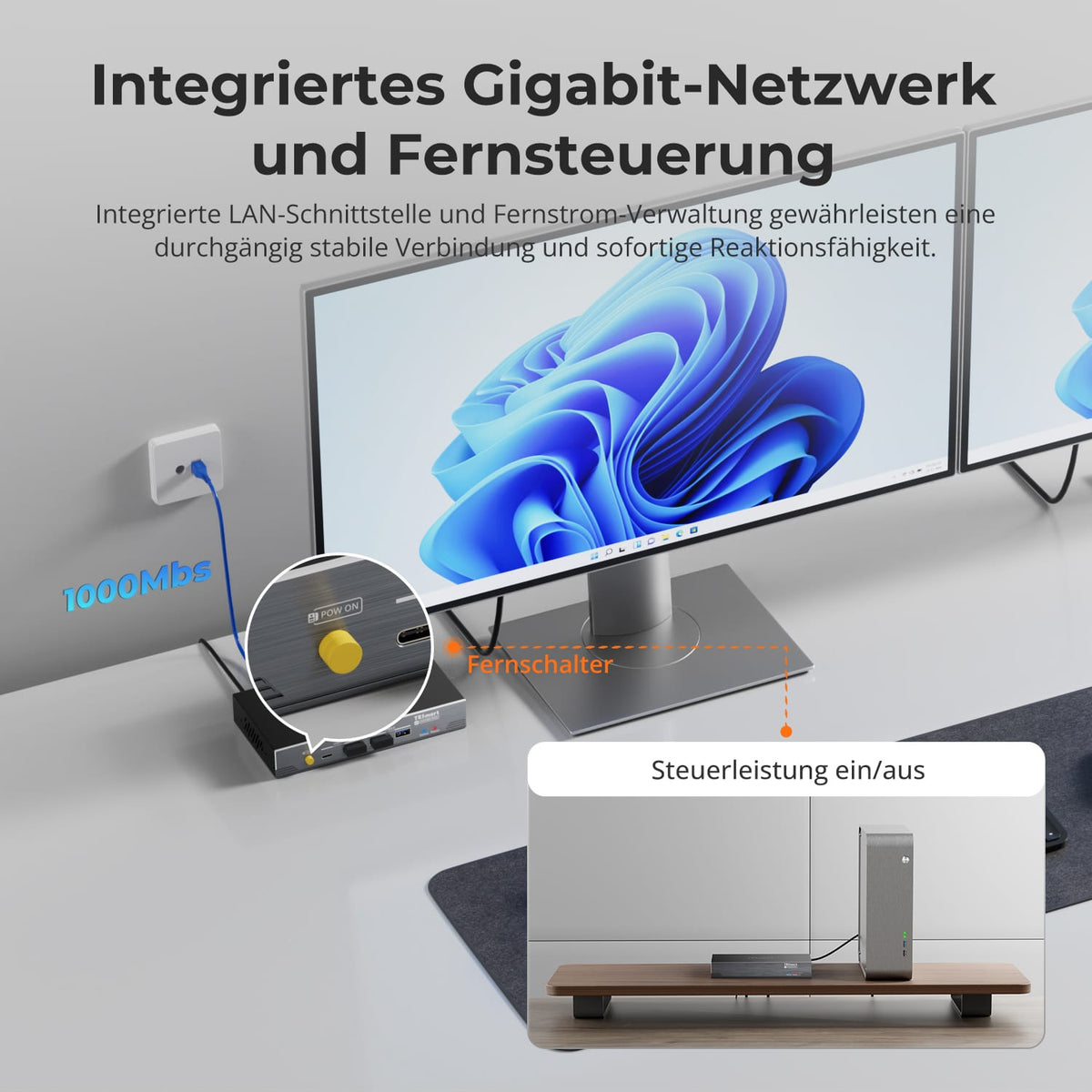
Gigabit LAN und PC-Stromsteuerung
Integriertes Gigabit Ethernet und Stromsteuerung aus der Ferne verbinden und steuern Ihren professionellen Arbeitsplatz.
Daten & Support
Kompatibilität & Anschlüsse
Technische Daten
Anleitungen & Downloads
Lieferumfang
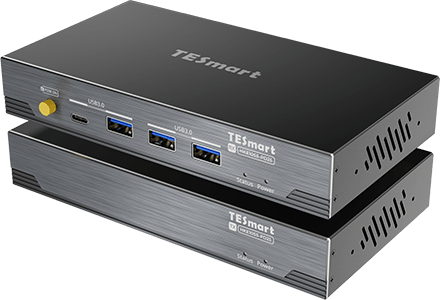
1 × HKE10SS-PD25 TX+RX
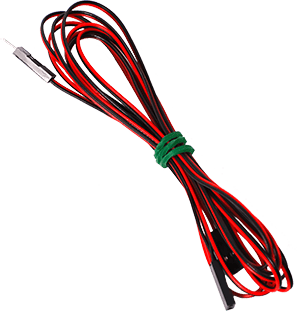
1 × F-PANEL POWER SW Splitter
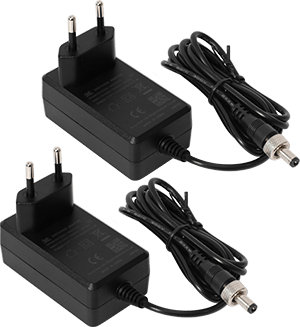
2 × 12-V-DC-Netzteile
1 × Bedienungsanleitung
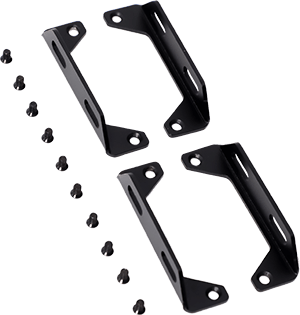
4 × Rackwinkel
Passende Modelle vergleichen
Wählen Sie die Modelle in den Menüs aus, um Computeranschlüsse, Entfernung, Bildausgabe und Installationsvoraussetzungen zu vergleichen.
Modell
HKE10SS-PD25
Modell
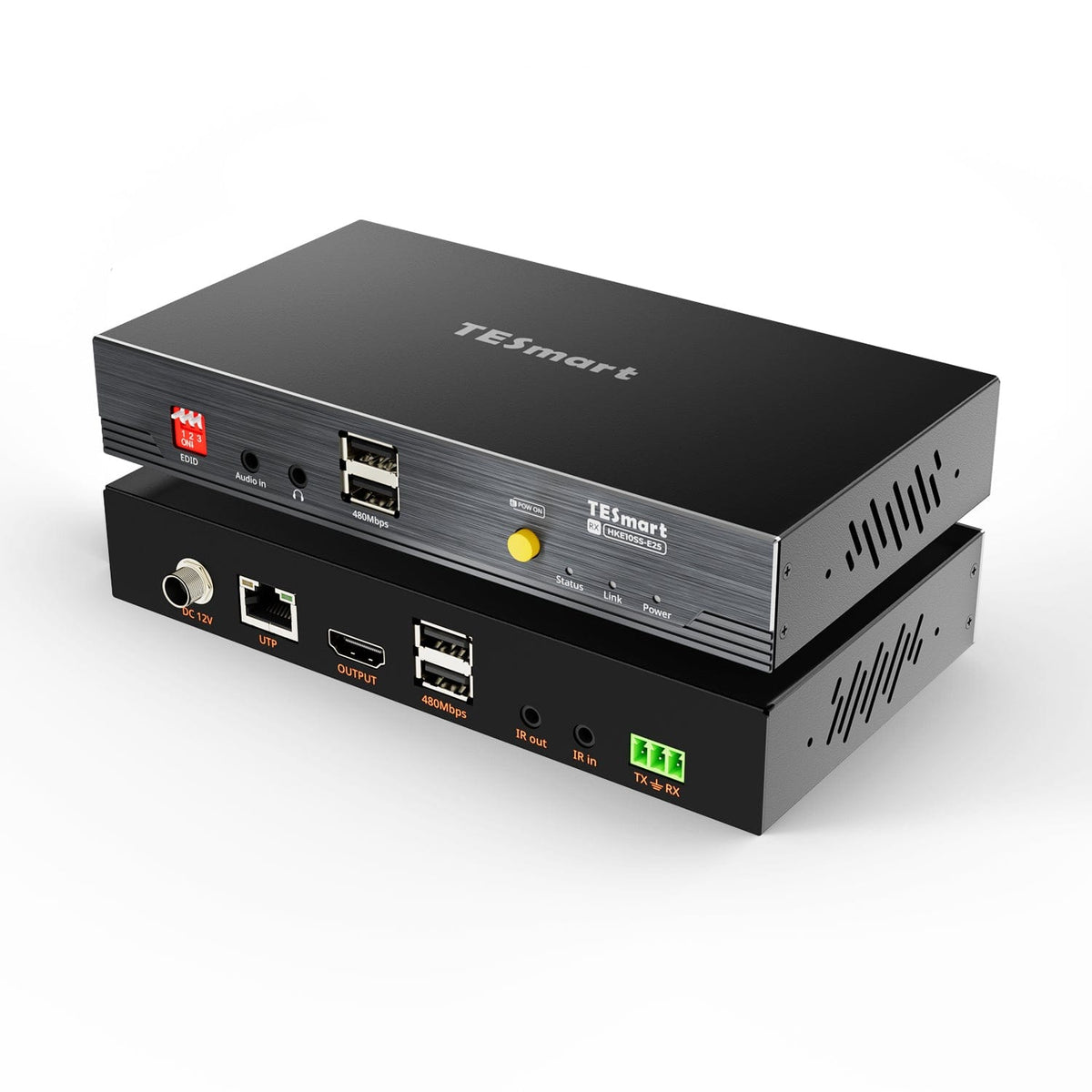
HKE10SS-E25
Modell
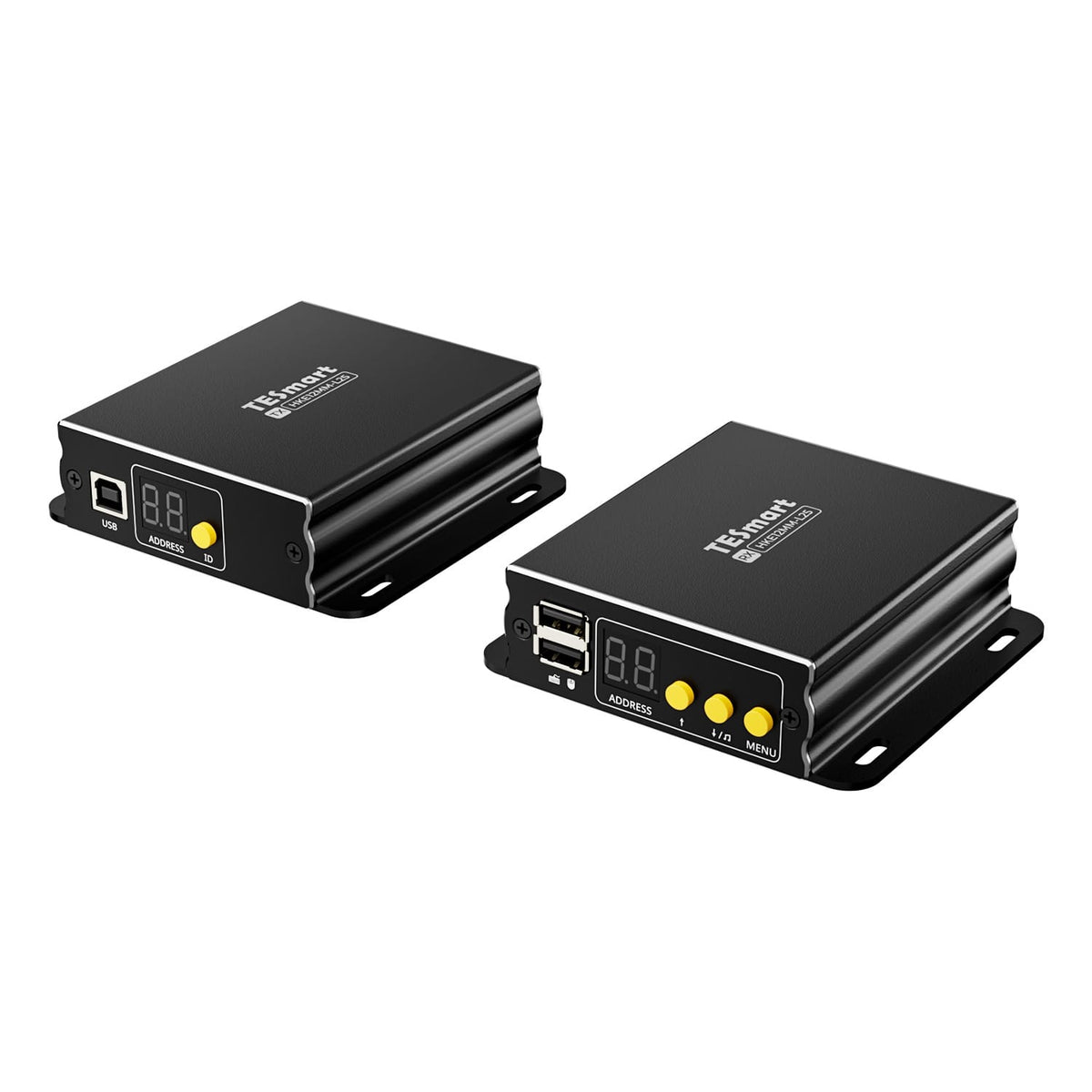
HKE12MM-L25
Computeranschluss
USB-A-Computeranschluss mit USB 3.2 Gen 1 oder höher
Computeranschluss
HDMI + USB
Computeranschluss
HDMI + USB je Sender
Monitorausgänge
2 × HDMI
Monitorausgänge
1 × HDMI
Monitorausgänge
1 × HDMI je Empfänger
Bildausgabe
Dual 4K60
Bildausgabe
4K30
Bildausgabe
1080p60
Übertragungsmedium
23AWG Cat6a oder höher, S/FTP
Übertragungsmedium
23AWG Cat6 oder höher, S/FTP
Übertragungsmedium
Cat5e oder höher, UTP / FTP
Maximale Entfernung
100 m / 328 ft
Maximale Entfernung
100 m / 328 ft
Maximale Entfernung
120 m / 394 ft je unterstützter Kupferverbindung
Verbindungsaufbau
Direkte Punkt-zu-Punkt-Verbindung
Verbindungsaufbau
Direkte Punkt-zu-Punkt-Verbindung
Verbindungsaufbau
Punkt-zu-Punkt oder über Netzwerk; bis zu 32 Sender + 32 Empfänger
USB am entfernten Arbeitsplatz
USB 3.2 Gen 1 / 5 Gbit/s
USB am entfernten Arbeitsplatz
USB 2.0 / bis zu 480 Mbit/s
USB am entfernten Arbeitsplatz
Tastatur und Maus; bildschirmübergreifende Steuerung in Quad-Screen
Softwarevoraussetzungen
DisplayLink-Treiber erforderlich
Softwarevoraussetzungen
Videoverbindung über Hardware
Softwarevoraussetzungen
Videoverbindung über Hardware
Stromversorgung
2 × 12-V-Gleichstromnetzteile
Stromversorgung
12-V-Gleichstromversorgung an Sender oder Empfänger
Stromversorgung
Kompatibler PoE-Switch oder lokale Netzteile
Installationsvoraussetzungen
Direkte TX–RX-Verbindung; HDCP-Videos unter macOS unterliegen den Einschränkungen von DisplayLink
Installationsvoraussetzungen
Ein durchgehendes geschirmtes Kabel; ohne Ethernet-Switch oder Router
Installationsvoraussetzungen
Ethernet-Switch / Router unterstützt; Einzelbild oder Quad-Screen
Häufige Fragen
Weitere Antworten finden Sie in unserem Hilfe-Center.
[Einrichtung] Was tun bei fehlendem Bild, nur einem Display oder falscher Auflösung?
Prüfen Sie rote Power- und blaue USB-Signal-Anzeigen an beiden Geräten. Kontrollieren Sie Displayeinstellungen und den installierten, gestarteten DisplayLink-Treiber. Testen Sie ein kurzes Cat6a-Kabel. Unter macOS benötigt DisplayLink die Berechtigung „Bildschirmaufnahme“. Starten Sie Computer und Extender bei Bedarf neu.
[Kompatibilität] Welche Anforderungen muss der Computer erfüllen?
Windows, macOS oder Linux mit zertifiziertem USB-A-Port ab USB 3.2 Gen 1. Verbinden Sie den Sender über USB-A auf USB-B. Für Video muss der passende DisplayLink-Treiber installiert sein.
[Kompatibilität] Welches Kabel und welche Entfernung sind möglich?
Ein durchgehendes, geschirmtes 23-AWG-S/FTP-Kabel ab Cat6a zwischen Sender und Empfänger. Bis zu 100 m bei spezifikationsgerechten Kabeln und Steckverbindungen.
[Kompatibilität] Welche Displays und Auflösungen werden unterstützt?
Ein oder zwei HDMI-Displays am Empfänger, jeweils bis zu 3840×2160 bei 60 Hz, erweitert oder gespiegelt. Die Ausgabe hängt von USB-Port, Treiber, Betriebssystem, Displays, HDMI-Kabeln und Cat6a-Verbindung ab.
[Kompatibilität] Funktioniert HDCP-geschütztes Streaming über DisplayLink unter macOS?
Nicht zuverlässig. Bei aktivem DisplayLink können Netflix, Prime Video und Disney+ ein schwarzes Videofenster zeigen, weil macOS die erforderliche HDCP-Prüfung über diesen Pfad nicht abschließen kann.
[Kompatibilität] Darf die TX-RX-Verbindung über einen Switch oder Router laufen?
Nein. Die direkte Verbindung unterstützt keine aktiven Zwischengeräte. Der separate LAN-Port am Empfänger darf jedoch für den Netzwerkzugang des Computers mit Router oder Switch verbunden werden.
[Funktionen] Was verlängert HKE10SS-PD25?
Zwei HDMI-Displays, USB-Geräte, Audio, Netzwerkzugang und hardwarebasierte PC-Stromsteuerung über eine direkte Cat6a-Verbindung zum Empfänger.
[Anschlüsse] Welche USB-Geräte eignen sich am Empfänger?
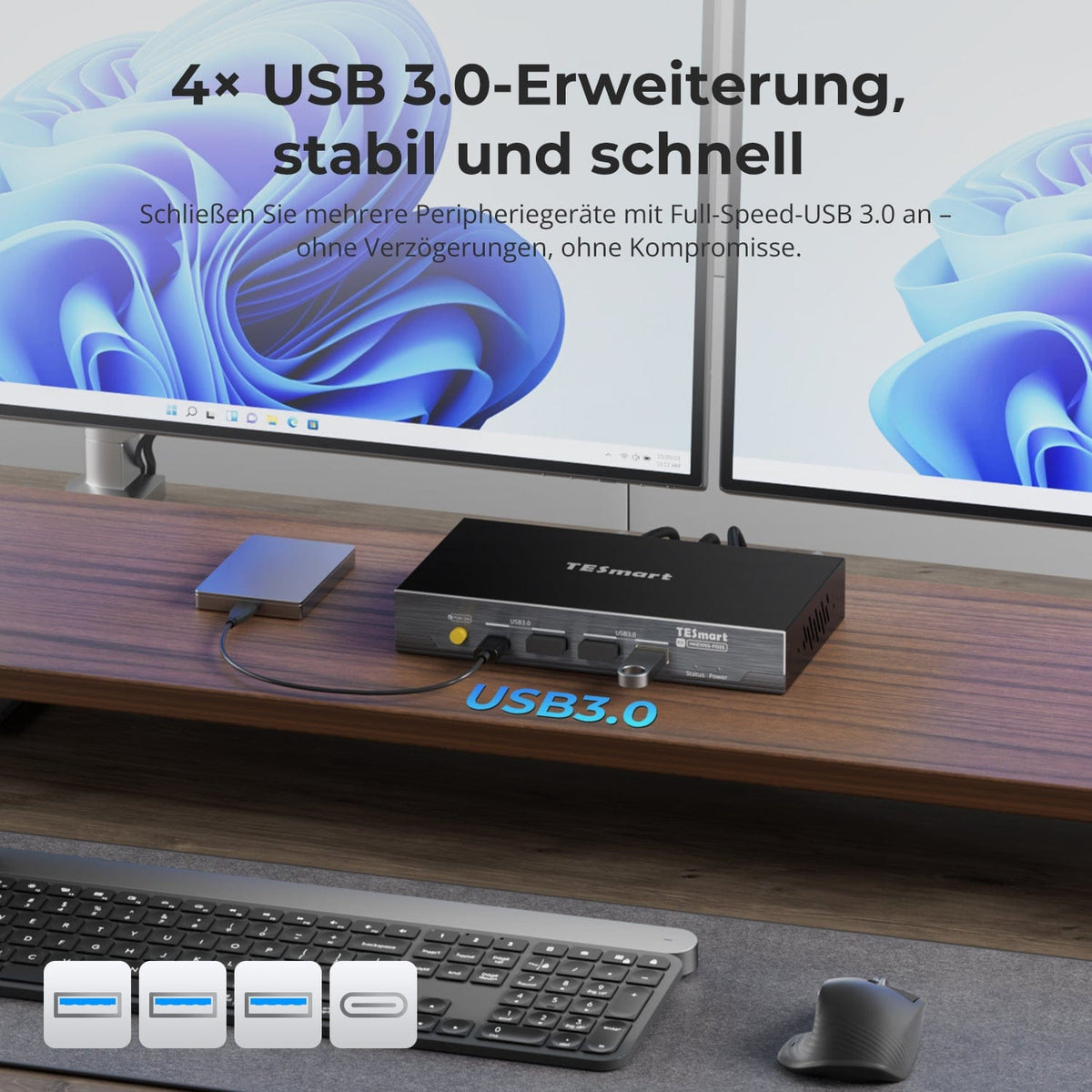
Vier USB-3.2-Gen-1-Ports unterstützen kompatible Tastaturen, Mäuse, Speicher, Drucker und andere USB-2.0/3.0-Geräte. Die Bandbreite wird geteilt. Geräte mit hohem Strombedarf benötigen eventuell ein Netzteil oder einen aktiven Hub.
[Anschlüsse] Wie funktioniert der LAN-Port am Empfänger?
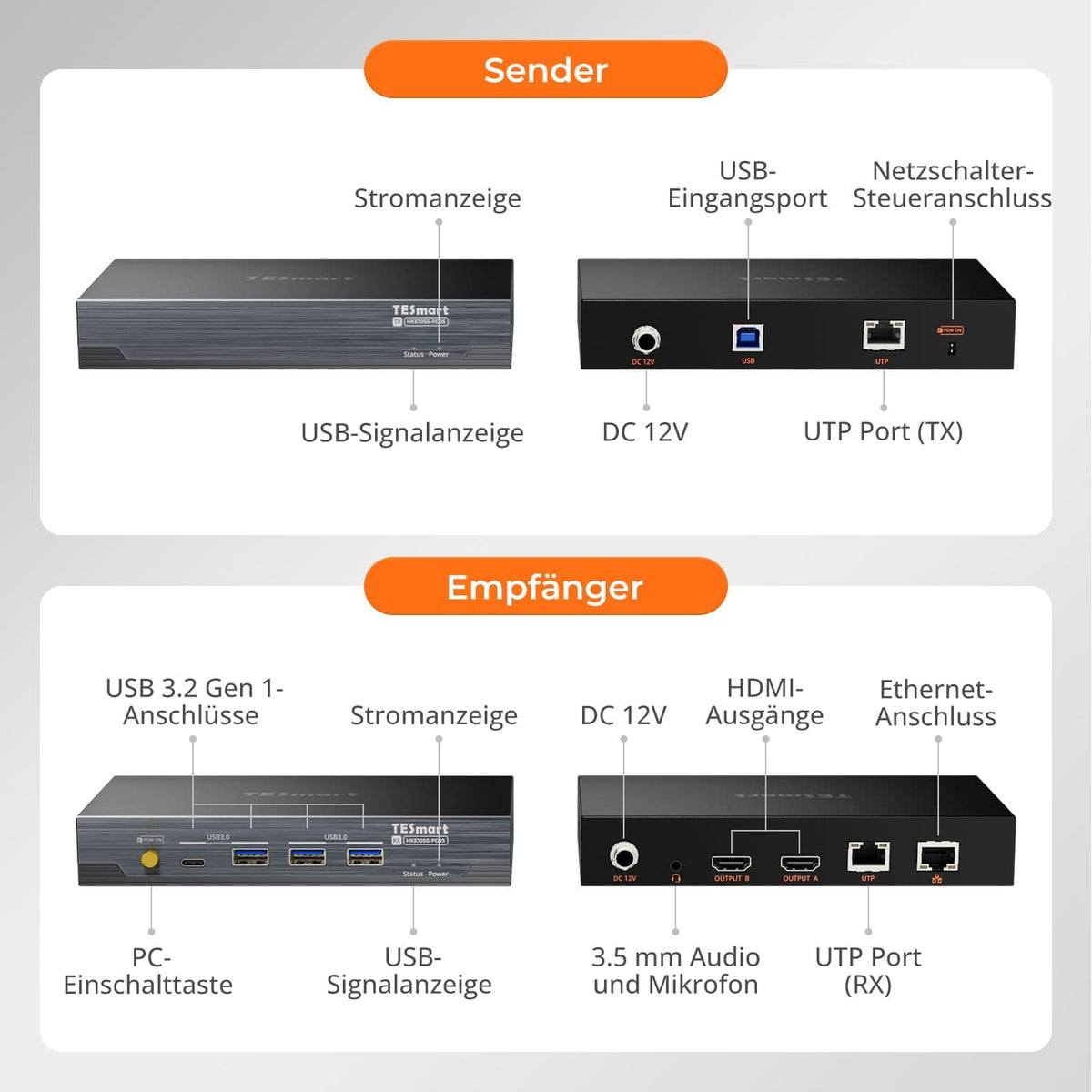
Verbinden Sie ihn mit Router oder Ethernet-Switch. Der Computer erhält über die USB-Verbindung des Extenders Netzwerkzugang und erkennt gegebenenfalls einen zusätzlichen USB-Ethernet-Adapter. LAN ist vom TX-RX-UTP-Port getrennt.
[Anschlüsse] Wie funktioniert der 3,5-mm-Audio-/Mikrofonanschluss?
Der 3,5-mm-Anschluss des Empfängers bietet einen Mikrofoneingang und einen Stereoausgang für kompatible Headsets oder Audiogeräte. Wählen Sie DisplayLink- oder USB-Audio in den Wiedergabe- und Aufnahmeeinstellungen des Betriebssystems. Headsets mit getrennten Steckern benötigen eventuell einen passenden TRRS-Adapter.
[Funktionen] Wie funktioniert die PC-Stromsteuerung?
Sie bildet den physischen Einschalter nach und funktioniert unabhängig vom Betriebssystem, auch vor dem Start oder im BIOS. Verbinden Sie den F-PANEL-POWER-SW-Splitter zwischen Sender und Mainboard-Einschaltanschluss gemäß Mainboard-Anleitung.
[Anschlüsse] Benötigen Sender und Empfänger jeweils Strom?
Ja. Nutzen Sie je ein mitgeliefertes 12-V-Netzteil. Verriegeln Sie die 5,5×2,1-mm-DC-Stecker vollständig. Ersatznetzteile müssen exakt passende elektrische Werte und Polarität haben.
[Funktionen] Was bedeuten die roten und blauen Anzeigen?
Rot bestätigt 12-V-Versorgung. Blau bestätigt den USB-Handshake. Bei fehlender blauer Anzeige prüfen Sie beide Netzteile, USB-Kabel und -Port sowie die direkte Cat6a-Verbindung.
[Einrichtung] Wie schließe ich HKE10SS-PD25 an?
Installieren Sie DisplayLink, verbinden Sie Computer und Sender über USB-A auf USB-B und TX direkt über geschirmtes Cat6a mit RX. Schließen Sie dort HDMI-Displays, USB, Audio und LAN an. Versorgen Sie beide Geräte mit 12 V. Testen Sie vor der endgültigen Installation ein kurzes Cat6a-Kabel.
[Einrichtung] Wie installiere und konfiguriere ich DisplayLink?
Laden Sie den passenden Synaptics-Treiber, installieren Sie ihn und starten Sie bei Aufforderung neu. Ab macOS 10.15 erlauben Sie „Bildschirmaufnahme“ für DisplayLink Manager und aktivieren möglichst den Start nach Anmeldung. Ordnen, erweitern, spiegeln und skalieren Sie Displays in den Systemeinstellungen.
