





Monitorkonfiguration
Max. Auflösung

Farbdarstellung

Gaming

Stabile Anzeige

Gemeinsames Netzwerk
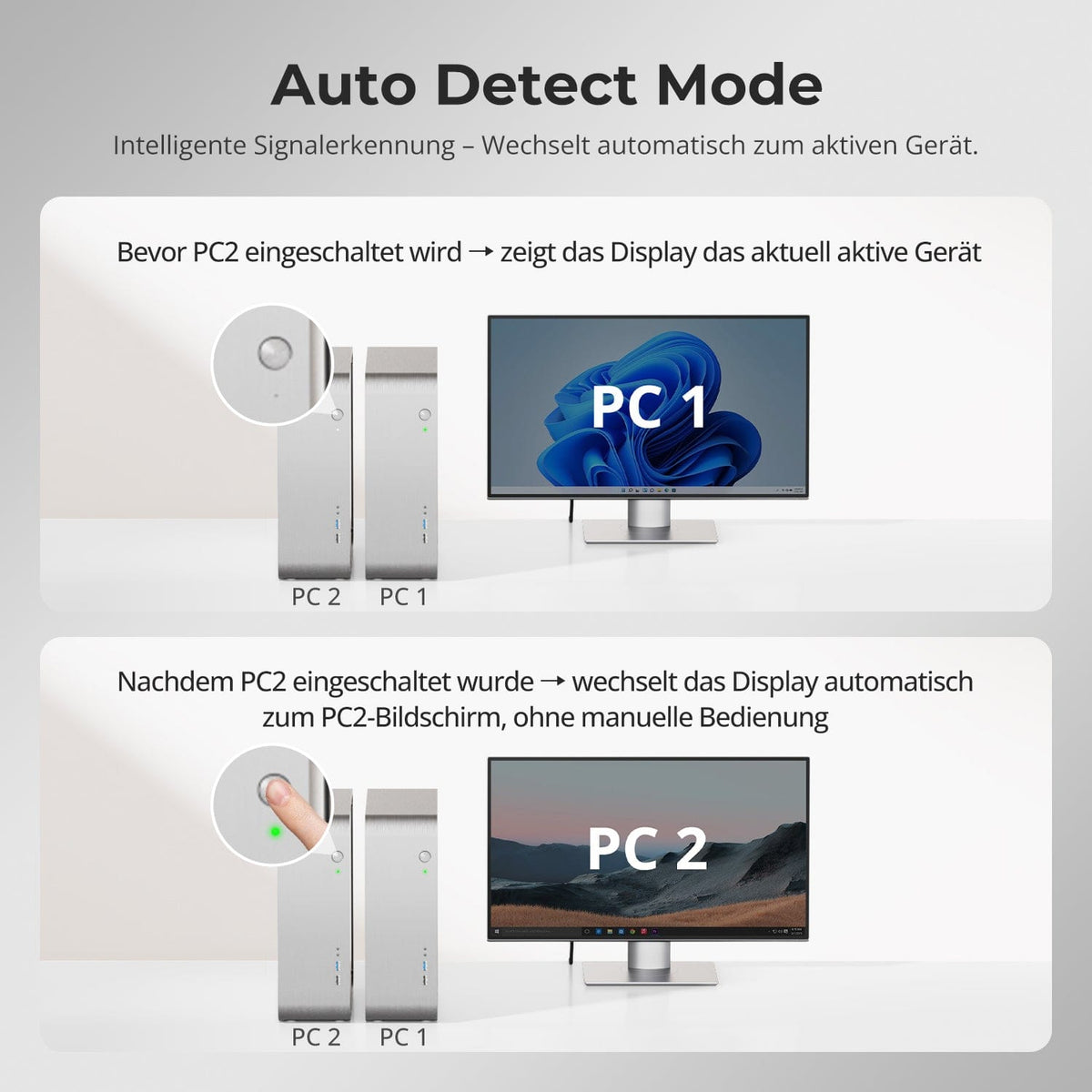
Automatische Signalerkennung
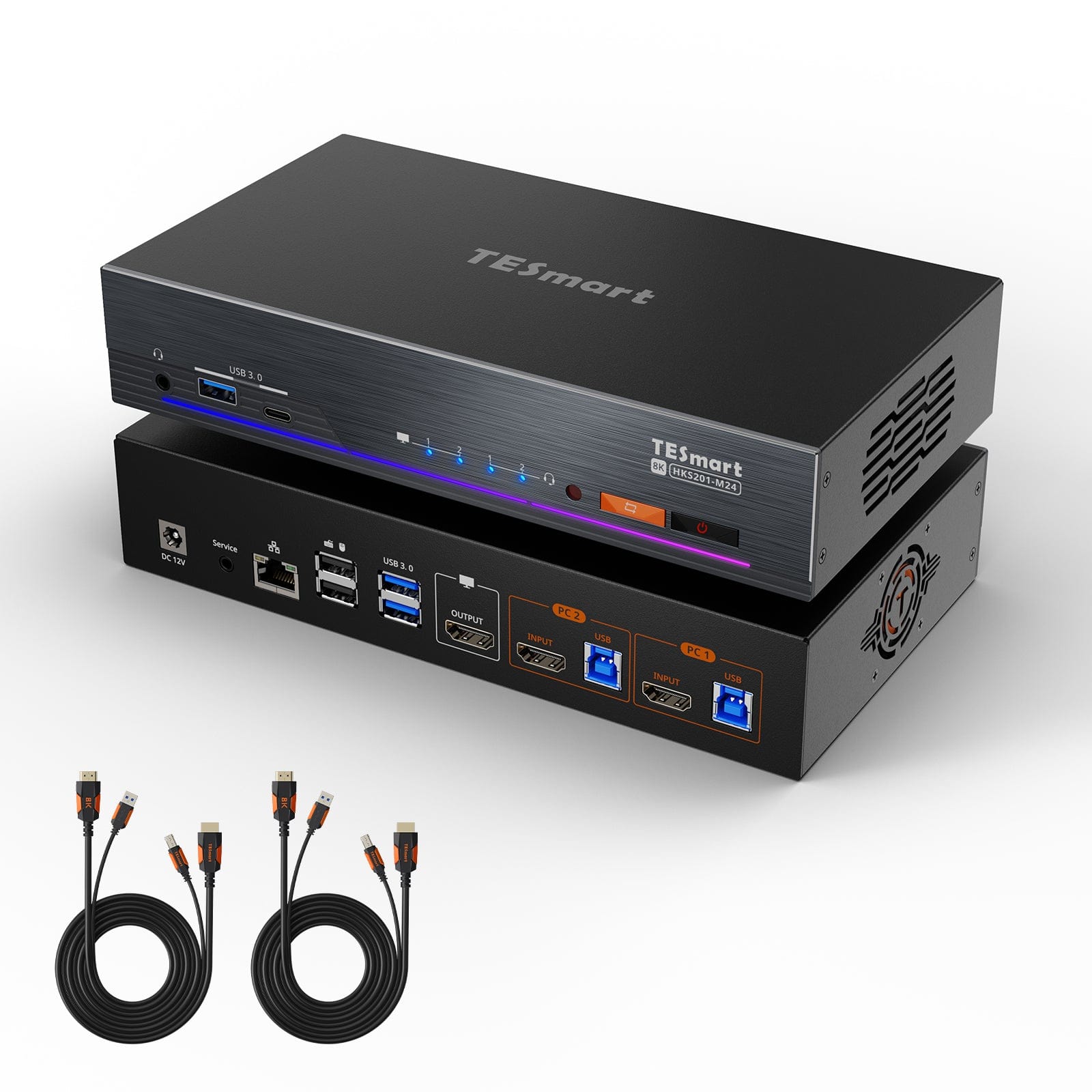
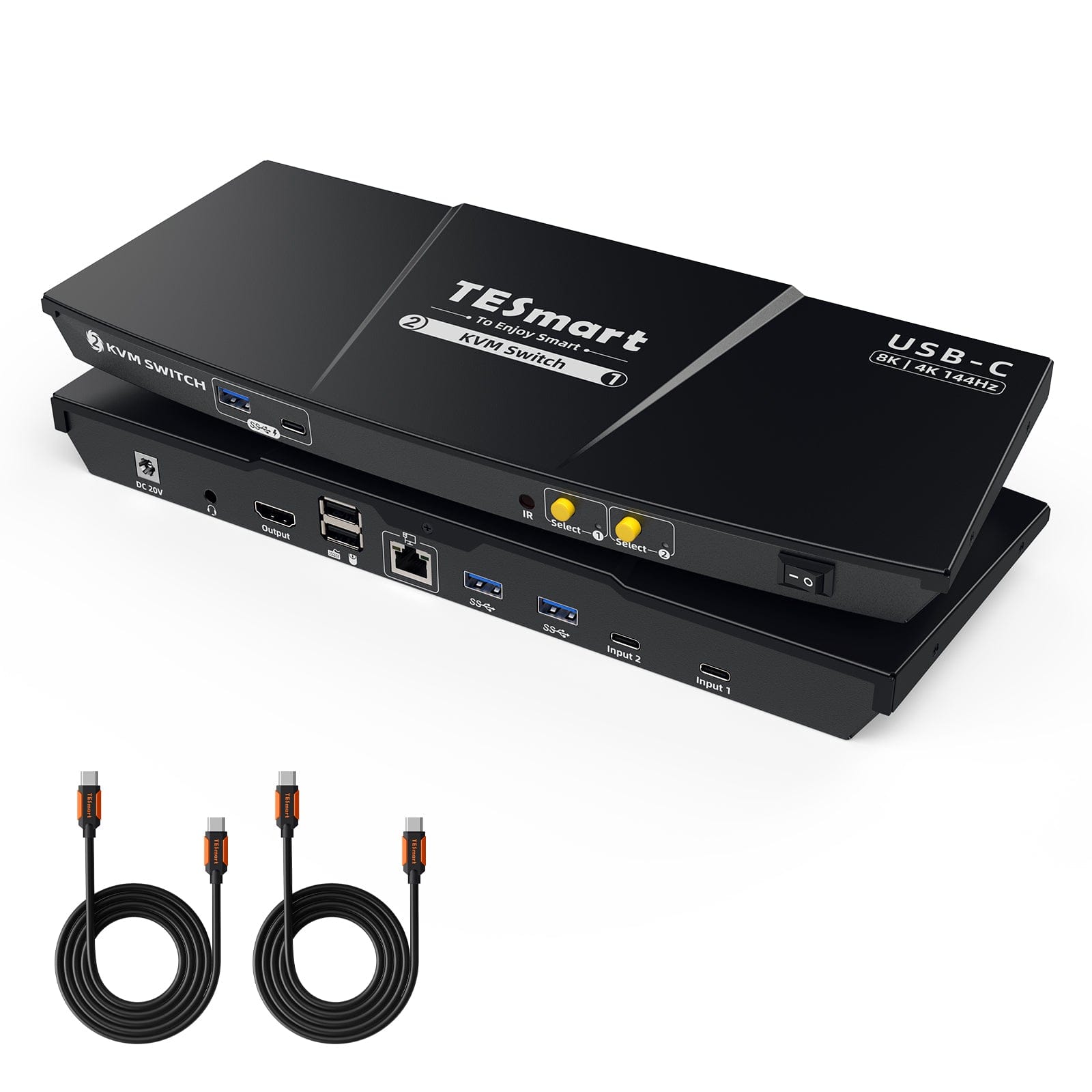
2×1 HDMI-2.1-KVM | 8K60/4K144, EDID & LAN
HKS201-M24 verbindet zwei PCs mit einem HDMI-Monitor. Bis zu 8K60/4K144, EDID, USB-Hub und gemeinsames Gigabit Ethernet schaffen einen zentralen Arbeitsplatz.
Monitorkonfiguration
Max. Auflösung
Farbdarstellung
Gaming
Stabile Anzeige
Gemeinsames Netzwerk
Automatische Signalerkennung
2×1 HDMI-2.1-KVM | 8K60/4K144, EDID & LAN
Warum HKS201-M24?
Übersicht
01
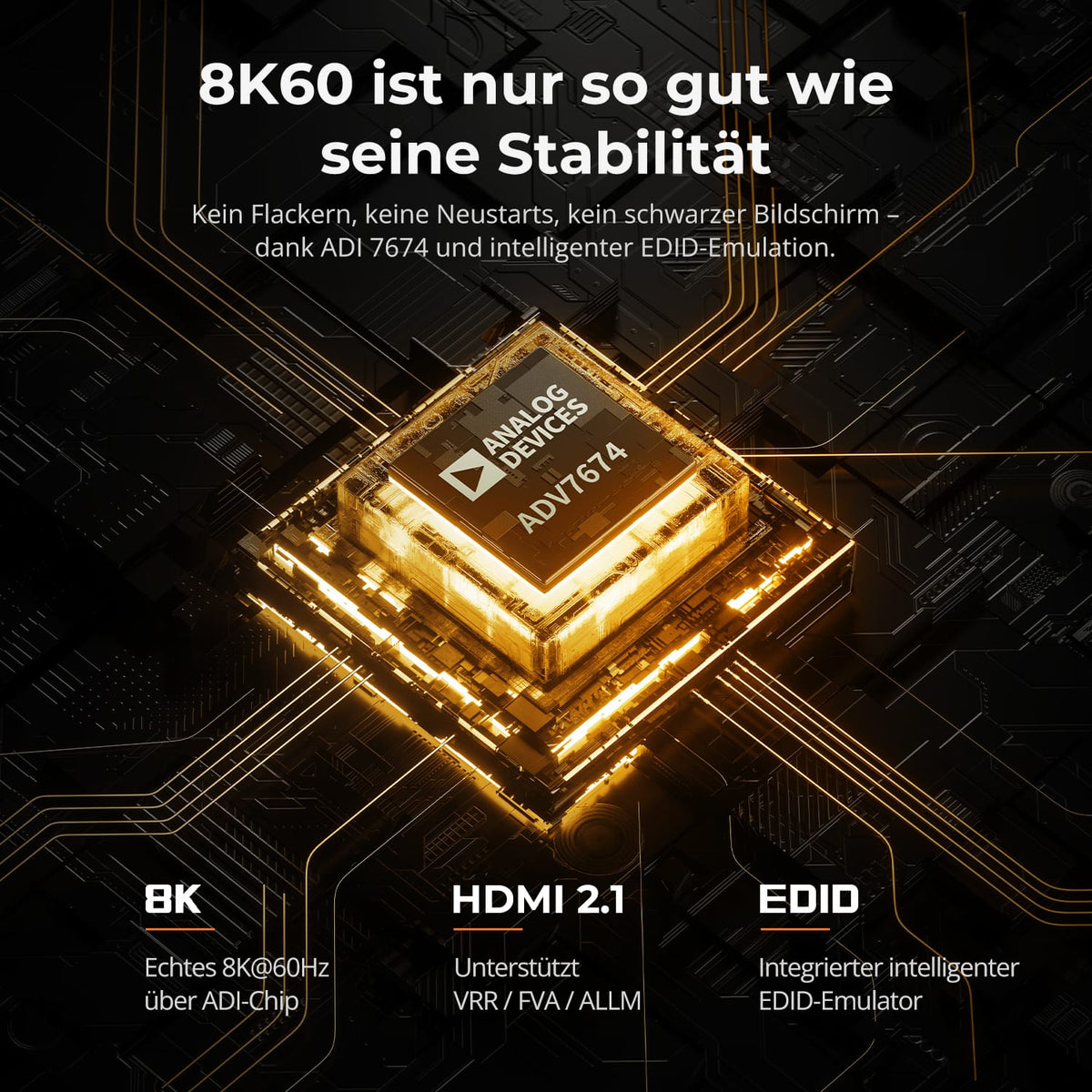
8K60, das stabil bleibt
ADV-7674-Chipsatz, HDMI 2.1 und integrierte EDID-Emulation unterstützen eine stabile 8K@60Hz-Verbindung. Die Technik reduziert schwarze Bildschirme, Resets und instabiles Umschalten.
02
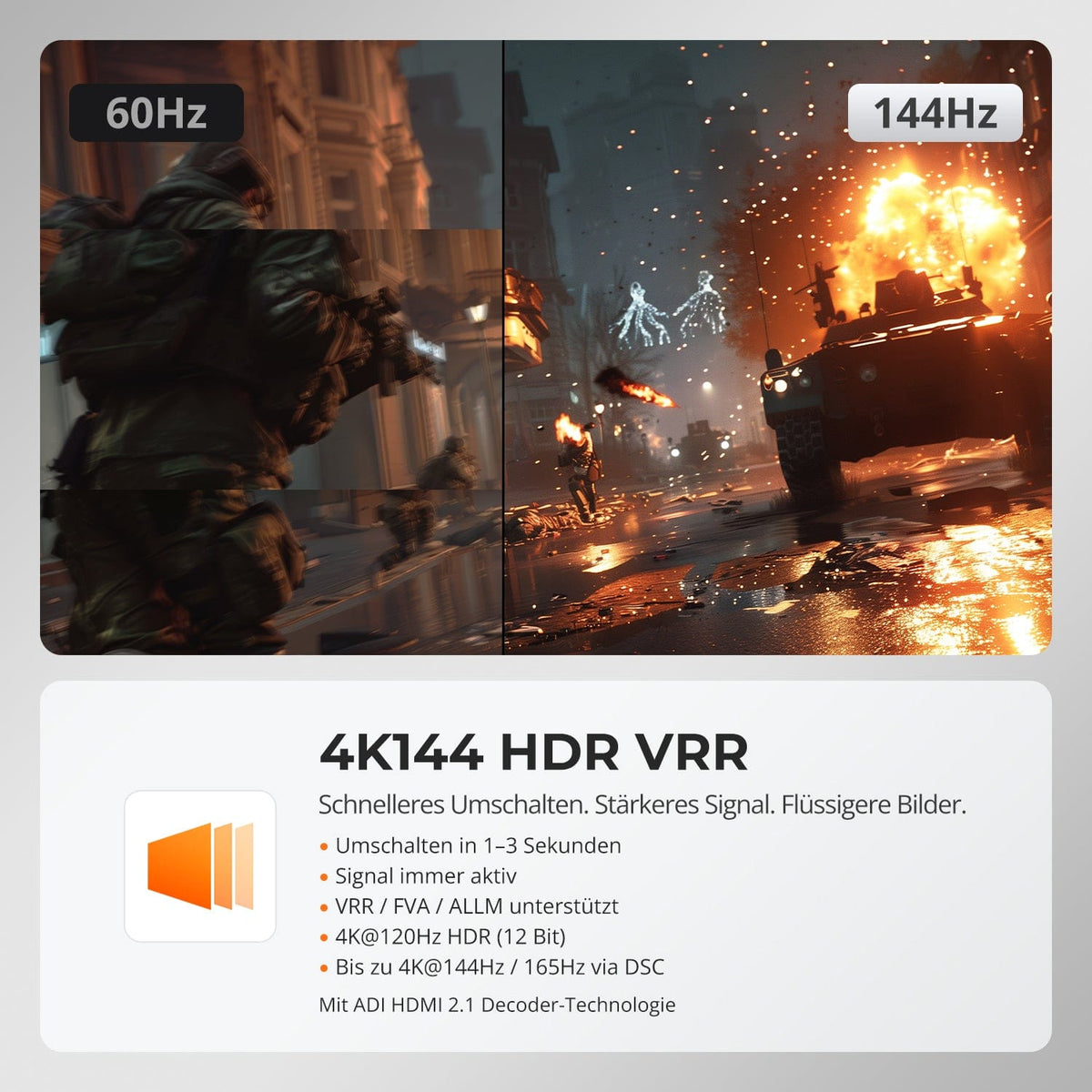
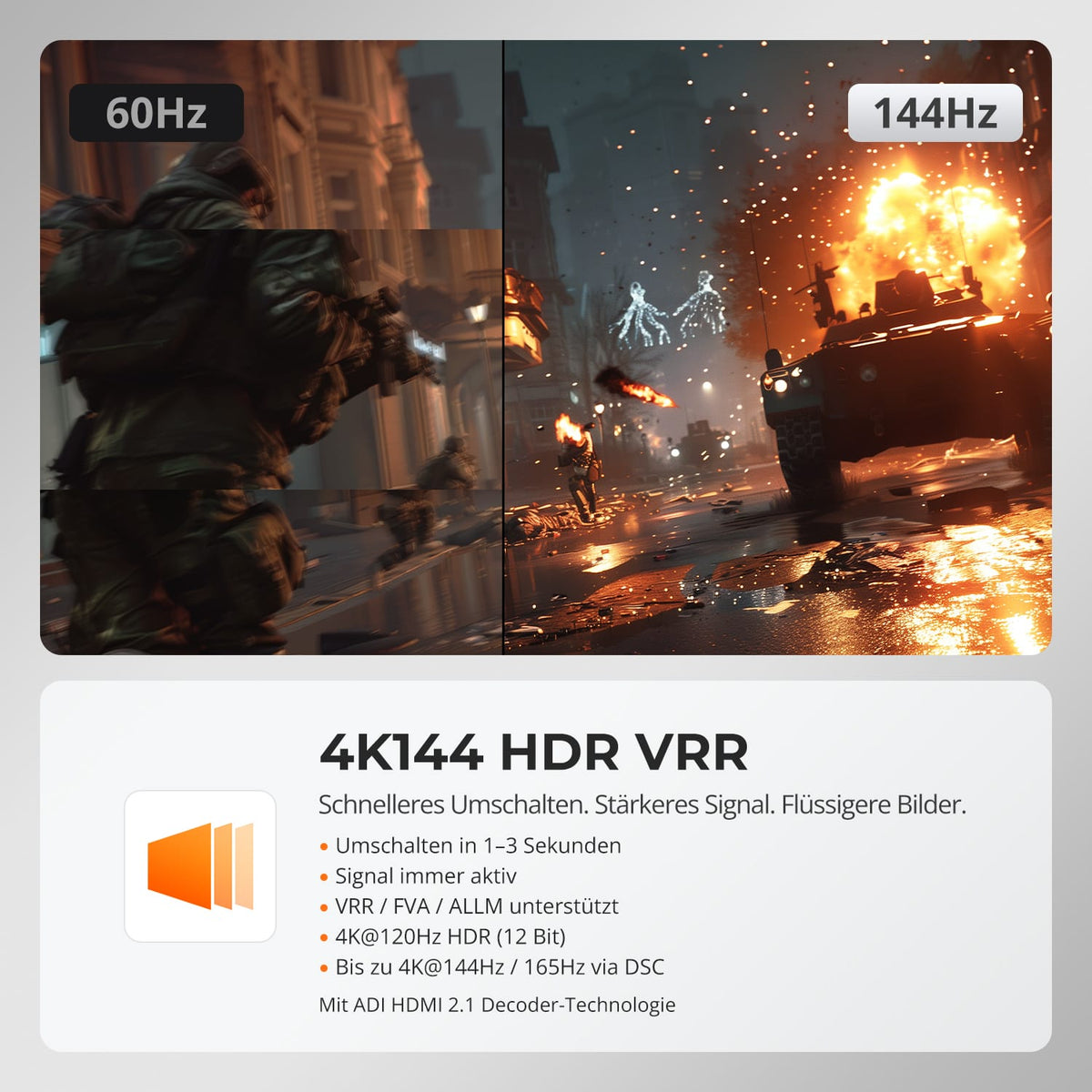
High Refresh, HDR und VRR für flüssiges Gaming
Kompatible Displays nutzen 4K@120Hz mit 12-Bit-HDR oder bis zu 4K@144Hz/165Hz über DSC. VRR, FVA und ALLM synchronisieren Display und GPU für flüssige Bewegungen und geringere Latenz.
03
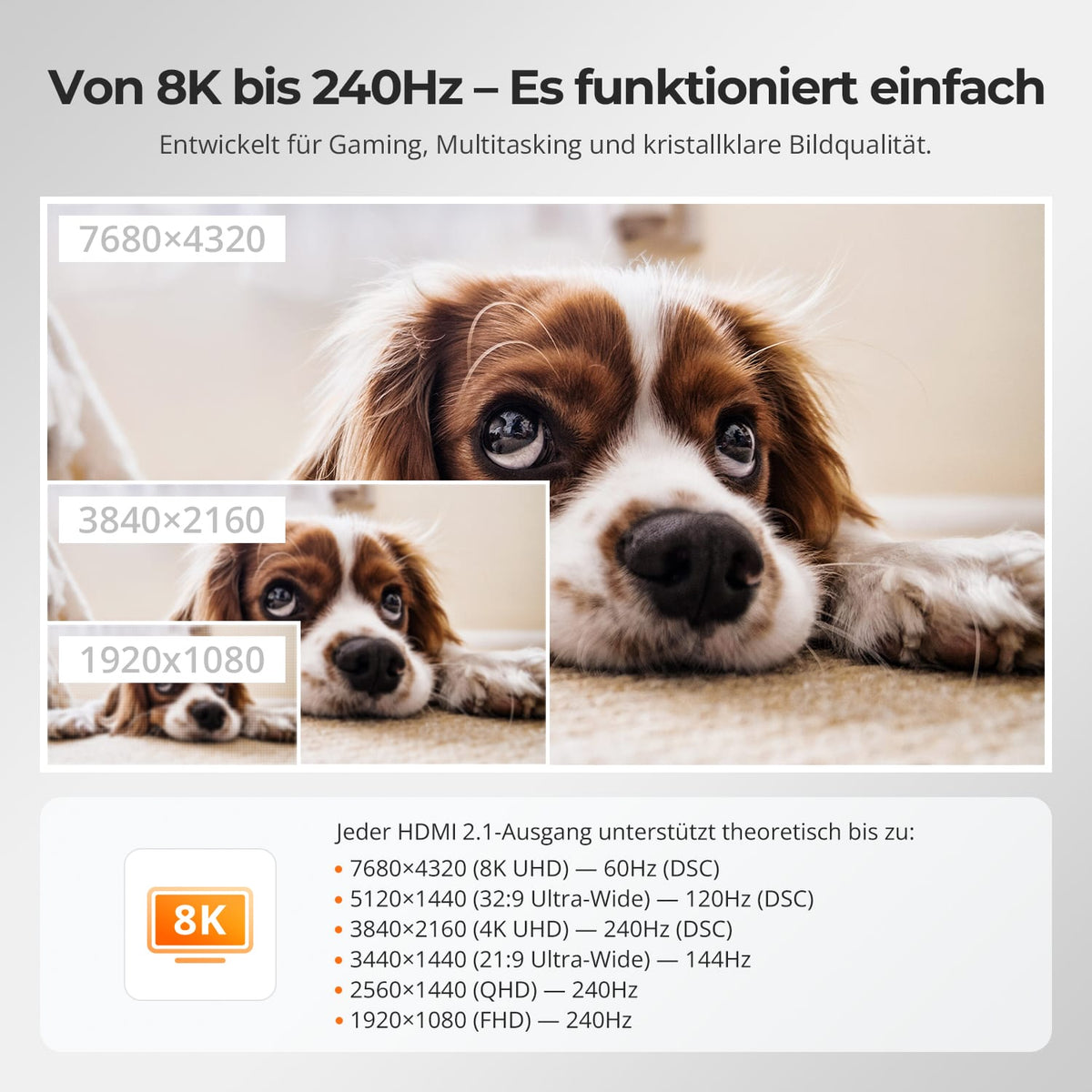
Von 4K60 bis Full HD mit hoher Bildwiederholrate
Nutzen Sie 4K bei bis zu 60 Hz oder niedrigere Auflösungen mit höherer Bildwiederholrate, etwa 1440p bei 120 Hz und 1080p bei 240 Hz. Quelle, Display und Kabel müssen das Format unterstützen.
04
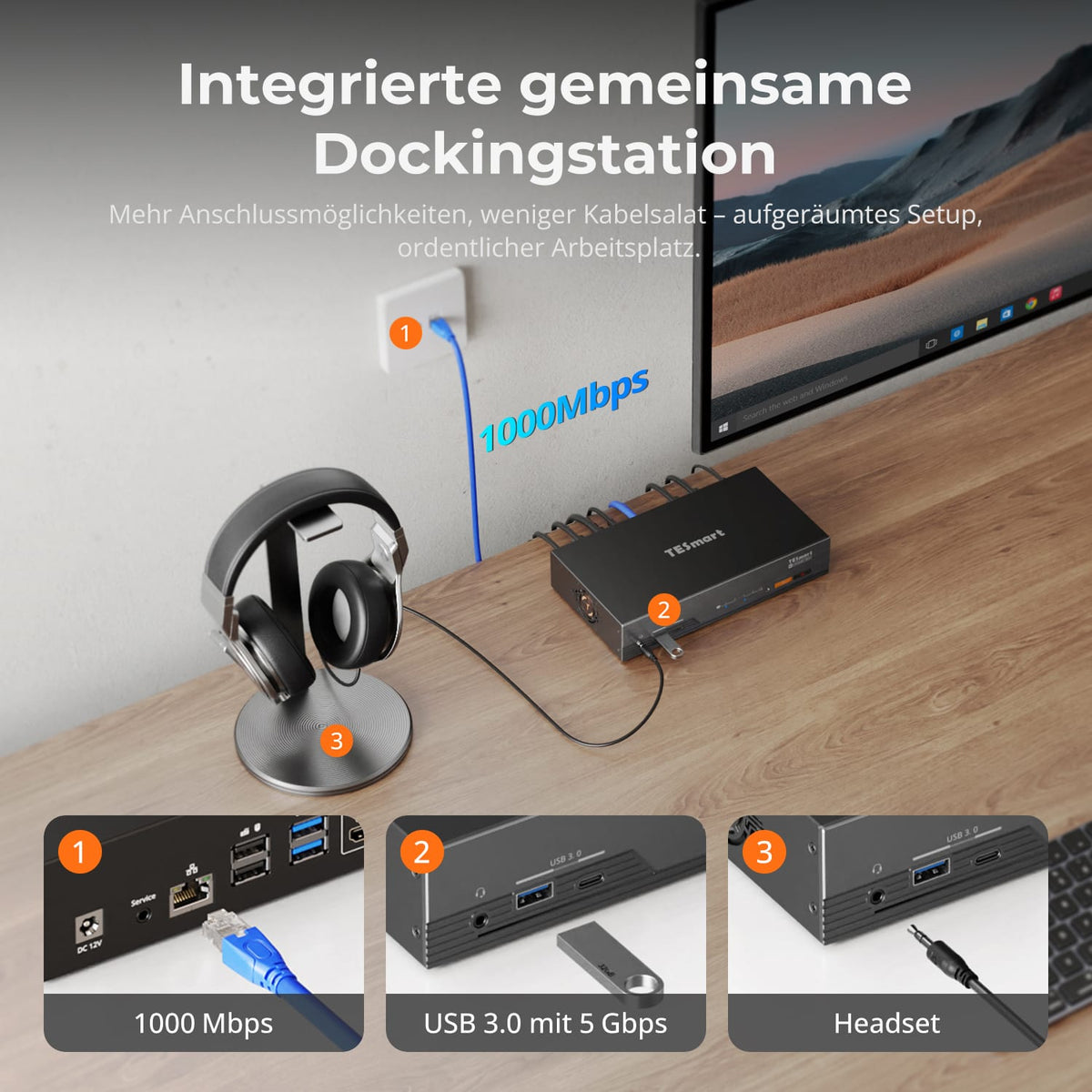
Gemeinsames Dock im KVM integriert
Teilen Sie Gigabit Ethernet, USB-3.2-Gen-1-Geräte und 3,5-mm-Audio über einen gemeinsamen Hub. Das spart separate Switches und Adapter im Setup mit zwei Computern.
05
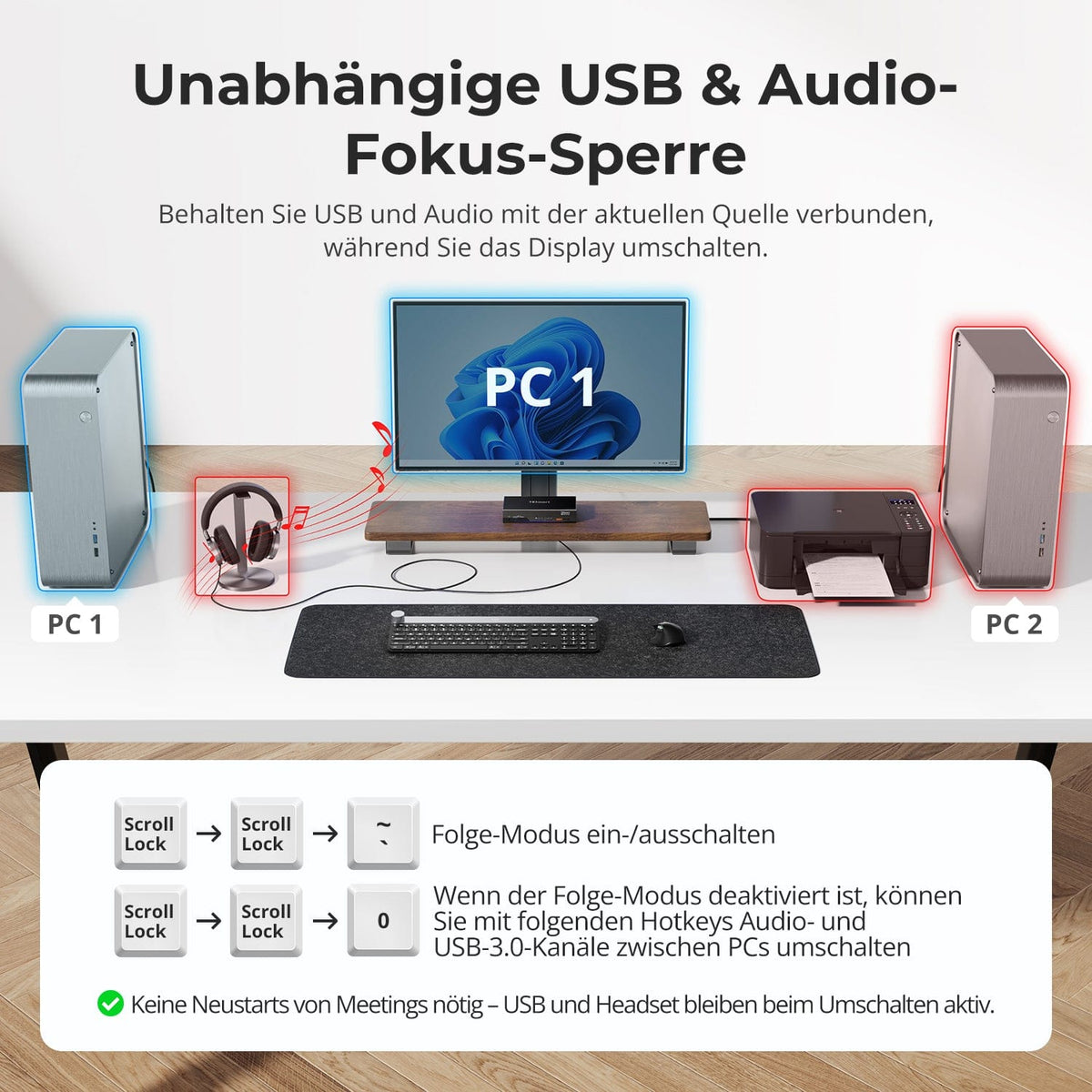
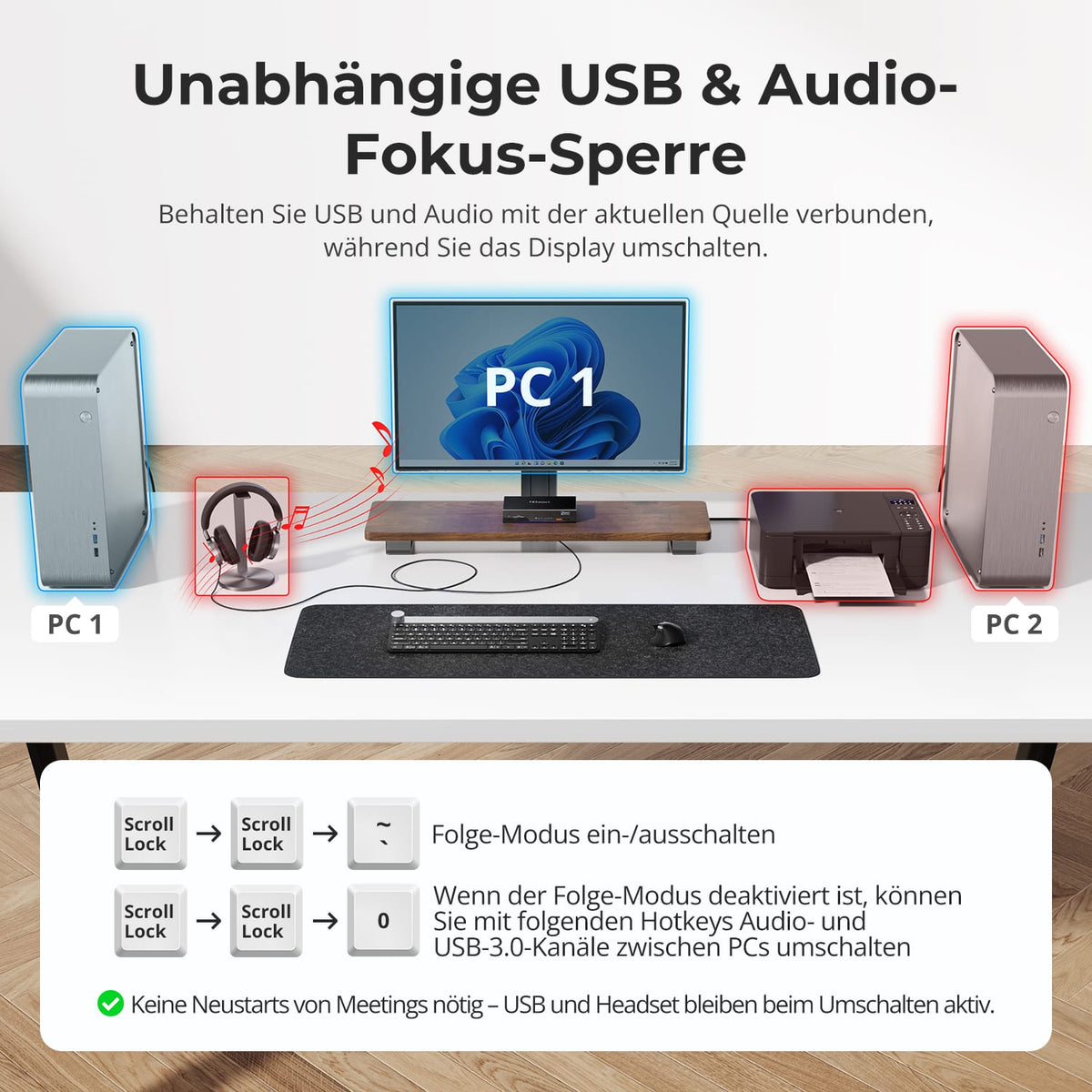
USB & Audio bei der laufenden Aufgabe lassen
Lassen Sie USB oder Audio am aktuellen Computer, während Sie Displays, Tastatur und Maus wechseln. Beide Zuweisungen sind unabhängig und bleiben nach einem Neustart erhalten – für laufende Anrufe, Aufnahmen und Übertragungen.
06
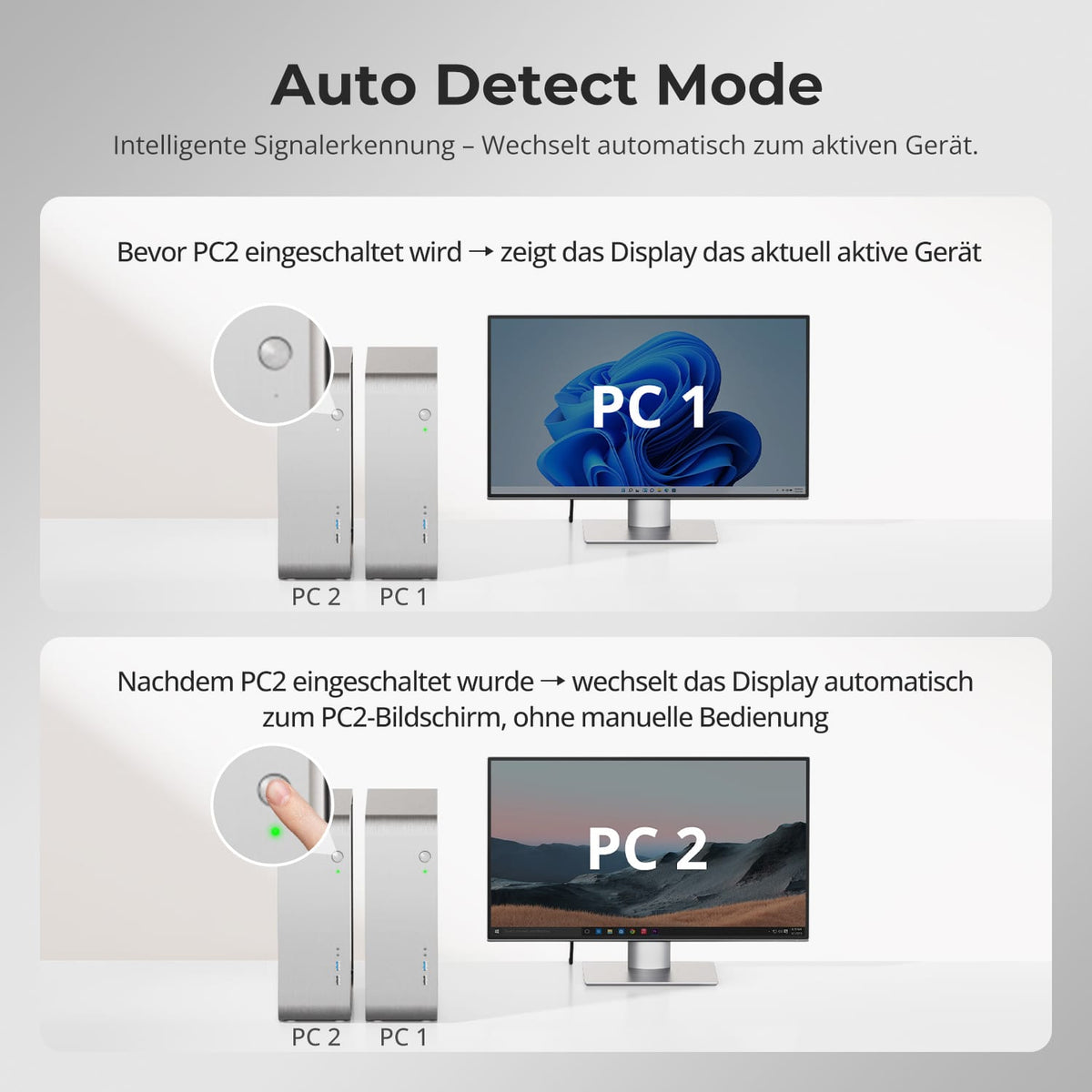
Neu aktive Computer automatisch wählen
Auto Detect überwacht die Eingänge und kann zu einem neu aktiven Computer wechseln. Praktisch, wenn die beiden Systeme zu unterschiedlichen Zeiten starten.
07
08
09
Daten & Support
Kompatibilität & Anschlüsse
Technische Daten
Anleitungen & Downloads
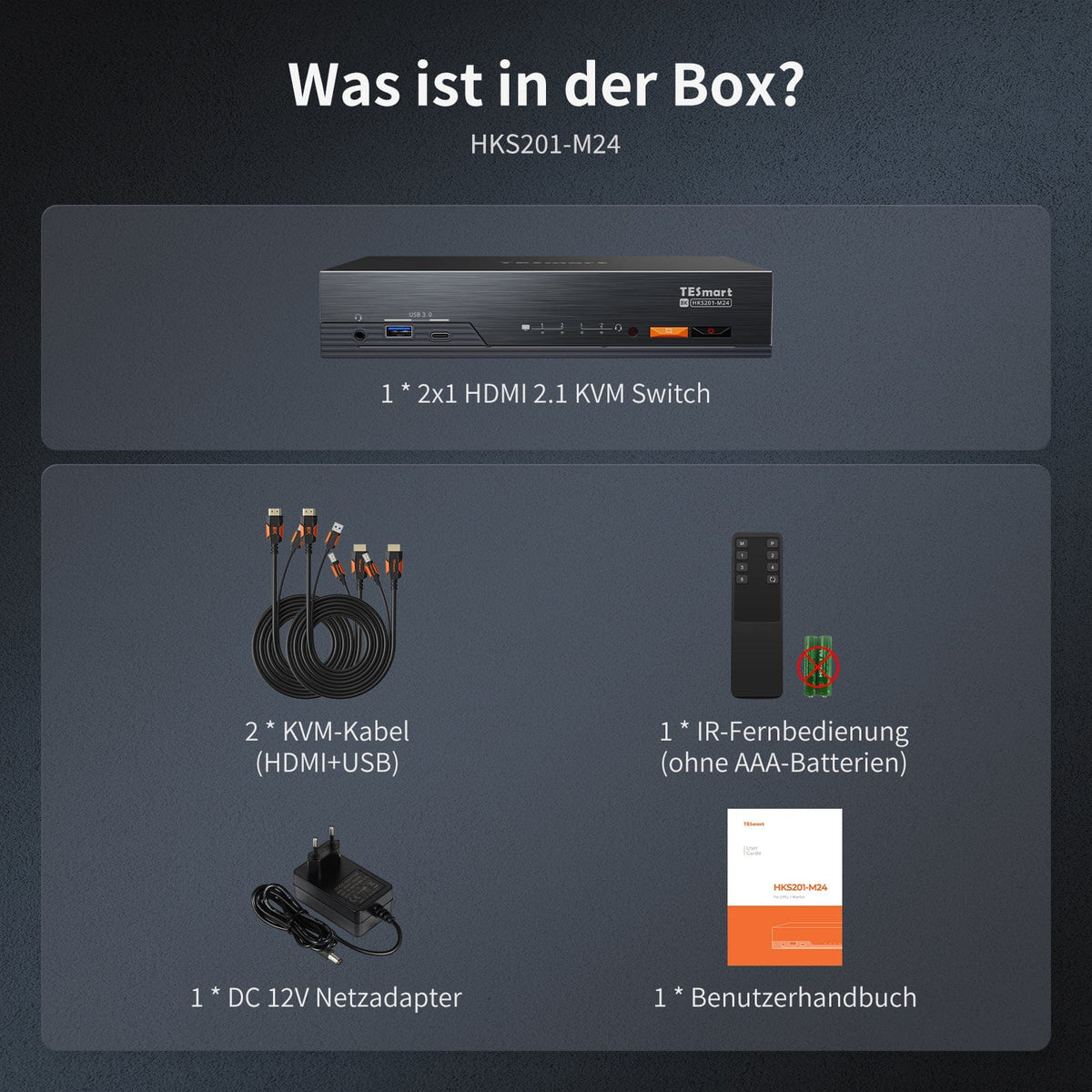
Lieferumfang
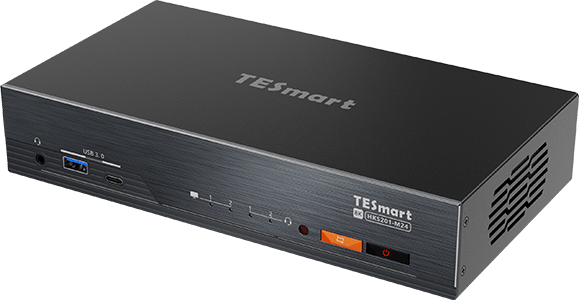
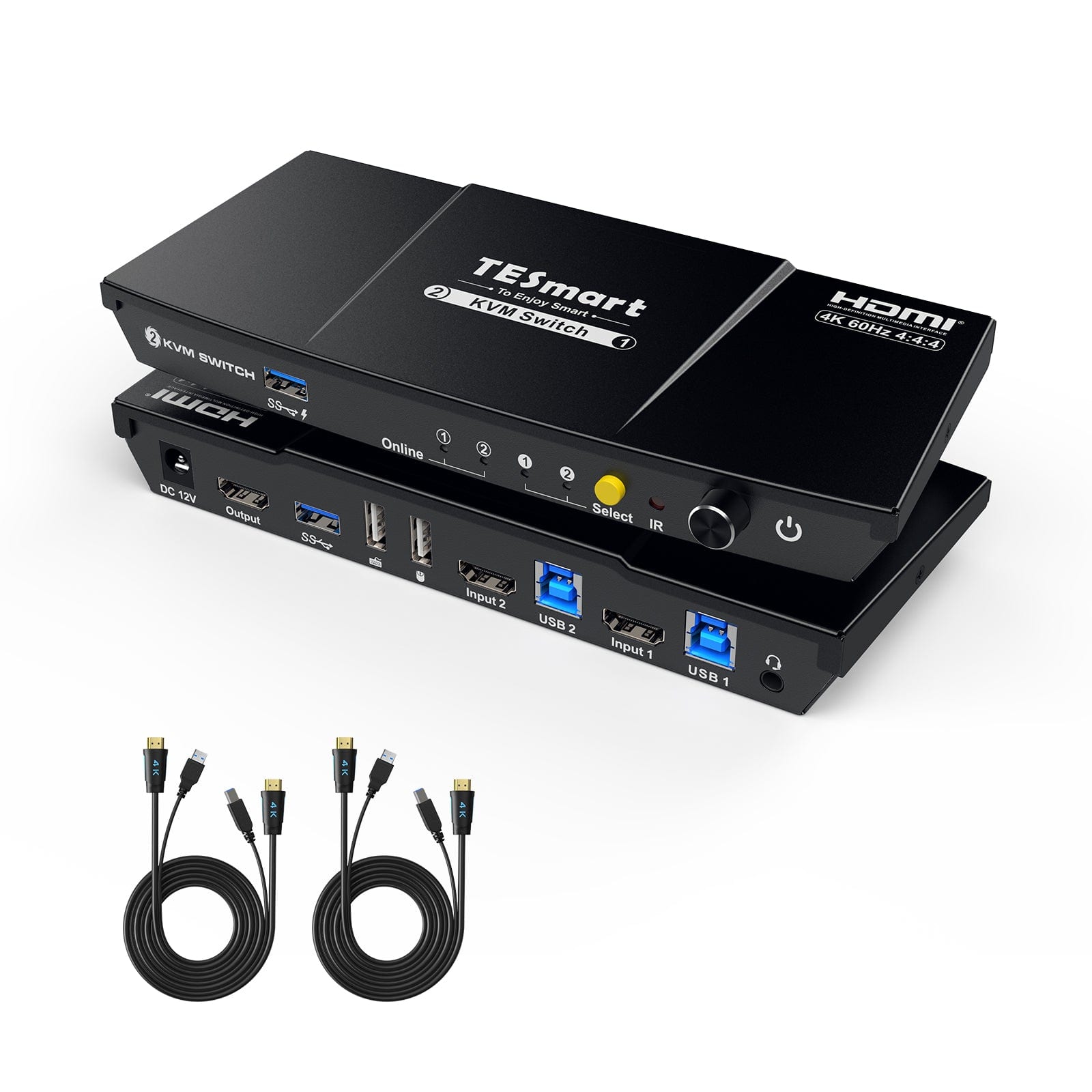
1 × HKS201-M24 KVM-Switch
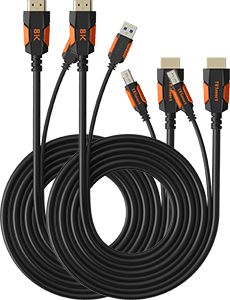
2 × KVM-Kabel (HDMI + USB)
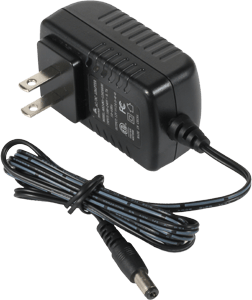
1 × 20-V-DC-Netzteil
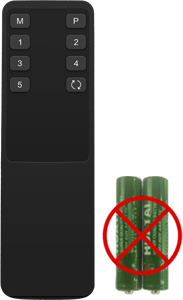
1 × IR-Fernbedienung
1 × Bedienungsanleitung
Passende Modelle vergleichen
Vergleichen Sie Anschlüsse, Bildausgabe und gemeinsam nutzbare Funktionen für Ihren Arbeitsplatz.
Modell
HKS201-M24
Modell
HKS201-P23-V2
Modell
CKS201-M23
Computeranzahl
2 Computer
Computeranzahl
2 Computer
Computeranzahl
2 USB-C-Laptops
Computeranschlüsse
Je PC: 1 × HDMI + USB
Computeranschlüsse
Je PC: 1 × HDMI + USB
Computeranschlüsse
Je Laptop: 1 × USB-C mit DisplayPort-Alt-Modus
Monitorausgänge
1 × HDMI
Monitorausgänge
1 × HDMI
Monitorausgänge
1 × HDMI
Bildausgabe
8K60 / 4K144
Bildausgabe
4K60
Bildausgabe
8K60 / 4K144
Gemeinsame USB-Geräte
USB 3.0 / 5 Gbit/s
Gemeinsame USB-Geräte
USB 3.0 / 5 Gbit/s
Gemeinsame USB-Geräte
USB 3.0 / 5 Gbit/s
Laptop laden
Laptop laden
Laptop laden
Bis zu 60 W je Laptop
Gemeinsamer Netzwerkzugang
1000 Mbit/s
Gemeinsamer Netzwerkzugang
Gemeinsamer Netzwerkzugang
1000 Mbit/s
EDID-Emulation
EDID-Emulation
EDID-Emulation
Häufige Fragen
Weitere Antworten finden Sie in unserem Hilfe-Center.
[Kompatibilität] Welche Computer und Displays unterstützt HKS201-M24?
Bis zu zwei Computer mit HDMI und USB teilen einen HDMI-Monitor oder Fernseher. Jeder Computer nutzt ein mitgeliefertes HDMI-/USB-KVM-Kabel.
[Kompatibilität] Funktioniert mein 4K@144Hz- oder 8K-Monitor?
Ja. HKS201-M24 unterstützt HDMI 2.1 bis 8K@60Hz und ist abwärtskompatibel mit 4K@60/120/144Hz. Quelle, Display, Kabel und gegebenenfalls DSC bestimmen die Ausgabe.
[Kompatibilität] Was brauche ich für 8K60 oder hohe Bildwiederholraten?
GPU, Betriebssystem, HDMI-Ausgang, Display und Kabel müssen das Format unterstützen. Nutzen Sie HDMI-2.1-kompatible Geräte und bei erforderlichem DSC entsprechende Unterstützung entlang der gesamten Verbindung.
[Kompatibilität] Unterstützt dieser KVM Dolby Vision?
Ja. HKS201-M24 unterstützt Dolby Vision. Quelle, Inhalte, Display und HDMI-Kabel müssen es ebenfalls unterstützen und aktiviert haben.
[Kompatibilität] Unterstützt der KVM Adaptive-Sync?
Ja. HDMI-2.1-VRR, G-Sync und FreeSync werden unterstützt. Quelle, Display und Kabel müssen die gewählte Funktion unterstützen.
[Anschlüsse] Welche Geräte können beide Computer teilen?
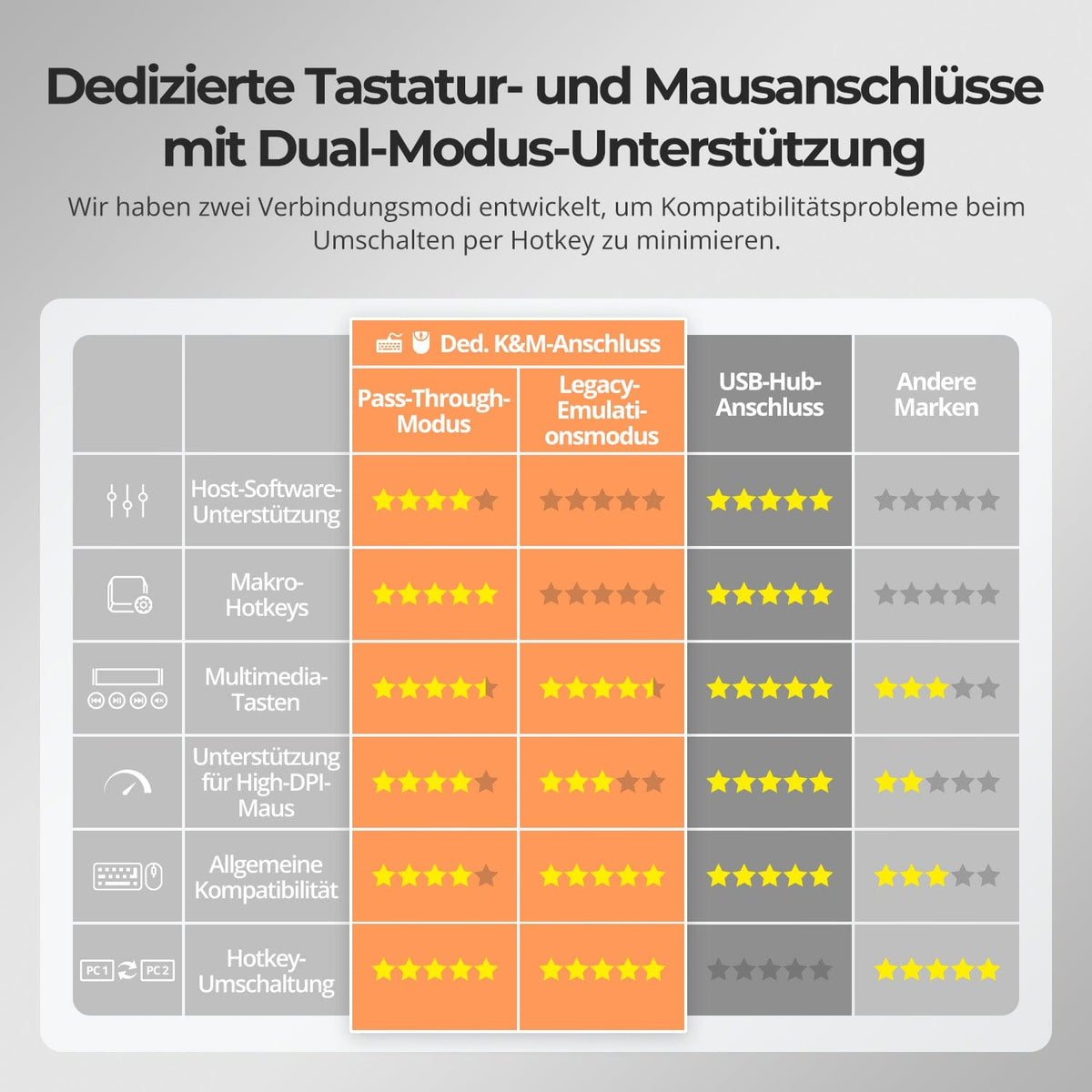
Tastatur, Maus, USB-3.2-Geräte, 3,5-mm-Audio und Gigabit Ethernet. Die Geräte folgen dem ausgewählten Computer, sofern Follow Mode nicht deaktiviert ist.
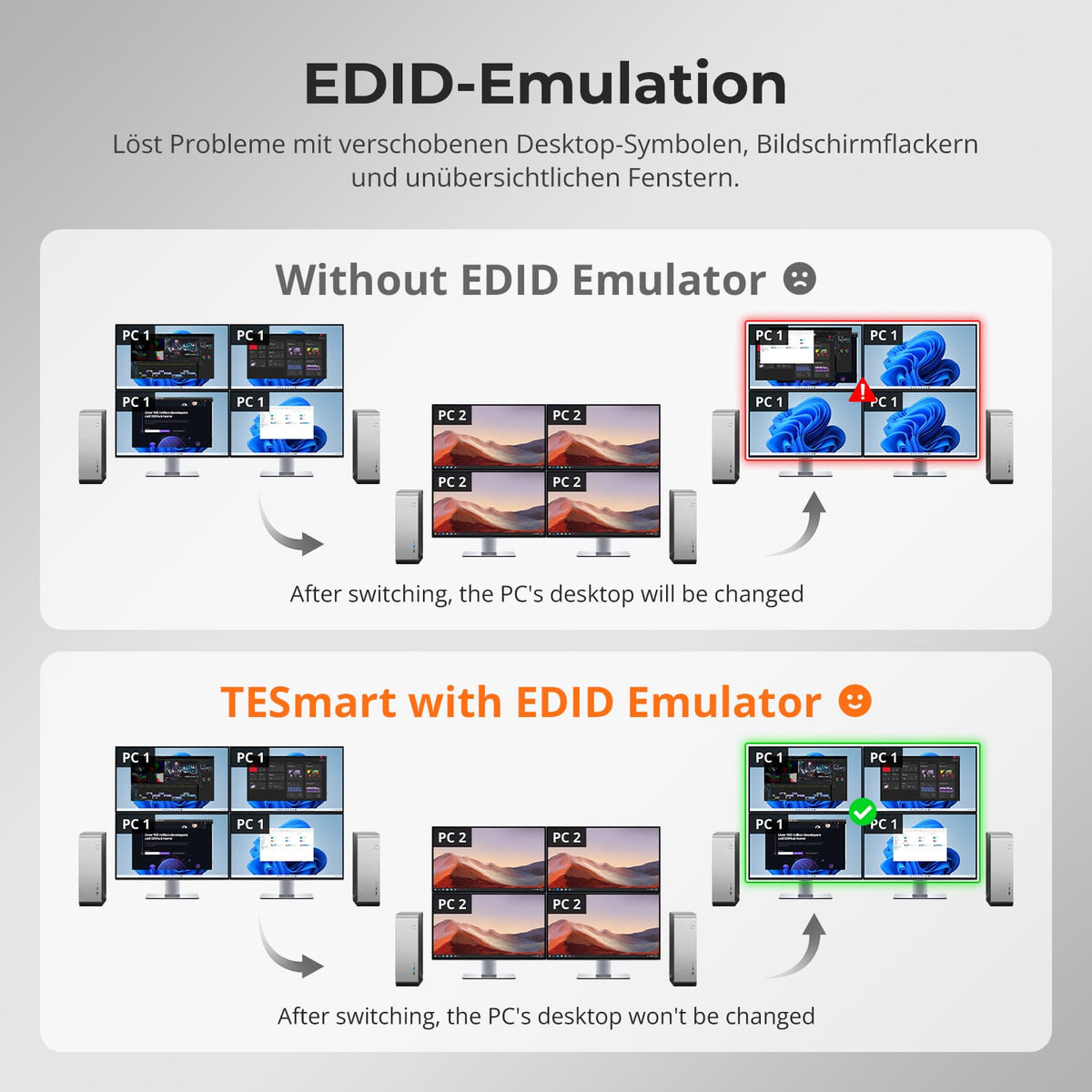
[Funktionen] Was bewirkt die EDID-Emulation?
Monitorinformationen bleiben für beide Computer bereit. Das reduziert Flackern, Auflösungsresets, verschobene Fenster und Symbole.
[Funktionen] Wie schalte ich USB und Audio unabhängig um?
Standardmäßig folgen USB und Audio dem ausgewählten Computer. Zweimal rechte Strg und ~ deaktiviert Follow Mode. Zweimal rechte Strg und 0 wechselt USB und Audio gemeinsam zwischen den Computern.
[Funktionen] Was macht Auto Detect?
Der Modus überwacht Eingänge und kann automatisch zu einem neu aktiven Computer wechseln, etwa beim Einschalten des zweiten Systems.
[Anschlüsse] Warum funktioniert WLAN nach dem Anschließen des KVM nicht?
Der Computer kann den integrierten Netzwerkadapter bevorzugen. Zweimal rechte Strg und dann F4 deaktiviert ihn für den gewählten Computer. Alternativ deaktivieren Sie „Realtek USB GbE Family Controller“ im Betriebssystem.
[Anschlüsse] Warum funktioniert mein Audiogerät nicht?
Prüfen Sie die USB-Verbindung des Computers zum KVM. Wählen Sie „USB Audio“ für 3,5-mm-Audio oder das passende USB-Audiogerät. Bei weiterhin fehlender analoger Ausgabe testen Sie eine USB-Soundkarte.
[Anschlüsse] Warum funktionieren meine USB-Geräte nicht?
Prüfen Sie USB je Computer und schließen Sie andere Geräte als Tastatur/Maus an USB 3.0 an. Bei hohem Strom- oder Bandbreitenbedarf nutzen Sie einen aktiven Hub oder direkten Computeranschluss und vermeiden mehrere hintereinandergeschaltete Hubs.
[Einrichtung] Wie schließe ich die Geräte an?
Verbinden Sie jeden Computer mit einem mitgelieferten HDMI-/USB-KVM-Kabel und das Display mit einem separaten Kabel an HDMI OUT. Schließen Sie Tastatur, Maus, USB, Audio, Netzwerk und Netzteil nach Bedarf an.
[Funktionen] Wie stelle ich den Lüfter ein?
Zweimal rechte Strg und F3 wechselt zwischen Aus, Automatisch, Niedrig und Hoch. Automatisch ist voreingestellt. Ein bis vier Signaltöne kennzeichnen den Modus.
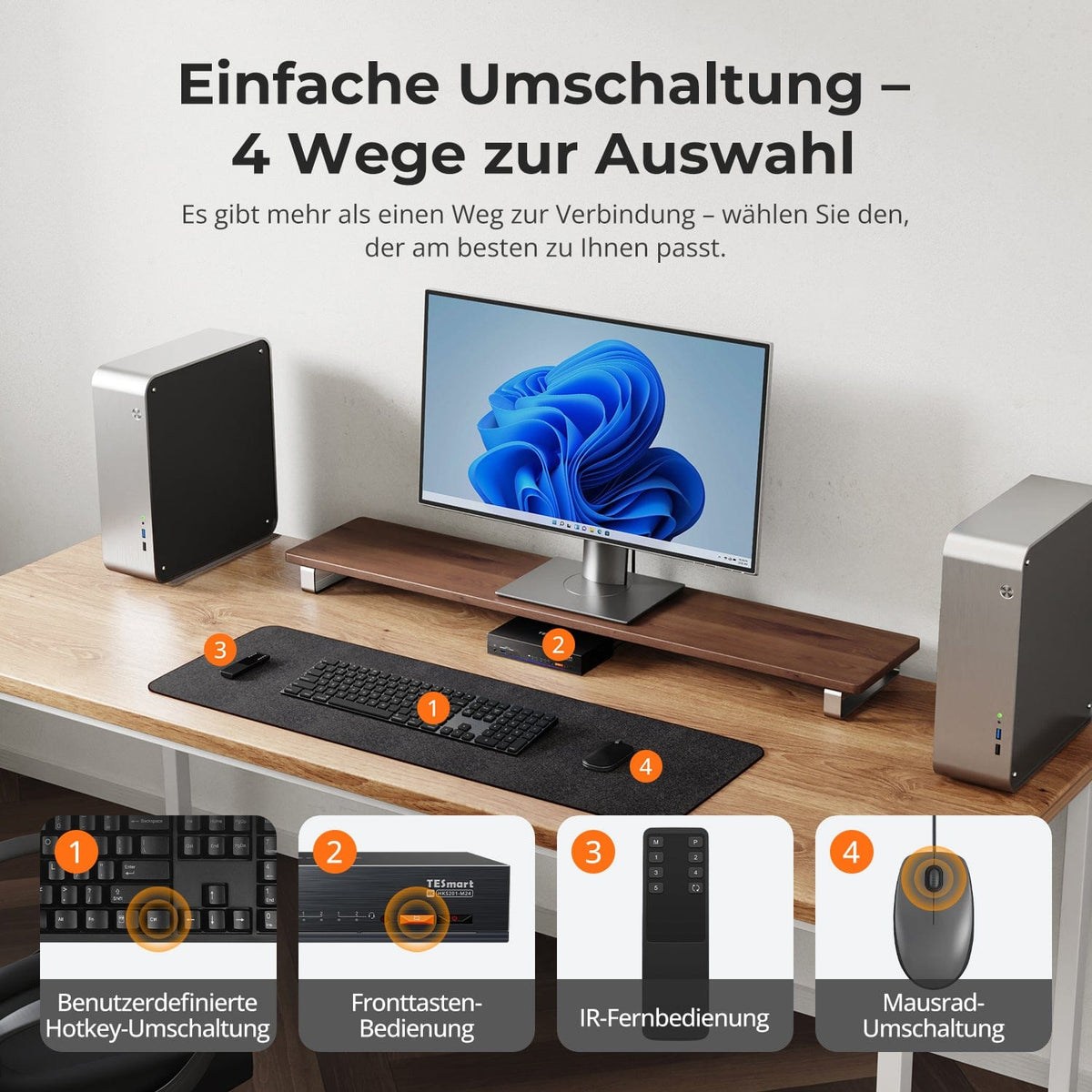
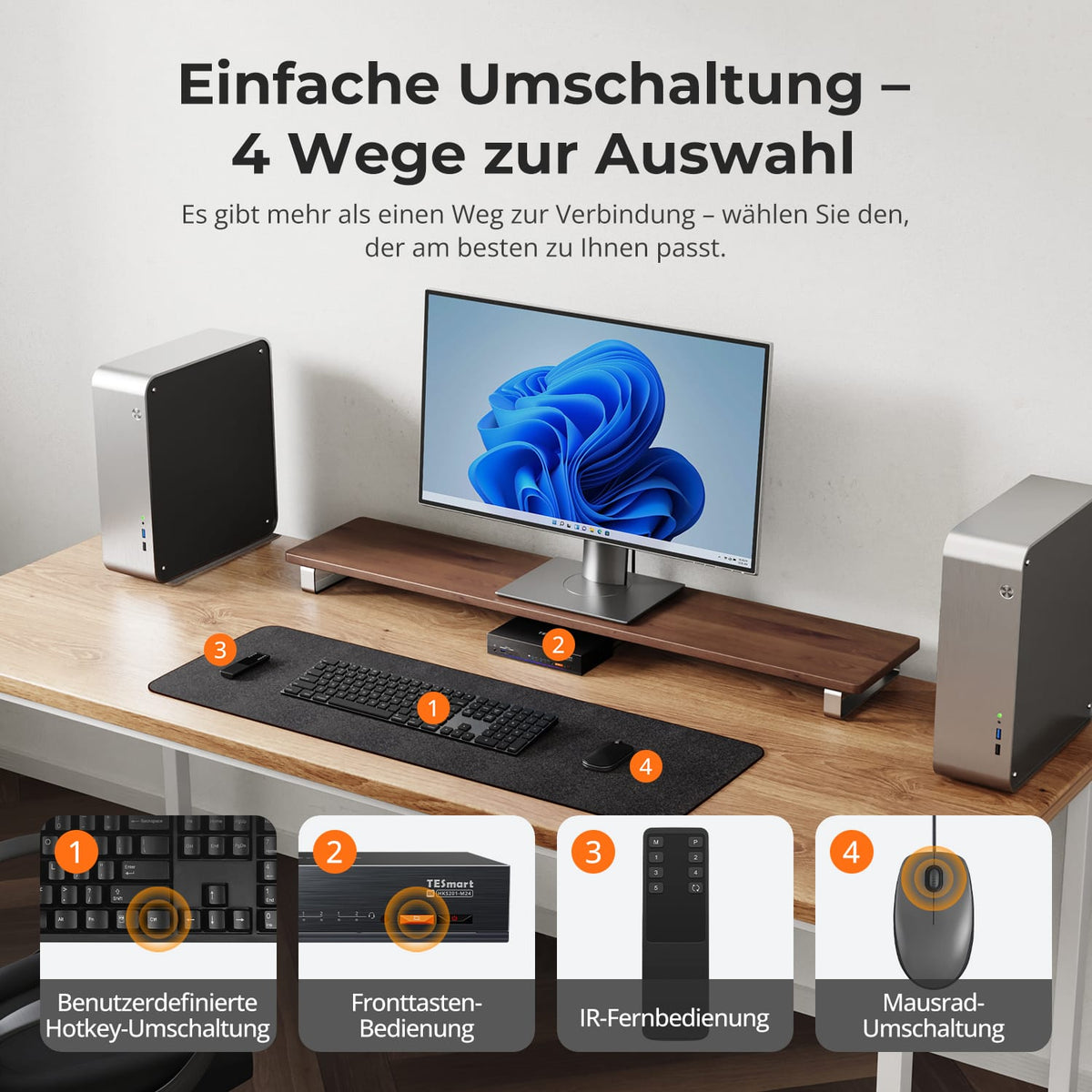
[Einrichtung] Wie wechsle ich zwischen den Computern?
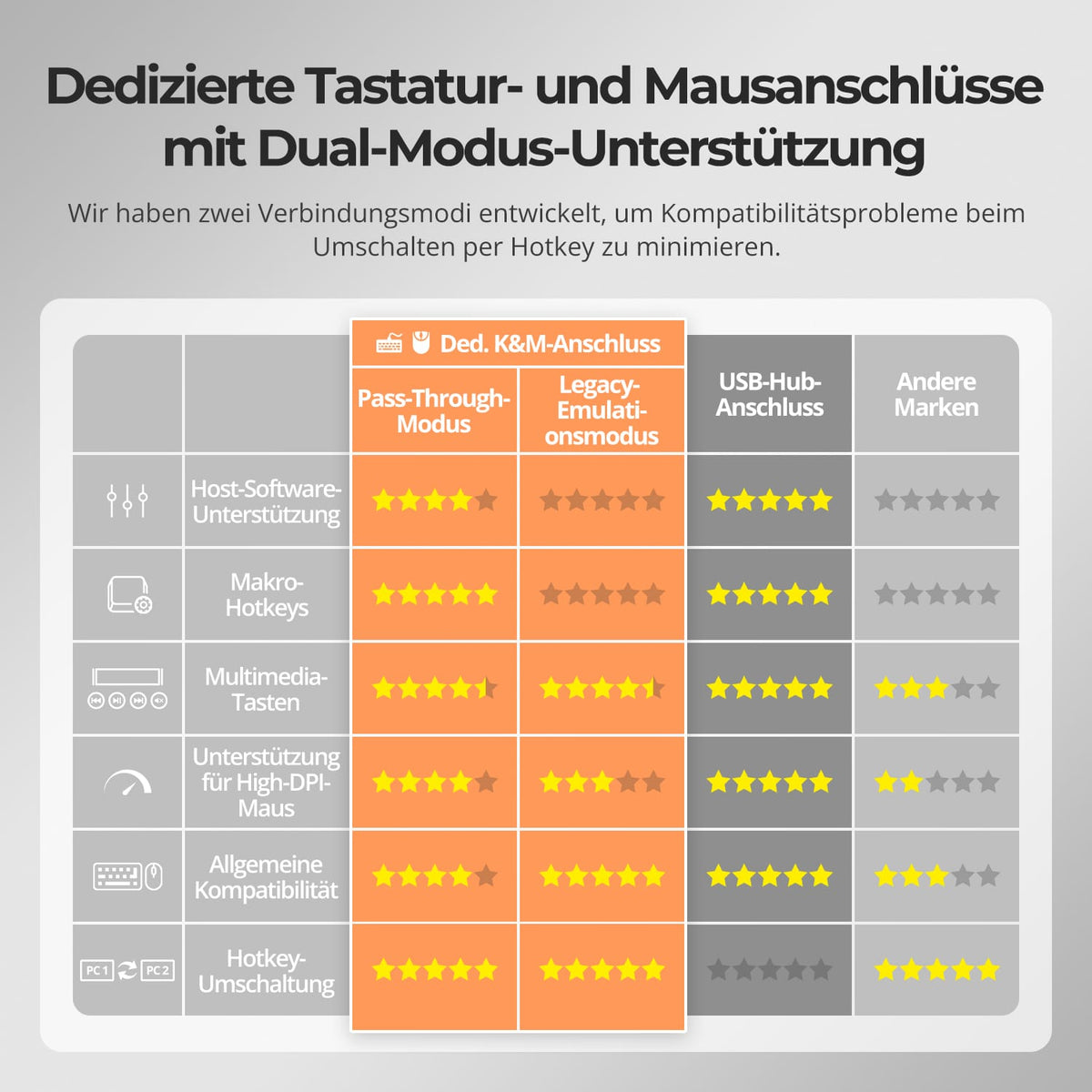
Bei funktionierenden Hotkeys drücken Sie zweimal rechte Strg und dann F2 für den Legacy Emulation Mode. Bei fehlender Reaktion oder anhaltenden Problemen wenden Sie sich an den TESmart-Support.
