

Inhaltsverzeichnis
- Einleitung
- Warum Mac-Nutzer zu Ultrawide- und 5K-120Hz-Workflows wechseln
- Warum ein macOS-27-Ultrawide-Monitor-Setup kompliziert werden kann
- Einzelgeräte-Displayverbindung vs. Multi-Device-KVM-Umschaltung
- Warum 5K 120Hz keine einfache Displayanforderung ist
- Direktes Umstecken, Docks, HDMI-KVMs und DisplayPort- / Thunderbolt-kompatible KVMs im Vergleich
- Wo TESmart KVM-Lösungen in einem Mac- und PC-Schreibtisch-Setup passen
- Was Sie vor dem Kauf eines Ultrawide-Monitor-KVM prüfen sollten
- FAQ
- Fazit
Einleitung
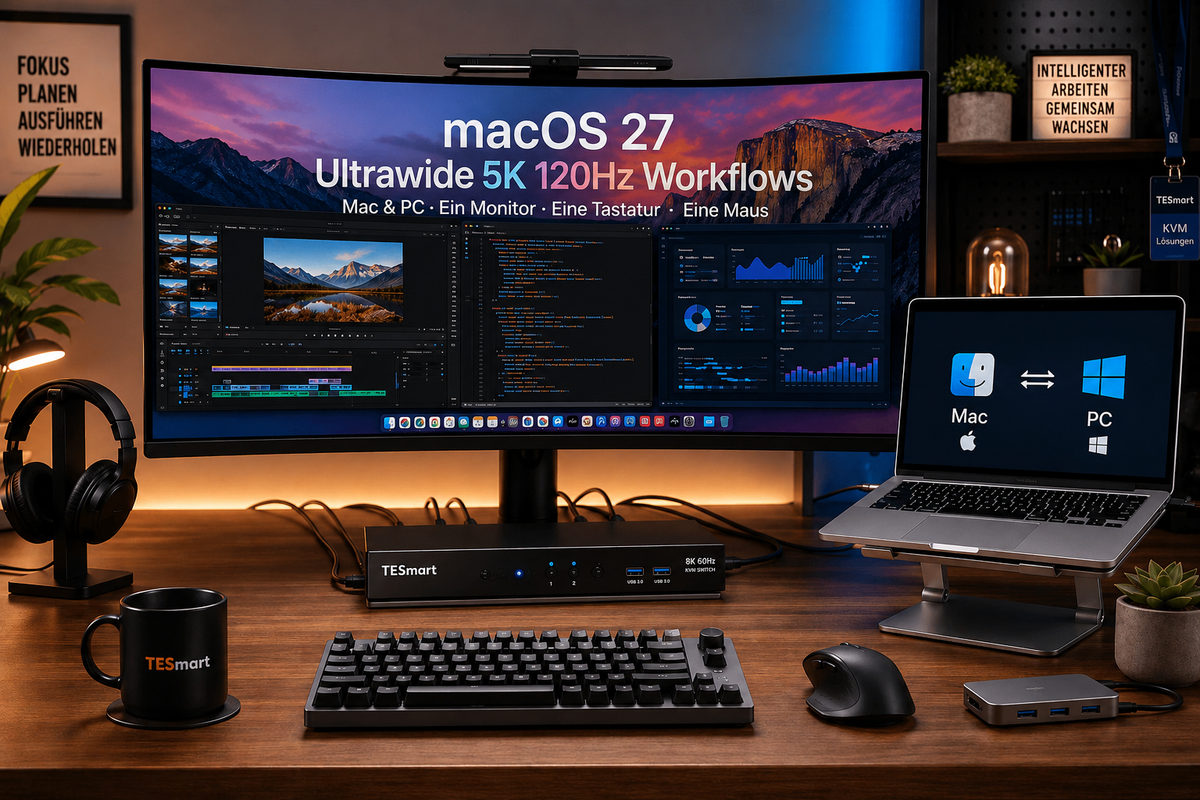
Ein 5K- oder 5K2K-Ultrawide-Monitor kann eine Mac-Workstation einfacher wirken lassen. Statt die Arbeit auf zwei separate Displays aufzuteilen, können Entwickler, Videoeditoren, Designer, Trader oder Analysten Timelines, Code, Vorschauen, Dashboards, Browserfenster und Kommunikationstools in einem durchgehenden Arbeitsbereich nutzen.
macOS 27 macht dieses Thema relevanter, weil Ultrawide-Display-Unterstützung im Mac-Workflow sichtbarer wird. Ein macOS-27-Ultrawide-Monitor-Setup bedeutet jedoch nicht nur, ob ein Mac den Bildschirm überhaupt ansteuern kann. Die eigentliche Frage ist, ob der gesamte Schreibtisch die erwartete Auflösung, Bildwiederholrate, Kabelführung, USB-Geräte, Audiogeräte, Tastatur, Maus und das Umschaltverhalten zwischen Computern zuverlässig unterstützt.
Das wird besonders wichtig, wenn ein Monitor gemeinsam von einem MacBook, Mac mini, Mac Studio, Windows-PC oder einer leistungsstarken Workstation genutzt wird. An diesem Punkt verändert sich das Setup von „einen Mac mit einem Monitor verbinden“ zu „einen gemeinsamen Schreibtisch über mehrere Computer hinweg verwalten“. Genau hier kann ein Ultrawide-Monitor-KVM nützlich werden.
Warum Mac-Nutzer zu Ultrawide- und 5K-120Hz-Workflows wechseln
Viele Mac-Nutzer wählen Ultrawide-Monitore, weil sie einen saubereren Arbeitsplatz möchten, ohne auf Bildschirmfläche zu verzichten. Ein breites 5K2K-Display kann mehr horizontalen Raum für Timelines, Code-Editoren, Designflächen, Tabellen, Marktcharts und Referenzfenster bieten.
Bei einem MacBook-Ultrawide-Monitor-Setup liegt der Vorteil häufig in der Schreibtischvereinfachung. Das Notebook bleibt mobil, während der Schreibtischmonitor zur zentralen Arbeitsfläche wird. Ein Mac-mini- oder Mac-Studio-Nutzer kann sich aus ähnlichen Gründen für diese Monitorart entscheiden, um die Komplexität von Dual-Monitor-Positionierung, Rahmen und Fensterbewegungen zu reduzieren.
Der 120Hz-Aspekt ist aus einem anderen Grund wichtig. Es geht nicht nur um Gaming. Eine höhere Bildwiederholrate kann Scrollen, Cursorbewegungen, Timeline-Navigation und Fensterbewegungen reaktionsschneller wirken lassen. Für Nutzer, die viele Stunden in macOS arbeiten, kann sich das Display dadurch angenehmer anfühlen.
Ein 5K-120Hz-Monitor-Mac-Workflow ist jedoch nicht automatisch garantiert, nur weil der Monitor diese Spezifikation unterstützt. Das Endergebnis hängt vom Mac-Modell, der GPU-Ausgabefähigkeit, dem Monitoreingang, dem Kabel, dem Protokoll, den Betriebssystemeinstellungen und jedem Gerät ab, das zwischen Mac und Display platziert wird.

Warum ein macOS-27-Ultrawide-Monitor-Setup kompliziert werden kann
Ein einzelner Mac, der direkt mit einem Monitor verbunden ist, ist normalerweise der einfachste Fall. Der Mac handelt Auflösung und Bildwiederholrate mit dem Display aus, macOS zeigt die verfügbaren Skalierungsoptionen an, und der Nutzer wählt eine passende Arbeitsanordnung.
Das Setup wird schwieriger, sobald ein zweiter Computer auf dem Schreibtisch hinzukommt. Ein MacBook kann über USB-C oder Thunderbolt verbunden werden. Eine Windows-Workstation gibt möglicherweise DisplayPort über eine Grafikkarte aus. Ein Gaming-PC kann auf HDMI 2.1 angewiesen sein. Ein Mac mini kann HDMI- und USB-C- / Thunderbolt-Anschlüsse besitzen, während ein Mac Studio je nach Chip und Port-Konfiguration mehrere Displays unterstützen kann.
Diese Systeme können alle leistungsfähige Computer sein, liefern aber nicht zwangsläufig dasselbe Displaysignal auf dieselbe Weise. Genau das zählt, wenn sie einen hochwertigen Ultrawide-Monitor gemeinsam nutzen müssen.
In gemischten Mac- und PC-Schreibtischen treten häufig mehrere Probleme auf:
- Der Mac erreicht die Zielauflösung direkt, aber nicht über denselben Adapter oder dasselbe Dock.
- Der Windows-PC unterstützt den Monitor über DisplayPort, während der Mac eine USB-C-auf-DisplayPort-Konvertierung benötigt.
- Ein USB-C-Hub erweitert Anschlüsse, schaltet aber nicht den gesamten Schreibtisch zwischen Computern um.
- Ein einfacher HDMI-KVM bietet möglicherweise nicht genug Videobandbreite für den höchsten Modus des Monitors.
- USB-Geräte, Audiointerfaces, Webcams, Speicher sowie Tastatur- und Maussteuerung müssen weiterhin dem aktiven Computer folgen.
Deshalb sollte auf den Kauf eines High-End-Monitors eine sorgfältige Planung der Displaykette folgen. Der Monitor ist nur ein Teil des Workflows.

Einzelgeräte-Displayverbindung vs. Multi-Device-KVM-Umschaltung
Es ist wichtig, zwei unterschiedliche Probleme voneinander zu trennen.
Problem 1: Einen Computer erweitern
Wenn Sie nur ein MacBook verwenden und mehr Anschlüsse benötigen, kann ein Dock oder Hub ausreichen. Ein Dock kann einem Computer je nach Modell Displayausgabe, USB-A-Anschlüsse, Ethernet, Audio, Kartenleser und Stromversorgung bereitstellen.
Das ist ein Erweiterungsproblem für einen einzelnen Computer. Das Dock gehört zu einem Host-Computer.
Problem 2: Einen Schreibtisch über mehrere Computer hinweg teilen
Wenn ein MacBook und ein Windows-PC denselben Monitor, dieselbe Tastatur, Maus, dasselbe USB-Mikrofon, dieselbe Webcam, dasselbe Audiogerät und denselben externen Speicher nutzen sollen, geht es nicht mehr nur um Anschluss-Erweiterung. Es wird zu einem Steuerungs- und Umschaltproblem.
Ein KVM ist für dieses zweite Problem entwickelt. Ein 5K-KVM-Switch oder ein hochwertiger DisplayPort- / HDMI- / USB-C-KVM sollte anhand des vollständigen Signalpfads bewertet werden, nicht nur anhand der Monitorauflösung im Produktnamen.
In einem Mac- und PC-Schreibtisch-Setup muss der KVM drei Dinge gleichzeitig leisten:
- Video: Das Displaysignal muss zum erforderlichen Eingangsmodus des Monitors passen.
- USB-Steuerung: Tastatur, Maus und USB-Peripheriegeräte müssen zum aktiven Computer wechseln.
- Schreibtischverhalten: Das Umschalten sollte Kabelhandhabung reduzieren, statt zusätzliche Adapter und Fehlerpunkte hinzuzufügen.
Warum 5K 120Hz keine einfache Displayanforderung ist
5K 120Hz überträgt deutlich mehr Displaydaten als gewöhnliche Office-Displaymodi. Selbst bevor HDR, VRR, Farbtiefe, Chroma-Format oder Kompressionsverhalten berücksichtigt werden, benötigt das Signal eine stärkere Kette als 1080p60 oder 4K60.
Deshalb sollten Nutzer ein Setup nicht nur anhand der Anschlussform beurteilen. Ein USB-C-Anschluss bedeutet nicht automatisch Thunderbolt. Ein USB-C-Port unterstützt nicht immer Videoausgabe. Ein Kabel, das zum Laden funktioniert, überträgt möglicherweise nicht das erforderliche Displaysignal. Ein Dock, das bei 4K60 funktioniert, unterstützt denselben Monitor möglicherweise nicht bei 5K 120Hz.
DisplayPort, HDMI, USB-C und Thunderbolt-kompatible Workflows lösen unterschiedliche Teile des Problems:
- DisplayPort ist in High-Refresh-PC-Workstation- und Grafikkarten-Setups üblich. Für einen DisplayPort-KVM für Mac und PC ist dies oft der natürlichere Weg. Da die meisten Macs jedoch keinen nativen physischen DisplayPort-Anschluss besitzen, benötigt die Mac-Seite in der Regel eine USB-C-auf-DisplayPort-Konvertierung oder ein kompatibles Dock.
- HDMI ist bei Fernsehern, Konsolen und vielen Monitoren verbreitet. Unterstützung für hohe Auflösung und hohe Bildwiederholrate hängt von HDMI-Version, Computerausgang, Monitoreingang, Kabel und KVM-Spezifikation ab.
- USB-C kann für Laptops praktisch sein, aber der Anschluss muss den richtigen Videomodus unterstützen, etwa DP Alt Mode. USB-C sollte nicht mit Thunderbolt gleichgesetzt werden.
- Thunderbolt-kompatible Workflows können Video, Daten, Gerätekommunikation und manchmal Stromversorgung über ein Kabel übertragen. Kompatibilität und offizielle Zertifizierung müssen jedoch getrennt betrachtet werden.
Die praktische Regel ist einfach: Das endgültige Displayergebnis hängt vom schwächsten Teil der Kette ab. Mac, PC-GPU, Monitor, Kabel, Adapter, Dock, KVM und Systemeinstellungen müssen alle den Zielmodus unterstützen.

Direktes Umstecken, Docks, HDMI-KVMs und DisplayPort- / Thunderbolt-kompatible KVMs im Vergleich
| Setup-Option | Am besten geeignet für | Hauptvorteil | Einschränkung bei 5K-120Hz-Workflows |
|---|---|---|---|
| Direktes Kabelumstecken | Ein Monitor wird gelegentlich zwischen zwei Computern geteilt | Die wenigsten Geräte im Signalpfad | Erfordert manuelles Aus- und Einstecken von Displaykabeln und USB-Geräten. Wiederholte Kabelhandhabung kann Anschlüsse abnutzen und die Schreibtischorganisation stören. |
| USB-C-Hub/Dock | Erweiterung eines MacBooks oder Laptops | Fügt Anschlüsse hinzu und kann einen Single-Laptop-Schreibtisch vereinfachen | Ein Dock schaltet nicht den gesamten Schreibtisch zwischen Computern um. Viele Docks haben außerdem Displaymodus-Grenzen, und zusätzliche Konvertierungsebenen können die Stabilität beeinflussen. |
| Standard-HDMI-KVM | Gewöhnliche HDMI-Monitore, Office-Displays, Konsolen und einfacheres PC-/Mac-Sharing | Kombiniert Video-Umschaltung mit Tastatur- und Maussteuerung | Unterstützt möglicherweise nicht die Bandbreite, Bildwiederholrate oder Eingangsstruktur, die ein 5K-120Hz-Ultrawide-Monitor benötigt. Prüfen Sie immer die exakte Auflösungs- und Bildwiederholraten-Spezifikation. |
| DisplayPort- / Thunderbolt-kompatibler KVM | High-Refresh-Workstations, Mac- und PC-Schreibtische, USB-C- / Thunderbolt-fähige Display-Workflows | Besser auf hochwertige Displayketten und gemeinsames Peripheriemanagement abgestimmt | Hängt weiterhin von Mac-Modell, GPU-Ausgang, Monitoreingang, Kabelqualität, Protokollunterstützung und dem konkreten KVM-Modell ab. Bei einem Thunderbolt-kompatiblen KVM sollte nicht angenommen werden, dass jede Thunderbolt-5-, 5K-120Hz-, HDR-, VRR-, Webcam- oder Audiofunktion unterstützt wird. |
Wo TESmart KVM-Lösungen in einem Mac- und PC-Schreibtisch-Setup passen
Bei TESmart entwickeln wir KVM-Lösungen für Nutzer, die mehr als nur eine Monitorverbindung benötigen. Die Nutzer, auf die wir uns konzentrieren, haben häufig ein MacBook, einen Desktop-Mac, einen Windows-PC, eine Workstation oder einen Testrechner, die dieselbe Schreibtisch-Hardware gemeinsam nutzen.
Für diese Nutzer besteht das Ziel nicht nur darin, Video auf einem Monitor anzuzeigen. Das Ziel ist, den Schreibtisch wie einen kontrollierten Arbeitsbereich funktionieren zu lassen.
Für DisplayPort-basierte High-Refresh-Workstations
Ein DisplayPort-KVM für Mac und PC ist besser geeignet, wenn der stärkste Eingang des Monitors DisplayPort ist und der Windows-PC eine Grafikkarte mit DisplayPort-Ausgängen verwendet. Diese Art von Setup ist bei High-Refresh-Ultrawide-Monitoren und professionellen Workstations üblich.
Für Mac-Nutzer ist das wichtige Detail, dass viele Macs keinen nativen DisplayPort-Ausgang als physischen Anschluss bereitstellen. Wenn der KVM-Eingang DisplayPort ist, benötigt die Mac-Seite normalerweise ein USB-C-auf-DisplayPort-Kabel oder ein kompatibles Dock. Dieser Konvertierungsschritt sollte vor dem Kauf des KVM geplant werden, nicht erst, nachdem der Monitor angekommen ist.
Für USB-C- und Thunderbolt-kompatible Display-Workflows
Ein Thunderbolt-kompatibler KVM wird relevanter, wenn der Display-Workflow von USB-C- oder Thunderbolt-fähiger Gerätekommunikation abhängt, nicht nur von gewöhnlichem HDMI- oder DisplayPort-Video.
Das kann wichtig sein, wenn sich der Monitor wie mehr als nur ein Bildschirm verhält. Einige USB-C- oder Thunderbolt-fähige Displays stellen über dasselbe Kabel auch USB-Geräte, Audiopfade, Webcam-Funktionen, Netzwerkgeräte oder Ladeverhalten bereit. In solchen Fällen erhält ein einfacher Video-KVM möglicherweise nicht den vollständigen Workflow.
Kompatibilität sollte dennoch sorgfältig beschrieben werden. Ein Produkt kann für Thunderbolt-kompatible Workflows entwickelt sein, ohne zu implizieren, dass es offiziell für jeden Thunderbolt-Standard oder jede Displayfunktion zertifiziert ist. Nutzer sollten vor dem Kauf das konkrete TESmart-Modell, den Host-Computer, den Monitor, das Kabel und den Ziel-Displaymodus bestätigen.
Für gemeinsame USB-, Audio-, Tastatur- und Maussteuerung
Viele High-End-Monitor-Setups fühlen sich unorganisiert an, weil Nutzer nur den Displaypfad planen. Die USB-Seite wird häufig erst später ergänzt: Tastatur, Maus, Webcam, Headset, Mikrofon, Kartenleser, Capture-Gerät, externer Speicher und Audiointerface.
Ein KVM hilft, wenn diese Geräte dem aktiven Computer folgen müssen. Das ist besonders nützlich in einem Mac- und PC-Schreibtisch-Setup, in dem softwarebasierte Steuerung, Remote Desktop oder manuelles Kabelumstecken nicht dasselbe lokale Hardware-Erlebnis bieten.

Was Sie vor dem Kauf eines Ultrawide-Monitor-KVM prüfen sollten
Bevor Sie einen Ultrawide-Monitor-KVM auswählen, prüfen Sie die gesamte Kette.
- Mac-Modell und Chip: Gehen Sie nicht davon aus, dass jeder Mac 5K 120Hz oder jeden Ultrawide-Modus unterstützt. Prüfen Sie die exakten Spezifikationen von MacBook, Mac mini, Mac Studio oder iMac.
- Monitoreingang: Bestätigen Sie, ob der Monitor seinen höchsten Modus über DisplayPort, HDMI, USB-C oder einen Thunderbolt-kompatiblen Pfad erreicht.
- PC-GPU-Ausgang: Eine Windows-Workstation benötigt möglicherweise einen bestimmten DisplayPort- oder HDMI-Ausgabemodus der Grafikkarte.
- Kabel: Verwenden Sie Kabel, die für Zielauflösung, Bildwiederholrate und Protokoll ausgelegt sind. Gehen Sie nicht davon aus, dass ein Ladekabel High-Bandwidth-Video übertragen kann.
- Adapter und Docks: Reduzieren Sie Konvertierungsebenen, wo möglich. Mac + Dock + Adapter + KVM + Monitor können zusätzliche Aushandlungspunkte einführen.
- KVM-Spezifikation: Prüfen Sie die exakt unterstützte Auflösung, Bildwiederholrate, Eingangs-/Ausgangsstruktur, USB-Verhalten, EDID-Handling und alle angegebenen Kompatibilitätshinweise.
- Peripherieplan: Entscheiden Sie, welche Geräte mit dem Computer umschalten sollen und welche fest bleiben sollen.
Ein High-End-Monitor verdient diese Planungsstufe. Ohne sie kaufen Nutzer möglicherweise ein leistungsfähiges Display und enden trotzdem mit niedrigeren Bildwiederholraten, schwarzen Bildschirmen, instabilen USB-Geräten oder häufigem Kabelumstecken.
FAQ
1. Garantiert macOS 27 5K 120Hz auf jedem Mac?
Nein. macOS 27 macht Ultrawide- und High-Resolution-Display-Workflows relevanter, aber das Endergebnis hängt weiterhin vom Mac-Modell, Chip, der GPU-Ausgabefähigkeit, dem Monitoreingang, Kabel, Adapter und den Systemeinstellungen ab. Prüfen Sie immer die exakten Mac-Spezifikationen.
2. Ist USB-C dasselbe wie Thunderbolt?
Nein. USB-C ist eine Anschlussform. Thunderbolt ist ein Protokoll mit unterschiedlichen Fähigkeiten. Einige USB-C-Anschlüsse unterstützen Videoausgabe, einige unterstützen DP Alt Mode, einige unterstützen Thunderbolt, und andere unterstützen möglicherweise nur Daten oder Laden. Auch das Kabel spielt eine Rolle.
3. Kann ein standardmäßiger HDMI-KVM ein 5K-120Hz-Monitor-Mac-Setup verarbeiten?
Nur wenn die gesamte HDMI-Kette genau diesen Modus unterstützt. Ein standardmäßiger HDMI-KVM, der für gewöhnliche Office-Auflösungen entwickelt wurde, verfügt möglicherweise nicht über die Bandbreite oder Signalunterstützung, die für einen 5K-120Hz-Monitor-Mac-Workflow erforderlich ist. Prüfen Sie vor dem Kauf die angegebene Auflösungs- und Bildwiederholraten-Unterstützung des KVM.
4. Wann brauche ich einen DisplayPort-KVM für Mac und PC?
Ein DisplayPort-KVM für Mac und PC ist sinnvoll, wenn Monitor und Windows-Workstation auf DisplayPort ausgelegt sind, besonders bei High-Refresh- oder High-Resolution-Setups. Mac-Nutzer sollten beachten, dass die Mac-Seite möglicherweise eine USB-C-auf-DisplayPort-Konvertierung benötigt, sofern der KVM keinen geeigneten USB-C-Videoeingang bereitstellt.
5. Kann ein Dock einen KVM ersetzen?
Ein Dock kann einen Computer erweitern. Ein KVM schaltet einen gemeinsam genutzten Schreibtisch zwischen mehreren Computern um. Wenn Ihr einziges Problem lautet: „Mein MacBook braucht mehr Anschlüsse“, kann ein Dock ausreichen. Wenn Ihr Problem lautet: „Mein MacBook und Windows-PC sollen einen Monitor und Peripheriegeräte gemeinsam nutzen“, ist ein KVM die relevantere Kategorie.
6. Unterstützt ein Thunderbolt-kompatibler KVM jede Thunderbolt-5-, HDR-, VRR-, Webcam-, Audio- oder 5K-120Hz-Funktion?
Nein. Thunderbolt-kompatibel bedeutet nicht, dass jede mögliche Funktion garantiert ist. Displayverhalten hängt vom Host-Computer, Monitor, Kabel, Protokoll, KVM-Design, Betriebssystem und Zertifizierungsstatus ab. Bestätigen Sie immer den konkreten Workflow, bevor Sie sich auf erweiterte Funktionen verlassen.
7. Warum funktioniert mein Monitor direkt mit meinem Mac, aber nicht über einen KVM oder ein Dock?
Eine Direktverbindung verwendet den kürzesten Signalpfad. Das Hinzufügen eines Docks, Adapters oder KVM führt mehr Aushandlungspunkte für Auflösung, Bildwiederholrate, EDID, HDCP, USB und Stromverhalten ein. Zur Fehlerbehebung testen Sie zuerst die Direktverbindung und fügen anschließend jeweils ein Gerät nach dem anderen hinzu.
Fazit
Ein 5K- oder 5K2K-Ultrawide-Monitor kann für Mac-Nutzer ein starkes Upgrade sein, besonders in kreativen, Entwicklungs-, Trading-, Daten- und Workstation-Umgebungen. Ein macOS-27-Ultrawide-Monitor-Setup betrifft jedoch nicht nur das Display selbst.
Für einen einzelnen Mac kann ein direktes Kabel oder Dock ausreichen. Wenn ein MacBook, Mac mini, Mac Studio, Windows-PC oder eine Workstation dasselbe Display und dieselben Peripheriegeräte gemeinsam nutzen, wird die Entscheidung anders. Sie müssen Videobandbreite, Schnittstellenprotokoll, Kabelqualität, GPU-Ausgang, Displayeingang, USB-Umschaltung, Audioverhalten und KVM-Spezifikationen gemeinsam planen.
Genau hier passen TESmart KVM-Lösungen: nicht als universelles Versprechen für jeden 5K-120Hz- oder Thunderbolt-5-Workflow, sondern als Hardware für Nutzer, die saubereres Umschalten, gemeinsam genutzte Peripheriegeräte und ein besser organisiertes Mac- und PC-Schreibtisch-Setup benötigen.
CTA: Wenn Sie ein macOS-27-Ultrawide-Monitor-Setup für Mac- und PC-Workflows aufbauen, entdecken Sie TESmart KVM-Lösungen, die für saubereres Umschalten, gemeinsam genutzte Peripheriegeräte und besser organisierte High-Performance-Schreibtische entwickelt wurden.
Teilen:
TESmart DKS202-M24 DP 1.4 Dual-Monitor-KVM: 8K@60Hz, Gaming, Workstation und Dual-PC-Setup erklärt
Bestes KVM-Setup für OLED-Gaming-Monitore 2026: 4K 240Hz, 360Hz, HDR und VRR erklärt