

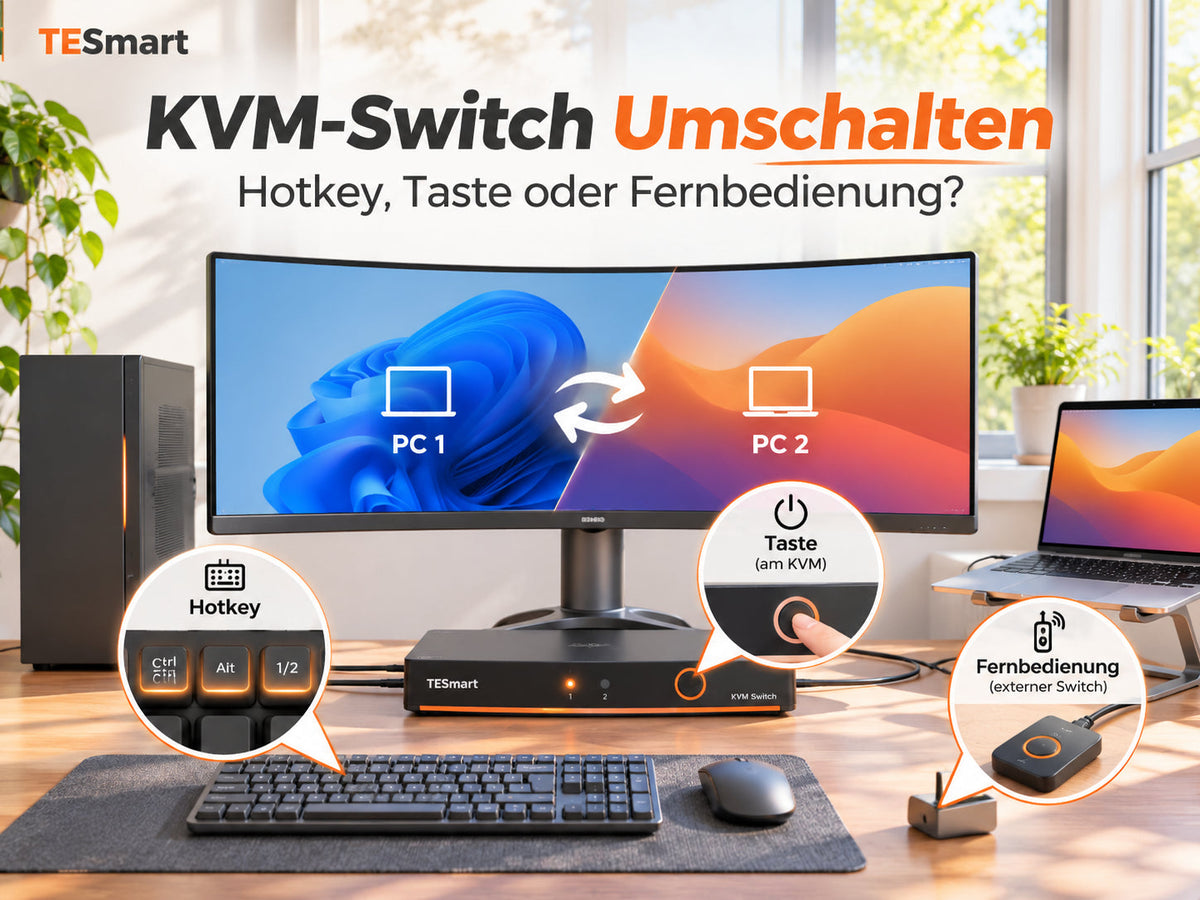
KVM-Switch umschalten: Hotkey, Taste, Fernbedienung, Mausrad und Software im Vergleich
Ein KVM-Switch verbindet mehrere Computer mit einem gemeinsamen Arbeitsplatz. Wie schnell und bequem Sie zwischen den Systemen wechseln, hängt jedoch stark von der Umschaltmethode ab. Tastatur-Hotkeys, Tasten am Gerät, Mausrad, externe Fernbedienungen, softwarebasierte Lösungen und automatische Funktionen lösen unterschiedliche Anforderungen – und nicht jede Methode ist bei jedem Modell verfügbar.
1. Warum die Umschaltmethode im Alltag wichtig ist
Bei einem KVM-Switch (Keyboard, Video, Mouse) werden Monitor, Tastatur und Maus zwischen mehreren Computern geteilt. Der eigentliche Wechsel kann auf verschiedene Arten ausgelöst werden. Das klingt zunächst nach einer Komfortfrage, beeinflusst aber den täglichen Arbeitsablauf: Muss die Hand die Tastatur verlassen? Ist der Switch gut erreichbar? Können Sie das Gerät bedienen, wenn der Computer gerade nicht reagiert?
Ebenso wichtig ist die Unterscheidung zwischen dem Umschalten des Videosignals und dem Umschalten der USB-Peripherie. Je nach KVM-Modell können Bild, Tastatur, Maus und weitere USB-Geräte gemeinsam oder über getrennte Fokusfunktionen umgeschaltet werden. Prüfen Sie deshalb immer die konkrete Funktionsbeschreibung des Geräts. Hintergrundwissen zu Aufbau und Einsatz gibt der Artikel Was ist ein KVM-Umschalter und warum brauchen Sie einen?.
Wichtig: Eine Umschaltmethode sagt allein nichts über Auflösung, Bildwiederholrate oder Kompatibilität aus. Ein Hotkey macht aus einem 4K60-KVM keinen 4K144-KVM. Signalweg, Anschlüsse, Kabel und unterstützte Modi müssen separat passen. Wie Sie die gesamte Signalkette auf 144 Hz prüfen, beschreibt die Anleitung unterstützt mein Monitor 144 Hz über HDMI?.
2. Umschalten per Tastatur-Hotkey
Wie funktioniert die Hotkey-Umschaltung?
Bei der Hotkey-Steuerung lösen Sie den Wechsel mit einer Tastenkombination auf der angeschlossenen Tastatur aus. Je nach Modell wird beispielsweise eine definierte Kombination mit einer Ziffer oder einer Funktionstaste verwendet. Die genaue Tastenkombination ist modellabhängig und sollte dem Handbuch entnommen werden.
Der Vorteil liegt auf der Hand: Sie müssen weder nach dem KVM greifen noch eine zusätzliche Fernbedienung suchen. Der Wechsel erfolgt direkt am Arbeitsplatz.
Vorteile
- Schneller Zugriff, ohne die Hände weit von der Tastatur zu bewegen.
- Besonders angenehm, wenn mehrmals pro Stunde zwischen Arbeits- und Privat-PC gewechselt wird.
- Kein zusätzlicher Platz für eine separate Fernbedienung erforderlich.
Grenzen und Voraussetzungen
- Die Tastatur muss vom KVM korrekt erkannt werden.
- Hotkey-Kombinationen können je nach Modell und Tastatur unterschiedlich reagieren.
- Bei bestimmten Tastaturen, Gaming-Keyboards oder Sonderlayouts kann die Kompatibilität vorab geprüft werden müssen.
- Die Hotkey-Steuerung ist nicht mit jeder beliebigen Tastaturkombination frei konfigurierbar.
Geeignet für: Büroarbeitsplätze, Entwickler, Administratoren und Nutzer, die regelmäßig zwischen zwei oder mehreren Computern wechseln.
Wie das Hotkey-System von TESmart aufgebaut ist, welche Auslöser und Befehlstasten es gibt und wann Hotkeys nicht funktionieren, erläutert der Beitrag wie TESmart KVM Hotkeys funktionieren. Hinweise zur Wahl passender Tastensequenzen finden Sie unter Tipps zur Auswahl der richtigen Hotkey-Sequenzen. Besondere Hinweise für Linux-Systeme gibt es im Artikel Linux-KVM-Switch: Wayland, X11 und Hotkeys prüfen.
3. Umschalten über die Taste am KVM-Switch
Wie funktioniert die Tastensteuerung?
Viele KVM-Switches besitzen Tasten am Gehäuse. Mit ihnen wählen Sie den gewünschten Computer direkt am Gerät aus. Bei Modellen mit mehreren Eingängen können einzelne Tasten oder eine Kombination aus Auswahl- und Bestätigungstaste verwendet werden.
Vorteile
- Intuitive Bedienung ohne Tastenkombinationen, die man sich merken muss.
- Unabhängig davon, ob eine bestimmte Hotkey-Kombination von der Tastatur unterstützt wird.
- Direkte Kontrolle am Gerät – hilfreich bei der Einrichtung oder Fehlersuche.
Grenzen
- Der KVM muss erreichbar und gut sichtbar platziert sein.
- Bei einem Gerät unter dem Schreibtisch oder hinter dem Monitor ist die Taste weniger bequem.
- Bei mehreren angeschlossenen Rechnern kann die Auswahl über einzelne Tasten oder Menüs mehr Schritte erfordern.
Geeignet für: Arbeitsplätze, an denen nur gelegentlich umgeschaltet wird und der KVM-Switch direkt neben Monitor oder Tastatur steht.
4. Mausrad-Umschaltung am KVM
Wie funktioniert die Mausrad-Umschaltung?
Bei manchen KVM-Modellen lässt sich die Quelle über das Mausrad umschalten: Ein Scrollen oder eine festgelegte Radbewegung wechselt zwischen den Eingängen. Diese Funktion ist hardwareseitig im KVM umgesetzt und schaltet damit Videosignal und Peripherie gemeinsam um, wie es andere Hardware-Methoden auch tun. Der Mausrad-Modus ist bei solchen Modellen häufig per Hotkey ein- und ausschaltbar.
Vorteile
- Wechsel ohne Tastenkombination und ohne nach einer Taste am Gehäuse zu greifen.
- Praktisch, wenn die Hand ohnehin auf der Maus liegt.
Grenzen
- Die Mausrad-Umschaltung ist modellabhängig und nicht bei jedem KVM vorhanden.
- Damit das normale Scrollen nicht versehentlich die Quelle wechselt, sollte sich der Mausrad-Modus gezielt ein- und ausschalten lassen.
Geeignet für: Multi-Tasking-Arbeitsplätze, an denen häufig über die Maus zwischen zwei Quellen gewechselt wird.
Die Mausrad-Umschaltung am KVM ist von softwarebasierten Mauslösungen zu unterscheiden: Ein Hardware-KVM schaltet das Videosignal mit um; eine Software gibt hingegen nur Tastatur und Maus zwischen laufenden Rechnern weiter (siehe Abschnitt Software-KVM und Peripherie-Freigabe).
5. Fernbedienung oder externer Taster
Wie funktioniert die externe Steuerung?
Einige KVM-Modelle unterstützen eine externe Steuerung, damit der Umschaltbefehl an einem besser erreichbaren Ort ausgelöst werden kann, während der KVM selbst beispielsweise unter dem Tisch oder im Rack montiert bleibt. Zu unterscheiden sind dabei drei Ausführungsformen: eine Infrarot-Fernbedienung (IR), ein kabelgebundener externer Taster und gegebenenfalls eine Funkfernbedienung. Sie verwenden unterschiedliche Übertragungswege und sind nicht miteinander gleichzusetzen.
Vorteile
- Der KVM kann außerhalb des direkten Greifbereichs installiert werden.
- Die Umschaltung ist möglich, ohne die Tastatur-Hotkeys zu verwenden.
- Ein externer Taster lässt sich bei geeigneter Kabellänge an einer gut erreichbaren Stelle platzieren.
Worauf Sie achten sollten
- Nicht jeder KVM besitzt einen Anschluss für einen externen Taster oder eine Fernbedienung.
- IR-Fernbedienung, kabelgebundener Taster und Funkfernbedienung sind unterschiedliche Funktionen mit eigenen Reichweiten und Voraussetzungen.
- Prüfen Sie, ob die Fernbedienung im Lieferumfang enthalten ist oder separat benötigt wird.
- Reichweite, Anschlussart und unterstützte Funktionen müssen anhand der jeweiligen Produktangaben geprüft werden.
Geeignet für: Schreibtische mit verdeckter Technik, Rack-Installationen, Konferenzräume und Arbeitsplätze, an denen der KVM nicht direkt zugänglich ist.
6. Software-KVM und Peripherie-Freigabe
Bei einer softwarebasierten Lösung wird der Wechsel über eine Anwendung ausgelöst. Davon zu unterscheiden sind Hardware-KVMs, die das Videosignal über Kabel umschalten. Eine Software teilt Tastatur und Maus in der Regel über ein Netzwerk zwischen mehreren Computern, ohne den klassischen Videosignalweg eines Hardware-KVM umzuschalten.
Diese Lösungen können für bestimmte Arbeitsplätze sinnvoll sein, sind aber nicht automatisch gleichwertig mit einem Hardware-KVM. Eine Software kann beispielsweise Eingabegeräte weiterreichen, während die Monitore weiterhin separat angeschlossen bleiben.
Vorteile
- Der Wechsel kann je nach Lösung direkt über die Benutzeroberfläche erfolgen.
- Manche Softwarelösungen ermöglichen den Wechsel durch Bewegen des Mauszeigers über eine Bildschirmkante.
- Für reine Tastatur- und Mausfreigabe kann zusätzliche Hardware entfallen.
Grenzen
- Software muss auf den beteiligten Computern installiert und korrekt eingerichtet sein.
- Betriebssystem, Netzwerk, Sicherheitsrichtlinien und Berechtigungen können die Nutzung einschränken.
- Eine softwarebasierte Peripheriefreigabe schaltet nicht zwangsläufig das Videosignal um.
- Für BIOS-, UEFI- oder Pre-Boot-Zugriff ist eine reine Betriebssystemlösung häufig nicht ausreichend.
Geeignet für: Nutzer, die hauptsächlich Tastatur und Maus zwischen laufenden Computern teilen möchten und keinen gemeinsamen Hardware-Videosignalweg benötigen. Ein typisches Szenario mit zwei Rechnern und einem gemeinsamen Bildschirm ist im Beitrag zwei PCs an einem Monitor nutzen beschrieben.
7. Automatische Umschaltung und Auto-Scan
Automatische Funktionen werden häufig miteinander verwechselt. Eine automatische Quellenumschaltung und ein Auto-Scan sind jedoch nicht dasselbe.
Automatische Quellenumschaltung
Eine automatische Quellenwahl kann – sofern das konkrete Modell diese Funktion unterstützt – auf bestimmte Signalzustände reagieren. Beispielsweise kann ein Gerät eine aktive Quelle bevorzugen oder nach dem Wegfall eines Signals eine andere Quelle auswählen. Das genaue Verhalten hängt von der Implementierung ab.
Auto-Scan
Beim Auto-Scan wechselt der KVM in einem festgelegten Intervall nacheinander durch mehrere Eingänge. Das kann hilfreich sein, wenn mehrere Systeme überwacht werden sollen. Für konzentriertes Arbeiten ist es dagegen oft ungeeignet, weil die Anzeige ohne manuellen Eingriff wechselt.
Vorteile und Grenzen
- Vorteil: Bei Überwachungs- oder Kontrollaufgaben können mehrere Quellen automatisch durchgesehen werden.
- Vorteil: Je nach Gerät kann eine automatische Reaktion auf den Signalstatus manuelle Schritte reduzieren.
- Grenze: Ein aktives Videosignal bedeutet nicht immer, dass der Computer gerade verwendet werden soll.
- Grenze: Bei mehreren eingeschalteten Computern kann eine automatische Auswahl nicht zwingend der gewünschten Priorität entsprechen.
- Grenze: Auto-Scan kann den Arbeitsfluss stören, wenn Sie dauerhaft auf einer bestimmten Quelle bleiben möchten.
Geeignet für: Kontrollräume, Testumgebungen und Überwachungsplätze – sofern die konkrete Auto-Funktion zum gewünschten Ablauf passt.
8. Die Umschaltmethoden im direkten Vergleich

| Umschaltmethode | Stärken | Mögliche Nachteile | Typischer Einsatz |
|---|---|---|---|
| Tastatur-Hotkey | Schnell, direkt am Arbeitsplatz, kein zusätzlicher Controller nötig | Tastatur- und Hotkey-Kompatibilität beachten | Häufiger Wechsel im Büro oder Homeoffice |
| Fronttaste | Einfach, direkt und ohne Tastenkombination | KVM muss erreichbar sein | Gelegentlicher Wechsel am Schreibtisch |
| Mausrad | Wechsel ohne Tastatur oder Griff zum Gerät | Modellabhängig; Scroll-Verhalten beachten | Hands-on-Maus-Workflows, Multi-Tasking |
| Fernbedienung / externer Taster | Bedienung auch bei versteckter Montage | Modellabhängig; Lieferumfang und Anschluss prüfen | Rack, Technikfach oder schwer erreichbarer KVM |
| Software-KVM | Komfortabel für die Freigabe von Eingabegeräten ohne zusätzliche Hardware | Softwareabhängig; Video wird nicht zwingend mitgeschaltet; kein Pre-Boot | Mehrere laufende Computer mit gemeinsam genutzten Eingabegeräten |
| Auto-Scan / automatische Wahl | Kann Überwachung und Quellenkontrolle vereinfachen | Auswahlverhalten nicht immer passend zum Arbeitskontext | Kontroll- und Testumgebungen |
Es gibt keine universell beste Umschaltmethode. Entscheidend ist, wie häufig Sie wechseln, wo der KVM installiert wird und ob neben dem Bild auch USB-Geräte gemeinsam genutzt werden sollen.
9. Welche Umschaltmethode passt zu Ihrem Arbeitsplatz?
Sie wechseln mehrmals pro Stunde zwischen zwei PCs
Ein KVM mit unterstützter Tastatur-Hotkey-Steuerung ist meist besonders praktisch. Prüfen Sie vor dem Kauf die genaue Tastenkombination und die Kompatibilität mit Ihrer Tastatur.
Der KVM liegt direkt neben dem Monitor
Eine Taste am Gerät kann ausreichen. Wenn Sie nur wenige Male am Tag wechseln, ist die direkte Bedienung oft unkompliziert.
Der KVM ist unter dem Tisch oder im Rack montiert
Achten Sie auf die Unterstützung eines externen Tasters oder einer Fernbedienung. Prüfen Sie die Anschlussart, den Übertragungsweg und den Lieferumfang des konkreten Modells.
Sie müssen mehrere Rechner regelmäßig kontrollieren
Auto-Scan kann sinnvoll sein, wenn ein periodischer Wechsel zwischen den Quellen gewünscht ist. Für interaktive Aufgaben sollte zusätzlich eine direkte manuelle Umschaltmöglichkeit vorhanden sein.
Sie möchten nur Tastatur und Maus teilen
Dann kann eine Softwarelösung genügen. Wenn auch ein oder mehrere Monitore zwischen den Computern wechseln sollen, benötigen Sie eine Lösung, die den Videosignalweg ebenfalls abdeckt.
10. Technische Punkte, die Sie vor dem Kauf prüfen sollten
Die Bedienung ist nur ein Teil der Auswahl. Damit der KVM im Alltag zuverlässig funktioniert, gehören zu einem vollständigen Abgleich die Computer- und Monitorzahl, die Videoanschlüsse, die gewünschte Auflösung und Bildwiederholrate sowie die USB-Peripherie. Die vollständige Checkliste mit allen Hardware- und Signalweg-Punkten finden Sie in der KVM-Kaufberatung mit Checkliste. Für den Einsatz der Umschaltmethode sind zusätzlich folgende Punkte relevant:
- USB-Fokus: Folgen Tastatur, Maus, Webcam und Speichergeräte gemeinsam dem ausgewählten Computer, oder muss die USB-Peripherie unabhängig vom Videosignal umgeschaltet werden? Hinweise liefern die Beiträge externe SSD am KVM sicher umschalten und Webcam nach KVM-Umschaltung schwarz.
- EDID-Verhalten: Soll der Monitor gegenüber den Computern dauerhaft erkannt bleiben, um Fenster- und Auflösungsänderungen beim Wechsel zu reduzieren? Hintergrund und Fehlersuche beschreibt der Artikel schwarzer Bildschirm oder niedrigere Bildwiederholrate durch EDID.
- Montage und Bedienung: Ist das Gerät erreichbar, oder wird eine externe Steuerung per Taster oder Fernbedienung benötigt?
Gerade bei hochauflösenden Gaming-Setups sollte die Umschaltmethode nicht mit der Signalqualität verwechselt werden. Für 4K144 oder höhere Bildwiederholraten müssen GPU, Monitor, KVM, Kabel und gegebenenfalls DSC gemeinsam kompatibel sein.
11. Häufig gestellte Fragen (FAQ)
Welche Umschaltmethode ist bei einem KVM-Switch am schnellsten?
Ein Tastatur-Hotkey ist im Alltag häufig besonders direkt, weil Sie die Hände nicht von der Tastatur nehmen müssen. Die tatsächliche Umschaltzeit hängt jedoch vom KVM, der Signalverhandlung und den angeschlossenen Geräten ab – nicht nur von der Bedienmethode.
Kann jeder KVM-Switch per Tastatur-Hotkey umgeschaltet werden?
Nein. Hotkey-Steuerung und unterstützte Tastenkombinationen sind modellabhängig. Prüfen Sie die Bedienungsanleitung und die Kompatibilität mit Ihrer Tastatur.
Kann ich einen KVM-Switch ohne Tastatur umschalten?
Das ist möglich, wenn das Gerät über eine Fronttaste, eine Mausrad-Umschaltung, einen unterstützten externen Taster oder eine Fernbedienung verfügt. Welche Optionen verfügbar sind, hängt vom Modell ab.
Was ist der Unterschied zwischen Auto-Switch und Auto-Scan?
Auto-Switch bezeichnet eine automatische Quellenwahl anhand definierter Bedingungen. Auto-Scan wechselt dagegen in Intervallen durch mehrere Eingänge. Die genaue Funktion und das Verhalten sollten in der Produktdokumentation geprüft werden.
Schaltet ein KVM immer Monitor, Tastatur und Maus gleichzeitig um?
Nicht zwingend. Viele KVMs koppeln Video und USB, einige bieten jedoch separate USB- oder Audio-Fokusmodi. Prüfen Sie, welche Geräte gemeinsam und welche unabhängig umgeschaltet werden können.
Unterscheidet sich die Mausrad-Umschaltung von einer Software-Mausfreigabe?
Ja. Die Mausrad-Umschaltung ist eine Hardware-Funktion des KVM und schaltet damit auch das Videosignal um. Eine softwarebasierte Mausfreigabe gibt nur Eingabegeräte zwischen laufenden Computern weiter und schaltet den Monitor nicht mit.
Beeinflusst die Umschaltmethode die unterstützte Auflösung?
Normalerweise bestimmt die Umschaltmethode nicht die maximale Auflösung. Diese wird durch die Videoanschlüsse, Bandbreite, unterstützten Standards, Kabel und die angeschlossenen Geräte begrenzt.
Fazit: Wählen Sie die Steuerung passend zu Ihrem Workflow
Wenn Sie häufig zwischen Computern wechseln, ist ein KVM-Switch mit unterstützten Tastatur-Hotkeys meist besonders bequem. Für einen gut erreichbaren KVM genügt oft die Fronttaste; die Mausrad-Umschaltung liegt nahe, wenn die Hand ohnehin auf der Maus ist. Bei verdeckter Montage ist ein externer Taster oder eine Fernbedienung sinnvoll. Auto-Scan eignet sich eher für Überwachungsaufgaben, während Softwarelösungen vor allem dann interessant sind, wenn Tastatur und Maus geteilt werden sollen, ohne den Monitor-Signalweg umzuschalten.
Entscheiden Sie daher nicht nur nach der Anzahl der Umschaltoptionen. Prüfen Sie zuerst Computer, Monitore, Anschlüsse, Auflösung, USB-Geräte und EDID-Anforderungen. Erst danach lässt sich beurteilen, welche Bedienmethode und welcher KVM-Aufbau zu Ihrem Arbeitsplatz passen.
Den passenden KVM-Switch für Ihren Arbeitsplatz finden
Die Umschaltmethode ist eine Entscheidung nach dem Einsatzszenario. In der Kaufberatung vergleichen Sie Computerzahl, Monitore, Anschlüsse, Auflösung, USB, EDID und Betriebssysteme systematisch.
Hinweis: Die verfügbaren Umschaltfunktionen unterscheiden sich je nach TESmart-Modell und Hardwareversion. Bitte prüfen Sie vor dem Kauf die aktuelle Produktseite und das zugehörige Benutzerhandbuch. Dieser Ratgeber stellt keine pauschale Funktionszusage für jedes Modell dar.

Split:
TESmart HKS202-M24: Der HDMI 2.1 Gaming-KVM für zwei PCs und zwei 4K-Monitore
Forward Error Correction (FEC) erklärt: Vorteile für 4K144-Gaming