

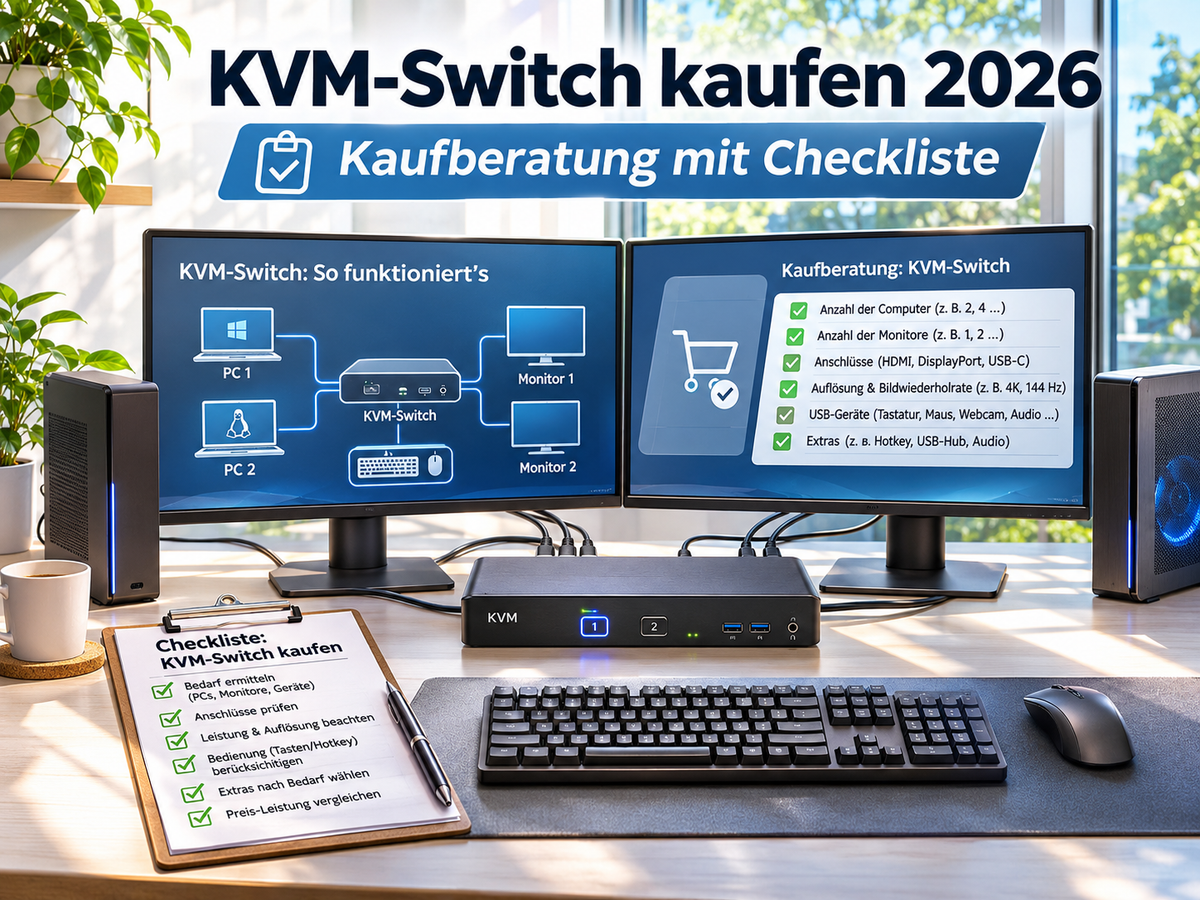
Zwei Computer, ein gemeinsamer Arbeitsplatz – aber nur eine Tastatur, eine Maus und ein Monitor-Setup: Ein KVM-Switch kann das tägliche Umstecken von Kabeln vermeiden. Doch welcher KVM-Switch passt wirklich zu Ihren Geräten?
Zwischen Single-Monitor-, Dual-Monitor- und Triple-Monitor-Lösungen sowie HDMI-, DisplayPort- und USB-C-Modellen gibt es technische Unterschiede. Entscheidend ist nicht allein die beworbene Maximalauflösung, sondern die Kompatibilität der gesamten Verbindung zwischen Computern, KVM und Monitoren. Dieser Ratgeber hilft Ihnen dabei, Ihre Anforderungen vor dem Kauf systematisch zu prüfen.

1. Was ist ein KVM-Switch und wann lohnt sich der Kauf?
KVM steht für Keyboard, Video und Mouse. Ein KVM-Switch ermöglicht, mehrere Computer mit derselben Monitor- und Eingabegeräteumgebung zu bedienen. So können Sie beispielsweise zwischen Arbeitslaptop und Gaming-PC wechseln, ohne Tastatur, Maus und Monitor jedes Mal umzustecken.
Typische Anwendungsfälle sind Homeoffice, Gaming, Softwareentwicklung, Kreativarbeit und IT-Administration.
KVM-Switch, HDMI-Switch oder Dockingstation?
| Gerät | Hauptfunktion | Einsatz |
|---|---|---|
| KVM-Switch | Video, Tastatur und Maus zwischen Computern umschalten | Mehrere Computer an einem Arbeitsplatz |
| HDMI-Switch | Mehrere Videoquellen auf einen Displayeingang umschalten | Bildwechsel ohne gemeinsame USB-Peripherie |
| Dockingstation | Anschlüsse eines Computers erweitern | Laptop mit Monitoren, USB und Netzwerk verbinden |
| USB-Switch | USB-Geräte zwischen Computern umschalten | Gemeinsame Tastatur, Maus oder USB-Geräte |
Wenn Sie neben dem Bild auch Tastatur und Maus zwischen Computern teilen möchten, ist ein KVM-Switch üblicherweise die richtige Geräteklasse. Wie sich KVM und Dockingstation kombinieren lassen, beschreibt der Beitrag Kann man eine Dockingstation mit einem KVM-Switch verwenden?
2. Wie viele Computer und Monitore müssen angeschlossen werden?
Die Kombination aus Computeranzahl und Monitoranzahl ist der Ausgangspunkt jeder Kaufentscheidung.
Single-Monitor-KVM: zwei Computer, ein Monitor
Für zwei PCs an einem einzigen Display reicht ein passender Single-Monitor-KVM. Wichtig sind die Videoanschlüsse, die benötigte Auflösung und die USB-Umschaltung.
Dual-Monitor-KVM: zwei Computer, zwei Monitore
Für zwei unabhängige Displays benötigt jeder Computer bei klassischen Dual-Monitor-KVMs normalerweise zwei separate Videosignalwege. Ein KVM-Switch erzeugt nicht automatisch zusätzliche unabhängige Monitor-Ausgänge. Eine Schritt-für-Schritt-Verkabelung zeigt der Beitrag KVM-Switch anschließen: Anleitung für zwei PCs und zwei Monitore.
Triple-Monitor-KVM und Multi-Computer-KVM
Bei drei Monitoren müssen sowohl das Host-System als auch die Verbindungstechnik drei unabhängige Displays unterstützen. Für vier oder mehr Computer ist zusätzlich auf die Eingangsanzahl und die Bedienbarkeit beim Umschalten zu achten.
Merke: Zählen Sie zuerst die tatsächlich benötigten Computer und unabhängigen Displays. Entscheiden Sie erst danach über das KVM-Modell.
3. HDMI, DisplayPort, USB-C oder Thunderbolt: Welche Schnittstelle passt?

HDMI für Office, Multimedia und Gaming
HDMI 2.0 unterstützt eine spezifizierte Datenrate bis 18 Gbit/s und eignet sich in vielen Fällen für 4K bei 60 Hz. HDMI 2.1 erlaubt – bei entsprechend implementierter FRL-Unterstützung – Datenraten bis zu 48 Gbit/s. Nicht jeder HDMI-2.1-Anschluss unterstützt jedoch die maximale Rate oder alle optionalen Funktionen. Mehr dazu im Ratgeber HDMI 2.0 vs. 2.1 im KVM-Alltag: Bandbreite und 4K144.
DisplayPort für hochauflösende PC-Setups
DisplayPort 1.4 mit HBR3 erreicht eine Bruttodatenrate von 32,4 Gbit/s. Für hohe Auflösungen und Bildwiederholraten kann die Unterstützung von Display Stream Compression (DSC) entscheidend sein. Welcher Standard für Gaming besser passt, vergleicht der Beitrag Ist DP 1.4 oder HDMI 2.1 besser für Gaming?
USB-C ist kein automatisches Video-Versprechen
USB-C beschreibt zunächst den Stecker. Für die Bildausgabe benötigt der Computer beispielsweise DisplayPort Alt Mode oder eine passende Thunderbolt-Verbindung. USB-Datenübertragung, Video und Power Delivery müssen für das jeweilige Gerät separat geprüft werden. Eine Anleitung zur Prüfung liefert der Beitrag Videoausgabe über USB-C prüfen: Alt Mode und Thunderbolt.
Thunderbolt-kompatible Workflows
Bei bestimmten Displays – etwa Apple Studio Display – umfasst die Verbindung mehr als das reine Videosignal. Ein klassischer HDMI- oder DisplayPort-KVM kann daher nicht automatisch alle integrierten Kamera-, Audio- und USB-Funktionen erhalten.
4. Welche Auflösung und Bildwiederholrate brauchen Sie?
Eine Angabe wie „8K60" garantiert nicht automatisch jeden anderen Modus, etwa 4K144 oder 4K240. Entscheidend sind Auflösung, Bildwiederholrate, Farbtiefe, Farbformat, verfügbare Link-Bandbreite und gegebenenfalls DSC.
| Anforderung | Typischer Zweck | Vor dem Kauf prüfen |
|---|---|---|
| 1080p / 60 Hz | Grundlegende Office-Setups | Passende Anschlüsse und USB-Funktionen |
| 4K / 60 Hz | Produktivität, Bildbearbeitung | 4K60 an allen benötigten Displaypfaden |
| 1440p / 144 Hz | Gaming und flüssige Bedienung | Videoausgabe mit gewünschtem Farbformat |
| 4K / 144 Hz | High-Refresh-Gaming | Expliziter Videomodus, DSC, HDR und VRR bei Bedarf |
| 8K / 60 Hz | Spezielle hochauflösende Setups | Konkrete Kabel-, GPU-, Monitor- und DSC-Anforderungen |
Zeigt der KVM später nur 60 Hz statt der erwarteten 144 Hz, hilft die Fehlersuche im Beitrag Warum zeigt mein KVM-Switch nur 60 Hz an?. Für DisplayPort-KVMs zusätzlich relevant: DKS202-M24 gibt nur 4K60 aus – so beheben Sie Probleme.
5. USB-Geräte und Peripherie: Wie viel Bandbreite ist sinnvoll?
Tastatur und Maus benötigen meist nur geringe Bandbreite. Für Webcams, externe SSDs und andere datenintensive USB-Geräte sind dagegen USB-3.x-Anschlüsse interessant.
| USB-Typ | Maximale theoretische Rate | Beispiel |
|---|---|---|
| USB 2.0 | 480 Mbit/s | Tastatur und Maus |
| USB 3.2 Gen 1 | 5 Gbit/s | Webcams und Speichermedien |
| USB 3.2 Gen 2 | 10 Gbit/s | Schnellere externe SSDs |
Prüfen Sie außerdem, ob ein Gerät dedizierte Tastatur-/Maus-Ports, universelle USB-Datenports oder getrennte USB-Fokusmodi bietet.
6. EDID-Emulation: Warum sie beim Umschalten helfen kann
Über EDID (Extended Display Identification Data) teilt ein Monitor dem Computer unter anderem unterstützte Auflösungen und Bildwiederholraten mit. Bei einem KVM-Wechsel kann sich diese Erkennung verändern.
Geeignete EDID-Verwaltung beziehungsweise EDID-Emulation kann die Anzeigeerkennung stabilisieren und das Risiko verschobener Fenster oder neu ausgehandelter Displaymodi reduzieren. Sie ersetzt aber weder ausreichende Bandbreite noch fehlende Kompatibilität. Grundlagen dazu im Beitrag Verständnis von EDID: Wie Ihr Bildschirm intelligenter wird.
7. Windows und macOS: Wo liegen die Unterschiede?
Unter Windows kann DisplayPort MST bei kompatibler Hardware mehrere unabhängige Displays über einen geeigneten Signalweg unterstützen. macOS nutzt MST für mehrere unabhängige externe Displays nicht in derselben Weise. Bei MacBooks sind deshalb die native externe Displayunterstützung, separate Videoausgänge, Thunderbolt oder gegebenenfalls DisplayLink relevant.

Kontrollieren Sie vor dem Kauf das genaue Mac-Modell, die Zahl nativ unterstützter Displays und die Funktion der verwendeten USB-C-/Thunderbolt-Adapter. Zusätzliche Docking- oder Konverterstufen können die Fehlersuche erschweren.
8. Welche zusätzlichen Funktionen sind wichtig?
| Funktion | Praktischer Nutzen |
|---|---|
| EDID-Emulation | Konstante Display-Erkennung bei unterstützten Konfigurationen |
| Hotkeys / Fronttasten / Fernbedienung | Bequemer Wechsel des aktiven Computers |
| Audio-Umschaltung | Gemeinsame Nutzung bestimmter Audio-Geräte |
| Ethernet | Netzwerk-Funktion, wenn im Modell vorgesehen |
| Power Delivery | Laden kompatibler Laptops bei unterstützter Leistung |
| VRR / HDR | Relevante Anzeigeeigenschaften für bestimmte Gaming-Setups |
Priorisieren Sie die Funktionen, die Sie täglich verwenden. Für einen Office-Arbeitsplatz sind stabile Display-Erkennung und einfache Umschaltung oft wichtiger als die maximal mögliche Bildwiederholrate. Grundlagen zu VRR liefert der Beitrag Was ist VRR und warum ist es für Spiele wichtig?.
9. Welche TESmart-KVM-Lösung passt zu Ihrem Setup?
Erst nach der Prüfung von Anschlüssen, Monitoranzahl und Host-Fähigkeiten lohnt sich der Vergleich konkreter Modelle:
TESmart DKS202-M24 – zwei PCs, zwei DisplayPort-Monitore
Für Dual-Monitor-Arbeitsplätze mit DisplayPort-Signalwegen, auch bei hohen Bildwiederholraten entsprechend der jeweiligen Produktspezifikation. Vor dem Kauf die benötigten Grafik-Ausgänge und DSC-/Video-Modi abgleichen.
TESmart HDK202-M24 – zwei PCs, zwei Monitore mit HDMI/DisplayPort
Interessant für gemischte HDMI-2.1-/DisplayPort-1.4-Setups mit anspruchsvollen Anzeigeanforderungen. Die konkrete Anschlussbelegung und VRR-/HDR-Unterstützung prüfen.
TESmart DKS203-M24 – zwei PCs, drei DisplayPort-Monitore
Für Workstations, bei denen drei unabhängige externe Displays erforderlich sind. Die Grafikkarten müssen die benötigten Videoausgänge und Anzeigemodi bereitstellen.
TESmart DKS402-M24 – vier PCs, zwei DisplayPort-Monitore
Für IT- und Multi-Computer-Arbeitsplätze mit zentraler Display- und USB-Bedienung. Auf Eingangsbelegung, Umschaltmethoden und Monitoranforderungen achten.
Hinweis: Produktseiten, aktuelle Spezifikationen und Verfügbarkeit sollten vor dem Kauf auf tesmart.de nochmals geprüft werden.
10. KVM-Switch kaufen 2026: Die Checkliste
Diese Checkliste können Sie vor der Bestellung mit Ihrem eigenen Geräte-Setup abgleichen.
Hardware und Signalwege
- Wie viele Computer sollen angeschlossen werden?
- Wie viele unabhängige Monitore werden benötigt?
- Welche Videoausgänge besitzen alle Computer?
- Welche Videoeingänge besitzen die Monitore?
- Sind Adapter, Docks oder spezielle Kabel erforderlich?
- Unterstützt jeder Computer die gewünschte Monitoranzahl?
Bildausgabe
- Welche Auflösung benötigen Sie je Monitor?
- Welche Bildwiederholrate soll erreicht werden?
- Sind HDR, VRR oder DSC erforderlich?
- Welche Farbtiefe und welches Farbformat sind notwendig?
- Sind die notwendigen Kabel und Video-Modi bestätigt?
Peripherie und Betriebssystem
- Wie viele USB-Geräte werden gemeinsam verwendet?
- Reicht USB 2.0 oder benötigen Sie USB 3.x?
- Werden Webcam, Mikrofon oder externe SSD geteilt?
- Verwenden Sie Windows, macOS oder beide?
- Sind bei Macs externe Displaygrenzen und MST-/DisplayLink-Unterschiede berücksichtigt?
Bedienung
- Benötigen Sie EDID-Emulation?
- Welche Umschaltmethode ist praktisch: Taste, Hotkey oder Fernbedienung?
- Benötigen Sie Audio, Ethernet oder Laptop-Laden?
- Wurden die konkreten Anschlüsse und Spezifikationen des KVM-Modells verglichen?
11. Häufige Kauffehler vermeiden
- Nur auf 8K oder 4K achten: Die Bildwiederholrate und die exakten Video-Modi sind genauso wichtig.
- Zu wenige Videoverbindungen einplanen: Zwei unabhängige Monitore benötigen meist zwei Signalwege pro Computer.
- USB-C und Thunderbolt gleichsetzen: Identischer Stecker bedeutet nicht identische Funktion.
- Windows und macOS gleich behandeln: Besonders MST und externe Displaygrenzen können sich unterscheiden.
- USB-Bandbreite vergessen: Webcams und SSDs haben andere Anforderungen als Tastatur und Maus.
- Kabel und Adapter ignorieren: Ein KVM kann die Beschränkung eines ungeeigneten Signalwegs nicht ausgleichen.
12. Fazit: Der passende KVM-Switch beginnt bei Ihrem Setup
Wer 2026 einen KVM-Switch kaufen möchte, sollte nicht zuerst das Modell mit der höchsten Auflösung wählen. Bestimmen Sie zunächst die Zahl der Computer und Monitore, überprüfen Sie die Videoanschlüsse und legen Sie die gewünschte Auflösung sowie Bildwiederholrate fest. Danach folgen USB-Peripherie, Betriebssystem, EDID und Umschaltfunktionen.
Die beste Kaufentscheidung ist die, bei der der gesamte Signalweg zu Ihrem konkreten Arbeitsplatz passt.
FAQ – Häufige Fragen zum KVM-Switch-Kauf
Welcher KVM-Switch ist für zwei PCs und einen Monitor geeignet?
Ein Single-Monitor-KVM mit zur Grafikkarte und zum Monitor passenden Videoanschlüssen sowie den benötigten USB-Funktionen.
Welcher KVM-Switch eignet sich für zwei Monitore?
Ein Dual-Monitor-KVM, sofern beide Computer die nötigen unabhängigen Videosignalwege bereitstellen können.
Ist HDMI 2.1 besser als DisplayPort 1.4?
Nicht pauschal. Maßgeblich sind die vom konkreten Gerät unterstützten Video-Modi, Bandbreiten, Kabel und optionalen Funktionen.
Funktioniert ein KVM-Switch mit einem MacBook?
Ja, sofern dessen Videoausgänge, die externe Displayunterstützung und der KVM-Signalweg kompatibel sind.
Brauche ich EDID-Emulation?
Sie kann vor allem bei Multi-Monitor-Setups helfen, die Anzeigeerkennung beim Wechsel stabil zu halten, ist aber nicht für jede Konfiguration zwingend.
Kann ich Webcam und externe SSD über einen KVM nutzen?
Ja, wenn der gewählte KVM passende USB-Datenanschlüsse und ausreichende Bandbreite besitzt.
Kann ein KVM-Switch 4K mit 144 Hz übertragen?
Ja, wenn der gewählte KVM, die Computer, die Monitore und die Kabel die konkrete 4K144-Konfiguration unterstützen.
Weiterlesen
- HDMI 2.0 vs. 2.1 im KVM-Alltag: Bandbreite und 4K144
- Verständnis von EDID: Wie Ihr Bildschirm intelligenter wird
- Warum zeigt mein KVM-Switch nur 60 Hz an?
- Ist DP 1.4 oder HDMI 2.1 besser für Gaming?
- Was ist VRR und warum ist es für Spiele wichtig?
- Kann man eine Dockingstation mit einem KVM-Switch verwenden?
- DKS202-M24 gibt nur 4K60 aus – so beheben Sie Probleme

Teilen:
HDMI 2.0 vs. 2.1 im KVM-Alltag: Bandbreite, 4K144 und was wirklich gebraucht wird
Zwei PCs an einem Monitor nutzen: Schnell umschalten mit einem KVM-Switch